← Пайдалану нұсқаулығы

Экранға қарап жұмыс істеуге арналған нұсқаулық

Алдымен өз рөліңізді таңдаңыз, содан кейін керек жұмысқа өтіңіз. Тіркелуден бастап аударма, қабылдау, хабарлама және басқаруға дейін экран мен қысқа қадамдар арқылы түсіндіріледі.

Нұсқаулық жаңартылды · · v0.4.70

Рөлім бойынша іздеу

Қызметкерлер мен дәрігерлерге ортақ →
Кіру · Менің баптауларым · Сурет · Қауіпсіздік · Экранды құлыптау
Жолдама жіберетін ауруханаға жауапты әкімшілік қызметкер →
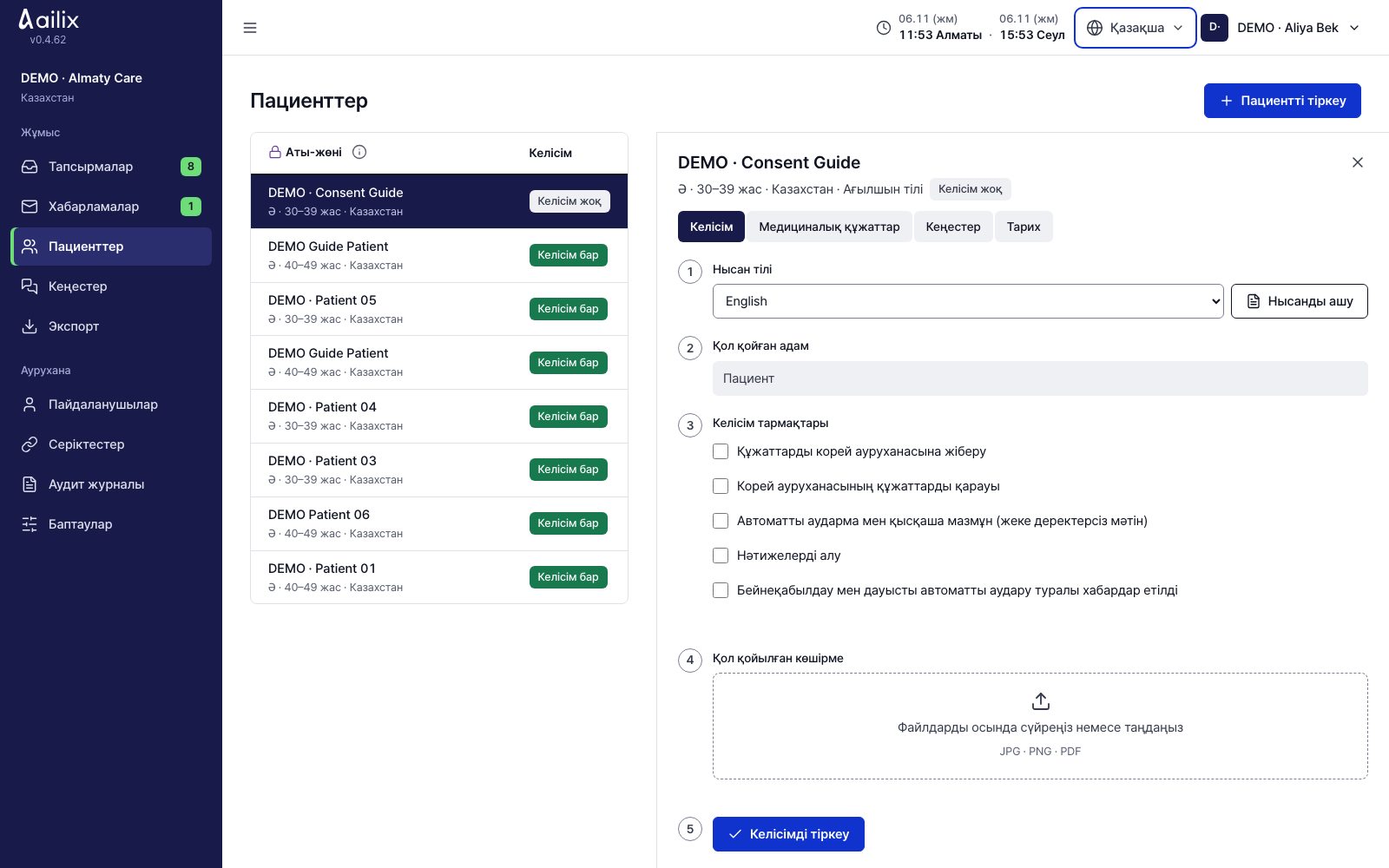
Пациент, келісім, құжаттарды дайындау · Сұрау · Уақыт сұрау · Нәтижені жеткізу
Корей ауруханасының әкімшілік қызметкері →
Сұрауға жауап · Дәрігер тағайындау · Аударма · Уақытты растау · Аурухана мен кредитті басқару
Корей дәрігері →
Тағайындауды қабылдау · Құжаттарды қарау · Қабылдау · Қорытынды мен қысқаша мазмұнды растау
Жолдама жіберетін аурухананың дәрігері →
Құжаттарды тексеру · Қабылдауға қатысу · Жазба · Хабарламалар
Қабылдау сілтемесі арқылы кірген пациент пен қамқоршы →
Алынған сілтемені ашу · Бейне мен аудармаға қосылу
Өзі тіркелген пациент →
Менің деректерім мен келісім · Құжат жүктеу · Аурухана таңдау · Нәтиже мен хабарламалар
Қызмет әкімшісі →
Тіркелу мен профильді тексеру · Тіркелгіге көмек · Толтыру мен тарифтер · Жұмысты бақылау

Алдымен тексеріңіз

  • Аурухана қызметкерлері мен дәрігерлері өз тіркелгісімен кіреді. Пациент өзі тіркеледі немесе аурухана жіберген қабылдау сілтемесі арқылы кіреді.
  • Ауруханалар арасындағы кеңес үшін алдымен тіркеу бекітілуі және партнёрлік байланыс болуы керек. Бірнеше ауруханаға сұрау жібергенде аурухана іздеуі де қолданылады.
  • Құжаттарды жіберер алдында пациенттен келісім алыңыз. Корей ауруханасы аударма мен қабылдауға жұмсалатын кредитті тексеруі керек.
  • Бейнеқабылдау үшін камера, микрофон және интернетті тексеріңіз. Тыныш жерде қосылыңыз.

Шынайы қызмет экрандары ойдан шығарылған аурухана мен пациентпен түсірілді. Суреттер мен бейнелердегі аттар мен жазбалар — мысал.

1. Кіру және менің баптауларым

Жолдама жіберетін ауруханаға жауапты әкімшілік қызметкер · Корей ауруханасының әкімшілік қызметкері

Аурухананы тіркеуге өтінім беріңіз

Басты бет → Зарегистрироваться → Больница
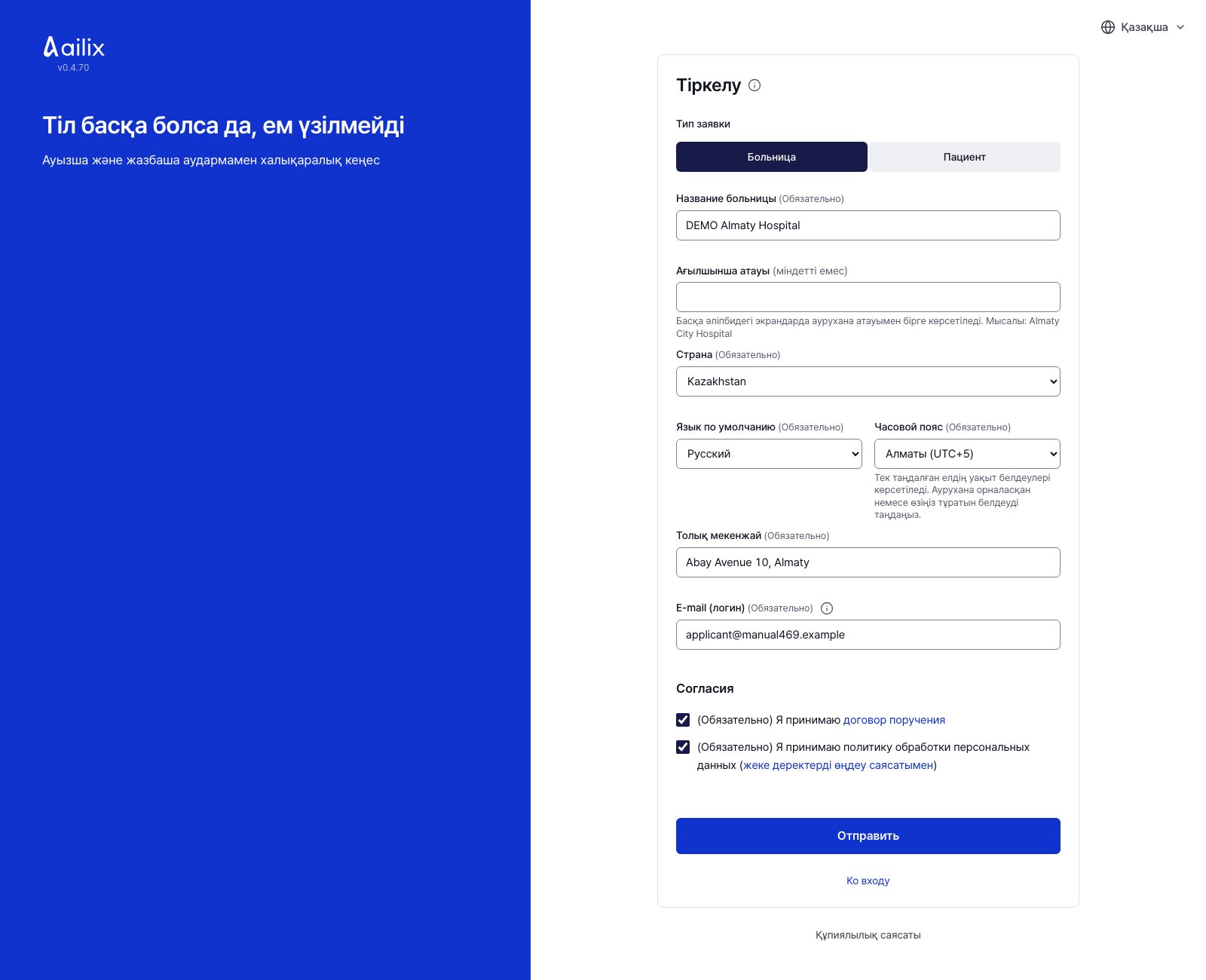
Жолдама жіберетін ауруханаға жауапты әкімшілік қызметкер · Аурухананы тіркеуге өтінім беріңіз
Экранды үлкейтіп көру
  1. Аурухананың атын, елін, мекенжайын, негізгі тілі мен уақыт белдеуін және кіруге қолданатын электрондық поштаны енгізіңіз.
  2. Құжатты ашып, оқып, келісіңіз де, өтінім беріңіз. Поштадағы сілтемені ашып, «Завершить регистрацию» түймесін басыңыз.
  3. Корея ауруханасы өтінім күйіндегі «Аурухананы тексеру» бөлімінде құжаттарды ұсынады. Жолдаушы аурухана шешімді күтеді.
  4. Нәтижені «Өтінім күйі» бөлімінен қараңыз. Бекітілсе, келген шақыру хатымен кіріңіз.

Аяқтамас бұрын тексеріңізТексеруден өтпейінше аурухана жұмысын бастай алмайсыз. Күтіп тұрғанда «Өтінімді қайтарып алу» әрекетін орындай аласыз.
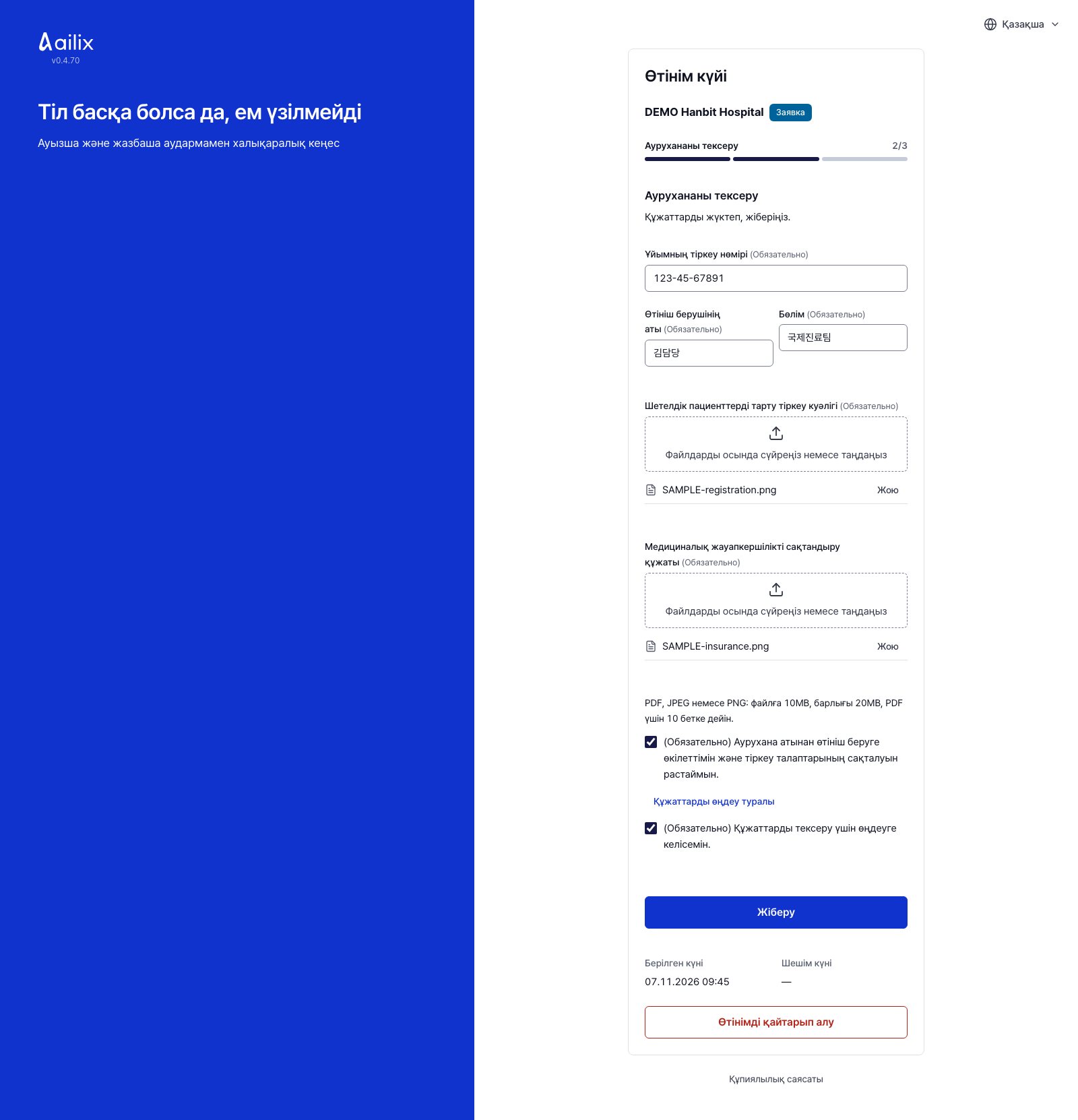
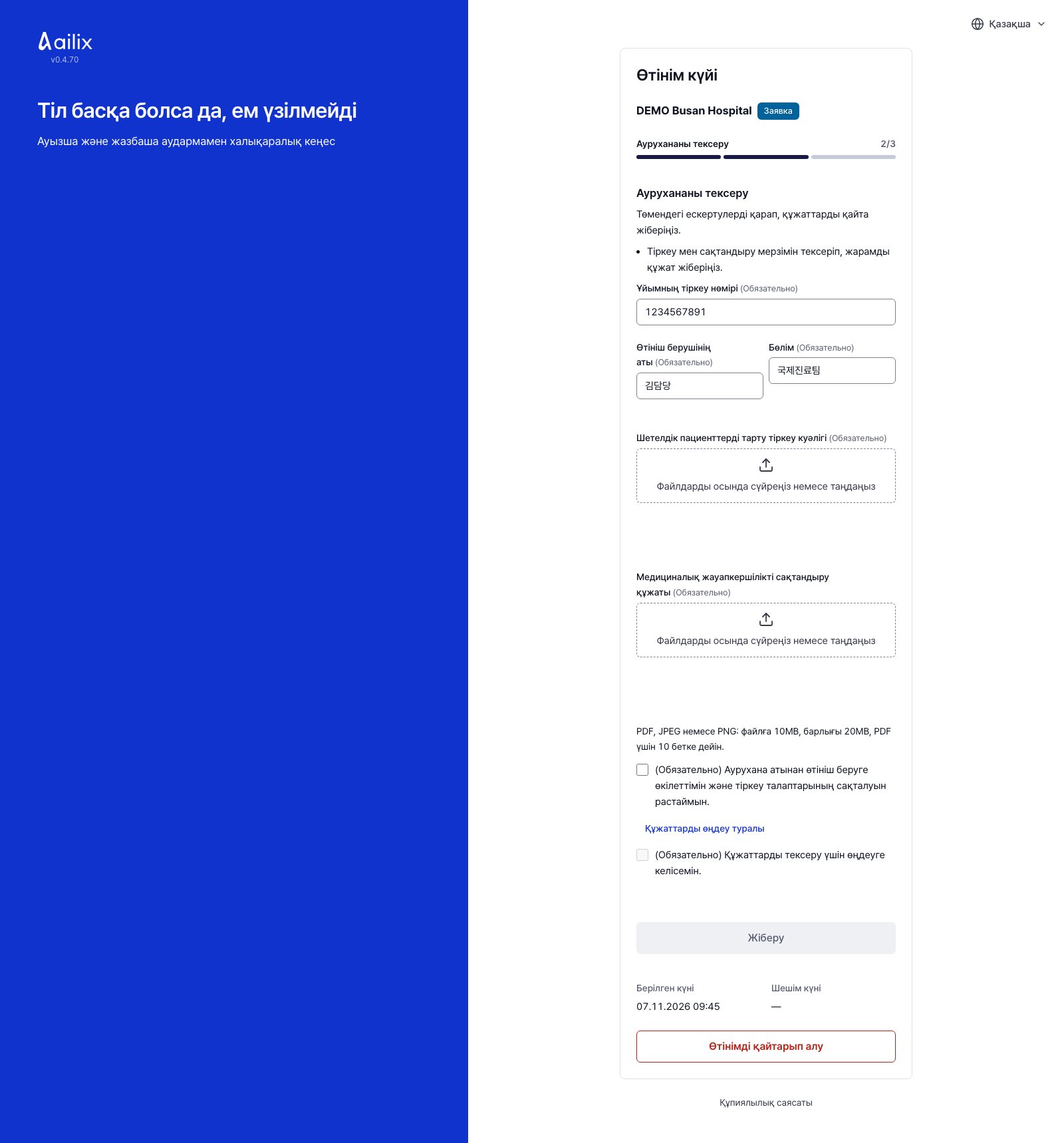
Корей ауруханасының әкімшілік қызметкері

Тіркеу және сақтандыру құжаттарын жіберіңіз

Өтінім күйі → Аурухананы тексеру

Корей ауруханасының әкімшілік қызметкері · Тіркеу және сақтандыру құжаттарын жіберіңіз
Экранды үлкейтіп көру
  1. E-mail мекенжайын растаған соң өтінім күйін ашыңыз. Кәсіпорын нөмірінің 10 цифрын, өтініш берушінің аты мен бөлімін енгізіңіз.
  2. Шетелдік пациенттерді тартуға арналған тіркеу куәлігі мен жарамды медициналық жауапкершілікті сақтандыру не өзара сақтандыру құжатын жүктеңіз. Полис қосымшаларын да қосыңыз.
  3. PDF, JPEG немесе PNG: файлға 10MB, барлығы 20MB, PDF үшін 10 бетке дейін.
  4. Өкілдік ету құқығы мен құжаттарды өңдеу келісімін растап, «Жіберу» түймесін басыңыз.

Аяқтамас бұрын тексеріңізСақтандыру шетелдік пациенттерді қамтуы тиіс. Жылдық жиынтық шек клиника мен ауруханаға кемінде 100 млн KRW, көпбейінді ауруханаға 200 млн KRW. Барлық міндетті өрістер, келісімдер және құжаттың екі түрі қажет.

Корей ауруханасының әкімшілік қызметкері

Нәтижені қарап, құжаттарды түзетіңіз

Өтінім күйі → Аурухананы тексеру

Корей ауруханасының әкімшілік қызметкері · Нәтижені қарап, құжаттарды түзетіңіз
Экранды үлкейтіп көру
  1. Өтінім қабылданғаны туралы хаттағы күй сілтемесін сақтаңыз. Тексеру аяқталғанша күтіңіз.
  2. Түзету сұралса, себебін оқып, құжаттарды ауыстырыңыз. Келісімдерді растап, «Жіберу» түймесін қайта басыңыз.
  3. Мақұлданған соң шақыру хатымен кіріңіз. Тізілім талаптарына сай келмесе, ресми тіркеуді тексеріп, қайта өтініш беріңіз.

Аяқтамас бұрын тексеріңізНәтиже бетте және хатпен беріледі. Сұрау не оқу қатесі қайта тексеріледі, ол тіркеудің жарамсыздығынан бөлек көрсетіледі. Шешімге дейін өтінімді қайтаруға болады.

Қызметкерлер мен дәрігерлерге ортақ · Жолдама жіберетін ауруханаға жауапты әкімшілік қызметкер · Корей ауруханасының әкімшілік қызметкері · Корей дәрігері · Жолдама жіберетін аурухананың дәрігері · Қызмет әкімшісі · Өзі тіркелген пациент

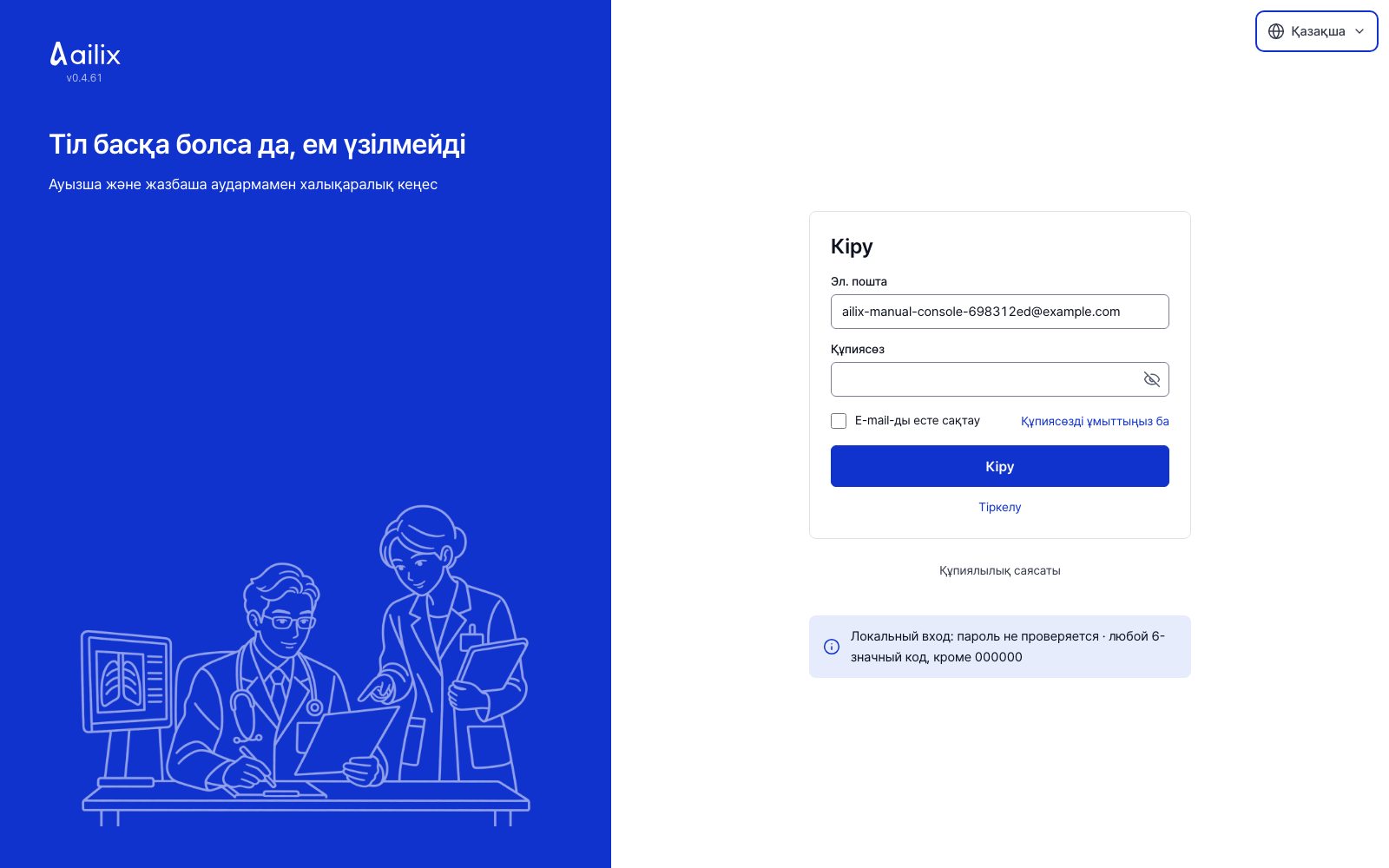
Өз тіркелгіңізбен кіріңіз

Басты бет → Кіру

Қызметкерлер мен дәрігерлерге ортақ · Өз тіркелгіңізбен кіріңіз
Экранды үлкейтіп көру
  1. Электрондық пошта мен құпиясөзді енгізіңіз. Алғаш рет кіріп жатсаңыз, шақыру хатындағы уақытша құпиясөзбен кіріп, жаңа құпиясөз қойыңыз.
  2. Аутентификатор қолданбасындағы 6 таңбалы санды енгізіңіз. Алғаш рет кіргенде алдымен экрандағы QR немесе кілт арқылы қолданбаны тіркеңіз.
  3. Құпиясөзді ұмытсаңыз, «Құпиясөзді ұмыттыңыз ба» түймесін басыңыз. Поштадағы кодпен жаңа құпиясөз қойыңыз.

Аяқтамас бұрын тексеріңізАты-жөніңіздің, аурухананың және рөліңіздің дұрыс екенін қараңыз. Уақытша құпиясөз алған сәттен бастап 7 күн жарайды.

Жолдама жіберетін ауруханаға жауапты әкімшілік қызметкер · Корей ауруханасының әкімшілік қызметкері · Корей дәрігері · Жолдама жіберетін аурухананың дәрігері

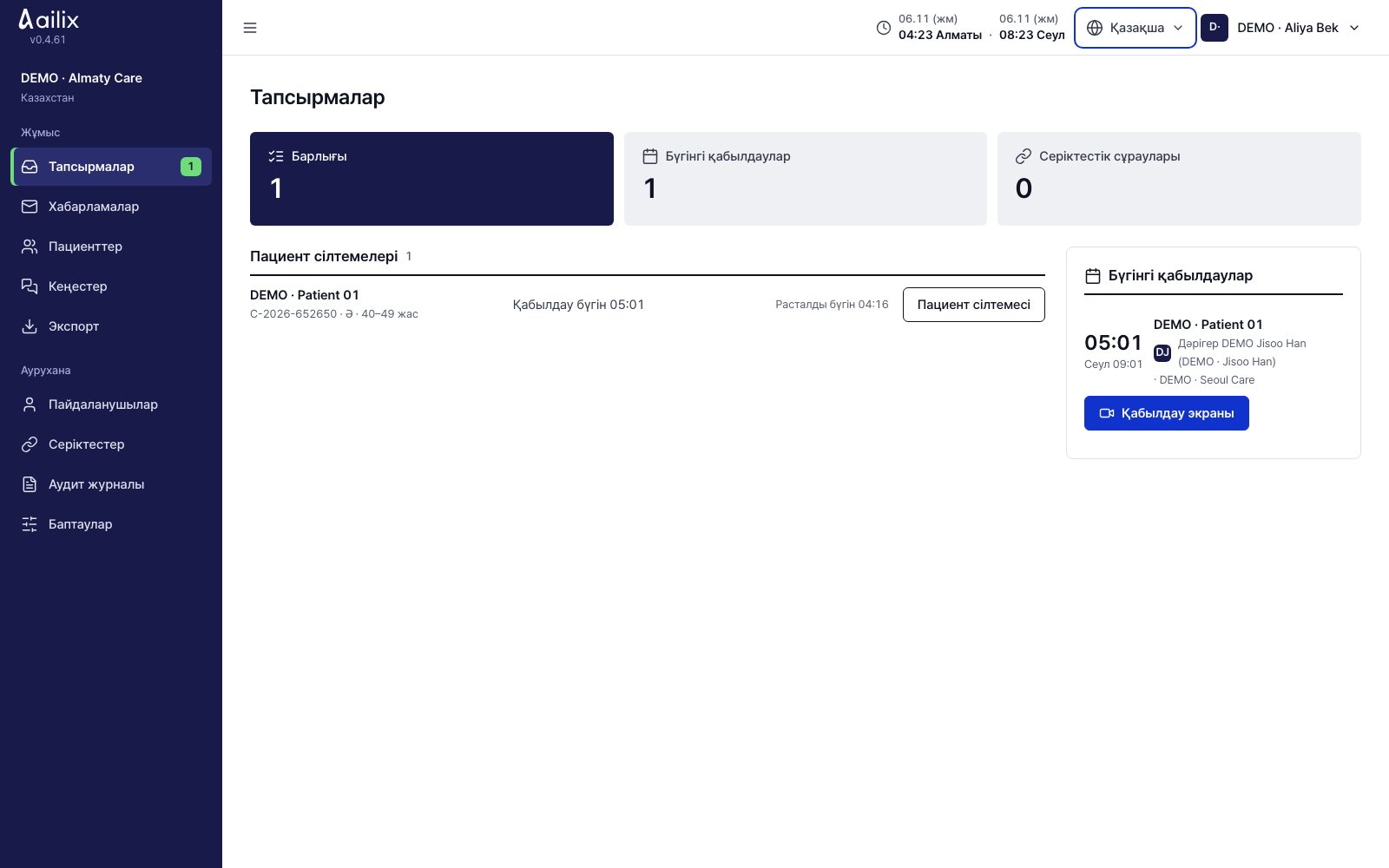
«Тапсырмалар» бөлімінен өз кезегіңізді табыңыз

Жұмыс → Тапсырмалар

Жолдама жіберетін ауруханаға жауапты әкімшілік қызметкер · «Тапсырмалар» бөлімінен өз кезегіңізді табыңыз
Экранды үлкейтіп көру
  1. «Тапсырмалар» бөлімінде өңдейтін тармақты басыңыз. Жаңа сұрау, тағайындау, жауап сияқты қазір істейтін жұмыстар осында жиналады.
  2. Төмендегі «Күту» — екінші жақтың жауабын немесе уақытын күтіп тұрған жұмыстар. Олар тапсырмалар санына кірмейді.

Аяқтамас бұрын тексеріңізДәрігер мен әкімшілік қызметкерге, корей және жолдама жіберетін ауруханаға байланысты тапсырмалар әртүрлі болады.

Қызметкерлер мен дәрігерлерге ортақ · Жолдама жіберетін ауруханаға жауапты әкімшілік қызметкер · Корей ауруханасының әкімшілік қызметкері · Корей дәрігері · Жолдама жіберетін аурухананың дәрігері · Қызмет әкімшісі

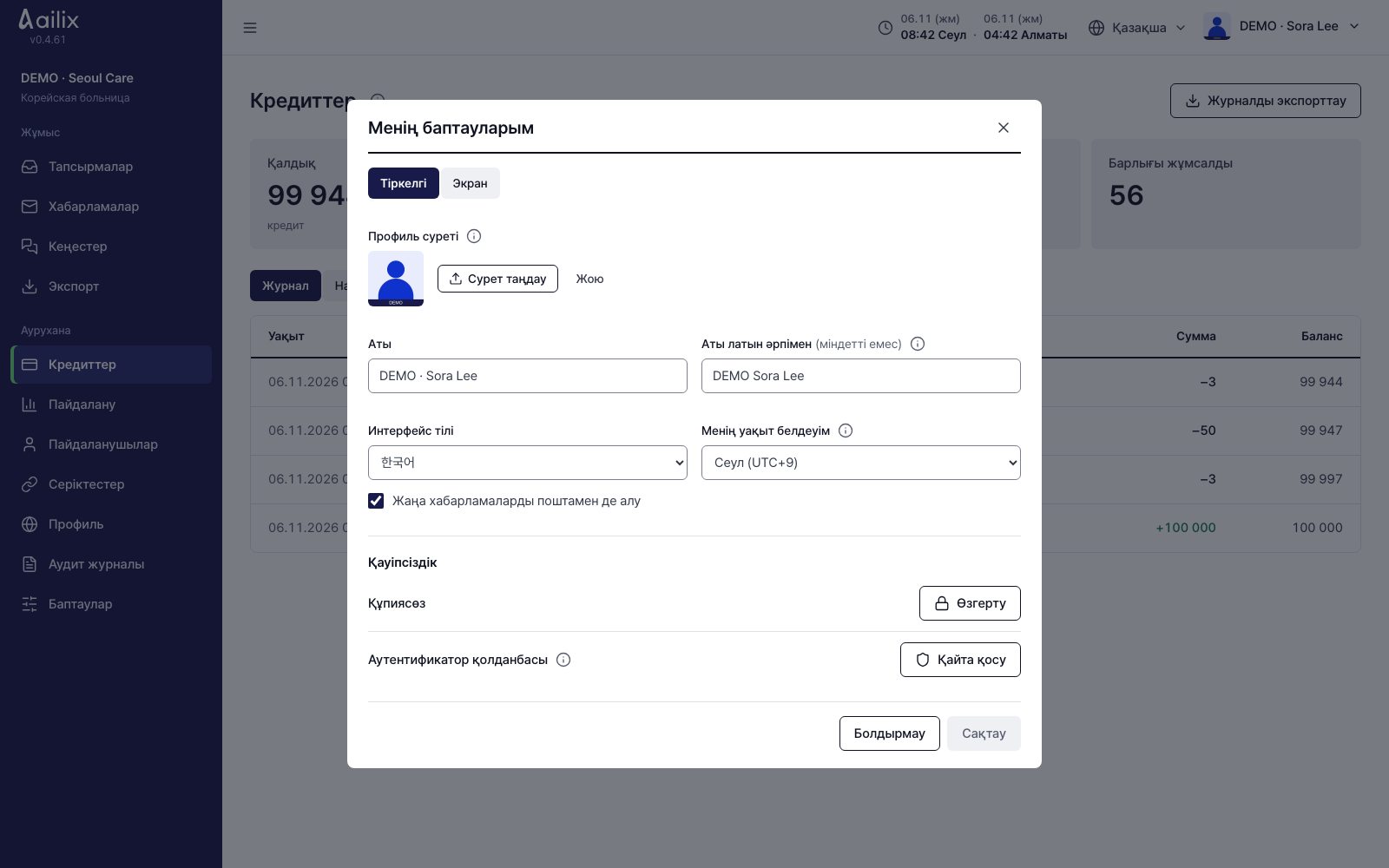
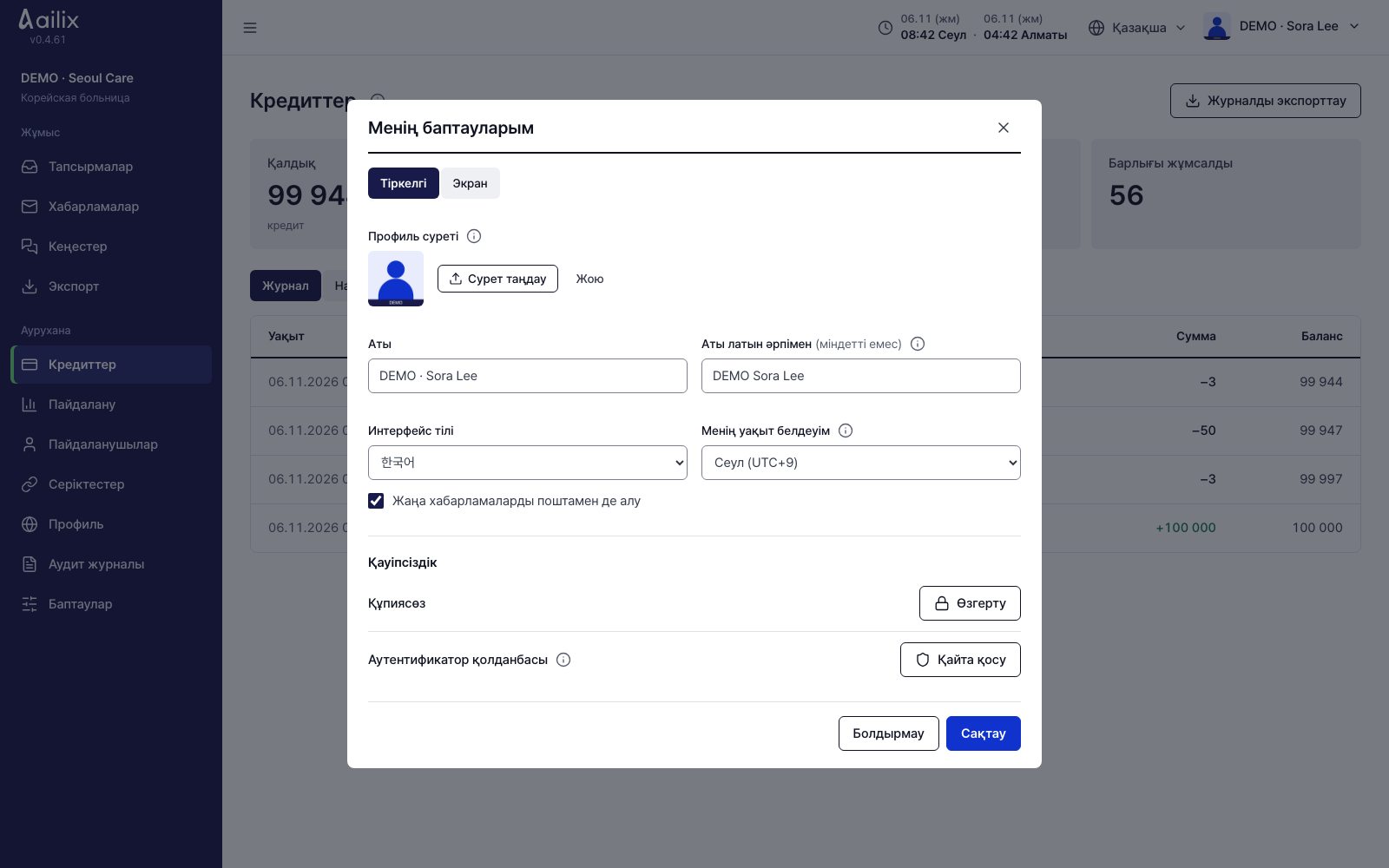
Атыңызды, тіліңізді және уақыт белдеуіңізді таңдаңыз

Оң жоғарыдағы атыңыз → Менің баптауларым → Тіркелгі

Қызметкерлер мен дәрігерлерге ортақ · Атыңызды, тіліңізді және уақыт белдеуіңізді таңдаңыз
Экранды үлкейтіп көру
  1. Атыңызды және керек болса ағылшынша атыңызды енгізіңіз. «Интерфейс тілі» және «Менің уақыт белдеуім» бөлімдерін таңдаңыз.
  2. «Жаңа хабарламаларды поштамен де алу» опциясын таңдап, «Сақтау» түймесін басыңыз.

Аяқтамас бұрын тексеріңізУақыт сіздің уақыт белдеуіңіз бойынша көрсетіледі. Бүкіл аурухананың әдепкі мәнін «Аурухана баптаулары» бөлімінде өзгертесіз.

Қызметкерлер мен дәрігерлерге ортақ · Жолдама жіберетін ауруханаға жауапты әкімшілік қызметкер · Корей ауруханасының әкімшілік қызметкері · Корей дәрігері · Жолдама жіберетін аурухананың дәрігері · Қызмет әкімшісі

Профиль суретін қосыңыз немесе жойыңыз

Менің баптауларым → Тіркелгі → Профиль суреті

Қызметкерлер мен дәрігерлерге ортақ · Профиль суретін қосыңыз немесе жойыңыз
Экранды үлкейтіп көру
  1. «Сурет таңдау» арқылы JPEG, PNG немесе WebP суретін таңдаңыз. Ортасынан шаршы етіп қиылған түрін тексеріңіз.
  2. Сақтау үшін «Сақтау» түймесін басыңыз. Жою үшін сурет жанындағы «Жою» түймесін басып, қайтадан «Сақтау» басыңыз.

Аяқтамас бұрын тексеріңізСурет атыңыздың жанында және камерасы өшірулі бейне тақтайшасында көрінеді. Өзі тіркелген пациент сурет қоймайды.

Қызметкерлер мен дәрігерлерге ортақ · Жолдама жіберетін ауруханаға жауапты әкімшілік қызметкер · Корей ауруханасының әкімшілік қызметкері · Корей дәрігері · Жолдама жіберетін аурухананың дәрігері · Қызмет әкімшісі

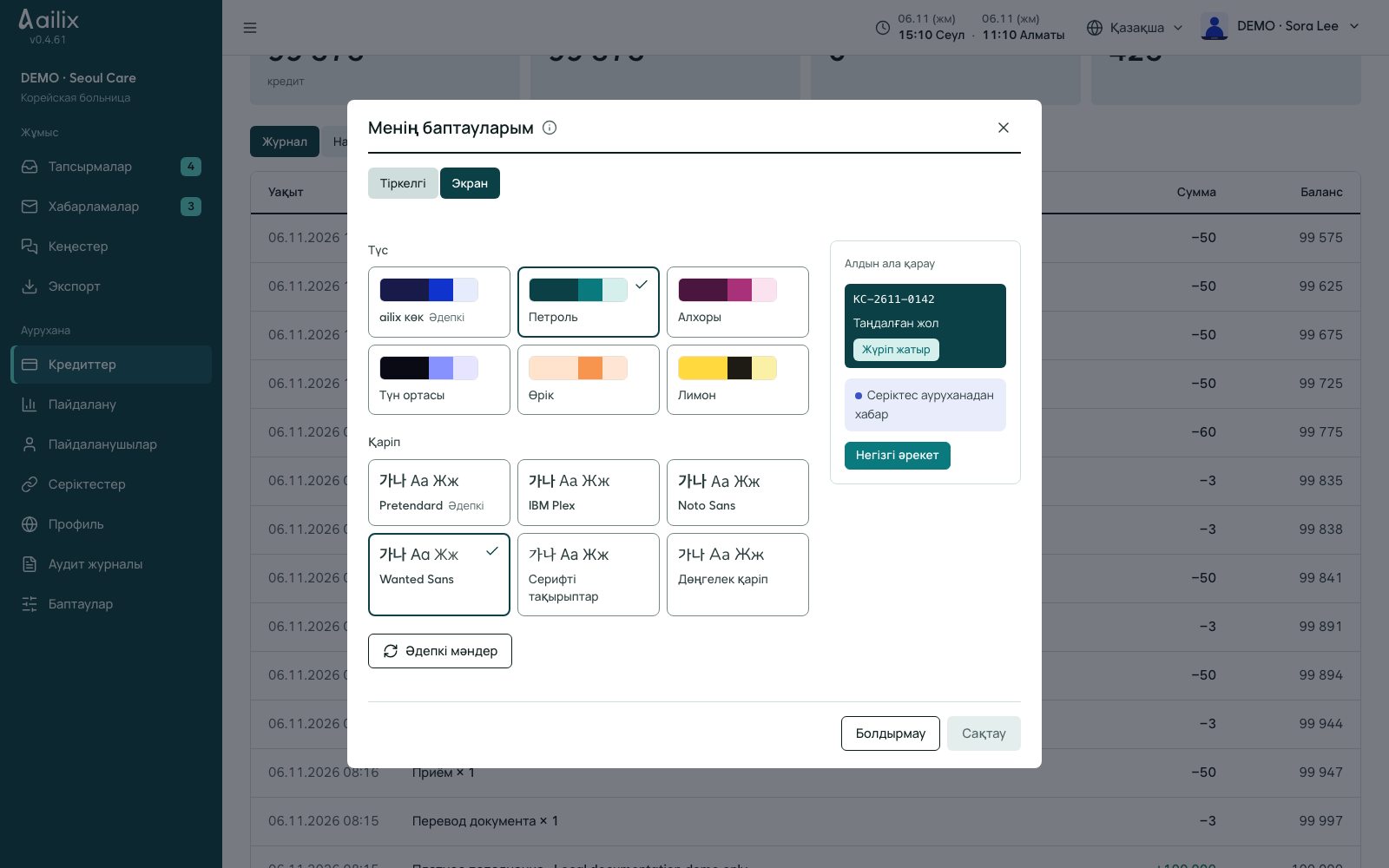
Экран түсі мен қаріпті өзгертіңіз

Менің баптауларым → Экран

Қызметкерлер мен дәрігерлерге ортақ · Экран түсі мен қаріпті өзгертіңіз
Экранды үлкейтіп көру
  1. Түс пен қаріпті бөлек таңдаңыз. Бүкіл экранның қалай өзгеретінін қараңыз.
  2. Ұнаса, «Сақтау» түймесін басыңыз. Болдырмасаңыз, бұрынғы күйіне қайтады, ал «Әдепкі мәндер» әдепкі түс пен қаріпті таңдайды.

Аяқтамас бұрын тексеріңізБаптау тіркелгіңізге сақталады. Түс пен қаріпті бөлек таңдай аласыз.
Қызметкерлер мен дәрігерлерге ортақ · Жолдама жіберетін ауруханаға жауапты әкімшілік қызметкер · Корей ауруханасының әкімшілік қызметкері · Корей дәрігері · Жолдама жіберетін аурухананың дәрігері · Қызмет әкімшісі

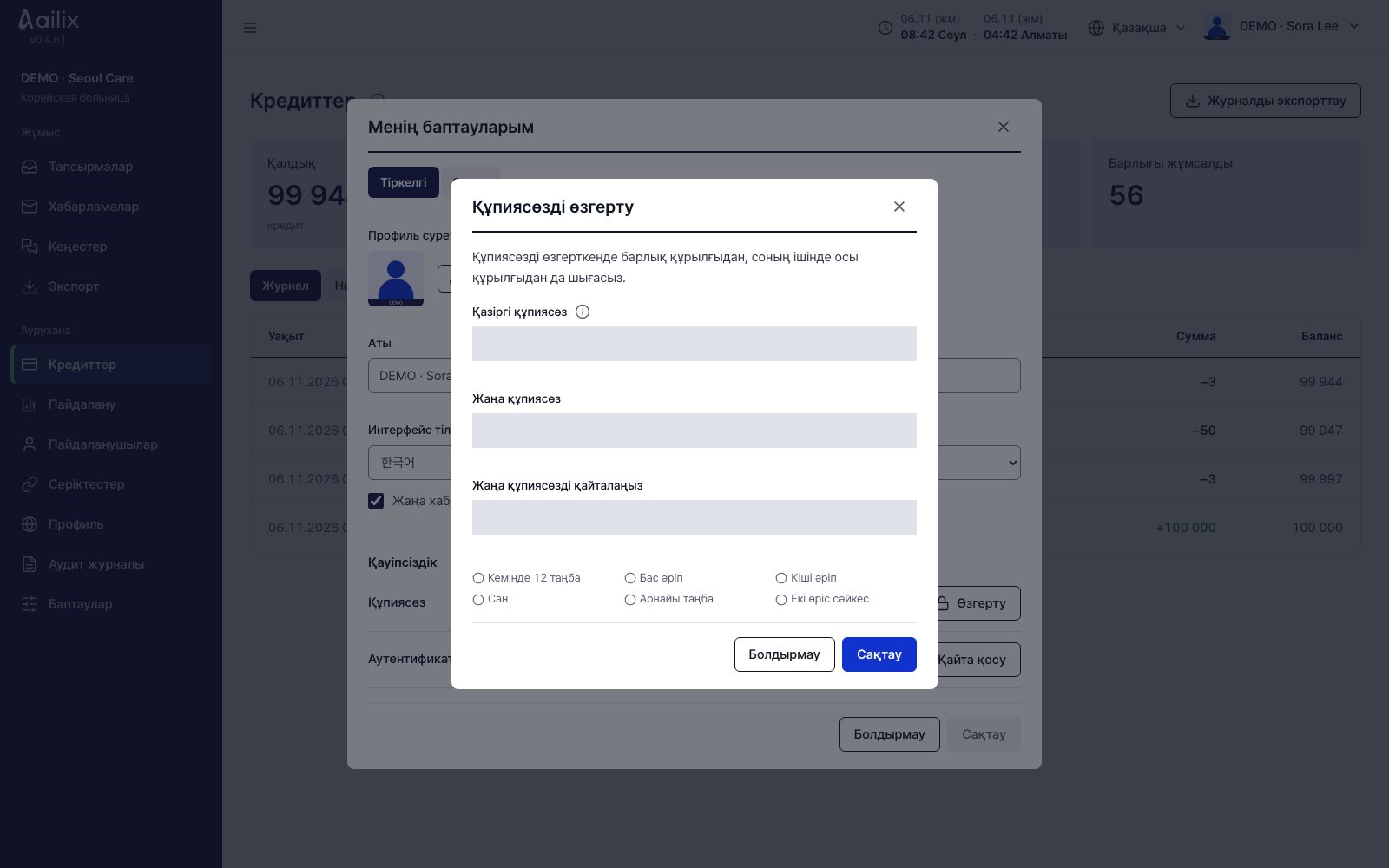
Құпиясөзді өзгертіңіз

Менің баптауларым → Тіркелгі → Қауіпсіздік → Құпиясөз → Өзгерту

Қызметкерлер мен дәрігерлерге ортақ · Құпиясөзді өзгертіңіз
Экранды үлкейтіп көру
  1. Ағымдағы және жаңа құпиясөзді енгізіңіз. Кемінде 12 таңба болсын, ағылшынша бас және кіші әріп, сан және арнайы таңба қолданыңыз.
  2. Растау жолағына сол мәнді енгізіп, «Сақтау» түймесін басыңыз.

Аяқтамас бұрын тексеріңізБарлық құрылғыдан шығасыз. Жаңа құпиясөзбен қайта кіріңіз.

Қызметкерлер мен дәрігерлерге ортақ · Жолдама жіберетін ауруханаға жауапты әкімшілік қызметкер · Корей ауруханасының әкімшілік қызметкері · Корей дәрігері · Жолдама жіберетін аурухананың дәрігері · Қызмет әкімшісі

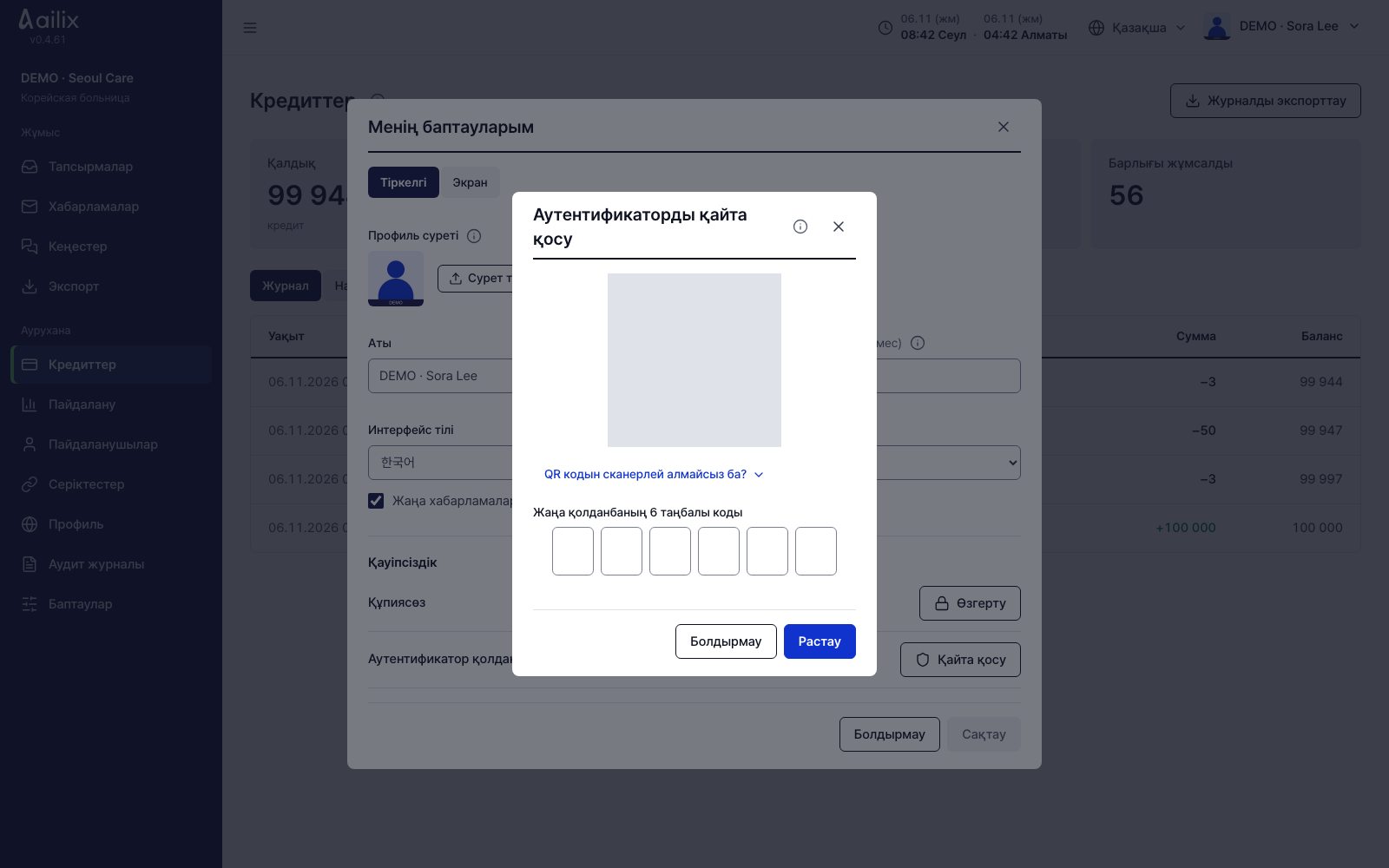
Аутентификатор қолданбасын жаңа телефонға тіркеңіз

Менің баптауларым → Тіркелгі → Қауіпсіздік → Аутентификатор қолданбасы → Қайта қосу

Қызметкерлер мен дәрігерлерге ортақ · Аутентификатор қолданбасын жаңа телефонға тіркеңіз
Экранды үлкейтіп көру
  1. Компьютерге кіріп тұрғанда «Қайта қосу» түймесін басыңыз. Жаңа телефондағы қолданбамен QR кодты сканерлеңіз немесе кілтті енгізіңіз.
  2. Қолданбадағы 6 таңбалы санды енгізіп, «Растау» түймесін басыңыз.

Аяқтамас бұрын тексеріңізКіре алмасаңыз, аурухана әкімшісінен «Сбросить приложение-аутентификатор» әрекетін сұраңыз. Бас әкімші қызмет әкімшісінен сұрасын.

Қызметкерлер мен дәрігерлерге ортақ · Жолдама жіберетін ауруханаға жауапты әкімшілік қызметкер · Корей ауруханасының әкімшілік қызметкері · Корей дәрігері · Жолдама жіберетін аурухананың дәрігері · Қызмет әкімшісі · Өзі тіркелген пациент

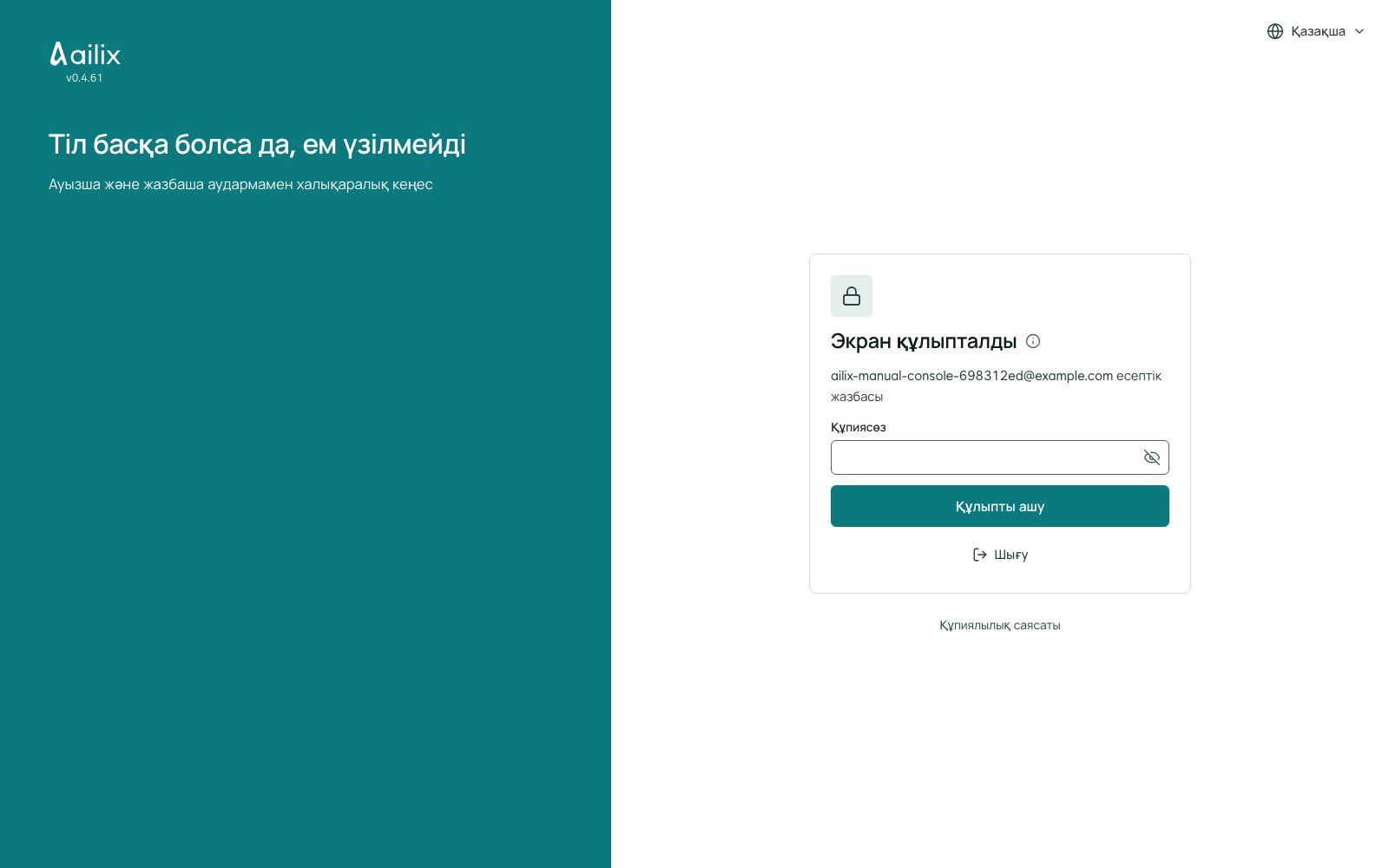
Экранды құлыптау және құлпын ашу

Қызметкерлер, дәрігерлер және әкімшілер: жоғарғы оң жақтағы атыңыз (телефонда — профиль суреті) → Экранды құлыптау · Пациенттер: 30 минут әрекет болмаса, автоматты құлыптау

Қызметкерлер мен дәрігерлерге ортақ · Экранды құлыптау және құлпын ашу
Экранды үлкейтіп көру
  1. Қызметкерлер, дәрігерлер және сервис әкімшілері жоғарғы оң жақтағы өз атын (телефонда — профиль суретін) басып, «Менің баптауларым» астындағы «Экранды құлыптау» тармағын таңдайды. Кеңес жүріп жатса, алдымен микрофонды өшіріңіз. Жұмыс экраны жабылып, онда әрекет жасау мүмкін болмайды.
  2. 30 минут бойы әрекет болмаса, экран автоматты түрде құлыпталады. Бұл пациент тіркелгісіне де қолданылады. Жүріп жатқан кеңес кезінде автоматты құлыптау тоқтатылады.
  3. «Экран құлыпталды» бетінде өз тіркелгіңіз көрсетілгенін тексеріп, құпиясөзді енгізіңіз.
  4. «Құлыпты ашу» түймесін басыңыз. Код сұралса, аутентификатор қолданбасындағы 6 санды енгізіңіз. Қате құпиясөз немесе код құлыпты ашпайды.
  5. Жұмыс экраны ашылған соң енгізіп жатқан мәтінді тексеріп, жұмысты жалғастырыңыз.
  6. Компьютерді басқа адам пайдаланатын болса, құлыптау бетіндегі «Шығу» түймесін басыңыз. Келесі адам өз тіркелгісімен кіруі керек.

Аяқтамас бұрын тексеріңізЭкранды тек құлыптасаңыз, енгізіп жатқан мәтін сол күйі қалады. Сол тіркелгімен құлыпты ашып, жалғастыра аласыз. Бетті жаңарту құлыпты ашпайды. Экранды құлыптау деректерді сақтамайды және бейне не дыбыс байланысын үзбейді.
2. Аурухана мен тіркелгіні басқару

Корей ауруханасының әкімшілік қызметкері · Жолдама жіберетін ауруханаға жауапты әкімшілік қызметкер

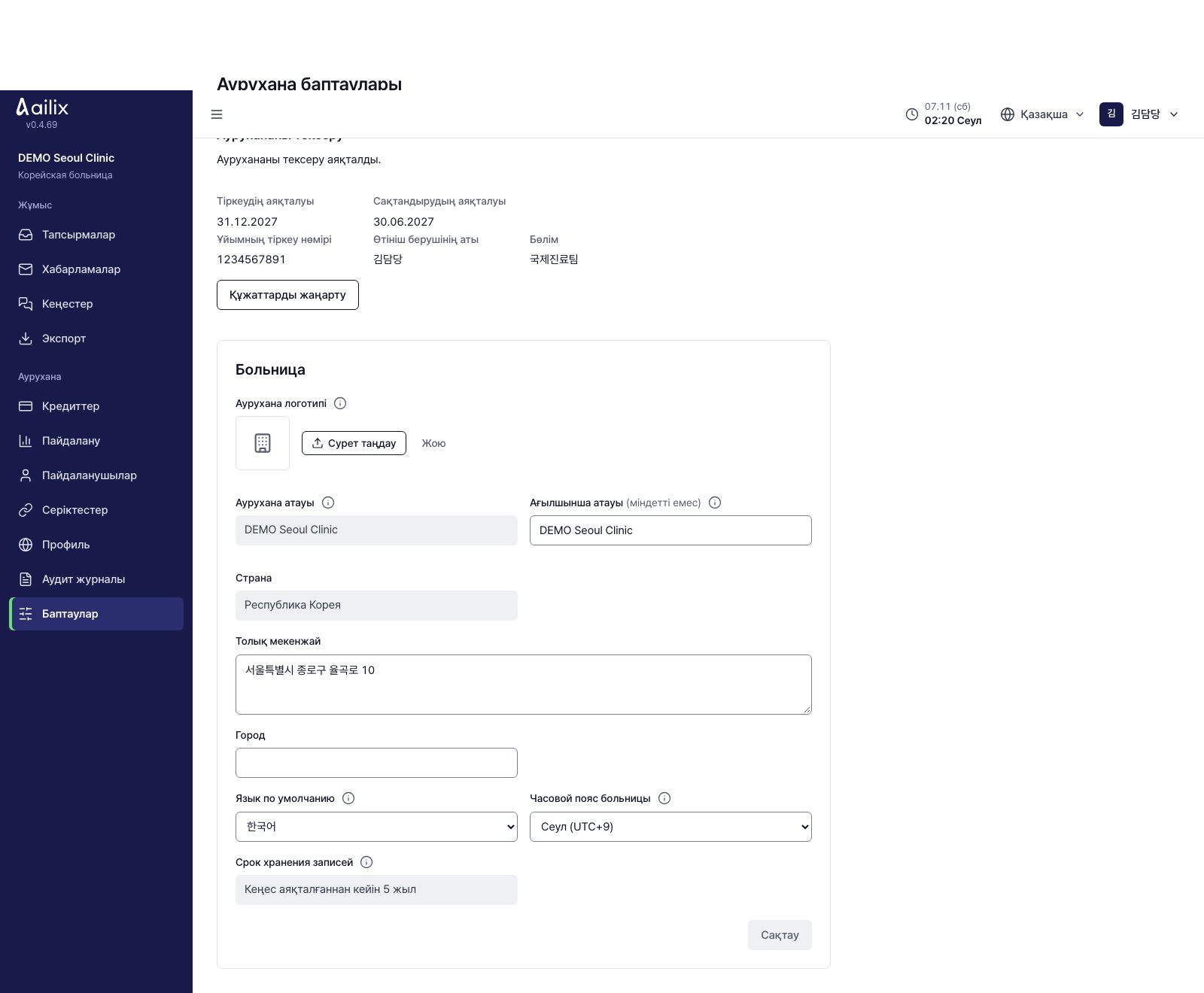
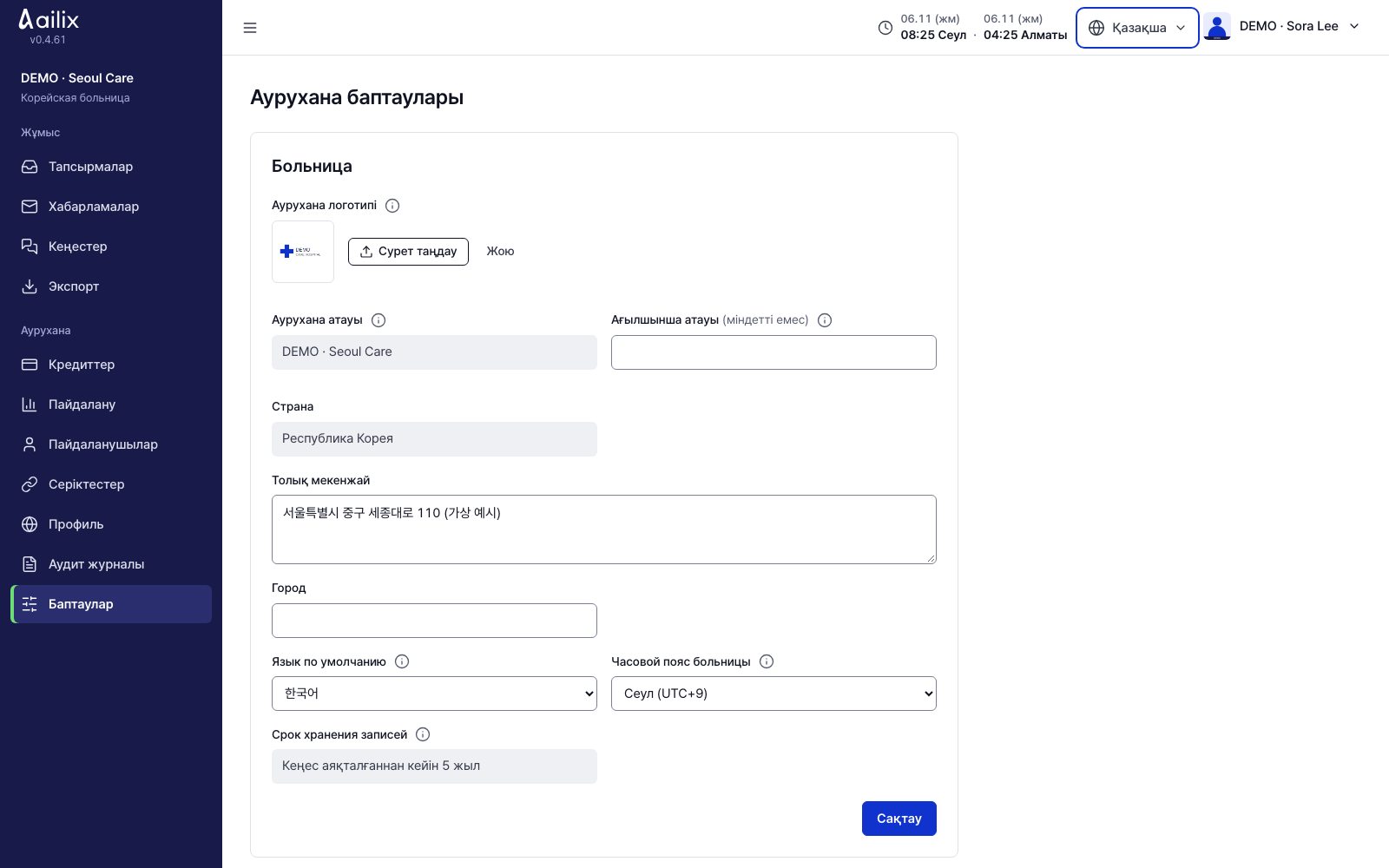
Аурухананың мекенжайын, тілін және уақыт белдеуін өзгертіңіз

Аурухана → Баптаулар

Корей ауруханасының әкімшілік қызметкері · Аурухананың мекенжайын, тілін және уақыт белдеуін өзгертіңіз
Экранды үлкейтіп көру
  1. «Аурухана баптаулары» бөлімінде мекенжай, қала және ағылшынша атауды түзетіңіз.
  2. Негізгі тіл мен аурухана уақыт белдеуін таңдап, «Сақтау» түймесін басыңыз.

Аяқтамас бұрын тексеріңізАурухана атауын, елін және құжат сақтау мерзімін бұл экраннан өзгерту мүмкін емес. Өзгерту керек болса, қызмет әкімшісіне жазыңыз.

Корей ауруханасының әкімшілік қызметкері

Құжаттарды мерзімі біткенше жаңартыңыз

Аурухана → Баптаулар → Аурухананы тексеру → Құжаттарды жаңарту

Корей ауруханасының әкімшілік қызметкері · Құжаттарды мерзімі біткенше жаңартыңыз
Экранды үлкейтіп көру
  1. Аурухана баптауларындағы «Аурухананы тексеру» бөлімінен тіркеу, сақтандыру мерзімін және қабылдау күйін көріңіз.
  2. «Құжаттарды жаңарту» түймесін басып, жаңа құжаттарды жүктеңіз, келісімдерді растап жіберіңіз.
  3. Баптаулардан жаңа мерзім мен нәтижені тексеріңіз. Мақұлданған кәсіпорын нөмірін өзгертуге болмайды.

Аяқтамас бұрын тексеріңізБұл автоматты тексеруден өтіп қосылған Корея ауруханаларына арналған. Алдыңғы тексеру жарамды кезде жаңарту барысында қабылдау жалғасады. Мерзімнің бітуі, жарамсыз тіркеу не ұзақ тексеру ақауы жаңа жолдамаларды шектеуі мүмкін. Қазіргі кеңестер мен жазбалар сақталады.

Корей ауруханасының әкімшілік қызметкері · Жолдама жіберетін ауруханаға жауапты әкімшілік қызметкер

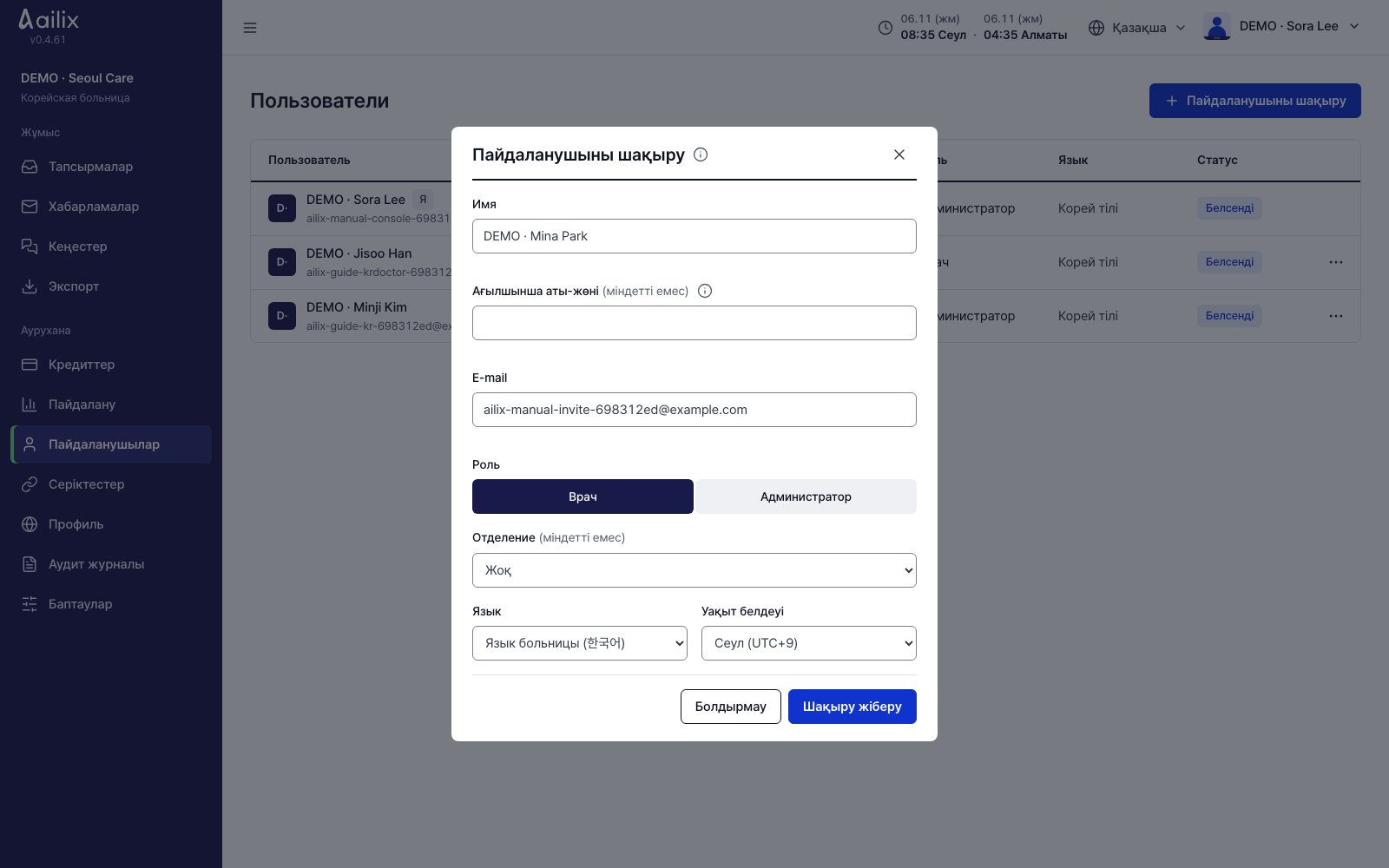
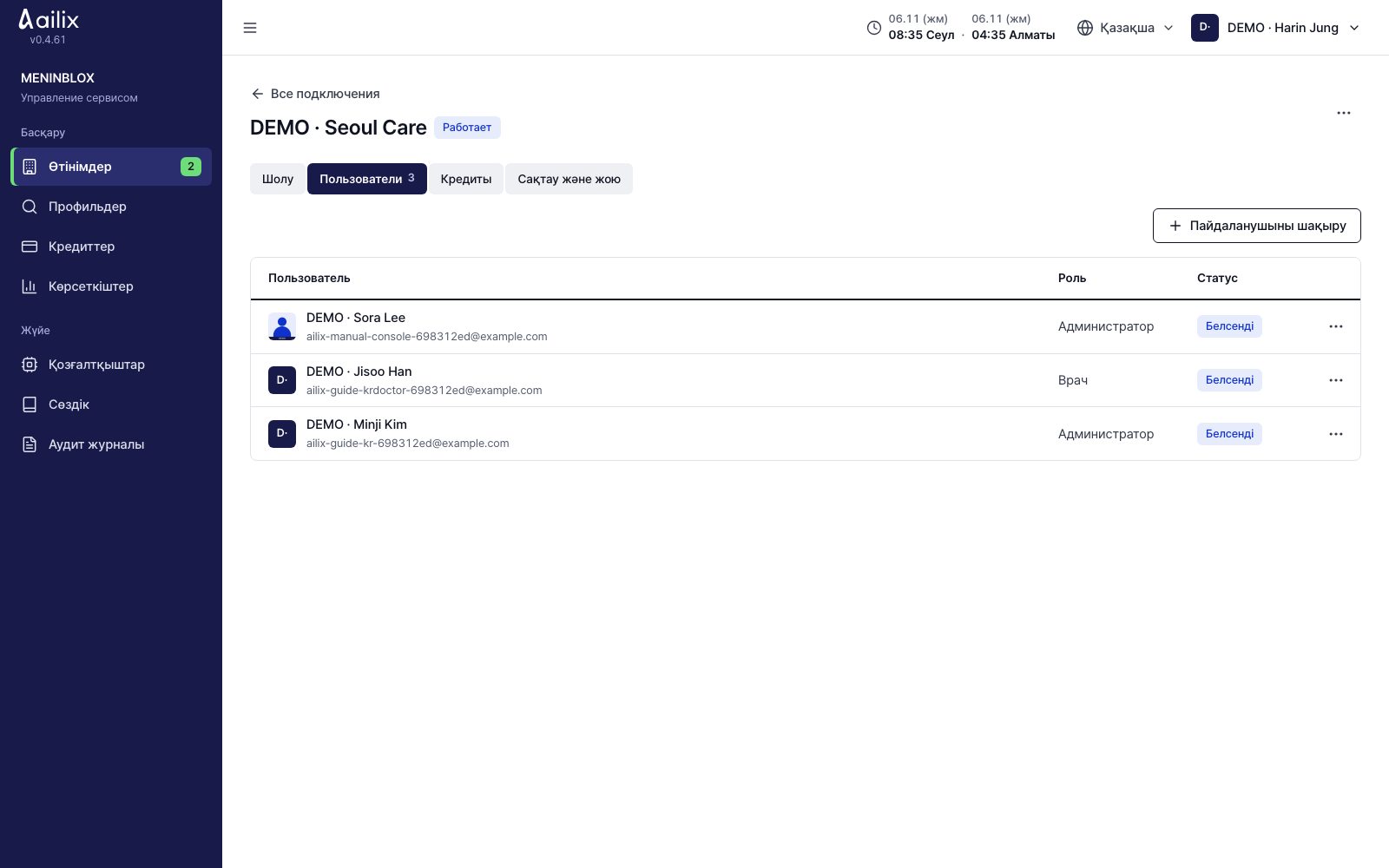
Қызметкерлер мен дәрігерлерді шақырыңыз

Аурухана → Пользователи → Пайдаланушыны шақыру

Корей ауруханасының әкімшілік қызметкері · Қызметкерлер мен дәрігерлерді шақырыңыз
Экранды үлкейтіп көру
  1. Аты-жөні мен электрондық поштаны енгізіп, әкімшілік қызметкер немесе дәрігерді таңдаңыз. Дәрігер үшін бөлімді де көрсетіңіз.
  2. Тіл мен уақыт белдеуін тексеріп, «Шақыру жіберу» түймесін басыңыз.

Аяқтамас бұрын тексеріңізТізімде «Шақырылды» күйі көрінеді. Шақырылған адам поштамен алғашқы кіруін аяқтайды.

Корей ауруханасының әкімшілік қызметкері · Жолдама жіберетін ауруханаға жауапты әкімшілік қызметкер

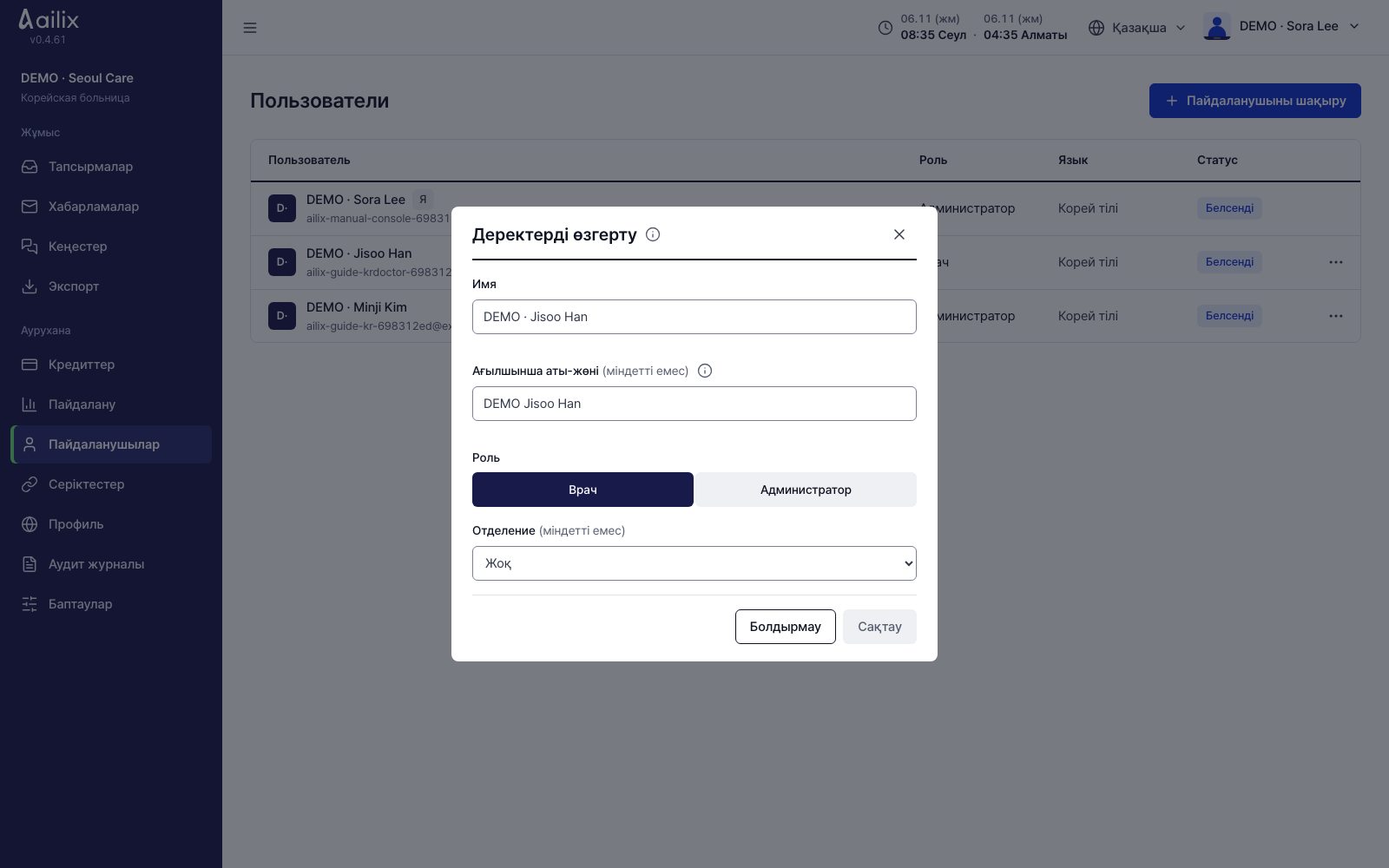
Пайдаланушы деректері мен қол жеткізу құқығын басқарыңыз

Аурухана → Пользователи → аты жанындағы ⋯

Корей ауруханасының әкімшілік қызметкері · Пайдаланушы деректері мен қол жеткізу құқығын басқарыңыз
Экранды үлкейтіп көру
  1. «Деректерді өзгерту» арқылы рөлі мен бөлімін өзгертіңіз. Хат келмесе, «Пригласить ещё раз» таңдаңыз; қате шақырылса, «Шақыруды болдырмау» таңдаңыз.
  2. Телефонын жоғалтқандықтан кіре алмаса, «Сбросить приложение-аутентификатор» таңдап, себебін жазыңыз.
  3. Жұмыстан кеткенді «Өшіру». Қайта қолдануға рұқсат беру үшін «Включить» түймесін басыңыз. Орынсыз суретті «Суретті жою» арқылы жойыңыз.

Аяқтамас бұрын тексеріңізӨшірсеңіз, барлық құрылғыдан шығады. Соңғы белсенді әкімшілік қызметкер үшін алдымен басқа әкімшіні дайындау керек.

Жолдама жіберетін ауруханаға жауапты әкімшілік қызметкер · Корей ауруханасының әкімшілік қызметкері

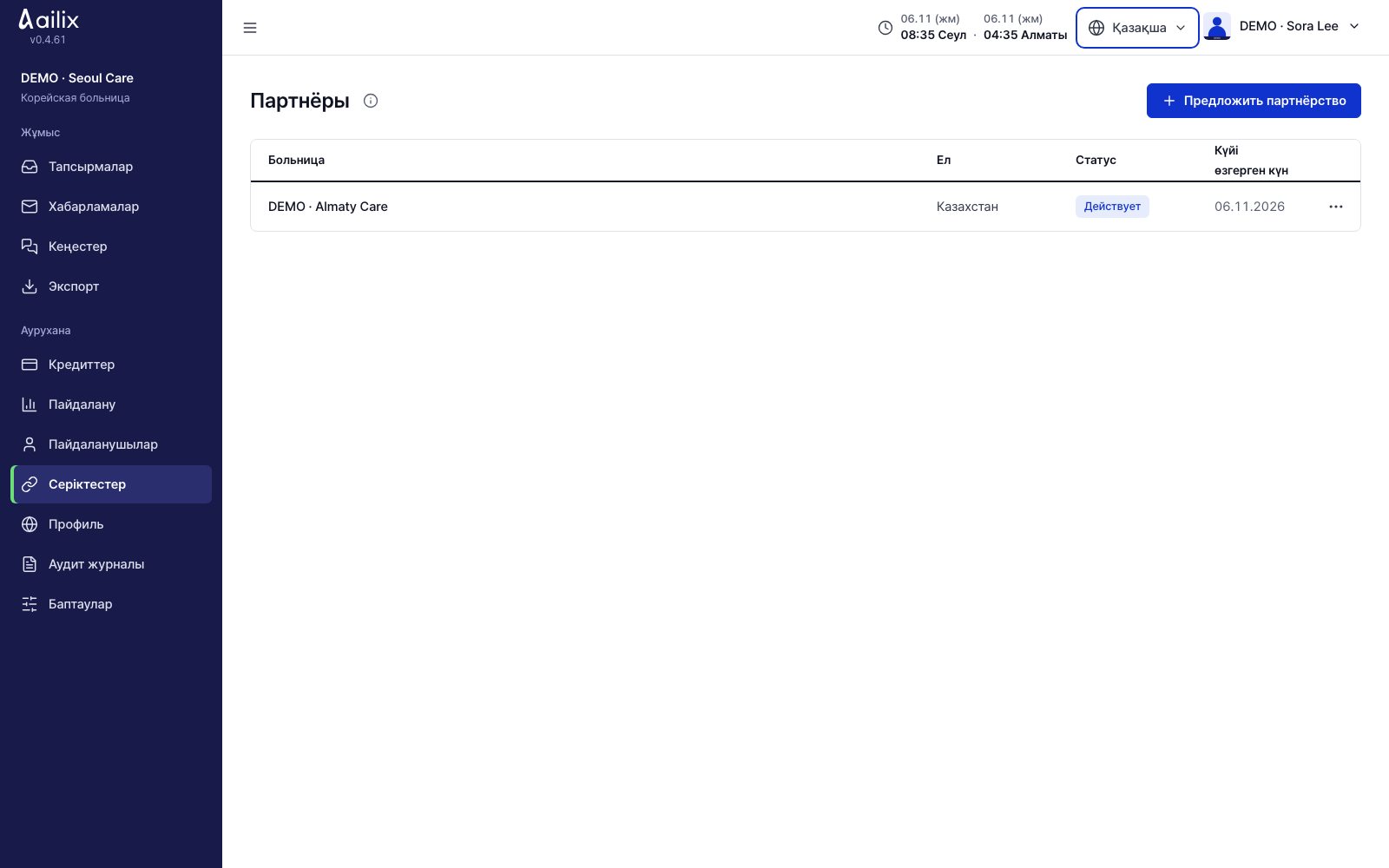
Екінші аурухана арқылы партнёрлік байланыс орнатыңыз

Аурухана → Партнёры

Жолдама жіберетін ауруханаға жауапты әкімшілік қызметкер · Екінші аурухана арқылы партнёрлік байланыс орнатыңыз
Экранды үлкейтіп көру
  1. «Предложить партнёрство» бөлімінде екінші ауруханаға таңдап, өтінім жіберіңіз. Алған жағы ауруханаға көз жеткізіп, «Принять» түймесін басады.
  2. «Действует» күйін тексеріңіз. Жауап келгенге дейін өтінімді ⋯ → «Отозвать» арқылы қайтарып алуға болады.
  3. Қарым-қатынасты тоқтату үшін ⋯ мәзірінен тоқтатуды таңдап, себебін жазыңыз. Жүріп жатқан кеңестер жалғасады.

Аяқтамас бұрын тексеріңізПартнёрлік — екі аурухана кеңес өткізе алуы үшін жасалған байланыс.

Корей ауруханасының әкімшілік қызметкері

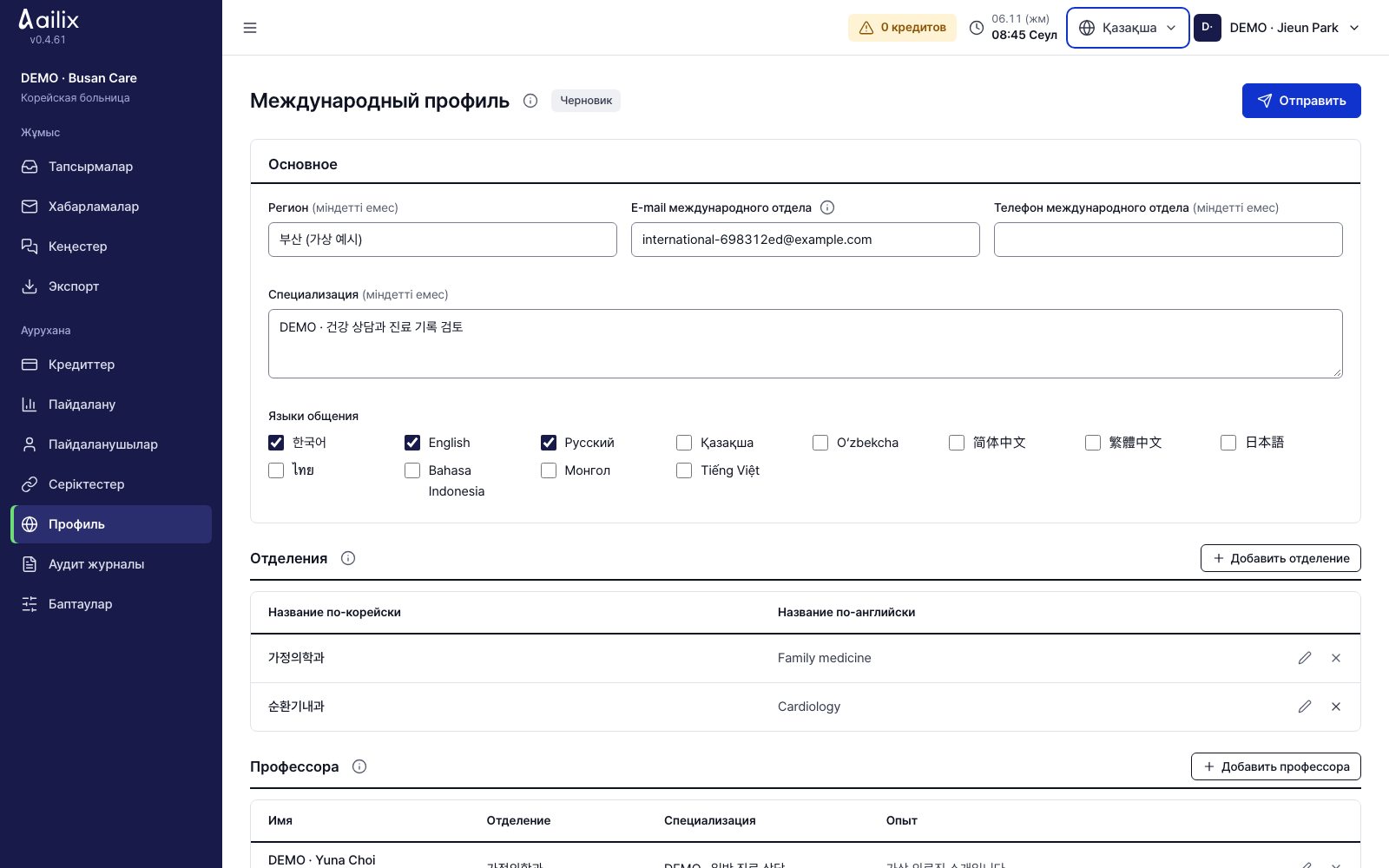
Аурухана іздеуінде көрінетін профильді жүктеңіз

Аурухана → Профиль

Корей ауруханасының әкімшілік қызметкері · Аурухана іздеуінде көрінетін профильді жүктеңіз
Экранды үлкейтіп көру
  1. Өңір, мамандану бағыты, қолжетімді тілдер және халықаралық қабылдау тобының байланысын енгізіңіз. Бөлімдер мен профессорлардың таныстырылымын да толтырыңыз.
  2. «Сақтау» түймесін басып, одан кейін «Отправить» басыңыз. Бекітілген мазмұнды өзгертсеңіз, «Сохранить и отправить» арқылы қайта тексертіңіз.
  3. Тексеру кезінде түзету үшін «Отозвать с проверки» түймесін басыңыз. Жариялауды тоқтату үшін «Убрать из каталога» түймесін басыңыз.

Аяқтамас бұрын тексеріңіз«В каталоге» күйін тексеріңіз. Профессор таныстырылымын қосқаныңызбен, дәрігердің кіру тіркелгісі жасалмайды.

Корей ауруханасының әкімшілік қызметкері

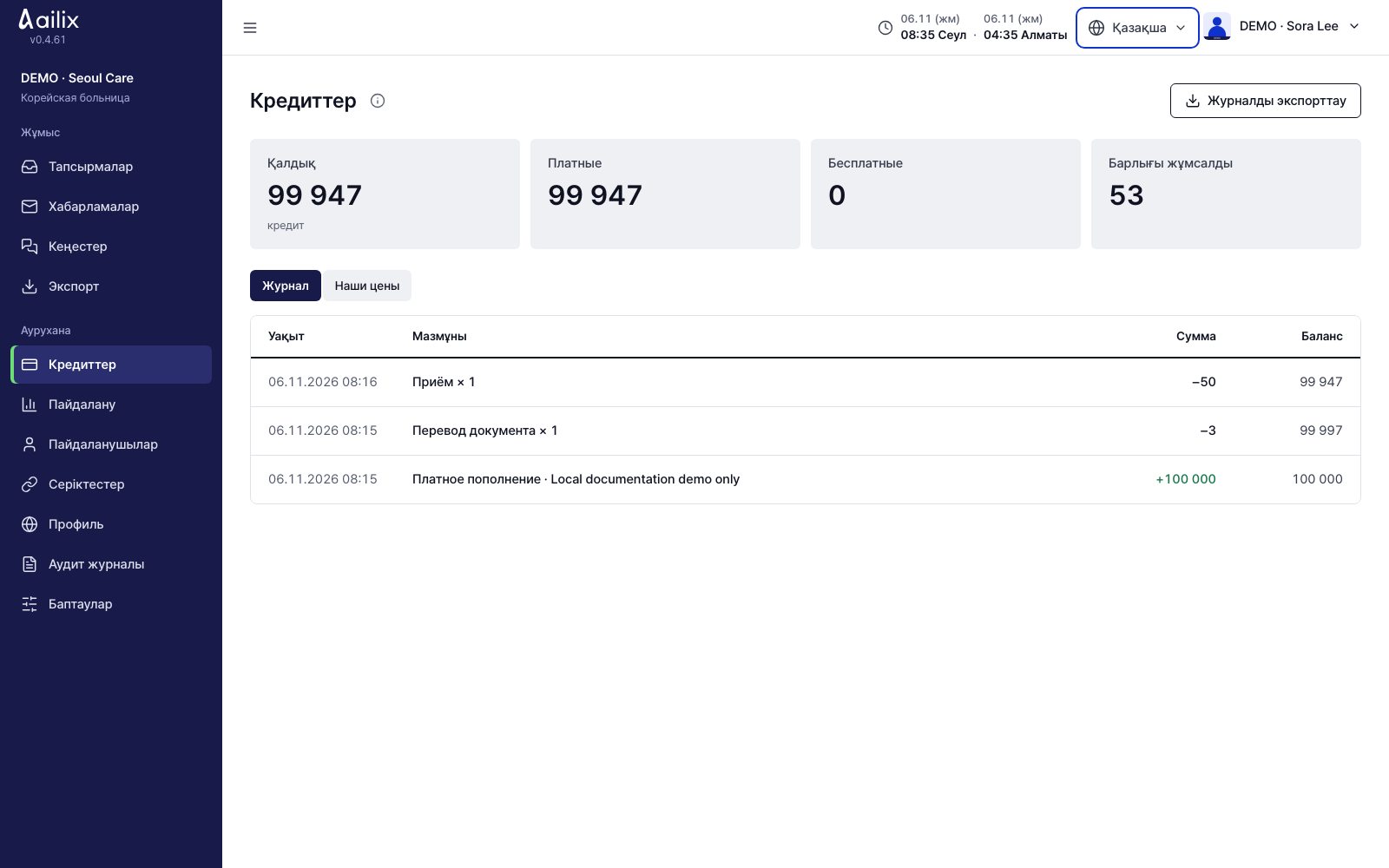
Қалдықты қарап, толтыруды сұраңыз

Аурухана → Кредиты

Корей ауруханасының әкімшілік қызметкері · Қалдықты қарап, толтыруды сұраңыз
Экранды үлкейтіп көру
  1. Ақылы және тегін қалдықты және жалпы жұмсалған көлемді қараңыз. «Журнал» бөлімінде есептен шығару, қайтару және толтыру жолдарын тексеріңіз.
  2. Толтыратын кредитті қызмет әкімшісінен сұраңыз. Төлем расталған соң әкімші толтырады.
  3. «Тарифы» бөлімінде ауруханаңыздың бағасы мен жоспарланған өзгерістерді қараңыз. Қажет болса, журналды жүктеп алыңыз.

Аяқтамас бұрын тексеріңізКорей ауруханасының тіркелгі негізгі ақысы қолданылған әр тіркелгі үшін келесі айда есептен шығарылады. Толтырғаннан кейін қалдық пен сұрау экранындағы нақты құнды тексеріңіз.

Корей ауруханасының әкімшілік қызметкері

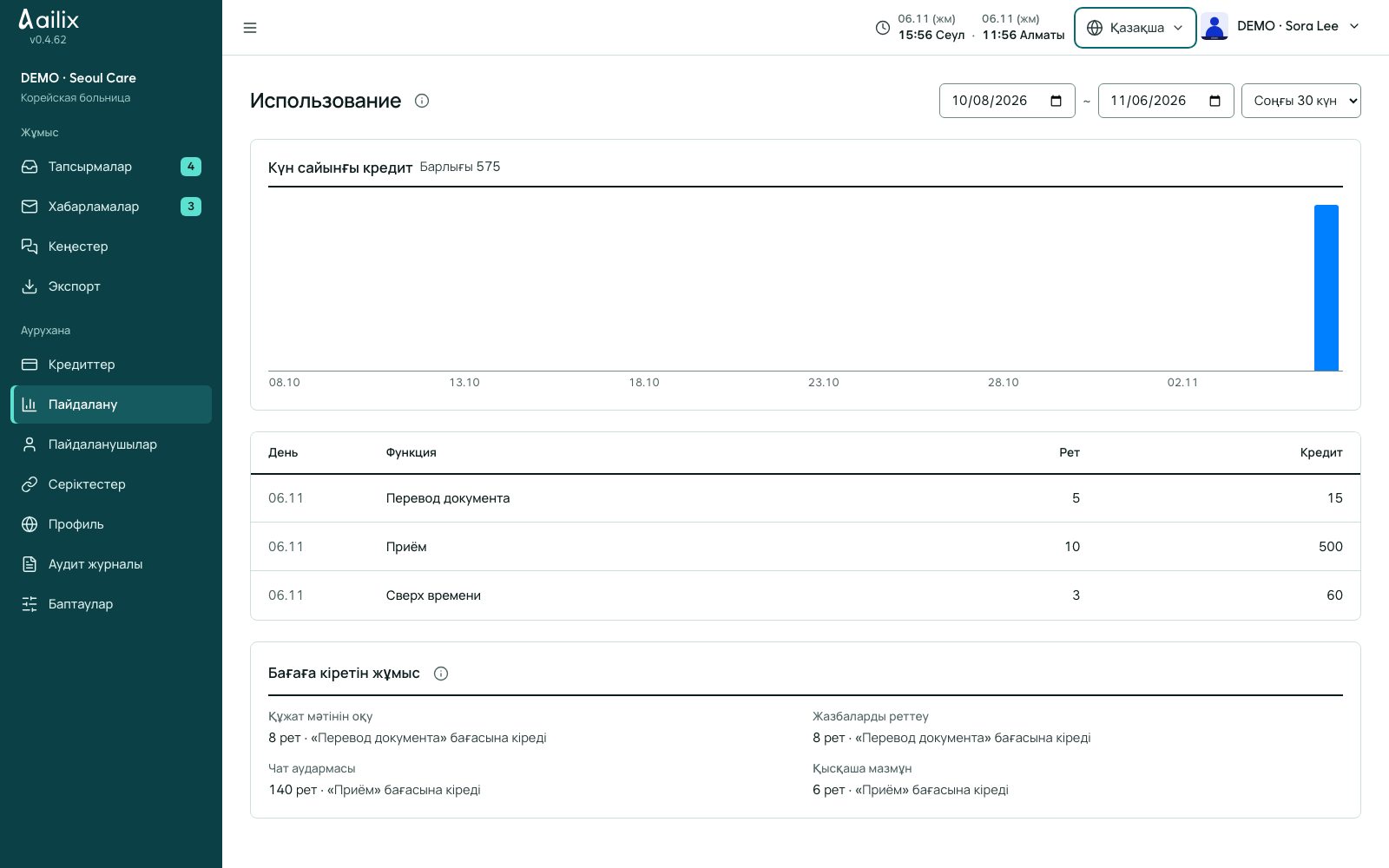
Қашан не жұмсалғанын тексеріңіз

Аурухана → Использование

Корей ауруханасының әкімшілік қызметкері · Қашан не жұмсалғанын тексеріңіз
Экранды үлкейтіп көру
  1. Басталу және аяқталу күнін немесе жиі қолданылатын мерзімді таңдаңыз.
  2. Күн бойынша кредит пен функция бойынша санды салыстырыңыз. «Кіреді» деп белгіленген жұмыстар басқа тармақтың бағасына кіреді.

Аяқтамас бұрын тексеріңізҚолдану көлемі Сеул күні бойынша топталады. Қайтарылған және кері қайтарылған сома шегеріліп көрсетіледі.

Корей ауруханасының әкімшілік қызметкері · Жолдама жіберетін ауруханаға жауапты әкімшілік қызметкер

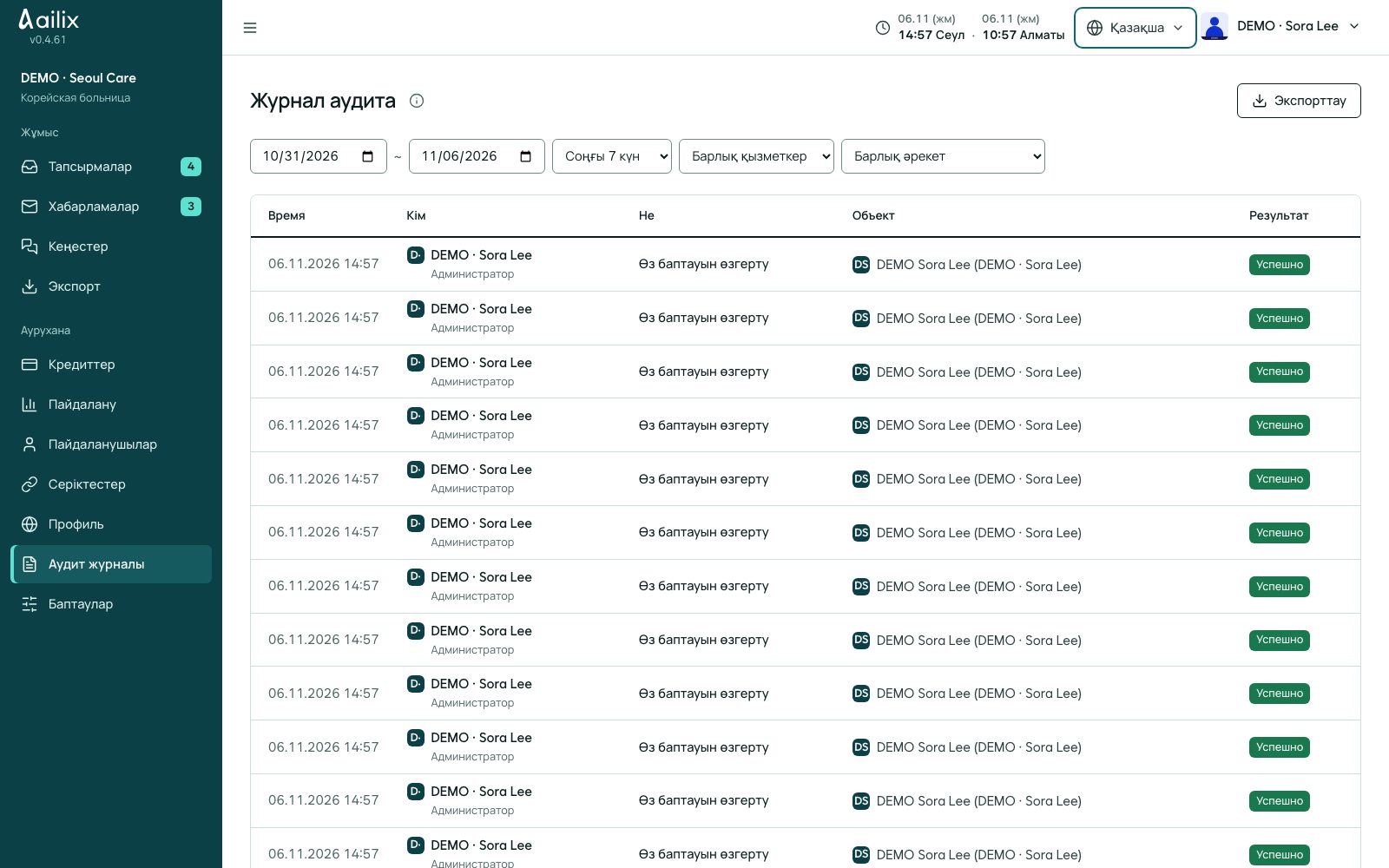
Ауруханаңыздың жұмыс жазбаларын табыңыз

Аурухана → Журнал аудита

Корей ауруханасының әкімшілік қызметкері · Ауруханаңыздың жұмыс жазбаларын табыңыз
Экранды үлкейтіп көру
  1. Мерзім, пайдаланушы және әрекет түрі бойынша ауқымды тарылтыңыз. Уақытты, кім істегенін, не істегенін, нысанды және нәтижені қараңыз.
  2. Толығырақ көру үшін жолды басыңыз. Кеңес сілтемесі болса, сол жұмысқа өтеді; керек болса, CSV ретінде экспорттаңыз.

Аяқтамас бұрын тексеріңізБасқа аурухананың жазбалары көрінбейді. Қате туралы сұрағанда сұрау нөмірін де айтыңыз.

Корей ауруханасының әкімшілік қызметкері · Жолдама жіберетін ауруханаға жауапты әкімшілік қызметкер

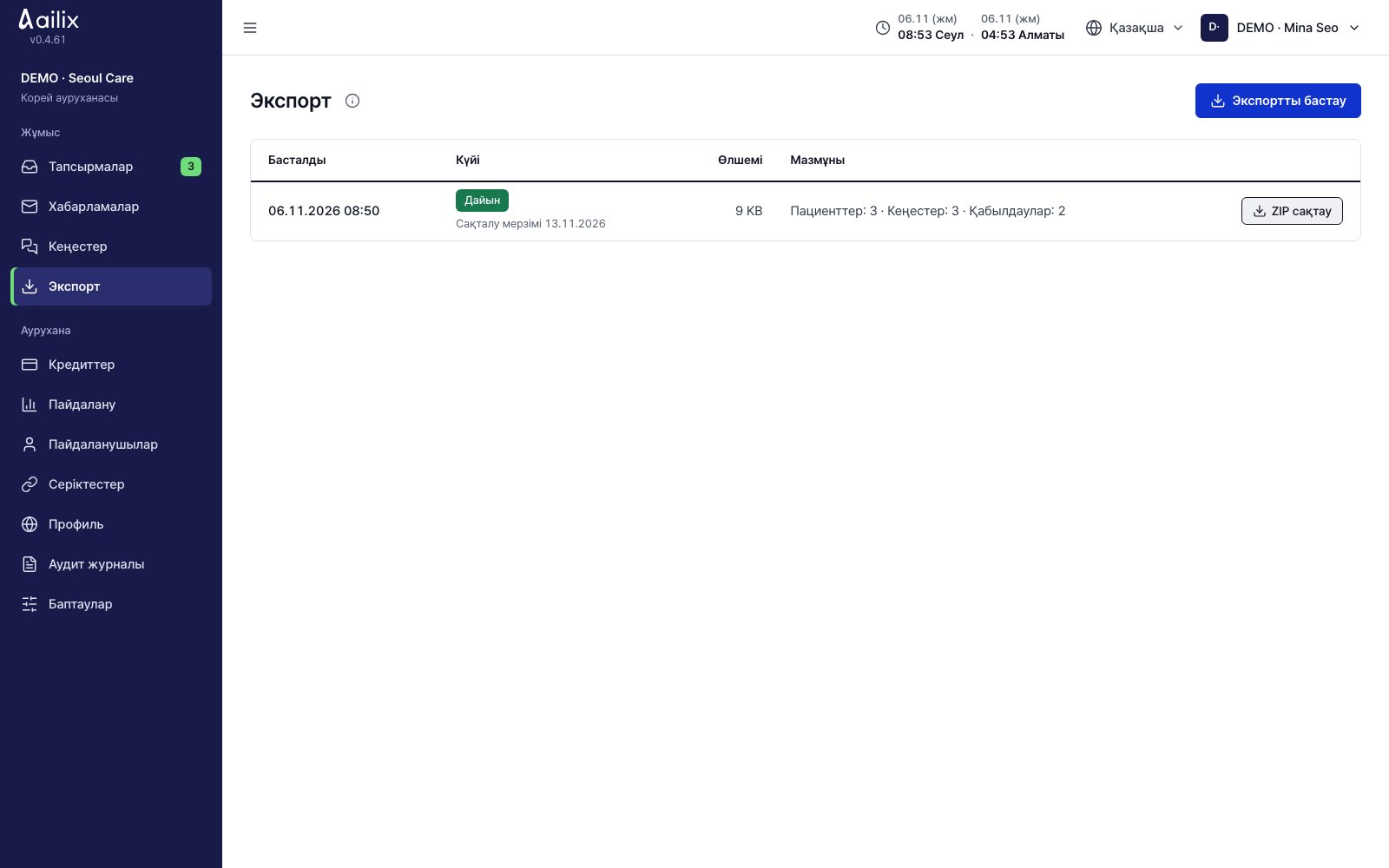
Аурухана деректерін жинап жүктеп алыңыз

Жұмыс → Экспорт

Корей ауруханасының әкімшілік қызметкері · Аурухана деректерін жинап жүктеп алыңыз
Экранды үлкейтіп көру
  1. «Экспортты бастау» түймесін басып, дайын болғанша күтіңіз.
  2. Файл көлемін, ішіндегі деректерді және сақтау мерзімін қарап, «Жүктеп алу» және «ZIP сақтау» түймелерін басыңыз.

Аяқтамас бұрын тексеріңізФайл 7 күн сақталады. Алынған файлды аурухананың сақтау тәртібі бойынша қауіпсіз жерде ұстаңыз.

3. Пациент пен құжаттарды дайындау

Жолдама жіберетін ауруханаға жауапты әкімшілік қызметкер

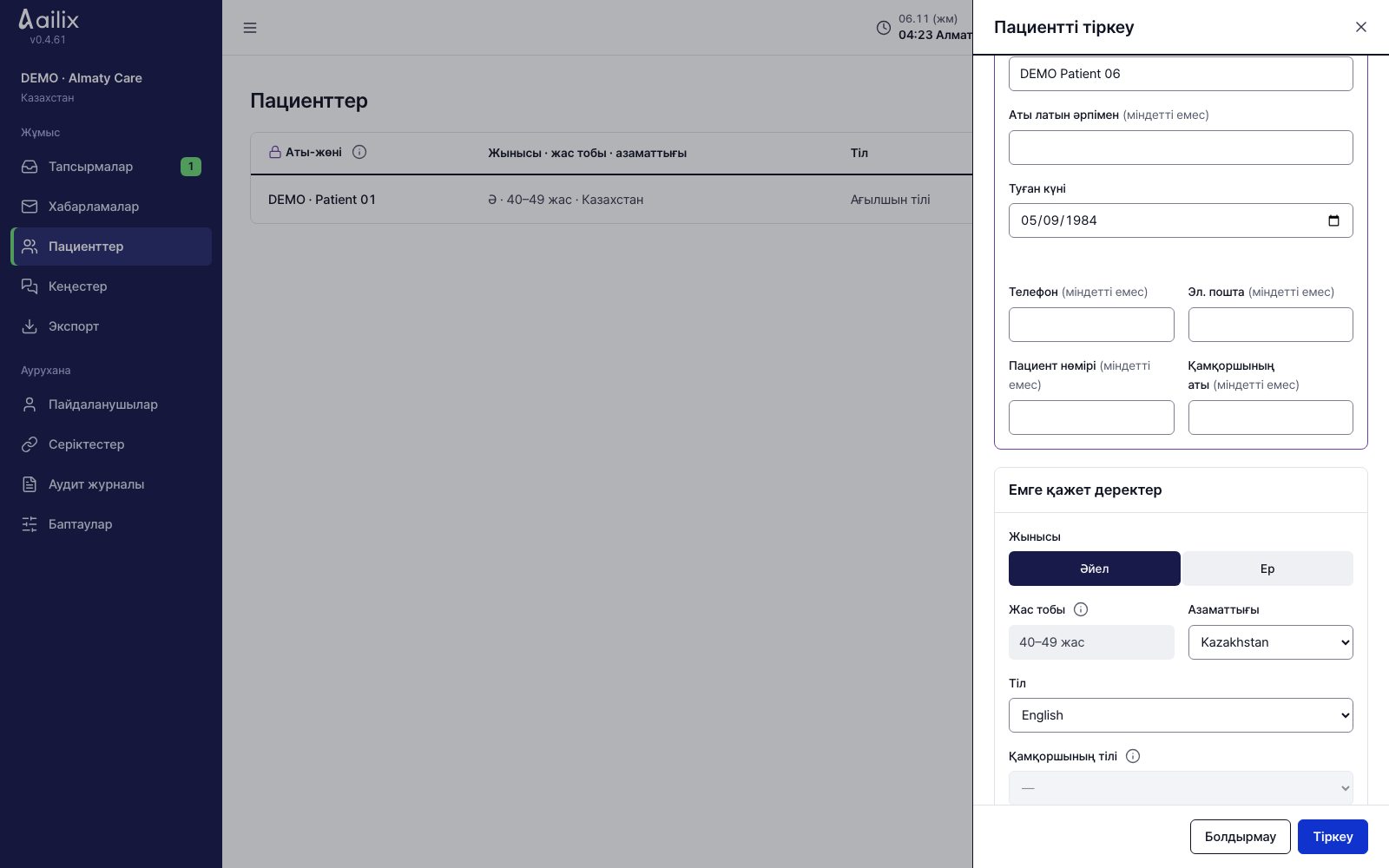
Пациентті тіркеңіз

Пациенттер → Пациентті тіркеу

Жолдама жіберетін ауруханаға жауапты әкімшілік қызметкер · Пациентті тіркеңіз
Экранды үлкейтіп көру
  1. Аты-жөні, туған күні, жынысы, азаматтығы және пациент қолданатын тілді енгізіңіз.
  2. Бірге жүретін қамқоршы болса, оның аты мен тілін енгізіп, «Тіркеу» түймесін басыңыз.

Аяқтамас бұрын тексеріңізНауқас мәліметтерінен аты, туған күні және тілі дұрыс екенін қайта тексеріңіз.

Жолдама жіберетін ауруханаға жауапты әкімшілік қызметкер

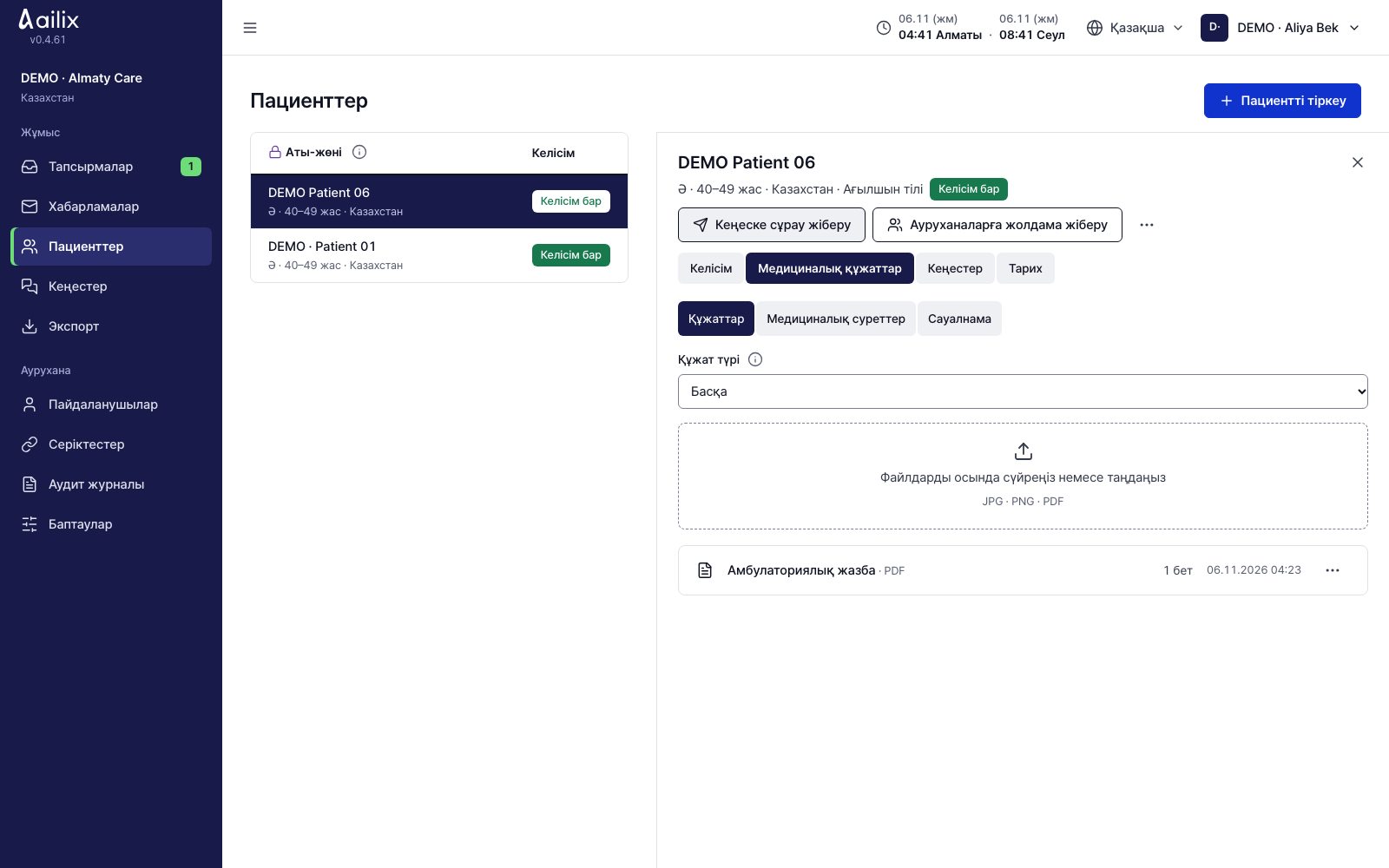
Құжат түрін таңдап, құжатты жүктеңіз

Пациент деректері → Медициналық құжаттар

Жолдама жіберетін ауруханаға жауапты әкімшілік қызметкер · Құжат түрін таңдап, құжатты жүктеңіз
Экранды үлкейтіп көру
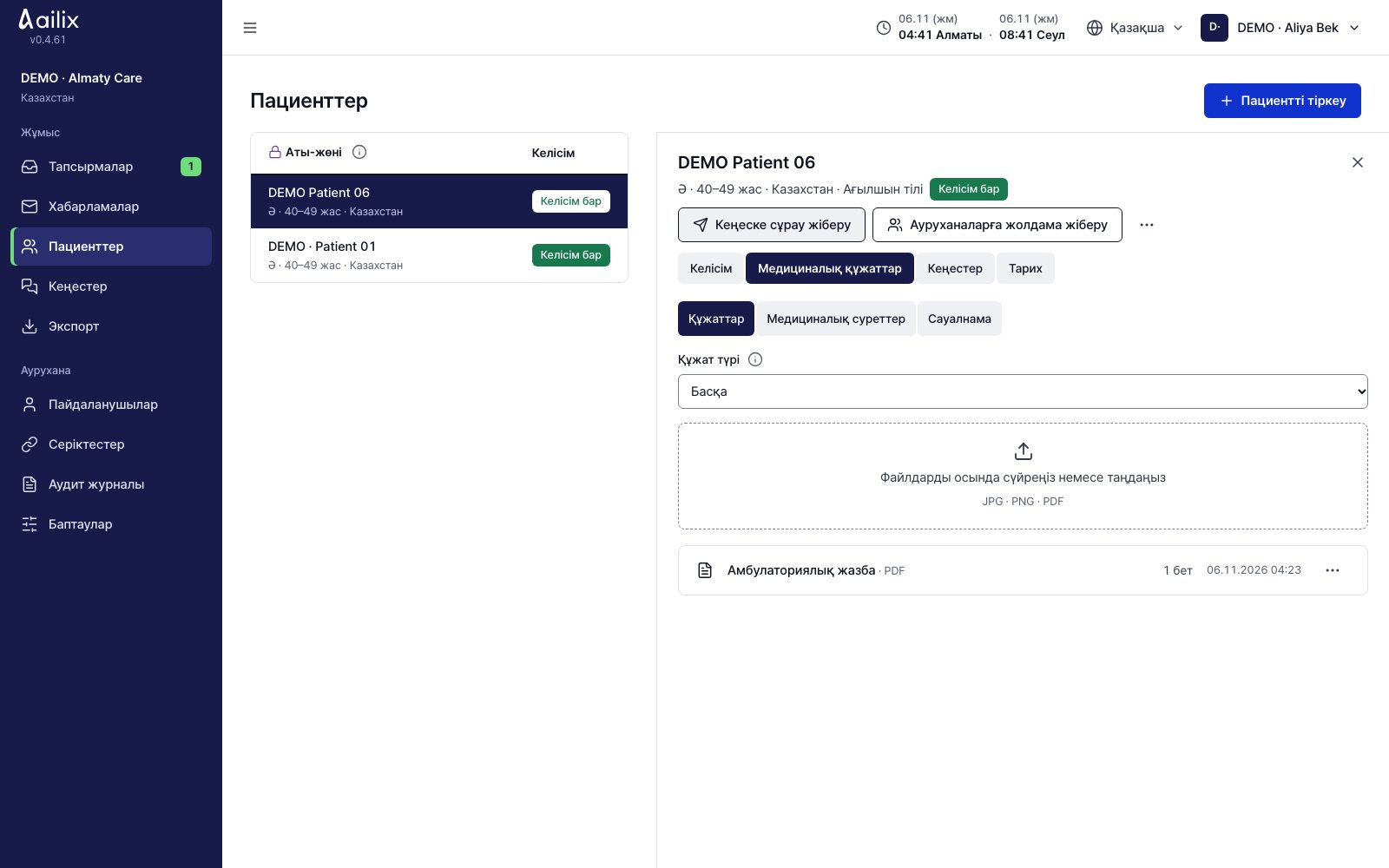
  1. «Құжаттар» және «Құжат түрі» таңдап, JPG, PNG немесе PDF жүктеңіз. Мәтіні жақсы оқылатын файлды қолданыңыз.
  2. Сауалнама үшін «Сауалнама» таңдап, мәтінді енгізіп, «Сауалнаманы жүктеу» түймесін басыңыз.

Аяқтамас бұрын тексеріңізҚұжат дұрыс пациентке тиесілі екенін қараңыз. Тексеру мен беттерге бөлу біткен соң ғана жібере аласыз.
Жолдама жіберетін ауруханаға жауапты әкімшілік қызметкер

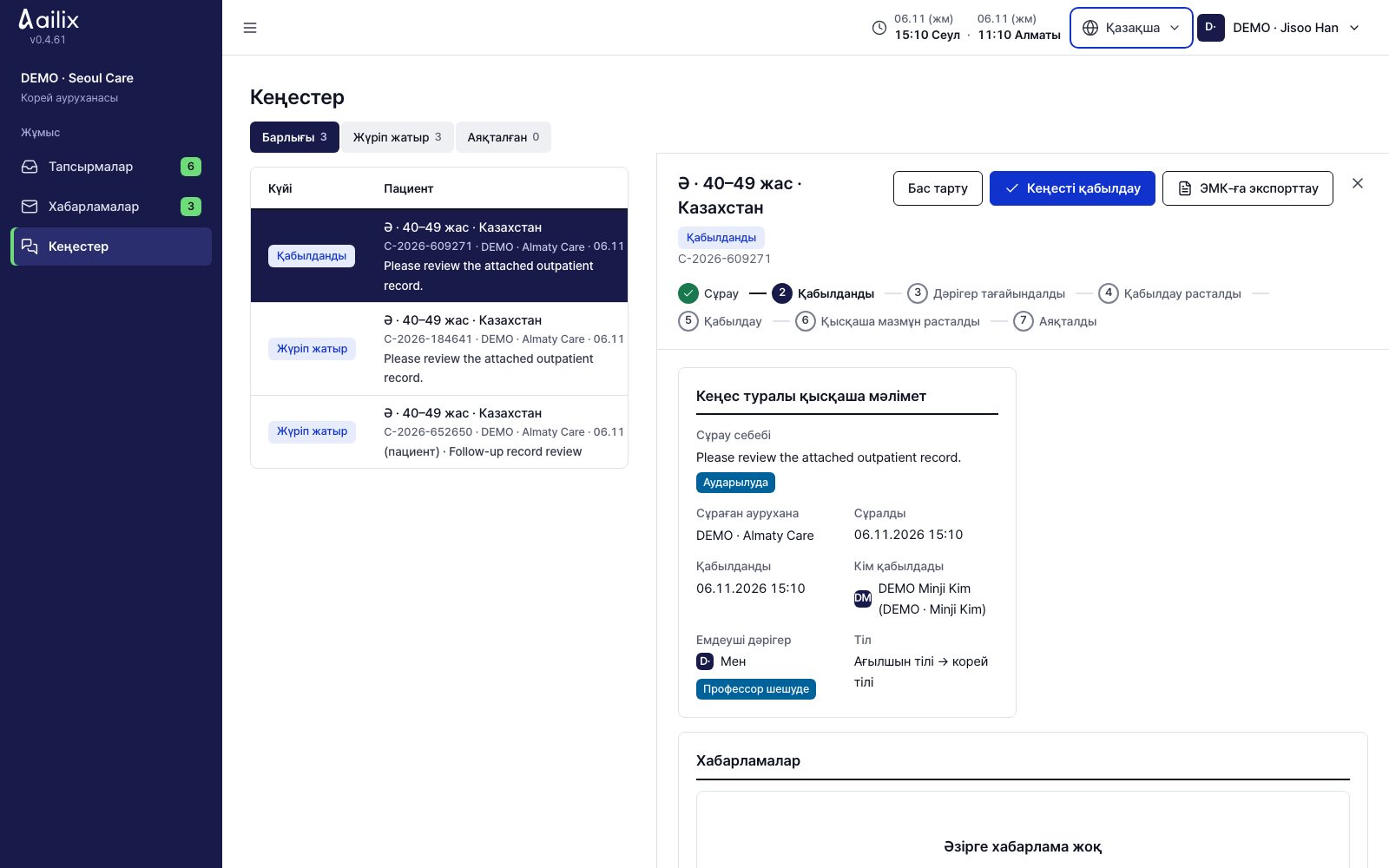
Жіберілетін құжаттарды тексеріңіз

Пациент деректері → Медициналық құжаттар

Жолдама жіберетін ауруханаға жауапты әкімшілік қызметкер · Жіберілетін құжаттарды тексеріңіз
Экранды үлкейтіп көру
  1. Құжаттың түрін және бет санын қараңыз. «Жүктелуде», «Тексерілуде» немесе «Өңделуде» болса, күтіңіз.
  2. «Қабылданбады» болса, нұсқауға сай жаңа файл жүктеңіз. Түрі қате болса, ⋯ → «Құжат түрін өзгерту» түймесін басыңыз.

Аяқтамас бұрын тексеріңіз«Жеке куәлік» құжатын кеңеске жібермеңіз. Тек дайын медициналық құжаттарды таңдаңыз.

Жолдама жіберетін ауруханаға жауапты әкімшілік қызметкер

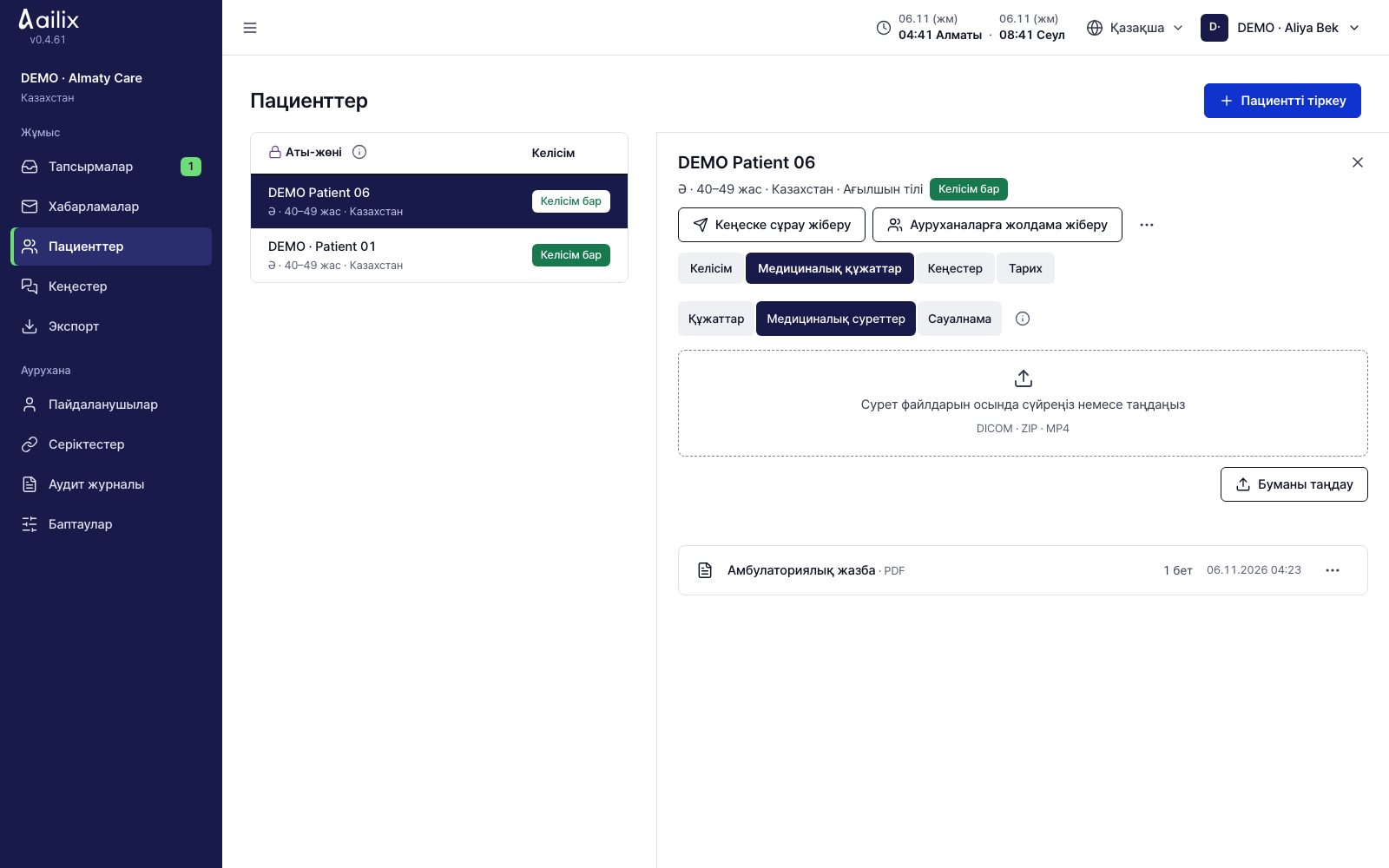
КТ, МРТ және бейнені жүктеңіз

Пациент деректері → Медициналық құжаттар → Медициналық суреттер

Жолдама жіберетін ауруханаға жауапты әкімшілік қызметкер · КТ, МРТ және бейнені жүктеңіз
Экранды үлкейтіп көру
  1. DICOM файлын, қалтасын, ZIP немесе MP4 таңдаңыз. DICOM 2 ГБ-қа дейін, MP4 500 МБ-қа дейін.
  2. Қажет болса, «Кідірту» басып, кейін «Жалғастыру» қолданыңыз. Өңдеу нәтижесі мен файл санын тексеріңіз.
  3. Суретте пациент аты жазылып тұрса, оны бөлек тексеріңіз. Экрандағы жазулар автоматты түрде өшірілмейді.

Аяқтамас бұрын тексеріңізМедициналық суреттер құжат аудармасынан бөлек. Қабылдаған аурухана сурет файлдарын жүктеп алып қарайды.

4. Кеңеске сұрау жіберу және аурухана таңдау

Жолдама жіберетін ауруханаға жауапты әкімшілік қызметкер

Партнёр ауруханаға кеңес сұрауын жіберіңіз

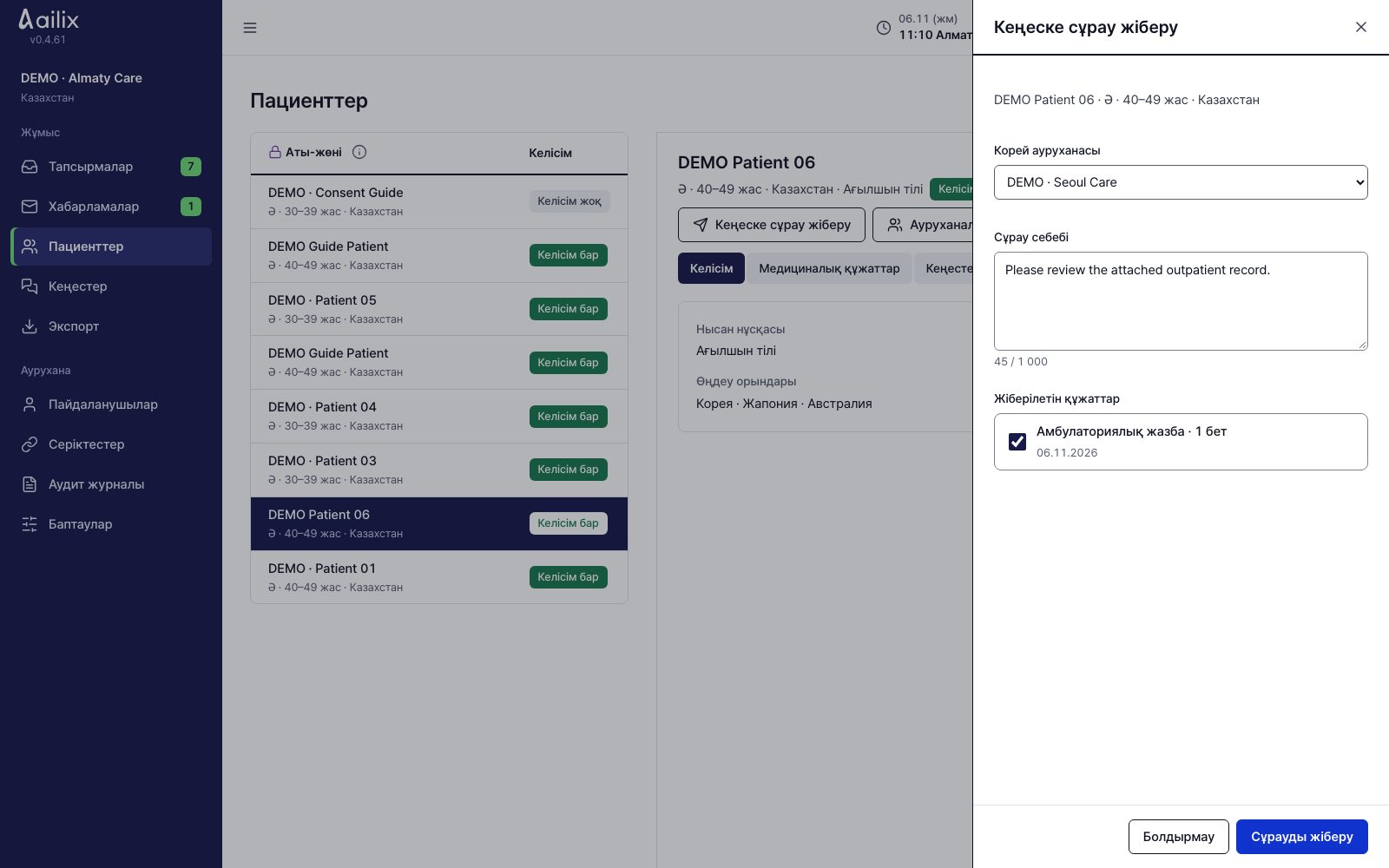
Пациент деректері → Кеңеске сұрау жіберу

Жолдама жіберетін ауруханаға жауапты әкімшілік қызметкер · Партнёр ауруханаға кеңес сұрауын жіберіңіз
Экранды үлкейтіп көру
  1. Партнёрлік байланысы бар корей ауруханасын таңдап, сұрау себебін жазыңыз.
  2. «Жіберілетін құжаттар» тізімін тексеріп, жібермейтін файлдардың белгісін алып тастаңыз. «Сұрауды жіберу» түймесін басыңыз.

Аяқтамас бұрын тексеріңіз«Сұрау» күйін тексеріңіз. Енді корей ауруханасы қарайды.

Жолдама жіберетін ауруханаға жауапты әкімшілік қызметкер

Бірнеше аурухананың жауабын алыңыз

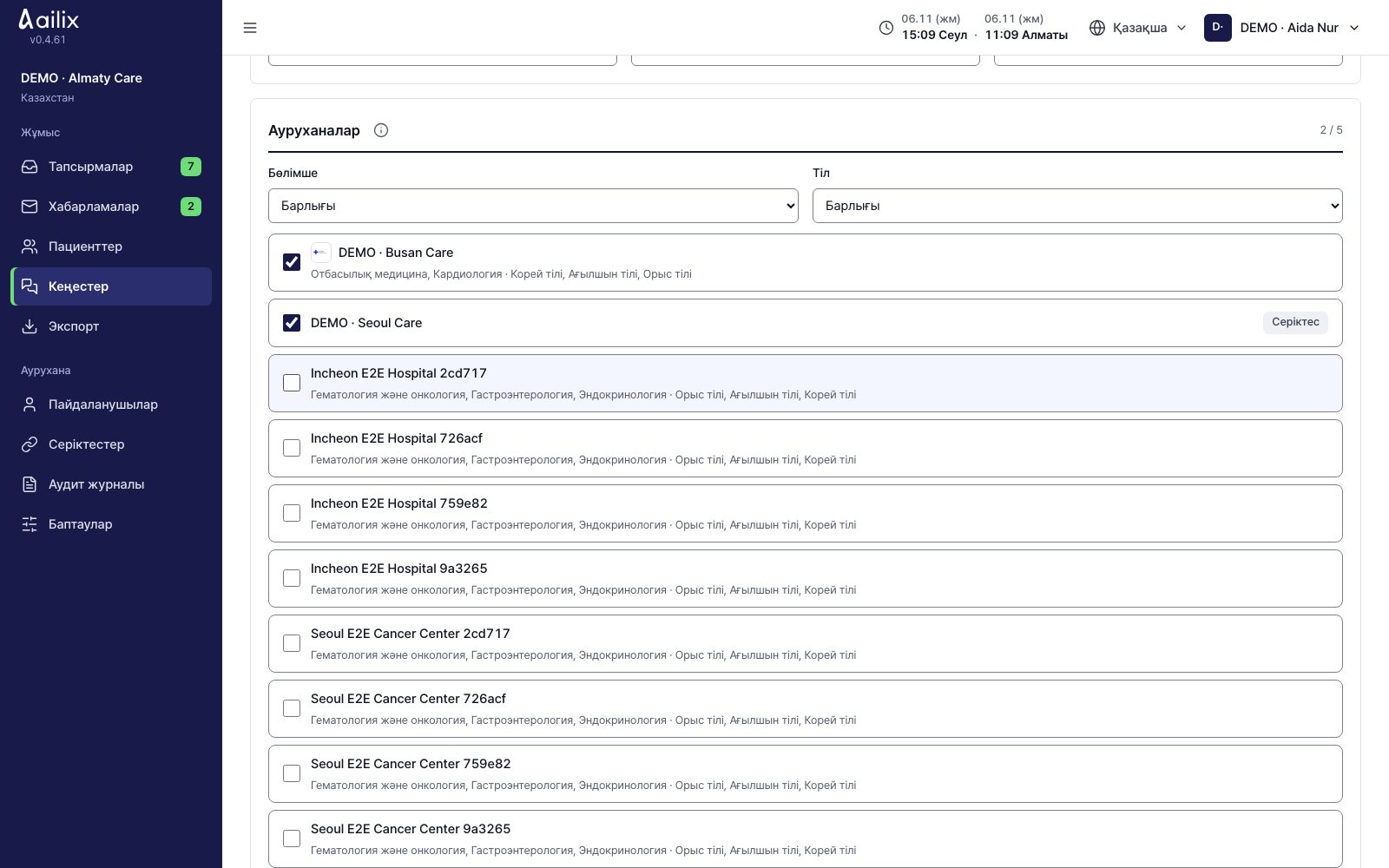
Пациент деректері → Ауруханаларға жолдама жіберу

Жолдама жіберетін ауруханаға жауапты әкімшілік қызметкер · Бірнеше аурухананың жауабын алыңыз
Экранды үлкейтіп көру
  1. Мазалайтын жайттарды, алған диагнозды, қалаған емді және шұғылдықты жазыңыз. Автоматты бөлінген мәтінді өзіңіз тексеріңіз.
  2. Бөлім мен қолжетімді тіл бойынша ауруханаларды іздеп, ең көбі 5 аурухана таңдаңыз. Жіберілетін құжаттарды тексеріп, жолдама жіберіңіз.

Аяқтамас бұрын тексеріңізӘр аурухана жасырылған құжаттарды көріп жауап береді. Қай ауруханада ем алатыныңыз әлі шешілмеген.

Корей ауруханасының әкімшілік қызметкері

Келген кеңес сұрауын тексеріңіз

Тапсырмалар немесе Кеңес → Жаңа сұрау

Корей ауруханасының әкімшілік қызметкері · Келген кеңес сұрауын тексеріңіз
Экранды үлкейтіп көру
  1. Жіберген аурухананы, сұрау себебін, пациент деректері мен құжаттарды тексеріңіз.
  2. Тікелей келген кеңес болса, «Сұрауды қабылдау» түймесін басыңыз. Қабылдай алмасаңыз, «Бас тарту» басып, себебін жазыңыз.

Аяқтамас бұрын тексеріңізБірнеше ауруханаға жіберілген жолдама бойынша күтілетін тексеру мен құнды жауап беру қадамдары жалғасады.

Корей ауруханасының әкімшілік қызметкері

Күтілетін тексеру, құн және жауапты профессорды жазыңыз

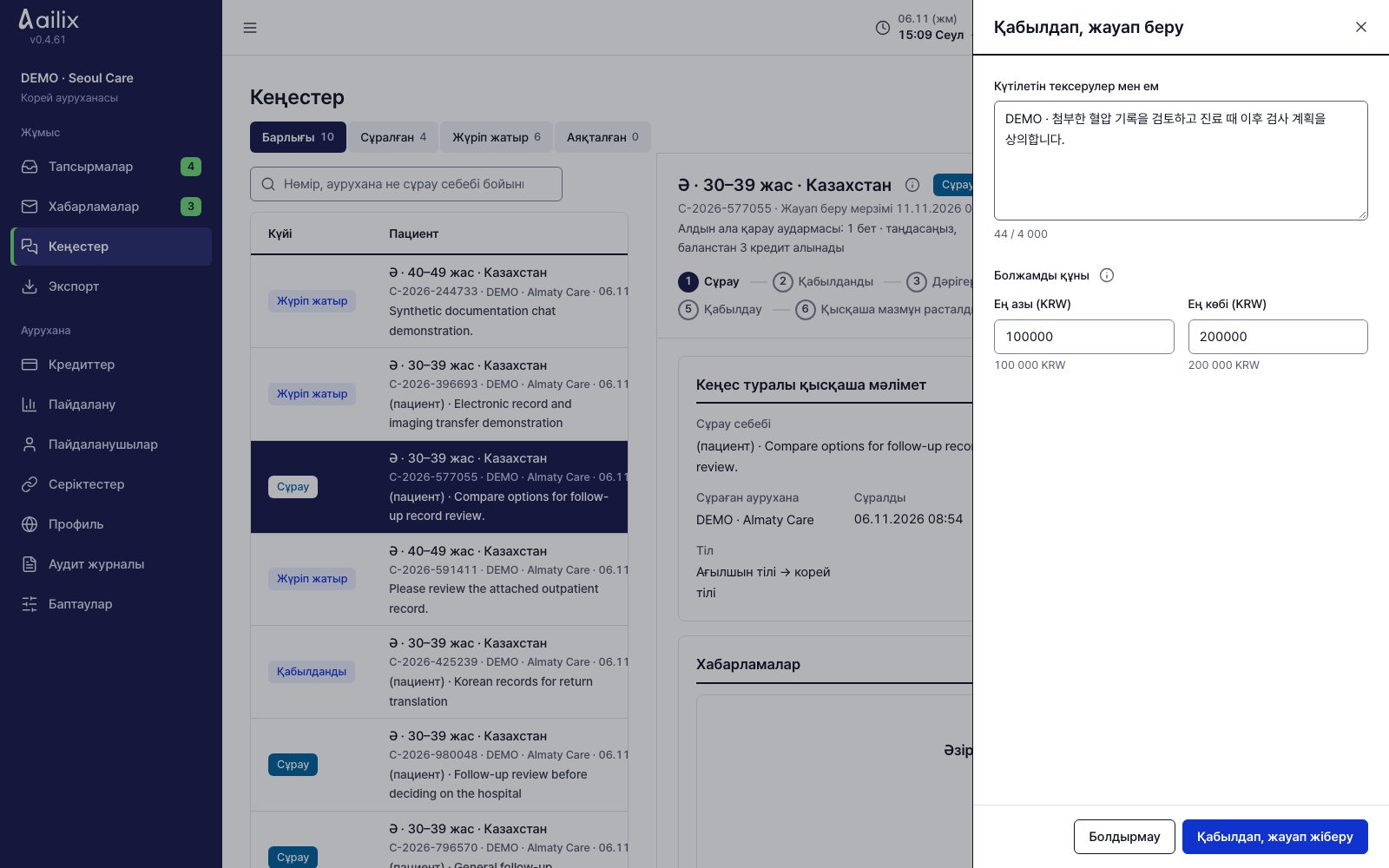
Келген жолдама → Сұрауды қабылдау → Қабылдап, жауап беру

Корей ауруханасының әкімшілік қызметкері · Күтілетін тексеру, құн және жауапты профессорды жазыңыз
Экранды үлкейтіп көру
  1. Жауап беру мерзімін тексеріп, жасырылған жолдама мен құжаттарды оқыңыз. Қажет болса, алдын ала көру аудармасын қараңыз.
  2. «Күтілетін тексерулер мен ем», ең аз және ең көп құнды және жауапты профессорды енгізіп, «Қабылдап, жауап жіберу» түймесін басыңыз.

Аяқтамас бұрын тексеріңізҚұн — вонмен есептелген болжамды аралық. Екінші жақ ауруханаңызды таңдағанша, бұл бекітілген емдеу емес.

Жолдама жіберетін ауруханаға жауапты әкімшілік қызметкер

Пациентпен ақылдасып, бір ауруханаға таңдаңыз

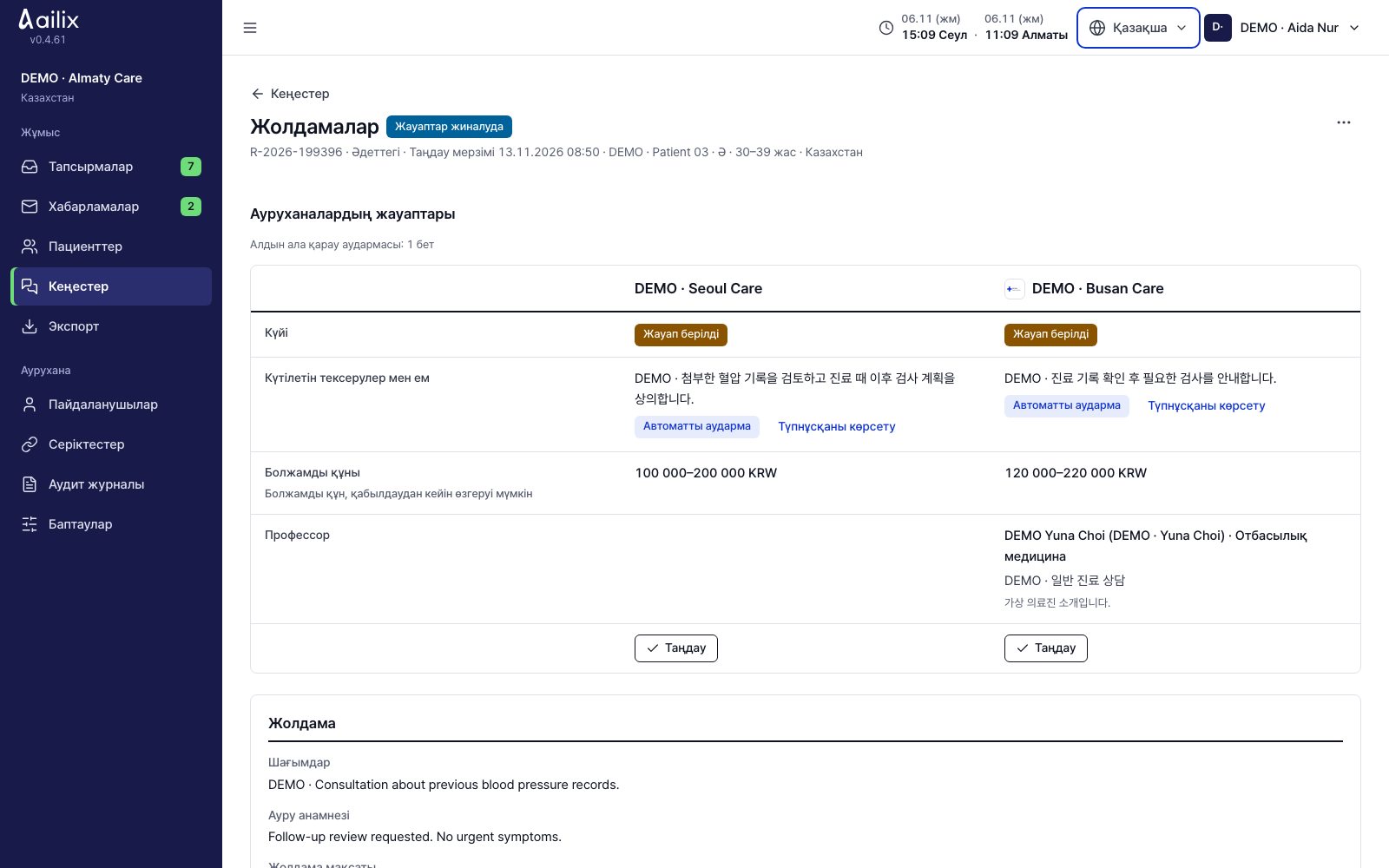
Тапсырмалар → Таңдауға арналған жауаптар → Жауаптарды салыстыру

Жолдама жіберетін ауруханаға жауапты әкімшілік қызметкер · Пациентпен ақылдасып, бір ауруханаға таңдаңыз
Экранды үлкейтіп көру
  1. Әр аурухана бойынша тексеру мен ем жоспарын, болжамды құнды және жауапты профессорды салыстырыңыз. Қажет болса, «Түпнұсқаны көрсету» ашыңыз.
  2. Пациентпен ақылдасып, мерзім ішінде бір аурухананың «Таңдау» түймесін басып, растаңыз.

Аяқтамас бұрын тексеріңізТаңдауды қайтару мүмкін емес. Басқа ауруханалар бұл жолдаманың құжаттарын енді көре алмайды.

Корей ауруханасының әкімшілік қызметкері

Жауапты дәрігерді тағайындаңыз

Кеңес деректері → Дәрігер тағайындау

Корей ауруханасының әкімшілік қызметкері · Жауапты дәрігерді тағайындаңыз
Экранды үлкейтіп көру
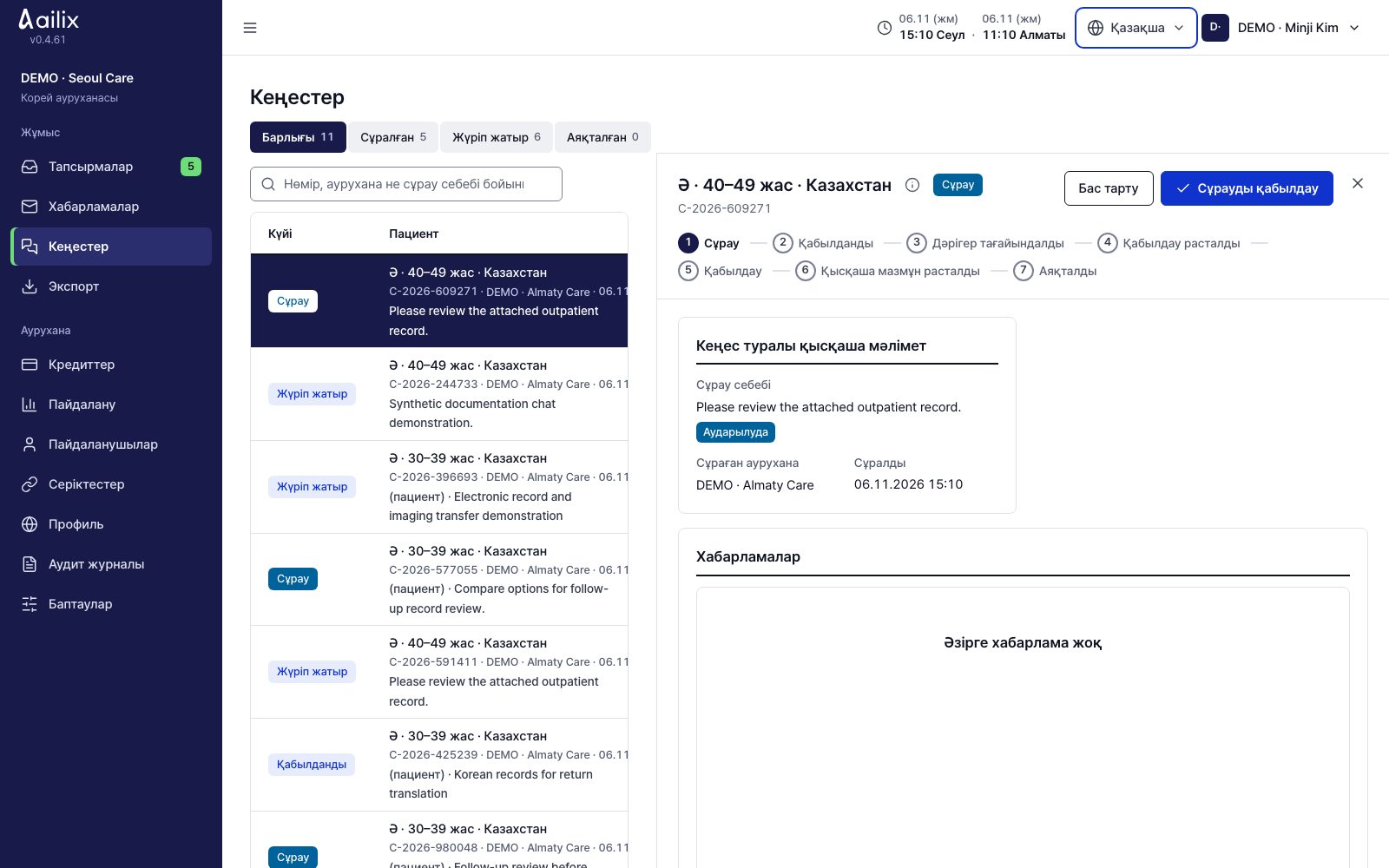
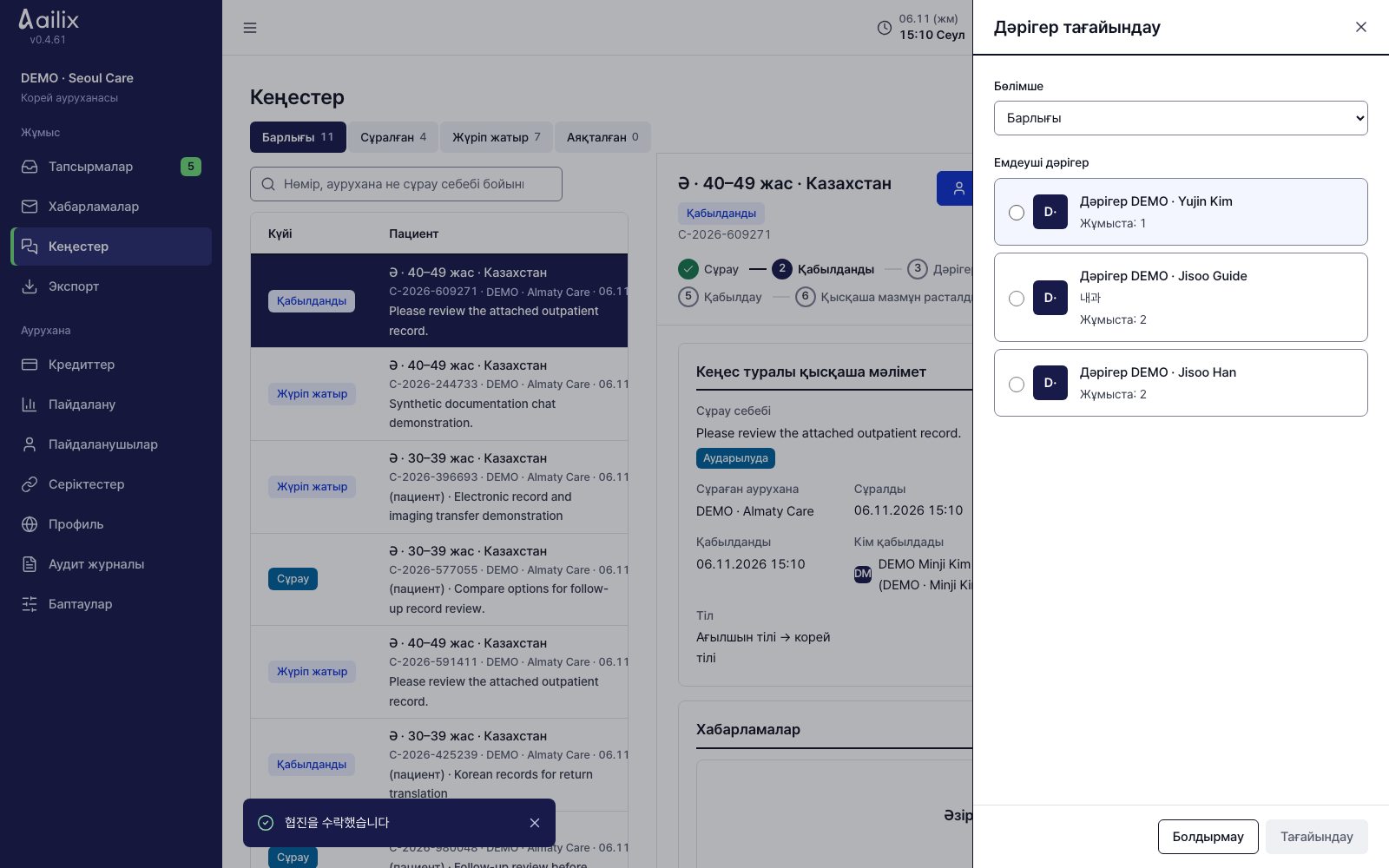
  1. Бөлім мен дәрігерді таңдап, тағайындауды аяқтаңыз.
  2. Жауапты дәрігерге өз «Тапсырмалар» бөлімінде тағайындауды қабылдауын айтыңыз.

Аяқтамас бұрын тексеріңізДәрігердің атын және тағайындауды қабылдағанын тексеріңіз. Ол қабылдай алмаса, «Дәрігерді ауыстыру» арқылы қайта тағайындаңыз.

Корей дәрігері

Өзіңізге тағайындауды қабылдаңыз

Тапсырмалар немесе Кеңес → Тағайындалған кеңес

Корей дәрігері · Өзіңізге тағайындауды қабылдаңыз
Экранды үлкейтіп көру
  1. Сұрау себебі мен құжаттарды қарап, «Кеңесті қабылдау» түймесін басыңыз.
  2. Қабылдай алмасаңыз, «Бас тарту» басып, себебін жазыңыз. Аурухана әкімшісі басқа дәрігерді тағайындайды.

Аяқтамас бұрын тексеріңізТағайындауды қабылдасаңыз, қабылдау сұрауын жалғастыра аласыз.
Корей ауруханасының әкімшілік қызметкері · Жолдама жіберетін ауруханаға жауапты әкімшілік қызметкер

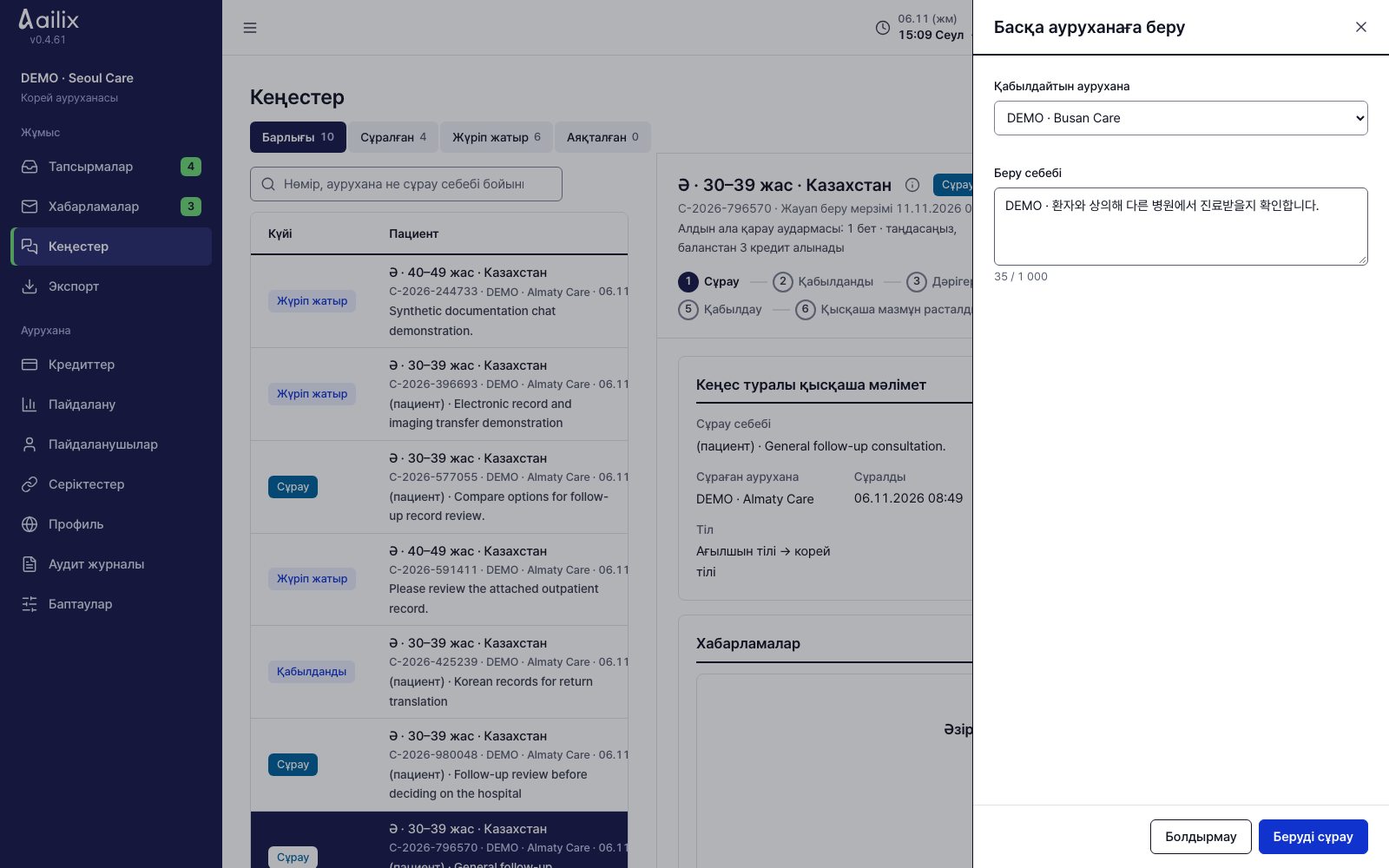
Басқа ауруханаға беру үшін келісім алыңыз

Кеңес деректері → ⋯ → Басқа ауруханаға беру

Корей ауруханасының әкімшілік қызметкері · Басқа ауруханаға беру үшін келісім алыңыз
Экранды үлкейтіп көру
  1. Қабылдайтын ауруханаға және себебін енгізіп, «Беруді сұрау» түймесін басыңыз.
  2. Жолдама жіберген аурухана нысана ауруханаға және себебін көріп, «Мақұлдау» немесе «Бас тарту» таңдайды. Өзі тіркелген пациент өз жауап экранында шешеді.
  3. Шешім әлі қабылданбаса, сұраған аурухана ⋯ → «Беру сұрауын кері алу» арқылы қайтарып ала алады.

Аяқтамас бұрын тексеріңізТек сұрау жіберумен берілмейді. Екінші жақ шешім қабылдағанын тексеріңіз.

Жолдама жіберетін ауруханаға жауапты әкімшілік қызметкер · Корей ауруханасының әкімшілік қызметкері

Сұрауды қайтарып алыңыз немесе кеңесті аяқтаңыз

Кеңес деректері → ⋯

Жолдама жіберетін ауруханаға жауапты әкімшілік қызметкер · Сұрауды қайтарып алыңыз немесе кеңесті аяқтаңыз
Экранды үлкейтіп көру
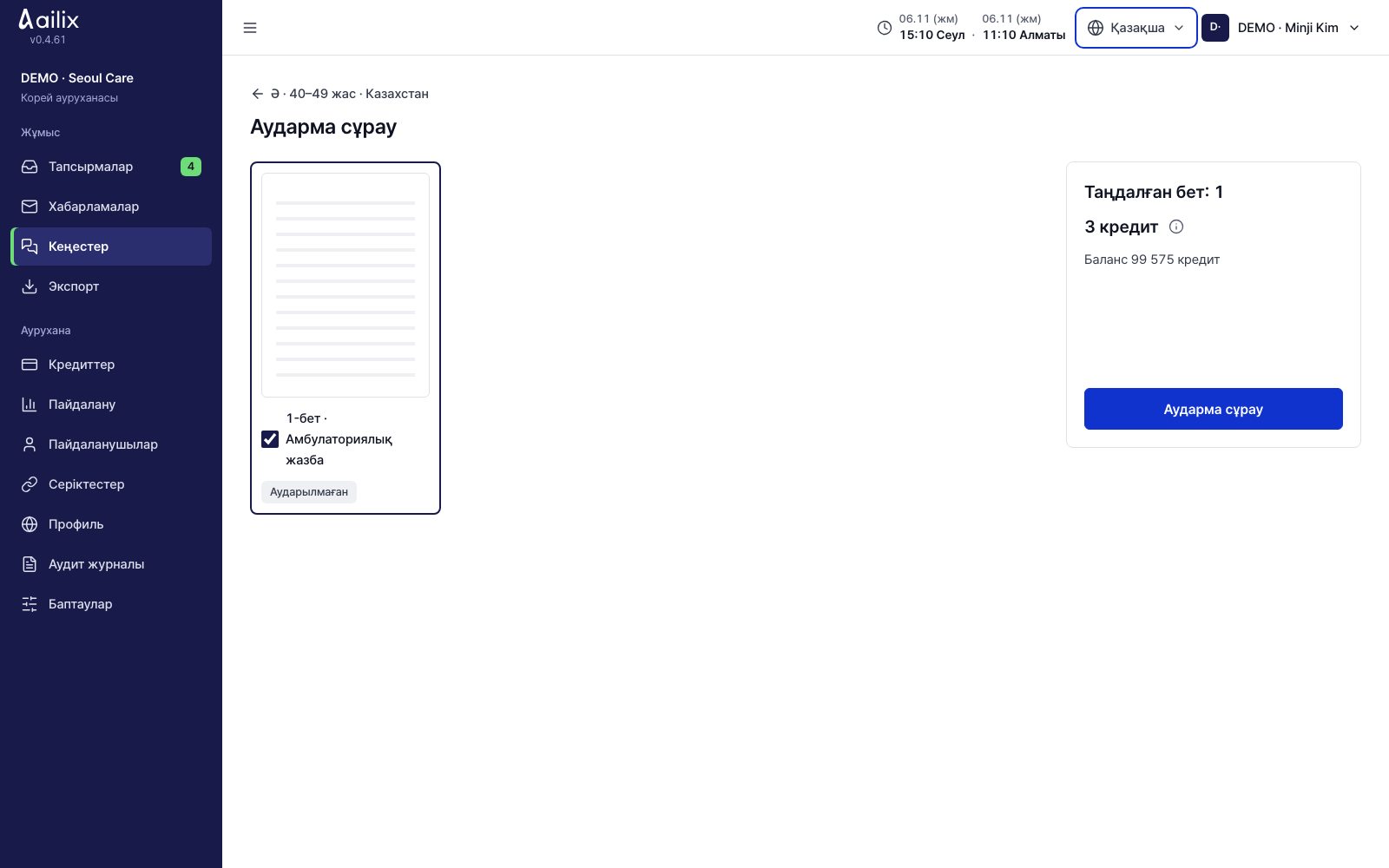
  1. Жауап келгенге дейін сұрауды қайтарып алу үшін «Сұрауды кері алу» басып, растаңыз.
  2. Процесті аяқтау үшін «Кеңесті аяқтау» таңдаңыз. Белгіленген қабылдау болса, алдымен күйі мен болдырмау шартын тексеріңіз.

Аяқтамас бұрын тексеріңізҚайтарып алу мен аяқтауды кері қайтару мүмкін емес. Бір қабылдауды аяқтайтын «Қабылдауды аяқтау» әрекетінен ажыратыңыз.

5. Медициналық құжаттарды аудару және аурухана жүйесі

Корей ауруханасының әкімшілік қызметкері

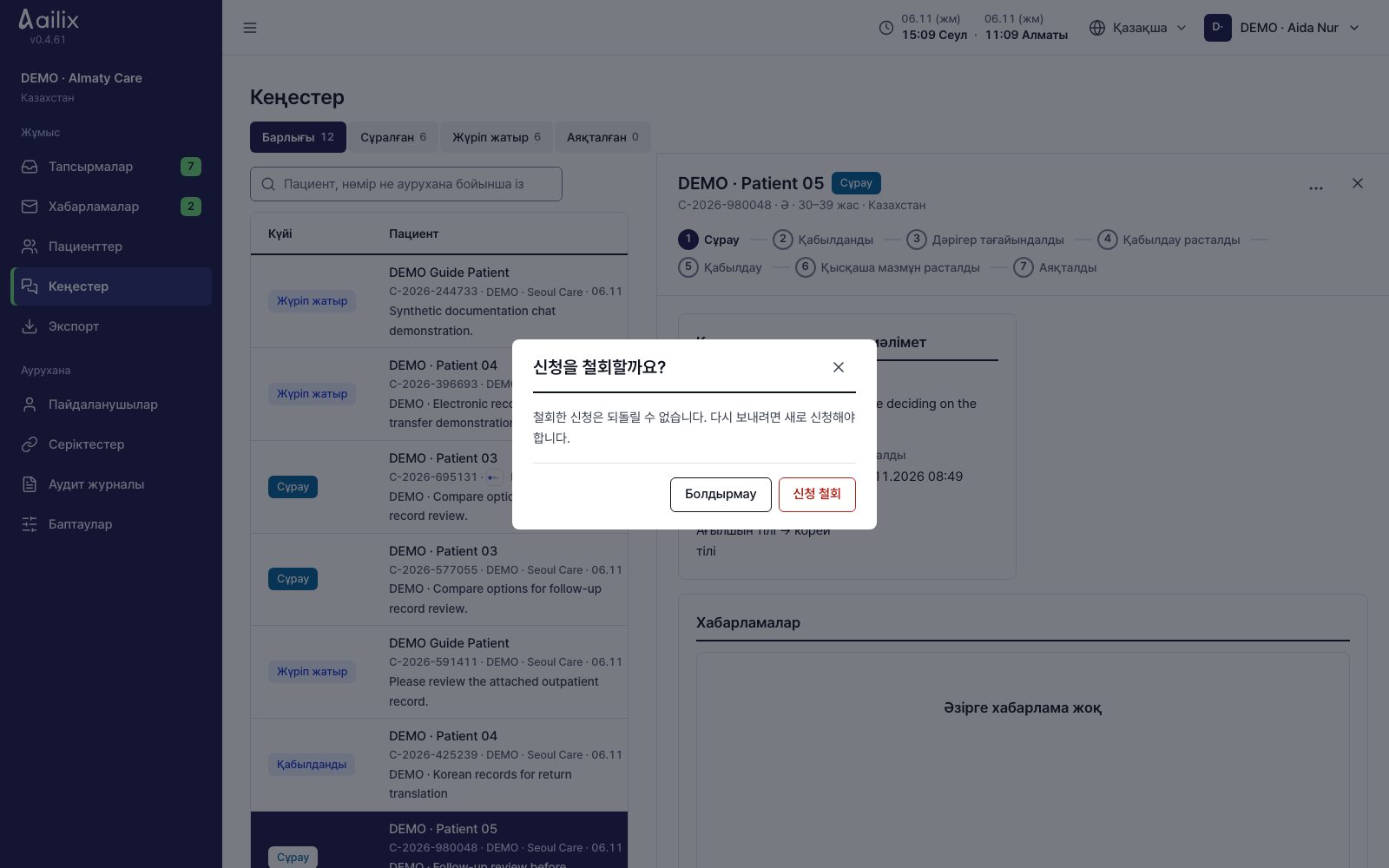
Аударылатын беттер мен құнды тексеріңіз

Кеңес деректері → Медициналық құжаттар → Аударма сұрау

Корей ауруханасының әкімшілік қызметкері · Аударылатын беттер мен құнды тексеріңіз
Экранды үлкейтіп көру
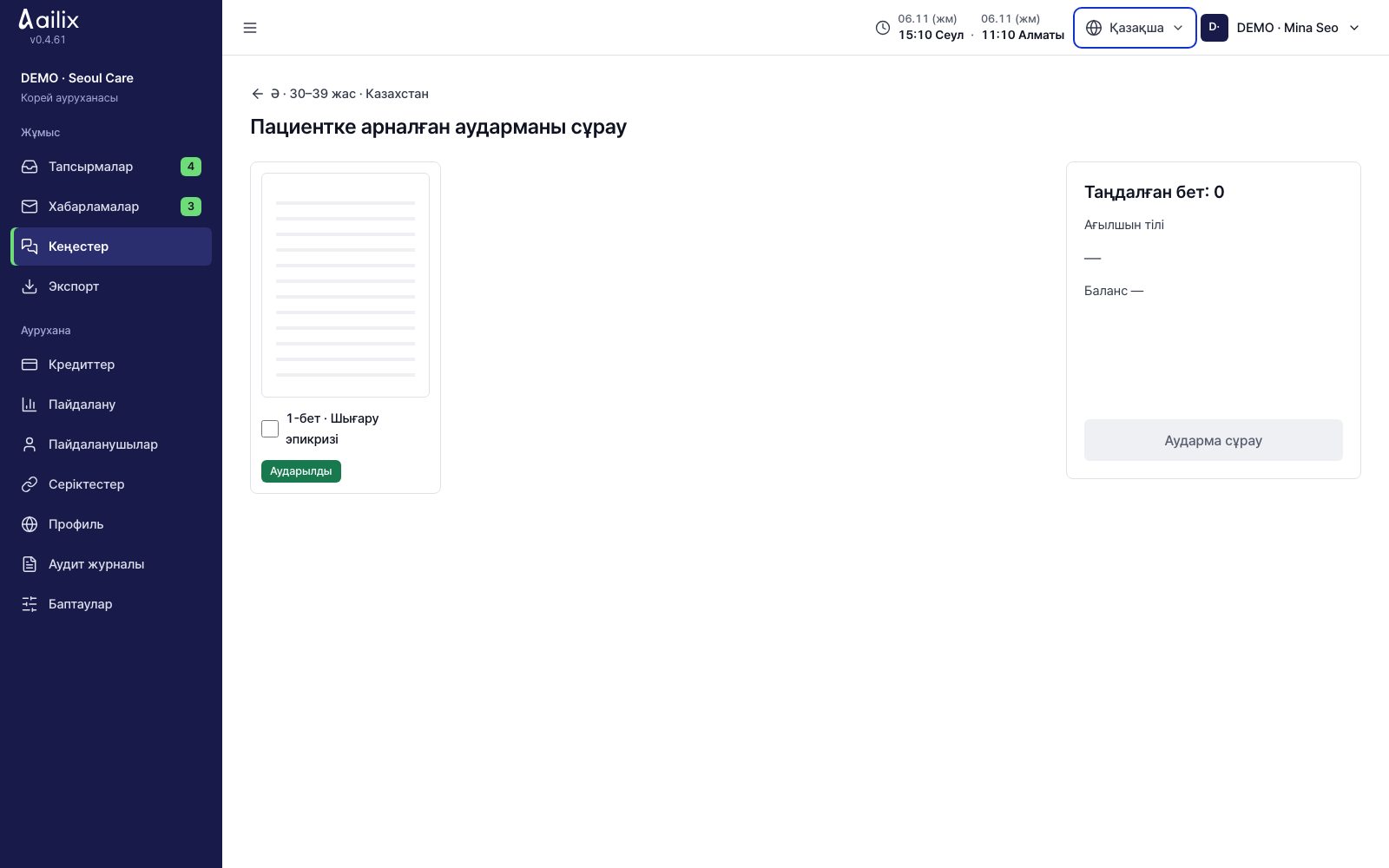
  1. Аударылатын беттерді таңдаңыз. Бет санын, шегерілетін кредитті және қалдықты тексеріңіз.
  2. «Аударма сұрау» түймесін басыңыз. Басқа жұмыс істеп жүріп, аяқталу хабарындағы «Нәтижені ашу» арқылы қайта оралуға болады.

Аяқтамас бұрын тексеріңізӘр беттің аударма күйін қараңыз. Сәтсіз беттің қатесін тексеріп, қайта сұраңыз.

Корей дәрігері

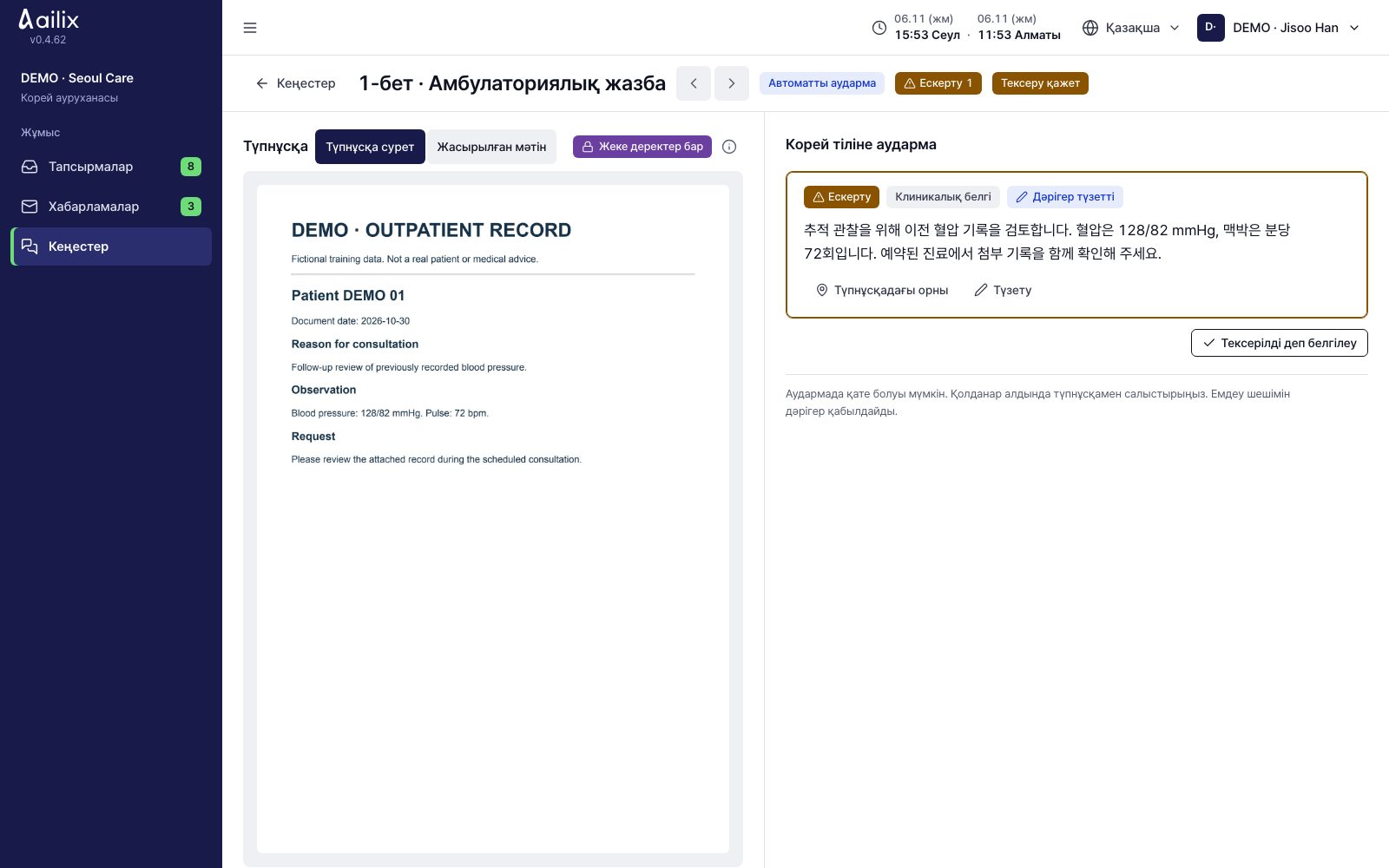
Түпнұсқа мен аударманы және қауіп белгілерін қараңыз

Кеңес деректері → аударылған бет

Корей дәрігері · Түпнұсқа мен аударманы және қауіп белгілерін қараңыз
Экранды үлкейтіп көру
  1. Түпнұсқа мен корейше аударманы қатар ашыңыз. Кестедегі ұяшықты бассаңыз, түпнұсқадағы орнын көресіз.
  2. Алдымен дәрі атын, дозасын, сандарды, өлшем бірліктерін, аллергияны және «Жоқ» деген тармақты тексеріңіз. Түсініксіз түпнұсқаны болжамаңыз, тіл бойынша көмек сұраңыз.
  3. Түзететін мәтінді «Түзету» арқылы өзгертіп, сақтаңыз. Тексеріп болған бетте «Тексерілді деп белгілеу» түймесін басыңыз.

Аяқтамас бұрын тексеріңіз«Дәрігер тексерді» — жауапты дәрігер тексергенін білдіретін белгі. Қайта аударсаңыз, тексеру белгісі жойылады.

Корей ауруханасының әкімшілік қызметкері · Корей дәрігері

Аударма жазбаларын аурухананың ЭМК жүйесіне көшіріңіз

Кеңес деректері → ЭМК-ға экспорттау

Корей ауруханасының әкімшілік қызметкері · Аударма жазбаларын аурухананың ЭМК жүйесіне көшіріңіз
Экранды үлкейтіп көру
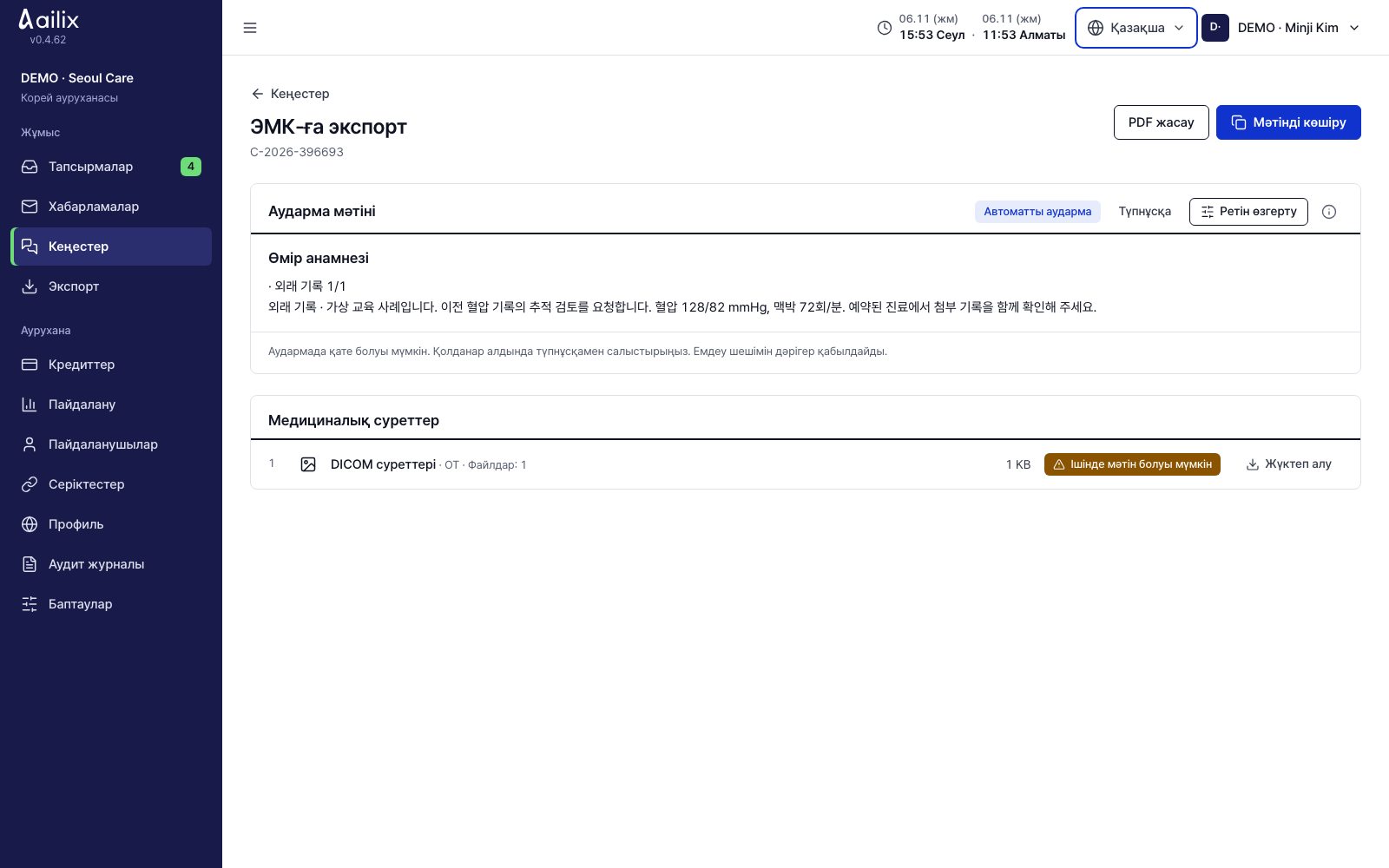
  1. Пациент және кеңес нөмірін, «аударылмаған беттерді» тексеріңіз. Жетіспейтін аударманы алдымен сұраңыз.
  2. «Мәтінді көшіру» арқылы электрондық медициналық жазбаға қойыңыз немесе «PDF жасау» арқылы сақтап, басып шығарыңыз.
  3. Медициналық суреттерді бөлек жүктеп алыңыз. Қысқаша мазмұн расталған соң «ЭМК үшін көшіру · корей тілі» арқылы көшіріңіз.

Аяқтамас бұрын тексеріңізҚойылған мәтін пациентке және мазмұнға сай екенін аурухананың ЭМК жүйесінде қайта тексеріңіз.

Корей ауруханасының әкімшілік қызметкері

Ауруханаңыздың ЭМК тармақ ретіне сәйкестендіріңіз

ЭМК-ға экспорттау → Ретін өзгерту

Корей ауруханасының әкімшілік қызметкері · Ауруханаңыздың ЭМК тармақ ретіне сәйкестендіріңіз
Экранды үлкейтіп көру
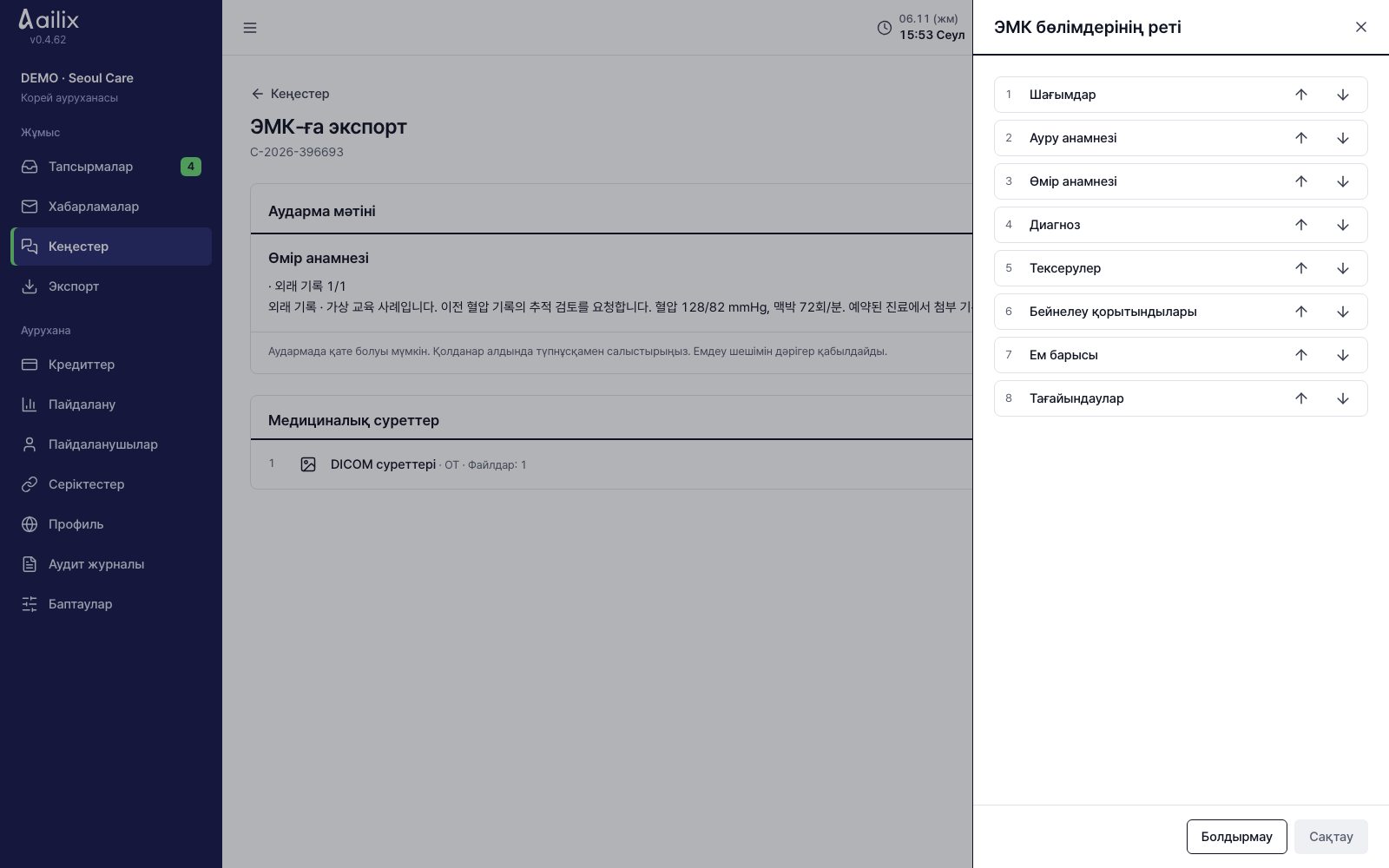
  1. Тармақтарды жоғары-төмен көрсеткілермен жылжытыңыз. Ауруханада қолданылатын ретке келтіріңіз.
  2. «Сақтау» түймесін басып, негізгі мәтінді және көшірілетін ретті тексеріңіз.

Аяқтамас бұрын тексеріңізТармақ ретін баптау аурухананың ЭМК жүйесіне автоматты жіберуді қосатын функция емес.

Корей ауруханасының әкімшілік қызметкері

Елге оралатын пациентке берілетін құжаттарды аударыңыз

Кеңес деректері → Пациентке арналған аударма

Корей ауруханасының әкімшілік қызметкері · Елге оралатын пациентке берілетін құжаттарды аударыңыз
Экранды үлкейтіп көру
  1. «Құжат жүктеу» бөлімінде корейше құжат түрі мен файлды таңдаңыз. Жеке куәлікті қоспаңыз.
  2. Аударылатын беттерді, пациент тілі мен ағылшын тілін және құнды тексеріп, аударма сұраңыз.
  3. Аяқталған беттерді ашып, корейше түпнұсқа мен әр тілдегі аударманы қараңыз. Сандар, дәрі аттары және ескерту белгілерін тексеріңіз.

Аяқтамас бұрын тексеріңіз«Автоматты аударма · нотариалды аударма емес» белгісін тексеріп, аурухананың нәтижені жеткізу тәртібін орындаңыз.

Корей ауруханасының әкімшілік қызметкері · Қызмет әкімшісі

Сыртқы аурухана жүйесімен байланыстыратын деректерді дайындаңыз

Кеңес деректері → ЭМК-ға экспорттау · аурухананың IT жауапты қызметкері

FHIR R4Аударма жазбаларын аурухананың ЭМК жүйесіне көшіріңіз
DICOMКТ, МРТ және бейнені жүктеңіз
OMOP CDMЗерттеу деректері
OpenAPI құжаттамасы ↗
  1. Күнделікті жұмыста «Мәтінді көшіру», «PDF жасау» және сурет жүктеп алу арқылы деректерді аурухана жүйесіне көшіріңіз.
  2. «OpenAPI байланыс құжатын ашу» бөлімін ашып, IT жауаптысына беріңіз. Нысана жүйені, дерек түрін және пациент нөмірін байланыстыру ережесін келісіңіз.
  3. Медициналық ақпарат үшін FHIR, медициналық суреттер үшін DICOM, зерттеуге арналған ортақ деректер үшін OMOP CDM қолданылады. Жауапты адаммен келісім аясын, байланыс сынағын және қабылдауды растауды келісіңіз.

Аяқтамас бұрын тексеріңізЭМК көшірмесі, PDF және сурет файлдарын бірден қолдана аласыз. Ауруханаларға арналған автоматты байланыстың қолжетімділігін IT жауаптысынан сұраңыз.
6. Уақыт және пациентті шақыру

Жолдама жіберетін ауруханаға жауапты әкімшілік қызметкер

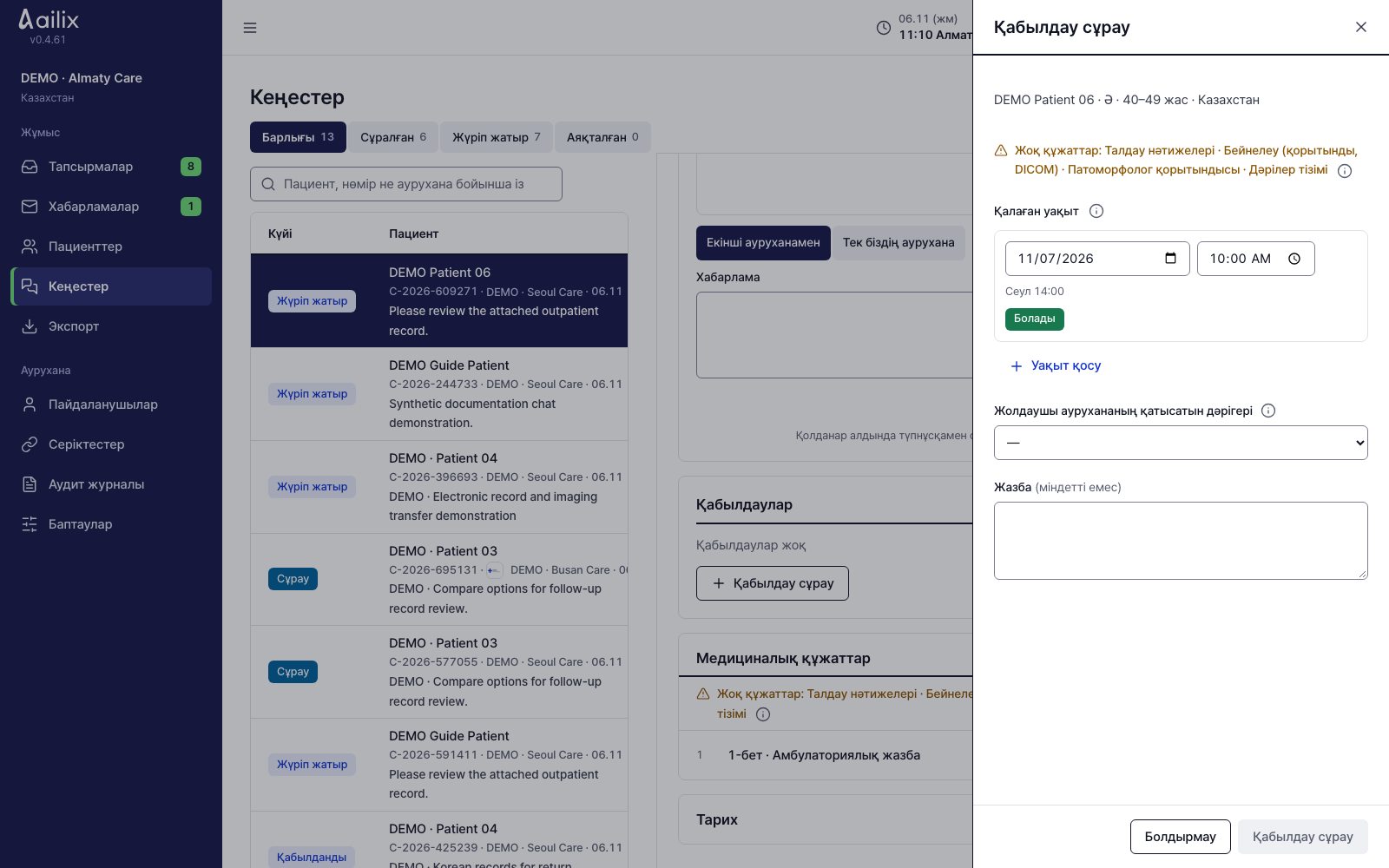
Қатысатын дәрігерлер мен қалаған уақытты жіберіңіз

Кеңес деректері → Қабылдау сұрау

Жолдама жіберетін ауруханаға жауапты әкімшілік қызметкер · Қатысатын дәрігерлер мен қалаған уақытты жіберіңіз
Экранды үлкейтіп көру
  1. Қатысатын жолдама жіберген аурухананың дәрігерін таңдап, қалаған күн мен уақытты ең көбі 3 етіп енгізіңіз.
  2. Өз уақыт белдеуіңізді және «Жұмыс уақытынан тыс» белгісін тексеріп, «Қабылдау сұрау» түймесін басыңыз.

Аяқтамас бұрын тексеріңіз«Растауды күтуде» — броньдың расталғаны емес. Корей ауруханасының жауабын күтіңіз.

Корей ауруханасының әкімшілік қызметкері

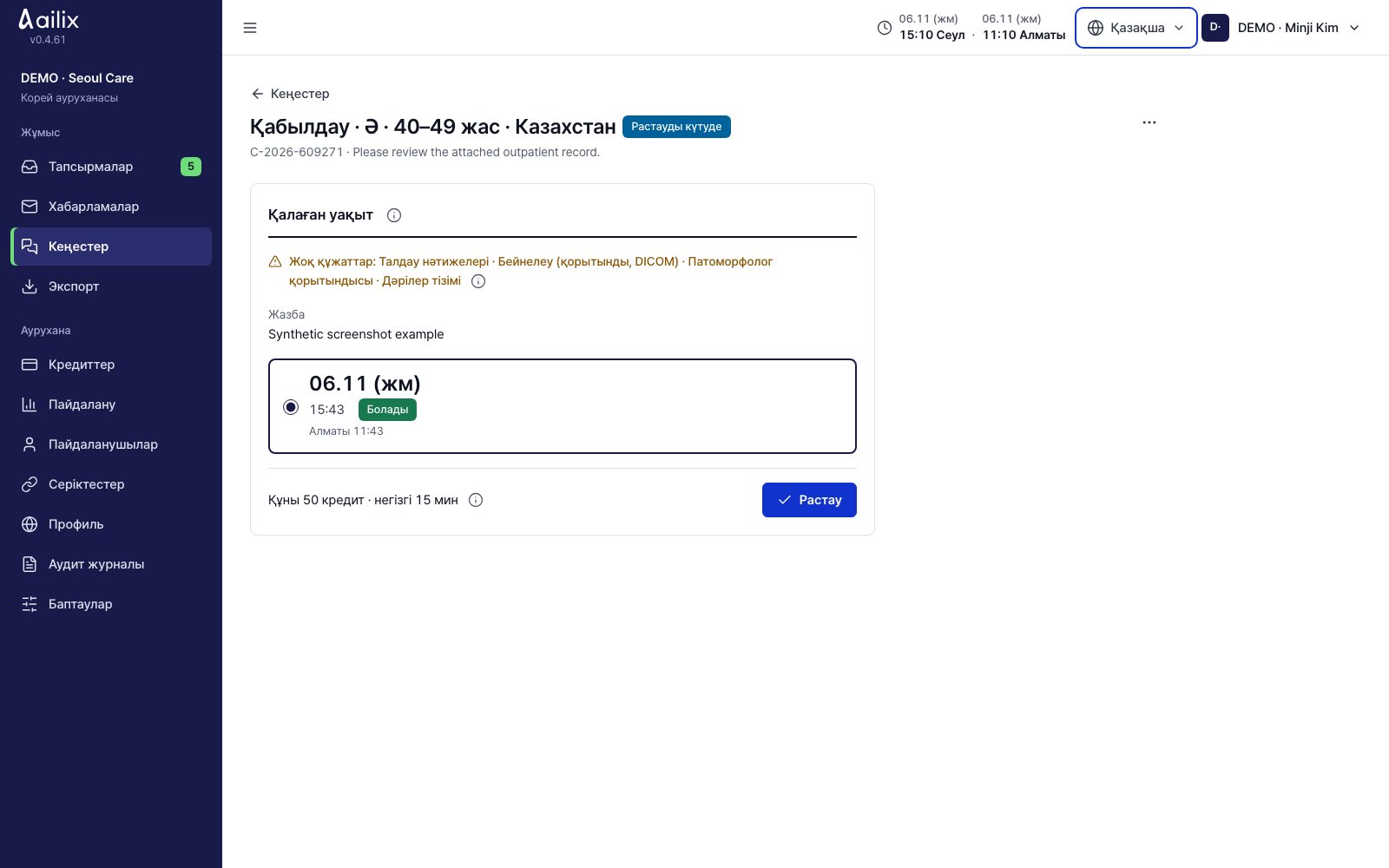
Қабылдау уақыты мен құнын растаңыз

Кеңес деректері → Қабылдауды ашу

Корей ауруханасының әкімшілік қызметкері · Қабылдау уақыты мен құнын растаңыз
Экранды үлкейтіп көру
  1. Медицина қызметкерлерінің кестесін тексеріп, қалаған уақыттардың бірін таңдаңыз.
  2. Негізгі уақытты, шегерілетін кредитті, қосымша құнды және болдырмау шартын оқып, «Растау» түймесін басыңыз.

Аяқтамас бұрын тексеріңізРастасаңыз, кредит бірден шегеріледі және қабылдау бөлмесі ашылады. Екінші ауруханаға расталған уақытты хабарлаңыз.

Жолдама жіберетін ауруханаға жауапты әкімшілік қызметкер · Корей ауруханасының әкімшілік қызметкері

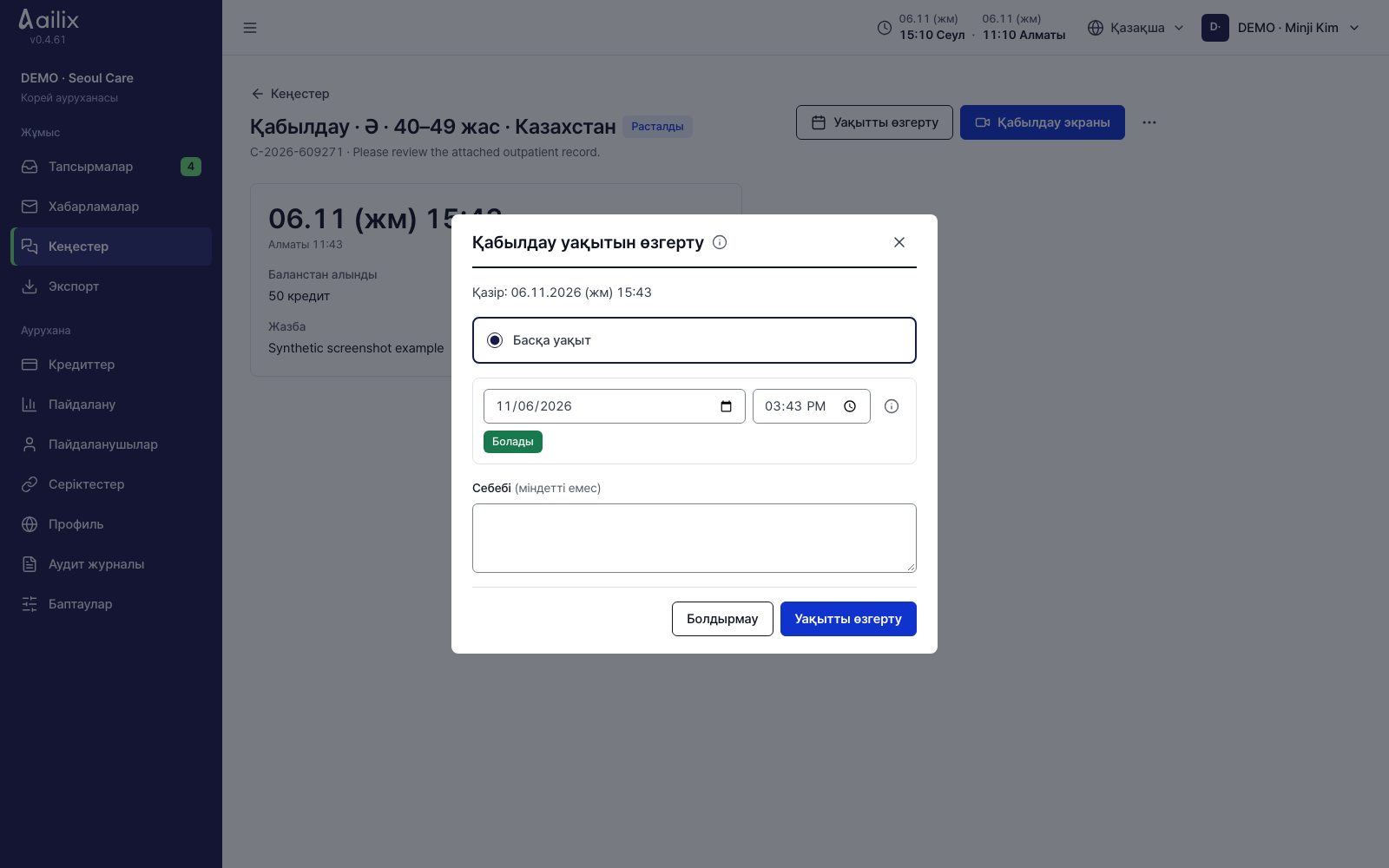
Уақытты өзгерту мен болдырмауды хабарлаңыз

Қабылдау деректері → Уақытты өзгерту сұраулары немесе ⋯

Жолдама жіберетін ауруханаға жауапты әкімшілік қызметкер · Уақытты өзгерту мен болдырмауды хабарлаңыз
Экранды үлкейтіп көру
  1. Жолдама жіберген аурухана «Уақытты өзгертуді сұрау», корей ауруханасы «Уақытты өзгерту» қолданады. Бір қабылдауды 3 ретке дейін өзгертуге болады.
  2. Расталған жаңа күн мен пациенттің жергілікті уақытын қайта хабарлаңыз. Бұрынғы пациент сілтемесі сол күйінде жарайды.
  3. Болдырмау үшін ⋯ → «Қабылдауды болдырмау» бөлімінде шартты оқып, растаңыз. Алғаш расталған уақытқа дейін 24 сағат қалғанша толық қайтарылады.

Аяқтамас бұрын тексеріңізУақытты ауыстырсаңыз да, шегеру мен қайтару мерзімі қайта есептелмейді. Болдырылмаған қабылдауды кері қайтару мүмкін емес.

7. Бейнеқабылдау және аяқтау

Қабылдау сілтемесі арқылы кірген пациент пен қамқоршы

Телефонда қабылдау сілтемесін ашыңыз

Ауруханадан алынған сілтеме

Қабылдау сілтемесі арқылы кірген пациент пен қамқоршы · Телефонда қабылдау сілтемесін ашыңыз
Экранды үлкейтіп көру
  1. Алынған сілтемені телефон браузерінде ашыңыз. Қолданба орнатпай, тіркелмей-ақ кіресіз.
  2. Тіл мен қабылдау нұсқауын қараңыз. Сілтеме ашылмаса, ауруханадан жаңа сілтеме сұраңыз.

Аяқтамас бұрын тексеріңізБір рет ашылған сілтемені сол браузерде қайта ашыңыз. Басқа құрылғыда жаңа сілтеме қажет болуы мүмкін.

Жолдама жіберетін аурухананың дәрігері · Корей дәрігері

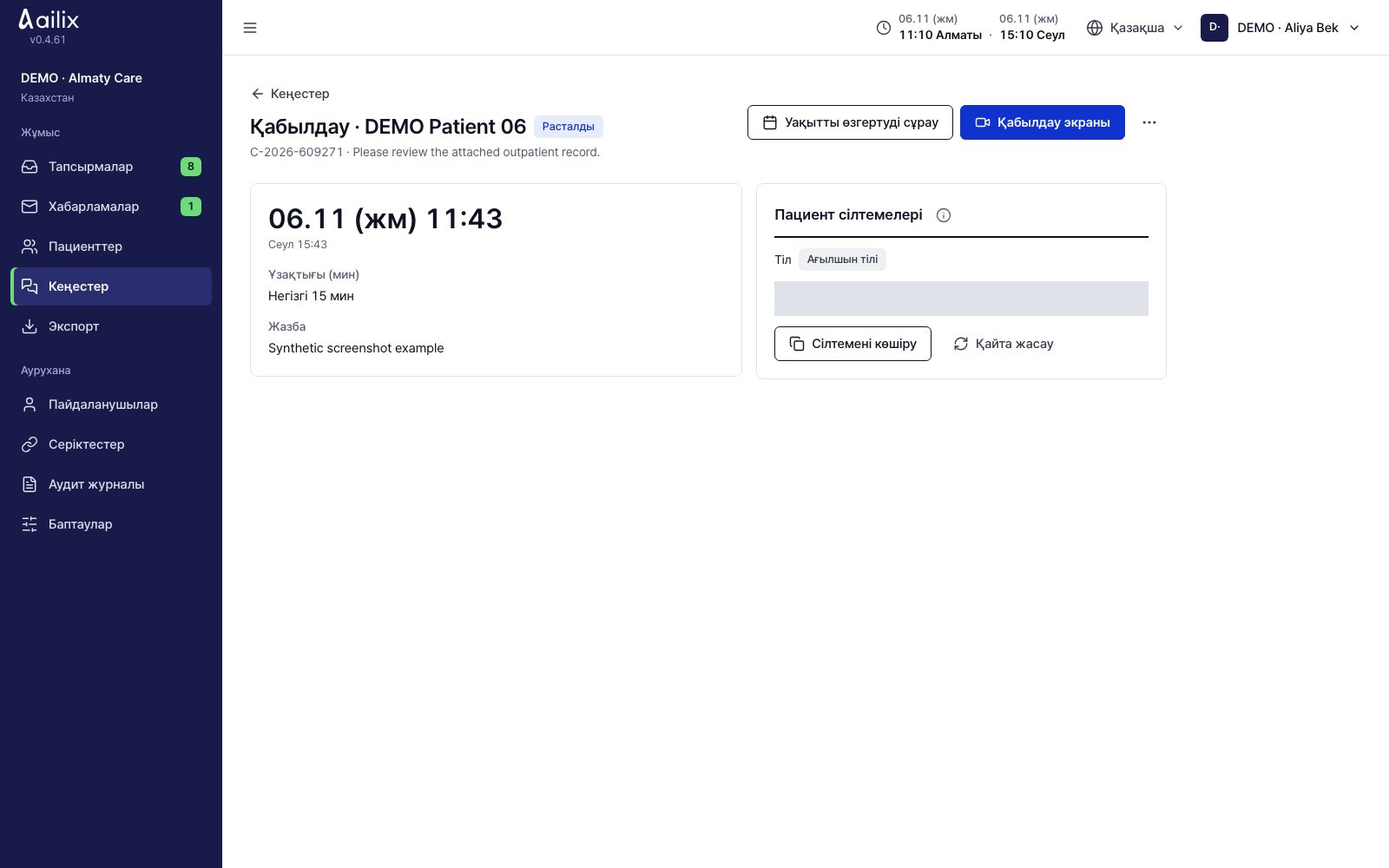
Қабылдау бөлмесінде қатысушыларды тексеріңіз

Қабылдау деректері → Қабылдау экраны

Жолдама жіберетін аурухананың дәрігері · Қабылдау бөлмесінде қатысушыларды тексеріңіз
Экранды үлкейтіп көру
  1. Жолдама жіберген аурухананың дәрігері мен корей дәрігері өз тіркелгісімен кіреді.
  2. «Бөлмеде … адам» жолында қатысу күйін қараңыз. Бәрі дайын болса, жауапты корей дәрігері «Қабылдауды бастау» түймесін басады.

Аяқтамас бұрын тексеріңізБрондалған уақыттан 15 минут бұрын бастап 30 минут кейінге дейін бастауға болады. Жолдама жіберген аурухана дәрігері қажет қабылдауда ол бөлмеде болуы керек.

Қабылдау сілтемесі арқылы кірген пациент пен қамқоршы

Камера мен микрофонға рұқсат беріп, қосылыңыз

Қабылдау экраны → Бейнеге қосылу

Қабылдау сілтемесі арқылы кірген пациент пен қамқоршы · Камера мен микрофонға рұқсат беріп, қосылыңыз
Экранды үлкейтіп көру
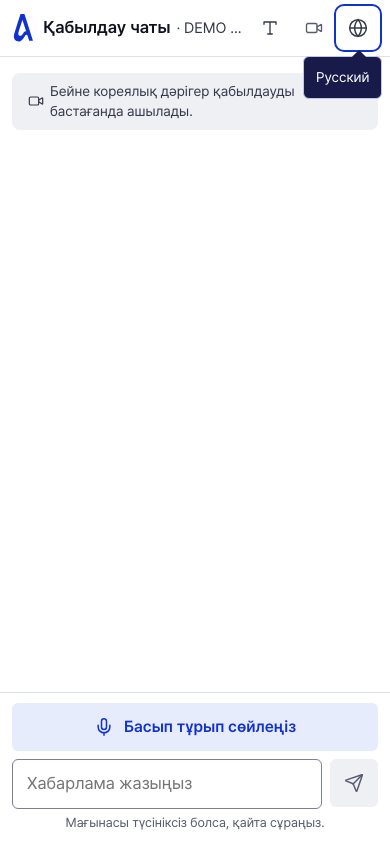
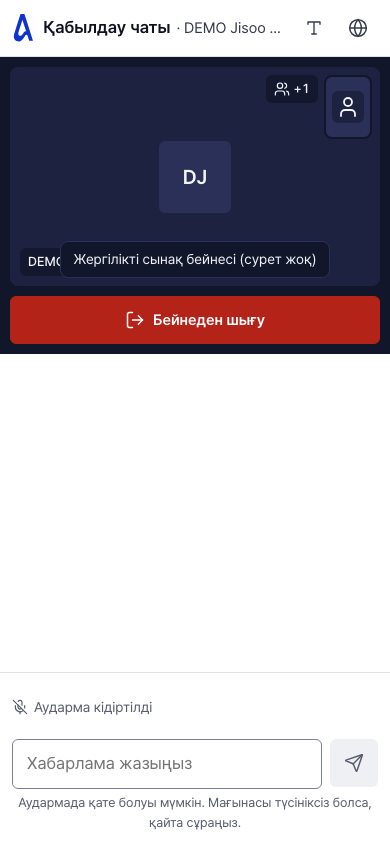
  1. Қабылдау басталса, «Бейнеге қосылу» түймесін басыңыз. Браузер камера мен микрофонға рұқсат сұраса, рұқсат беріңіз.
  2. Өз экраныңызды, дәрігер экранын және дыбыс деңгейін тексеріңіз. Бұғаттаған болсаңыз, браузердің сайт баптауларынан рұқсат беріп, «Қайта қосылу» түймесін басыңыз.

Аяқтамас бұрын тексеріңізКамера мен микрофон нұсқауының түрі браузерге байланысты. Қосыла алмасаңыз, ауруханаға хабарлаңыз.

Корей дәрігері · Жолдама жіберетін аурухананың дәрігері

Құрылғыларды тексеріп, қысқаша сөйлесіңіз

Қабылдау экраны → Бейнеге қосылу

Корей дәрігері · Құрылғыларды тексеріп, қысқаша сөйлесіңіз
Экранды үлкейтіп көру
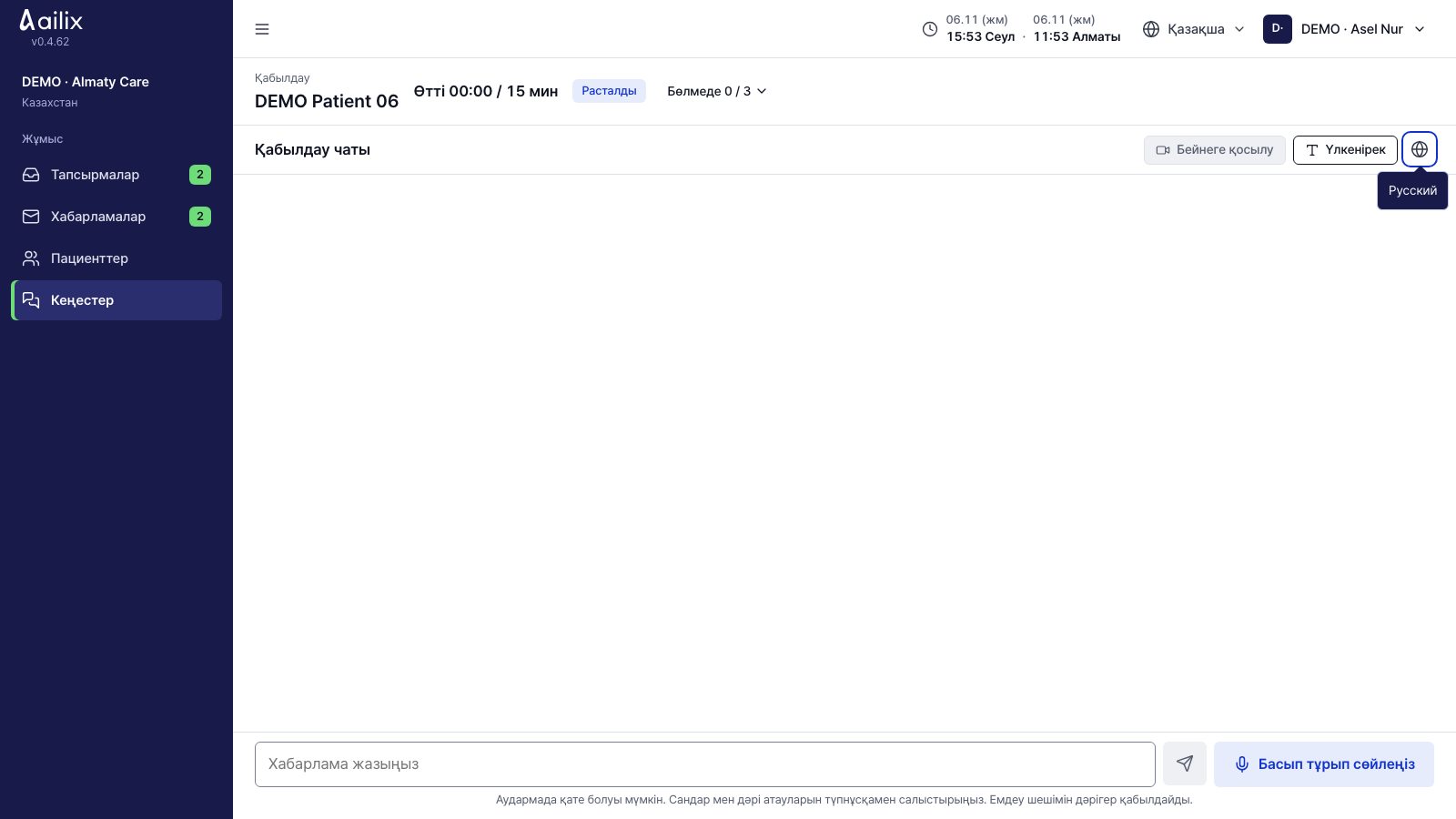
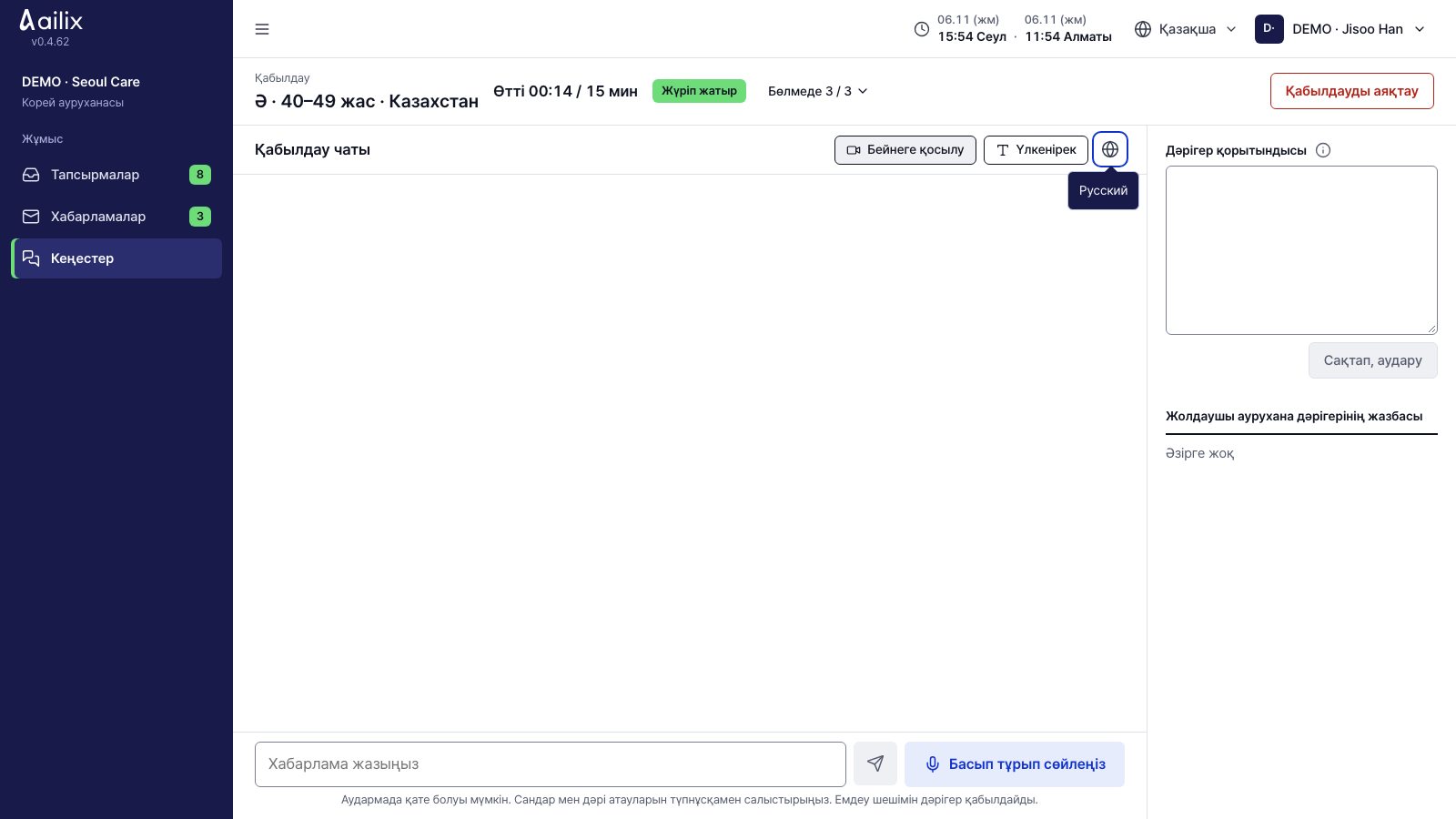
  1. Микрофон мен камераны қосып, пациент пен жолдама жіберген аурухана дәрігерінің байланысын тексеріңіз. Құрылғы бірнеше болса, жанындағы ⌄ арқылы таңдаңыз.
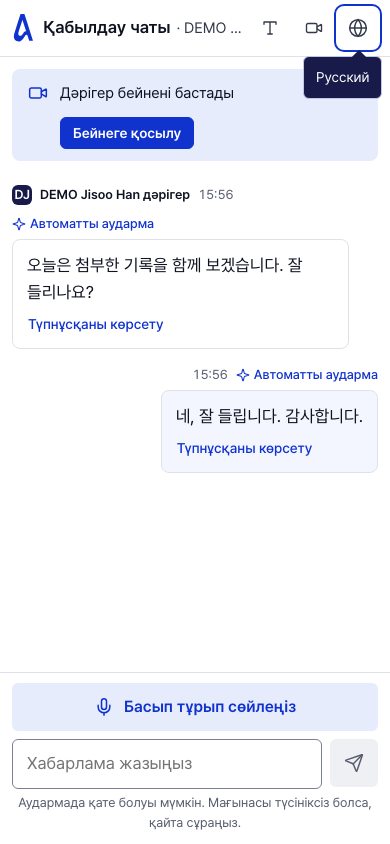
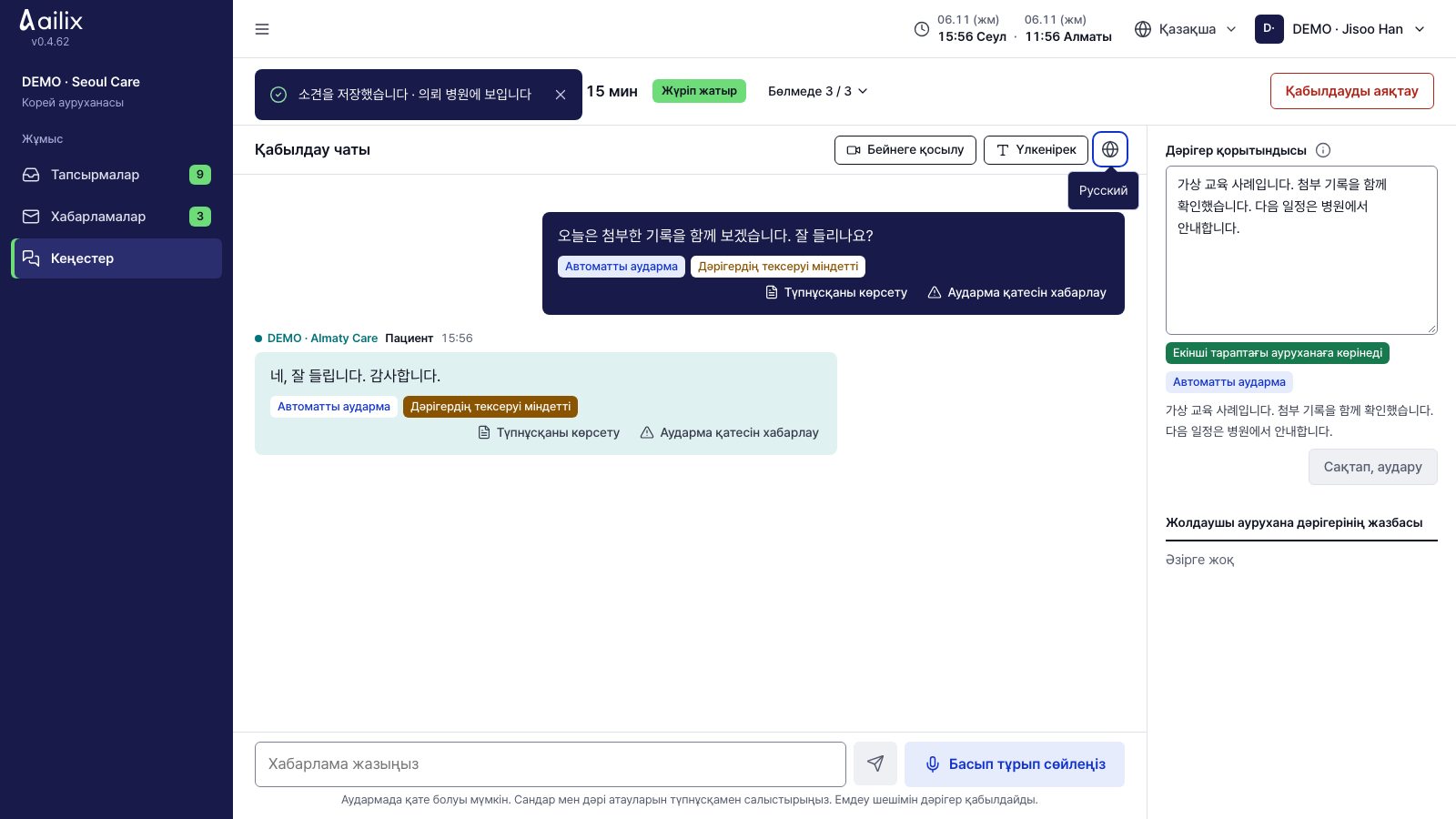
  2. «Автоматты аударма қосулы» күйін тексеріп, бір-бірден қысқа сөйлеңіз. Өз микрофоныңызды өшірсеңіз, дыбыс пен автоматты аударма бірге тоқтайды.
  3. «Естілгені» бөлімінде растау сұрауы шықса, мазмұнын оқыңыз. Дұрыс болғанда ғана «Жіберу» басыңыз, қате болса болдырмаңыз.
  4. Аударма басқаша болса, «Қайта аудару» басыңыз немесе қысқаша қайта жазыңыз. «Аударма қатесін хабарлау» арқылы мәселені және дұрыс сөзді қалдыра аласыз.
Аяқтамас бұрын тексеріңізСандар мен дәрі аттарын түпнұсқадан тексеріңіз. Бейне жазылмайды.

Қабылдау сілтемесі арқылы кірген пациент пен қамқоршы

Аударылған мәтінді оқып, жауап беріңіз

Қабылдау экранының төменгі чаты

Қабылдау сілтемесі арқылы кірген пациент пен қамқоршы · Аударылған мәтінді оқып, жауап беріңіз
Экранды үлкейтіп көру
  1. Дәрігердің сөзі сіздің тіліңізде көрінетінін қараңыз. Мағынасы біртүрлі болса, қайта сұраңыз.
  2. Дыбыс үзілсе, енгізу жолына қысқаша жазып жіберіңіз. Қажет болса, «Түпнұсқаны көрсету» немесе «Үлкенірек» түймесін басыңыз.
  3. Сіздің сөзіңіз «Естілгені» бөлімінде қалса, оқыңыз. «Тексеріп, жіберіңіз» деп белгіленген сөз дұрыс болса, «Жіберу» басқанда ғана кетеді.

Аяқтамас бұрын тексеріңіз«Бейнеден шығу» — тек өз бейнеңізді жабатын түйме. Бүкіл қабылдауды аяқтамайды.

Корей дәрігері · Жолдама жіберетін аурухананың дәрігері

Қорытынды жазып, аударма күйін қараңыз

Қабылдау экраны → Дәрігер қорытындысы

Корей дәрігері · Қорытынды жазып, аударма күйін қараңыз
Экранды үлкейтіп көру
  1. Корей дәрігері қорытынды жазып, «Сақтап, аудару» түймесін басады. Жолдама жіберген аурухана дәрігері өз «Жазба» жазбасын қалдырады.
  2. «Қауіп · тоқтатылды» немесе «Аударма сәтсіз» шықса, түпнұсқаны тексеріп, түзетіңіз не қайта аударыңыз.

Аяқтамас бұрын тексеріңізЕкінші аурухана көретін күйде екенін тексеріңіз. «Сол күйінде жіберу» түймесін мазмұнды тексергеннен кейін ғана басыңыз.

Корей дәрігері

Түсіндіріп болған соң қабылдауды аяқтаңыз

Қабылдау экраны → Қабылдауды аяқтау

Корей дәрігері · Түсіндіріп болған соң қабылдауды аяқтаңыз
Экранды үлкейтіп көру
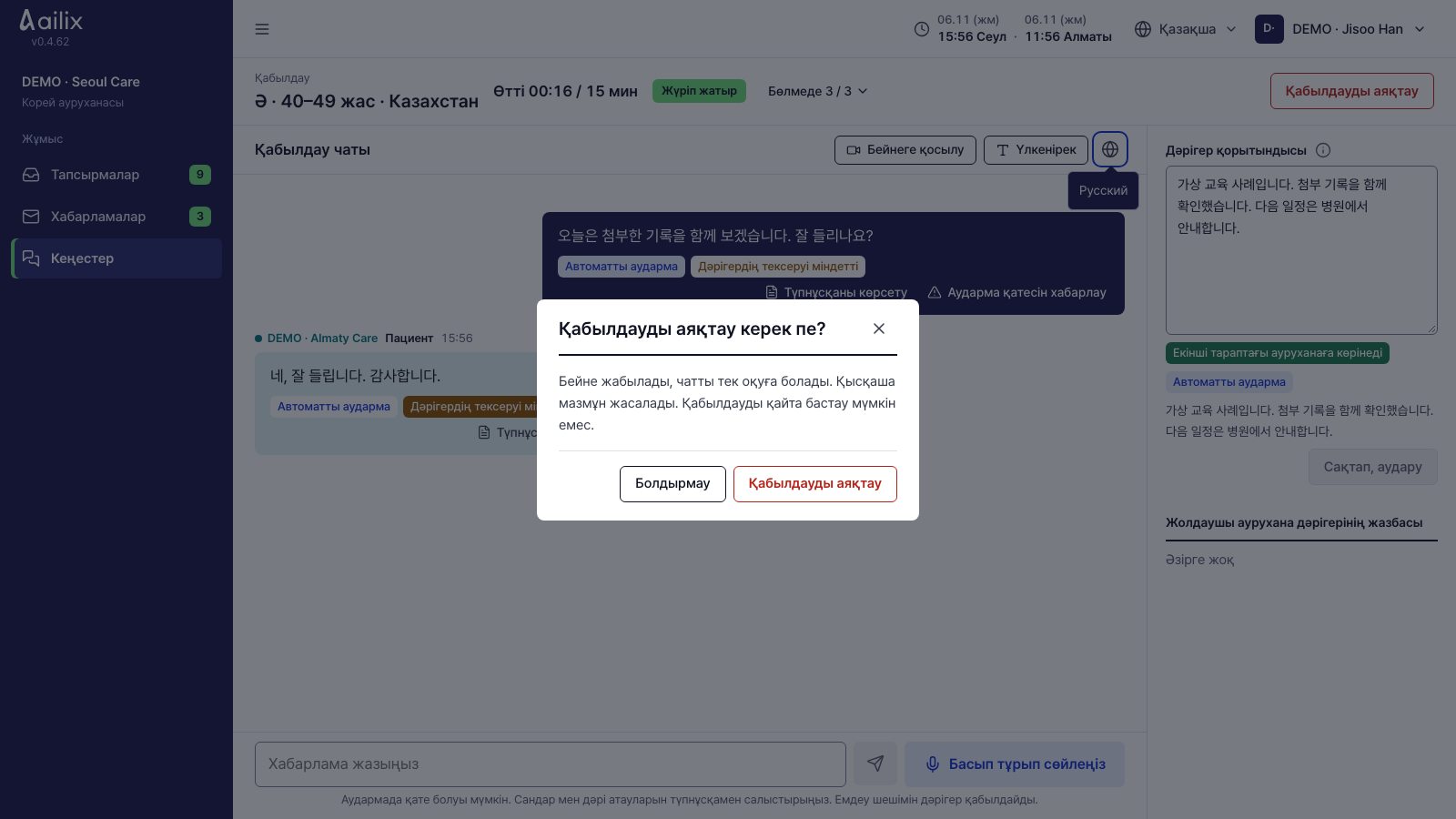
  1. Пациенттің сұрақтары мен кейінгі кестені тексеріңіз.
  2. Жауапты корей дәрігері «Қабылдауды аяқтау» түймесін басып, растайды.

Аяқтамас бұрын тексеріңізБәріне бейне жабылады, ал чат тек оқуға ашық қалады. Аяқталған қабылдауды қайта бастау мүмкін емес.

Корей дәрігері

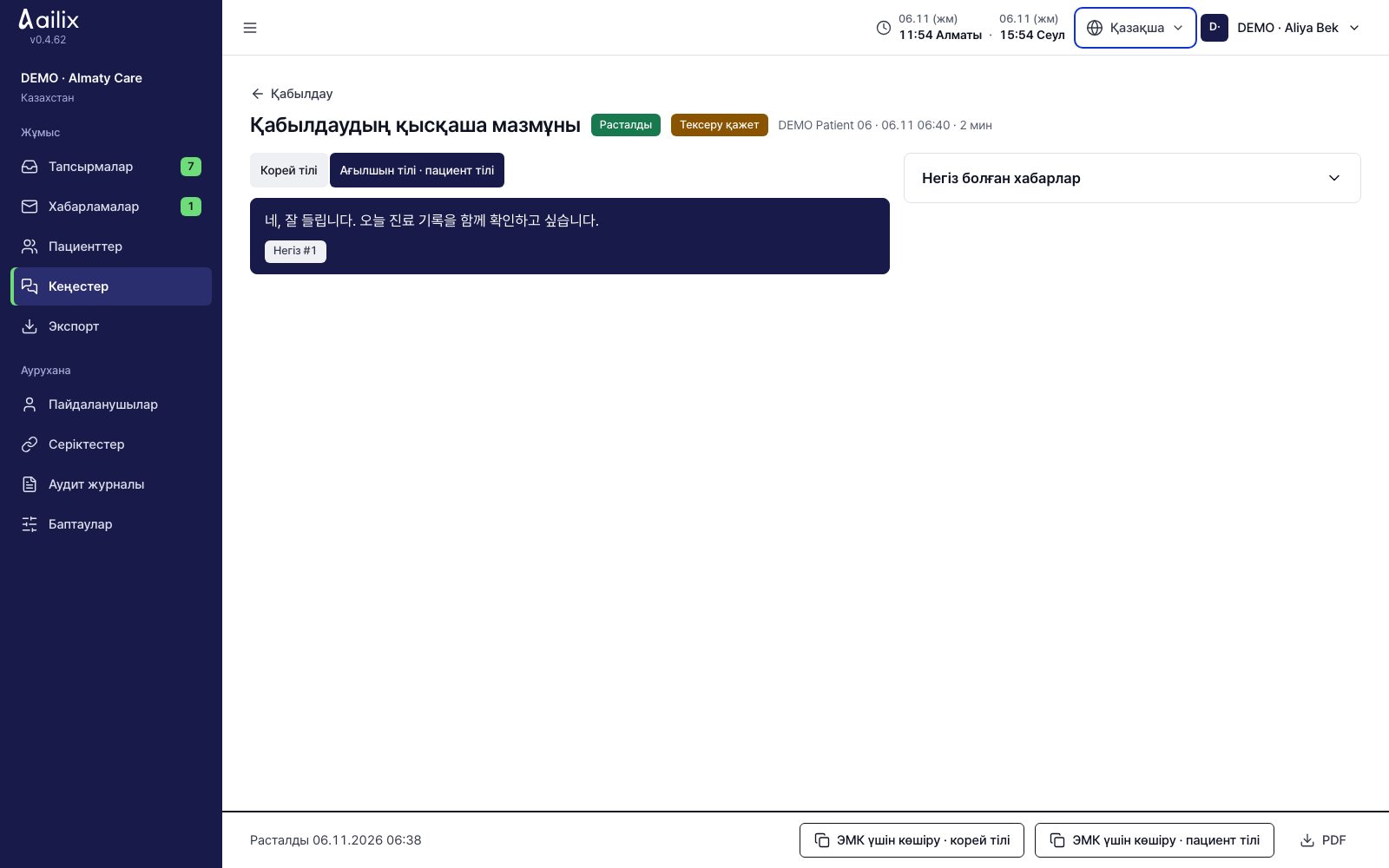
Қысқаша мазмұнның негізін қарап, растаңыз

Аяқталған қабылдау → Қысқаша мазмұнды ашу

Корей дәрігері · Қысқаша мазмұнның негізін қарап, растаңыз
Экранды үлкейтіп көру
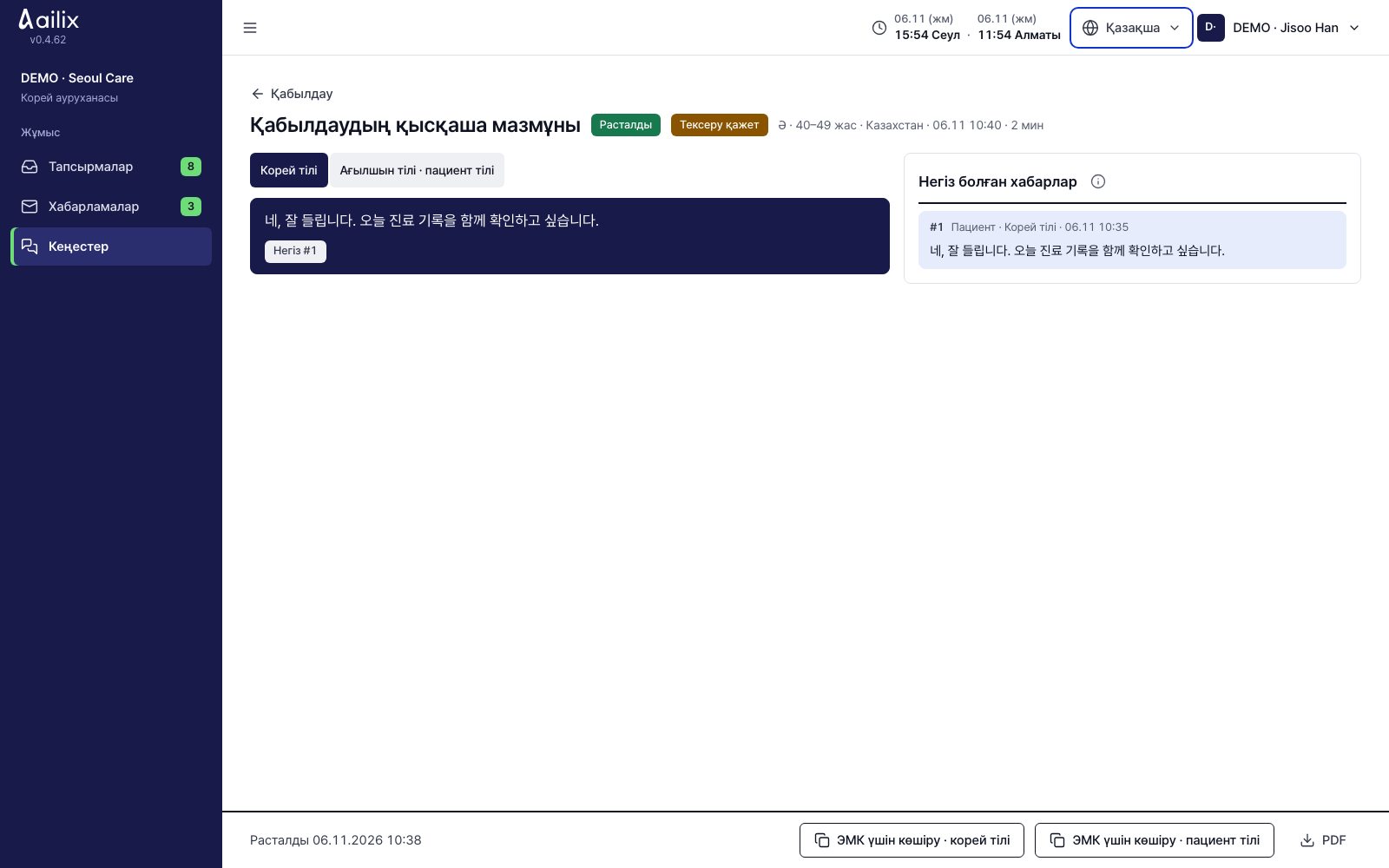
  1. Қысқаша мазмұн сөйлемін басып, негіз хабарламаны қараңыз. Сандарды, дәрі аттарын және келесі жоспарды салыстырыңыз.
  2. Қате сөйлемді «Түзету» арқылы түзетіңіз. «Негізі жоқ» сөйлемді түзетіңіз немесе жойыңыз, ал қауіпті сөйлемді қайта аударыңыз не тексеріп қойыңыз.
  3. «Растауға кедергі» болмаса, «Растау» түймесін басыңыз. Жасау сәтсіз болса, «Қайта жасау» қолданыңыз.

Аяқтамас бұрын тексеріңізРасталмаған алдын ала нұсқа екінші ауруханаға көрінбейді. Тек оқып, тексерген мазмұнды растаңыз.

Жолдама жіберетін ауруханаға жауапты әкімшілік қызметкер

Нәтижені тексеріп, пациентке түсіндіріңіз

Аяқталған қабылдау → Қысқаша мазмұн

Жолдама жіберетін ауруханаға жауапты әкімшілік қызметкер · Нәтижені тексеріп, пациентке түсіндіріңіз
Экранды үлкейтіп көру
  1. Расталған қысқаша мазмұн мен қорытындыны ашып, пациентке түсіндіріңіз. Расталмаған болса, жауапты корей дәрігерінің растауын күтіңіз.
  2. Келесі қабылдауды, тексеруді және нәтижені жеткізу тәсілін пациентке айтыңыз.

Аяқтамас бұрын тексеріңізТек қабылдау сілтемесін алған пациент сол сілтеме арқылы нәтиже файлын алмайды. Өзі тіркелген пациент «Нәтижесі» экранын қолданады.

8. Жауапты адамдар және хабарламалар

Корей ауруханасының әкімшілік қызметкері · Жолдама жіберетін ауруханаға жауапты әкімшілік қызметкер · Корей дәрігері · Жолдама жіберетін аурухананың дәрігері

Кеңестің жауапты адамдарына хабарлама жіберіңіз

Жұмыс → Хабарламалар

Корей ауруханасының әкімшілік қызметкері · Кеңестің жауапты адамдарына хабарлама жіберіңіз
Экранды үлкейтіп көру
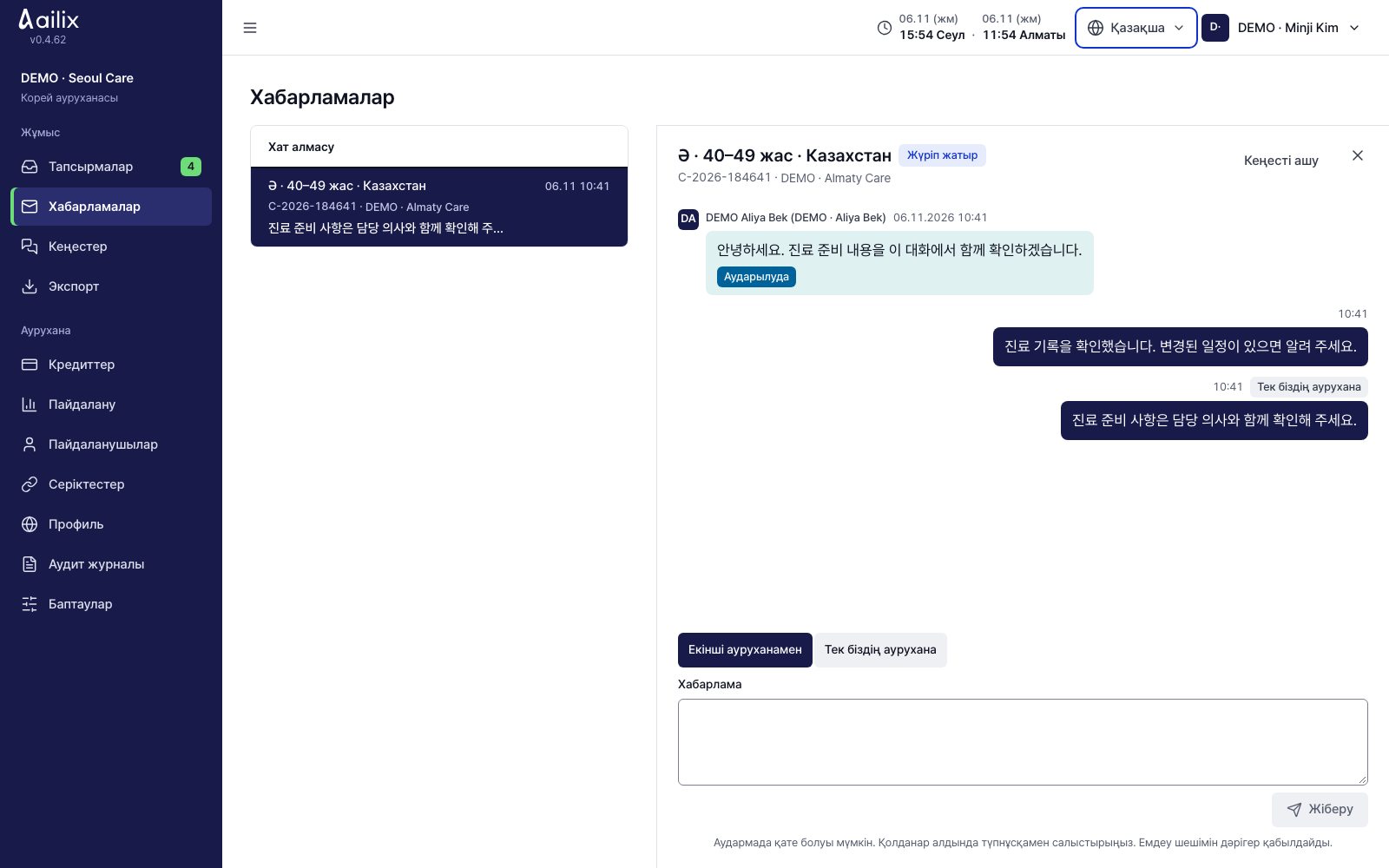
  1. Әңгіме тізімінен пациентті, кеңес нөмірін және екінші аурухананы тексеріп ашыңыз. Кеңес деректеріндегі «Хабарламалар» бөлімінен де жазуға болады.
  2. «Кімге» бөлімінде «Екінші ауруханамен» немесе «Пациентпен» таңдап, мәтін жазыңыз. «Жіберу» немесе Ctrl/⌘+Enter басыңыз.
  3. Аударылған мәтінді «Түпнұсқаны көрсету» арқылы тексеріңіз. Ескі хабарларды оқып жатқанда жаңа хабар келсе, «Жаңа хабарламалар» басып төмен түсіңіз.

Аяқтамас бұрын тексеріңізӘңгіме әр кеңеске біреу ғана. Пациентті, кеңес нөмірін және алушыны тексеріп, жіберіңіз.

Корей ауруханасының әкімшілік қызметкері · Жолдама жіберетін ауруханаға жауапты әкімшілік қызметкер · Корей дәрігері · Жолдама жіберетін аурухананың дәрігері

Пікірді тек ауруханаңыздың ішінде бөлісіңіз

Хабарламалар → Хат алмасу → Кімге

Корей ауруханасының әкімшілік қызметкері · Пікірді тек ауруханаңыздың ішінде бөлісіңіз
Экранды үлкейтіп көру
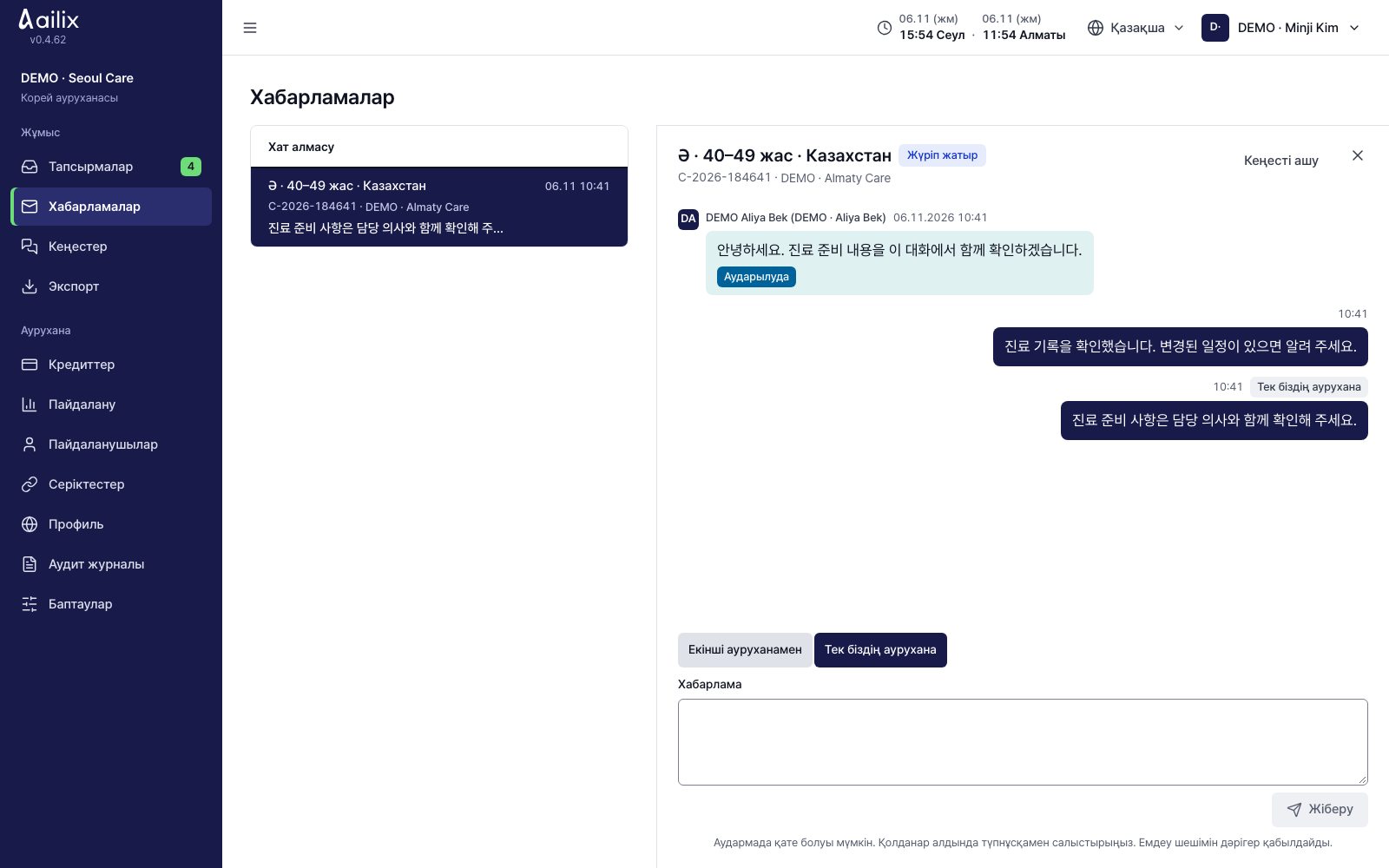
  1. «Тек біздің аурухана» таңдап, хабарлама жіберіңіз.
  2. Жіберілген хабарда «Тек біздің аурухана» белгісі тұрғанын қараңыз. Сыртқа жіберілетін хабарды алушыны өзгертіп, жаңадан жазыңыз.

Аяқтамас бұрын тексеріңізБұл хабар екінші ауруханаға да, пациентке де көрінбейді. Жібермес бұрын алушыны тағы тексеріңіз.

Өзі тіркелген пациент

Жолдама жіберген ауруханаға сұрақ жіберіңіз

Жоғарғы жақтағы Хабарламалар → аурухана таңдау

Өзі тіркелген пациент · Жолдама жіберген ауруханаға сұрақ жіберіңіз
Экранды үлкейтіп көру
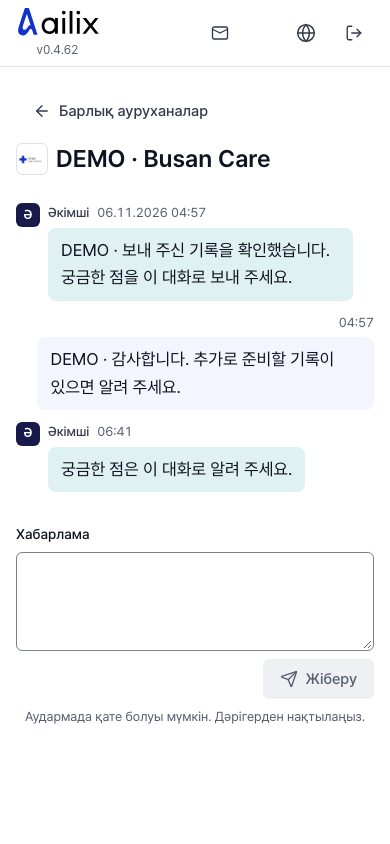
  1. Аурухананы таңдап, сұрағыңызды жазыңыз да, «Жіберу» түймесін басыңыз. Аурухана атын және жауапты тексеріңіз.
  2. «Барлық ауруханалар» бөліміне қайтып, басқа әңгіме ашыңыз. Поштамен де алғыңыз келсе, «Жаңа хабарламаларды поштамен де алу» опциясын қосыңыз.

Аяқтамас бұрын тексеріңізЖолдама жіберген аурухана болғанда ғана сөйлесуге болады. Оқылмаған хабарлама саны жоғарыда көрінеді.

9. Өзі тіркелген пациент

Өзі тіркелген пациент

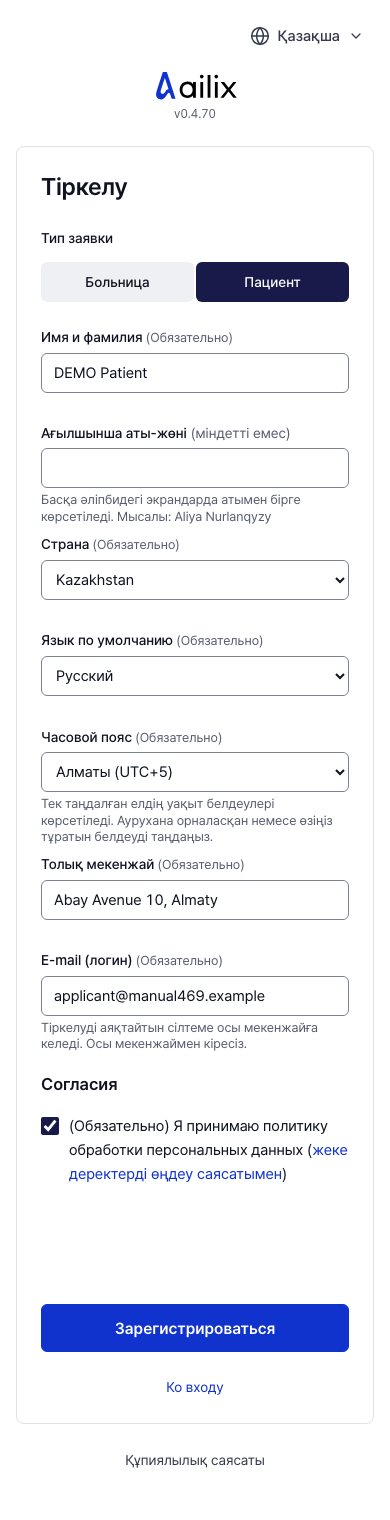
Пациент тіркелгісін жасаңыз

Басты бет → Тіркелу → Пациент

Өзі тіркелген пациент · Пациент тіркелгісін жасаңыз
Экранды үлкейтіп көру
  1. Аты-жөні, елі, мекенжайы, негізгі тілі, уақыт белдеуі және электрондық поштаны енгізіңіз. Құжатты оқып, келісіп, тіркеліңіз.
  2. Поштадағы сілтемені ашып, «Завершить регистрацию» түймесін басыңыз. Жаңадан келген уақытша құпиясөзбен кіріп, құпиясөз бен аутентификатор қолданбасын тіркеңіз.

Аяқтамас бұрын тексеріңіз«Пациент» таңдауы жоқ болса, қазір өз бетімен тіркелу қабылданбайды. Аурухана жауапты адамына жазыңыз.

Өзі тіркелген пациент

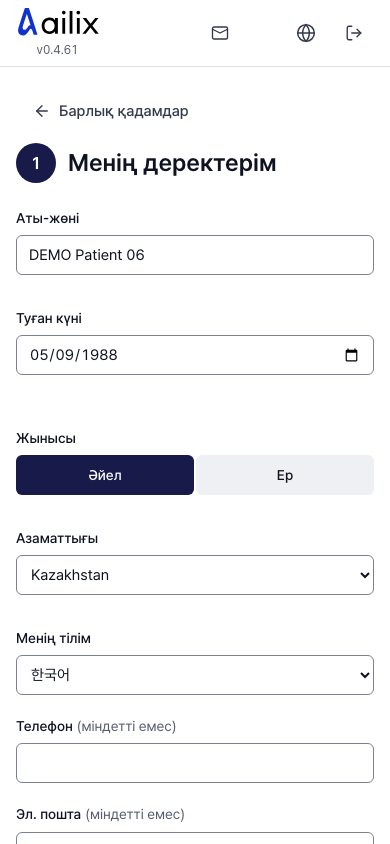
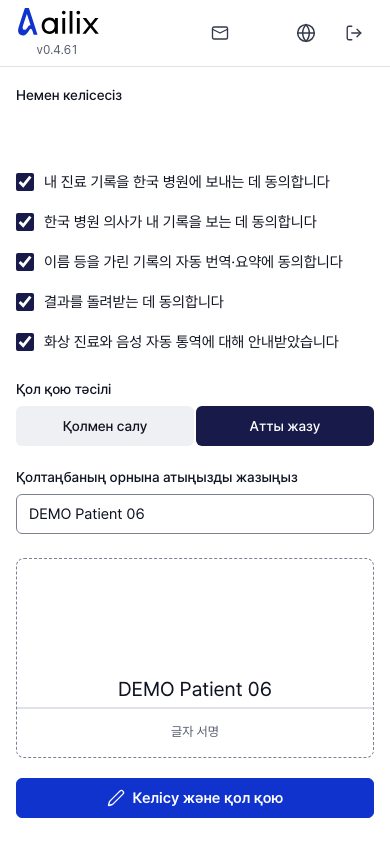
Деректеріңізді енгізіңіз

Менің сұрауым → Менің деректерім

Өзі тіркелген пациент · Деректеріңізді енгізіңіз
Экранды үлкейтіп көру
  1. Аты-жөні, туған күні, жынысы және азаматтығын тексеріп, өз тіліңізді таңдаңыз. Телефон мен электрондық поштаны да қажетінше енгізіңіз.
  2. «Сақтау» түймесін басып, «Барлық қадамдар» бөліміне оралып, келесі тапсырманы ашыңыз.

Аяқтамас бұрын тексеріңізТіркелу деректері мен қабылдауға арналған деректеріңіз бөлек. Аты мен туған күнін дәл тексеріңіз.

Өзі тіркелген пациент

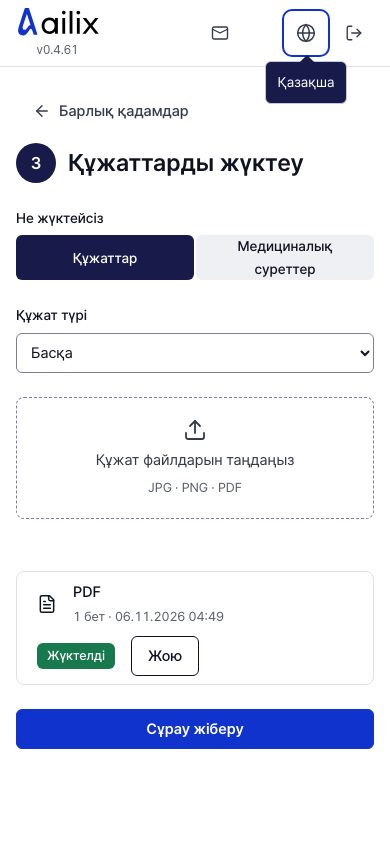
Медициналық құжаттарды жүктеңіз

Менің сұрауым → Құжат жүктеу

Өзі тіркелген пациент · Медициналық құжаттарды жүктеңіз
Экранды үлкейтіп көру
  1. Құжат түрін таңдап, PDF, JPG немесе PNG жүктеңіз. КТ, МРТ және бейне үшін «Медициналық суреттер» таңдаңыз.
  2. Жүктелген құжаттың түрін, бет санын және уақытын тексеріңіз. Сұрауға әлі жіберілмеген құжатты жоюға болады.

Аяқтамас бұрын тексеріңізТөлқұжат сияқты жеке куәлікті жүктемеңіз. «Тексерілуде» болса, өңдеу біткенше күтіңіз.

Өзі тіркелген пациент

Ауруханаларды тауып, сұрау жіберіңіз

Менің сұрауым → Ауруханаларға сұрау

Өзі тіркелген пациент · Ауруханаларды тауып, сұрау жіберіңіз
Экранды үлкейтіп көру
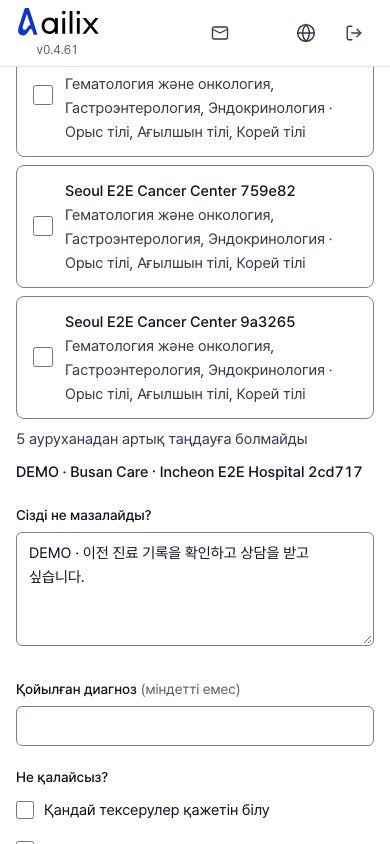
  1. Бөлім мен қолжетімді тіл бойынша ауруханаларды іздеп, ең көбі 5 аурухана таңдаңыз.
  2. Мазалайтын жерді, алған диагнозды және қалаған жәрдемді жазыңыз. «Сұрауға қоса берілетін құжаттар» белгілерін тексеріп, «Сұрау жіберу» түймесін басыңыз.

Аяқтамас бұрын тексеріңізЖауапты күтіңіз. Тек жіберілгені қабылдауға жазылғаныңызды білдірмейді.

Өзі тіркелген пациент

Жауаптарды салыстырып, бір ауруханаға таңдаңыз

Менің сұрауым → Жауаптар және таңдау

Өзі тіркелген пациент · Жауаптарды салыстырып, бір ауруханаға таңдаңыз
Экранды үлкейтіп көру
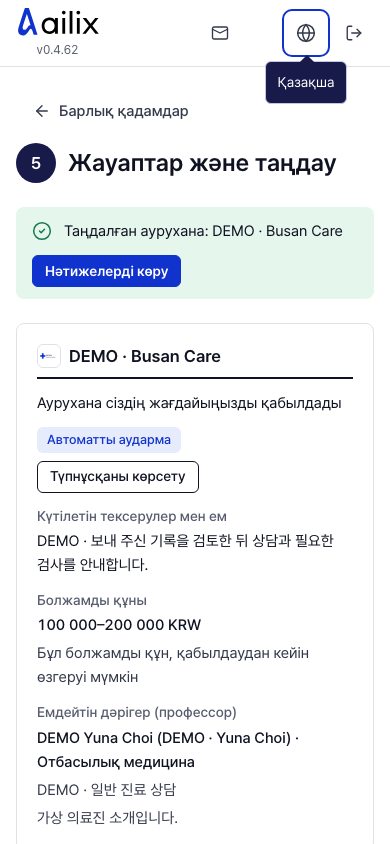
  1. Әр аурухананың тексеру мен ем жоспарын, болжамды құнын және жауапты дәрігерін оқыңыз. Аударма біртүрлі болса, «Түпнұсқаны көрсету» басып қарап, ауруханадан сұраңыз.
  2. Мерзім ішінде «Осы аурухананы таңдау» түймесін басып, растаңыз.
  3. Басқа ауруханаға беру сұрауы келсе, нысананы және себебін қарап, «Беру» немесе «Бермеу» таңдаңыз.

Аяқтамас бұрын тексеріңізТаңдалған ауруханаға қайтару мүмкін емес. Болжамды құн қабылдаудан кейін өзгеруі мүмкін.

Өзі тіркелген пациент

Қабылдау уақытын және қайтқан құжаттарды қараңыз

Менің сұрауым → Нәтижелер

Өзі тіркелген пациент · Қабылдау уақытын және қайтқан құжаттарды қараңыз
Экранды үлкейтіп көру
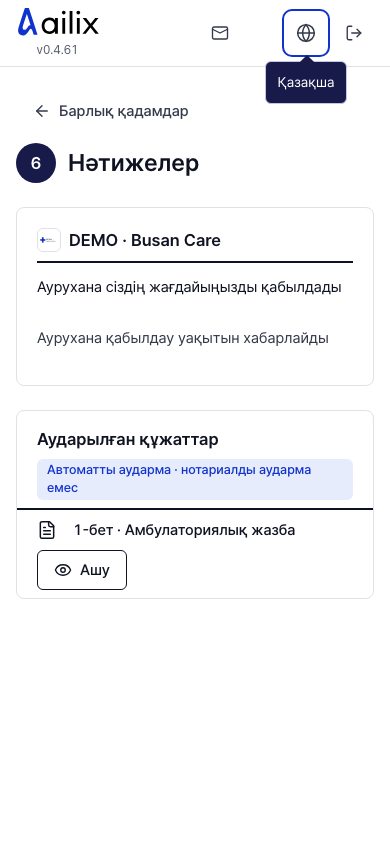
  1. Аурухана белгілеген күн мен уақытты қараңыз. Ашық болса, «Чатқа кіру» арқылы қабылдауға қосылыңыз.
  2. «Аударылған құжаттар» бөлімінде «Ашу» түймесін басып, корейше түпнұсқа мен аударманы қараңыз. Түсінбегеніңізді дәрігерден сұраңыз.

Аяқтамас бұрын тексеріңізКесте немесе аударма әлі болмаса, аурухананың хабарын күтіңіз. Сұрақты «Хабарламалар» арқылы жіберіңіз.

Өзі тіркелген пациент

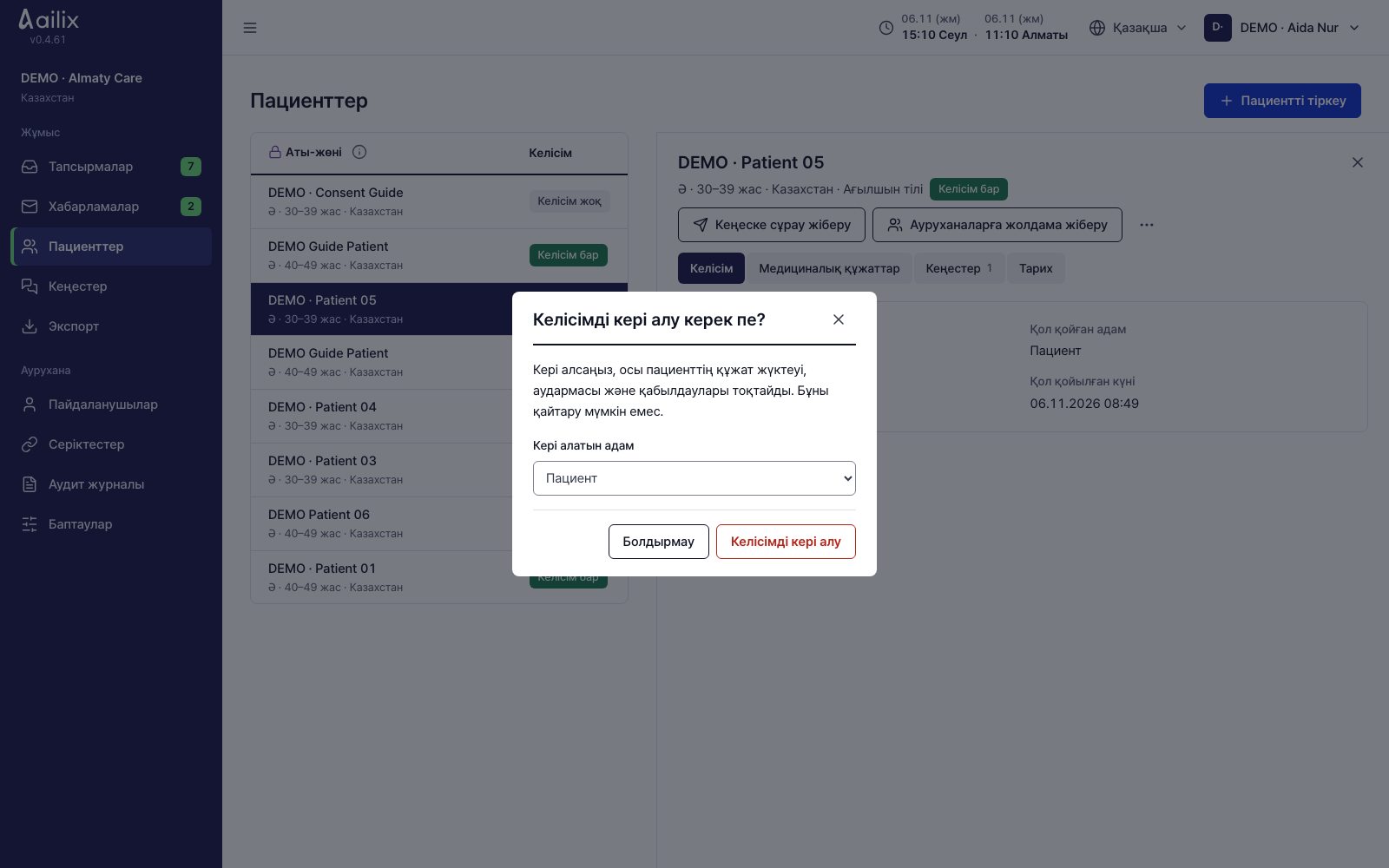
Сұрауды немесе келісімді қайтарып алмас бұрын тексеріңіз

Жауаптар және таңдау немесе Келісім

Өзі тіркелген пациент · Сұрауды немесе келісімді қайтарып алмас бұрын тексеріңіз
Экранды үлкейтіп көру
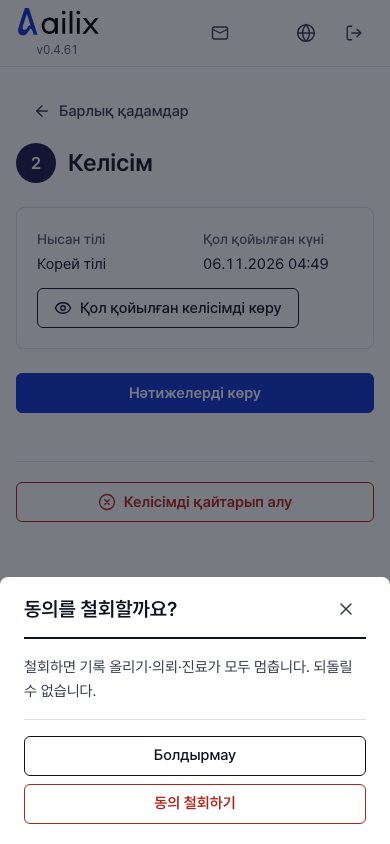
  1. Аурухана таңдамай тұрып сұрауды қайтарып алу үшін «Сұрауды қайтарып алу» түймесін басыңыз. Барлық ауруханада бұл сұрау жабылады.
  2. Қызметтің өңдеуін тоқтату үшін «Келісім» бөлімінде «Келісімді қайтарып алу» түймесін басыңыз. Нұсқауды оқып, растаңыз.

Аяқтамас бұрын тексеріңізЕкеуін де кері қайтару мүмкін емес. Келісімді қайтарып алу құжат жүктеуді, сұрауды және қабылдауды тоқтатады.

10. Қызмет әкімшісі

Қызмет әкімшісі

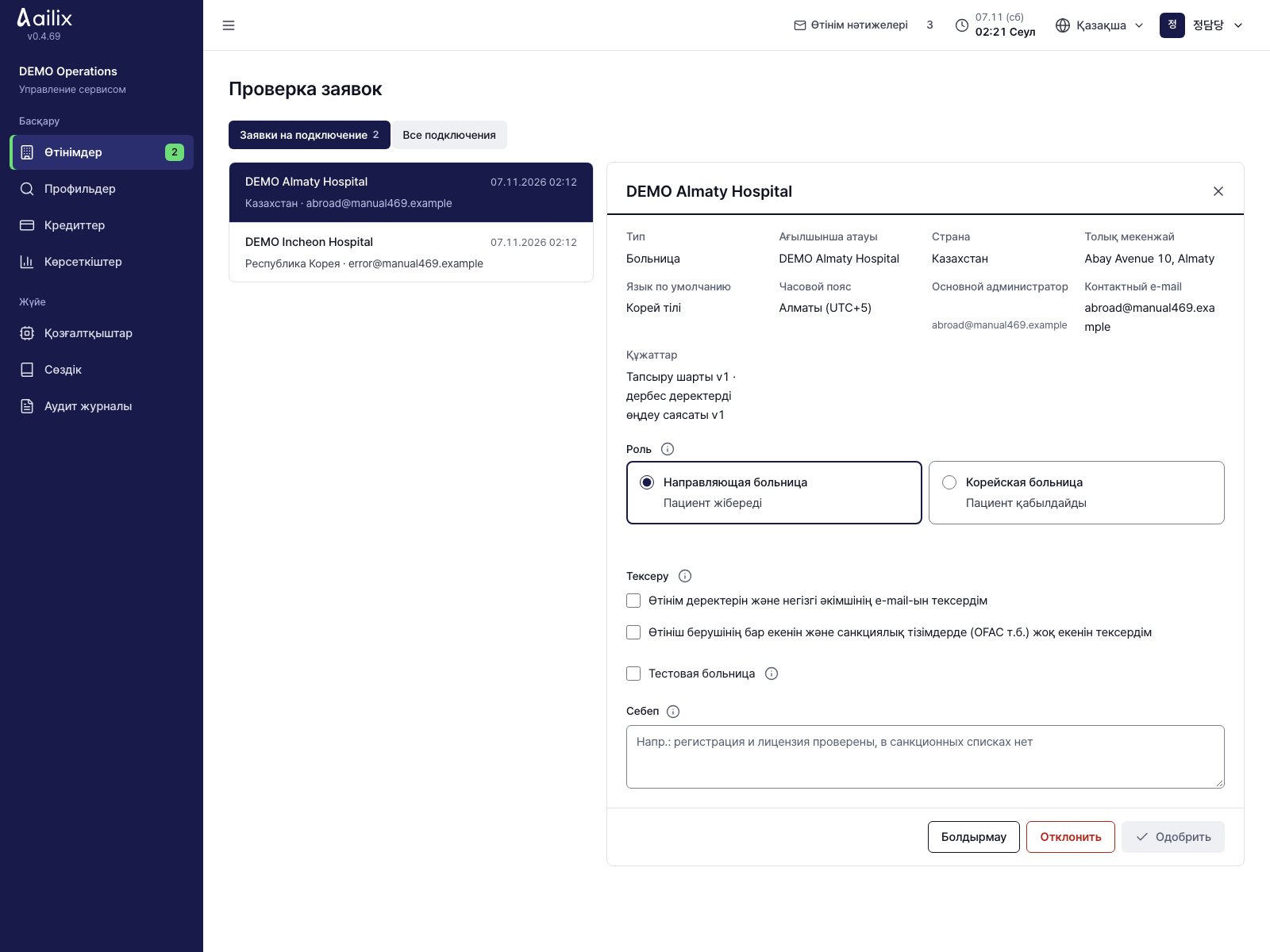
Жолдаушы аурухананың өтінімін қараңыз

Оператор → Проверка заявок → Заявки на подключение

Қызмет әкімшісі · Жолдаушы аурухананың өтінімін қараңыз
Экранды үлкейтіп көру
  1. Жолдаушы аурухана мәліметтерін, негізгі әкімшінің e-mail мекенжайын және келісілген құжаттарды тексеріңіз.
  2. Жолдаушы тарапты таңдап, тексеру тармақтары мен себебін толтырыңыз да мақұлдаңыз немесе қабылдамаңыз.

Аяқтамас бұрын тексеріңізМақұлданған соң негізгі әкімшіге шақыру хат келеді. Корея ауруханасының құжаттары автоматты тексеріледі. Әкімші тексеру қателерін қарайды; қалыпты өтінімді қолмен мақұлдамайды.

Қызмет әкімшісі

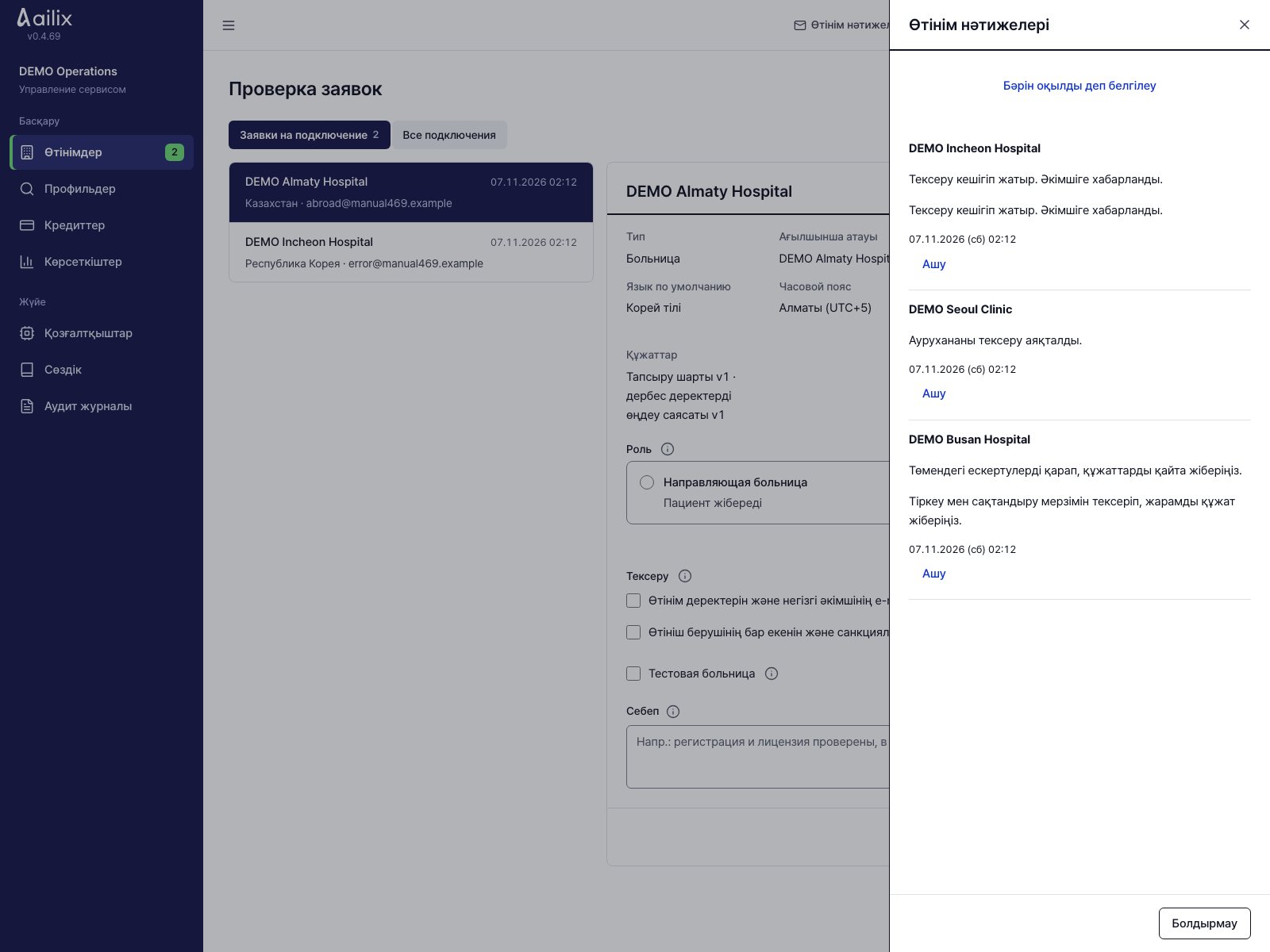
Өтінім нәтижесі туралы хабарламаларды оқыңыз

Өтінім нәтижелері → Ашу

Қызмет әкімшісі · Өтінім нәтижесі туралы хабарламаларды оқыңыз
Экранды үлкейтіп көру
  1. Жоғарғы панельден «Өтінім нәтижелері» бөлімін ашыңыз. Жаңа нәтиже есептегішті жаңартады.
  2. Аурухана, нәтиже, себеп пен уақытты қарап, «Ашу» түймесімен ауруханаға өтіңіз.
  3. «Бәрін оқылды деп белгілеу» оқылмаған белгілерді алып тастайды. Мақұлдау мен бас тарту әкімшіге e-mail арқылы да келеді.

Аяқтамас бұрын тексеріңізТүзету, тексеру қатесі, қабылдауды шектеу мен қалпына келтіру бөлек көрсетіледі. Оқу шешімді өзгертпейді.

Қызмет әкімшісі

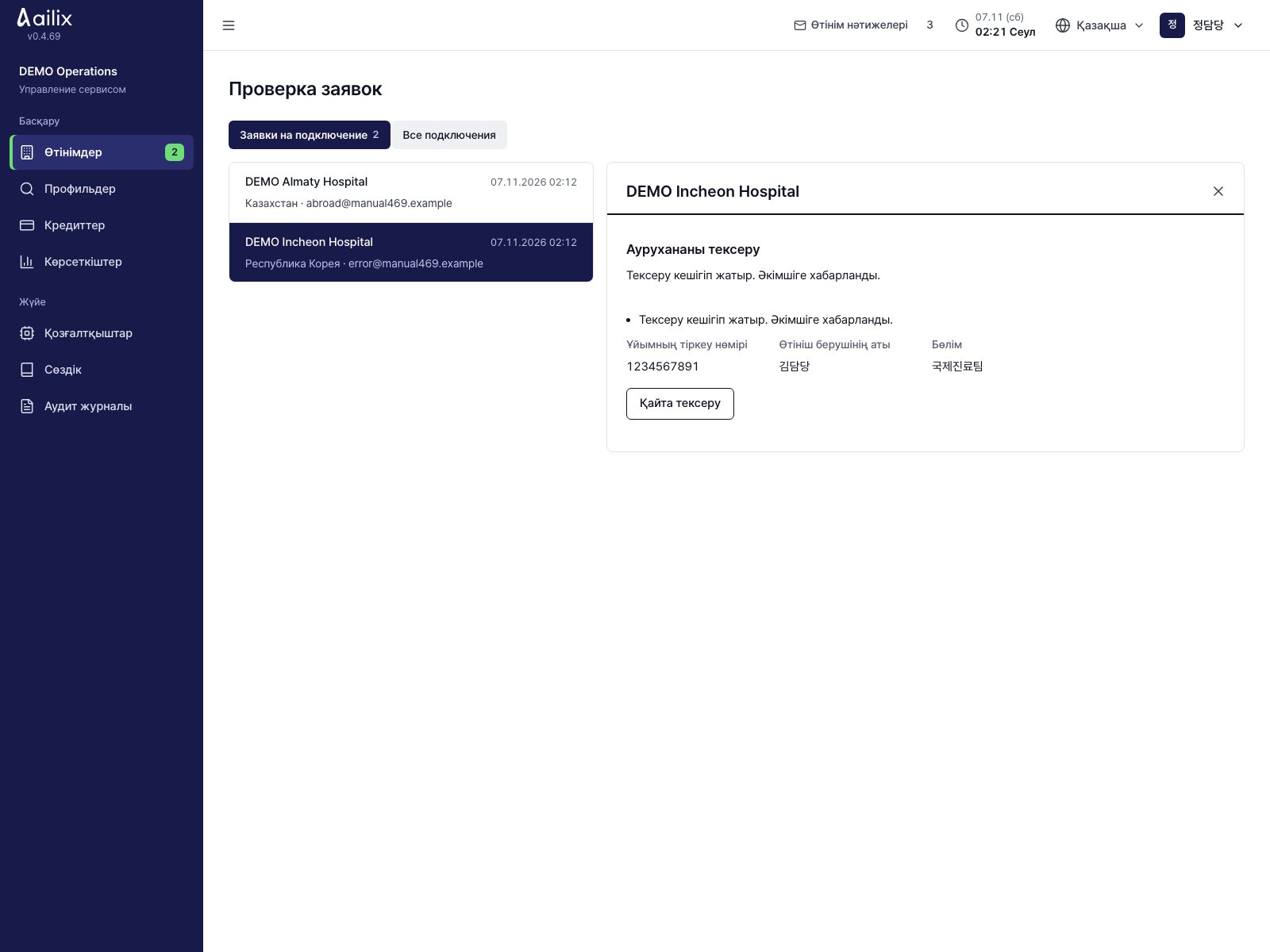
Автоматты тексеру қатесін шешіңіз

Оператор → Проверка заявок → Заявки на подключение → Қайта тексеру

Қызмет әкімшісі · Автоматты тексеру қатесін шешіңіз
Экранды үлкейтіп көру
  1. Өтінімдер тізімінен тексеру қатесі бар Корея ауруханасын ашыңыз.
  2. Себепті, мерзімдерді және тіркемелерді тексеріңіз. Құжаттарды өтініш беруші өз күй бетінде түзетеді.
  3. Ақау шешілген соң «Қайта тексеру» түймесін басыңыз. Жаңа нәтижені хабарламалардан көріңіз.

Аяқтамас бұрын тексеріңізҚалыпты тексеру мен ақаудан кейінгі қайталау автоматты жүреді. Қайталанатын қателерді маман қарайды. Қайта тексеру талаптарды қолмен мақұлдап өткізіп жібермейді.

Қызмет әкімшісі

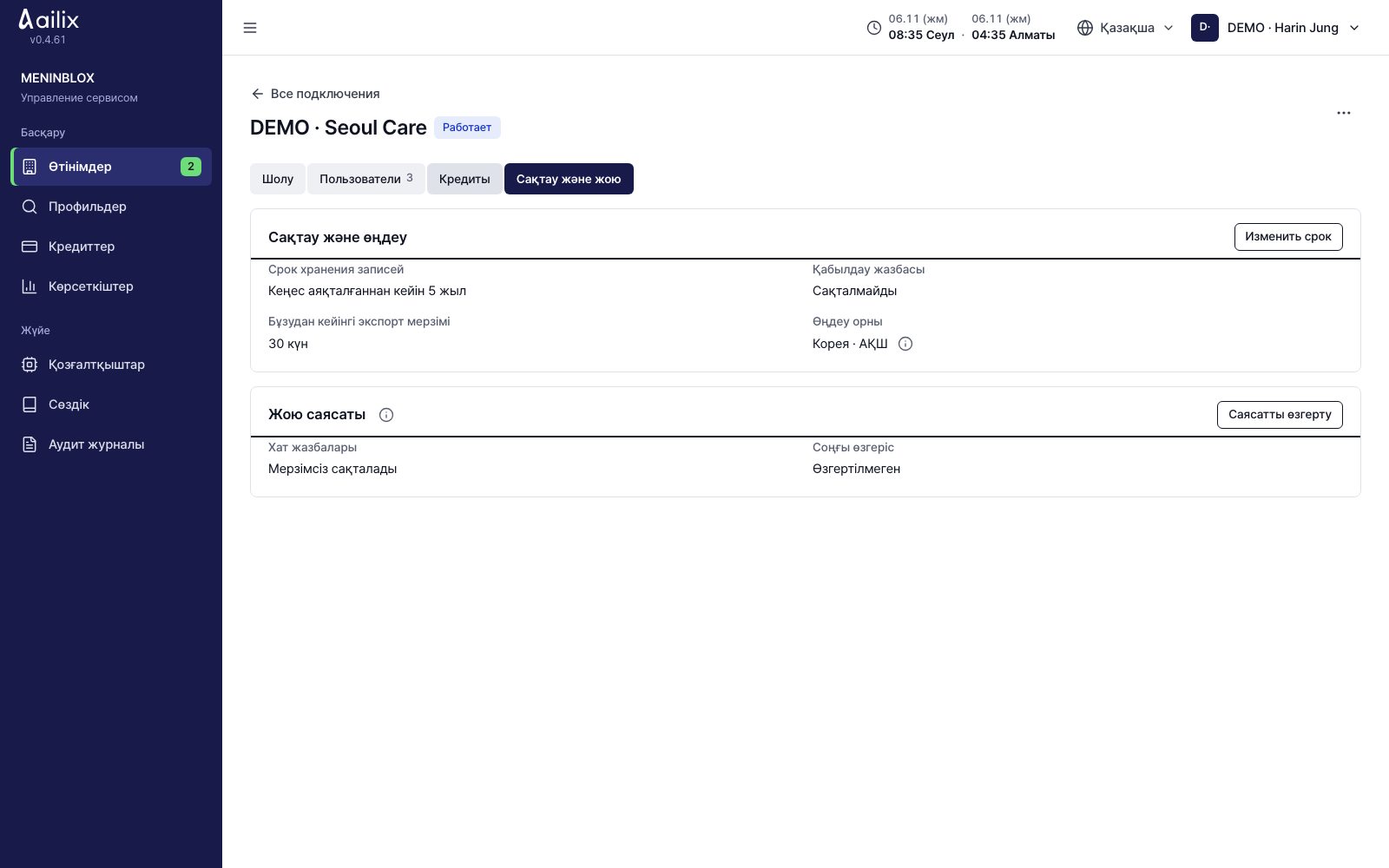
Аурухана деректері мен сақтау саясатын тексеріңіз

Проверка заявок → Все подключения → Больница

Қызмет әкімшісі · Аурухана деректері мен сақтау саясатын тексеріңіз
Экранды үлкейтіп көру
  1. Атауын, елін, партнёрлерін, пайдаланушыларын және күйін тексеріңіз. «Сақтау және жою» бөлімінде құжат сақтау мерзімін қараңыз.
  2. Жазбаша сұрауға сәйкес «Изменить срок» бөлімінде жыл санын және себебін қалдырыңыз. Пошта сақтауын «Жою саясаты» бөліміндегі «Саясатты өзгерту» арқылы белгілеңіз.
  3. Орынсыз логотипті жоғарыдағы ⋯ → «Логотипті жою» арқылы жойыңыз.

Аяқтамас бұрын тексеріңізСақтау мерзімі мен поштаны жою саясаты — екі бөлек баптау. Аурухана бойынша сұрау негізін тексеріңіз.

Қызмет әкімшісі

Аурухана тіркелгісіндегі мәселеге көмектесіңіз

Проверка заявок → Все подключения → Больница → Пользователи

Қызмет әкімшісі · Аурухана тіркелгісіндегі мәселеге көмектесіңіз
Экранды үлкейтіп көру
  1. Ауруханаға және пайдаланушыға көз жеткізіңіз. «Пайдаланушыны шақыру» немесе ⋯ мәзіріндегі «Пригласить ещё раз», «Шақыруды болдырмау» қолданыңыз.
  2. Аутентификатор қолданбасын жоғалтқан пайдаланушы үшін себебін жазып, қайта баптаңыз. Жұмыстан кеткенді өшіріп, қайта қолдануға қосыңыз.
  3. Орынсыз суретті «Суретті жою» арқылы жойыңыз.

Аяқтамас бұрын тексеріңізСоңғы әкімшіні өшірмес бұрын жаңа жауапты адамды дайындаңыз. Тұлғасын растамай аутентификатор қолданбасын қайта баптамаңыз.

Қызмет әкімшісі

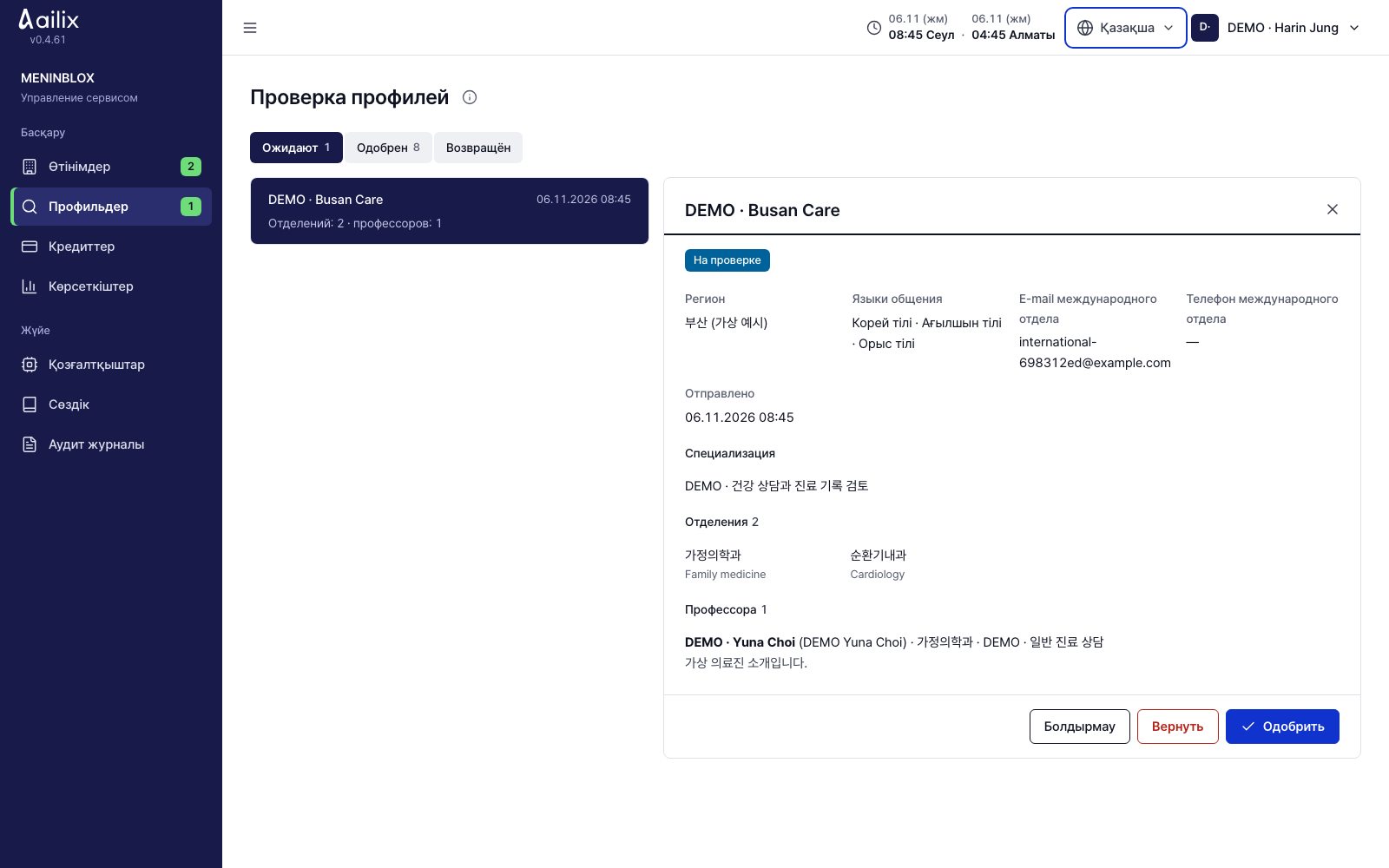
Халықаралық қабылдау профилін тексеріңіз

Оператор → Проверка профилей

Қызмет әкімшісі · Халықаралық қабылдау профилін тексеріңіз
Экранды үлкейтіп көру
  1. «Ожидают» бөлімінде ауруханаға ашып, байланысты, қолжетімді тілдерді, бөлімдерді, профессор таныстырылымын және өзгерген жерлерді қараңыз.
  2. Дұрыс болса, «Одобрить»; түзету керек болса, себебін жазып, «Вернуть». Жариялауды тоқтату үшін «Убрать из каталога» қолданыңыз.

Аяқтамас бұрын тексеріңізБекітілген профиль аурухана іздеуінде көрінеді. Аурухана іздеуі жабық болса, бекіткенмен жарияланбайды.

Қызмет әкімшісі

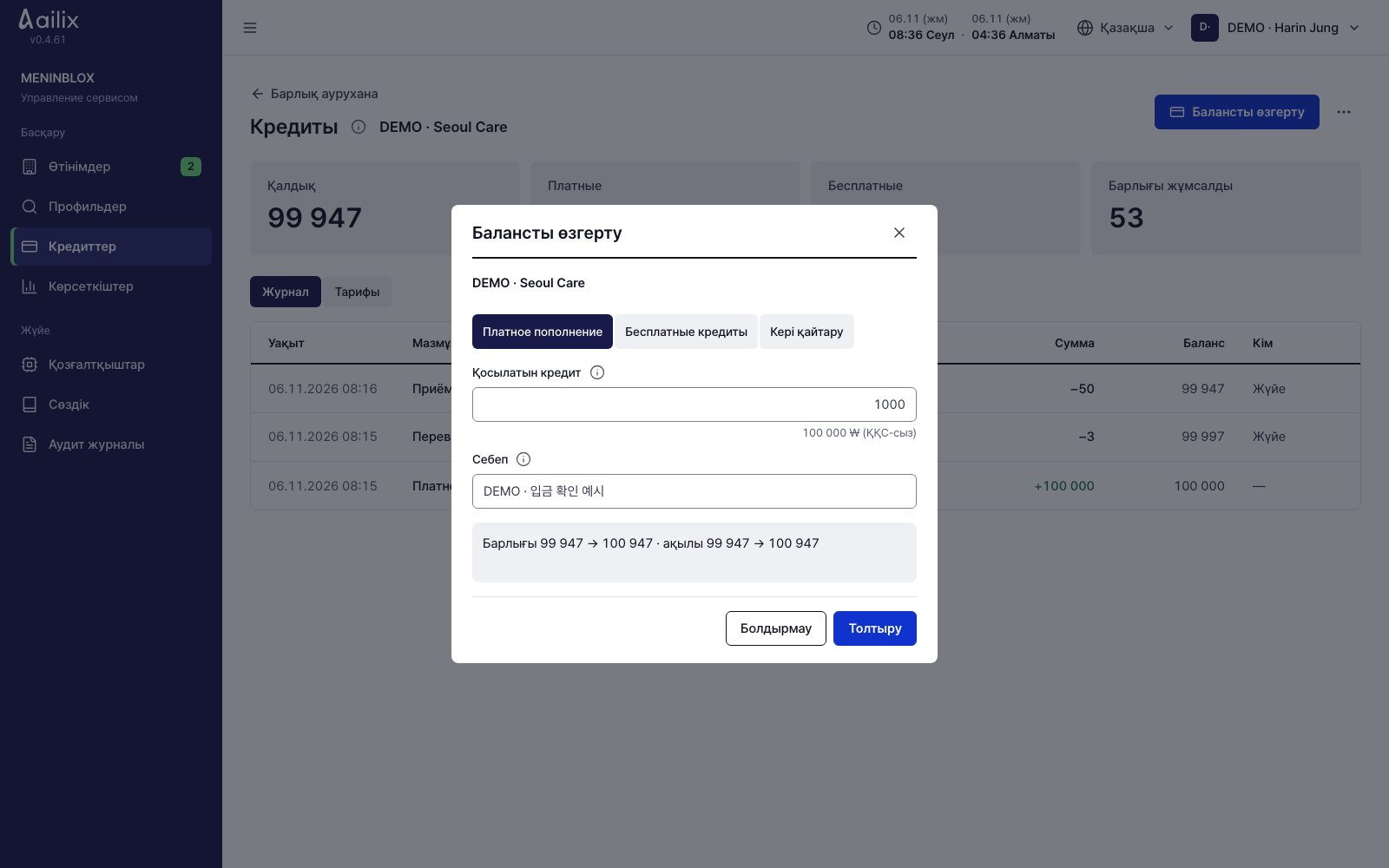
Төлемді растап, кредитті толтырыңыз

Оператор → Кредиты → Больница → Балансты өзгерту

Қызмет әкімшісі · Төлемді растап, кредитті толтырыңыз
Экранды үлкейтіп көру
  1. Аурухана атын тексеріп, «Платное пополнение» таңдаңыз. Төлем расталған соң толтырылатын кредит пен себебін енгізіңіз.
  2. Өзгеріске дейінгі және кейінгі қалдықты оқып, «Толтыру» түймесін басыңыз. Қолдау ретіндегі кредит үшін сол терезеде «Бесплатные кредиты» таңдаңыз.
  3. Қате шегерілген жағдайды «Кері қайтару» бөлімінде шегеру жолын, санын және себебін көрсетіп қайтарыңыз.

Аяқтамас бұрын тексеріңізЖурналда жаңа жол мен қалдық сәйкес келетінін тексеріңіз. Аурухана тізіміне оралғанда да қалдық дұрыс болуы керек.

Қызмет әкімшісі

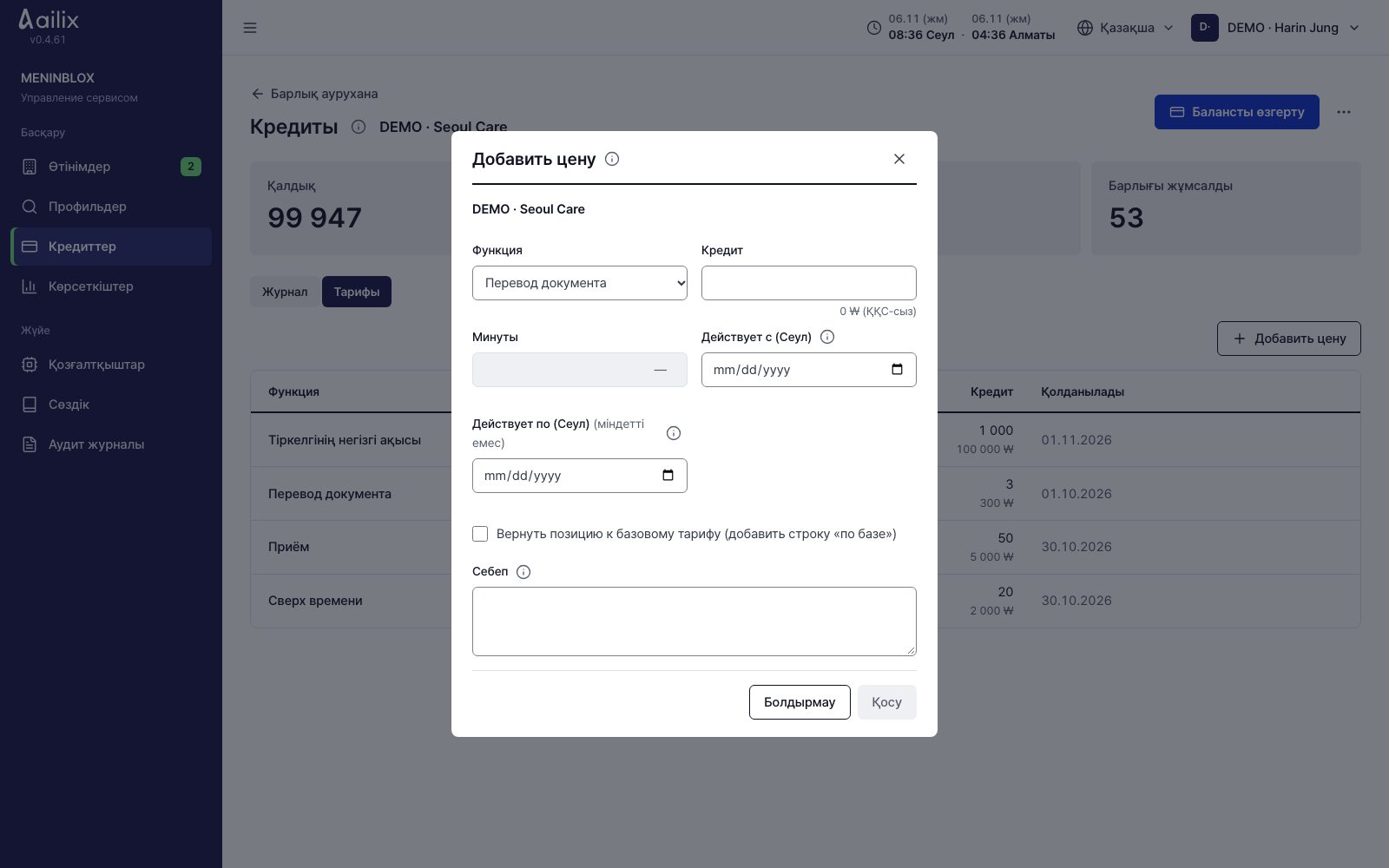
Басталу және аяқталу күнін белгілеп, баға қосыңыз

Кредиты → негізгі Тарифы немесе аурухана → Тарифы

Қызмет әкімшісі · Басталу және аяқталу күнін белгілеп, баға қосыңыз
Экранды үлкейтіп көру
  1. Барлық ауруханаға арналған негізгі тариф пе, әлде аурухана үшін жеке тариф пе екенін тексеріп, «Добавить цену» түймесін басыңыз.
  2. Тармақты, кредитті, уақытты және қолданыла бастайтын күнді, қажет болса, аяқталу күнін және себебін енгізіп, «Қосу».
  3. Тіркелгінің негізгі ақысы сол айдың 1 күніндегі бағамен алынады. Ай ортасынан тіркелген бағаның келесі айда қолданылуын тексеріңіз.

Аяқтамас бұрын тексеріңізТариф қосылған жолдың басталу күнінен бастап өзгереді. Аурухана үшін жеке тариф біткенде негізгі тарифке қайтады.

Қызмет әкімшісі

Қалдық ескертуінің шегін және шексізді белгілеңіз

Кредиты → Больница → ⋯

Қызмет әкімшісі · Қалдық ескертуінің шегін және шексізді белгілеңіз
Экранды үлкейтіп көру
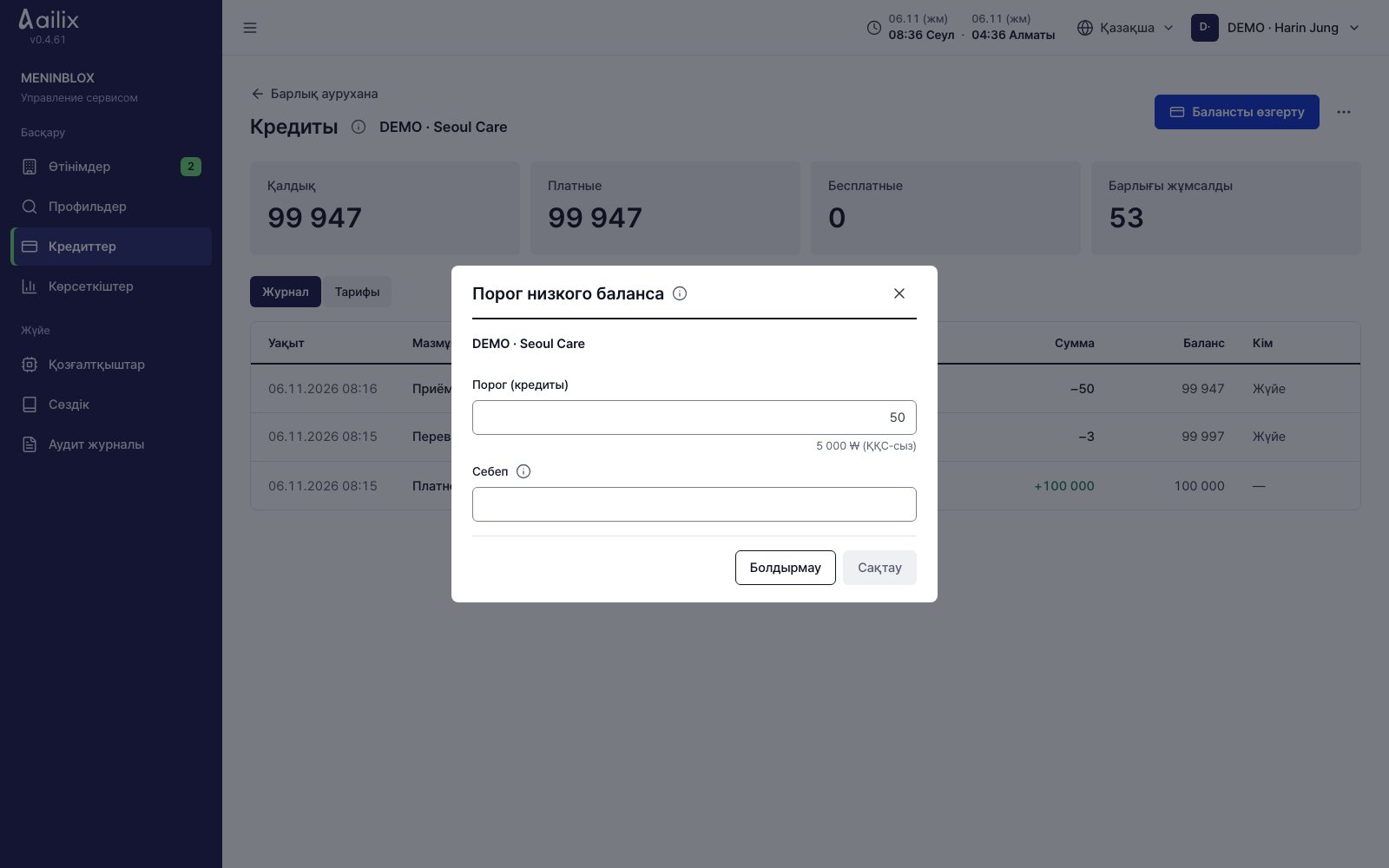
  1. «Изменить» бөлімінде қалдық аз болғанда хабарлайтын кредитті белгілеңіз.
  2. Сынақ немесе шарт талабы бойынша керек болса, «Шексізді қосу» қолданыңыз. Біткен соң «Шексізді өшіру» арқылы қалдықты тексеруді қайта қосыңыз.

Аяқтамас бұрын тексеріңізШексіз күйде де есепке алу жазбалары сақталады. Тоқтатылып жатқан немесе аяқталған аурухана қалдықты тек көре алады.

Қызмет әкімшісі

Өңдеу движогі мен қолдану аясын өзгертіңіз

Жүйе → Движок

Қызмет әкімшісі · Өңдеу движогі мен қолдану аясын өзгертіңіз
Экранды үлкейтіп көру
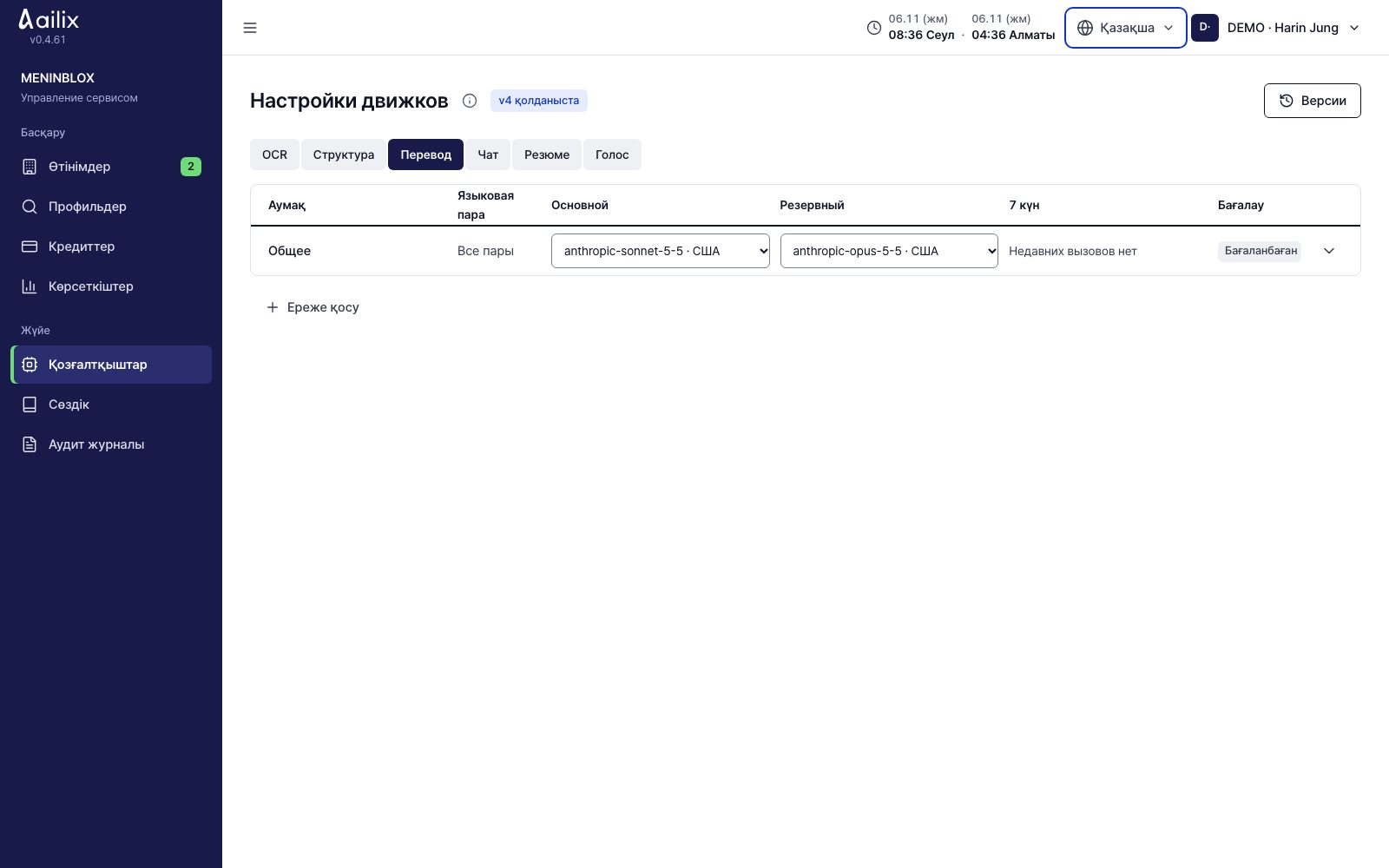
  1. Аударма, чат, дыбыс сияқты функцияны таңдаңыз. Аурухана мен тіл жұбы аясын, негізгі және балама движокты, өңдеу орны мен келісімді тексеріңіз.
  2. Өзгерісті тексеріп, «Сохранить новую версию» түймесін басыңыз. Бір мезгілде өзгертілсе, соңғы нұсқаны қайта жүктеңіз.
  3. Мәселе шықса, «Версии» бөлімінде «Вернуть эту» қолданыңыз.

Аяқтамас бұрын тексеріңізСақтау да, кері қайтару да жаңа нұсқа болып саналады. Өзгерген функцияның нақты шақыру жазбаларын да тексеріңіз.

Қызмет әкімшісі

Табыс, шығын және қауіп үлесін қараңыз

Оператор → Показатели

Қызмет әкімшісі · Табыс, шығын және қауіп үлесін қараңыз
Экранды үлкейтіп көру
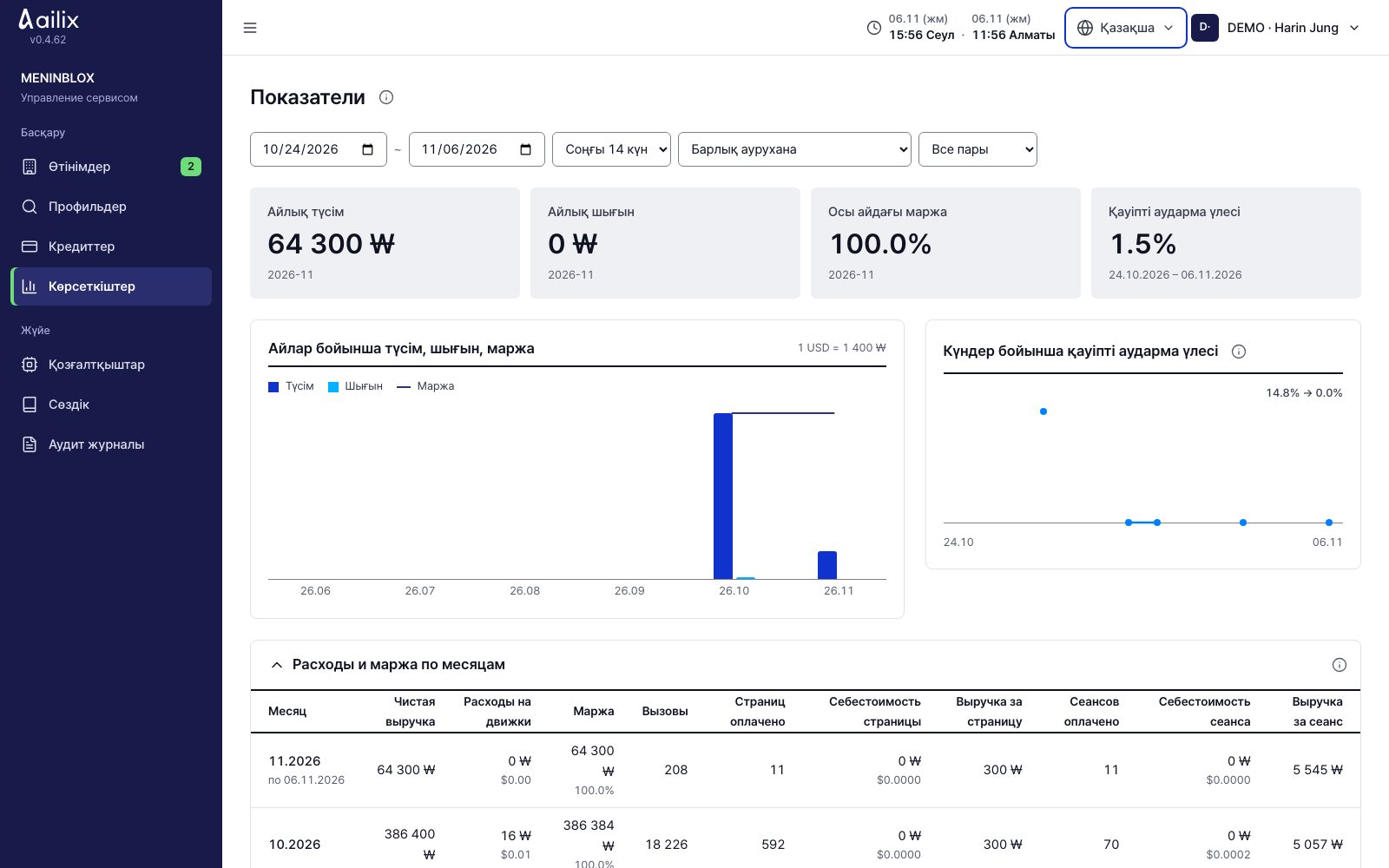
  1. Мерзімді, ауруханаға және тіл жұбын таңдаңыз. Айлық табысты, шығынды, маржаны және аударма қауіп үлесін қараңыз.
  2. Кестені жайып, бас кітап пен көрсеткіштерді салыстырыңыз. Движок мен аударманың толық мәліметін «Журнал аудита» бөлімінен қараңыз.

Аяқтамас бұрын тексеріңізЖоғарғы табыс, шығын және маржа мерзім таңдауына қарамастан осы айдың мәні.

Қызмет әкімшісі

Қателер мен өзгерістерді жазбадан табыңыз

Жүйе → Журнал аудита

Қызмет әкімшісі · Қателер мен өзгерістерді жазбадан табыңыз
Экранды үлкейтіп көру
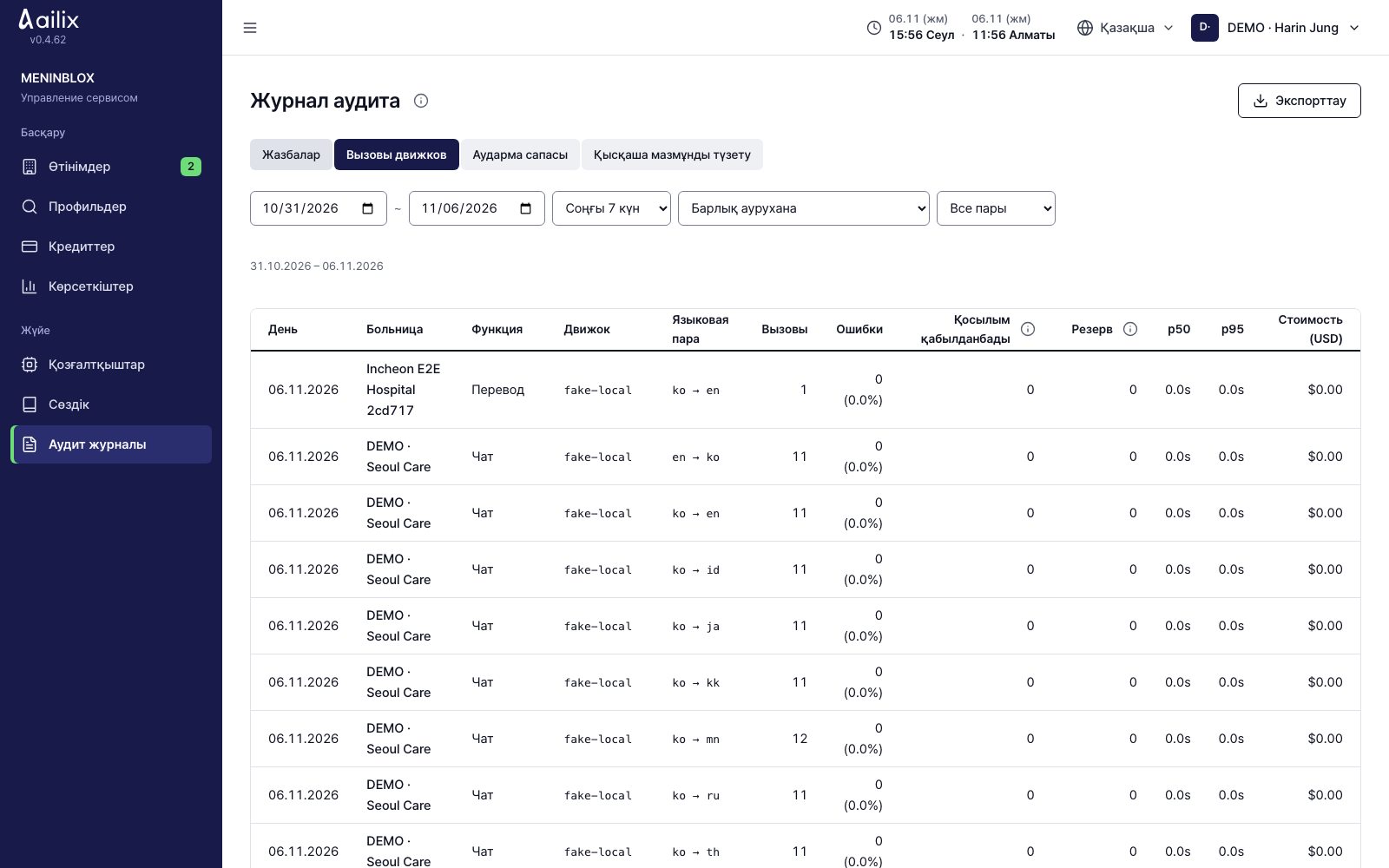
  1. Мерзімді және ауруханаға таңдап, «Записи» бөлімінде кім не істегенін қараңыз. Жолды ашып, сұрау нөмірін және нәтижені тексеріңіз.
  2. «Вызовы движков», «Аударма сапасы», «Қысқаша мазмұнды түзету» қойындыларында тиісті функцияны қараңыз. Тіл жұбымен ауқымды тарылтыңыз.
  3. Тек керек ауқымды CSV ретінде экспорттаңыз. Экрандағы нақты жазбаларды баптау өзгерген уақытпен салыстырыңыз.

Аяқтамас бұрын тексеріңізАударма сапасының көрсеткіштері дәрігердің емдік шешімін немесе ана тілі иесінің тексеруін алмастырмайды.

Қызмет әкімшісі

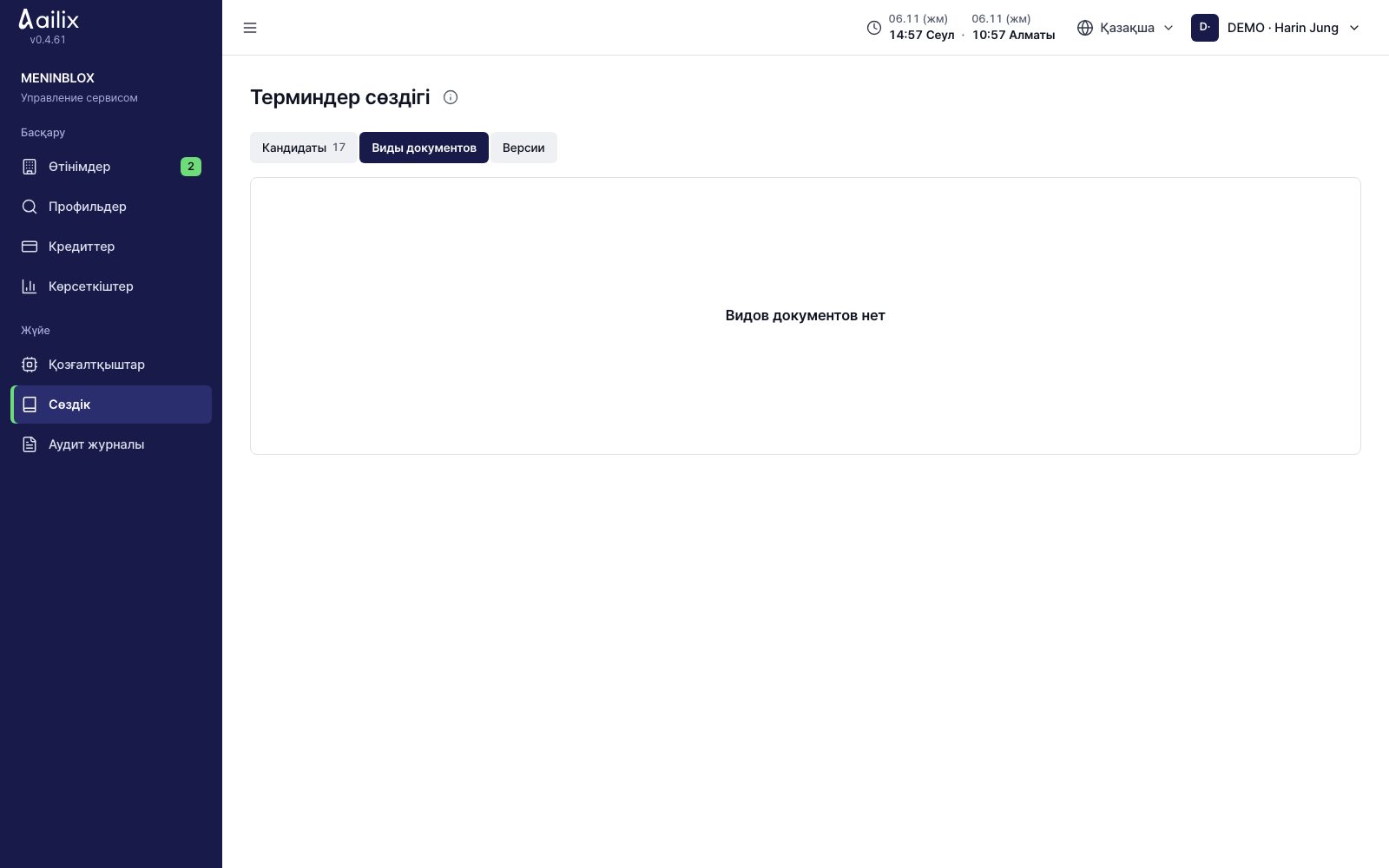
Терминдер өзгерісін сынап, бекітіңіз

Жүйе → Словарь

Қызмет әкімшісі · Терминдер өзгерісін сынап, бекітіңіз
Экранды үлкейтіп көру
  1. «Кандидаты» бөлімінде түпнұсқаны, движок аудармасын және дәрігер түзетуін салыстырыңыз. Ұғымды, тілді және қосатын не түзететін атауды белгілеңіз.
  2. «Запустить тест» іске қосыңыз. Тек өткен өзгерісті «Одобрить · новая версия» арқылы қосып, сәйкес келмейтін үміткерді «Отклонить».
  3. «Виды документов» бөлімінде атауларды, синонимдерді түзетіңіз; мәселе шықса, «Версии» бөлімінде бұрынғы нұсқаға қайтарыңыз.

Аяқтамас бұрын тексеріңізДәрігер түзеткен мәтін бірден сөздікке кірмейді. Сынақ пен адамның бекітуінен өтеді.

Қызмет әкімшісі

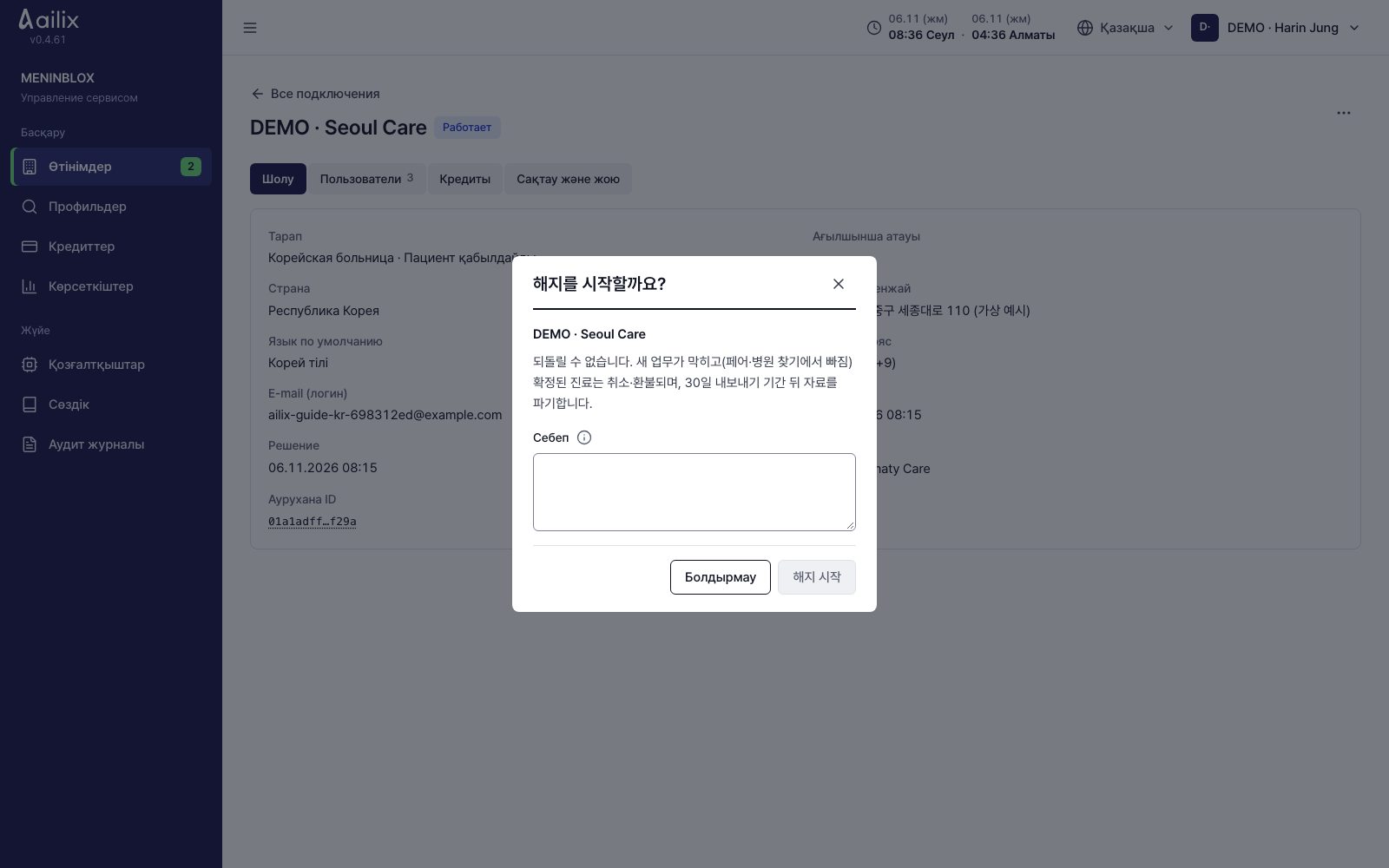
Тоқтату мен деректерді тазалауды жүргізіңіз

Проверка заявок → Все подключения → Больница → ⋯

Қызмет әкімшісі · Тоқтату мен деректерді тазалауды жүргізіңіз
Экранды үлкейтіп көру
  1. Аурухана сұрауы мен экспортқа дайындықты тексеріп, «Начать расторжение» түймесін басып, себебін қалдырыңыз.
  2. «Бұзу» бөлімінде қабылдауды болдырмау мен қайтаруды, экспорт мерзімін және қызмет бойынша жою есебін тексеріңіз.
  3. «Уничтожить сейчас» әрекетін аурухананың жазбаша ерте жою сұрауы болғанда ғана қолданыңыз. Аурухана атын және сұрау негізін енгізіңіз.

Аяқтамас бұрын тексеріңізТоқтатуды кері қайтару мүмкін емес. Аурухана 30 күн ішінде «Экспорттау» арқылы деректерін алуы керек.

Тығырыққа тірелгенде

Мәзір не түйме жоқ

Өз рөліңізді, ауруханаңызды және қазіргі қадамды тексеріңіз. Әкімші, әкімшілік қызметкер, дәрігер және пациент қолданатын экрандар әртүрлі.

Сурет не логотип сақталмайды

JPEG, PNG немесе WebP форматындағы 20 МБ-тан кіші файлды таңдаңыз. Тек алдын ала көру өзгерсе, «Сақтау» түймесін басыңыз.

Хабарлама жібере алмаймын

Кеңестің дұрыстығын тексеріңіз. Қайтарып алынған, басқа ауруханаға таңдалған немесе берілген кеңестің жабылған әңгімесіне енді жібере алмайсыз.

Кредит жеткіліксіз

Корей аурухана әкімшісі қалдықты тексеріп, қызмет әкімшісінен толтыруды сұрасын. Құнды сұрау экранындағы мәннен қараңыз.

Пациент сілтемесі бұрын қолданылған

Алғаш ашылған браузерде қайта ашыңыз. Құрылғыны ауыстыру үшін ауруханадан жаңа сілтеме сұраңыз.

Камера мен микрофон жұмыс істемейді

Браузердің сайт баптауларынан рұқсат беріп, «Қайта қосылу» түймесін басыңыз. Құрылғыны және телефон дыбысын да тексеріңіз.

Қабылдауды бастай алмаймын

Жауапты корей дәрігері екеніңізді, бастауға болатын уақытты және қажет дәрігердің бөлмеде екенін тексеріңіз.

Аударманың мағынасы біртүрлі

«Түпнұсқаны көрсету» арқылы тексеріп, қысқаша қайта айтыңыз немесе жазыңыз. «Естілгені» қалса, оқып, жіберіңіз.

Аурухана жүйесінде деректер көрінбейді

Көшіру, PDF, сурет жүктеу аяқталғанын қараңыз. Автоматты байланыс болса, қабылдау күйін аурухананың IT жауаптысынан сұраңыз.

Жаңа жолдаманы жіберу не қабылдау неге бұғатталды?

Корея ауруханасының әкімшісі тіркеуді, сақтандыруды және тексеру күйін қарап, құжаттарды жаңартады. Жолдаушы аурухана мен пациент қабылдайтын басқа аурухананы таңдай алады. Қазіргі кеңестер жалғасады.

Шешілмесе, қате мәтінін және сұрау нөмірін аурухананың жауапты адамына айтыңыз. Өзі тіркелген пациент ailix байланыс мекенжайына (dev@meninblox.com) жазсын. Құжаттар мен сілтемелерді ашық форумға салмаңыз.

Жұмысты көрсеткенде

  1. Әкімшілік қызметкерге пациент пен құжат дайындаудан, дәрігерге аударманы тексеруден, пациентке өзінің тіркелу тәсілінен бастап көрсетіңіз.
  2. Аударма мен бейнеқабылдау үшін бейнені ойнатып, содан кейін сәйкес экран түсіндірмесіне оралып, өзіңіз қайталаңыз.
  3. Соңында хабарламаларды, баптауларды және шығуды тексеріңіз.