← Hướng dẫn sử dụng

Hướng dẫn công việc theo từng màn hình

Chọn vai trò của mình, rồi đi thẳng đến công việc cần làm. Hướng dẫn có màn hình và các bước ngắn, từ đăng ký đến dịch, buổi khám, tin nhắn và quản lý.

Cập nhật hướng dẫn · · v0.4.70

Tìm theo vai trò của tôi

Dùng chung cho nhân viên và bác sĩ →
Đăng nhập · Cài đặt của tôi · Ảnh · Bảo mật · Khóa màn hình
Nhân viên hành chính bệnh viện gửi yêu cầu →
Bệnh nhân, sự đồng ý, chuẩn bị hồ sơ · Gửi yêu cầu · Yêu cầu lịch khám · Chuyển kết quả
Nhân viên hành chính bệnh viện Hàn Quốc →
Trả lời yêu cầu · Phân công bác sĩ · Dịch · Xác nhận lịch · Quản lý bệnh viện và credit
Bác sĩ Hàn Quốc →
Nhận phân công · Xem hồ sơ · Khám bệnh · Xác nhận kết quả khám và tóm tắt
Bác sĩ bệnh viện gửi yêu cầu →
Xem hồ sơ · Cùng dự buổi khám · Ghi chú · Tin nhắn
Bệnh nhân và người nhà vào bằng liên kết buổi khám →
Mở liên kết đã nhận · Tham gia video và phiên dịch
Bệnh nhân tự đăng ký →
Thông tin và sự đồng ý của tôi · Tải hồ sơ lên · Chọn bệnh viện · Kết quả và tin nhắn
Quản trị viên dịch vụ →
Duyệt đăng ký và hồ sơ · Hỗ trợ tài khoản · Nạp tiền và bảng giá · Kiểm tra vận hành

Hãy xem trước điều này

  • Nhân viên và bác sĩ bệnh viện đăng nhập bằng tài khoản của mình. Bệnh nhân tự đăng ký hoặc vào bằng liên kết buổi khám do bệnh viện gửi.
  • Để hội chẩn giữa các bệnh viện, cần được duyệt đăng ký và kết nối đối tác trước. Khi gửi yêu cầu đến nhiều bệnh viện, hãy dùng thêm mục tìm bệnh viện.
  • Hãy xin bệnh nhân đồng ý trước khi gửi hồ sơ. Bệnh viện Hàn Quốc cần kiểm tra credit dùng cho dịch và buổi khám.
  • Với buổi khám qua video, hãy kiểm tra camera, micro và internet, rồi tham gia ở nơi yên tĩnh.

Các màn hình thật của dịch vụ được chụp với bệnh viện và bệnh nhân giả lập. Tên và hồ sơ trong ảnh và video chỉ là ví dụ.

1. Truy cập và Cài đặt của tôi

Nhân viên hành chính bệnh viện gửi yêu cầu · Nhân viên hành chính bệnh viện Hàn Quốc

Đăng ký bệnh viện

Trang chủ → Đăng ký → Bệnh viện
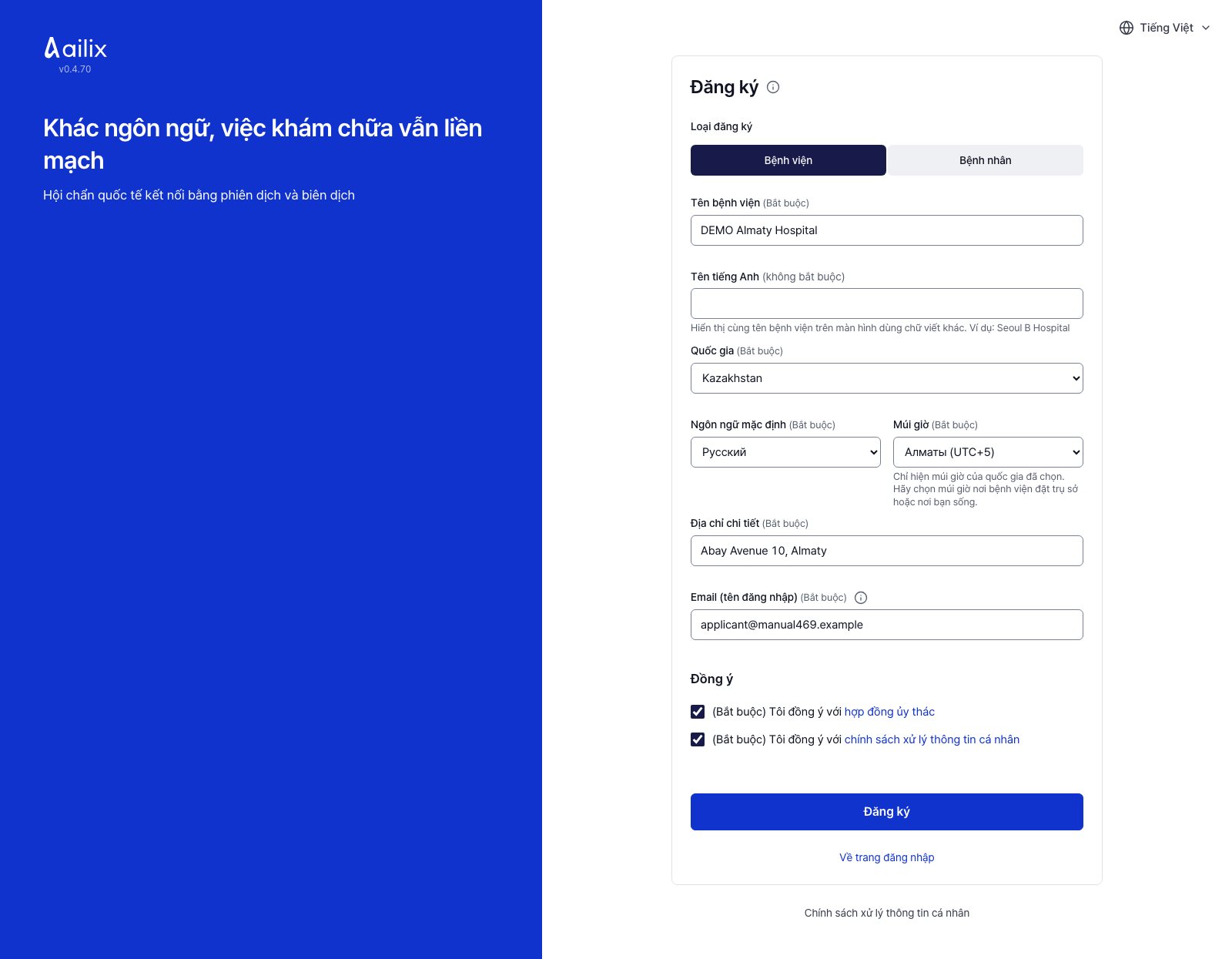
Nhân viên hành chính bệnh viện gửi yêu cầu · Đăng ký bệnh viện
Xem màn hình lớn hơn
  1. Nhập tên bệnh viện, quốc gia, địa chỉ, ngôn ngữ và múi giờ mặc định, cùng email dùng để đăng nhập.
  2. Mở tài liệu, đọc và đồng ý, rồi gửi đơn đăng ký. Mở liên kết trong email và bấm “Hoàn tất đăng ký”.
  3. Bệnh viện Hàn Quốc nộp chứng từ tại “Xác minh bệnh viện” trên trang trạng thái. Bệnh viện chuyển bệnh nhân chờ kết quả xét duyệt.
  4. Xem kết quả ở “Trạng thái đơn đăng ký”. Khi được duyệt, hãy đăng nhập bằng email mời nhận được.

Kiểm tra trước khi xongChưa được duyệt thì chưa bắt đầu làm việc ở bệnh viện được. Trong lúc chờ, có thể bấm “Rút đơn đăng ký”.
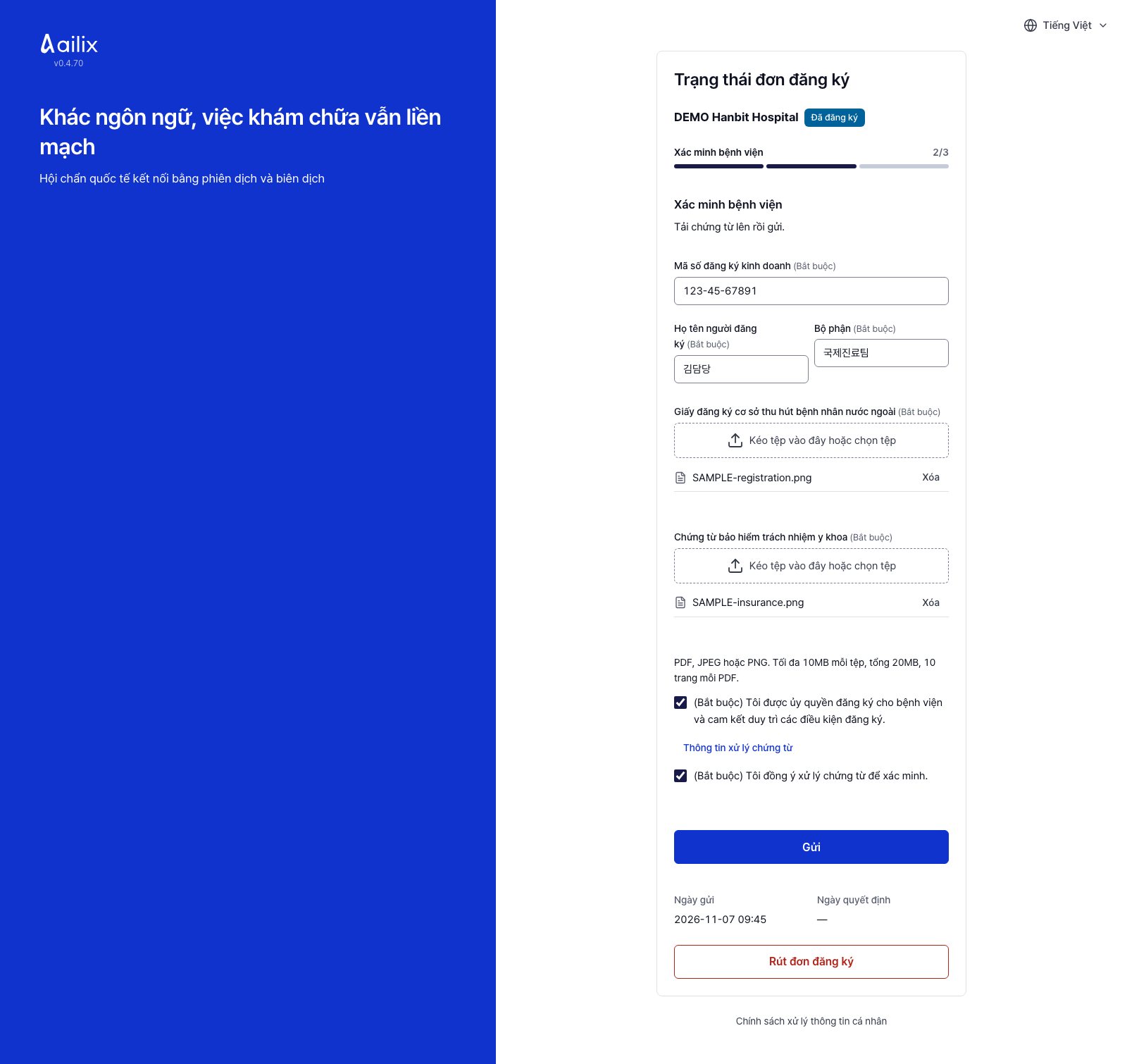
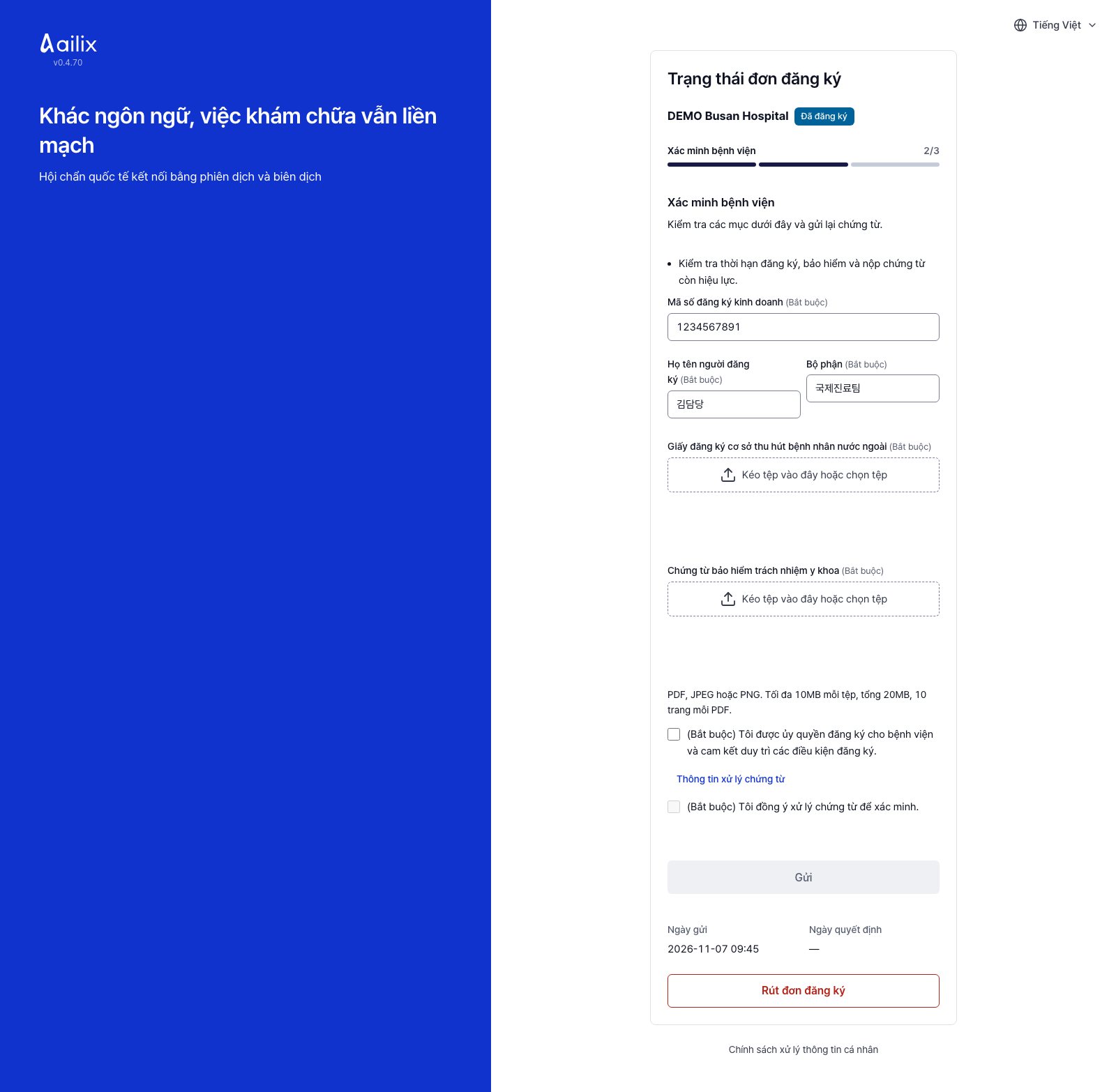
Nhân viên hành chính bệnh viện Hàn Quốc

Nộp giấy đăng ký và chứng từ bảo hiểm

Trạng thái đơn đăng ký → Xác minh bệnh viện

Nhân viên hành chính bệnh viện Hàn Quốc · Nộp giấy đăng ký và chứng từ bảo hiểm
Xem màn hình lớn hơn
  1. Xác nhận email rồi mở trạng thái đăng ký. Nhập mã doanh nghiệp 10 chữ số, tên người nộp và phòng ban.
  2. Tải lên giấy đăng ký cơ sở thu hút bệnh nhân nước ngoài cùng chứng từ bảo hiểm trách nhiệm y khoa hoặc tương trợ còn hiệu lực. Đính kèm phụ lục bảo hiểm.
  3. PDF, JPEG hoặc PNG. Tối đa 10MB mỗi tệp, tổng 20MB, 10 trang mỗi PDF.
  4. Đọc và xác nhận quyền đại diện cùng đồng ý xử lý tài liệu, rồi chọn “Gửi”.

Kiểm tra trước khi xongBảo hiểm phải bao gồm bệnh nhân nước ngoài. Hạn mức bồi thường tổng năm tối thiểu 100 triệu KRW cho phòng khám và bệnh viện, 200 triệu KRW cho bệnh viện đa khoa. Cần đủ trường bắt buộc, đồng ý và hai loại chứng từ để nộp.

Nhân viên hành chính bệnh viện Hàn Quốc

Xem kết quả và bổ sung tài liệu

Trạng thái đơn đăng ký → Xác minh bệnh viện

Nhân viên hành chính bệnh viện Hàn Quốc · Xem kết quả và bổ sung tài liệu
Xem màn hình lớn hơn
  1. Giữ liên kết trạng thái trong email xác nhận tiếp nhận. Chờ kiểm tra hoàn tất.
  2. Nếu cần bổ sung, đọc lý do và thay tài liệu. Xác nhận đồng ý rồi chọn lại “Gửi”.
  3. Khi được duyệt, đăng nhập qua email mời. Nếu bị từ chối do đăng ký không đủ điều kiện, kiểm tra thông tin đăng ký chính thức rồi đăng ký lại.

Kiểm tra trước khi xongKết quả hiển thị trên trang và qua email. Lỗi tra cứu hoặc đọc tài liệu được thử lại, tách biệt với việc không đủ điều kiện đã xác nhận. Có thể rút đơn trước khi quyết định.

Dùng chung cho nhân viên và bác sĩ · Nhân viên hành chính bệnh viện gửi yêu cầu · Nhân viên hành chính bệnh viện Hàn Quốc · Bác sĩ Hàn Quốc · Bác sĩ bệnh viện gửi yêu cầu · Quản trị viên dịch vụ · Bệnh nhân tự đăng ký

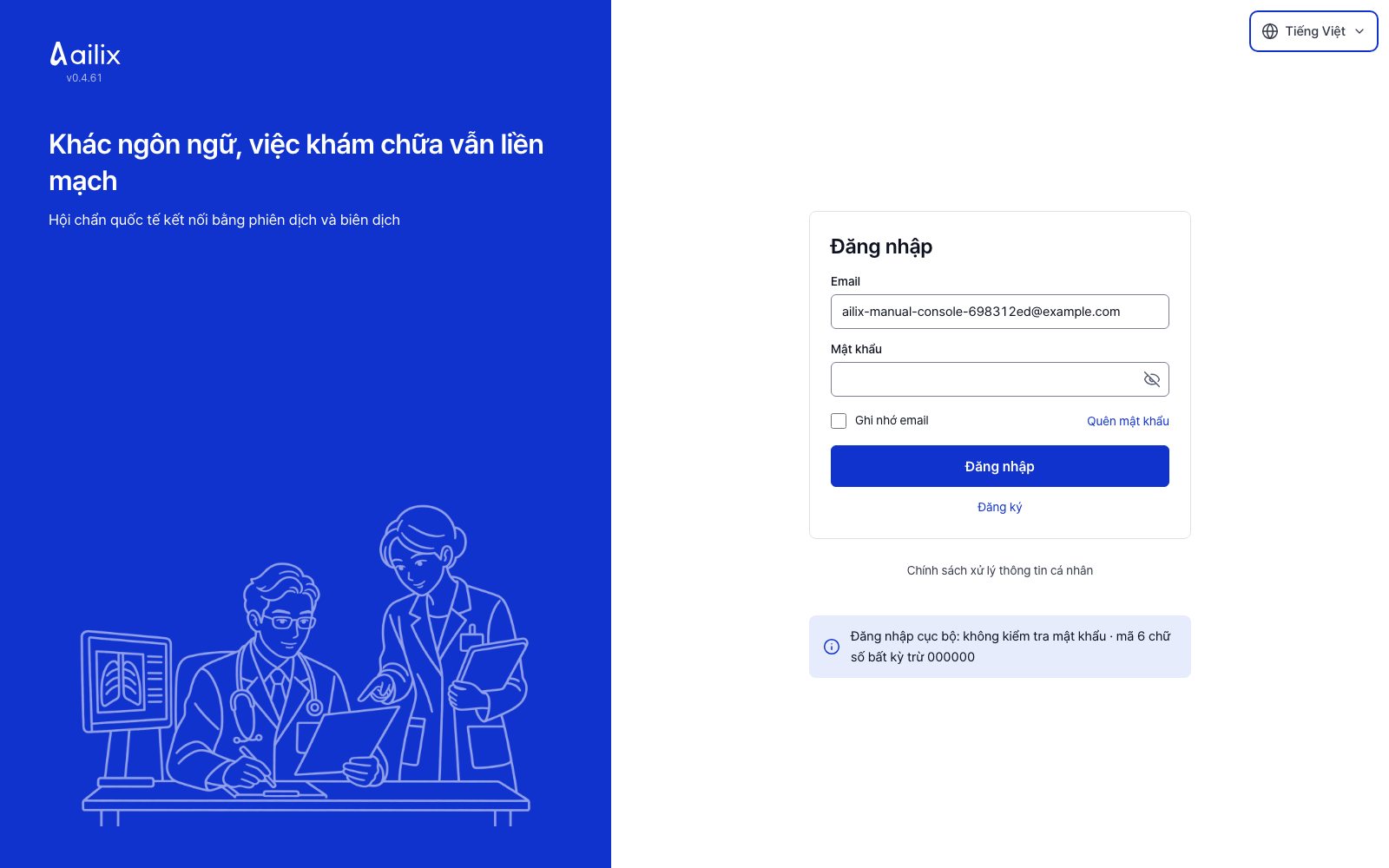
Đăng nhập bằng tài khoản của mình

Trang chủ → Đăng nhập

Dùng chung cho nhân viên và bác sĩ · Đăng nhập bằng tài khoản của mình
Xem màn hình lớn hơn
  1. Nhập email và mật khẩu. Nếu là lần đầu, hãy vào bằng mật khẩu tạm trong email mời rồi đặt mật khẩu mới.
  2. Nhập số 6 chữ số hiện trên ứng dụng xác thực. Lần đầu, hãy đăng ký ứng dụng xác thực bằng mã QR hoặc khóa trên màn hình.
  3. Nếu quên mật khẩu, bấm “Quên mật khẩu”. Dùng mã trong email để đặt mật khẩu mới.

Kiểm tra trước khi xongKiểm tra tên, bệnh viện và vai trò của mình có đúng không. Mật khẩu tạm dùng được trong 7 ngày sau khi nhận.

Nhân viên hành chính bệnh viện gửi yêu cầu · Nhân viên hành chính bệnh viện Hàn Quốc · Bác sĩ Hàn Quốc · Bác sĩ bệnh viện gửi yêu cầu

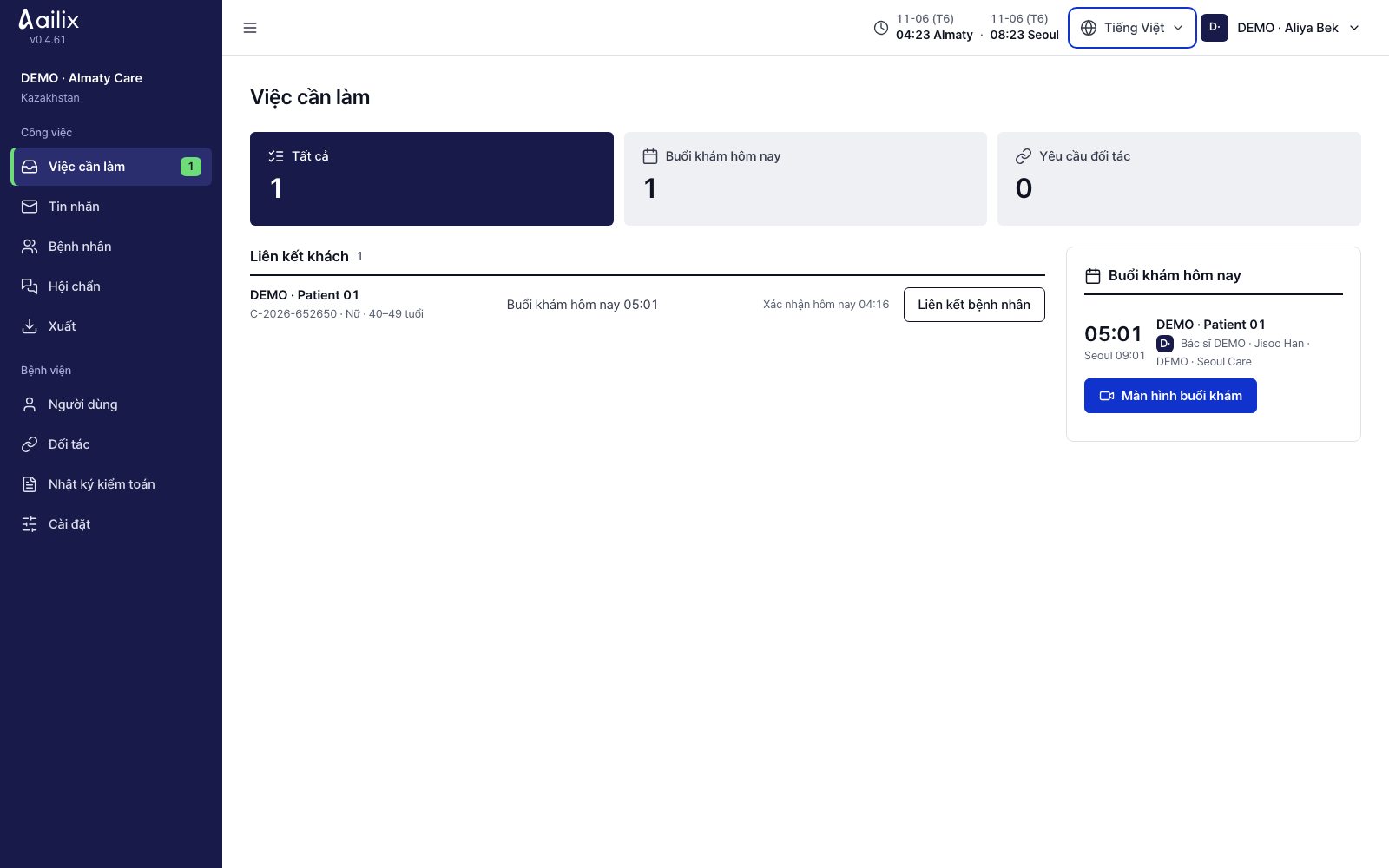
Tìm lượt của mình ở mục “Việc cần làm”

Công việc → Việc cần làm

Nhân viên hành chính bệnh viện gửi yêu cầu · Tìm lượt của mình ở mục “Việc cần làm”
Xem màn hình lớn hơn
  1. Ở “Việc cần làm”, bấm vào mục cần xử lý. Những việc có thể làm ngay, như yêu cầu mới, phân công, câu trả lời, được gom lại ở đây.
  2. “Đang chờ” bên dưới là những việc đang đợi câu trả lời hoặc thời gian của bên kia. Chúng không được tính vào số việc cần làm.

Kiểm tra trước khi xongViệc cần làm khác nhau tùy bác sĩ hay nhân viên hành chính, bệnh viện Hàn Quốc hay bệnh viện gửi yêu cầu.

Dùng chung cho nhân viên và bác sĩ · Nhân viên hành chính bệnh viện gửi yêu cầu · Nhân viên hành chính bệnh viện Hàn Quốc · Bác sĩ Hàn Quốc · Bác sĩ bệnh viện gửi yêu cầu · Quản trị viên dịch vụ

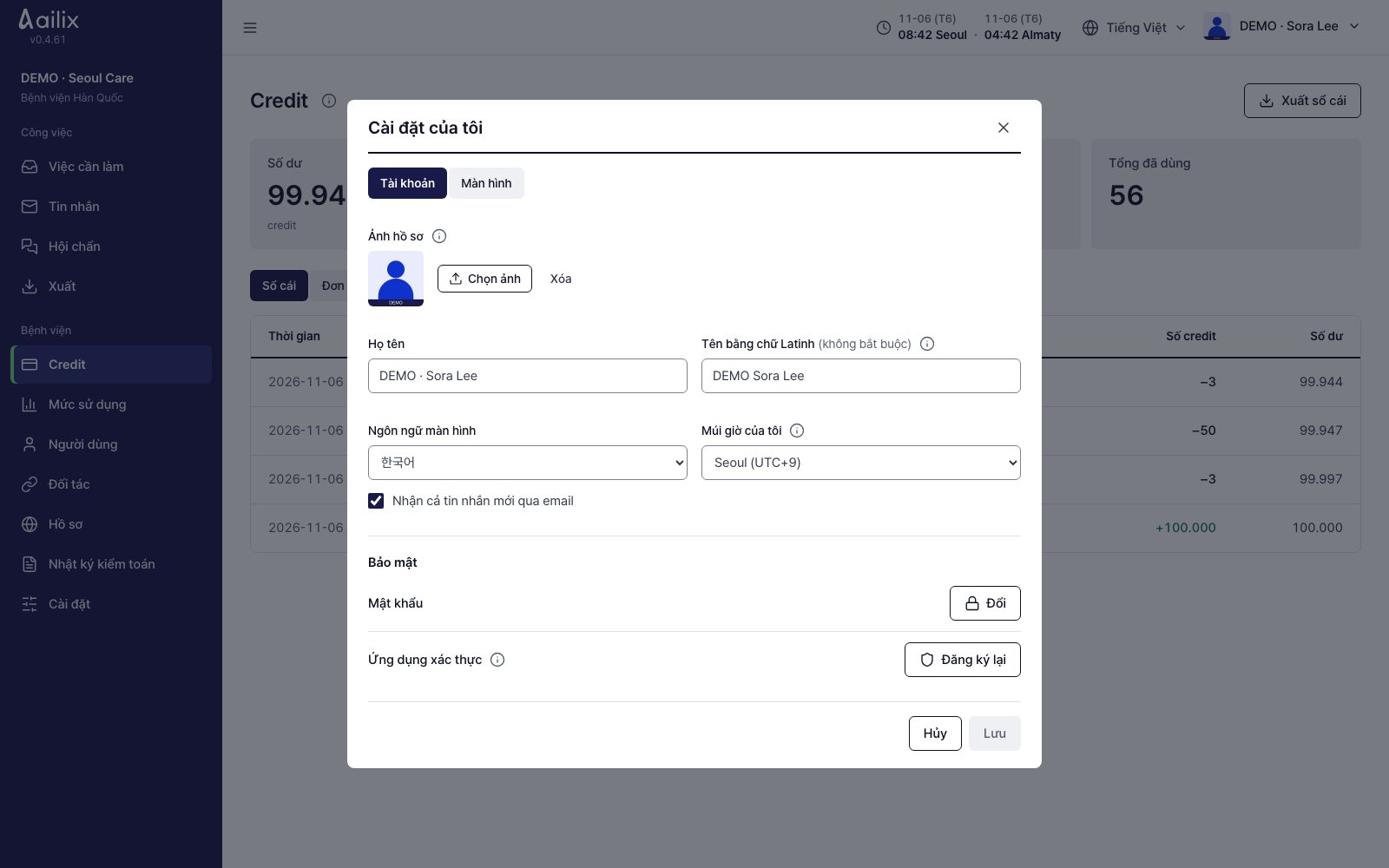
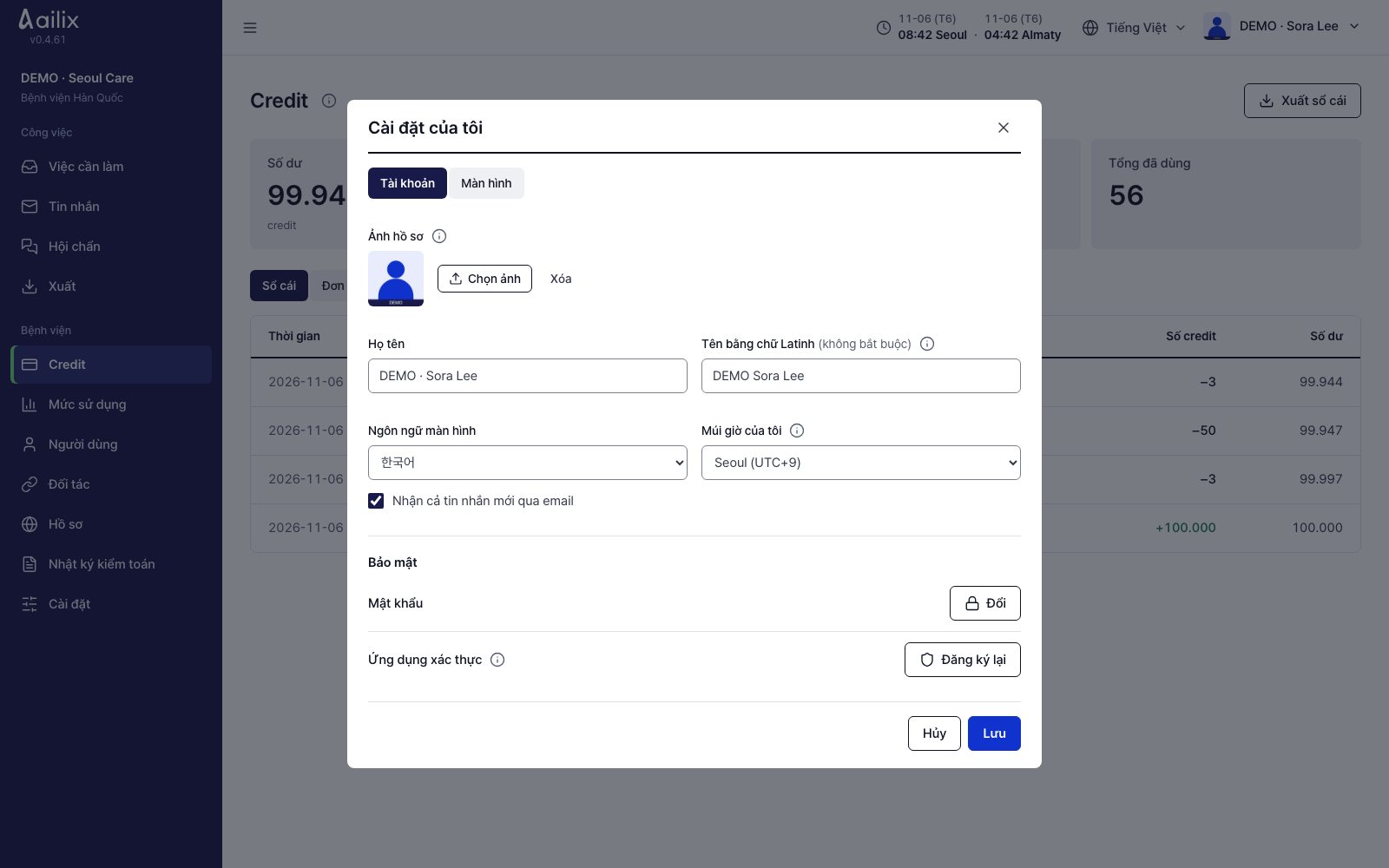
Đặt tên, ngôn ngữ và múi giờ của mình

Tên của mình ở góc trên bên phải → Cài đặt của tôi → Tài khoản

Dùng chung cho nhân viên và bác sĩ · Đặt tên, ngôn ngữ và múi giờ của mình
Xem màn hình lớn hơn
  1. Nhập tên và tên tiếng Anh nếu cần. Chọn “Ngôn ngữ màn hình” và “Múi giờ của tôi”.
  2. Chọn “Nhận cả tin nhắn mới qua email” rồi bấm “Lưu”.

Kiểm tra trước khi xongGiờ được hiển thị theo múi giờ của mình. Giá trị mặc định của cả bệnh viện được đổi ở “Cài đặt bệnh viện”.

Dùng chung cho nhân viên và bác sĩ · Nhân viên hành chính bệnh viện gửi yêu cầu · Nhân viên hành chính bệnh viện Hàn Quốc · Bác sĩ Hàn Quốc · Bác sĩ bệnh viện gửi yêu cầu · Quản trị viên dịch vụ

Thêm hoặc xóa ảnh hồ sơ

Cài đặt của tôi → Tài khoản → Ảnh hồ sơ

Dùng chung cho nhân viên và bác sĩ · Thêm hoặc xóa ảnh hồ sơ
Xem màn hình lớn hơn
  1. Ở “Chọn ảnh”, chọn ảnh JPEG, PNG hoặc WebP. Xem ảnh được cắt thành hình vuông ở giữa.
  2. Bấm “Lưu” để giữ ảnh. Muốn xóa, bấm “Xóa” cạnh ảnh rồi bấm “Lưu” lại.

Kiểm tra trước khi xongẢnh hiện cạnh tên và trong ô video khi tắt camera. Bệnh nhân tự đăng ký không đặt ảnh.

Dùng chung cho nhân viên và bác sĩ · Nhân viên hành chính bệnh viện gửi yêu cầu · Nhân viên hành chính bệnh viện Hàn Quốc · Bác sĩ Hàn Quốc · Bác sĩ bệnh viện gửi yêu cầu · Quản trị viên dịch vụ

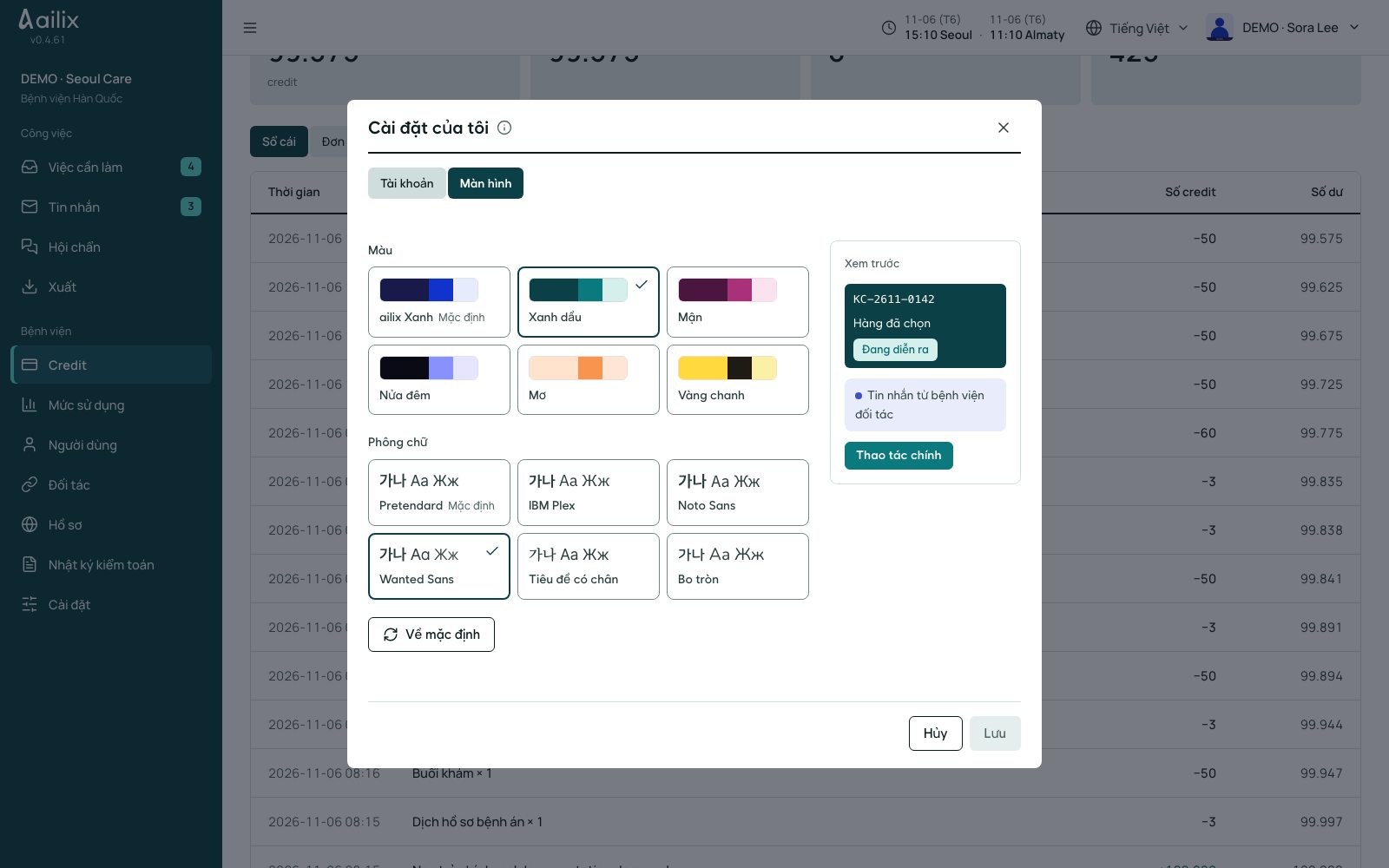
Đổi màu và phông chữ của màn hình

Cài đặt của tôi → Màn hình

Dùng chung cho nhân viên và bác sĩ · Đổi màu và phông chữ của màn hình
Xem màn hình lớn hơn
  1. Chọn màu và phông chữ riêng. Xem toàn bộ màn hình thay đổi thế nào.
  2. Nếu ưng ý, bấm “Lưu”. Nếu hủy, màn hình trở lại như cũ, còn “Về mặc định” sẽ chọn màu và phông chữ mặc định.

Kiểm tra trước khi xongLựa chọn được lưu vào tài khoản của mình. Có thể chọn màu và phông chữ riêng.

Dùng chung cho nhân viên và bác sĩ · Nhân viên hành chính bệnh viện gửi yêu cầu · Nhân viên hành chính bệnh viện Hàn Quốc · Bác sĩ Hàn Quốc · Bác sĩ bệnh viện gửi yêu cầu · Quản trị viên dịch vụ

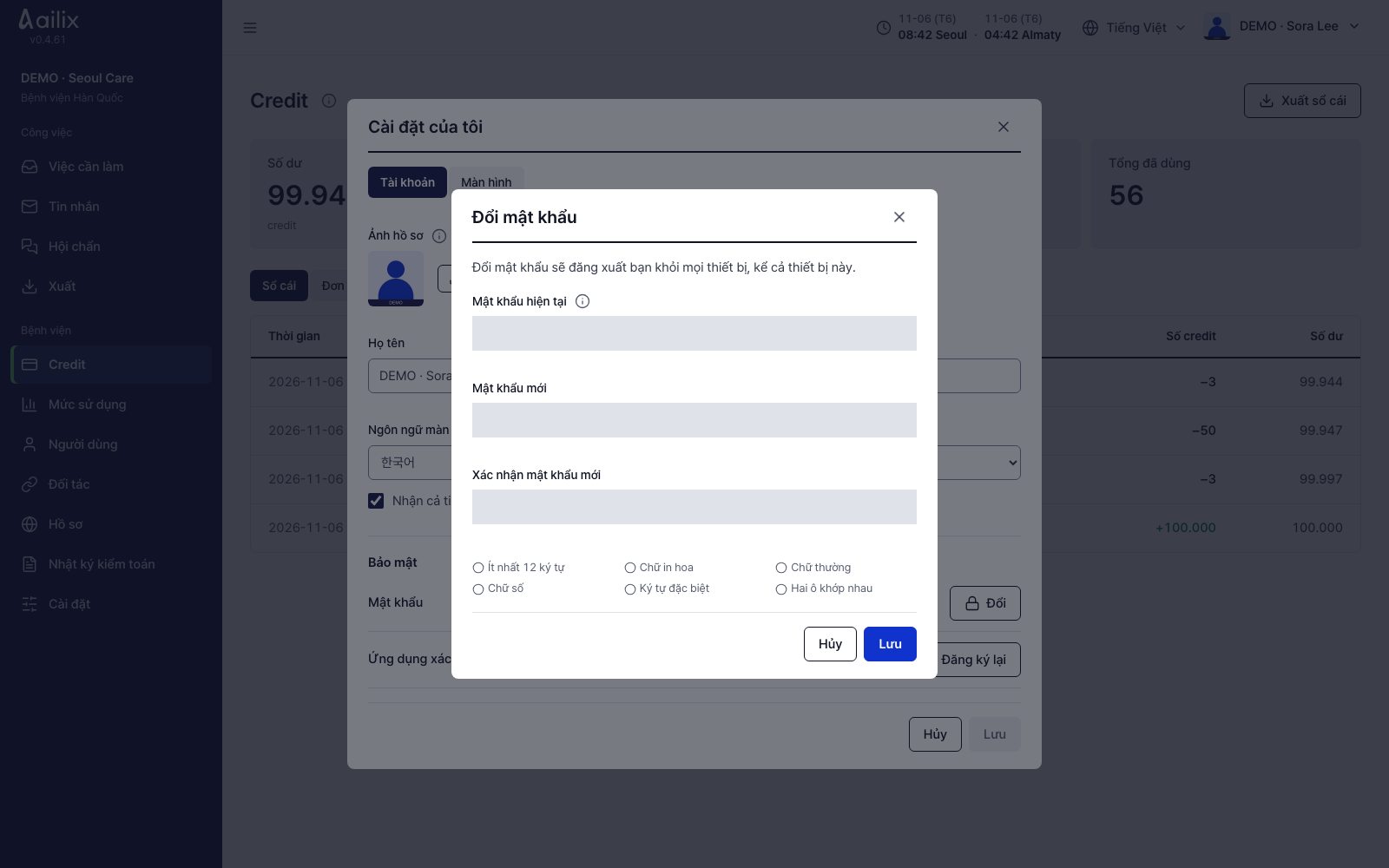
Đổi mật khẩu

Cài đặt của tôi → Tài khoản → Bảo mật → Mật khẩu → Đổi

Dùng chung cho nhân viên và bác sĩ · Đổi mật khẩu
Xem màn hình lớn hơn
  1. Nhập mật khẩu hiện tại và mật khẩu mới. Dùng từ 12 ký tự trở lên, gồm chữ hoa, chữ thường, số và ký tự đặc biệt.
  2. Nhập lại cùng giá trị vào ô xác nhận rồi bấm “Lưu”.

Kiểm tra trước khi xongTài khoản sẽ bị đăng xuất khỏi mọi thiết bị. Hãy đăng nhập lại bằng mật khẩu mới.

Dùng chung cho nhân viên và bác sĩ · Nhân viên hành chính bệnh viện gửi yêu cầu · Nhân viên hành chính bệnh viện Hàn Quốc · Bác sĩ Hàn Quốc · Bác sĩ bệnh viện gửi yêu cầu · Quản trị viên dịch vụ

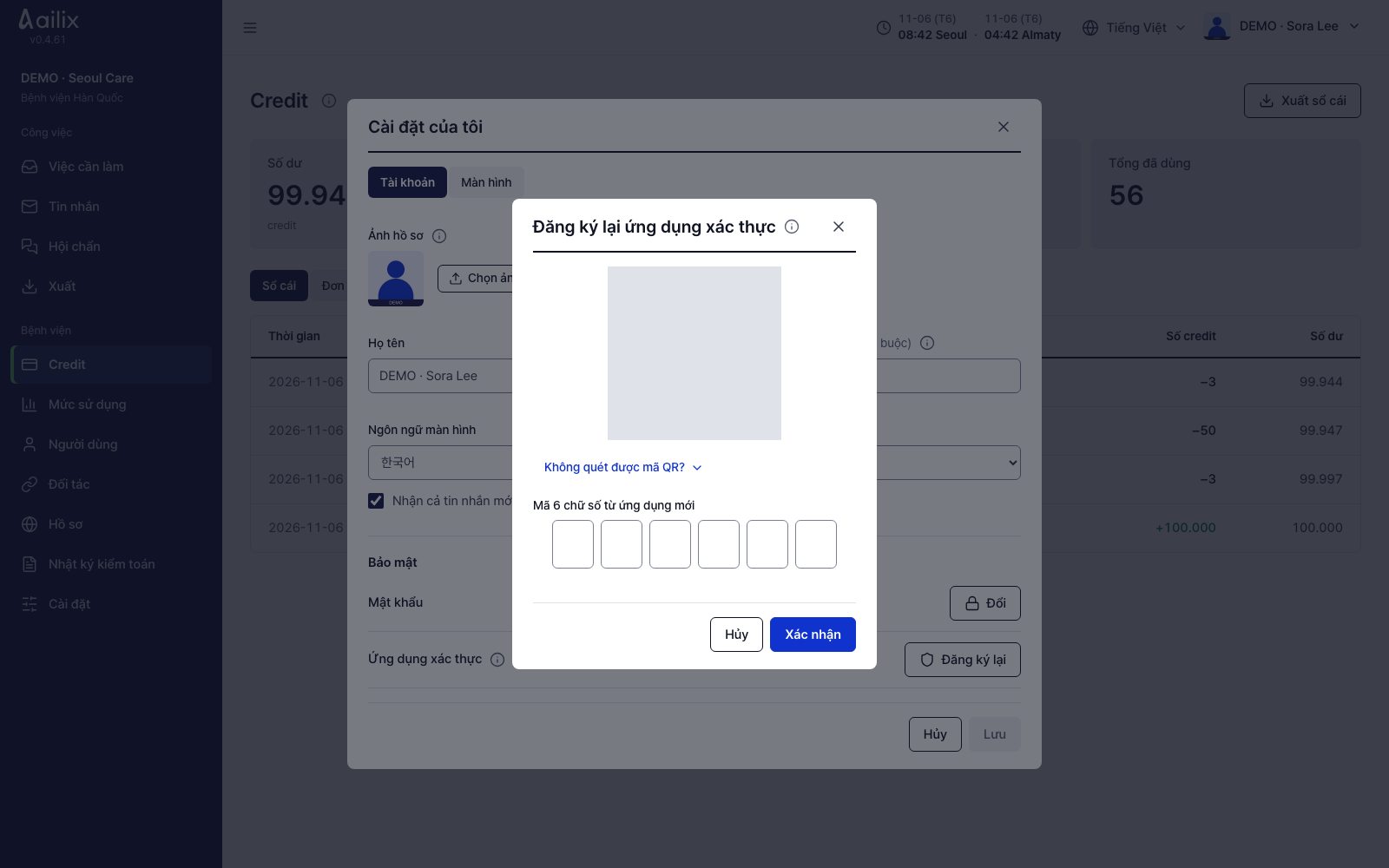
Đăng ký ứng dụng xác thực trên điện thoại mới

Cài đặt của tôi → Tài khoản → Bảo mật → Ứng dụng xác thực → Đăng ký lại

Dùng chung cho nhân viên và bác sĩ · Đăng ký ứng dụng xác thực trên điện thoại mới
Xem màn hình lớn hơn
  1. Khi đang đăng nhập trên máy tính, bấm “Đăng ký lại”. Dùng ứng dụng xác thực trên điện thoại mới để quét mã QR hoặc nhập khóa.
  2. Nhập số 6 chữ số hiện trên ứng dụng rồi bấm “Xác nhận”.

Kiểm tra trước khi xongNếu không đăng nhập được, nhờ nhân viên hành chính bệnh viện bấm “Đặt lại ứng dụng xác thực”. Nhân viên hành chính đại diện hãy nhờ quản trị viên dịch vụ.

Dùng chung cho nhân viên và bác sĩ · Nhân viên hành chính bệnh viện gửi yêu cầu · Nhân viên hành chính bệnh viện Hàn Quốc · Bác sĩ Hàn Quốc · Bác sĩ bệnh viện gửi yêu cầu · Quản trị viên dịch vụ · Bệnh nhân tự đăng ký

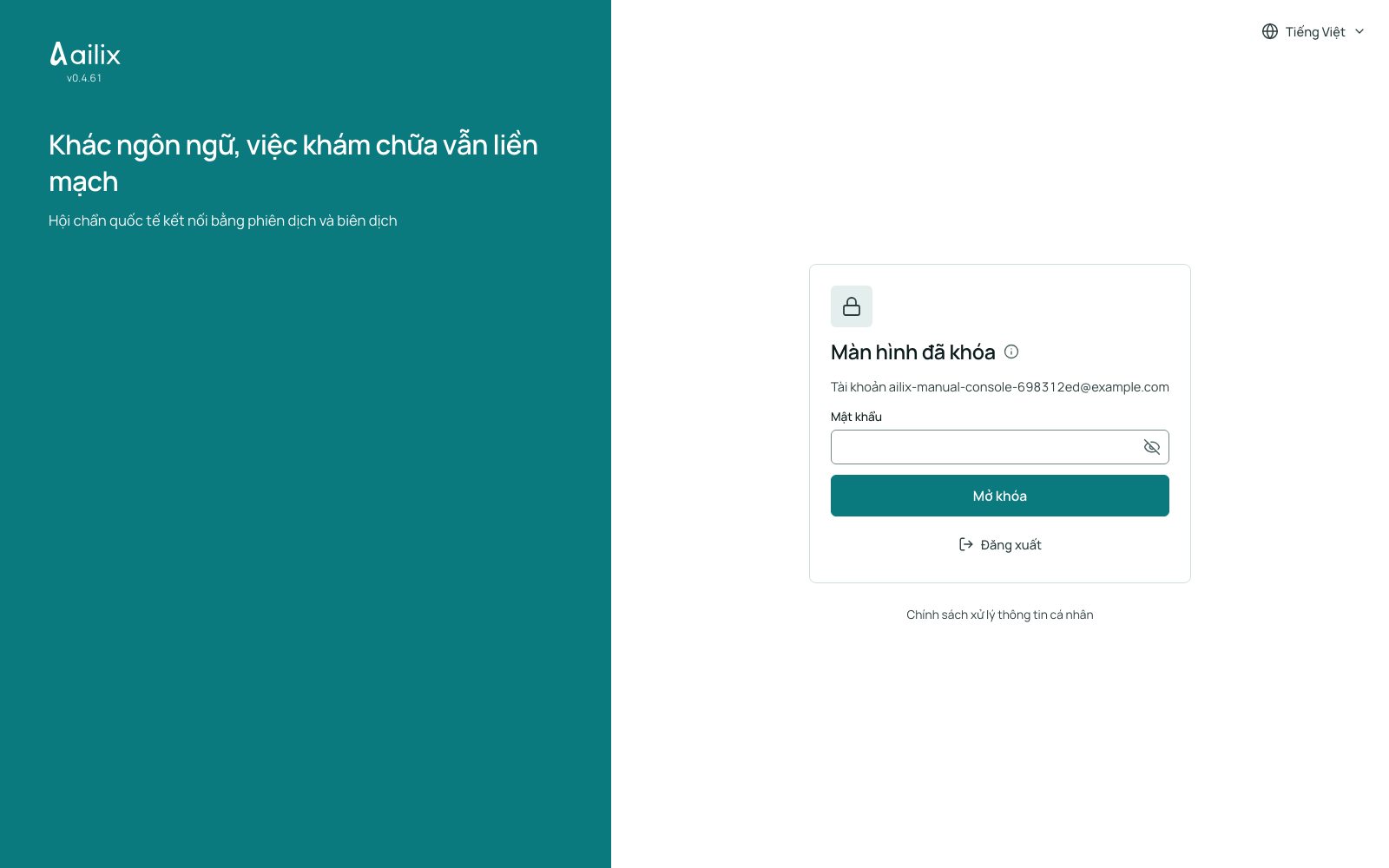
Khóa và mở khóa màn hình

Nhân viên, bác sĩ và quản trị viên: tên ở góc trên bên phải (ảnh hồ sơ trên điện thoại) → Khóa màn hình · Tài khoản người bệnh: tự khóa sau 30 phút không thao tác

Dùng chung cho nhân viên và bác sĩ · Khóa và mở khóa màn hình
Xem màn hình lớn hơn
  1. Nhân viên, bác sĩ và quản trị viên dịch vụ: mở tên của bạn ở góc trên bên phải (ảnh hồ sơ trên điện thoại), rồi chọn Khóa màn hình bên dưới Cài đặt của tôi. Nếu đang hội chẩn, hãy tắt micrô trước. Màn hình làm việc sẽ bị che và không thể thao tác.
  2. Màn hình cũng tự khóa sau 30 phút không thao tác, kể cả với tài khoản người bệnh. Tự động khóa được tạm dừng trong buổi hội chẩn đang diễn ra.
  3. Khi thấy Màn hình đã khóa, kiểm tra đúng tài khoản của mình rồi nhập mật khẩu.
  4. Chọn Mở khóa. Nếu được yêu cầu, nhập mã 6 chữ số từ ứng dụng xác thực. Mật khẩu hoặc mã sai sẽ không mở khóa màn hình.
  5. Khi màn hình làm việc trở lại, kiểm tra nội dung đang nhập rồi tiếp tục.
  6. Nếu người khác sẽ dùng máy tính, chọn Đăng xuất trên màn hình khóa. Người tiếp theo phải đăng nhập bằng tài khoản riêng.

Kiểm tra trước khi xongNếu chỉ khóa màn hình, nội dung đang nhập vẫn được giữ để bạn mở khóa bằng cùng tài khoản và làm tiếp. Tải lại trang không xóa trạng thái khóa. Khóa màn hình không lưu nội dung đang làm hoặc ngắt kết nối hình ảnh hay âm thanh.

2. Quản lý bệnh viện và tài khoản

Nhân viên hành chính bệnh viện Hàn Quốc · Nhân viên hành chính bệnh viện gửi yêu cầu

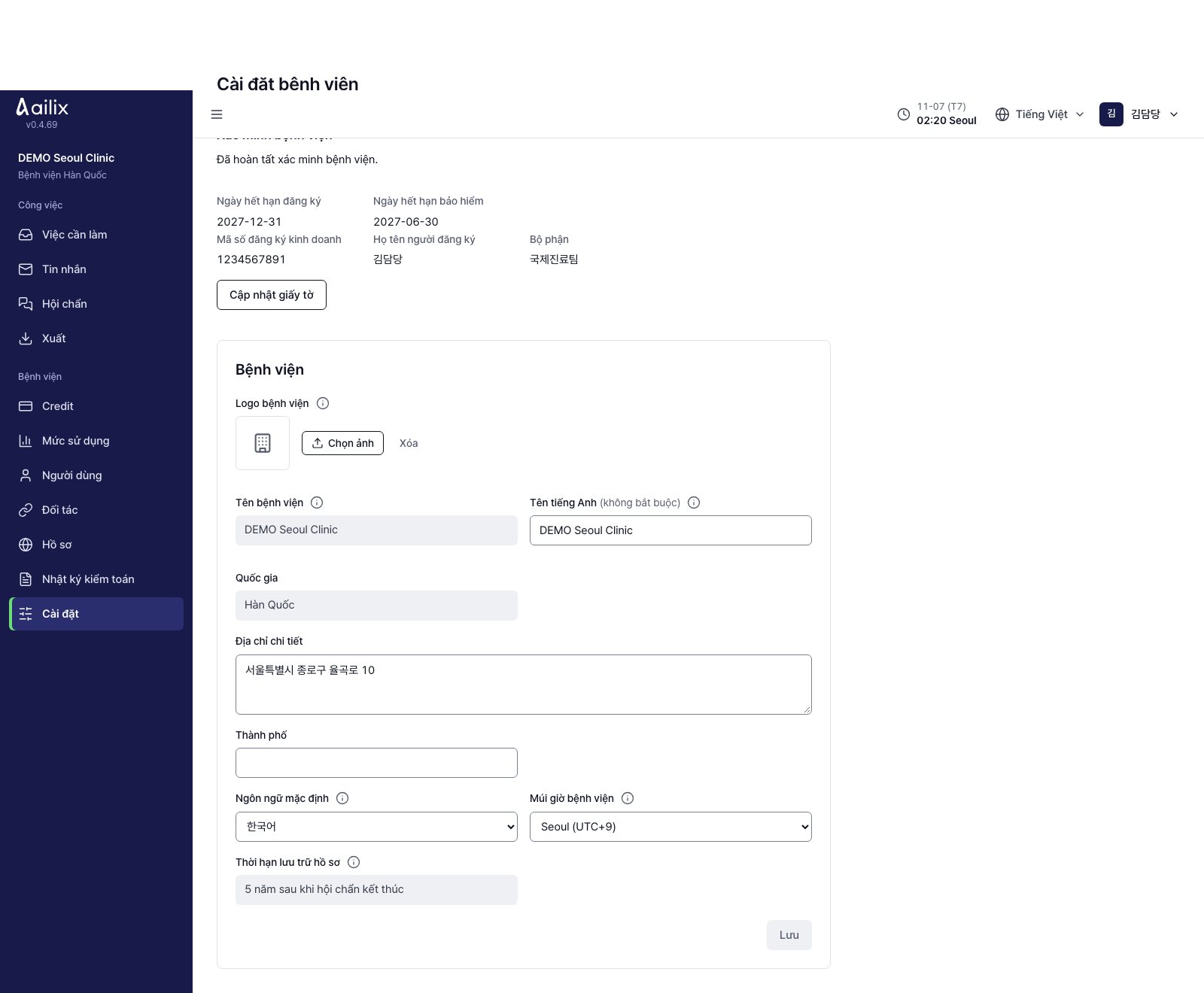
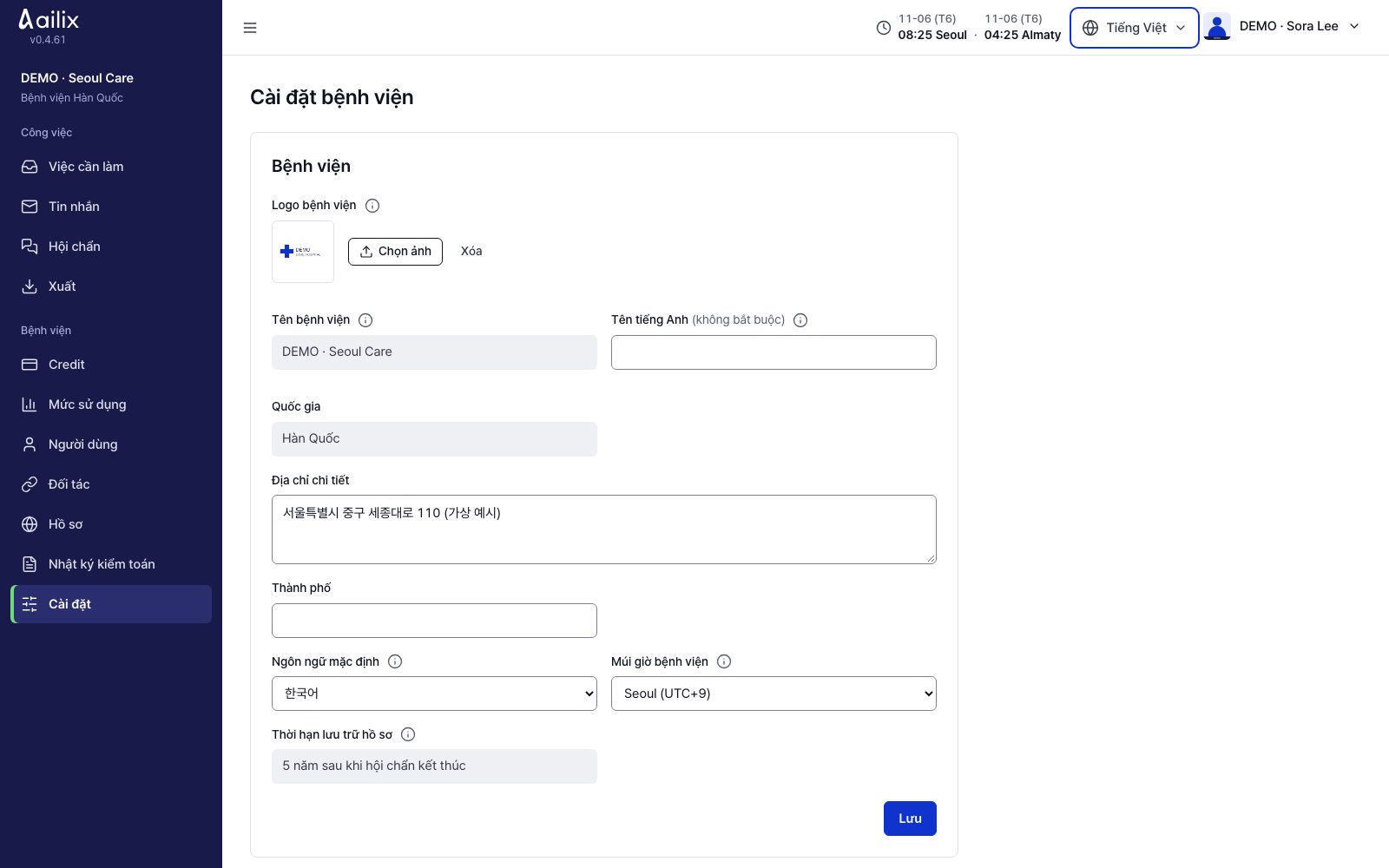
Đổi địa chỉ, ngôn ngữ và múi giờ của bệnh viện

Bệnh viện → Cài đặt

Nhân viên hành chính bệnh viện Hàn Quốc · Đổi địa chỉ, ngôn ngữ và múi giờ của bệnh viện
Xem màn hình lớn hơn
  1. Ở “Cài đặt bệnh viện”, sửa địa chỉ, thành phố và tên tiếng Anh.
  2. Chọn ngôn ngữ mặc định và múi giờ của bệnh viện rồi bấm “Lưu”.

Kiểm tra trước khi xongTên bệnh viện, quốc gia và thời hạn lưu hồ sơ không đổi được ở màn hình này. Nếu cần thay đổi, hãy liên hệ quản trị viên dịch vụ.

Nhân viên hành chính bệnh viện Hàn Quốc

Gia hạn chứng từ trước khi hết hạn

Bệnh viện → Cài đặt → Xác minh bệnh viện → Cập nhật giấy tờ

Nhân viên hành chính bệnh viện Hàn Quốc · Gia hạn chứng từ trước khi hết hạn
Xem màn hình lớn hơn
  1. Trong cài đặt bệnh viện, xem hạn đăng ký, bảo hiểm và trạng thái tiếp nhận tại “Xác minh bệnh viện”.
  2. Chọn “Cập nhật giấy tờ”, tải chứng từ mới, xác nhận đồng ý và nộp.
  3. Quay lại cài đặt xem hạn và kết quả mới. Không đổi được mã doanh nghiệp đã phê duyệt.

Kiểm tra trước khi xongÁp dụng cho bệnh viện Hàn Quốc đã được tiếp nhận qua kiểm tra tự động. Vẫn tiếp nhận trong khi gia hạn nếu kết quả trước còn hiệu lực. Hết hạn, đăng ký không phù hợp hoặc lỗi kiểm tra kéo dài có thể hạn chế ca chuyển mới. Hồ sơ và hội chẩn đang thực hiện vẫn được giữ.

Nhân viên hành chính bệnh viện Hàn Quốc · Nhân viên hành chính bệnh viện gửi yêu cầu

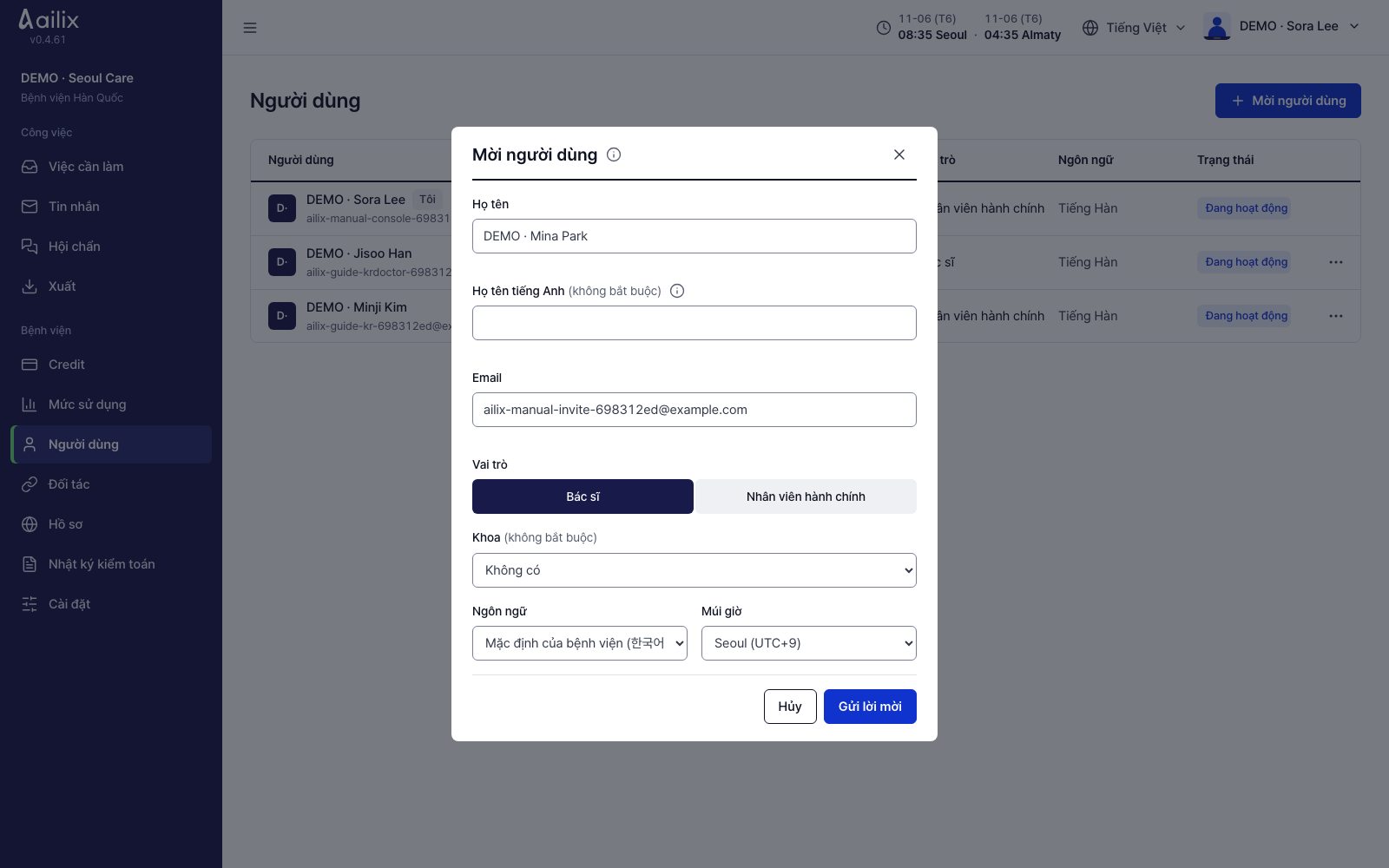
Mời nhân viên và bác sĩ

Bệnh viện → Người dùng → Mời người dùng

Nhân viên hành chính bệnh viện Hàn Quốc · Mời nhân viên và bác sĩ
Xem màn hình lớn hơn
  1. Nhập tên và email, rồi chọn nhân viên hành chính hoặc bác sĩ. Với bác sĩ, chọn thêm chuyên khoa.
  2. Kiểm tra ngôn ngữ và múi giờ rồi bấm “Gửi lời mời”.

Kiểm tra trước khi xongTrong danh sách sẽ hiện “Đã mời”. Người được mời hoàn tất lần đăng nhập đầu tiên qua email.

Nhân viên hành chính bệnh viện Hàn Quốc · Nhân viên hành chính bệnh viện gửi yêu cầu

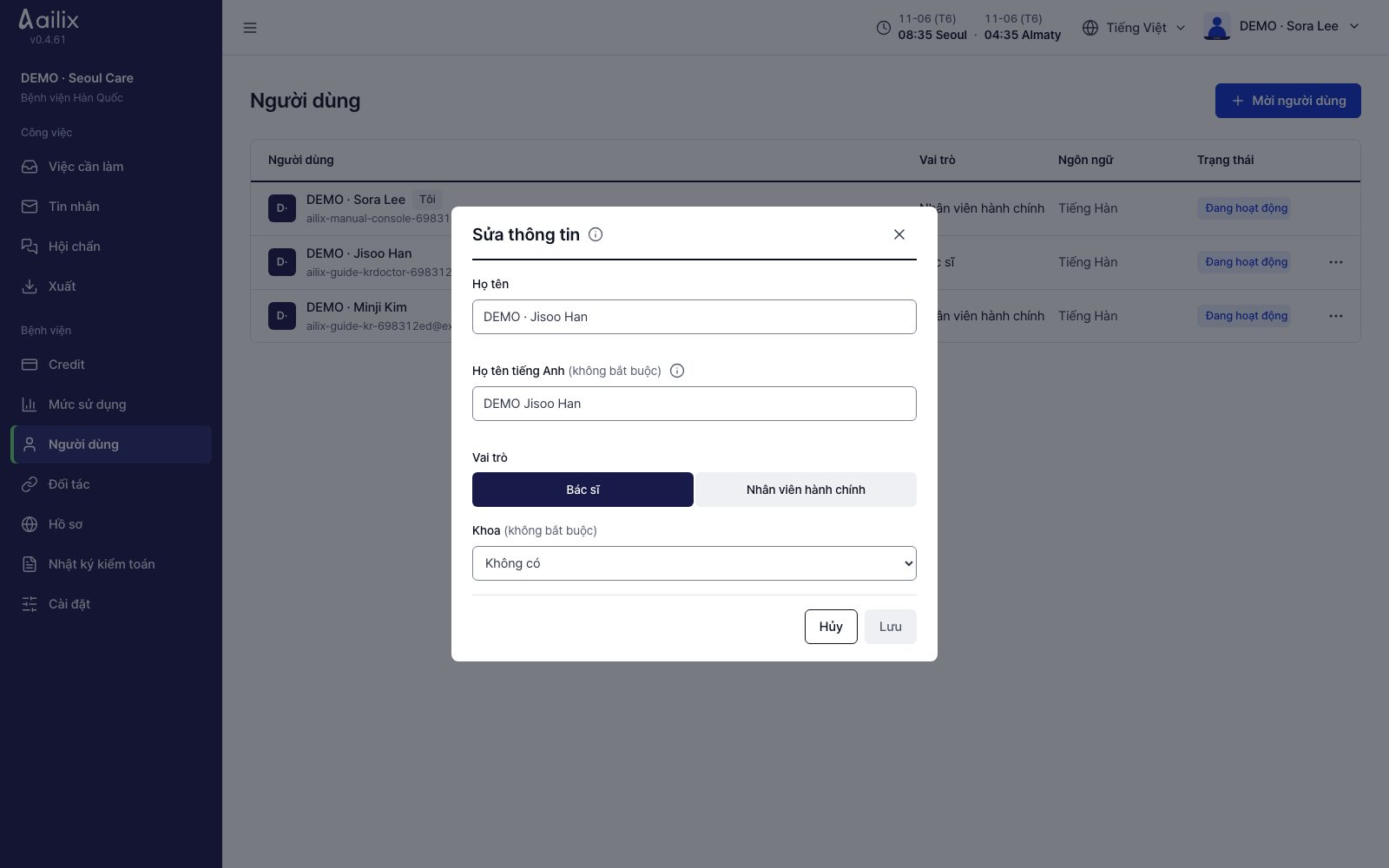
Quản lý thông tin người dùng và quyền truy cập

Bệnh viện → Người dùng → ⋯ cạnh tên

Nhân viên hành chính bệnh viện Hàn Quốc · Quản lý thông tin người dùng và quyền truy cập
Xem màn hình lớn hơn
  1. Dùng “Sửa thông tin” để đổi vai trò và chuyên khoa. Nếu chưa nhận được email, chọn “Gửi lại lời mời”. Nếu mời nhầm, chọn “Hủy lời mời”.
  2. Nếu mất điện thoại nên không đăng nhập được, chọn “Đặt lại ứng dụng xác thực” và ghi lý do.
  3. Với người đã nghỉ việc, hãy “Vô hiệu hóa”. Muốn cho dùng lại, bấm “Kích hoạt lại”. Ảnh không phù hợp thì xóa bằng “Xóa ảnh”.

Kiểm tra trước khi xongKhi vô hiệu hóa, tài khoản bị đăng xuất khỏi mọi thiết bị. Nhân viên hành chính đang hoạt động cuối cùng cần có người hành chính khác thay thế trước.

Nhân viên hành chính bệnh viện gửi yêu cầu · Nhân viên hành chính bệnh viện Hàn Quốc

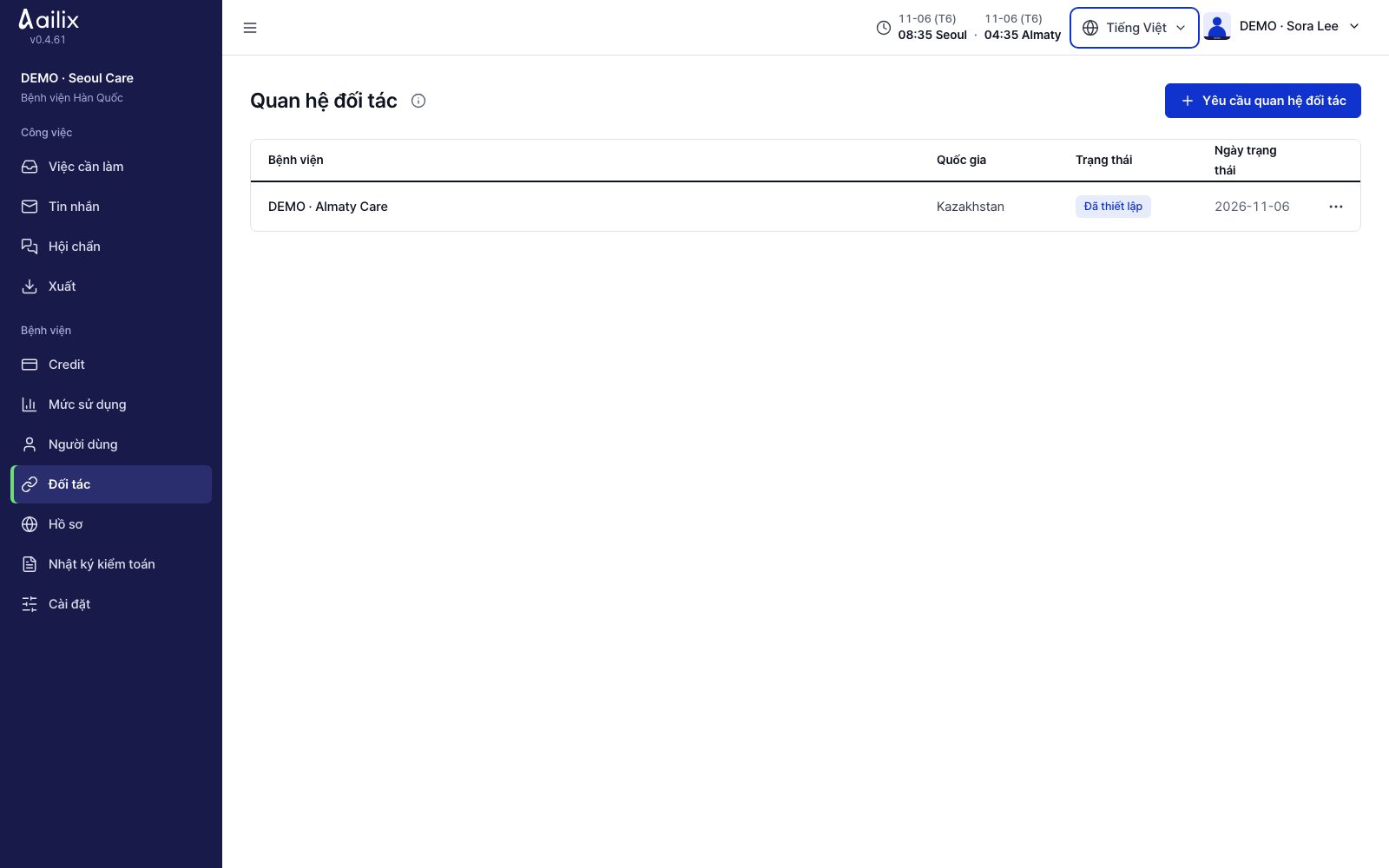
Kết nối đối tác với bệnh viện bên kia

Bệnh viện → Đối tác

Nhân viên hành chính bệnh viện gửi yêu cầu · Kết nối đối tác với bệnh viện bên kia
Xem màn hình lớn hơn
  1. Ở “Yêu cầu quan hệ đối tác”, chọn bệnh viện bên kia rồi gửi yêu cầu. Bên nhận kiểm tra bệnh viện và “Chấp nhận”.
  2. Kiểm tra trạng thái “Đã thiết lập”. Yêu cầu chưa được trả lời có thể rút lại bằng ⋯ → “Rút lại”.
  3. Để chấm dứt quan hệ, chọn chấm dứt ở ⋯ và ghi lý do. Các ca hội chẩn đang tiến hành vẫn tiếp tục.

Kiểm tra trước khi xongĐối tác là mối quan hệ kết nối hai bệnh viện để họ có thể hội chẩn với nhau.

Nhân viên hành chính bệnh viện Hàn Quốc

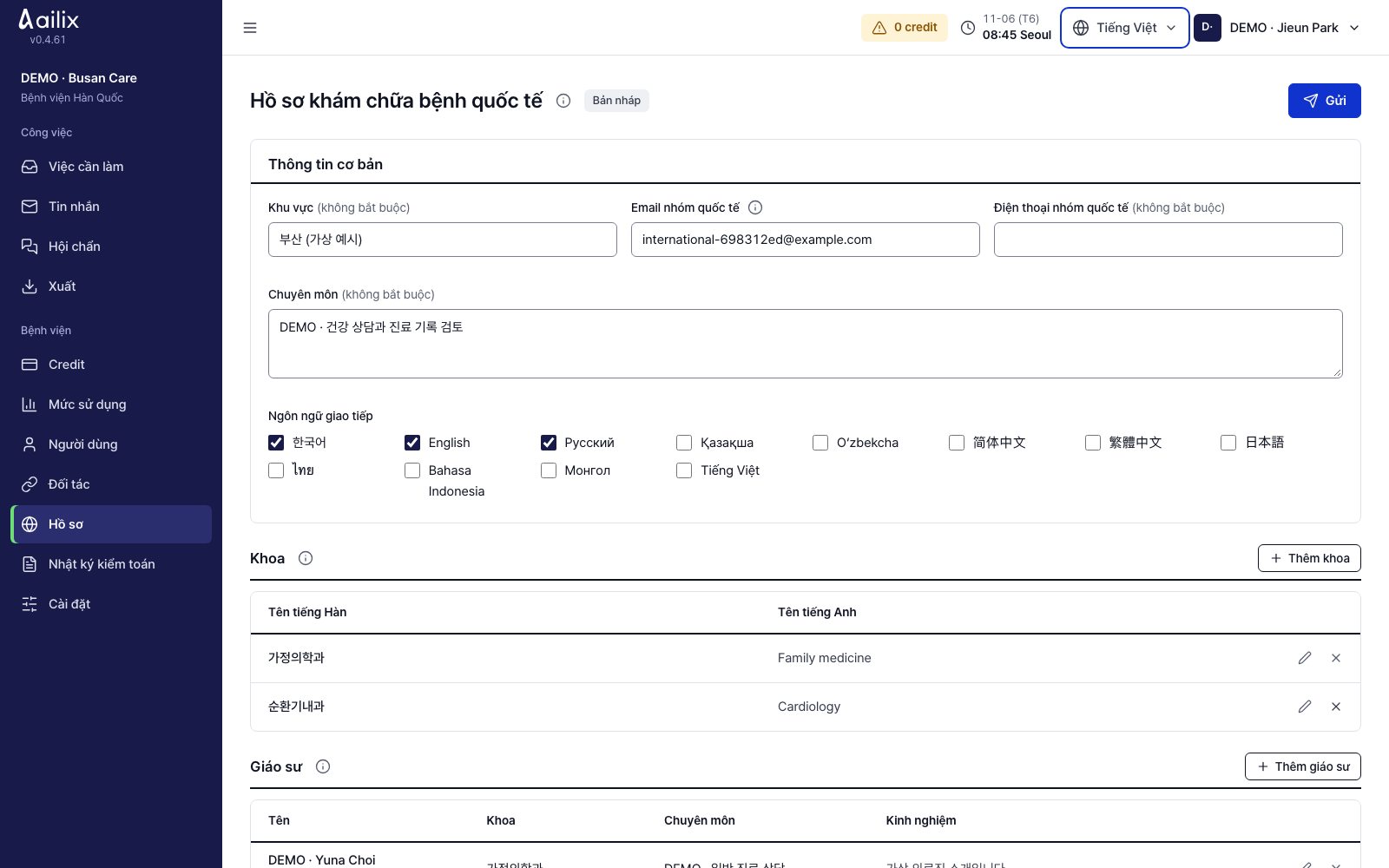
Đăng hồ sơ để hiện trong mục tìm bệnh viện

Bệnh viện → Hồ sơ

Nhân viên hành chính bệnh viện Hàn Quốc · Đăng hồ sơ để hiện trong mục tìm bệnh viện
Xem màn hình lớn hơn
  1. Nhập khu vực, chuyên môn, ngôn ngữ hỗ trợ và thông tin liên hệ của nhóm khám bệnh quốc tế. Điền cả chuyên khoa và giới thiệu giáo sư.
  2. Bấm “Lưu” rồi “Gửi”. Khi sửa nội dung đã được duyệt, dùng “Lưu và gửi” để được duyệt lại.
  3. Muốn sửa khi đang chờ duyệt, bấm “Rút lại”. Muốn ngừng hiển thị công khai, bấm “Gỡ khỏi danh bạ”.

Kiểm tra trước khi xongKiểm tra “Đang hiển thị”. Thêm phần giới thiệu giáo sư không tạo tài khoản đăng nhập cho bác sĩ.

Nhân viên hành chính bệnh viện Hàn Quốc

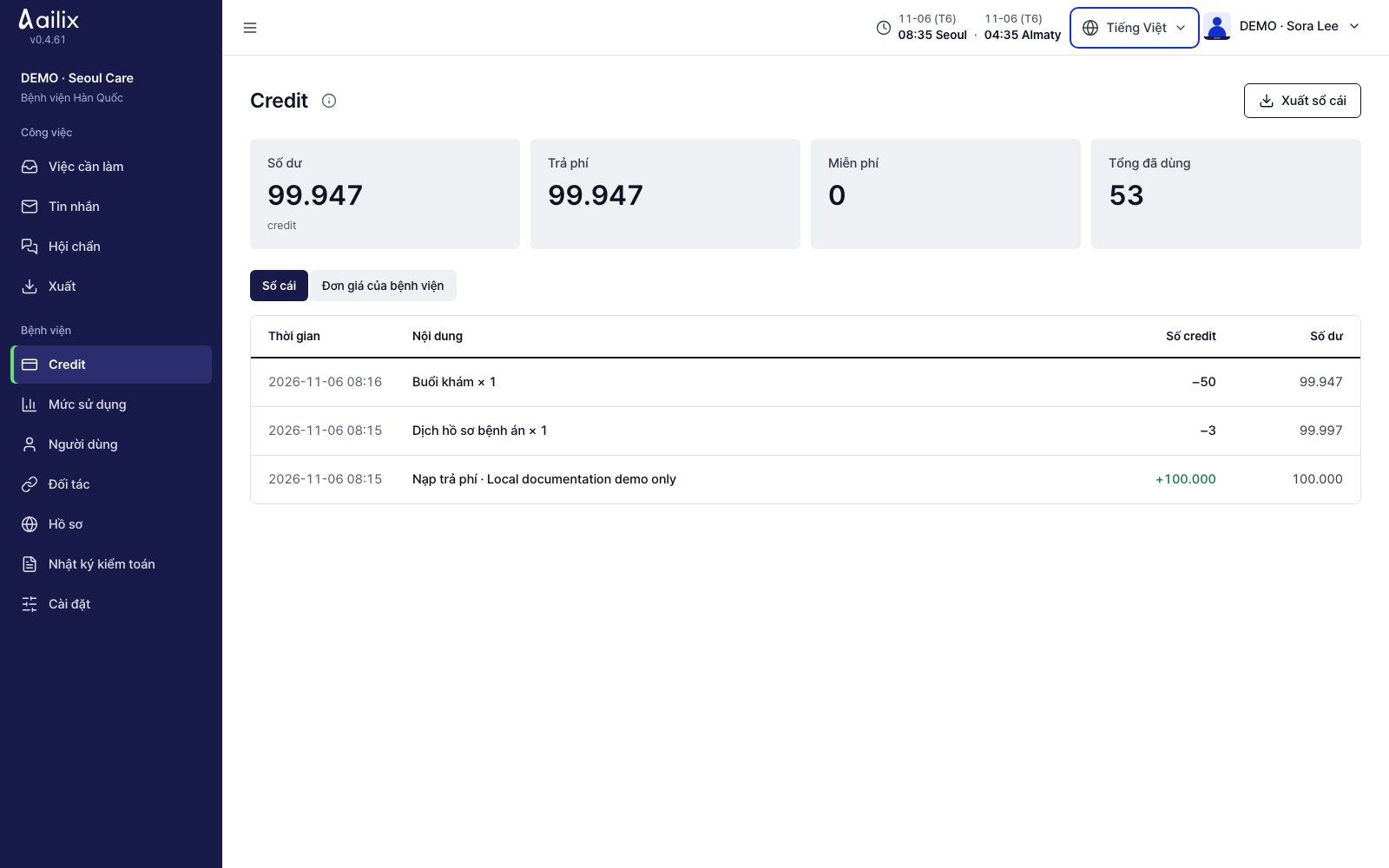
Xem số dư và yêu cầu nạp tiền

Bệnh viện → Credit

Nhân viên hành chính bệnh viện Hàn Quốc · Xem số dư và yêu cầu nạp tiền
Xem màn hình lớn hơn
  1. Xem số dư trả phí, số dư miễn phí và mức sử dụng cộng dồn. Ở “Sổ cái”, kiểm tra các dòng trừ, hoàn và nạp.
  2. Yêu cầu quản trị viên dịch vụ nạp lượng credit cần thiết. Sau khi xác nhận đã nhận tiền, quản trị viên sẽ nạp.
  3. Ở “Bảng giá”, xem đơn giá của bệnh viện mình và các thay đổi đã lên lịch. Nếu cần, tải bảng chi tiết về.

Kiểm tra trước khi xongPhí tài khoản cơ bản của bệnh viện Hàn Quốc được trừ vào tháng sau theo từng tài khoản đã dùng. Hãy kiểm tra số dư sau khi nạp và chi phí thực tế ở màn hình yêu cầu.

Nhân viên hành chính bệnh viện Hàn Quốc

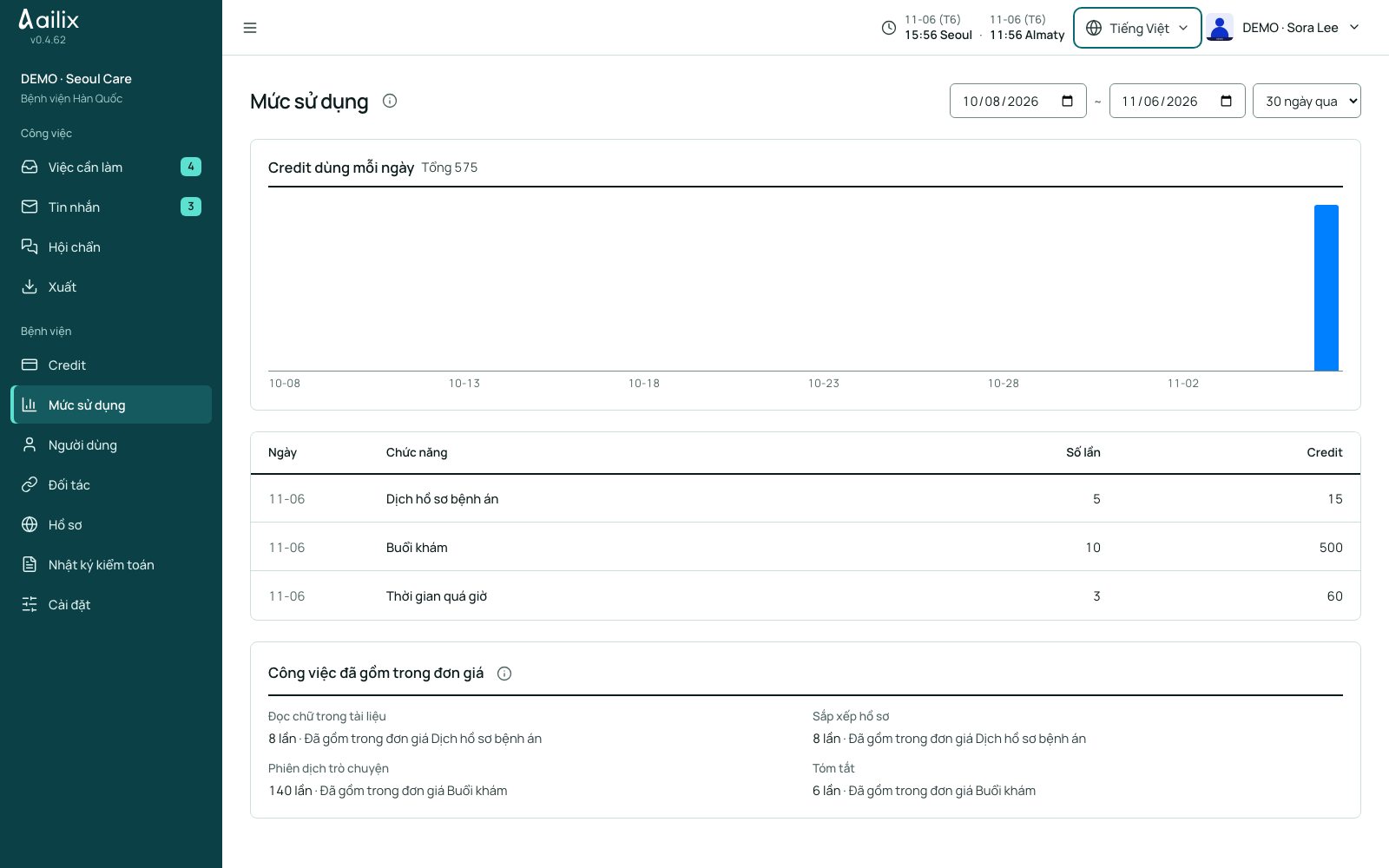
Xem đã dùng gì và khi nào

Bệnh viện → Mức sử dụng

Nhân viên hành chính bệnh viện Hàn Quốc · Xem đã dùng gì và khi nào
Xem màn hình lớn hơn
  1. Chọn ngày bắt đầu và ngày kết thúc, hoặc một khoảng thời gian hay dùng.
  2. So sánh credit theo ngày và số lần theo từng chức năng. Những việc ghi “Đã bao gồm” đã nằm trong đơn giá của mục khác.

Kiểm tra trước khi xongMức sử dụng được gom theo ngày giờ Seoul. Số liệu đã trừ các khoản hoàn và hoàn tác.

Nhân viên hành chính bệnh viện Hàn Quốc · Nhân viên hành chính bệnh viện gửi yêu cầu

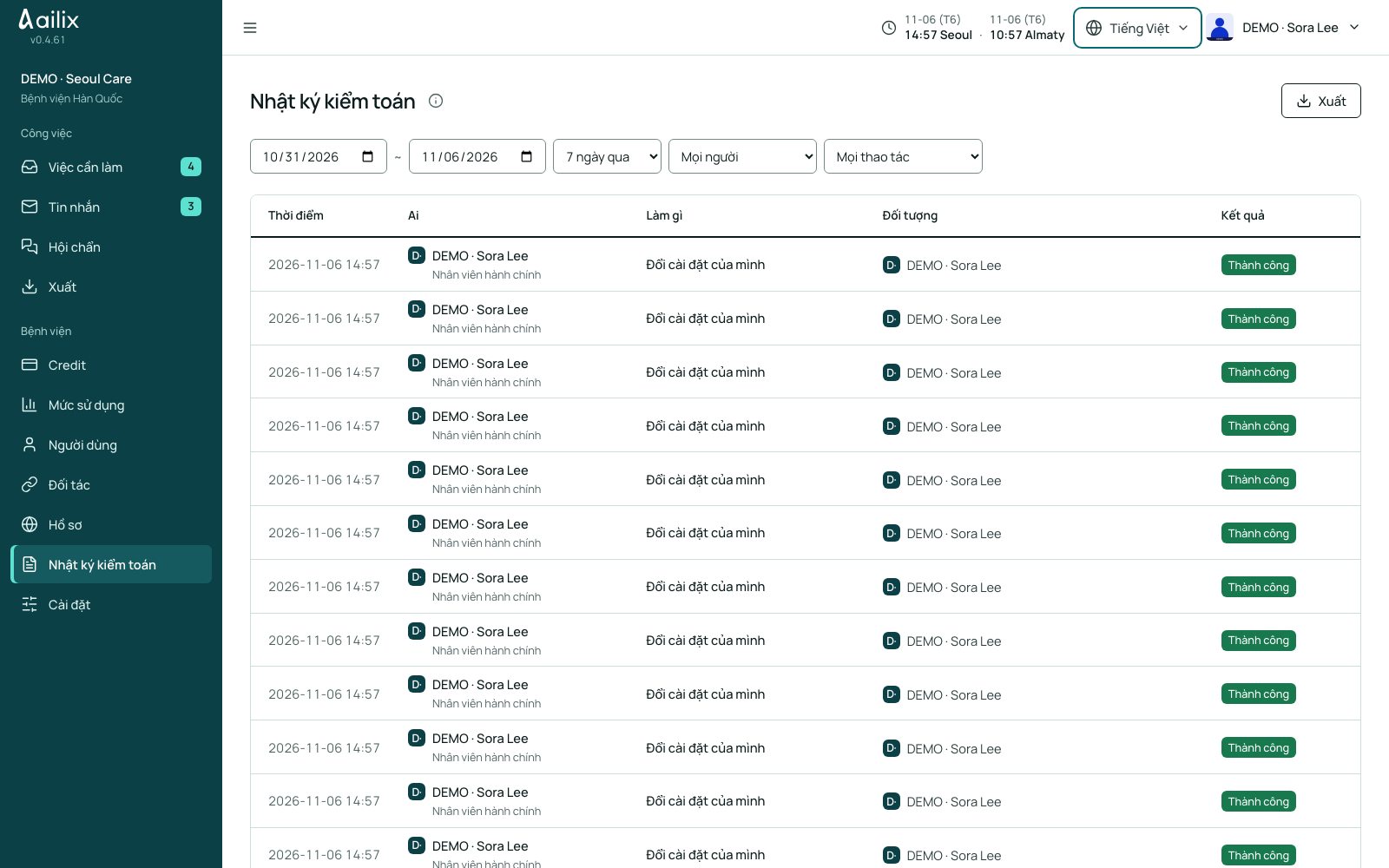
Tìm nhật ký thao tác của bệnh viện mình

Bệnh viện → Nhật ký kiểm toán

Nhân viên hành chính bệnh viện Hàn Quốc · Tìm nhật ký thao tác của bệnh viện mình
Xem màn hình lớn hơn
  1. Thu hẹp theo thời gian, người dùng và loại hành động. Xem thời điểm, ai làm, việc đã làm, đối tượng và kết quả.
  2. Bấm vào dòng để xem chi tiết. Nếu có liên kết hội chẩn, bạn được chuyển đến công việc đó, và có thể xuất CSV nếu cần.

Kiểm tra trước khi xongKhông xem được nhật ký của bệnh viện khác. Khi hỏi về lỗi, hãy cho biết cả số yêu cầu.

Nhân viên hành chính bệnh viện Hàn Quốc · Nhân viên hành chính bệnh viện gửi yêu cầu

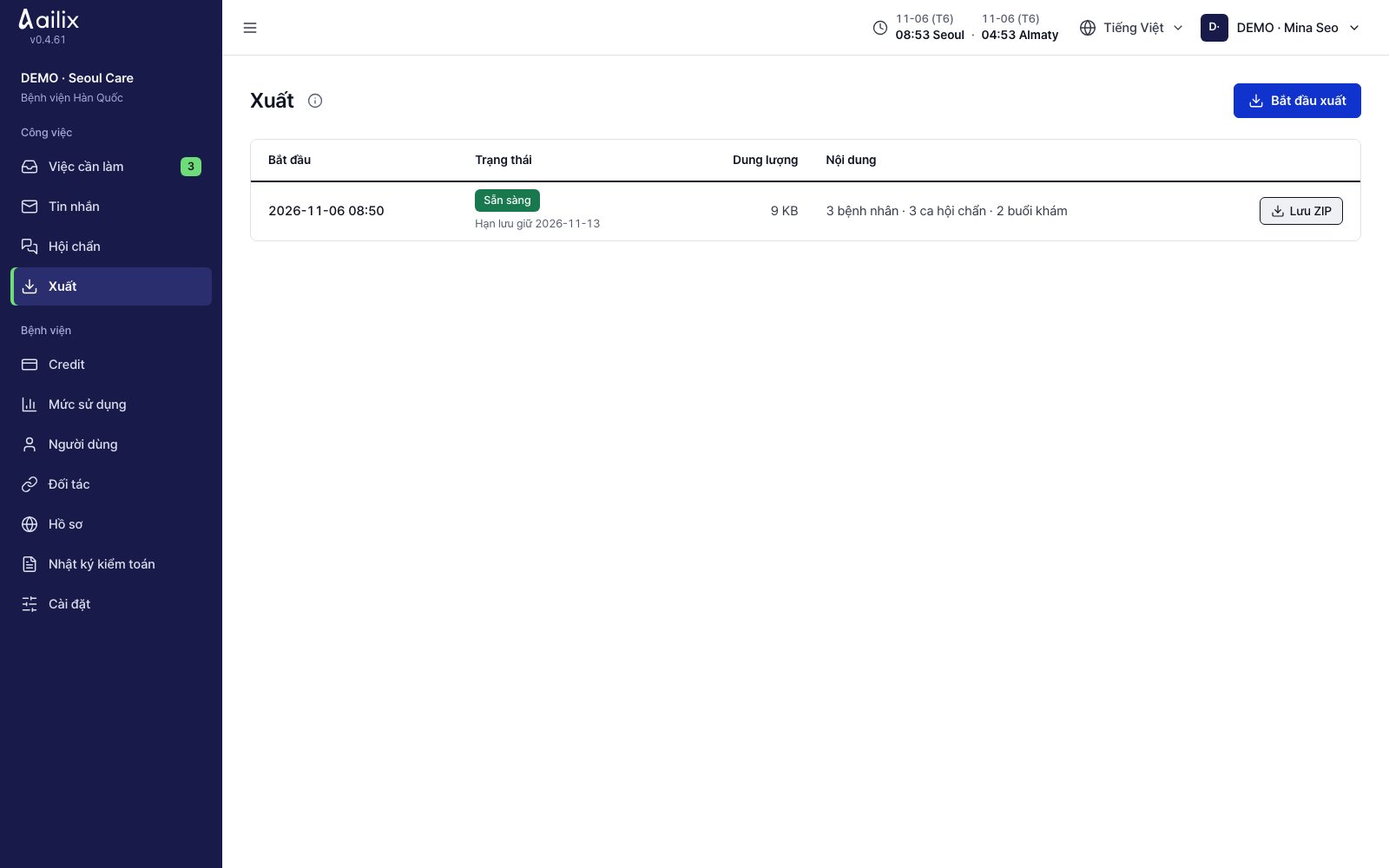
Gói và tải dữ liệu của bệnh viện

Công việc → Xuất

Nhân viên hành chính bệnh viện Hàn Quốc · Gói và tải dữ liệu của bệnh viện
Xem màn hình lớn hơn
  1. Bấm “Bắt đầu xuất” và chờ đến khi chuẩn bị xong.
  2. Xem dung lượng tệp, dữ liệu đã đóng gói và hạn lưu, rồi bấm “Tải về” và “Lưu ZIP”.

Kiểm tra trước khi xongTệp được lưu trong 7 ngày. Hãy cất tệp đã tải ở nơi an toàn theo quy trình lưu trữ của bệnh viện.

3. Chuẩn bị bệnh nhân và hồ sơ

Nhân viên hành chính bệnh viện gửi yêu cầu

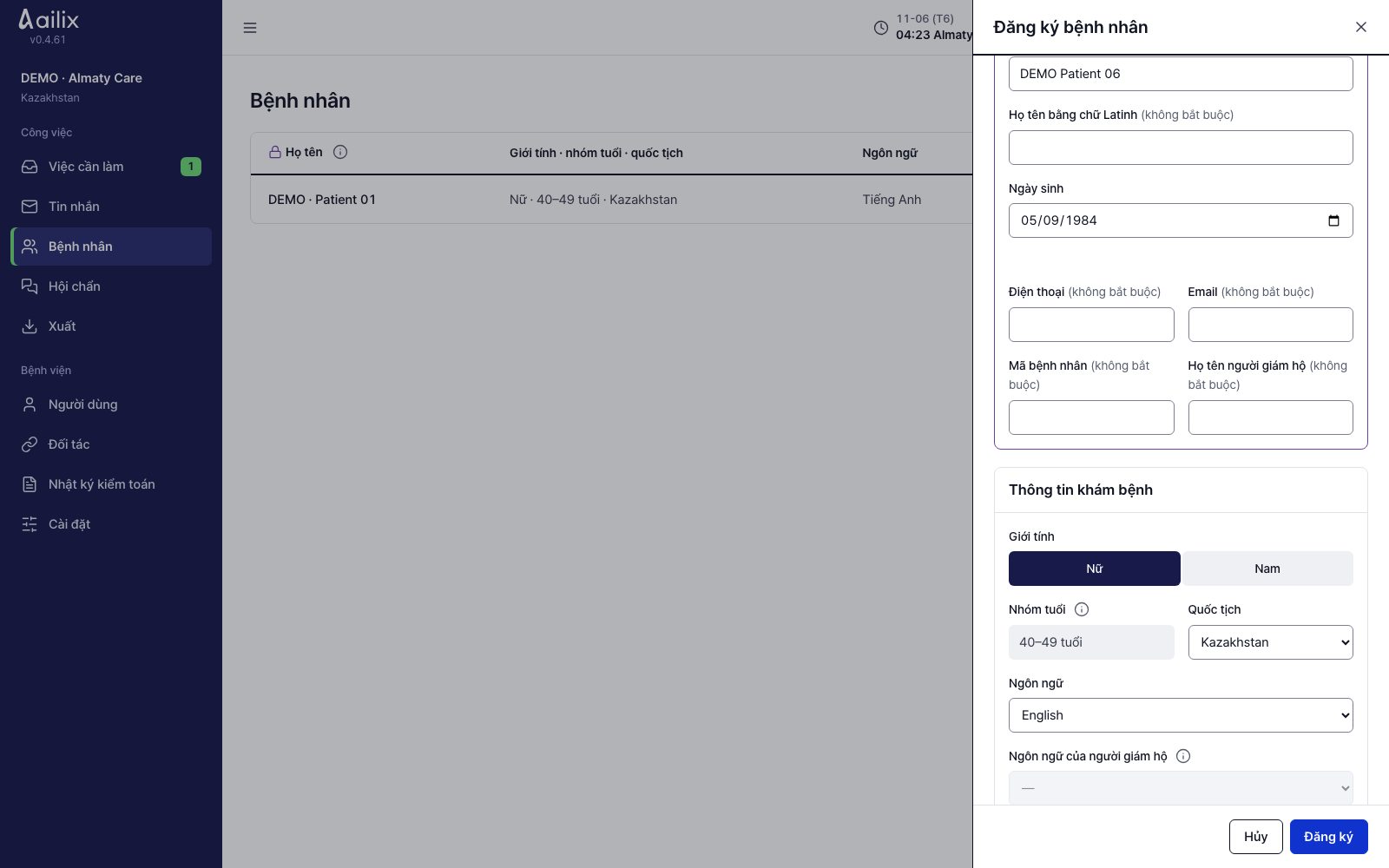
Đăng ký bệnh nhân

Bệnh nhân → Đăng ký bệnh nhân

Nhân viên hành chính bệnh viện gửi yêu cầu · Đăng ký bệnh nhân
Xem màn hình lớn hơn
  1. Nhập tên, ngày sinh, giới tính, quốc tịch và ngôn ngữ bệnh nhân sẽ dùng.
  2. Nếu có người nhà đi cùng, nhập tên và ngôn ngữ của họ rồi bấm “Đăng ký”.

Kiểm tra trước khi xongỞ chi tiết bệnh nhân, kiểm tra lại tên, ngày sinh và ngôn ngữ có đúng không.

Nhân viên hành chính bệnh viện gửi yêu cầu

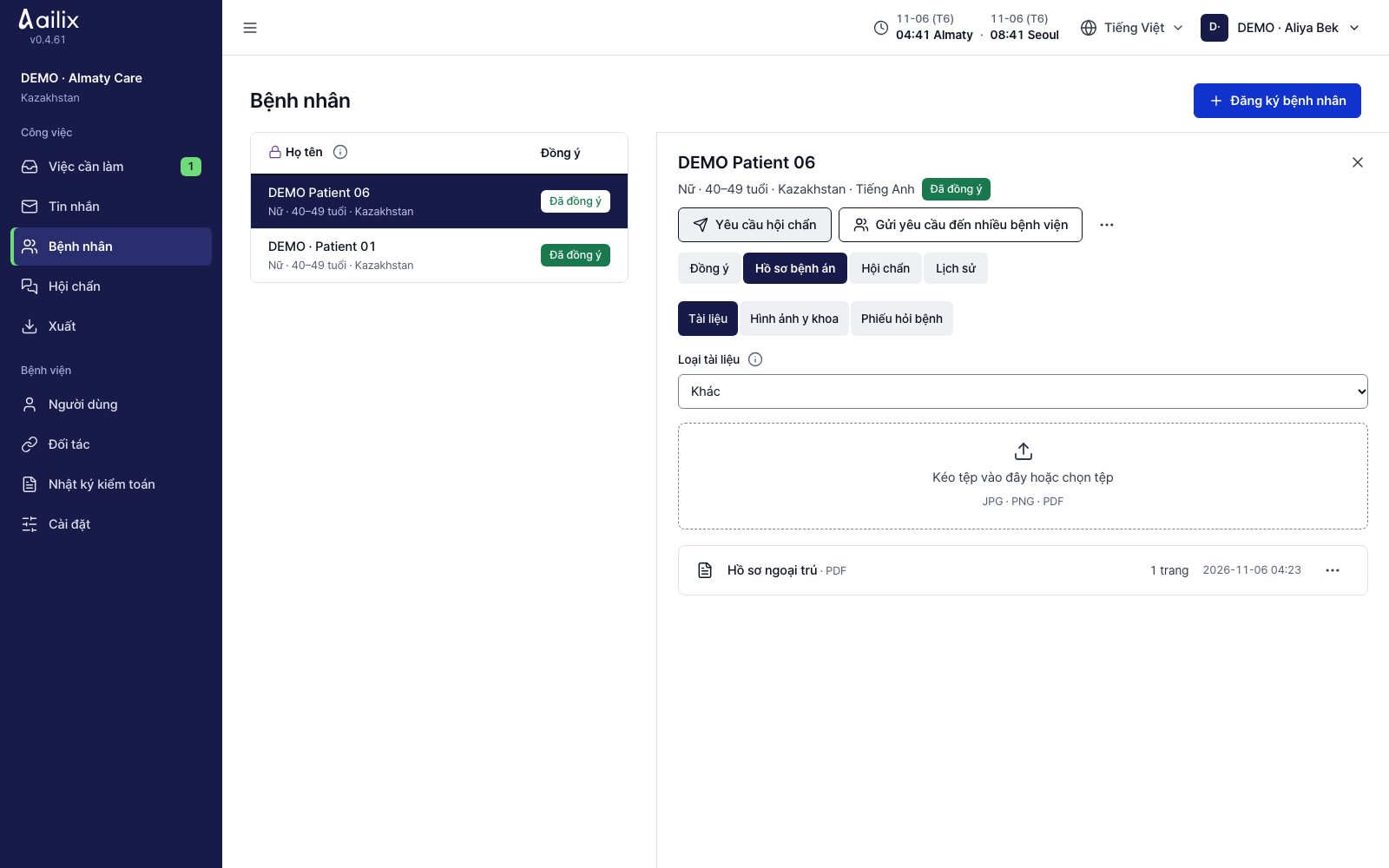
Chọn loại tài liệu và tải hồ sơ lên

Chi tiết bệnh nhân → Hồ sơ bệnh án

Nhân viên hành chính bệnh viện gửi yêu cầu · Chọn loại tài liệu và tải hồ sơ lên
Xem màn hình lớn hơn
  1. Chọn “Tài liệu” và “Loại tài liệu”, rồi tải lên tệp JPG, PNG hoặc PDF. Dùng tệp có chữ đọc rõ.
  2. Với phiếu hỏi bệnh, chọn “Phiếu hỏi bệnh”, nhập nội dung rồi bấm “Tải lên phiếu hỏi bệnh”.

Kiểm tra trước khi xongKiểm tra đúng hồ sơ của bệnh nhân. Chỉ gửi được sau khi quét xong và chia trang xong.

Nhân viên hành chính bệnh viện gửi yêu cầu

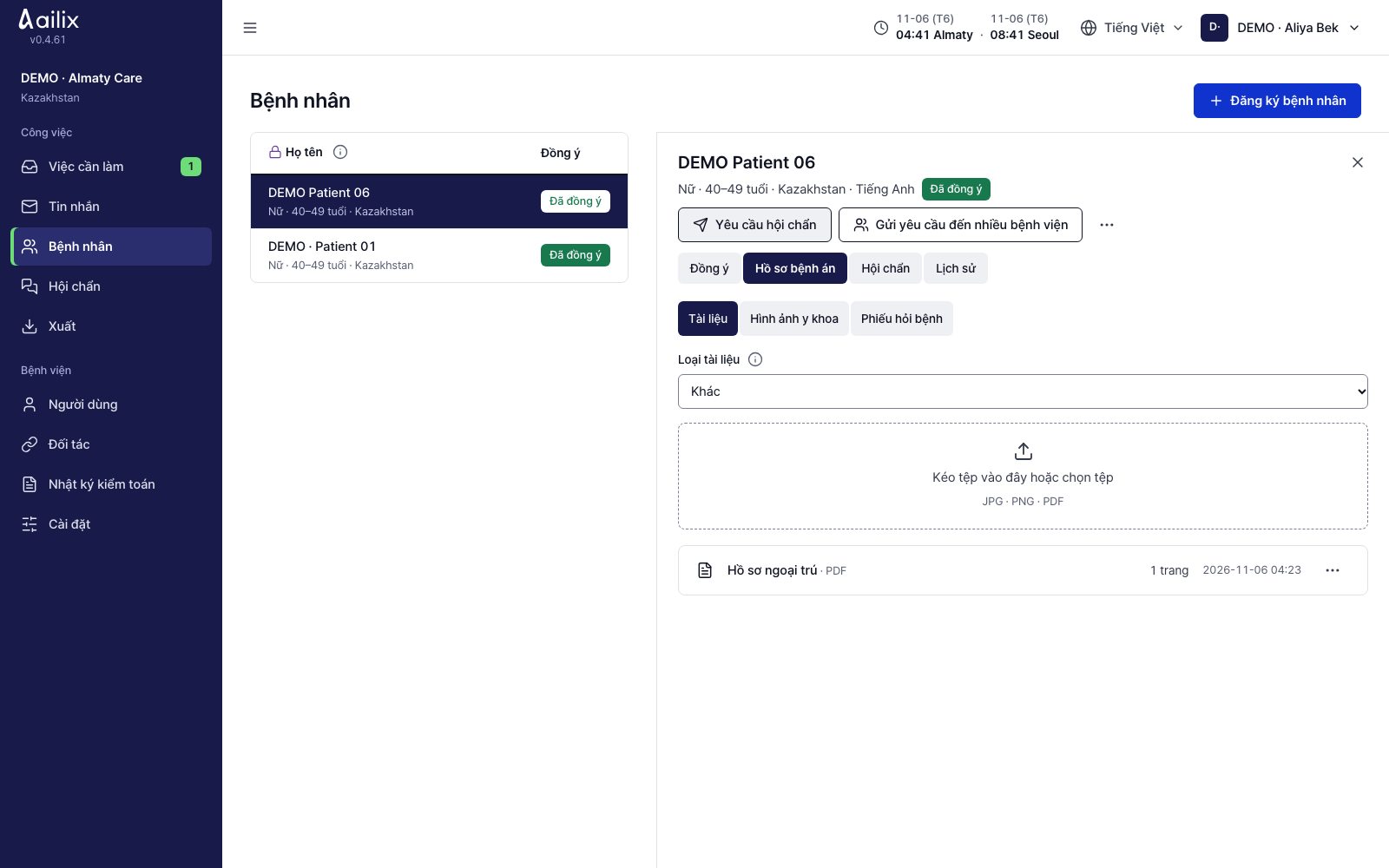
Kiểm tra hồ sơ sẽ gửi

Chi tiết bệnh nhân → Hồ sơ bệnh án

Nhân viên hành chính bệnh viện gửi yêu cầu · Kiểm tra hồ sơ sẽ gửi
Xem màn hình lớn hơn
  1. Xem loại hồ sơ và số trang. Nếu là “Đang tải lên”, “Đang quét” hoặc “Đang xử lý” thì hãy chờ.
  2. Nếu là “Bị từ chối”, hãy tải tệp mới lên theo hướng dẫn. Nếu loại sai, bấm ⋯ → “Đổi loại tài liệu”.

Kiểm tra trước khi xongKhông gửi “Giấy tờ tùy thân” cho hội chẩn. Chỉ chọn hồ sơ khám đã sẵn sàng.

Nhân viên hành chính bệnh viện gửi yêu cầu

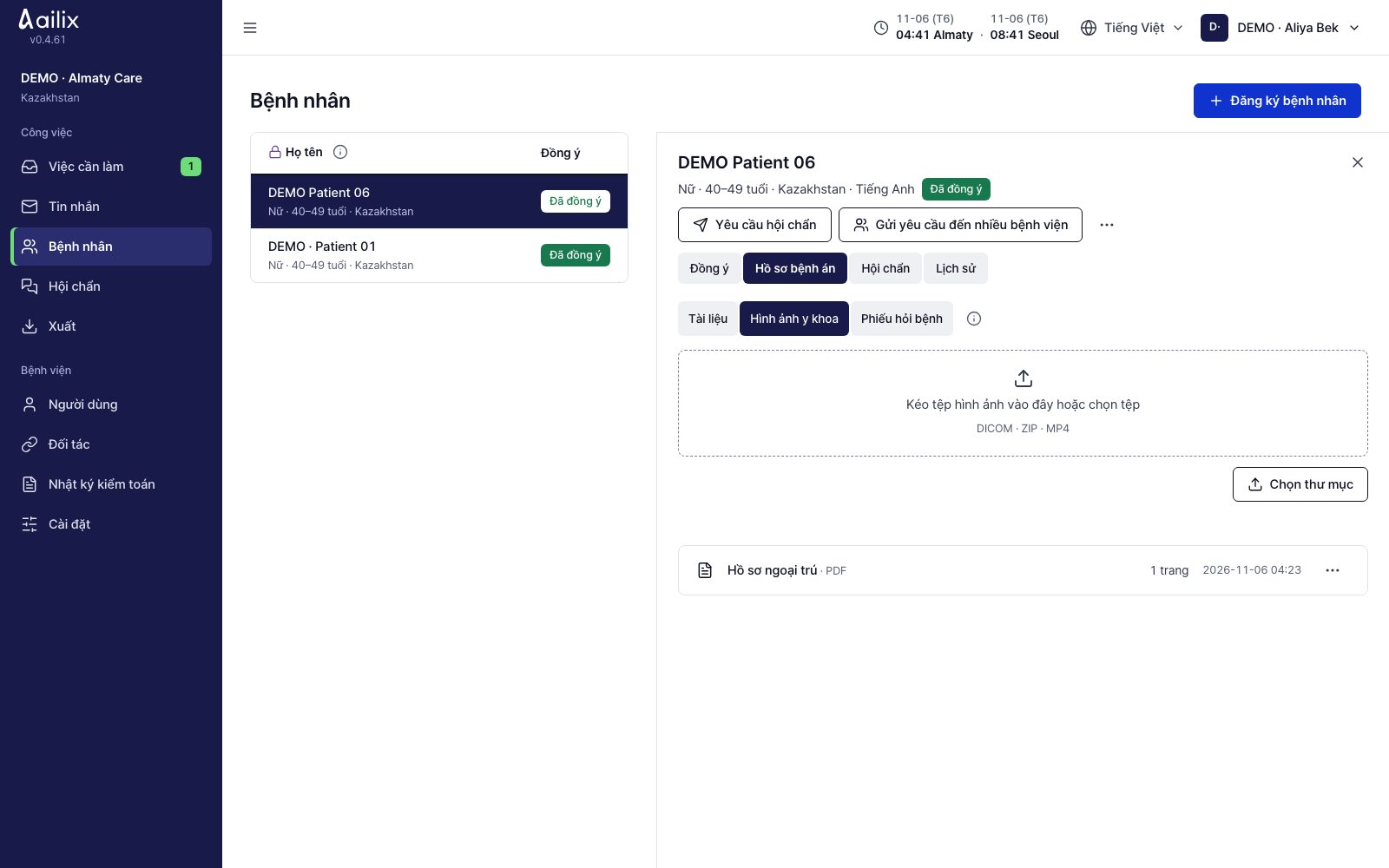
Tải lên CT, MRI và video

Chi tiết bệnh nhân → Hồ sơ bệnh án → Hình ảnh y khoa

Nhân viên hành chính bệnh viện gửi yêu cầu · Tải lên CT, MRI và video
Xem màn hình lớn hơn
  1. Chọn tệp, thư mục hoặc ZIP DICOM, hoặc MP4. DICOM tối đa 2GB, MP4 tối đa 500MB.
  2. Nếu cần, dùng “Tạm dừng” rồi “Tiếp tục tải lên”. Kiểm tra kết quả xử lý và số tệp.
  3. Nếu hình ảnh có in tên bệnh nhân, hãy kiểm tra riêng. Chữ trong hình không tự động bị xóa.

Kiểm tra trước khi xongHình ảnh y khoa khác với dịch tài liệu. Bệnh viện nhận sẽ tải tệp hình ảnh về để xem.

4. Yêu cầu hội chẩn và chọn bệnh viện

Nhân viên hành chính bệnh viện gửi yêu cầu

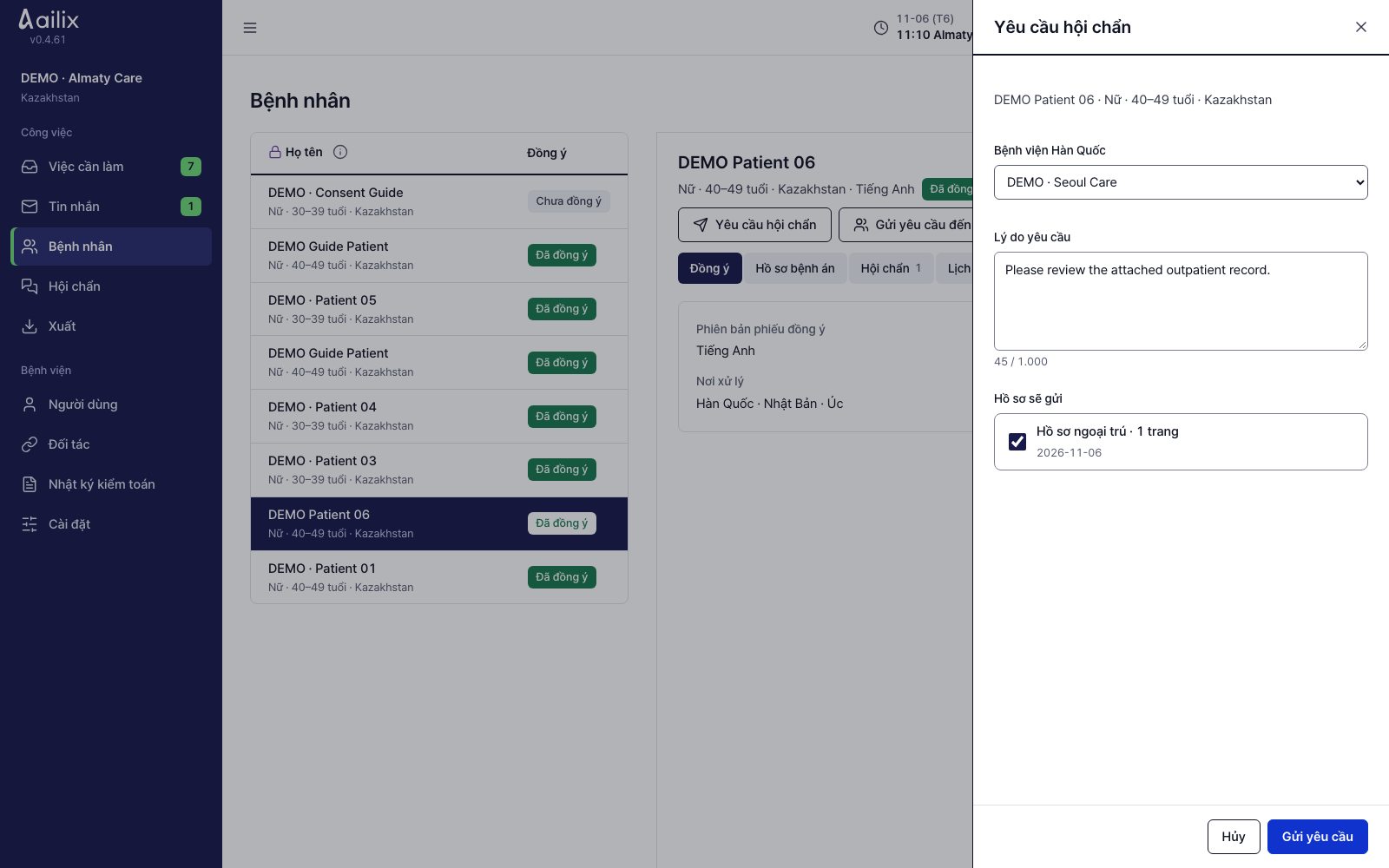
Gửi yêu cầu hội chẩn đến bệnh viện đối tác

Chi tiết bệnh nhân → Yêu cầu hội chẩn

Nhân viên hành chính bệnh viện gửi yêu cầu · Gửi yêu cầu hội chẩn đến bệnh viện đối tác
Xem màn hình lớn hơn
  1. Chọn bệnh viện Hàn Quốc đã kết nối đối tác và ghi lý do yêu cầu.
  2. Kiểm tra “Hồ sơ sẽ gửi” và bỏ chọn những tệp không gửi. Bấm “Gửi yêu cầu”.

Kiểm tra trước khi xongKiểm tra trạng thái “Đã yêu cầu”. Lúc này bệnh viện Hàn Quốc sẽ xem xét.

Nhân viên hành chính bệnh viện gửi yêu cầu

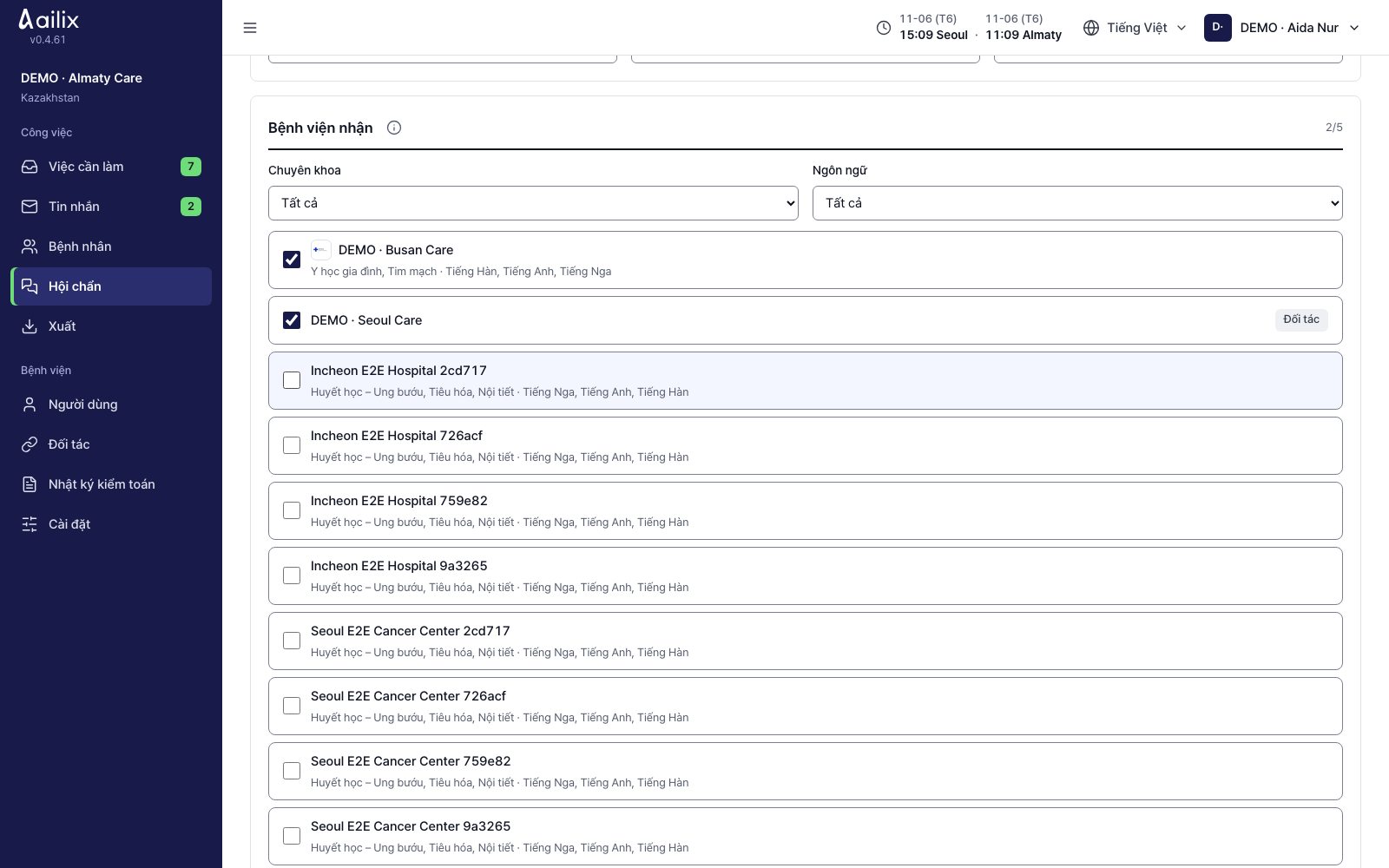
Nhận câu trả lời từ nhiều bệnh viện

Chi tiết bệnh nhân → Gửi yêu cầu đến nhiều bệnh viện

Nhân viên hành chính bệnh viện gửi yêu cầu · Nhận câu trả lời từ nhiều bệnh viện
Xem màn hình lớn hơn
  1. Viết triệu chứng, chẩn đoán đã nhận, điều muốn được khám và mức độ khẩn cấp. Hãy tự kiểm tra phần văn bản được tách tự động.
  2. Tìm bệnh viện theo chuyên khoa và ngôn ngữ hỗ trợ, rồi chọn tối đa 5 nơi. Kiểm tra hồ sơ sẽ gửi rồi gửi yêu cầu.

Kiểm tra trước khi xongMỗi bệnh viện xem hồ sơ đã được che và trả lời. Lúc này chưa chọn bệnh viện khám.

Nhân viên hành chính bệnh viện Hàn Quốc

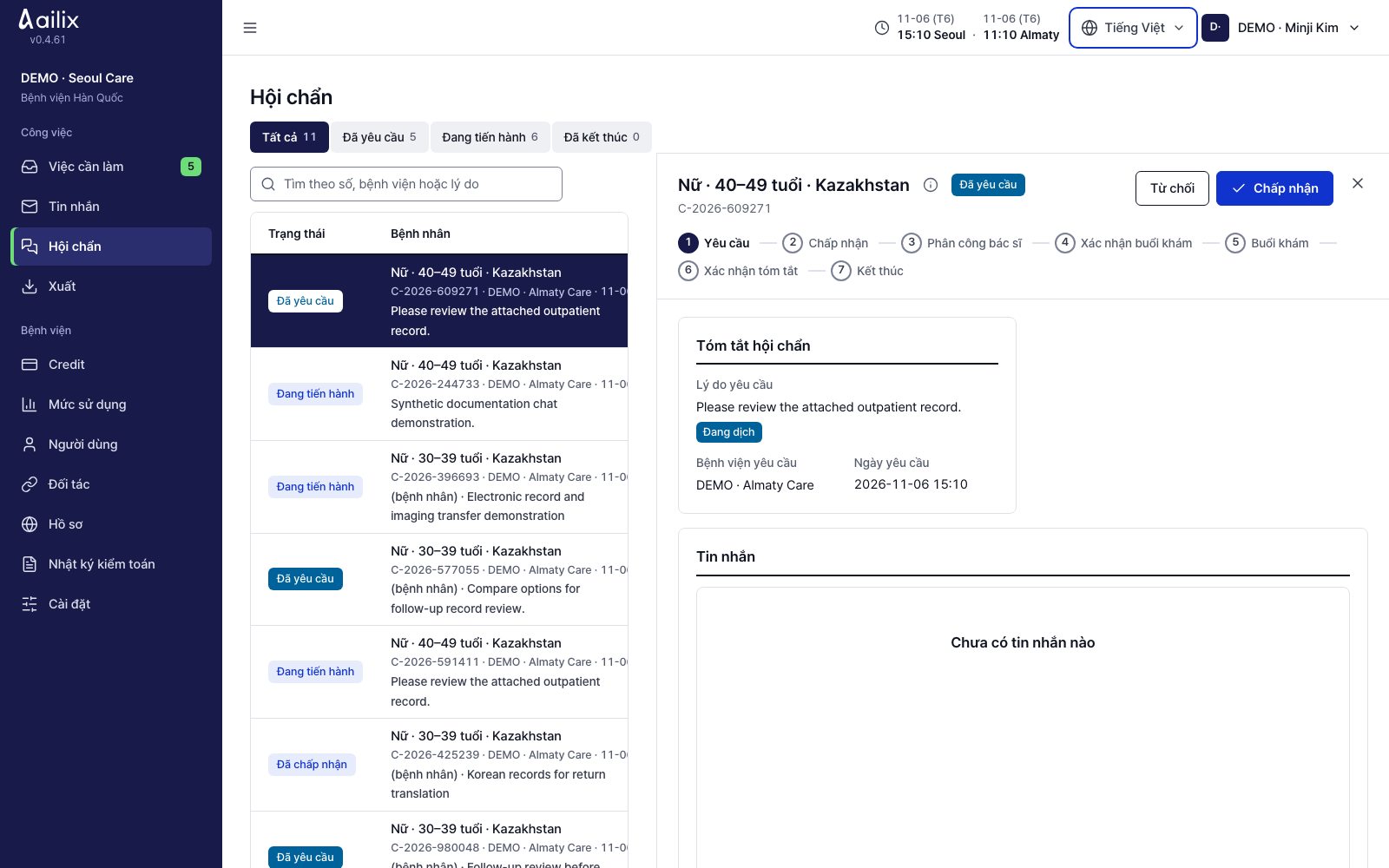
Kiểm tra yêu cầu hội chẩn đã nhận

Việc cần làm hoặc Hội chẩn → Yêu cầu mới

Nhân viên hành chính bệnh viện Hàn Quốc · Kiểm tra yêu cầu hội chẩn đã nhận
Xem màn hình lớn hơn
  1. Xem bệnh viện gửi, lý do yêu cầu, thông tin bệnh nhân và hồ sơ.
  2. Nếu là hội chẩn nhận trực tiếp, bấm “Chấp nhận”. Nếu không nhận được, để lại “Từ chối” kèm lý do.

Kiểm tra trước khi xongVới yêu cầu gửi đến nhiều bệnh viện, quy trình trả lời xét nghiệm và chi phí dự kiến sẽ tiếp theo.

Nhân viên hành chính bệnh viện Hàn Quốc

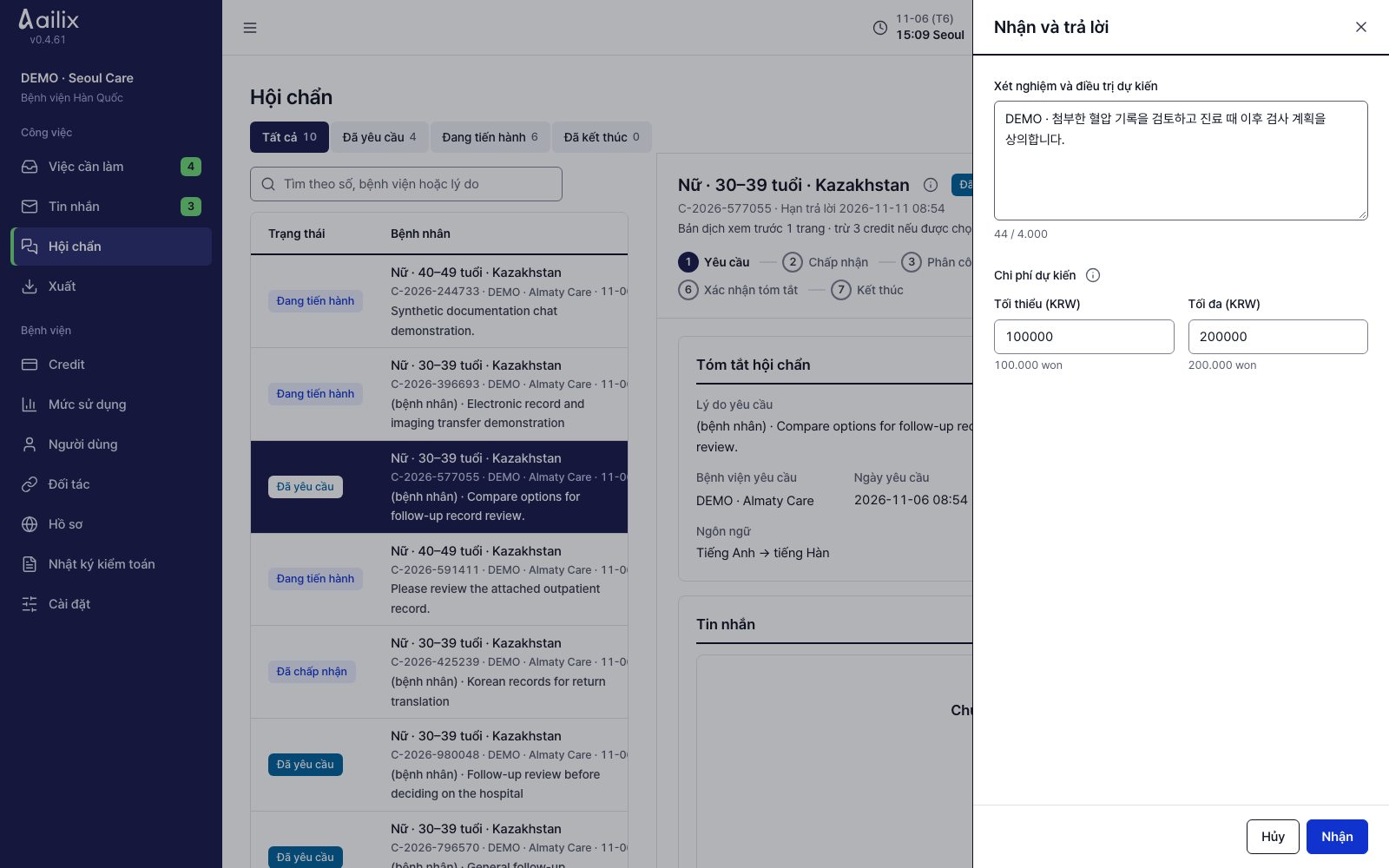
Trả lời xét nghiệm, chi phí dự kiến và giáo sư phụ trách

Yêu cầu đã nhận → Chấp nhận → Nhận và trả lời

Nhân viên hành chính bệnh viện Hàn Quốc · Trả lời xét nghiệm, chi phí dự kiến và giáo sư phụ trách
Xem màn hình lớn hơn
  1. Kiểm tra hạn trả lời, rồi đọc phiếu yêu cầu và hồ sơ đã che. Nếu cần, xem bản dịch xem trước.
  2. Nhập “Xét nghiệm và điều trị dự kiến”, chi phí tối thiểu và tối đa cùng giáo sư phụ trách, rồi bấm “Nhận”.

Kiểm tra trước khi xongChi phí là khoảng dự kiến tính bằng won. Cho đến khi bên kia chọn bệnh viện của mình, buổi khám chưa được xác nhận.

Nhân viên hành chính bệnh viện gửi yêu cầu

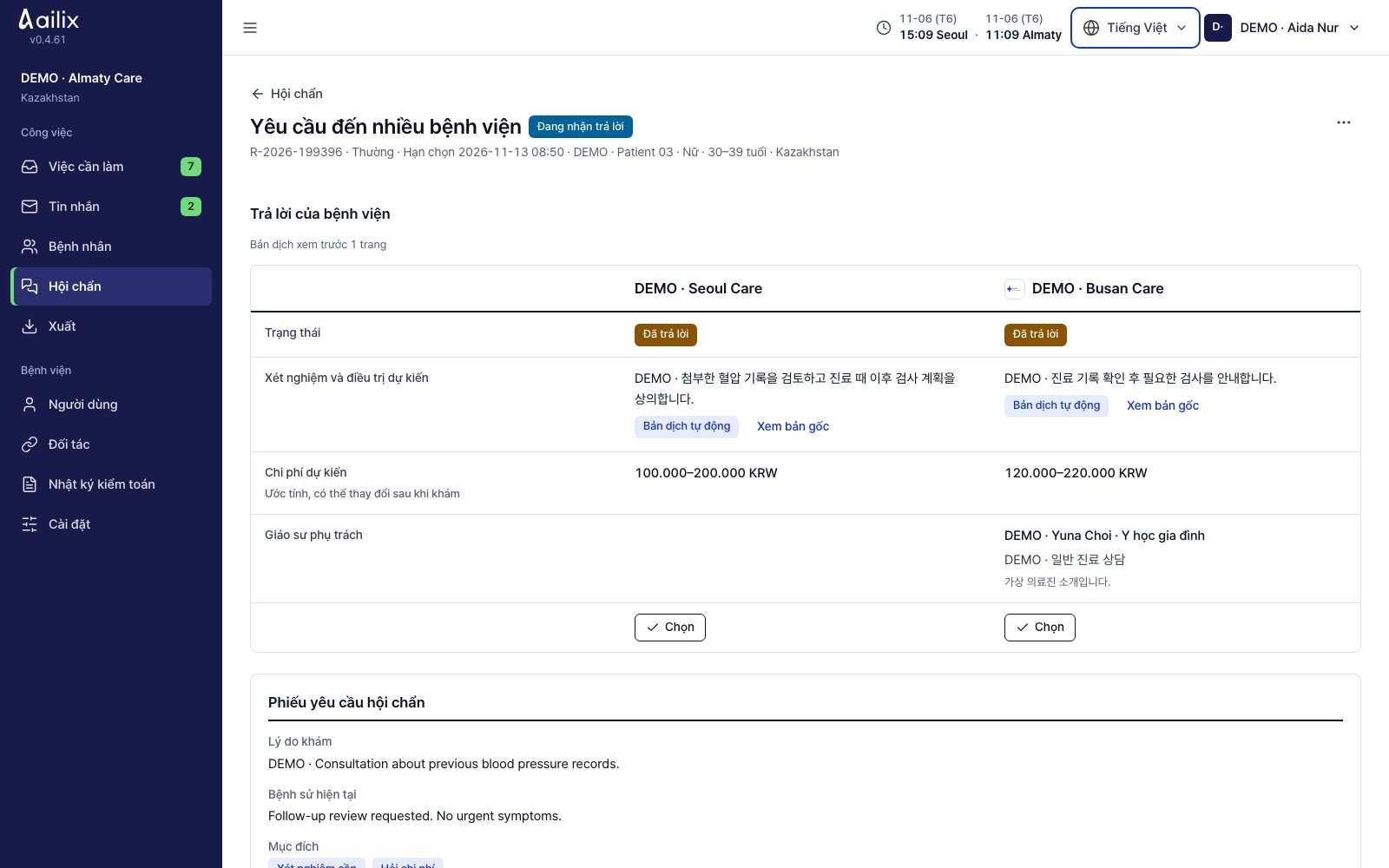
Bàn với bệnh nhân và chọn một bệnh viện

Việc cần làm → Đã có trả lời · chọn → So sánh trả lời

Nhân viên hành chính bệnh viện gửi yêu cầu · Bàn với bệnh nhân và chọn một bệnh viện
Xem màn hình lớn hơn
  1. So sánh kế hoạch xét nghiệm và điều trị, chi phí dự kiến và giáo sư phụ trách của từng bệnh viện. Nếu cần, mở “Xem bản gốc”.
  2. Sau khi bàn với bệnh nhân, trong hạn chót hãy bấm “Chọn” ở một bệnh viện rồi xác nhận.

Kiểm tra trước khi xongLựa chọn không hoàn tác được. Các bệnh viện khác không còn xem được hồ sơ của yêu cầu này.

Nhân viên hành chính bệnh viện Hàn Quốc

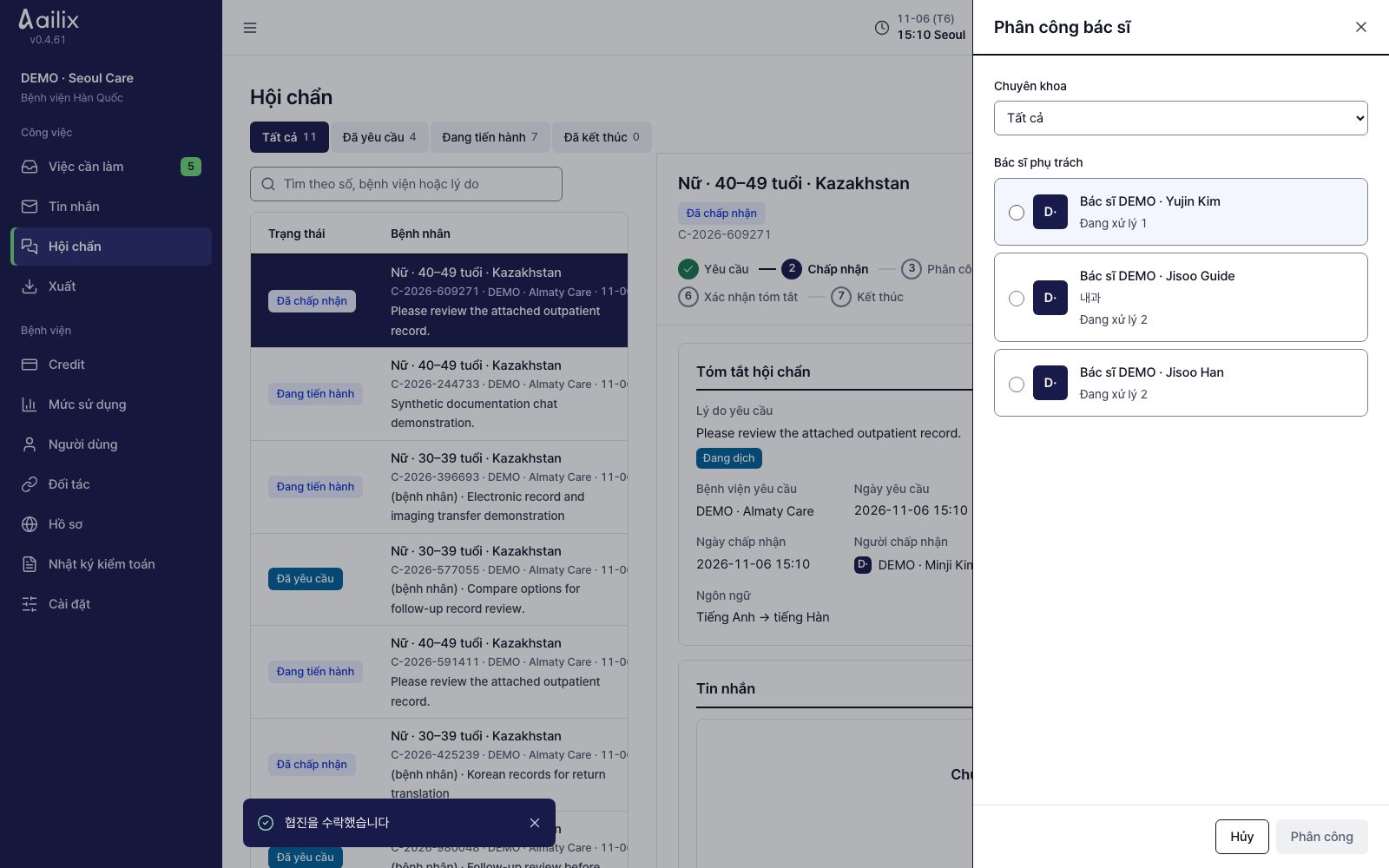
Phân công bác sĩ phụ trách

Chi tiết hội chẩn → Phân công bác sĩ

Nhân viên hành chính bệnh viện Hàn Quốc · Phân công bác sĩ phụ trách
Xem màn hình lớn hơn
  1. Chọn chuyên khoa và bác sĩ rồi hoàn tất phân công.
  2. Báo bác sĩ phụ trách nhận phân công ở “Việc cần làm” của họ.

Kiểm tra trước khi xongKiểm tra tên bác sĩ và việc đã nhận phân công hay chưa. Nếu bác sĩ không nhận được, phân công lại bằng “Đổi bác sĩ”.

Bác sĩ Hàn Quốc

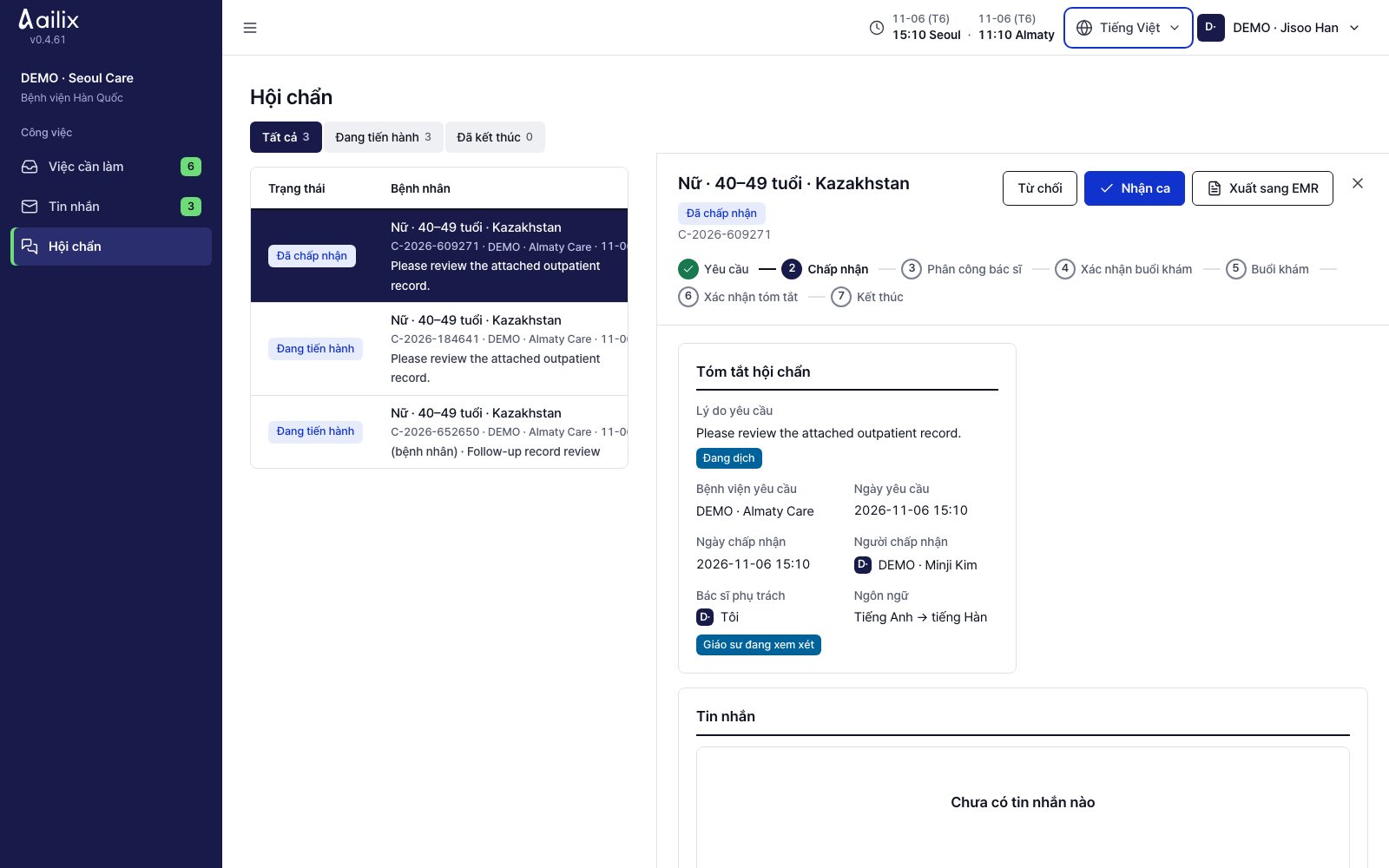
Nhận phân công dành cho chính bác sĩ

Việc cần làm hoặc Hội chẩn → Hội chẩn được phân công

Bác sĩ Hàn Quốc · Nhận phân công dành cho chính bác sĩ
Xem màn hình lớn hơn
  1. Xem lý do yêu cầu và hồ sơ, rồi bấm “Nhận ca”.
  2. Nếu không đảm nhận được, bấm “Từ chối” và ghi lý do. Nhân viên hành chính bệnh viện sẽ chọn bác sĩ khác.

Kiểm tra trước khi xongKhi nhận phân công, bác sĩ có thể tiếp tục yêu cầu buổi khám.

Nhân viên hành chính bệnh viện Hàn Quốc · Nhân viên hành chính bệnh viện gửi yêu cầu

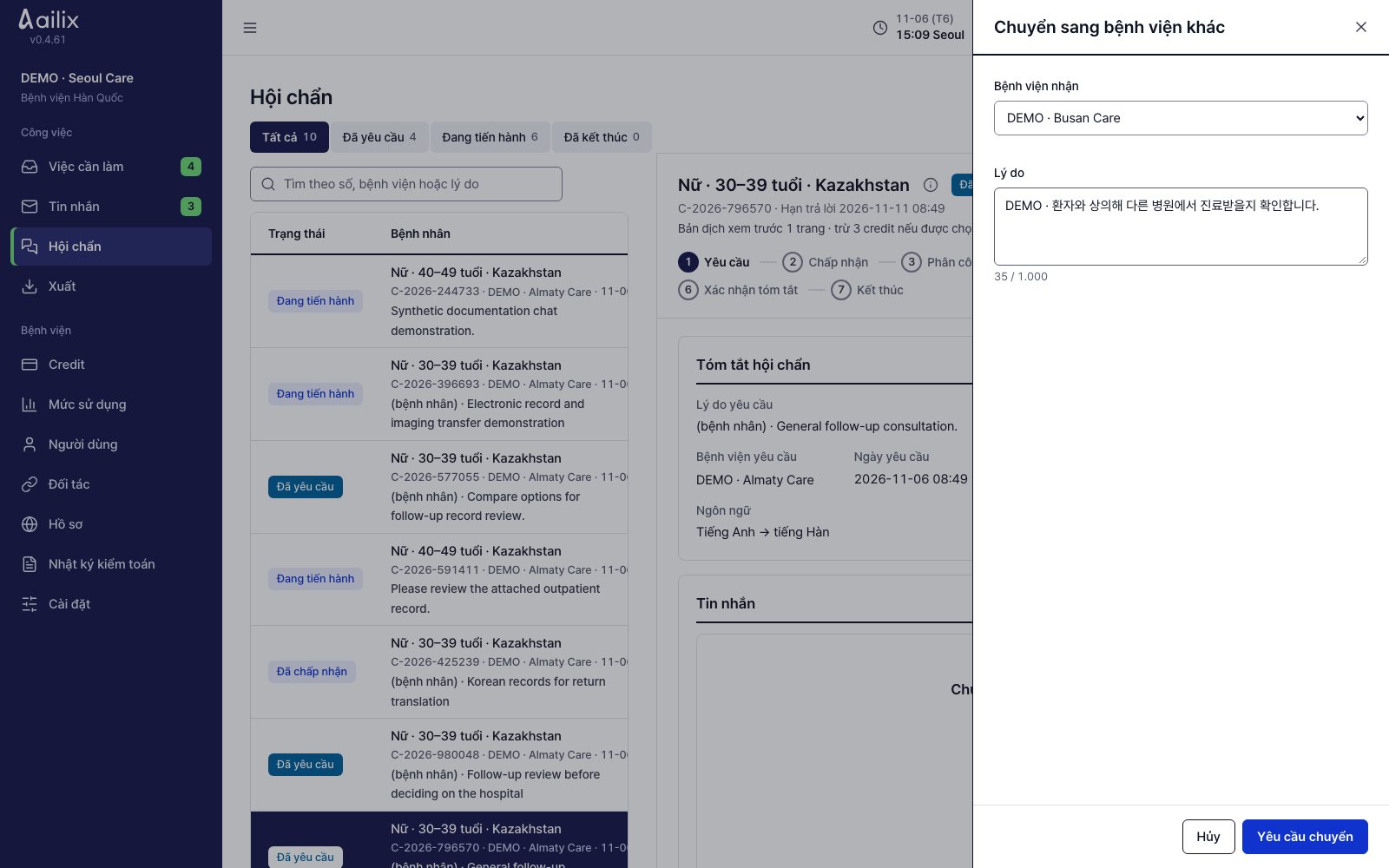
Muốn chuyển sang bệnh viện khác, hãy xin đồng ý

Chi tiết hội chẩn → ⋯ → Chuyển sang bệnh viện khác

Nhân viên hành chính bệnh viện Hàn Quốc · Muốn chuyển sang bệnh viện khác, hãy xin đồng ý
Xem màn hình lớn hơn
  1. Nhập bệnh viện sẽ nhận và lý do, rồi bấm “Yêu cầu chuyển”.
  2. Bệnh viện gửi yêu cầu xem bệnh viện đích và lý do rồi chọn “Phê duyệt” hoặc “Từ chối”. Bệnh nhân tự đăng ký tự quyết định ở màn hình câu trả lời của mình.
  3. Nếu chưa có quyết định, bệnh viện đã yêu cầu có thể rút lại bằng ⋯ → “Rút yêu cầu chuyển”.

Kiểm tra trước khi xongChỉ gửi yêu cầu thì ca chưa được chuyển. Hãy kiểm tra trạng thái bên kia đã quyết định.

Nhân viên hành chính bệnh viện gửi yêu cầu · Nhân viên hành chính bệnh viện Hàn Quốc

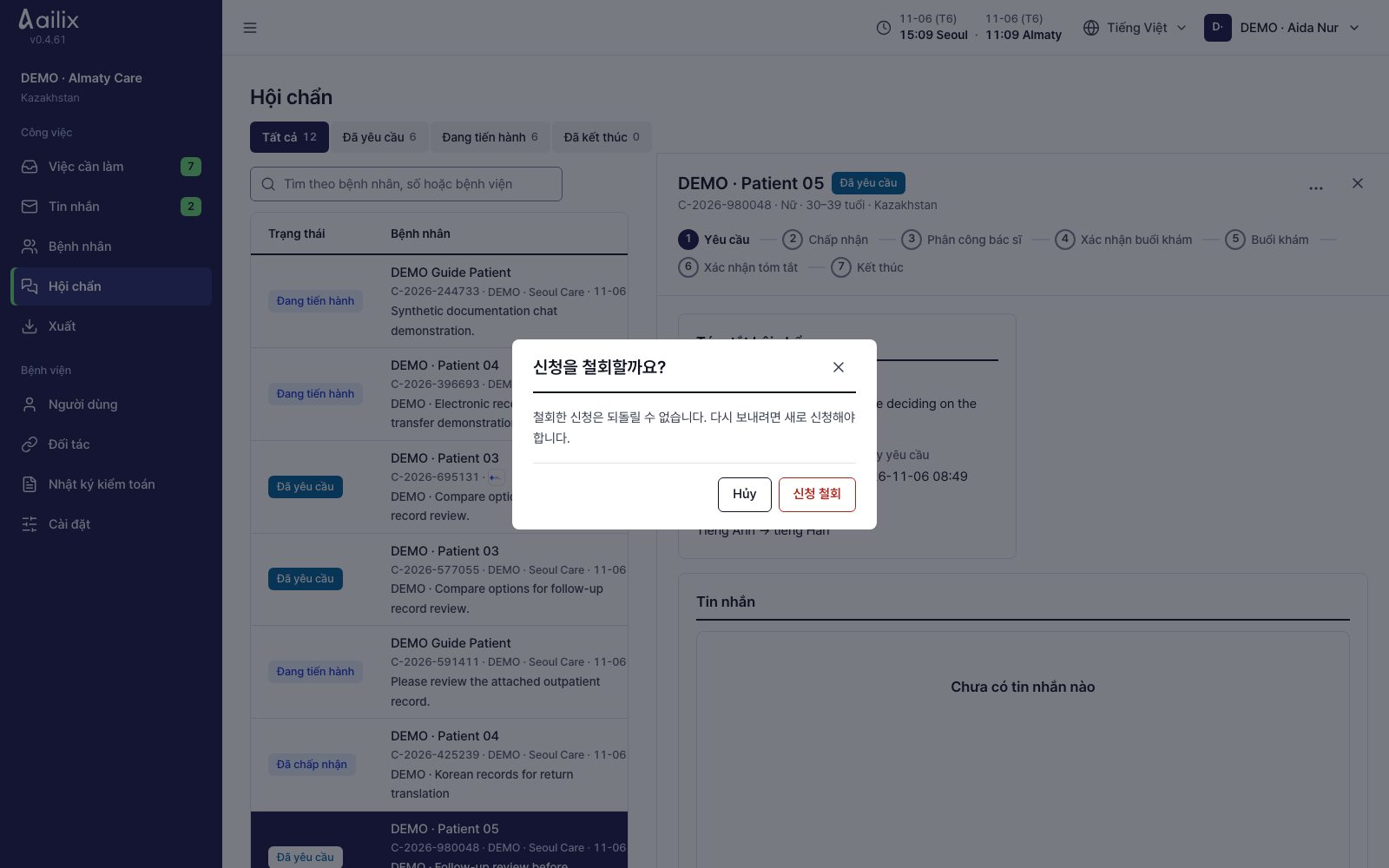
Rút yêu cầu hoặc kết thúc hội chẩn

Chi tiết hội chẩn → ⋯

Nhân viên hành chính bệnh viện gửi yêu cầu · Rút yêu cầu hoặc kết thúc hội chẩn
Xem màn hình lớn hơn
  1. Để rút yêu cầu chưa được trả lời, bấm “Rút lại yêu cầu” rồi xác nhận.
  2. Để kết thúc quá trình, chọn “Kết thúc hội chẩn”. Nếu đã có buổi khám được xếp, hãy xem trạng thái và điều kiện hủy trước.

Kiểm tra trước khi xongRút lại và kết thúc đều không hoàn tác được. Đừng nhầm với “Kết thúc buổi khám”, là kết thúc một buổi khám.

5. Dịch hồ sơ bệnh án và hệ thống bệnh viện

Nhân viên hành chính bệnh viện Hàn Quốc

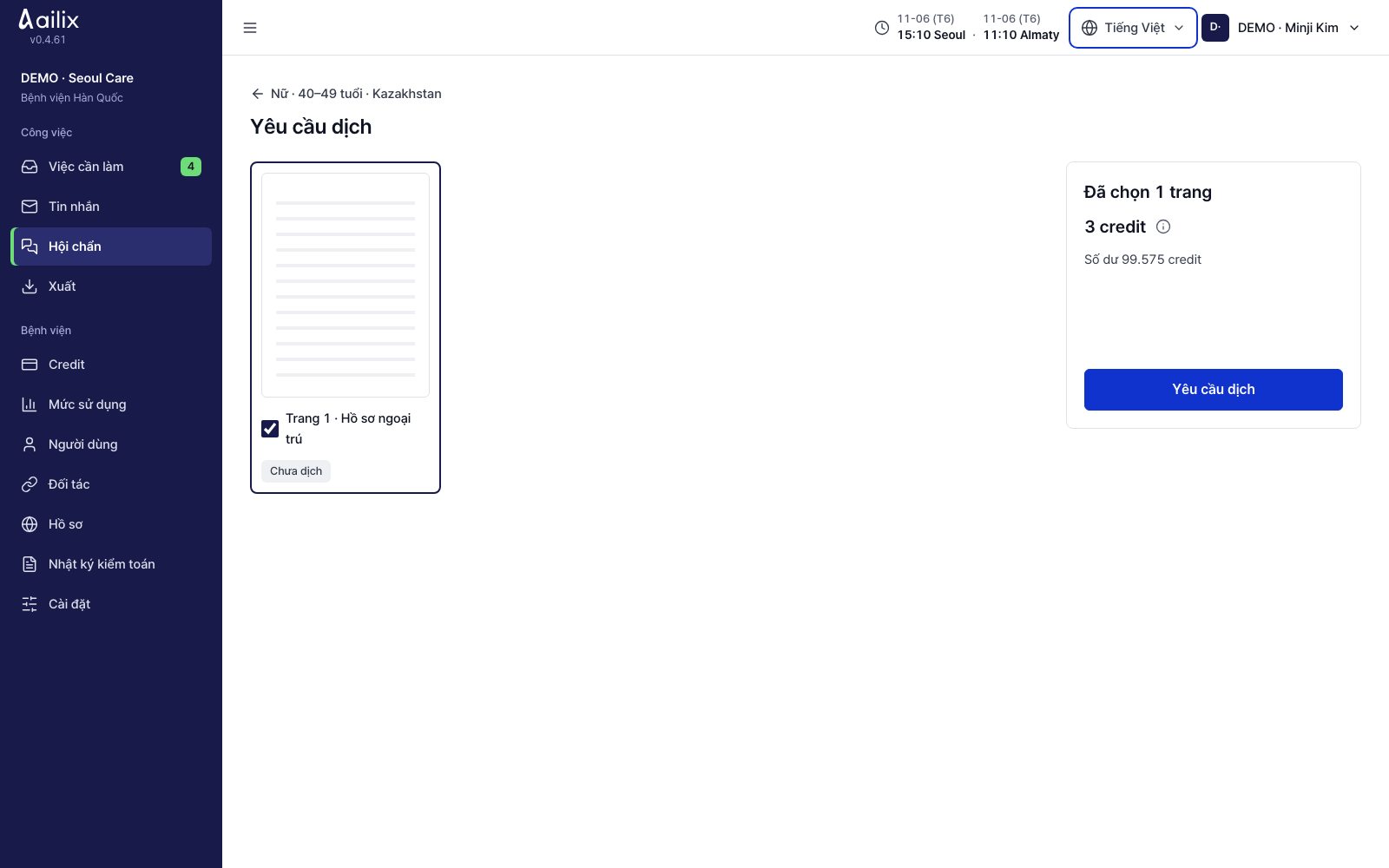
Kiểm tra các trang cần dịch và chi phí

Chi tiết hội chẩn → Hồ sơ bệnh án → Yêu cầu dịch

Nhân viên hành chính bệnh viện Hàn Quốc · Kiểm tra các trang cần dịch và chi phí
Xem màn hình lớn hơn
  1. Chọn các trang cần dịch. Kiểm tra số trang, credit bị trừ và số dư.
  2. Bấm “Yêu cầu dịch”. Bạn có thể làm việc khác rồi quay lại bằng “Xem kết quả” trong thông báo hoàn tất.

Kiểm tra trước khi xongXem trạng thái dịch của từng trang. Với trang bị lỗi, kiểm tra lỗi rồi yêu cầu lại.

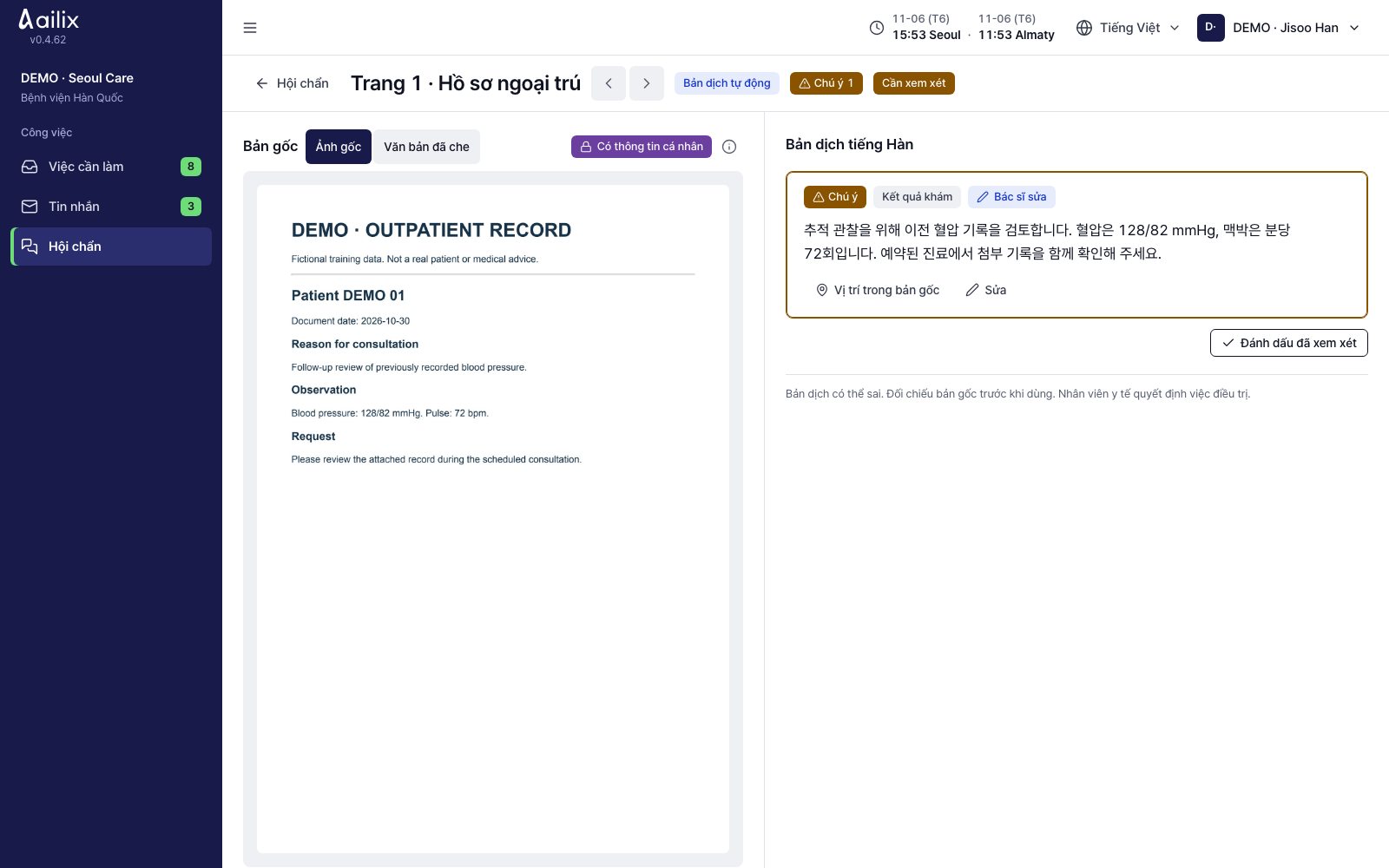
Bác sĩ Hàn Quốc

Xem bản gốc, bản dịch và các dấu hiệu rủi ro

Chi tiết hội chẩn → Trang đã dịch

Bác sĩ Hàn Quốc · Xem bản gốc, bản dịch và các dấu hiệu rủi ro
Xem màn hình lớn hơn
  1. Mở bản gốc và bản dịch tiếng Hàn cạnh nhau. Bấm vào ô trong bảng để xem vị trí trong bản gốc.
  2. Hãy kiểm tra trước tên thuốc, liều dùng, số, đơn vị, dị ứng và mục “Không có”. Đừng đoán nếu không hiểu bản gốc, hãy yêu cầu hỗ trợ ngôn ngữ.
  3. Nội dung cần sửa thì bấm “Sửa” rồi lưu. Trang đã kiểm tra xong thì bấm “Đánh dấu đã xem xét”.

Kiểm tra trước khi xong“Bác sĩ đã xem” là dấu cho biết bác sĩ phụ trách đã kiểm tra. Nếu dịch lại, dấu xem xét sẽ mất.

Nhân viên hành chính bệnh viện Hàn Quốc · Bác sĩ Hàn Quốc

Chuyển bản dịch vào EMR của bệnh viện

Chi tiết hội chẩn → Xuất sang EMR

Nhân viên hành chính bệnh viện Hàn Quốc · Chuyển bản dịch vào EMR của bệnh viện
Xem màn hình lớn hơn
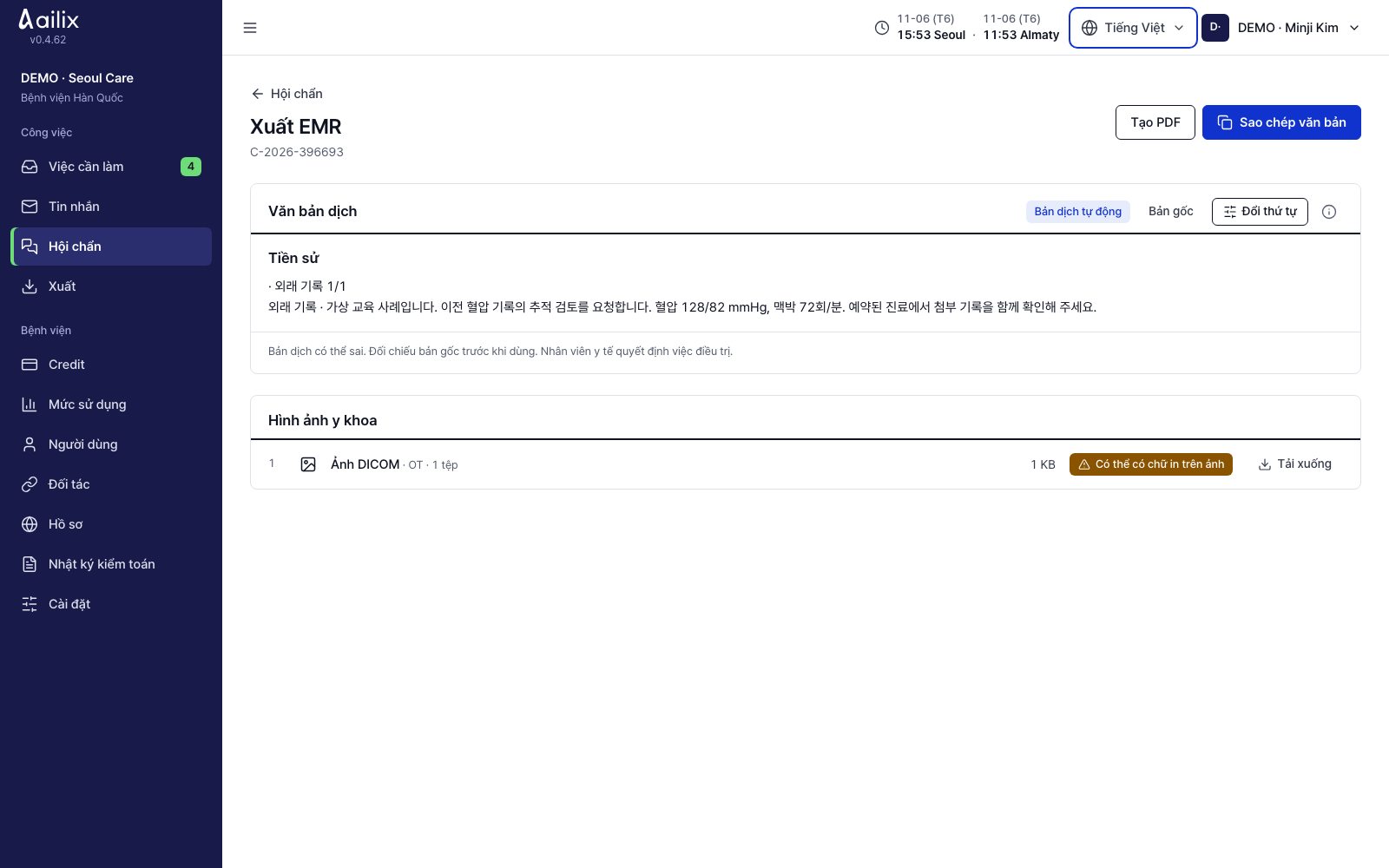
  1. Kiểm tra số bệnh nhân, số hội chẩn và “các trang chưa dịch”. Hãy yêu cầu dịch phần còn thiếu trước.
  2. Dùng “Sao chép văn bản” để dán vào hồ sơ bệnh án điện tử, hoặc “Tạo PDF” để lưu hoặc in.
  3. Hình ảnh y khoa phải tải về riêng. Tóm tắt thì sau khi xác nhận, hãy chuyển bằng “Sao chép cho EMR · tiếng Hàn”.

Kiểm tra trước khi xongTrong EMR của bệnh viện, kiểm tra lại bệnh nhân và nội dung đã dán có khớp không.

Nhân viên hành chính bệnh viện Hàn Quốc

Sắp xếp theo thứ tự các mục trong EMR của bệnh viện

Xuất sang EMR → Đổi thứ tự

Nhân viên hành chính bệnh viện Hàn Quốc · Sắp xếp theo thứ tự các mục trong EMR của bệnh viện
Xem màn hình lớn hơn
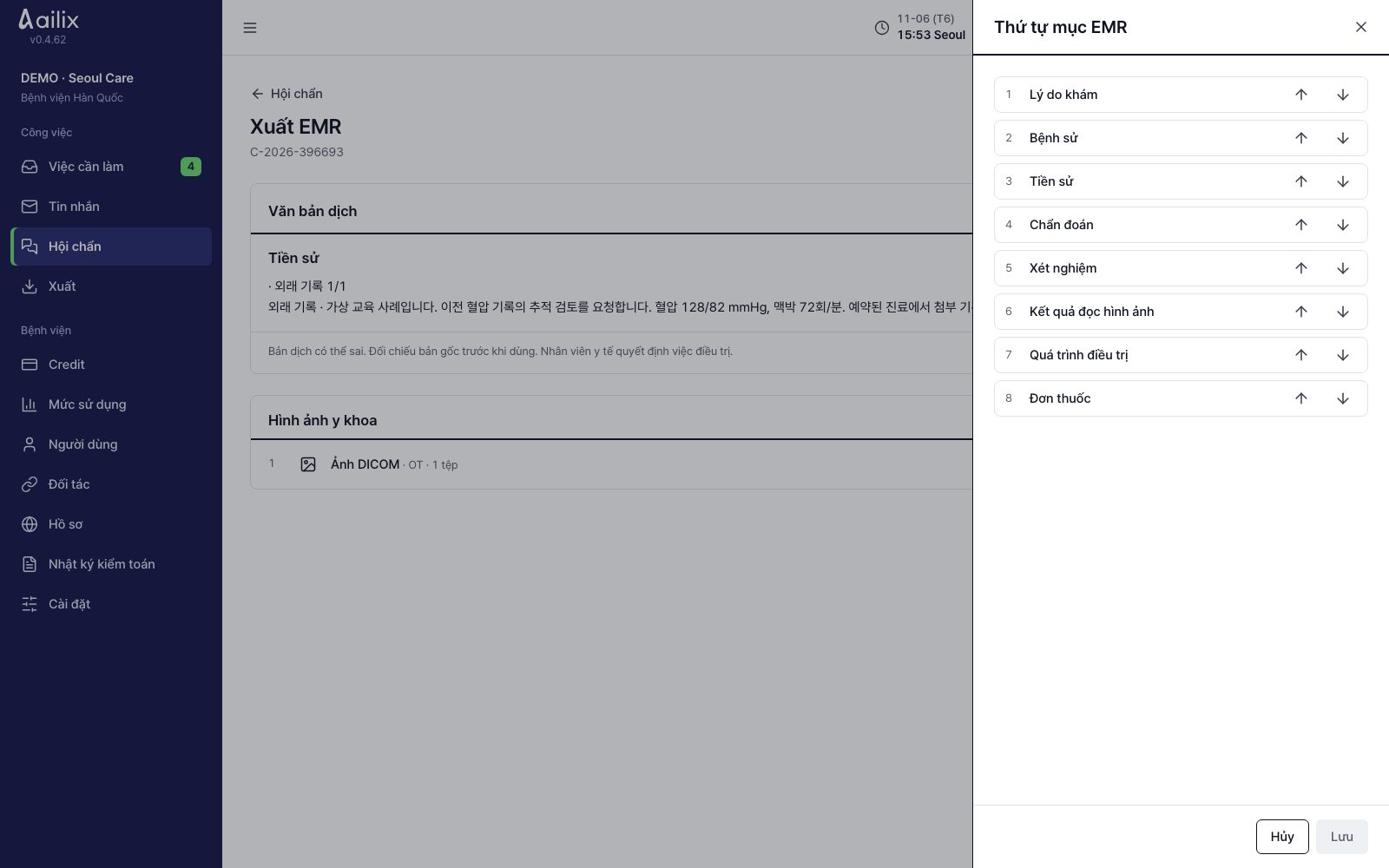
  1. Dùng mũi tên lên và xuống để di chuyển các mục. Sắp xếp theo thứ tự bệnh viện đang dùng.
  2. Bấm “Lưu”, rồi kiểm tra nội dung chính và thứ tự sẽ được sao chép.

Kiểm tra trước khi xongCài đặt thứ tự mục không phải là chức năng bật việc tự động gửi sang EMR của bệnh viện.

Nhân viên hành chính bệnh viện Hàn Quốc

Dịch hồ sơ để đưa cho bệnh nhân mang về nước

Chi tiết hội chẩn → Bản dịch mang về nước

Nhân viên hành chính bệnh viện Hàn Quốc · Dịch hồ sơ để đưa cho bệnh nhân mang về nước
Xem màn hình lớn hơn
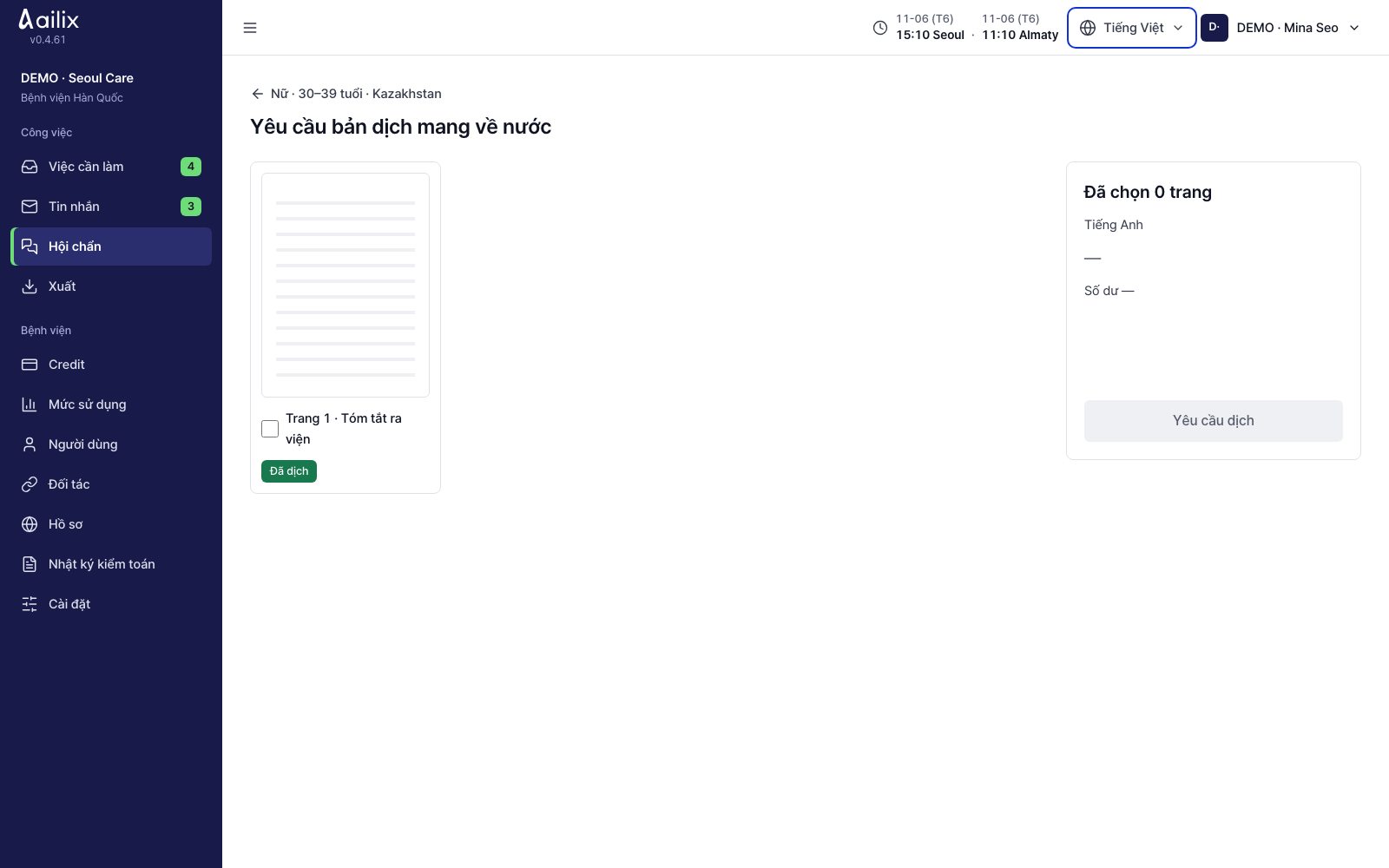
  1. Ở “Tải hồ sơ lên”, chọn loại tài liệu tiếng Hàn và tệp. Đừng đưa giấy tờ tùy thân vào.
  2. Kiểm tra các trang cần dịch, ngôn ngữ của bệnh nhân hoặc tiếng Anh, và chi phí rồi yêu cầu dịch.
  3. Mở các trang đã xong và xem bản gốc tiếng Hàn cùng bản dịch từng ngôn ngữ. Kiểm tra số, tên thuốc và dấu lưu ý.

Kiểm tra trước khi xongKiểm tra dấu “Bản dịch tự động · không phải bản dịch công chứng” và làm theo quy trình chuyển kết quả của bệnh viện.

Nhân viên hành chính bệnh viện Hàn Quốc · Quản trị viên dịch vụ

Chuẩn bị dữ liệu để kết nối với hệ thống bệnh viện bên ngoài

Chi tiết hội chẩn → Xuất sang EMR · Nhân viên CNTT bệnh viện

FHIR R4Chuyển bản dịch vào EMR của bệnh viện
DICOMTải lên CT, MRI và video
OMOP CDMDữ liệu nghiên cứu
Xem tài liệu kết nối OpenAPI ↗
  1. Công việc hằng ngày thì chuyển vào hệ thống bệnh viện bằng “Sao chép văn bản”, “Tạo PDF” và tải hình ảnh về.
  2. Mở “Xem tài liệu liên kết OpenAPI” và gửi cho nhân viên CNTT. Thống nhất hệ thống đích, loại dữ liệu và quy tắc nối mã số bệnh nhân.
  3. Thông tin khám dùng FHIR, hình ảnh y khoa dùng DICOM, dữ liệu chung cho nghiên cứu dùng OMOP CDM. Thống nhất với người phụ trách phạm vi đồng ý, kiểm thử kết nối và xác nhận đã nhận.

Kiểm tra trước khi xongBản sao EMR, PDF và tệp hình ảnh dùng được ngay. Với kết nối tự động theo từng bệnh viện, hãy hỏi nhân viên CNTT xem có dùng được không.

6. Lịch khám và mời bệnh nhân

Nhân viên hành chính bệnh viện gửi yêu cầu

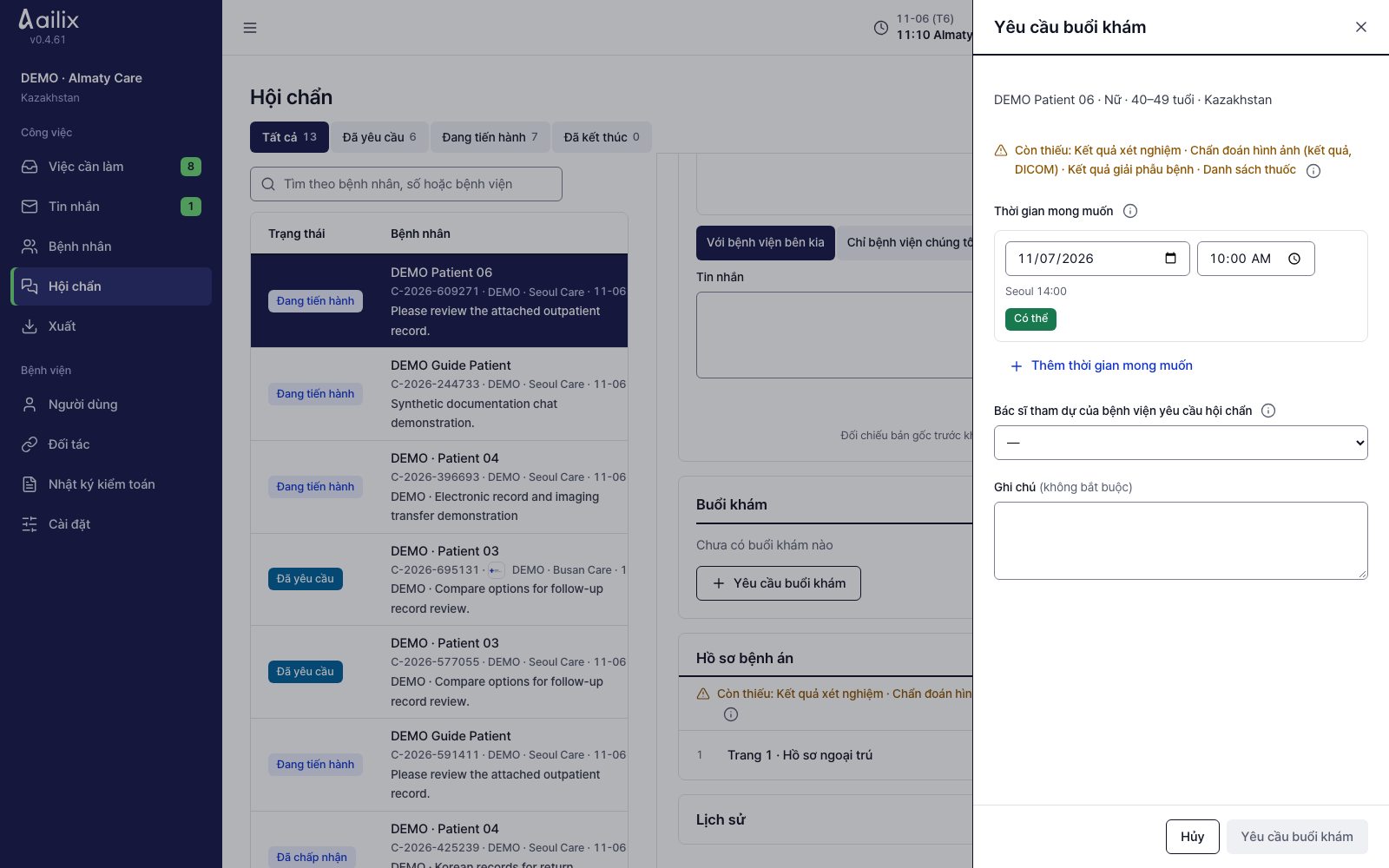
Gửi bác sĩ tham dự và thời gian mong muốn

Chi tiết hội chẩn → Yêu cầu buổi khám

Nhân viên hành chính bệnh viện gửi yêu cầu · Gửi bác sĩ tham dự và thời gian mong muốn
Xem màn hình lớn hơn
  1. Chọn bác sĩ của bệnh viện gửi yêu cầu sẽ tham dự và nhập tối đa 3 ngày giờ mong muốn.
  2. Kiểm tra múi giờ của mình và dấu “Ngoài giờ làm việc”, rồi bấm “Yêu cầu buổi khám”.

Kiểm tra trước khi xong“Chờ xác nhận” chưa phải là đặt lịch đã xác nhận. Hãy chờ trả lời từ bệnh viện Hàn Quốc.

Nhân viên hành chính bệnh viện Hàn Quốc

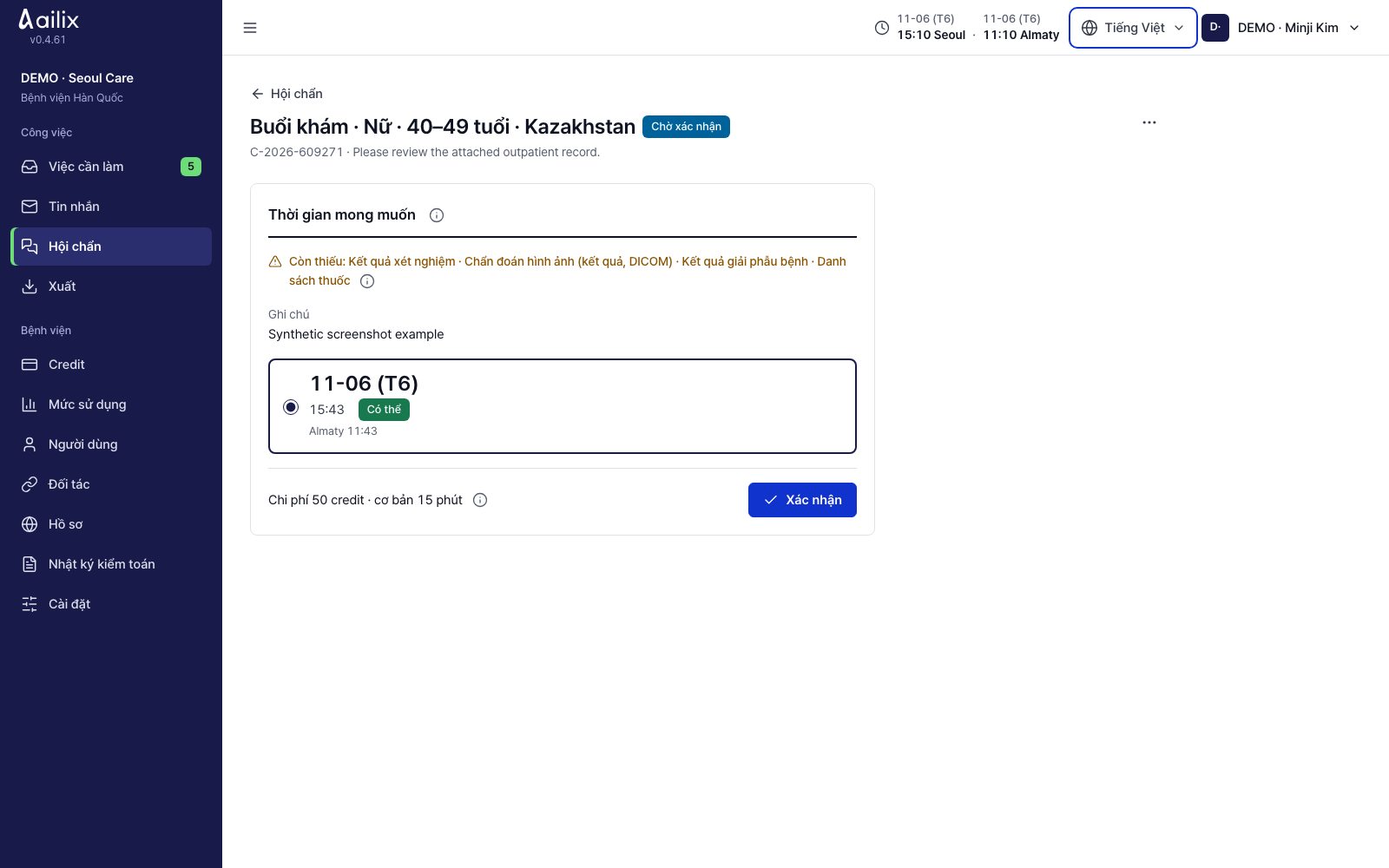
Xác nhận giờ khám và chi phí

Chi tiết hội chẩn → Xem buổi khám

Nhân viên hành chính bệnh viện Hàn Quốc · Xác nhận giờ khám và chi phí
Xem màn hình lớn hơn
  1. Kiểm tra lịch của đội ngũ y tế và chọn một trong các thời gian mong muốn.
  2. Đọc thời lượng cơ bản, credit bị trừ, phí vượt giờ và điều kiện hủy, rồi bấm “Xác nhận”.

Kiểm tra trước khi xongKhi xác nhận, credit bị trừ ngay và phòng khám được tạo. Hãy báo giờ đã xác nhận cho bệnh viện bên kia.

Nhân viên hành chính bệnh viện gửi yêu cầu · Nhân viên hành chính bệnh viện Hàn Quốc

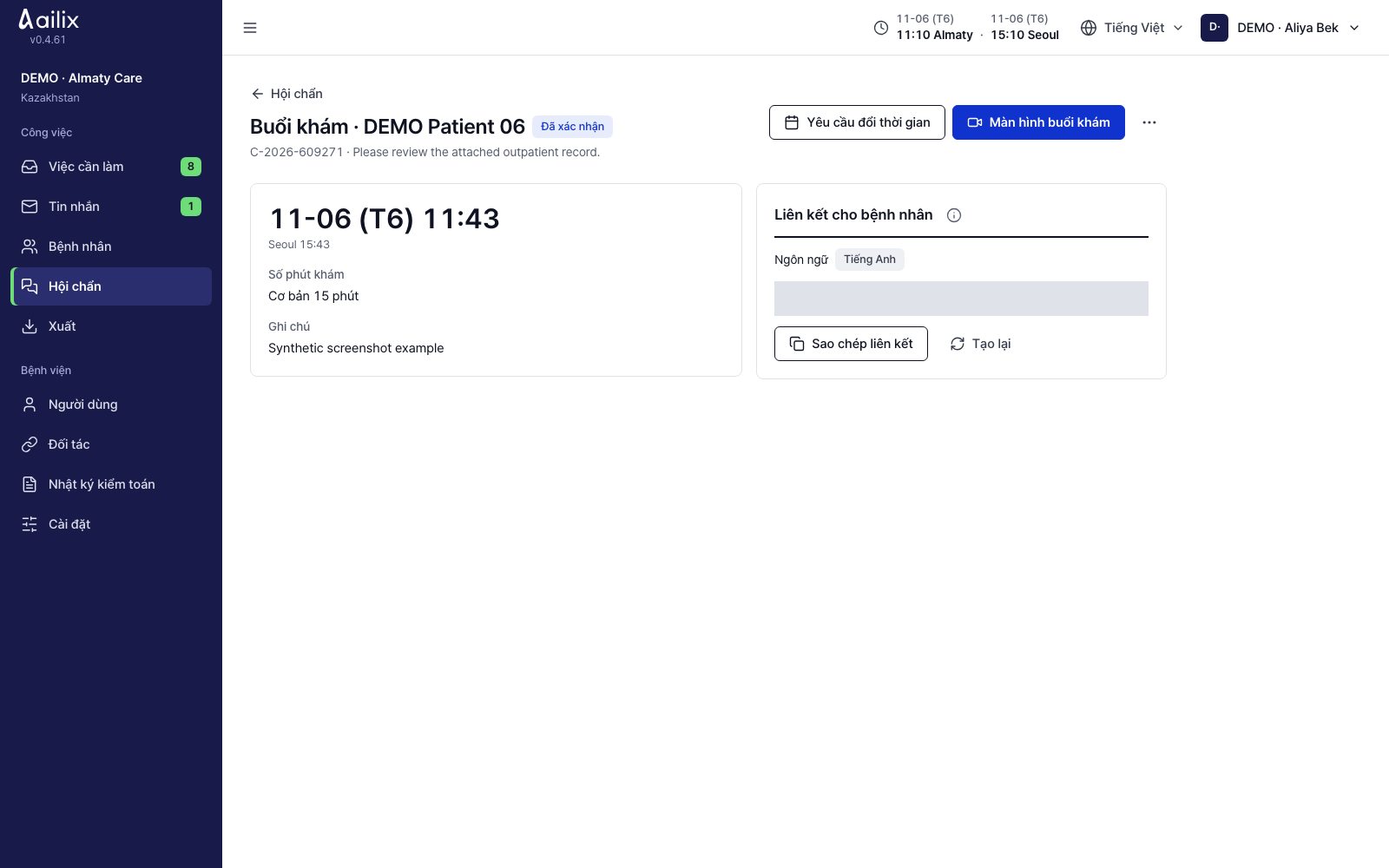
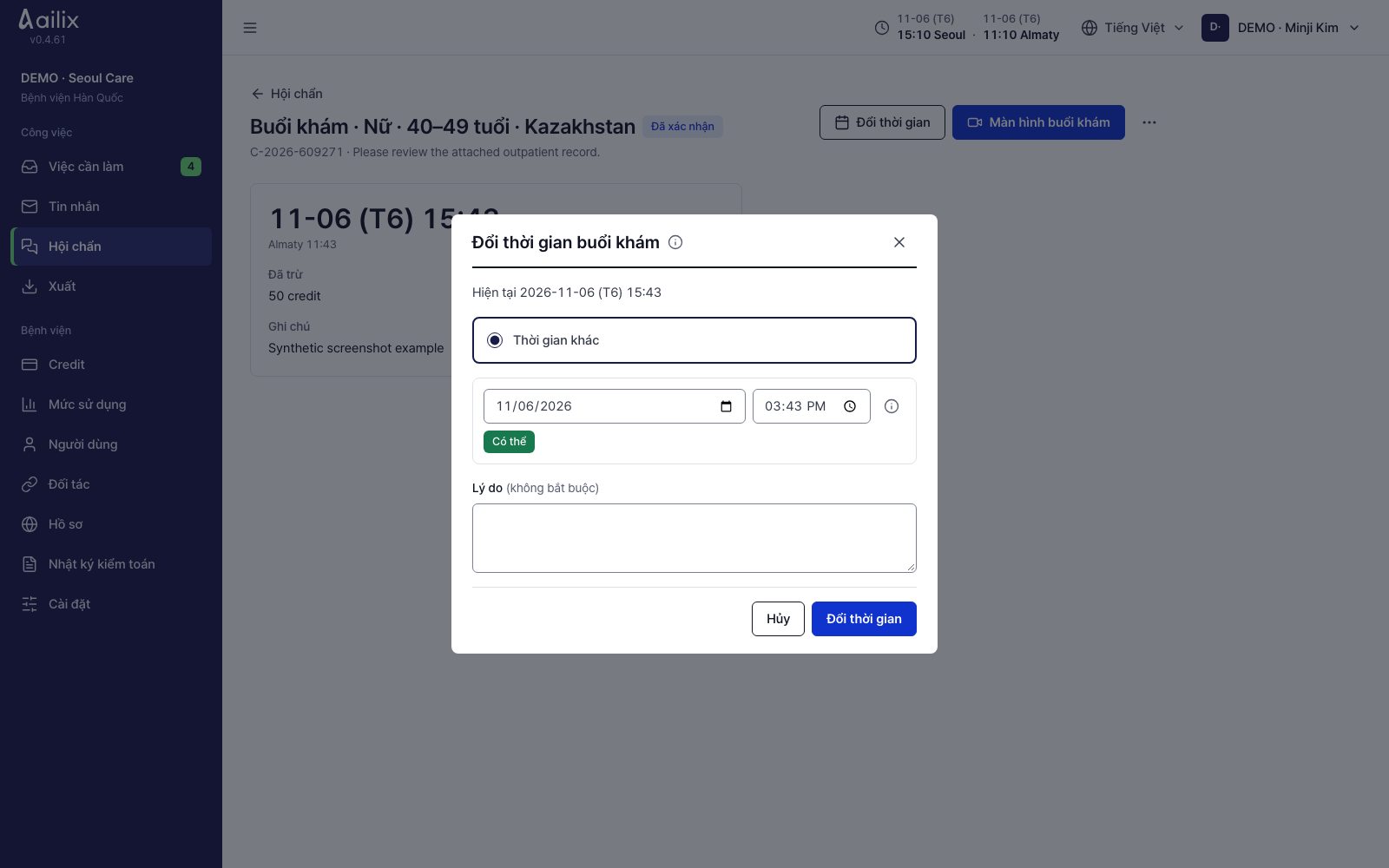
Hướng dẫn đổi giờ và hủy

Chi tiết buổi khám → Yêu cầu đổi thời gian hoặc ⋯

Nhân viên hành chính bệnh viện gửi yêu cầu · Hướng dẫn đổi giờ và hủy
Xem màn hình lớn hơn
  1. Bệnh viện gửi yêu cầu dùng “Yêu cầu đổi thời gian”, bệnh viện Hàn Quốc dùng “Đổi thời gian”. Mỗi buổi khám đổi được tối đa 3 lần.
  2. Báo lại ngày mới đã xác nhận và giờ địa phương của bệnh nhân. Liên kết cũ của bệnh nhân vẫn dùng được.
  3. Để hủy, vào ⋯ → “Hủy buổi khám”, đọc điều kiện rồi xác nhận. Được hoàn đủ tiền nếu hủy trước giờ đã xác nhận ban đầu 24 giờ.

Kiểm tra trước khi xongDù dời giờ, hạn trừ tiền và hoàn tiền không được tính lại. Buổi khám đã hủy không hoàn tác được.

7. Khám qua video và kết thúc

Bệnh nhân và người nhà vào bằng liên kết buổi khám

Mở liên kết buổi khám trên điện thoại

Liên kết nhận từ bệnh viện

Bệnh nhân và người nhà vào bằng liên kết buổi khám · Mở liên kết buổi khám trên điện thoại
Xem màn hình lớn hơn
  1. Mở liên kết đã nhận bằng trình duyệt trên điện thoại. Không cần cài ứng dụng hay đăng ký tài khoản.
  2. Xem ngôn ngữ và hướng dẫn buổi khám. Nếu liên kết không mở được, hãy xin bệnh viện liên kết mới.

Kiểm tra trước khi xongLiên kết đã mở một lần thì hãy mở lại trên cùng trình duyệt. Ở thiết bị khác có thể cần liên kết mới.

Bác sĩ bệnh viện gửi yêu cầu · Bác sĩ Hàn Quốc

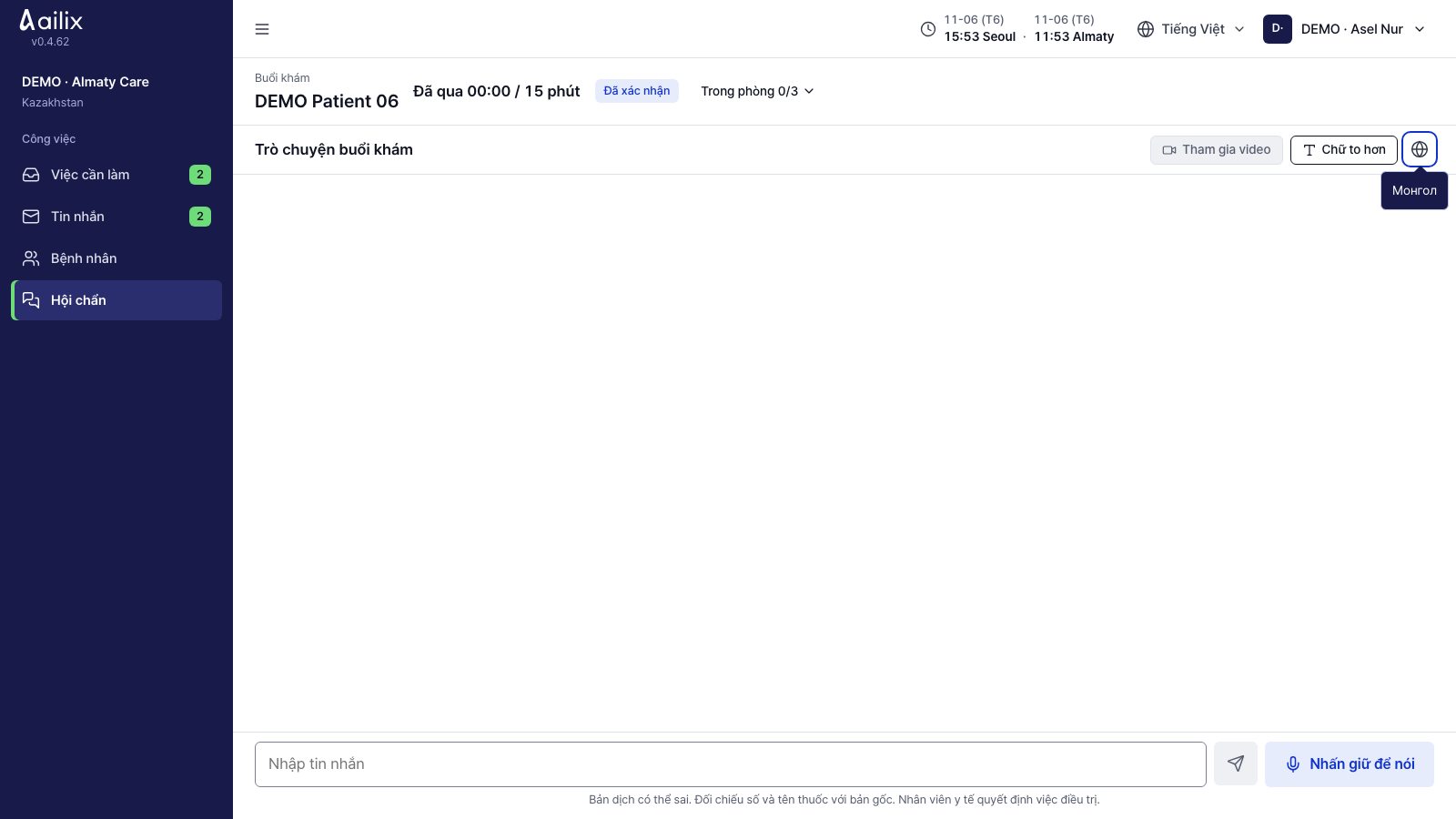
Kiểm tra người tham dự trong phòng khám

Chi tiết buổi khám → Màn hình buổi khám

Bác sĩ bệnh viện gửi yêu cầu · Kiểm tra người tham dự trong phòng khám
Xem màn hình lớn hơn
  1. Bác sĩ bệnh viện gửi yêu cầu và bác sĩ Hàn Quốc đều vào bằng tài khoản của mình.
  2. Xem trạng thái tham dự ở “Trong phòng có … người”. Khi mọi người đã sẵn sàng, bác sĩ Hàn Quốc phụ trách bấm “Bắt đầu buổi khám”.

Kiểm tra trước khi xongCó thể bắt đầu từ 15 phút trước giờ hẹn đến 30 phút sau. Với buổi khám cần bác sĩ của bệnh viện gửi yêu cầu, bác sĩ đó phải có mặt trong phòng.

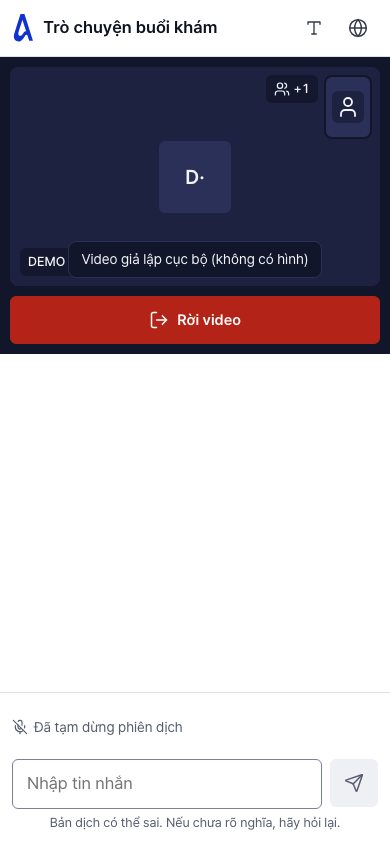
Bệnh nhân và người nhà vào bằng liên kết buổi khám

Cho phép camera và micro rồi tham gia

Màn hình buổi khám → Tham gia video

Bệnh nhân và người nhà vào bằng liên kết buổi khám · Cho phép camera và micro rồi tham gia
Xem màn hình lớn hơn
  1. Khi buổi khám bắt đầu, bấm “Tham gia video”. Nếu trình duyệt hỏi về camera và micro, hãy cho phép.
  2. Kiểm tra hình của mình, hình của bác sĩ và âm lượng. Nếu đã chặn, hãy cho phép trong cài đặt trang web của trình duyệt rồi bấm “Kết nối lại”.

Kiểm tra trước khi xongHướng dẫn về camera và micro có hình thức khác nhau tùy trình duyệt. Nếu không kết nối được, hãy báo cho bệnh viện.

Bác sĩ Hàn Quốc · Bác sĩ bệnh viện gửi yêu cầu

Kiểm tra thiết bị và trò chuyện ngắn

Màn hình buổi khám → Tham gia video

Bác sĩ Hàn Quốc · Kiểm tra thiết bị và trò chuyện ngắn
Xem màn hình lớn hơn
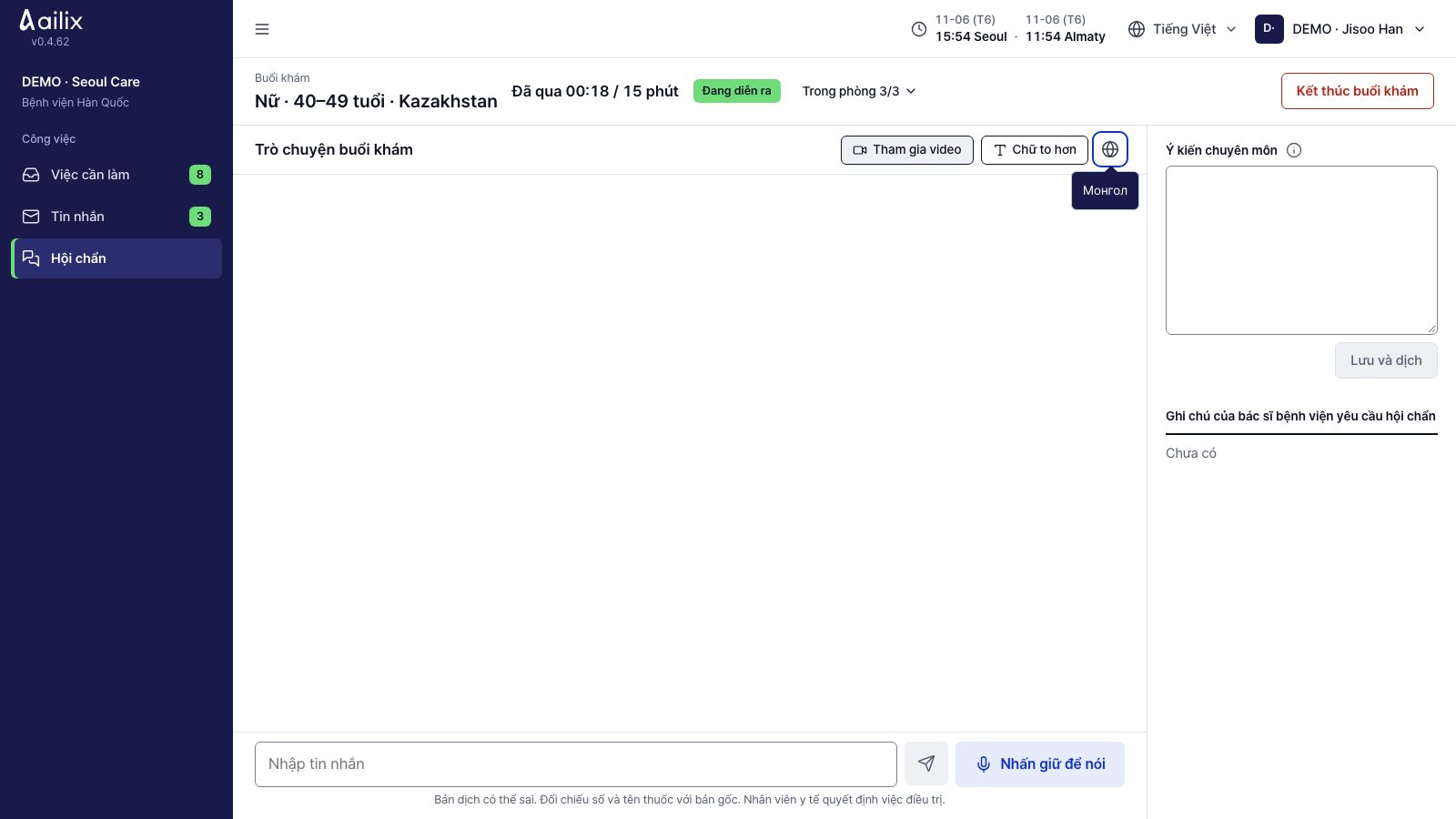
  1. Bật micro và camera, kiểm tra kết nối với bệnh nhân và bác sĩ bệnh viện gửi yêu cầu. Nếu có nhiều thiết bị, chọn ở ⌄ bên cạnh.
  2. Kiểm tra “Đã bật phiên dịch tự động” và nói ngắn gọn, từng người một. Tắt micro của mình thì giọng nói và phiên dịch tự động cùng dừng.
  3. Khi “Nội dung nghe được” hiện yêu cầu kiểm tra, hãy đọc nội dung. Chỉ bấm “Gửi” khi đúng, nếu sai thì hủy.
  4. Nếu phiên dịch sai, bấm “Phiên dịch lại” hoặc viết lại ngắn gọn. Ở “Báo lỗi phiên dịch”, có thể để lại vấn đề và cách diễn đạt đúng.

Kiểm tra trước khi xongHãy kiểm tra số và tên thuốc bằng bản gốc. Video không được ghi lại.

Bệnh nhân và người nhà vào bằng liên kết buổi khám

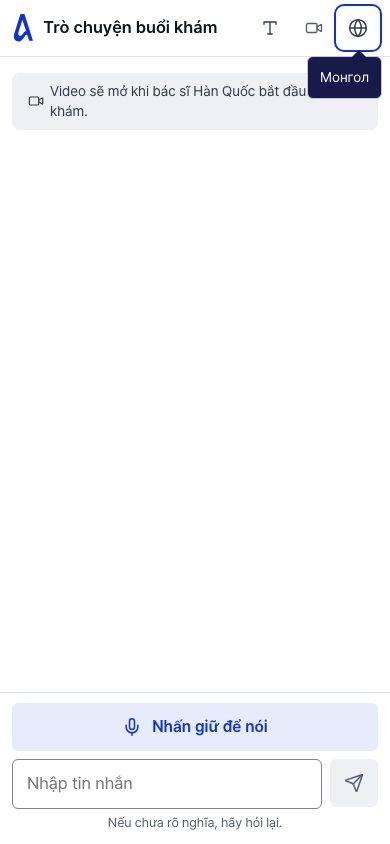
Đọc nội dung đã phiên dịch và trả lời

Khung chat bên dưới màn hình buổi khám

Bệnh nhân và người nhà vào bằng liên kết buổi khám · Đọc nội dung đã phiên dịch và trả lời
Xem màn hình lớn hơn
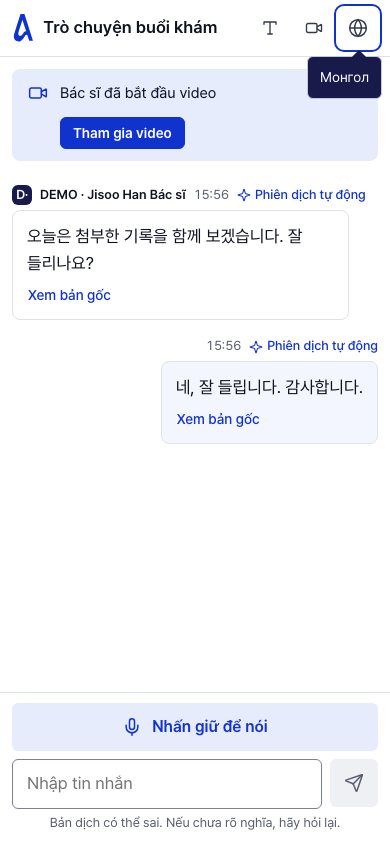
  1. Xem lời bác sĩ có hiện bằng ngôn ngữ của mình không. Nếu nghĩa lạ, hãy hỏi lại.
  2. Nếu âm thanh bị ngắt, hãy gõ ngắn vào ô nhập rồi gửi. Nếu cần, bấm “Xem bản gốc” hoặc “Chữ to hơn”.
  3. Khi lời của mình hiện ở “Nội dung nghe được”, hãy đọc. Câu có “Kiểm tra rồi gửi” chỉ được gửi đi khi bấm “Gửi” sau khi thấy đúng.

Kiểm tra trước khi xong“Rời video” chỉ là nút để video của riêng mình rời đi. Nó không kết thúc cả buổi khám.

Bác sĩ Hàn Quốc · Bác sĩ bệnh viện gửi yêu cầu

Viết kết quả khám và xem trạng thái dịch

Màn hình buổi khám → Ý kiến chuyên môn

Bác sĩ Hàn Quốc · Viết kết quả khám và xem trạng thái dịch
Xem màn hình lớn hơn
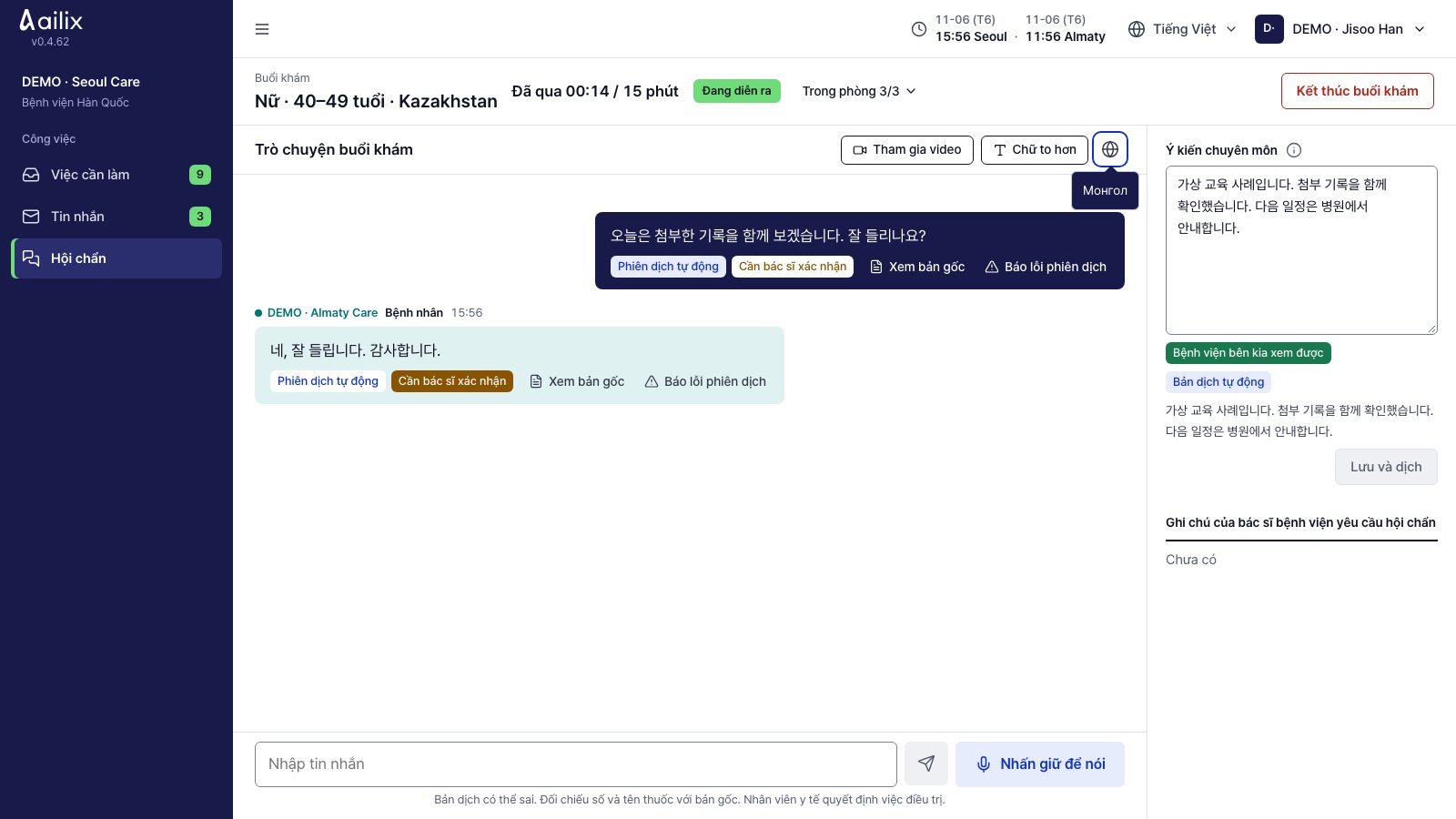
  1. Bác sĩ Hàn Quốc viết kết quả khám rồi bấm “Lưu và dịch”. Bác sĩ bệnh viện gửi yêu cầu để lại “Ghi chú” của mình.
  2. Nếu hiện “Nguy cơ · tạm giữ” hoặc “Dịch thất bại”, hãy kiểm tra bản gốc rồi sửa hoặc dịch lại.

Kiểm tra trước khi xongKiểm tra nội dung có hiện cho bệnh viện bên kia không. Chỉ bấm “Gửi nguyên trạng” sau khi đã kiểm tra nội dung.

Bác sĩ Hàn Quốc

Kết thúc buổi khám sau khi đã hướng dẫn xong

Màn hình buổi khám → Kết thúc buổi khám

Bác sĩ Hàn Quốc · Kết thúc buổi khám sau khi đã hướng dẫn xong
Xem màn hình lớn hơn
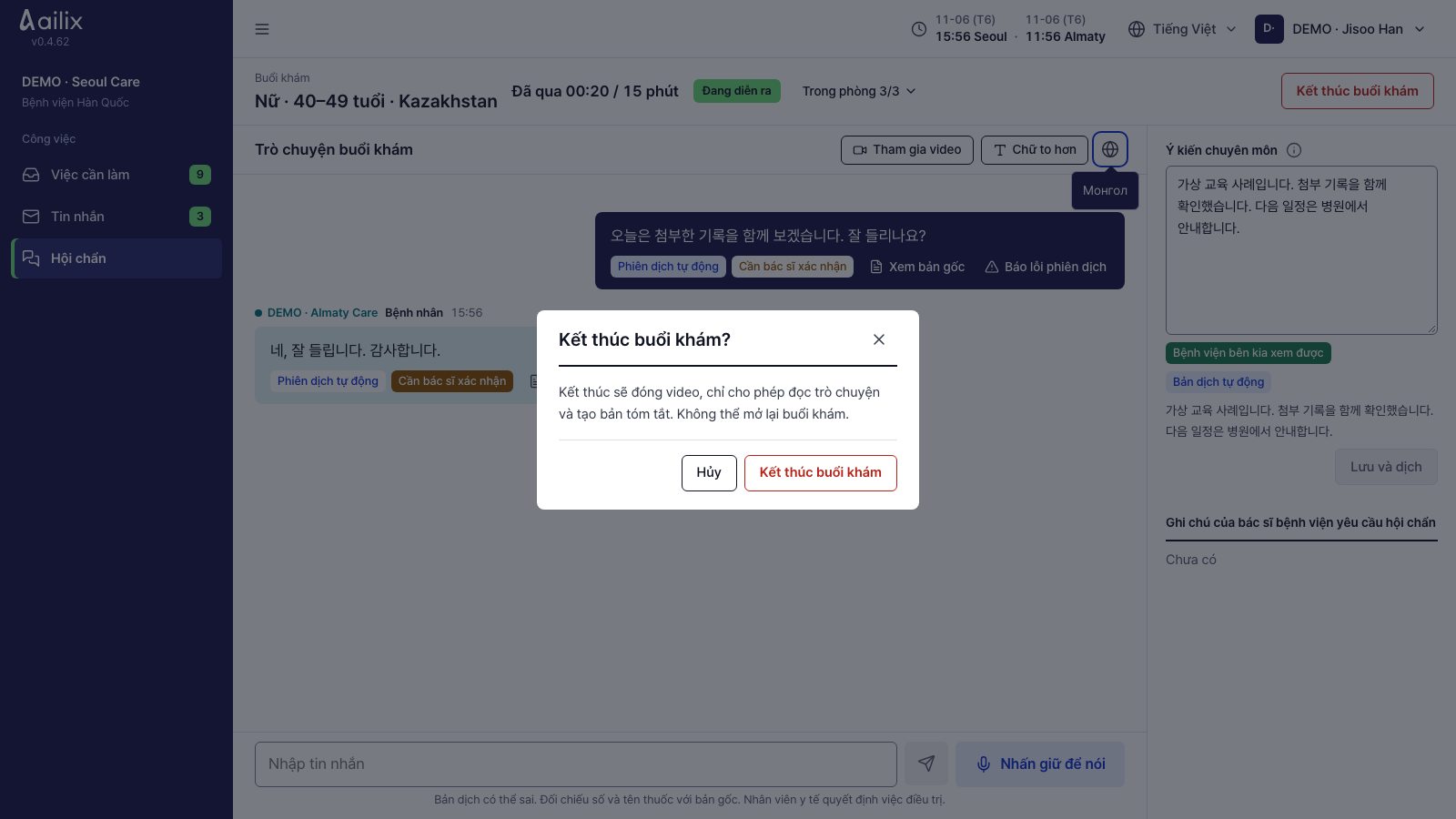
  1. Kiểm tra câu hỏi của bệnh nhân và lịch sau đó.
  2. Bác sĩ Hàn Quốc phụ trách bấm “Kết thúc buổi khám” và xác nhận.

Kiểm tra trước khi xongVideo của mọi người sẽ đóng và chat chỉ đọc được. Buổi khám đã kết thúc không bắt đầu lại được.

Bác sĩ Hàn Quốc

Xem căn cứ của bản tóm tắt rồi xác nhận

Buổi khám đã xong → Xem tóm tắt

Bác sĩ Hàn Quốc · Xem căn cứ của bản tóm tắt rồi xác nhận
Xem màn hình lớn hơn
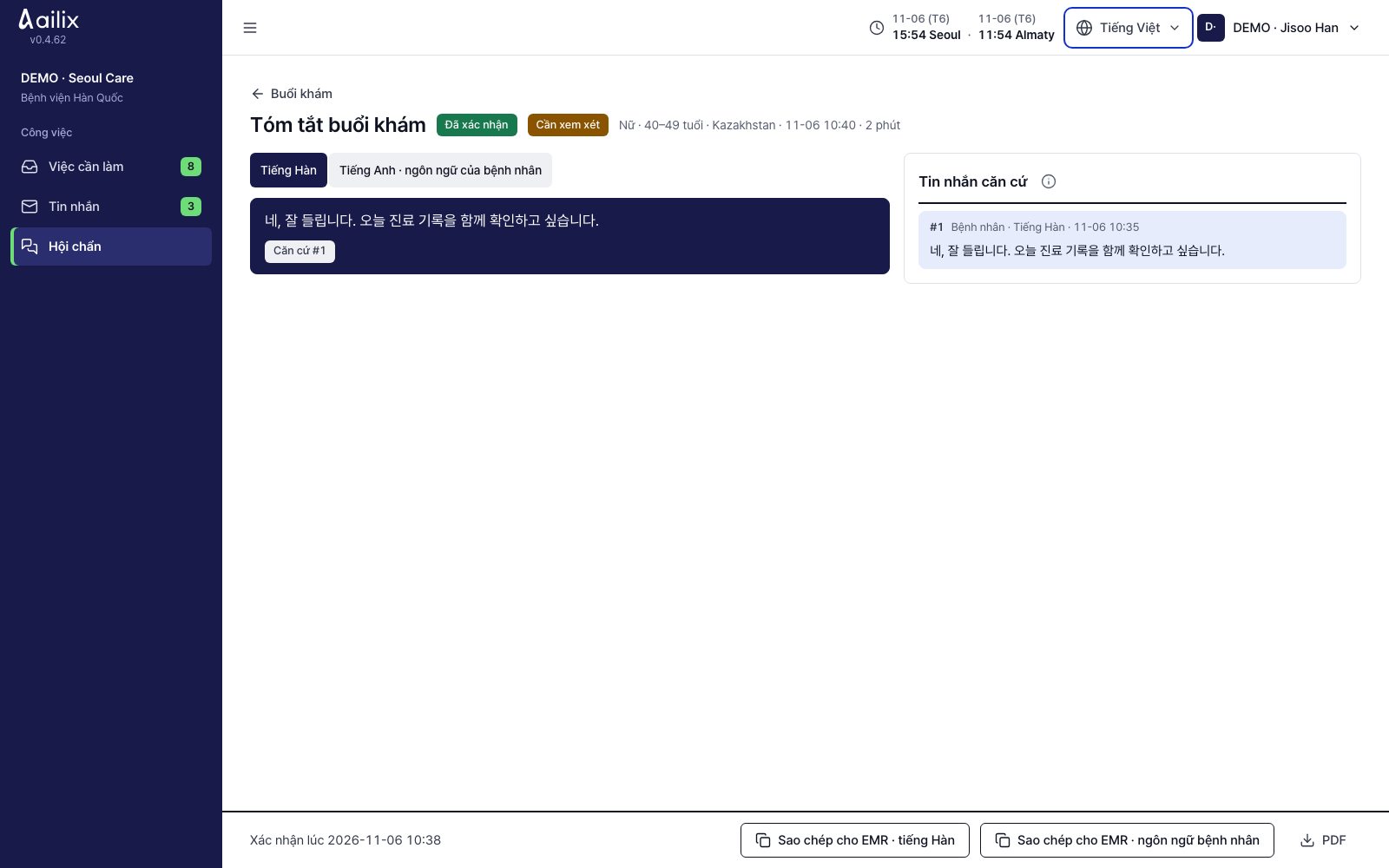
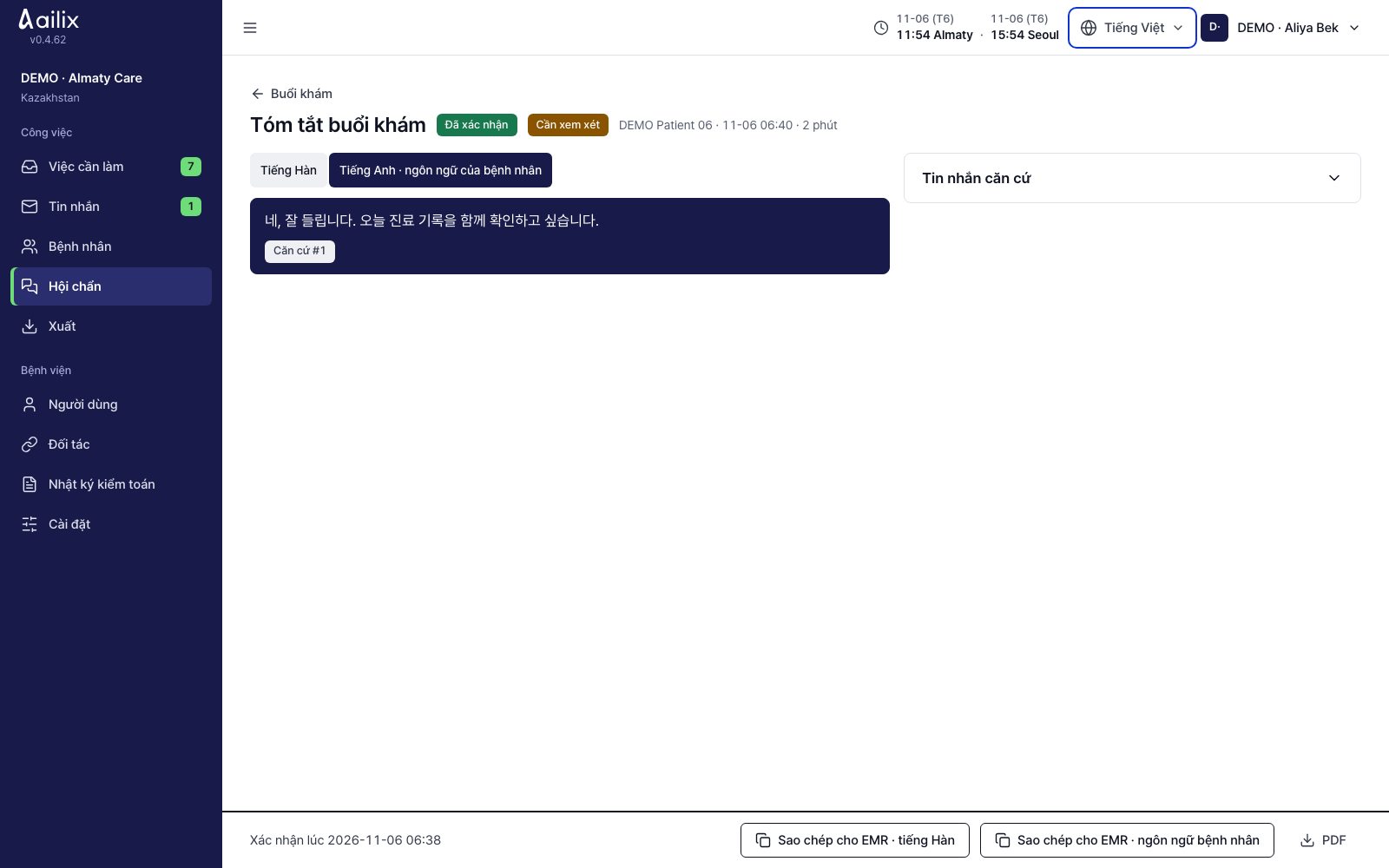
  1. Bấm vào câu tóm tắt để xem tin nhắn làm căn cứ. So sánh số, tên thuốc và kế hoạch tiếp theo.
  2. Câu sai thì sửa bằng “Sửa”. Câu “Không có căn cứ” thì sửa hoặc xóa, còn câu có rủi ro thì dịch lại hoặc kiểm tra trước.
  3. Khi không còn “mục chặn xác nhận”, bấm “Xác nhận”. Nếu tạo thất bại, dùng “Tạo lại”.

Kiểm tra trước khi xongBản nháp trước khi xác nhận không hiện cho bệnh viện bên kia. Chỉ xác nhận nội dung đã đọc và kiểm tra.

Nhân viên hành chính bệnh viện gửi yêu cầu

Xem kết quả và giải thích cho bệnh nhân

Buổi khám đã xong → Tóm tắt

Nhân viên hành chính bệnh viện gửi yêu cầu · Xem kết quả và giải thích cho bệnh nhân
Xem màn hình lớn hơn
  1. Mở bản tóm tắt và kết quả khám đã xác nhận rồi giải thích cho bệnh nhân. Nếu chưa xác nhận, hãy chờ bác sĩ Hàn Quốc phụ trách xác nhận.
  2. Báo cho bệnh nhân buổi khám, xét nghiệm tiếp theo và cách nhận kết quả.

Kiểm tra trước khi xongBệnh nhân chỉ nhận liên kết buổi khám sẽ không nhận được tệp kết quả qua liên kết đó. Bệnh nhân tự đăng ký dùng màn hình “Kết quả”.

8. Người phụ trách và tin nhắn

Nhân viên hành chính bệnh viện Hàn Quốc · Nhân viên hành chính bệnh viện gửi yêu cầu · Bác sĩ Hàn Quốc · Bác sĩ bệnh viện gửi yêu cầu

Gửi tin nhắn cho người phụ trách hội chẩn

Công việc → Tin nhắn

Nhân viên hành chính bệnh viện Hàn Quốc · Gửi tin nhắn cho người phụ trách hội chẩn
Xem màn hình lớn hơn
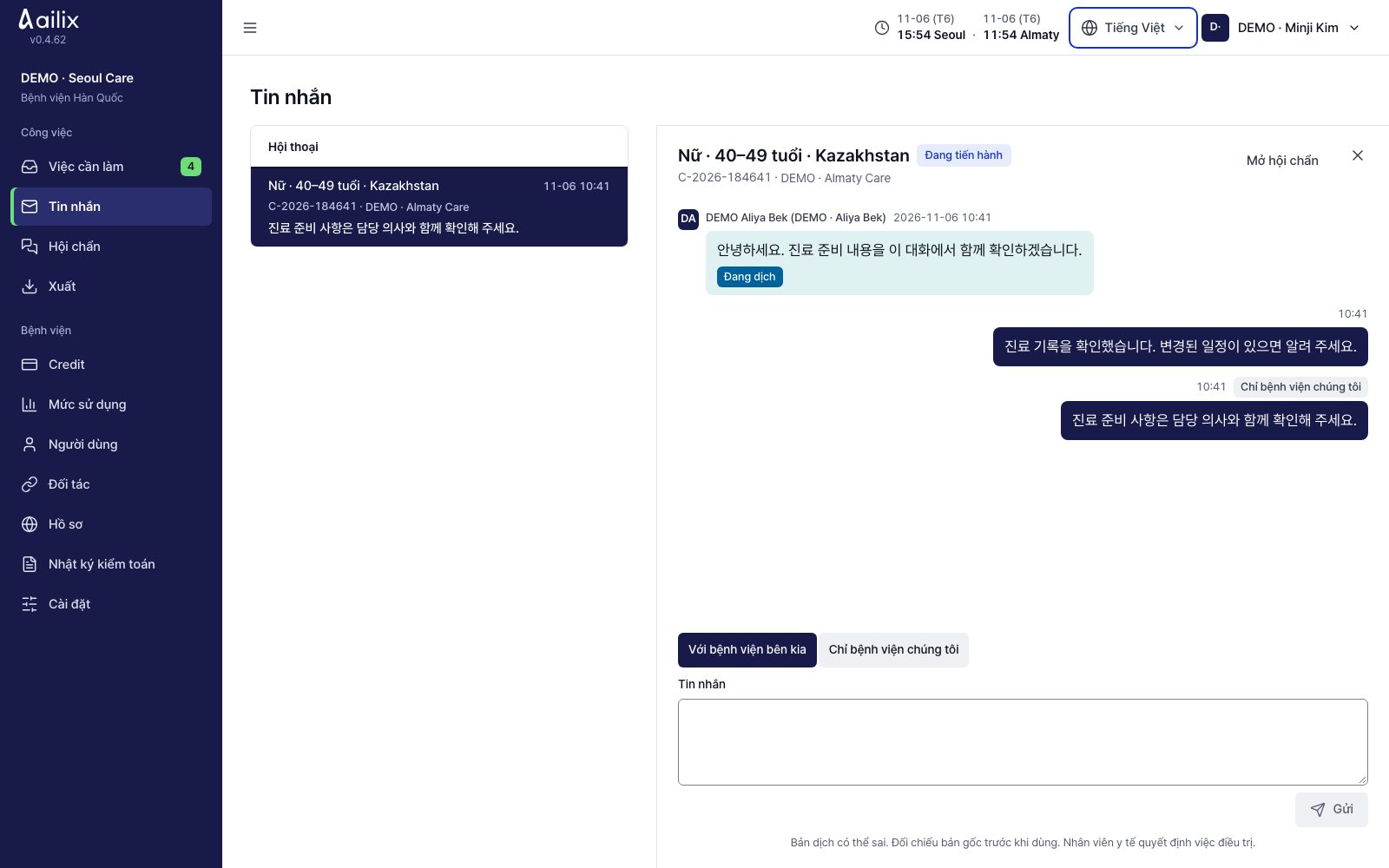
  1. Trong danh sách hội thoại, kiểm tra bệnh nhân, số hội chẩn và bệnh viện bên kia rồi mở. Cũng dùng được ở “Tin nhắn” trong chi tiết hội chẩn.
  2. Chọn “Người nhận” là “Với bệnh viện bên kia” hoặc “Với bệnh nhân” rồi viết nội dung. Bấm “Gửi” hoặc Ctrl/⌘+Enter.
  3. Dùng “Xem bản gốc” để xem bản gốc của nội dung đã dịch. Khi đang đọc tin cũ mà có tin mới, bấm “Tin nhắn mới” để cuộn xuống.

Kiểm tra trước khi xongMỗi hội chẩn có một cuộc hội thoại. Kiểm tra bệnh nhân, số hội chẩn và người nhận trước khi gửi.

Nhân viên hành chính bệnh viện Hàn Quốc · Nhân viên hành chính bệnh viện gửi yêu cầu · Bác sĩ Hàn Quốc · Bác sĩ bệnh viện gửi yêu cầu

Trao đổi ý kiến chỉ trong bệnh viện của mình

Tin nhắn → Hội thoại → Người nhận

Nhân viên hành chính bệnh viện Hàn Quốc · Trao đổi ý kiến chỉ trong bệnh viện của mình
Xem màn hình lớn hơn
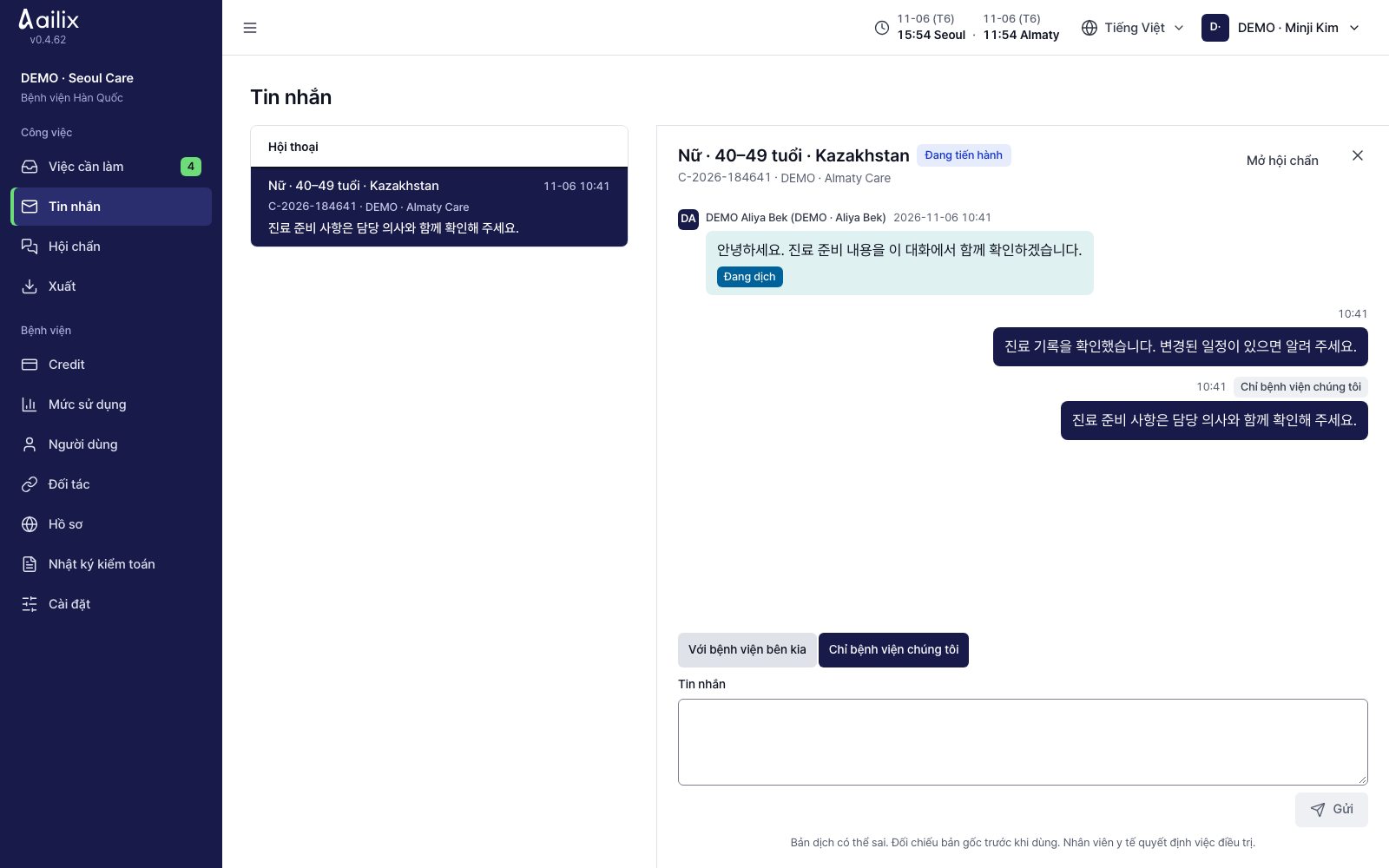
  1. Chọn “Chỉ bệnh viện chúng tôi” rồi gửi tin nhắn.
  2. Kiểm tra tin đã gửi có dấu “Chỉ bệnh viện chúng tôi” không. Tin cần gửi ra ngoài thì đổi người nhận và viết lại.

Kiểm tra trước khi xongTin này không hiện cho bệnh viện bên kia hay bệnh nhân. Hãy kiểm tra lại người nhận trước khi gửi.

Bệnh nhân tự đăng ký

Gửi câu hỏi cho bệnh viện đã gửi yêu cầu

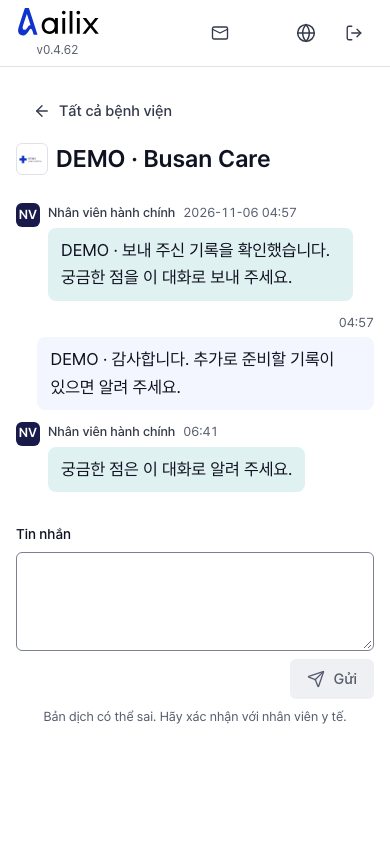
Tin nhắn ở phía trên → chọn bệnh viện

Bệnh nhân tự đăng ký · Gửi câu hỏi cho bệnh viện đã gửi yêu cầu
Xem màn hình lớn hơn
  1. Chọn bệnh viện, viết câu hỏi rồi bấm “Gửi”. Kiểm tra tên bệnh viện và câu trả lời.
  2. Quay lại “Tất cả bệnh viện” để mở cuộc hội thoại khác. Nếu muốn nhận cả email, bật “Nhận cả tin nhắn mới qua email”.

Kiểm tra trước khi xongPhải có bệnh viện đã gửi yêu cầu thì mới trò chuyện được. Số tin nhắn chưa đọc hiện ở phía trên.

9. Bệnh nhân tự đăng ký

Bệnh nhân tự đăng ký

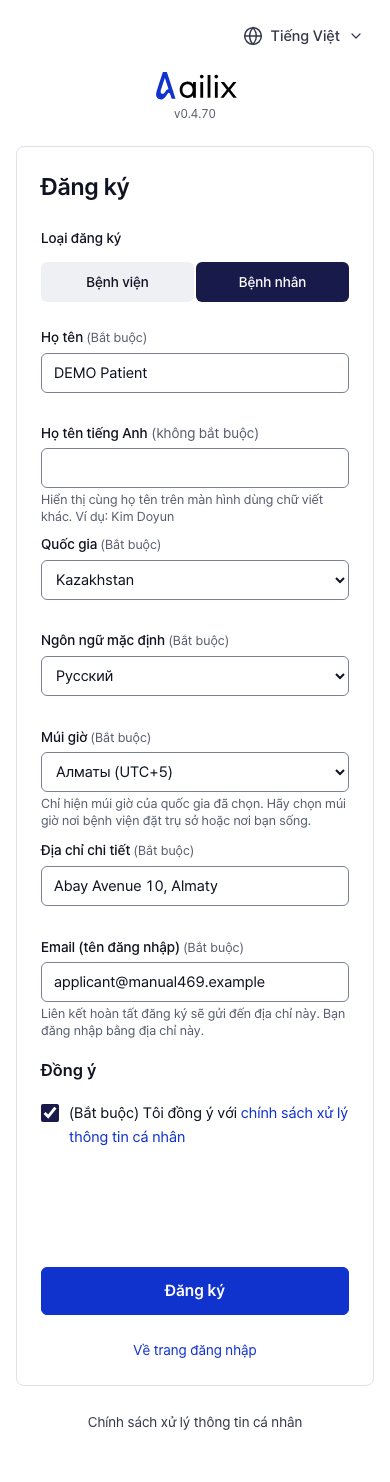
Tạo tài khoản bệnh nhân

Trang chủ → Đăng ký → Bệnh nhân

Bệnh nhân tự đăng ký · Tạo tài khoản bệnh nhân
Xem màn hình lớn hơn
  1. Nhập tên, quốc gia, địa chỉ, ngôn ngữ và múi giờ mặc định cùng email. Đọc tài liệu và đồng ý rồi đăng ký.
  2. Mở liên kết trong email và bấm “Hoàn tất đăng ký”. Đăng nhập bằng mật khẩu tạm mới nhận rồi đăng ký mật khẩu và ứng dụng xác thực.
Kiểm tra trước khi xongNếu không có lựa chọn “Bệnh nhân”, nghĩa là hiện chưa nhận đăng ký trực tiếp. Hãy liên hệ người phụ trách bệnh viện.

Bệnh nhân tự đăng ký

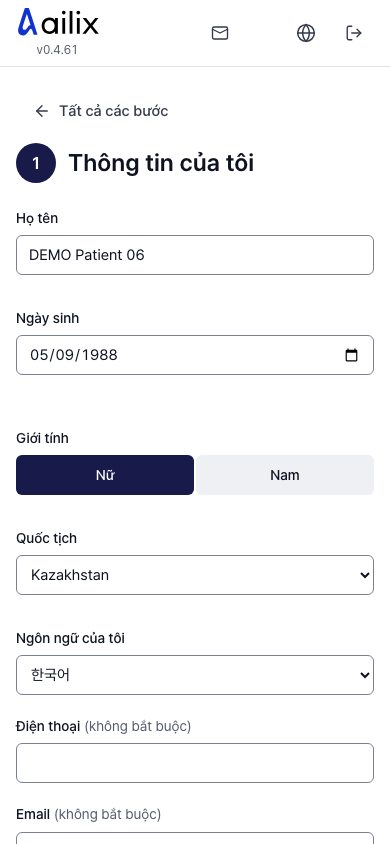
Nhập thông tin của tôi

Yêu cầu của tôi → Thông tin của tôi

Bệnh nhân tự đăng ký · Nhập thông tin của tôi
Xem màn hình lớn hơn
  1. Kiểm tra tên, ngày sinh, giới tính, quốc tịch và chọn ngôn ngữ của mình. Nhập thêm số điện thoại và email nếu cần.
  2. Bấm “Lưu” rồi quay lại “Tất cả các bước” để mở việc cần làm tiếp theo.

Kiểm tra trước khi xongThông tin đăng ký khác với thông tin của tôi dùng cho buổi khám. Hãy kiểm tra kỹ tên và ngày sinh.

Bệnh nhân tự đăng ký

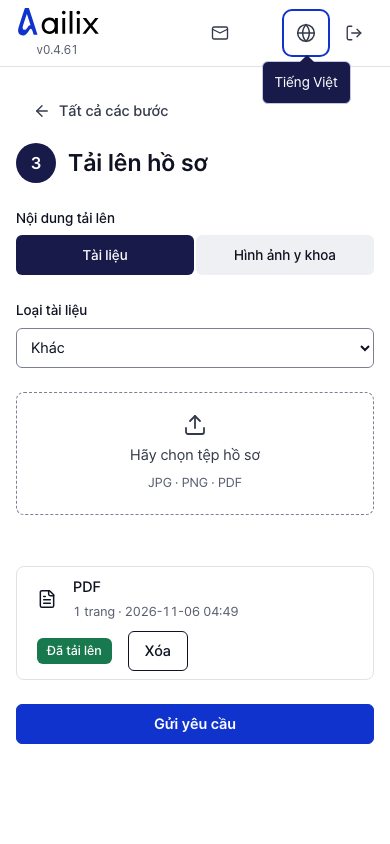
Tải hồ sơ khám lên

Yêu cầu của tôi → Tải hồ sơ lên

Bệnh nhân tự đăng ký · Tải hồ sơ khám lên
Xem màn hình lớn hơn
  1. Chọn loại tài liệu rồi tải PDF, JPG hoặc PNG lên. Với CT, MRI và video, chọn “Hình ảnh y khoa”.
  2. Kiểm tra loại, số trang và giờ của hồ sơ đã tải. Hồ sơ chưa gửi trong yêu cầu thì xóa được.

Kiểm tra trước khi xongĐừng tải giấy tờ tùy thân như hộ chiếu. Nếu là “Đang kiểm tra”, hãy chờ đến khi xử lý xong.

Bệnh nhân tự đăng ký

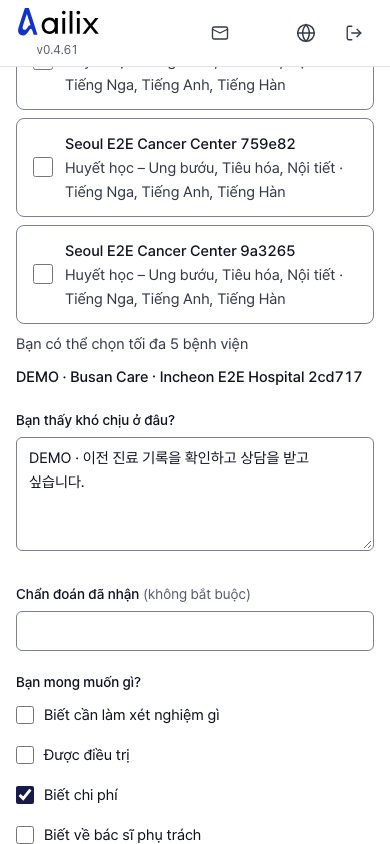
Tìm bệnh viện và gửi yêu cầu

Yêu cầu của tôi → Gửi yêu cầu đến bệnh viện

Bệnh nhân tự đăng ký · Tìm bệnh viện và gửi yêu cầu
Xem màn hình lớn hơn
  1. Tìm bệnh viện theo chuyên khoa và ngôn ngữ hỗ trợ rồi chọn tối đa 5 nơi.
  2. Viết chỗ không khỏe, chẩn đoán đã nhận và điều muốn được làm. Kiểm tra các ô chọn ở “Hồ sơ gửi kèm” rồi bấm “Gửi yêu cầu”.

Kiểm tra trước khi xongHãy chờ câu trả lời. Chỉ gửi yêu cầu thì chưa phải là đặt lịch khám.

Bệnh nhân tự đăng ký

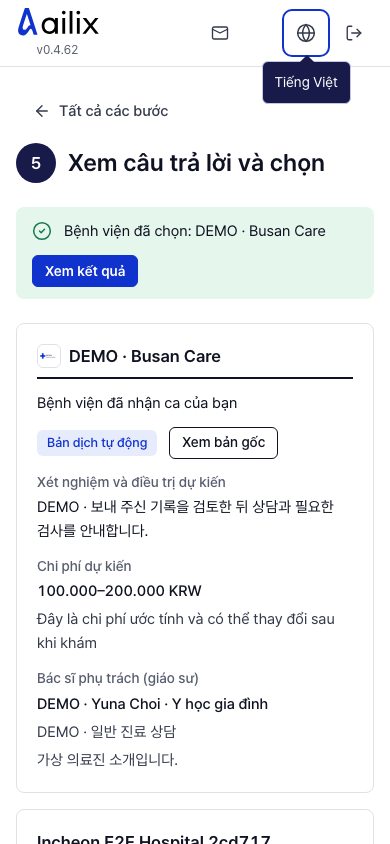
So sánh câu trả lời và chọn một bệnh viện

Yêu cầu của tôi → Xem câu trả lời và chọn

Bệnh nhân tự đăng ký · So sánh câu trả lời và chọn một bệnh viện
Xem màn hình lớn hơn
  1. Đọc kế hoạch xét nghiệm và điều trị, chi phí dự kiến và bác sĩ phụ trách của từng bệnh viện. Nếu bản dịch lạ, xem “Xem bản gốc” và hỏi bệnh viện.
  2. Trong hạn chót, bấm “Chọn bệnh viện này” và xác nhận.
  3. Nếu có yêu cầu chuyển sang bệnh viện khác, xem bệnh viện đích và lý do rồi chọn “Chuyển” hoặc “Không chuyển”.

Kiểm tra trước khi xongBệnh viện đã chọn không hoàn tác được. Chi phí dự kiến có thể thay đổi sau buổi khám.

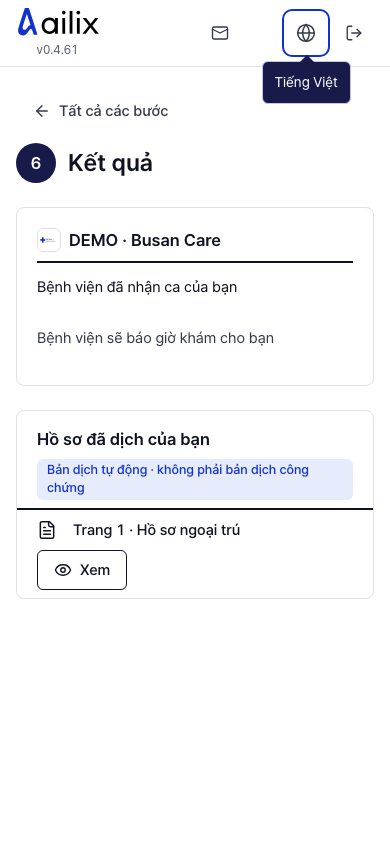
Bệnh nhân tự đăng ký

Xem giờ khám và hồ sơ gửi về

Yêu cầu của tôi → Kết quả

Bệnh nhân tự đăng ký · Xem giờ khám và hồ sơ gửi về
Xem màn hình lớn hơn
  1. Xem ngày giờ bệnh viện đã đặt. Nếu đã mở, tham gia buổi khám bằng “Vào trò chuyện”.
  2. Bấm “Xem” trong “Hồ sơ đã dịch của bạn” để xem bản gốc tiếng Hàn và bản dịch. Nội dung chưa hiểu thì hỏi bác sĩ.

Kiểm tra trước khi xongNếu chưa có lịch hoặc bản dịch, hãy chờ hướng dẫn của bệnh viện. Gửi câu hỏi qua “Tin nhắn”.

Bệnh nhân tự đăng ký

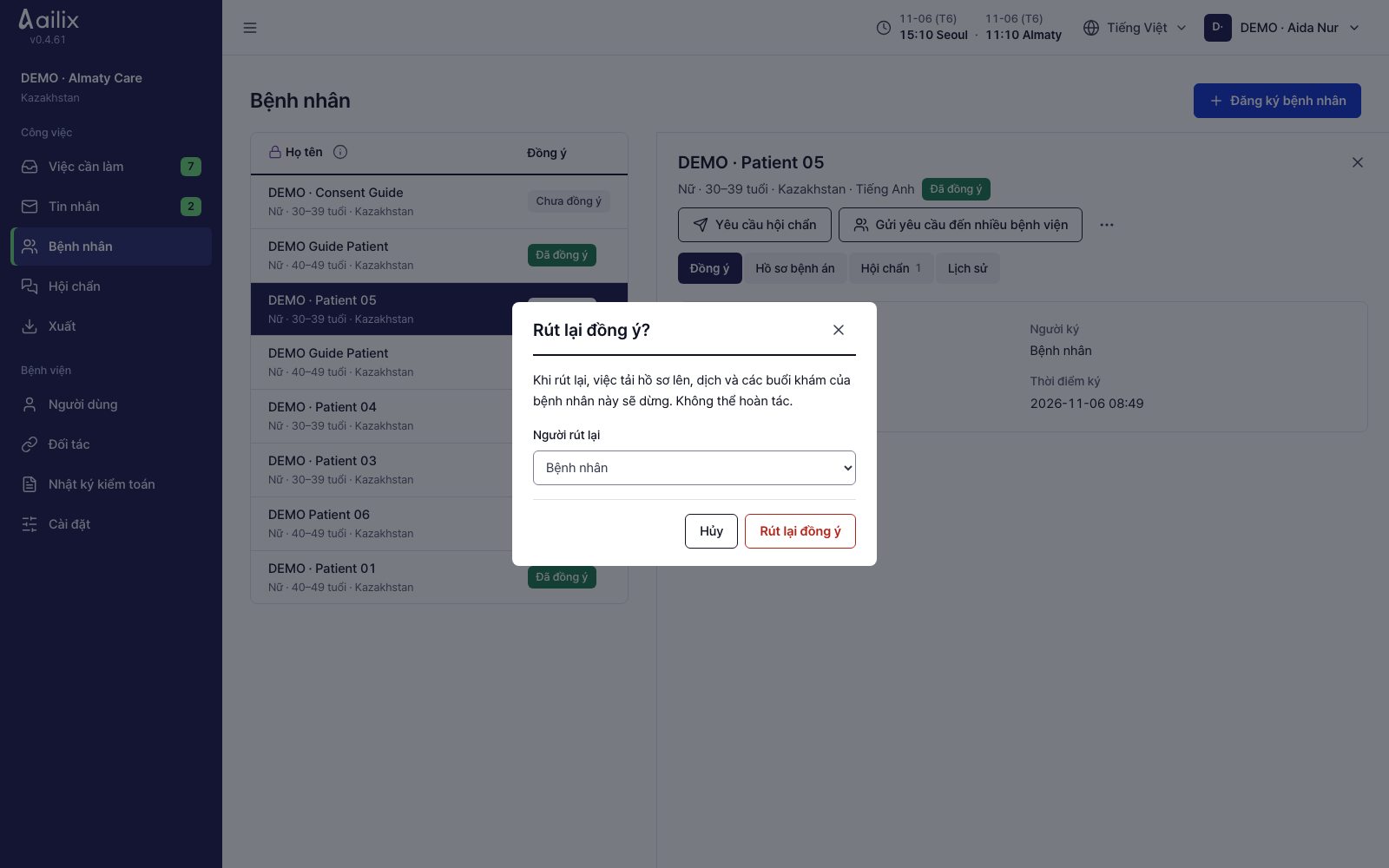
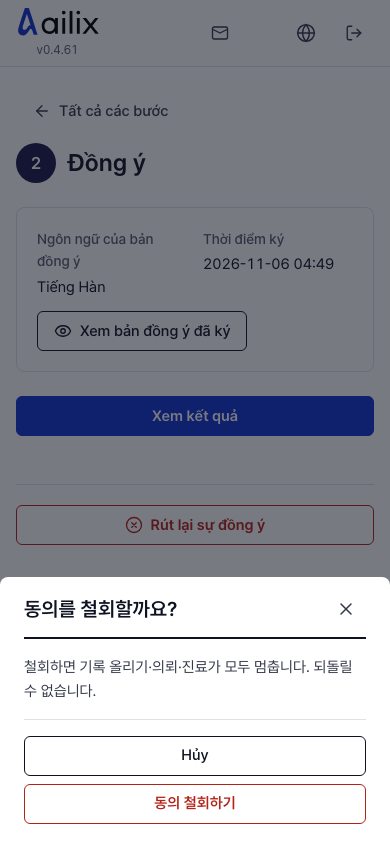
Kiểm tra trước khi rút yêu cầu hoặc sự đồng ý

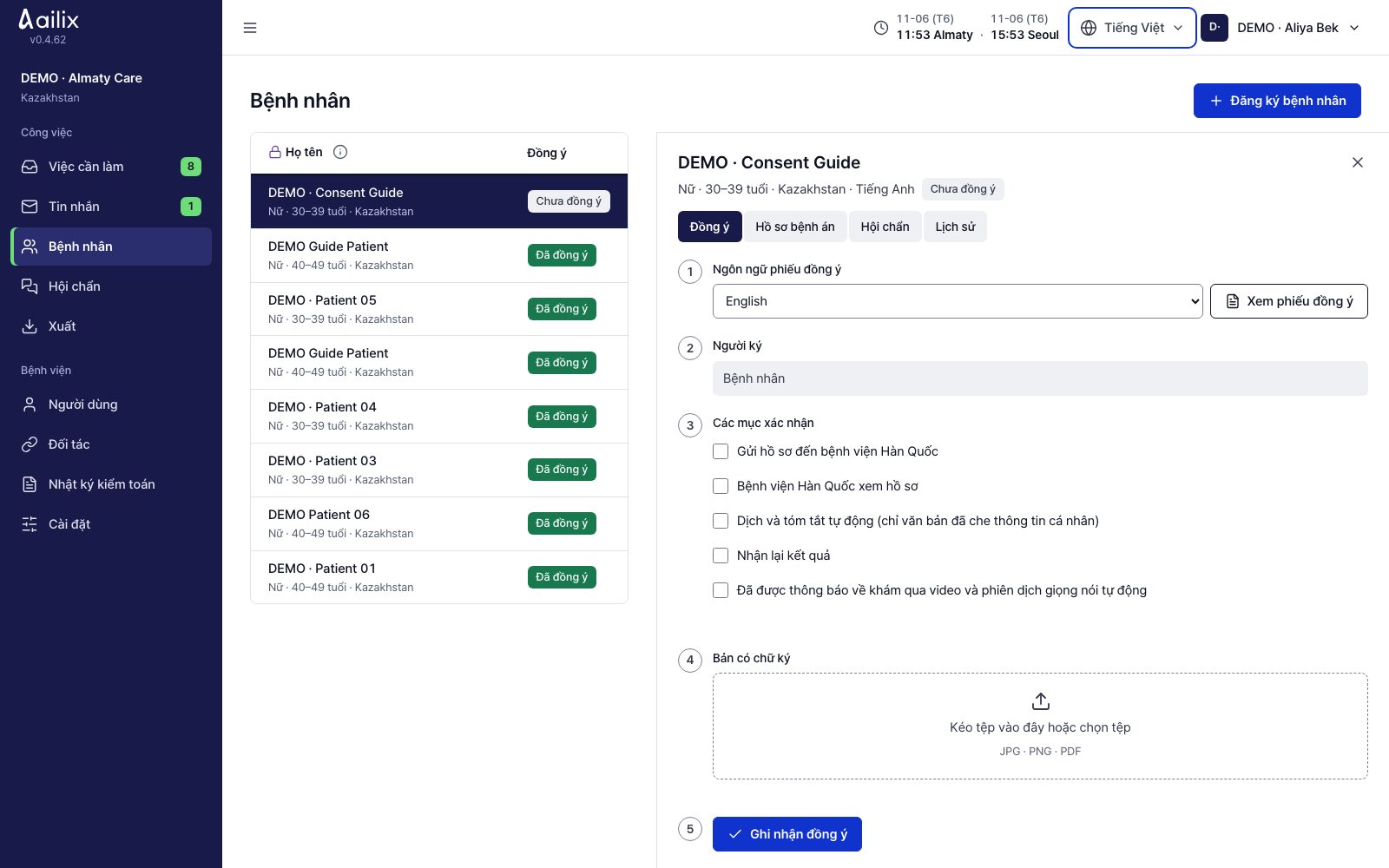
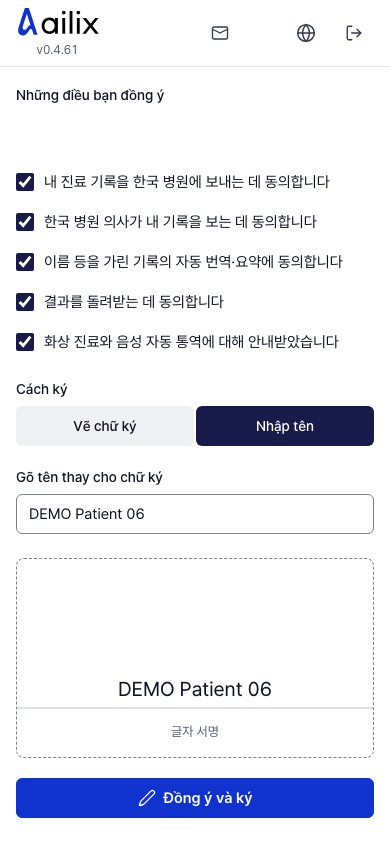
Xem câu trả lời và chọn hoặc Đồng ý

Bệnh nhân tự đăng ký · Kiểm tra trước khi rút yêu cầu hoặc sự đồng ý
Xem màn hình lớn hơn
  1. Để rút yêu cầu trước khi chọn bệnh viện, bấm “Rút lại yêu cầu”. Yêu cầu này ở mọi bệnh viện sẽ đóng lại.
  2. Để dừng xử lý của dịch vụ, bấm “Rút lại sự đồng ý” ở “Đồng ý”. Đọc hướng dẫn và xác nhận.
Kiểm tra trước khi xongCả hai đều không hoàn tác được. Rút lại sự đồng ý sẽ dừng việc tải hồ sơ lên, gửi yêu cầu và buổi khám.

10. Quản trị viên dịch vụ

Quản trị viên dịch vụ

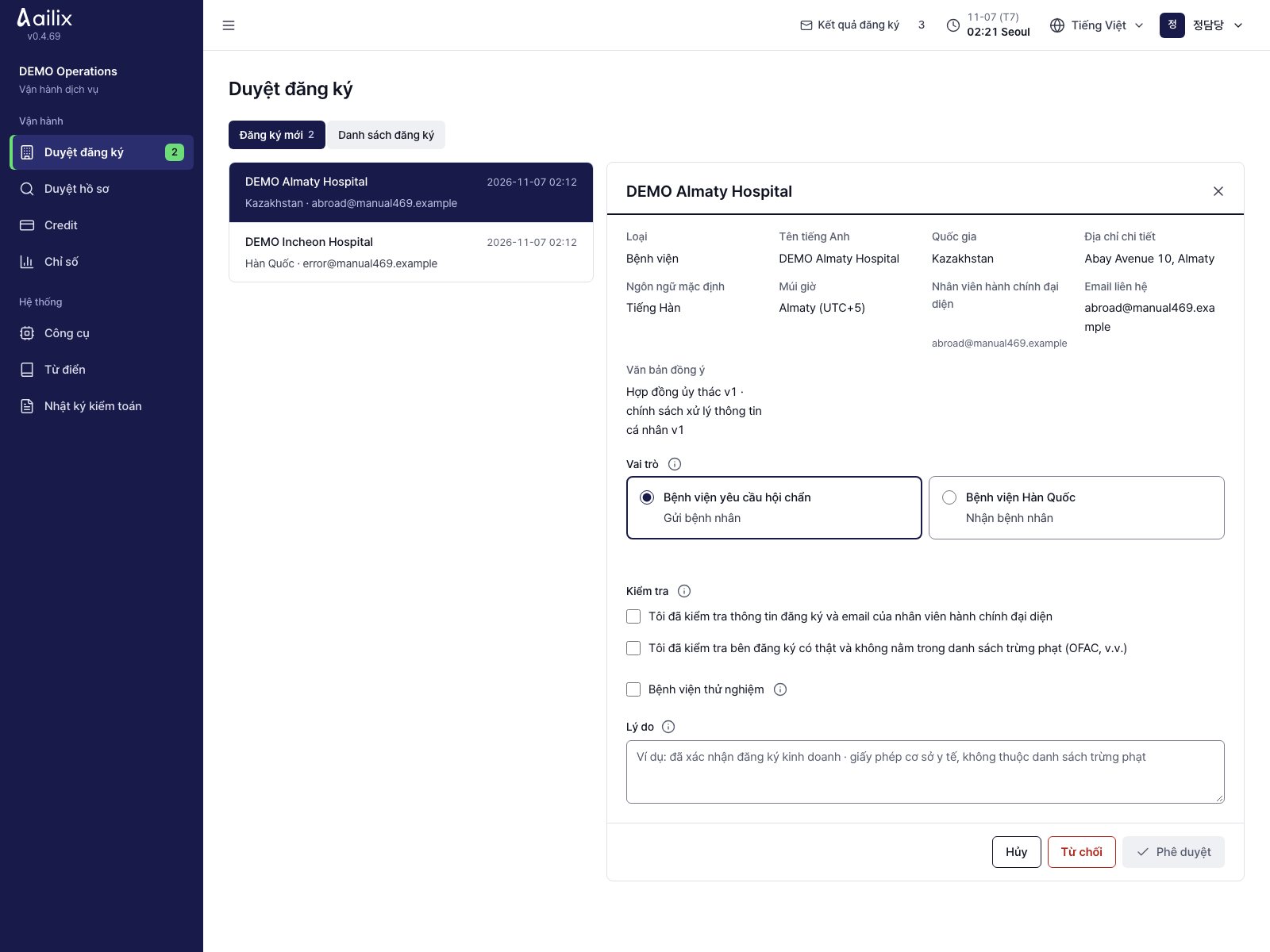
Xét đơn của bệnh viện chuyển bệnh nhân

Vận hành → Duyệt đăng ký → Đăng ký mới

Quản trị viên dịch vụ · Xét đơn của bệnh viện chuyển bệnh nhân
Xem màn hình lớn hơn
  1. Mở đơn của bệnh viện chuyển bệnh nhân. Kiểm tra thông tin, email nhân viên hành chính đại diện và các tài liệu đã đồng ý.
  2. Chọn phía chuyển bệnh nhân, hoàn thành kiểm tra và ghi lý do để phê duyệt hoặc từ chối.

Kiểm tra trước khi xongSau khi phê duyệt, nhân viên hành chính đại diện sẽ nhận được email mời. Chứng từ bệnh viện Hàn Quốc được kiểm tra tự động. Quản trị viên xử lý lỗi kiểm tra, không duyệt thủ công đơn thông thường.

Quản trị viên dịch vụ

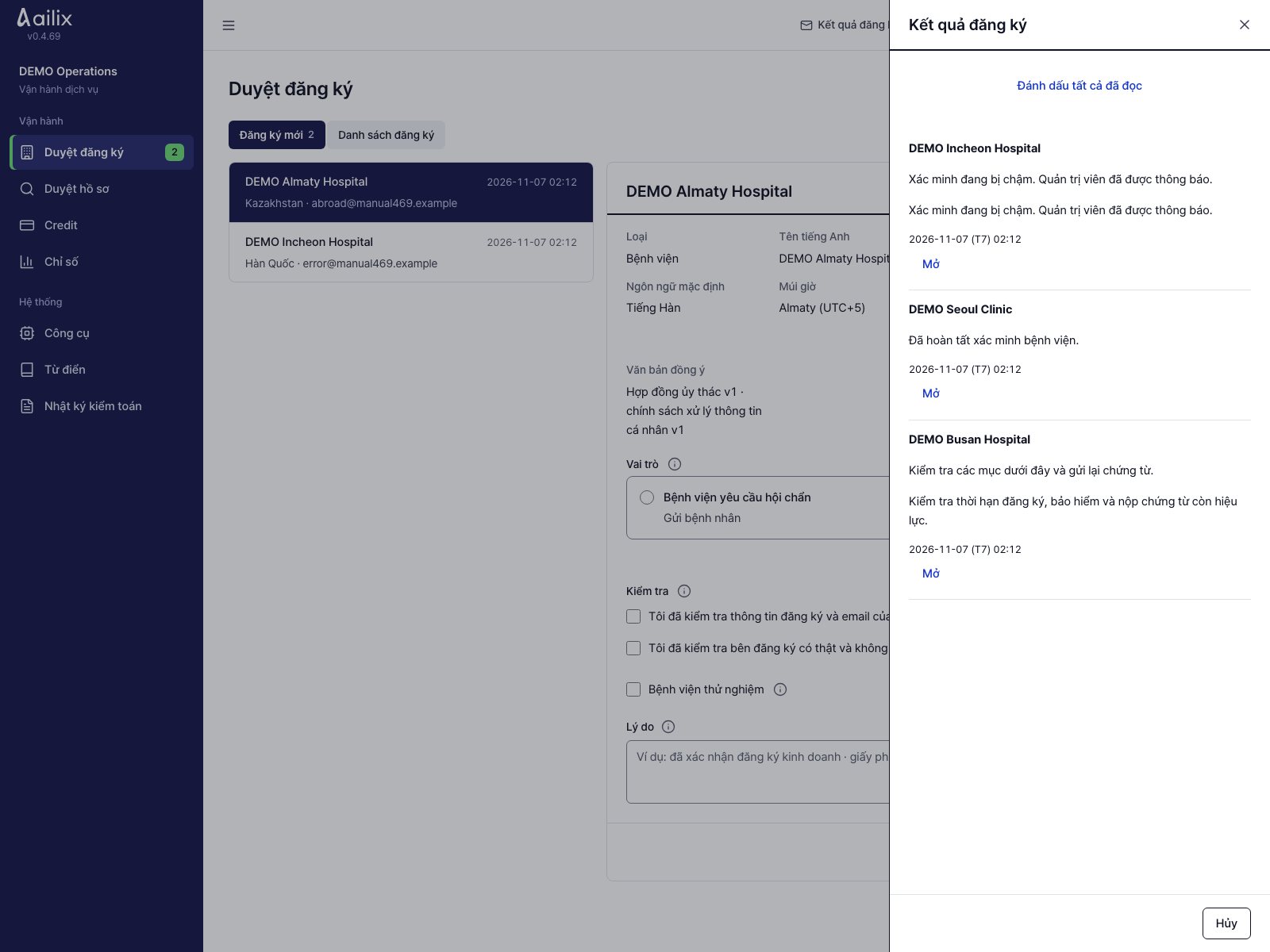
Đọc thông báo kết quả đăng ký

Kết quả đăng ký → Mở

Quản trị viên dịch vụ · Đọc thông báo kết quả đăng ký
Xem màn hình lớn hơn
  1. Mở “Kết quả đăng ký” ở phía trên. Số thông báo cập nhật khi có kết quả mới.
  2. Kiểm tra bệnh viện, kết quả, lý do và thời gian rồi chọn “Mở”.
  3. Chọn “Đánh dấu tất cả đã đọc” để xóa dấu chưa đọc. Quản trị viên cũng nhận email phê duyệt hoặc từ chối.
Kiểm tra trước khi xongThông báo phân biệt yêu cầu bổ sung, lỗi kiểm tra, hạn chế và khôi phục tiếp nhận. Đọc thông báo không thay đổi quyết định.

Quản trị viên dịch vụ

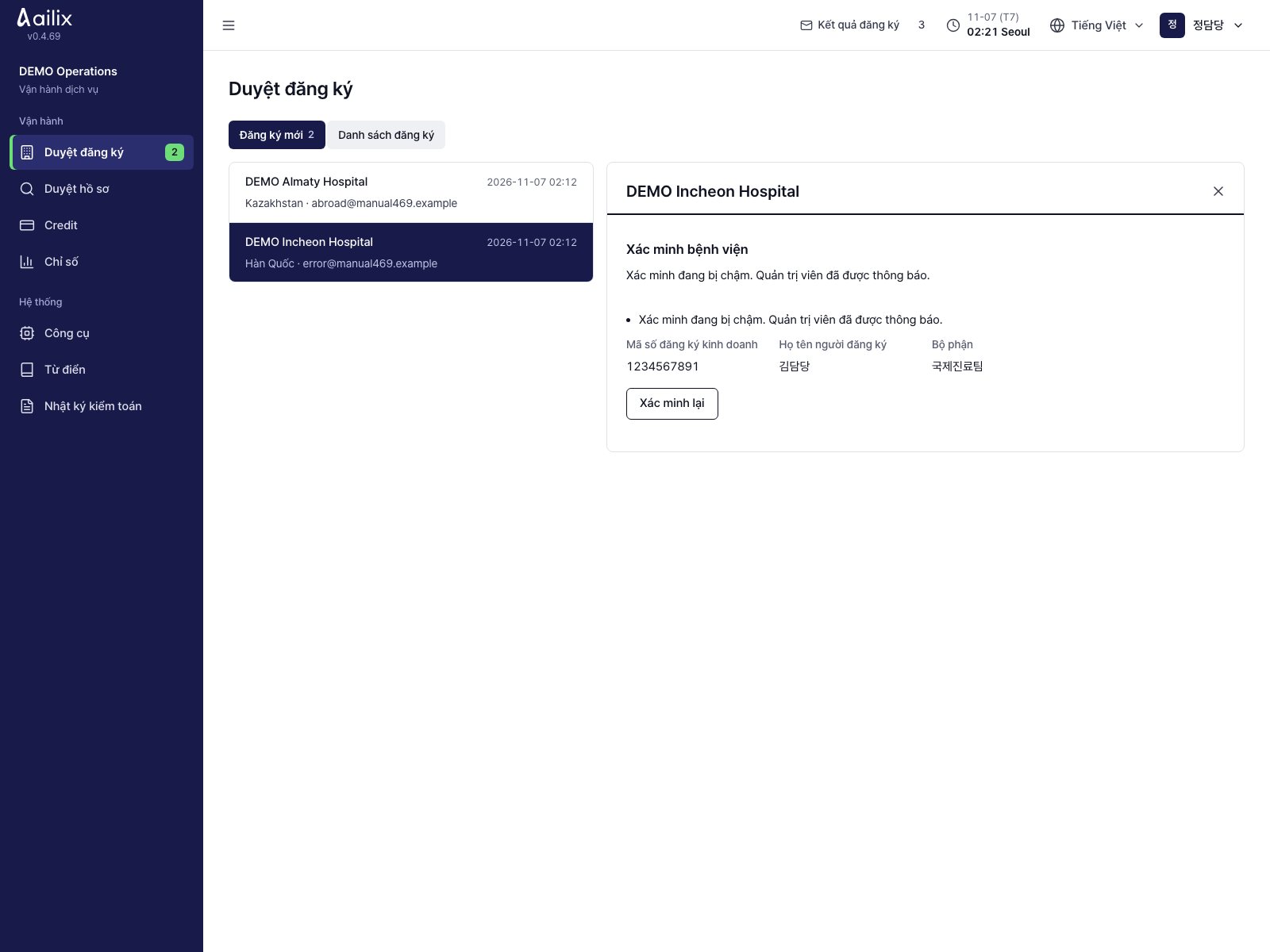
Xử lý lỗi kiểm tra tự động

Vận hành → Duyệt đăng ký → Đăng ký mới → Xác minh lại

Quản trị viên dịch vụ · Xử lý lỗi kiểm tra tự động
Xem màn hình lớn hơn
  1. Mở bệnh viện Hàn Quốc có lỗi kiểm tra trong danh sách xét đơn.
  2. Xem nguyên nhân, thời hạn và tệp đính kèm. Người nộp bổ sung tài liệu trên trang trạng thái của mình.
  3. Sau khi khắc phục sự cố, chọn “Xác minh lại”. Xem kết quả mới trong thông báo đăng ký.

Kiểm tra trước khi xongKiểm tra và thử lại khi có sự cố chạy tự động. Nhân viên xử lý lỗi lặp lại. Kiểm tra lại vẫn xét đủ điều kiện, không bỏ qua bằng phê duyệt thủ công.

Quản trị viên dịch vụ

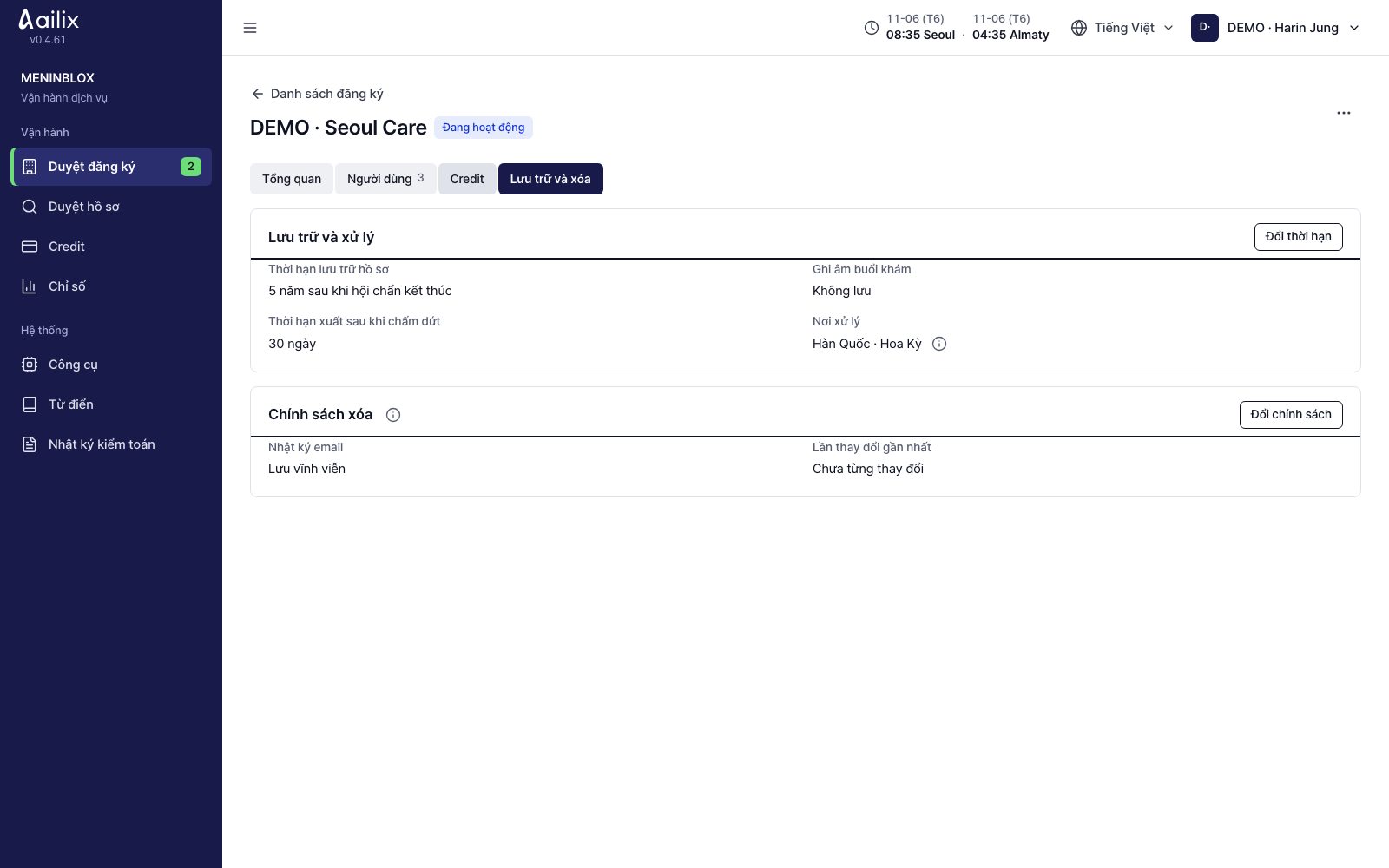
Kiểm tra thông tin bệnh viện và chính sách lưu trữ

Duyệt đăng ký → Danh sách đăng ký → Bệnh viện

Quản trị viên dịch vụ · Kiểm tra thông tin bệnh viện và chính sách lưu trữ
Xem màn hình lớn hơn
  1. Kiểm tra tên, quốc gia, đối tác, người dùng và trạng thái. Xem thời hạn lưu hồ sơ ở “Lưu trữ và xóa”.
  2. Theo yêu cầu bằng văn bản, ghi số năm và lý do ở “Đổi thời hạn”. Đặt việc lưu email ở “Đổi chính sách” trong “Chính sách xóa”.
  3. Logo không phù hợp thì xóa bằng ⋯ ở đầu trang → “Xóa logo”.

Kiểm tra trước khi xongThời hạn lưu hồ sơ và chính sách xóa email là hai cài đặt khác nhau. Hãy kiểm tra căn cứ yêu cầu của từng bệnh viện.

Quản trị viên dịch vụ

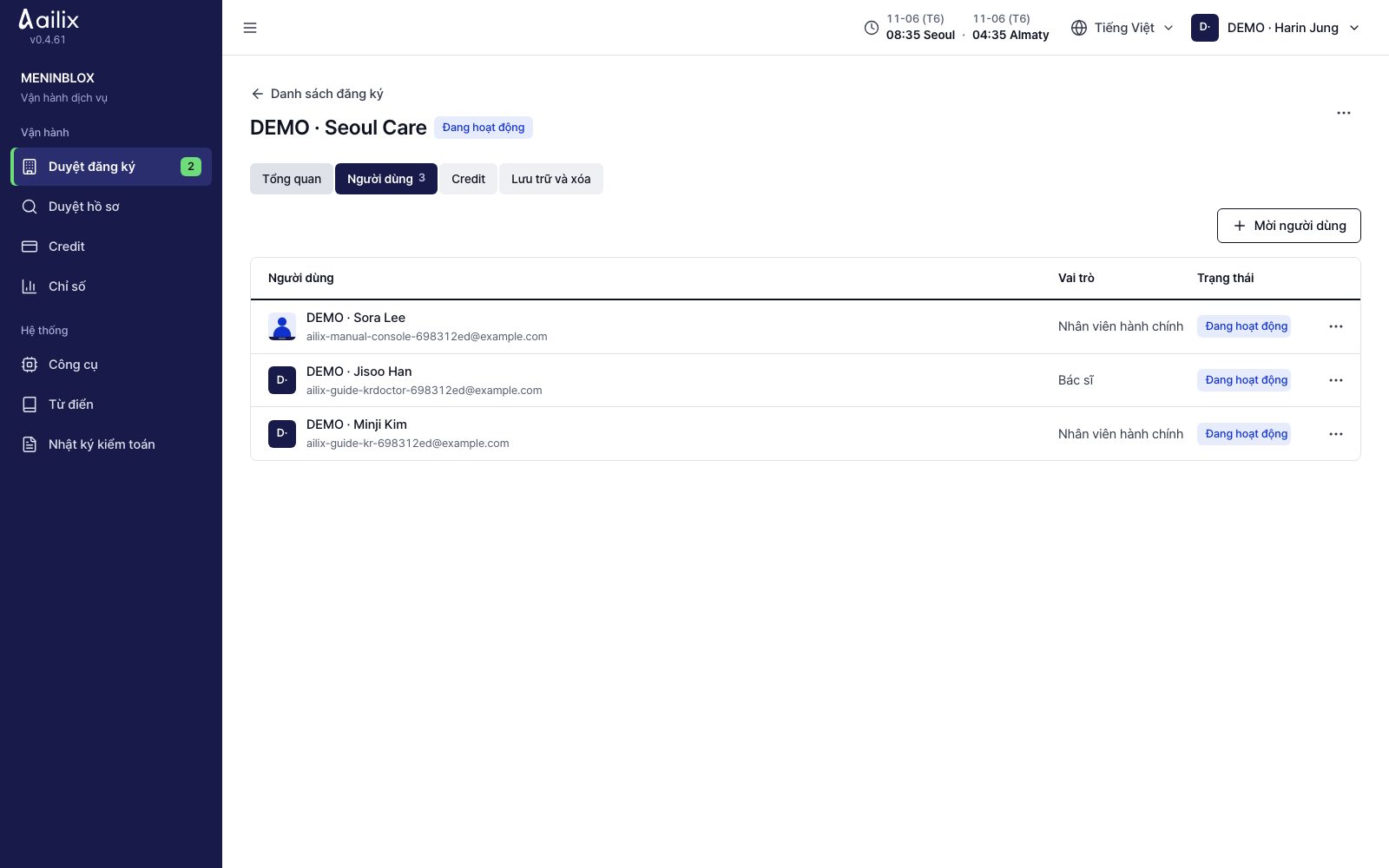
Hỗ trợ khi tài khoản bệnh viện có vấn đề

Duyệt đăng ký → Danh sách đăng ký → Bệnh viện → Người dùng

Quản trị viên dịch vụ · Hỗ trợ khi tài khoản bệnh viện có vấn đề
Xem màn hình lớn hơn
  1. Kiểm tra bệnh viện và người dùng. Dùng “Mời người dùng” hoặc “Gửi lại lời mời” và “Hủy lời mời” ở ⋯.
  2. Người mất ứng dụng xác thực thì ghi lý do rồi đặt lại. Người đã nghỉ việc thì vô hiệu hóa, muốn dùng lại thì kích hoạt.
  3. Ảnh không phù hợp thì xóa bằng “Xóa ảnh”.

Kiểm tra trước khi xongTrước khi ngắt nhân viên hành chính cuối cùng, hãy chuẩn bị người phụ trách mới. Đừng đặt lại ứng dụng xác thực khi chưa xác minh danh tính.

Quản trị viên dịch vụ

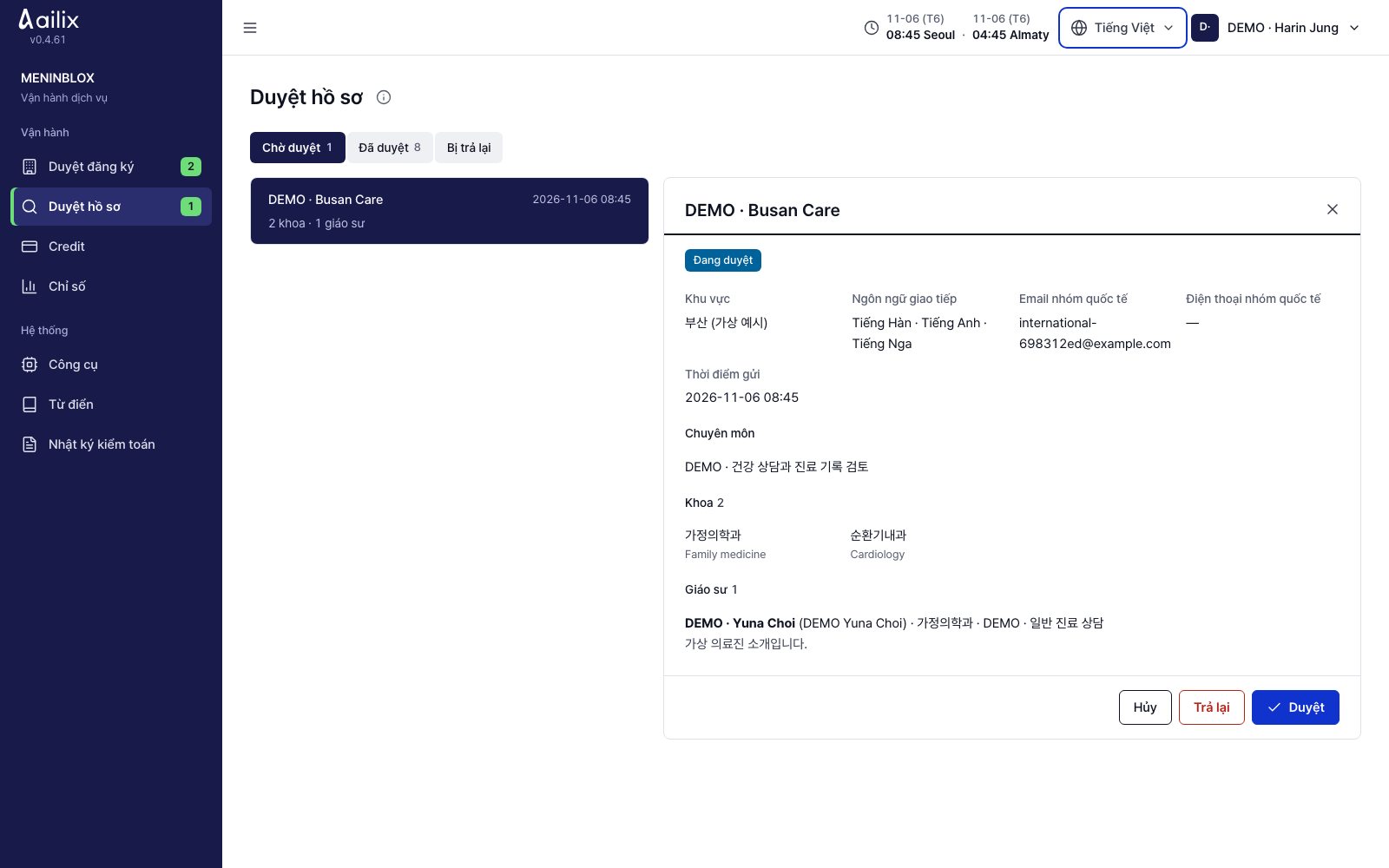
Duyệt hồ sơ khám bệnh quốc tế

Vận hành → Duyệt hồ sơ

Quản trị viên dịch vụ · Duyệt hồ sơ khám bệnh quốc tế
Xem màn hình lớn hơn
  1. Ở “Chờ duyệt”, mở bệnh viện rồi xem thông tin liên hệ, ngôn ngữ hỗ trợ, chuyên khoa, giới thiệu giáo sư và các phần đã thay đổi.
  2. Nếu đúng thì “Phê duyệt”, nếu cần sửa thì “Trả lại” kèm lý do. Muốn ngừng hiển thị công khai, dùng “Gỡ khỏi danh bạ”.

Kiểm tra trước khi xongHồ sơ đã duyệt sẽ hiện trong mục tìm bệnh viện. Nếu mục tìm bệnh viện đang đóng, duyệt cũng không hiển thị công khai.

Quản trị viên dịch vụ

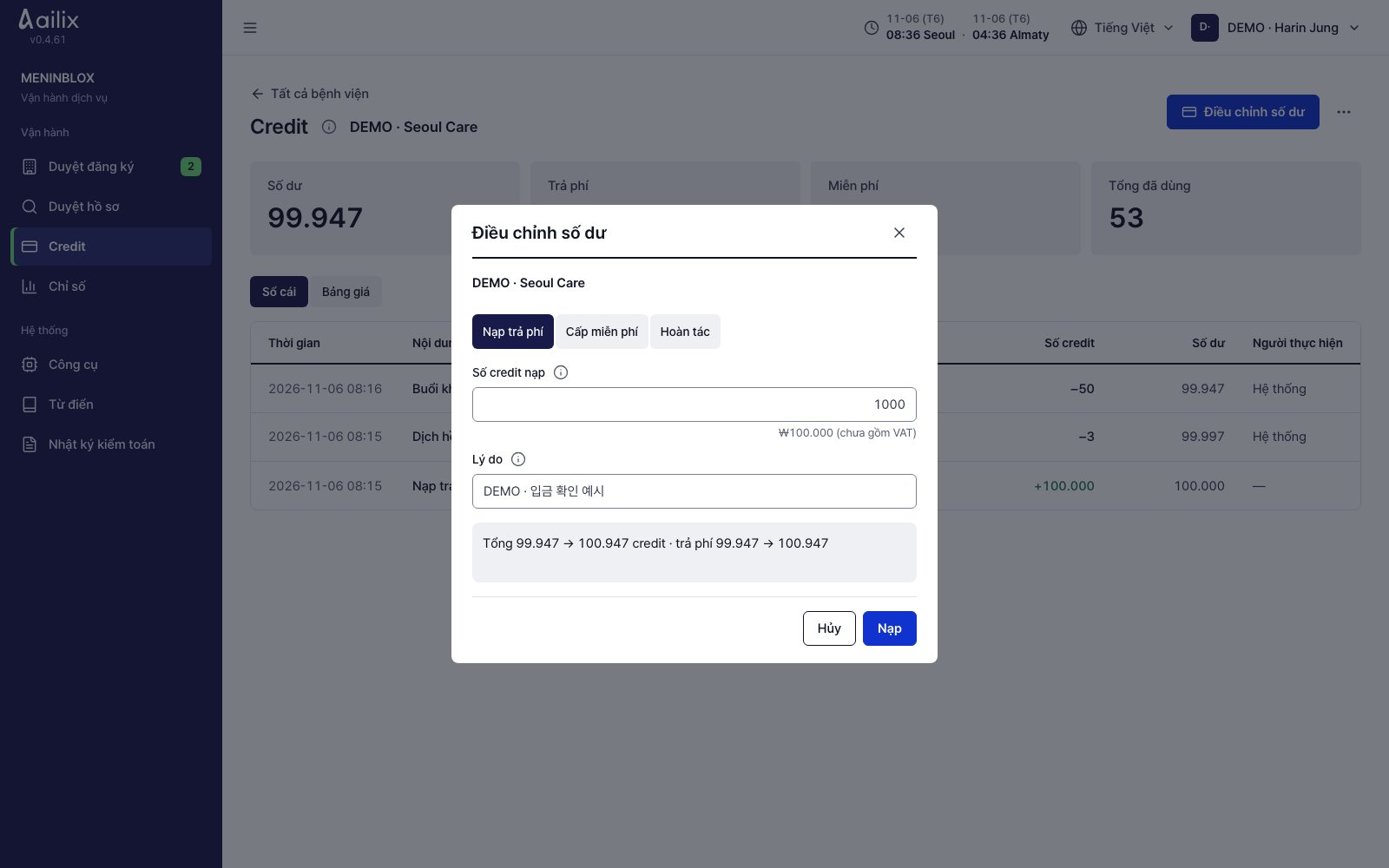
Xác nhận tiền đã nhận và nạp credit

Vận hành → Credit → Bệnh viện → Điều chỉnh số dư

Quản trị viên dịch vụ · Xác nhận tiền đã nhận và nạp credit
Xem màn hình lớn hơn
  1. Kiểm tra tên bệnh viện và chọn “Nạp trả phí”. Sau khi xác nhận đã nhận tiền, nhập lượng credit cần nạp và lý do.
  2. Đọc số dư trước và sau điều chỉnh rồi bấm “Nạp”. Với khoản hỗ trợ, chọn “Cấp miễn phí” trong cùng cửa sổ.
  3. Khoản bị trừ nhầm thì vào “Hoàn tác”, chọn dòng bị trừ, số lượng và lý do để hoàn lại.

Kiểm tra trước khi xongKiểm tra dòng mới và số dư trong sổ cái có khớp không. Quay lại danh sách bệnh viện, số dư cũng phải khớp.

Quản trị viên dịch vụ

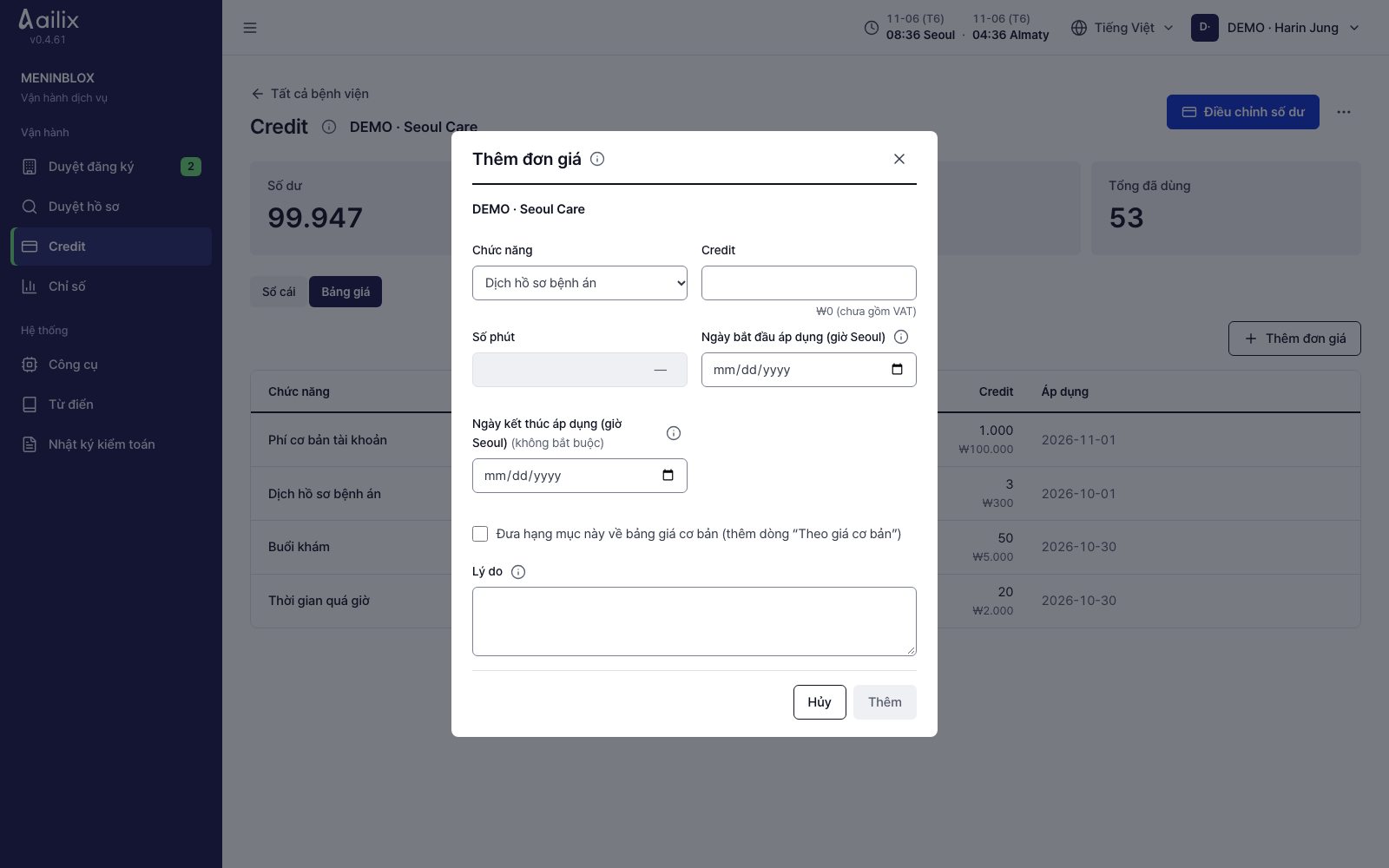
Đặt ngày bắt đầu và ngày kết thúc rồi thêm đơn giá

Credit → Bảng giá mặc định hoặc Bệnh viện → Bảng giá

Quản trị viên dịch vụ · Đặt ngày bắt đầu và ngày kết thúc rồi thêm đơn giá
Xem màn hình lớn hơn
  1. Kiểm tra đó là giá mặc định cho mọi bệnh viện hay giá riêng của bệnh viện, rồi bấm “Thêm đơn giá”.
  2. Nhập mục, credit, thời gian, ngày bắt đầu áp dụng, và nếu cần thì ngày kết thúc và lý do, rồi “Thêm”.
  3. Phí tài khoản cơ bản dùng đơn giá của ngày 1 trong tháng đó. Với đơn giá đăng ký từ giữa tháng, hãy kiểm tra xem có áp dụng từ tháng sau không.

Kiểm tra trước khi xongGiá thay đổi từ ngày bắt đầu của dòng vừa thêm. Khi giá riêng của bệnh viện kết thúc, sẽ theo giá mặc định.

Quản trị viên dịch vụ

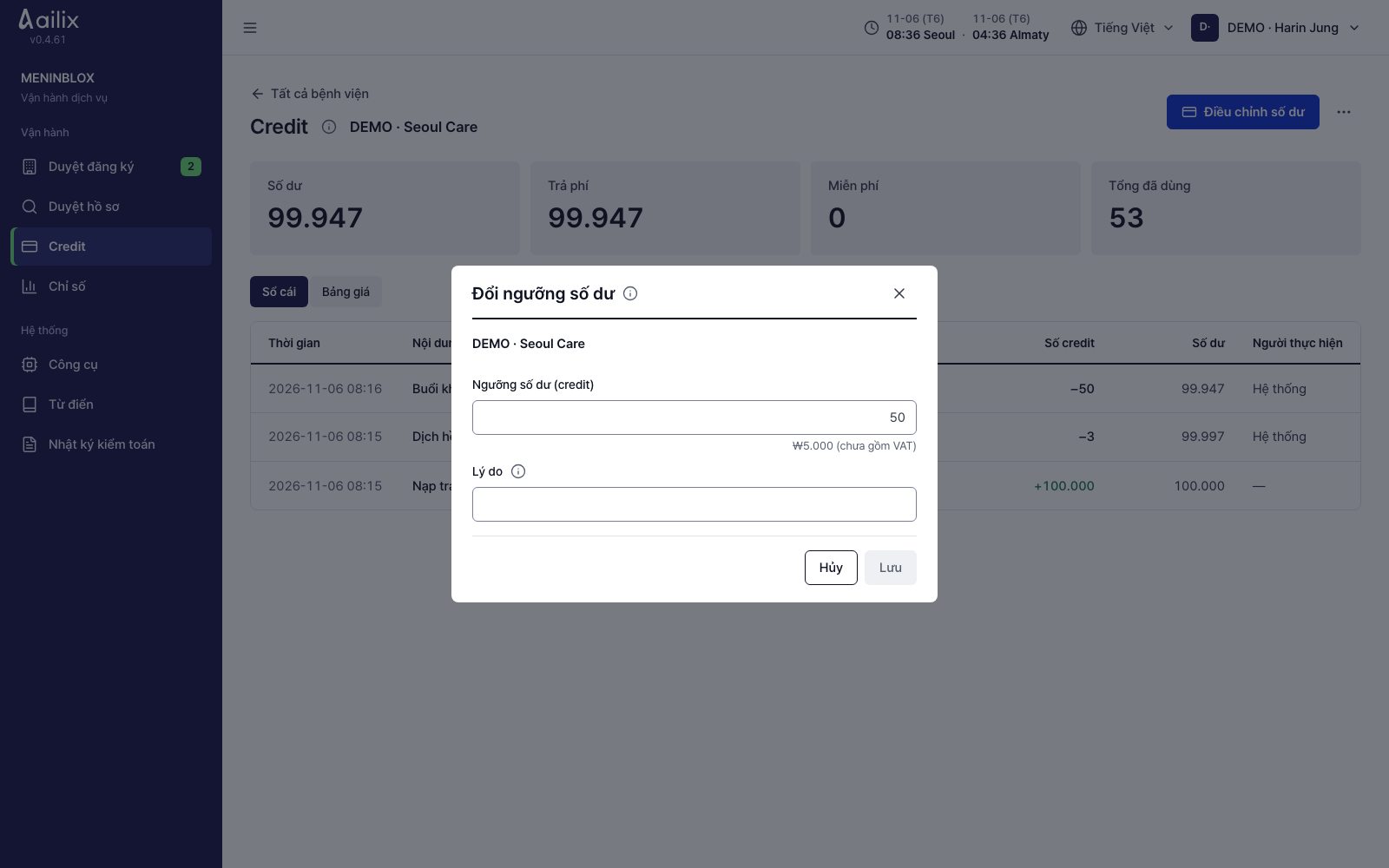
Đặt ngưỡng cảnh báo số dư và không giới hạn

Credit → Bệnh viện → ⋯

Quản trị viên dịch vụ · Đặt ngưỡng cảnh báo số dư và không giới hạn
Xem màn hình lớn hơn
  1. Ở “Đổi ngưỡng”, đặt mức credit để cảnh báo khi số dư thấp.
  2. Nếu cần cho điều kiện thử nghiệm hoặc hợp đồng, dùng “Bật không giới hạn”. Khi xong, dùng “Tắt không giới hạn” để bật lại việc kiểm tra số dư.

Kiểm tra trước khi xongDù không giới hạn, lịch sử tính phí vẫn được lưu. Bệnh viện đang chấm dứt hoặc đã hoàn tất chỉ xem được số dư.

Quản trị viên dịch vụ

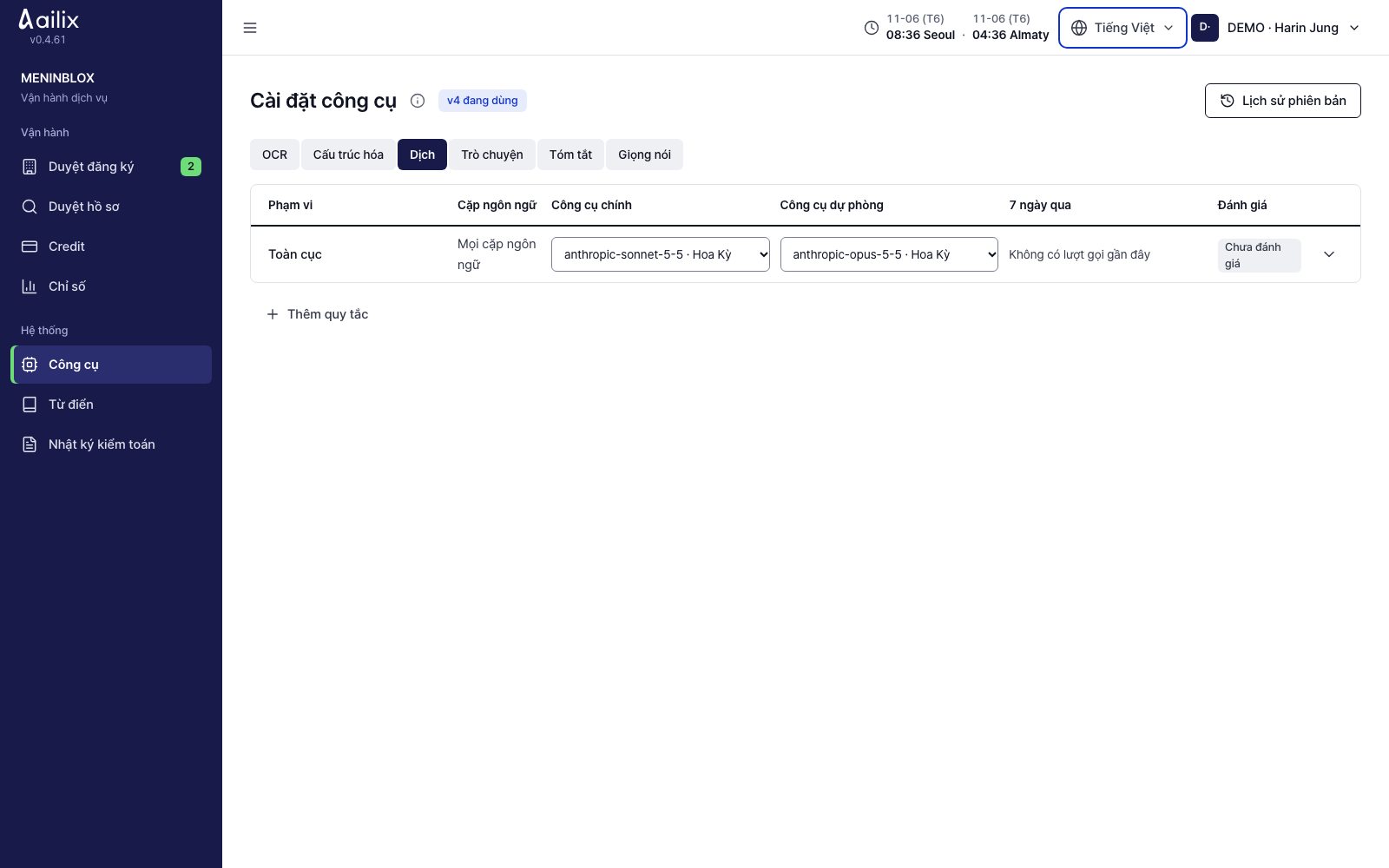
Đổi công cụ xử lý và phạm vi áp dụng

Hệ thống → Công cụ

Quản trị viên dịch vụ · Đổi công cụ xử lý và phạm vi áp dụng
Xem màn hình lớn hơn
  1. Chọn chức năng như dịch, chat, giọng nói. Kiểm tra phạm vi theo bệnh viện và cặp ngôn ngữ, công cụ mặc định và dự phòng, nơi xử lý và sự đồng ý.
  2. Kiểm tra thay đổi rồi bấm “Lưu thành phiên bản mới”. Nếu đã bị đổi cùng lúc, hãy tải lại phiên bản mới nhất.
  3. Nếu có vấn đề, dùng “Khôi phục phiên bản này” trong “Lịch sử phiên bản”.

Kiểm tra trước khi xongCả lưu và khôi phục đều tạo phiên bản mới. Cũng hãy kiểm tra nhật ký gọi thực tế của chức năng đã thay đổi.

Quản trị viên dịch vụ

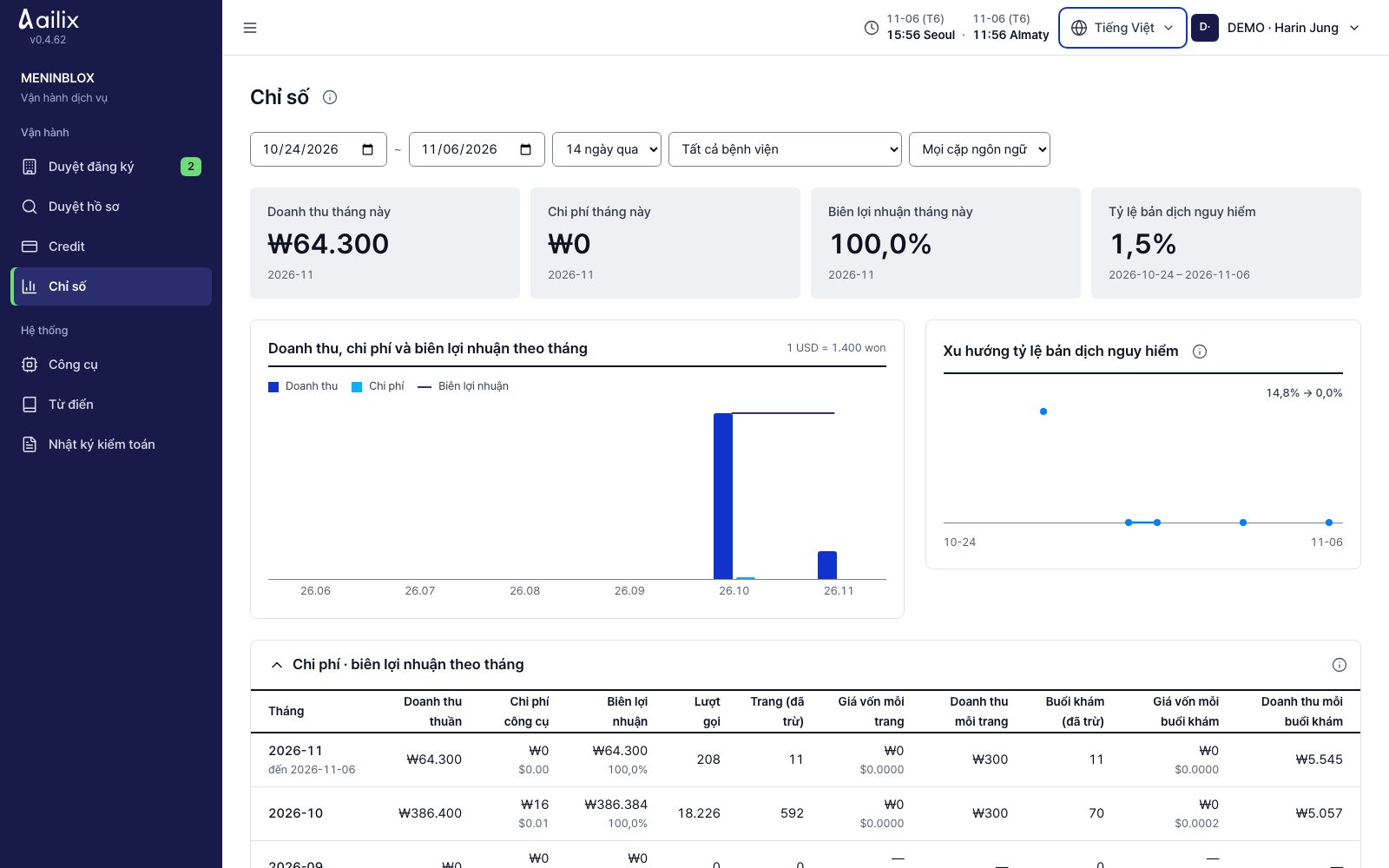
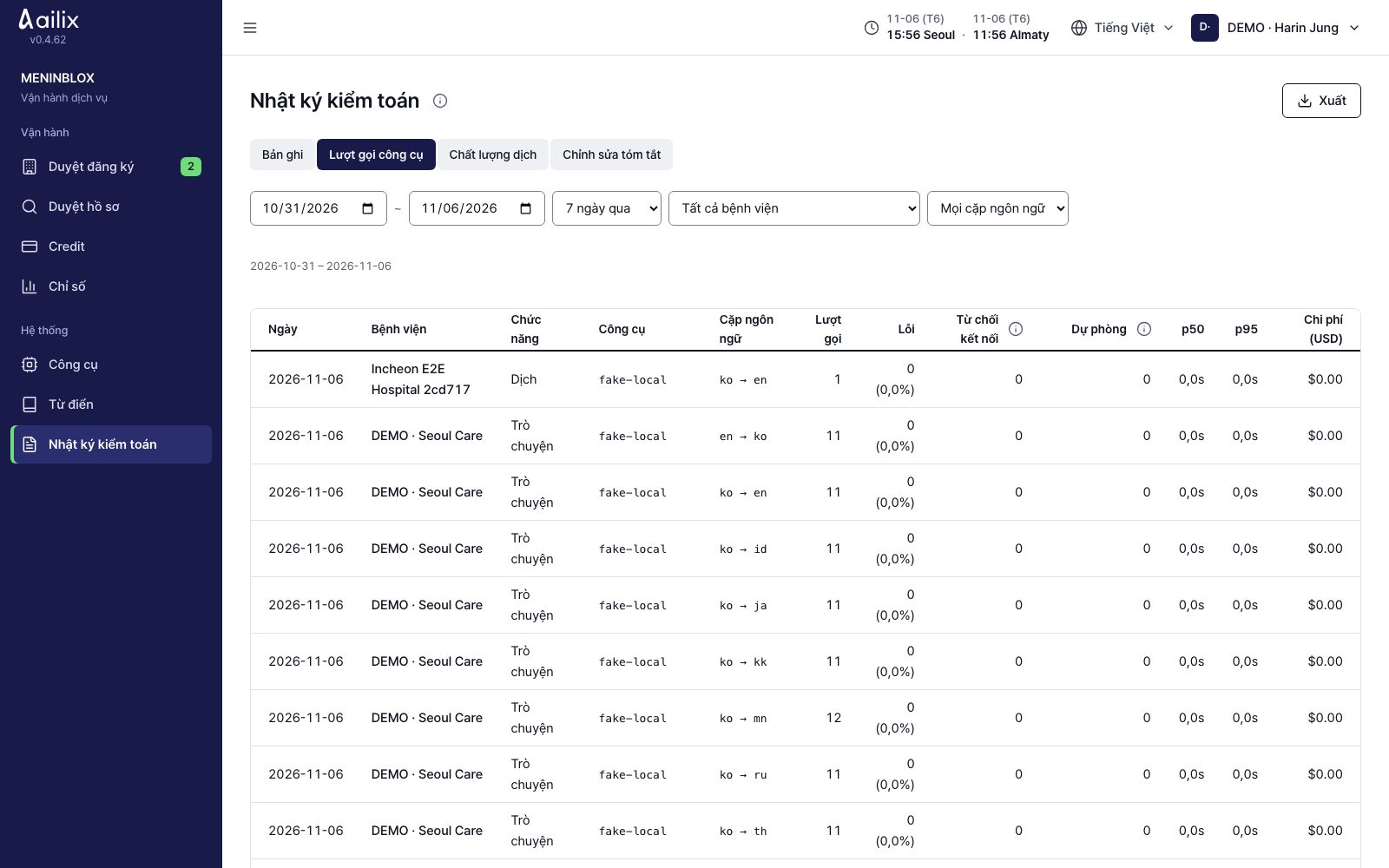
Xem doanh thu, chi phí và tỷ lệ rủi ro

Vận hành → Chỉ số

Quản trị viên dịch vụ · Xem doanh thu, chi phí và tỷ lệ rủi ro
Xem màn hình lớn hơn
  1. Chọn khoảng thời gian, bệnh viện và cặp ngôn ngữ. Xem doanh thu, chi phí, biên lợi nhuận theo tháng và tỷ lệ rủi ro của bản dịch.
  2. Mở rộng bảng để so sánh sổ cái và số liệu. Để xem chi tiết công cụ và bản dịch, vào “Nhật ký kiểm toán”.

Kiểm tra trước khi xongDoanh thu, chi phí và biên lợi nhuận ở phía trên là giá trị của tháng này, không phụ thuộc khoảng thời gian đã chọn.

Quản trị viên dịch vụ

Tìm lỗi và thay đổi trong nhật ký

Hệ thống → Nhật ký kiểm toán

Quản trị viên dịch vụ · Tìm lỗi và thay đổi trong nhật ký
Xem màn hình lớn hơn
  1. Chọn khoảng thời gian và bệnh viện, rồi xem ai đã làm gì ở “Bản ghi”. Mở dòng để xem số yêu cầu và kết quả.
  2. Xem chức năng tương ứng ở các tab “Lượt gọi công cụ”, “Chất lượng dịch” và “Chỉnh sửa tóm tắt”. Thu hẹp phạm vi theo cặp ngôn ngữ.
  3. Chỉ xuất CSV phần cần thiết. So sánh nhật ký thực tế trên màn hình với thời điểm thay đổi cài đặt.

Kiểm tra trước khi xongSố liệu chất lượng dịch không thay thế phán đoán khám bệnh của bác sĩ hay việc người bản ngữ kiểm tra.

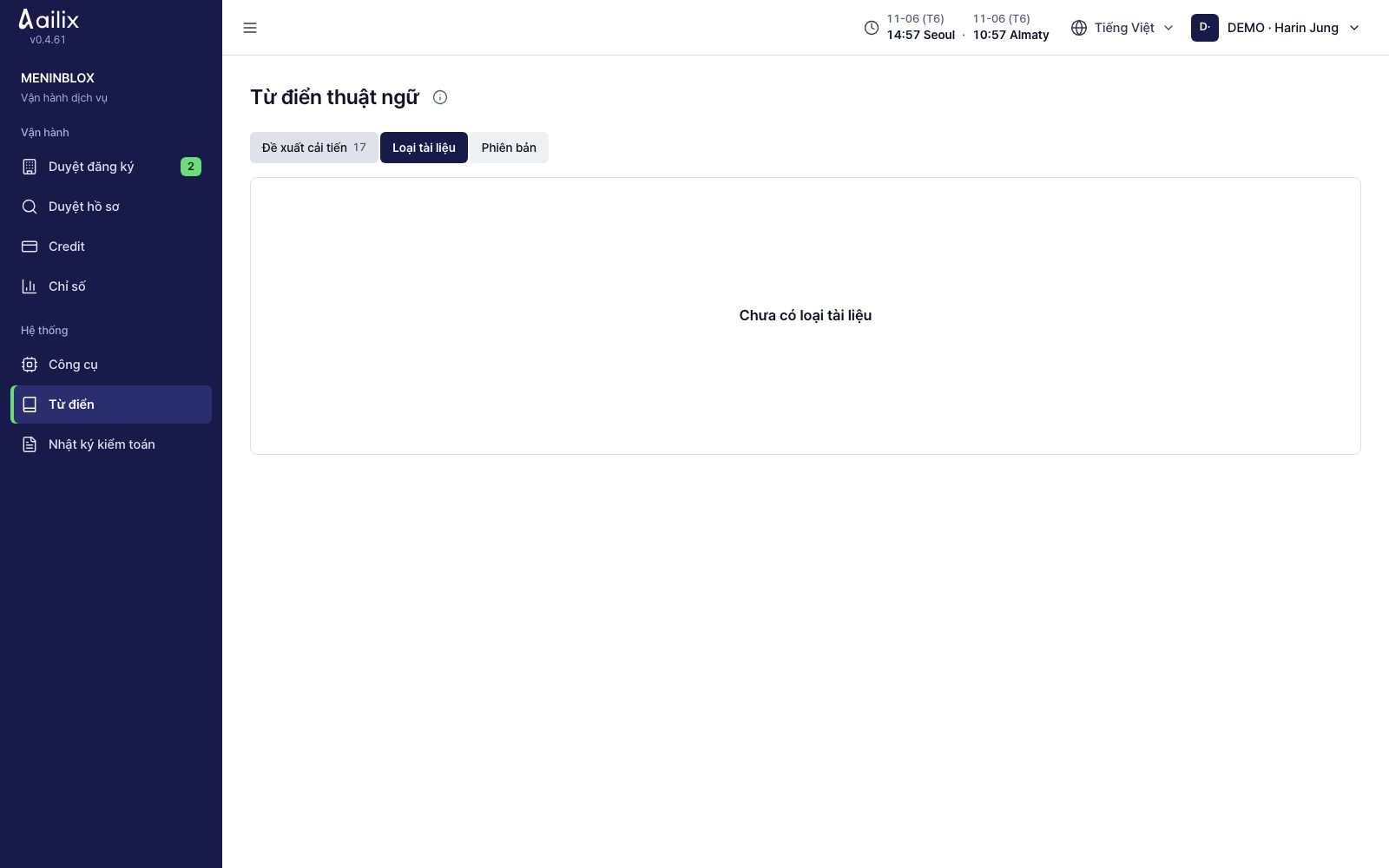
Quản trị viên dịch vụ

Thử nghiệm và phê duyệt thay đổi thuật ngữ

Hệ thống → Từ điển

Quản trị viên dịch vụ · Thử nghiệm và phê duyệt thay đổi thuật ngữ
Xem màn hình lớn hơn
  1. Ở “Đề xuất cải tiến”, so sánh bản gốc, bản dịch của công cụ và chỗ bác sĩ đã sửa. Chọn khái niệm, ngôn ngữ và tên cần thêm hoặc sửa.
  2. Chạy “Kiểm thử tự động”. Chỉ bật những thay đổi đã đạt bằng “Phê duyệt · phiên bản mới”, còn đề xuất không phù hợp thì “Từ chối”.
  3. Ở “Loại tài liệu”, sửa tên và từ đồng nghĩa. Nếu có vấn đề, khôi phục phiên bản cũ ở “Phiên bản”.

Kiểm tra trước khi xongNội dung bác sĩ sửa không vào từ điển ngay. Phải qua thử nghiệm và sự phê duyệt của người.

Quản trị viên dịch vụ

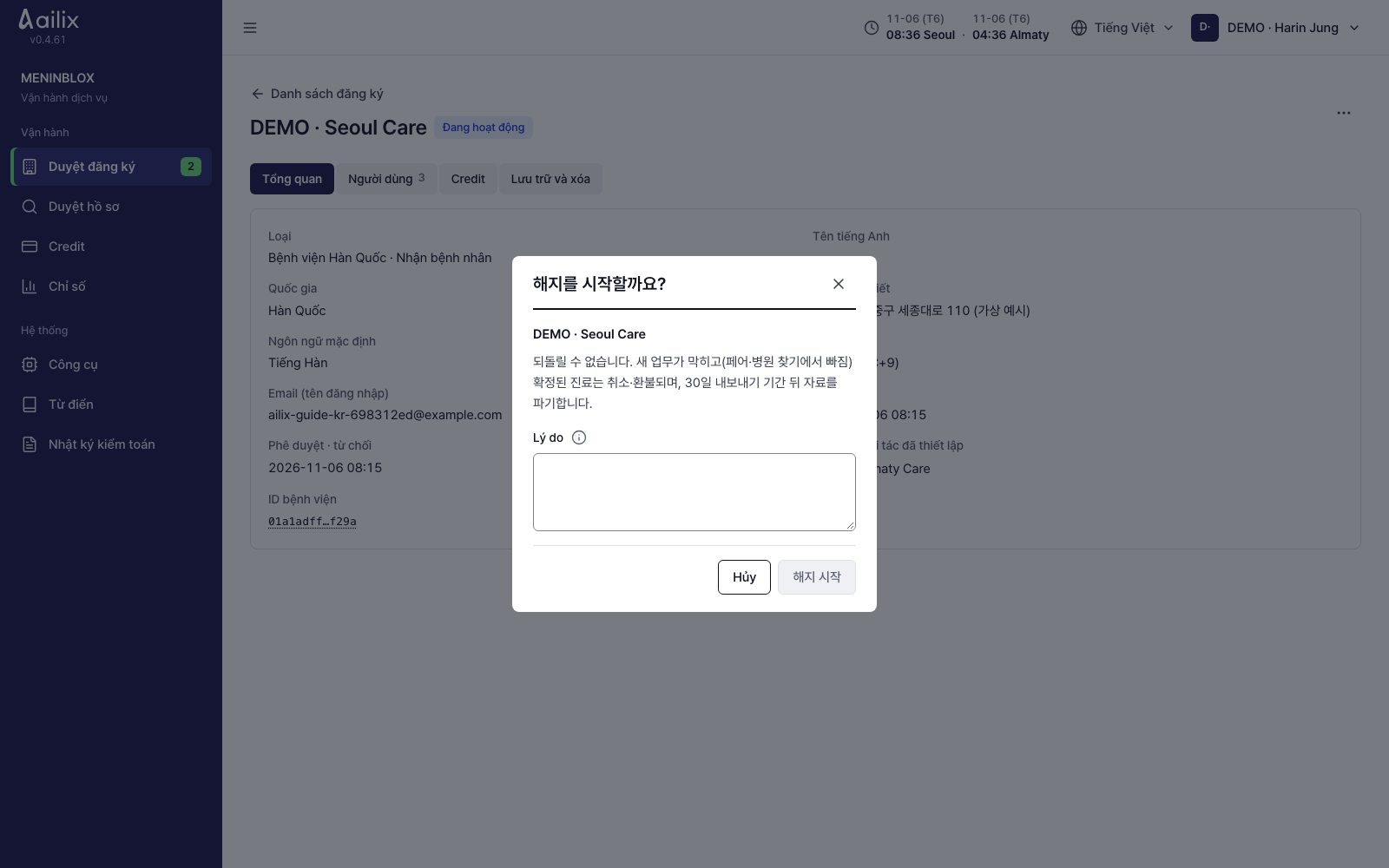
Tiến hành chấm dứt và dọn dẹp dữ liệu

Duyệt đăng ký → Danh sách đăng ký → Bệnh viện → ⋯

Quản trị viên dịch vụ · Tiến hành chấm dứt và dọn dẹp dữ liệu
Xem màn hình lớn hơn
  1. Kiểm tra yêu cầu của bệnh viện và việc chuẩn bị xuất dữ liệu, rồi bấm “Bắt đầu chấm dứt” và ghi lý do.
  2. Ở “Chấm dứt”, kiểm tra việc hủy và hoàn tiền buổi khám, hạn xuất dữ liệu và báo cáo tiêu hủy theo từng dịch vụ.
  3. Chỉ dùng “Tiêu hủy ngay” khi bệnh viện có yêu cầu tiêu hủy sớm bằng văn bản. Nhập tên bệnh viện và căn cứ yêu cầu.

Kiểm tra trước khi xongChấm dứt không hoàn tác được. Bệnh viện phải nhận dữ liệu bằng “Xuất” trong vòng 30 ngày.

Khi bị kẹt

Không có menu hoặc nút

Kiểm tra vai trò, bệnh viện và bước hiện tại. Quản trị viên, nhân viên hành chính, bác sĩ và bệnh nhân dùng các màn hình khác nhau.

Không lưu được ảnh hoặc logo

Chọn tệp JPEG, PNG hoặc WebP nhỏ hơn 20MB. Nếu chỉ phần xem trước thay đổi, hãy bấm “Lưu”.

Không gửi được tin nhắn

Kiểm tra đã đúng ca hội chẩn chưa. Không gửi thêm được vào cuộc hội thoại đã đóng do rút yêu cầu, chọn bệnh viện khác hoặc chuyển ca.

Không đủ credit

Nhân viên hành chính bệnh viện Hàn Quốc kiểm tra số dư và yêu cầu quản trị viên dịch vụ nạp. Hãy xem chi phí ở màn hình yêu cầu.

Liên kết của bệnh nhân đã được dùng

Mở lại bằng trình duyệt đã mở lần đầu. Nếu muốn đổi thiết bị, hãy xin bệnh viện liên kết mới.

Camera hoặc micro không hoạt động

Cho phép trong cài đặt trang web của trình duyệt rồi bấm “Kết nối lại”. Cũng kiểm tra thiết bị và âm lượng điện thoại.

Không bắt đầu được buổi khám

Kiểm tra mình có phải bác sĩ Hàn Quốc phụ trách không, có đang trong thời gian được bắt đầu không, và bác sĩ cần thiết đã vào phòng chưa.

Nghĩa phiên dịch bị lạ

Kiểm tra bằng “Xem bản gốc”, rồi nói ngắn gọn lại hoặc viết ra. Nếu còn “Nội dung nghe được”, hãy đọc rồi gửi.

Không thấy dữ liệu trong hệ thống bệnh viện

Kiểm tra đã hoàn tất sao chép, PDF và tải hình ảnh chưa. Với kết nối tự động, hãy hỏi nhân viên CNTT bệnh viện về trạng thái nhận.

Vì sao không gửi hoặc nhận được ca chuyển mới?

Nhân viên hành chính bệnh viện Hàn Quốc kiểm tra đăng ký, bảo hiểm và trạng thái xác minh rồi cập nhật chứng từ. Bệnh viện chuyển bệnh nhân hoặc bệnh nhân có thể chọn nơi đang tiếp nhận. Hội chẩn đang thực hiện vẫn tiếp tục.

Nếu vẫn chưa giải quyết được, hãy báo nội dung lỗi và số yêu cầu cho người phụ trách bệnh viện. Bệnh nhân tự đăng ký hãy liên hệ ailix (dev@meninblox.com). Đừng đăng hồ sơ hay liên kết lên bảng tin công khai.

Khi trình diễn công việc

  1. Nhân viên hành chính nên xem từ khâu chuẩn bị bệnh nhân và hồ sơ, bác sĩ từ khâu xem lại bản dịch, bệnh nhân từ cách đăng ký của mình.
  2. Với dịch và khám qua video, hãy xem video, rồi quay lại phần giải thích màn hình tương ứng và tự làm theo.
  3. Cuối cùng, hãy kiểm tra cả tin nhắn, cài đặt và đăng xuất.