← คู่มือการใช้งาน

คู่มือทำงานตามภาพหน้าจอ

เลือกบทบาทของคุณ แล้วไปที่งานที่ต้องการได้ทันที คู่มือนี้อธิบายด้วยภาพหน้าจอและขั้นตอนสั้นๆ ตั้งแต่การสมัคร การแปล การตรวจรักษา การส่งข้อความ ไปจนถึงการจัดการระบบ

คู่มือปรับปรุง · · v0.4.70

ค้นหาตามบทบาทของฉัน

พนักงานและแพทย์ (ทุกคน) →
เข้าสู่ระบบ · การตั้งค่าของฉัน · รูปโปรไฟล์ · ความปลอดภัย · ล็อกหน้าจอ
เจ้าหน้าที่ธุรการโรงพยาบาลผู้ส่งต่อ →
เตรียมผู้ป่วย ความยินยอม และเวชระเบียน · ส่งคำขอปรึกษา · ขอนัดเวลา · ส่งผลให้ผู้ป่วย
เจ้าหน้าที่ธุรการโรงพยาบาลในเกาหลี →
ตอบคำขอปรึกษา · มอบหมายแพทย์ · แปล · ยืนยันนัด · จัดการโรงพยาบาลและเครดิต
แพทย์เกาหลี →
รับเคสที่มอบหมาย · ตรวจทานเวชระเบียน · ตรวจรักษา · ยืนยันความเห็นและสรุป
แพทย์โรงพยาบาลผู้ส่งต่อ →
ตรวจเวชระเบียน · ร่วมการตรวจรักษา · จดบันทึก · ส่งข้อความ
ผู้ป่วยและผู้ดูแลที่เข้าผ่านลิงก์ตรวจรักษา →
เปิดลิงก์ที่ได้รับ · เข้าร่วมวิดีโอและล่าม
ผู้ป่วยที่สมัครบัญชีเอง →
กรอกข้อมูลและความยินยอม · อัปโหลดเอกสาร · เลือกโรงพยาบาล · ดูผลและข้อความ
ผู้ดูแลระบบบริการ →
ตรวจใบสมัครและโปรไฟล์ · ช่วยเรื่องบัญชี · เติมเครดิตและตั้งราคา · ตรวจสอบการดำเนินงาน

อ่านก่อนเริ่ม

  • พนักงานและแพทย์โรงพยาบาลเข้าสู่ระบบด้วยบัญชีของตนเอง ผู้ป่วยสมัครเองได้ หรือเข้าผ่านลิงก์ตรวจรักษาที่โรงพยาบาลส่งให้
  • การปรึกษาระหว่างโรงพยาบาลต้องได้รับอนุมัติการสมัครและเชื่อมความร่วมมือก่อน ถ้าส่งปรึกษาหลายโรงพยาบาล ให้ใช้การค้นหาโรงพยาบาลด้วย
  • ต้องได้รับความยินยอมจากผู้ป่วยก่อนส่งเวชระเบียน โรงพยาบาลในเกาหลีควรตรวจเครดิตสำหรับการแปลและการตรวจรักษา
  • ก่อนตรวจรักษาผ่านวิดีโอ ให้ตรวจกล้อง ไมโครโฟน และอินเทอร์เน็ต แล้วเข้าร่วมในที่เงียบ

ภาพหน้าจอถ่ายจากระบบจริง โดยใช้โรงพยาบาลและผู้ป่วยสมมติ ชื่อและข้อมูลในภาพและวิดีโอเป็นตัวอย่างเท่านั้น

1. การเข้าใช้งานและการตั้งค่าของฉัน

เจ้าหน้าที่ธุรการโรงพยาบาลผู้ส่งต่อ · เจ้าหน้าที่ธุรการโรงพยาบาลในเกาหลี

สมัครโรงพยาบาลเข้าใช้งาน

หน้าแรก → สมัคร → โรงพยาบาล
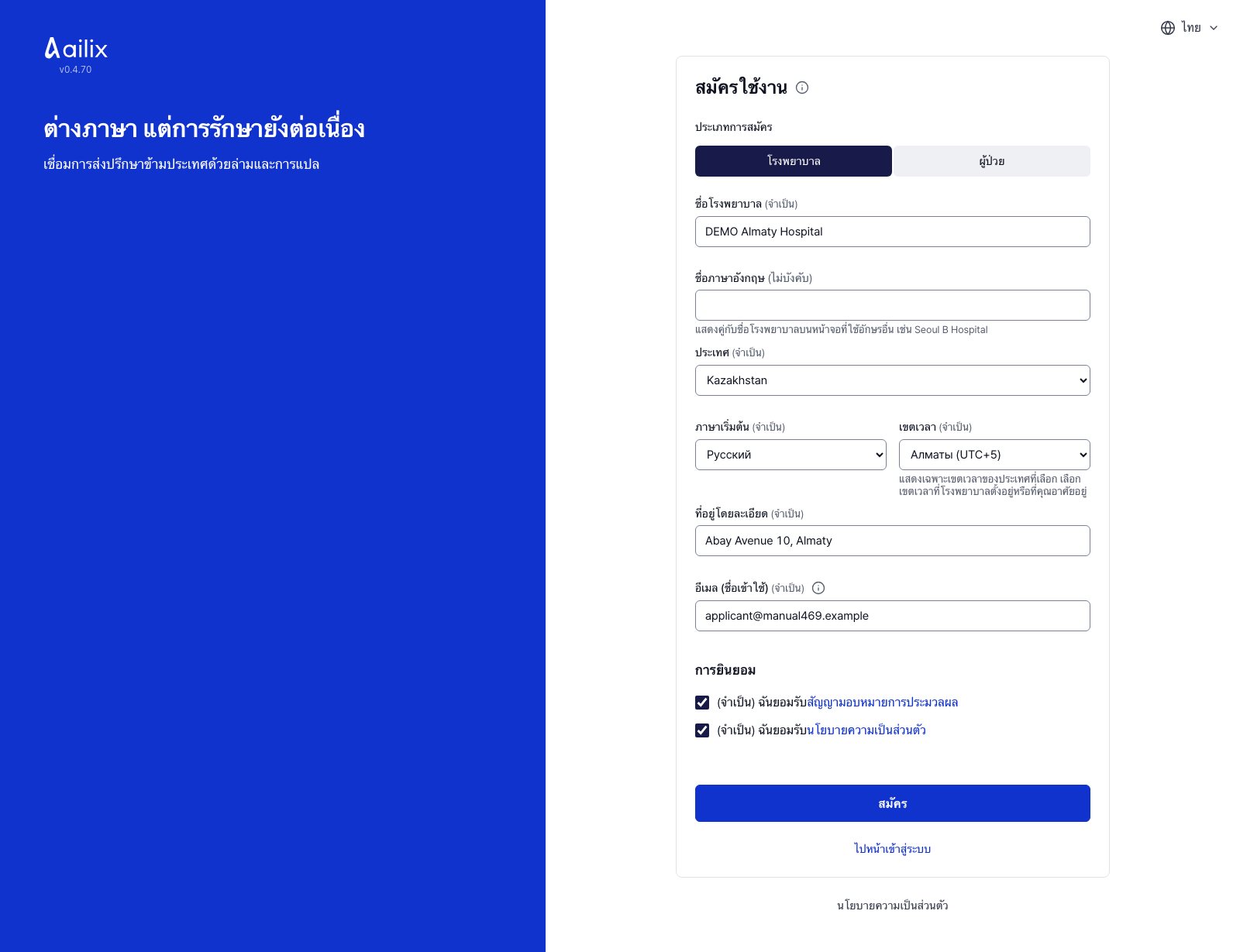
เจ้าหน้าที่ธุรการโรงพยาบาลผู้ส่งต่อ · สมัครโรงพยาบาลเข้าใช้งาน
ดูภาพหน้าจอขนาดใหญ่
  1. กรอกชื่อโรงพยาบาล ประเทศ ที่อยู่ ภาษาหลัก เขตเวลา และอีเมลที่ใช้เข้าสู่ระบบ
  2. เปิดอ่านเอกสาร กดยอมรับ แล้วส่งใบสมัคร จากนั้นเปิดลิงก์ในอีเมลแล้วกด “ลงทะเบียนให้เสร็จ”
  3. โรงพยาบาลเกาหลีให้เปิด “ตรวจสอบโรงพยาบาล” ในสถานะการสมัครแล้วส่งหลักฐาน ส่วนโรงพยาบาลผู้ส่งต่อให้รอผลตรวจสอบ
  4. ดูผลที่ “สถานะใบสมัคร” เมื่อได้รับอนุมัติ ให้เข้าสู่ระบบด้วยอีเมลคำเชิญที่ได้รับ

ตรวจสอบก่อนเสร็จงานก่อนอนุมัติ ยังเริ่มงานของโรงพยาบาลไม่ได้ ระหว่างรอ คุณใช้ “ถอนใบสมัคร” ได้
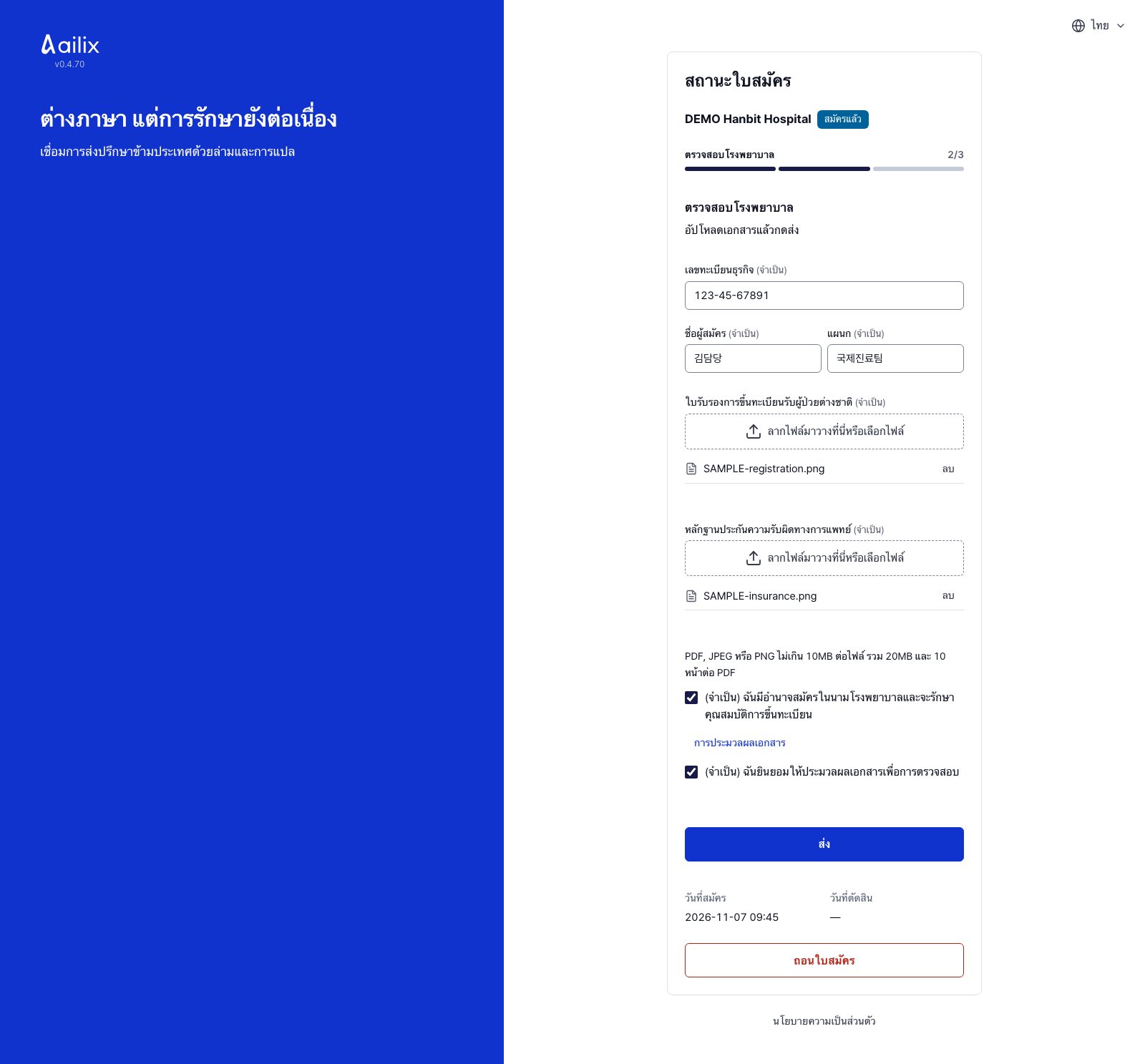
เจ้าหน้าที่ธุรการโรงพยาบาลในเกาหลี

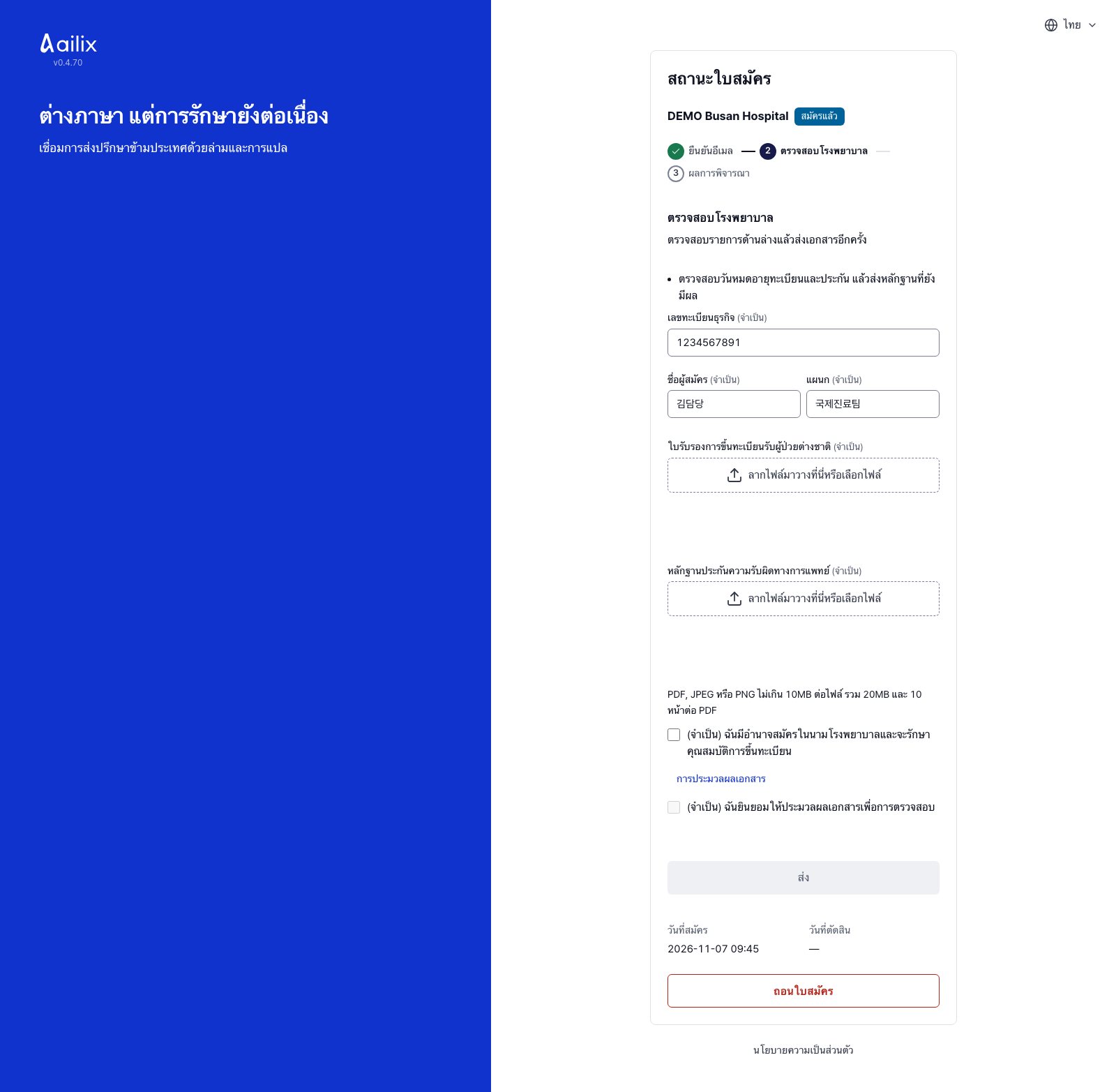
ส่งใบทะเบียนและหลักฐานประกัน

สถานะใบสมัคร → ตรวจสอบโรงพยาบาล

เจ้าหน้าที่ธุรการโรงพยาบาลในเกาหลี · ส่งใบทะเบียนและหลักฐานประกัน
ดูภาพหน้าจอขนาดใหญ่
  1. ยืนยันอีเมลแล้วเปิดสถานะการสมัคร กรอกเลขทะเบียนธุรกิจ 10 หลัก ชื่อผู้สมัคร และแผนก
  2. อัปโหลดใบทะเบียนสถานพยาบาลที่รับผู้ป่วยต่างชาติและหลักฐานประกันความรับผิดทางการแพทย์หรือกองทุนร่วมที่ยังใช้ได้ แนบเงื่อนไขเพิ่มเติมของกรมธรรม์ด้วย
  3. PDF, JPEG หรือ PNG ไม่เกิน 10MB ต่อไฟล์ รวม 20MB และ 10 หน้าต่อ PDF
  4. อ่านและยืนยันสิทธิ์สมัครแทนโรงพยาบาลกับความยินยอมประมวลผลเอกสาร แล้วกด “ส่ง”

ตรวจสอบก่อนเสร็จงานประกันต้องครอบคลุมผู้ป่วยต่างชาติ วงเงินรวมต่อปีอย่างน้อย 100 ล้าน KRW สำหรับคลินิกและโรงพยาบาล หรือ 200 ล้าน KRW สำหรับโรงพยาบาลทั่วไป ต้องกรอกข้อมูล ยอมรับเงื่อนไข และแนบหลักฐานทั้งสองประเภทก่อนส่ง

เจ้าหน้าที่ธุรการโรงพยาบาลในเกาหลี

ดูผลและแก้ไขเอกสาร

สถานะใบสมัคร → ตรวจสอบโรงพยาบาล

เจ้าหน้าที่ธุรการโรงพยาบาลในเกาหลี · ดูผลและแก้ไขเอกสาร
ดูภาพหน้าจอขนาดใหญ่
  1. เก็บลิงก์สถานะในอีเมลรับใบสมัครไว้ และรอจนตรวจสอบเสร็จ
  2. หากต้องแก้ไข ให้อ่านเหตุผลและเปลี่ยนเอกสาร ยืนยันความยินยอมแล้วกด “ส่ง” อีกครั้ง
  3. เมื่ออนุมัติให้เข้าสู่ระบบจากอีเมลเชิญ หากถูกปฏิเสธเพราะทะเบียนไม่ผ่านเกณฑ์ ให้ตรวจข้อมูลทะเบียนทางการก่อนสมัครใหม่

ตรวจสอบก่อนเสร็จงานผลแสดงบนหน้าเว็บและทางอีเมล ข้อขัดข้องในการค้นหาหรืออ่านเอกสารจะลองใหม่ แยกจากการไม่ผ่านเกณฑ์ที่ยืนยันแล้ว ถอนใบสมัครได้ก่อนมีคำตัดสิน

พนักงานและแพทย์ (ทุกคน) · เจ้าหน้าที่ธุรการโรงพยาบาลผู้ส่งต่อ · เจ้าหน้าที่ธุรการโรงพยาบาลในเกาหลี · แพทย์เกาหลี · แพทย์โรงพยาบาลผู้ส่งต่อ · ผู้ดูแลระบบบริการ · ผู้ป่วยที่สมัครบัญชีเอง

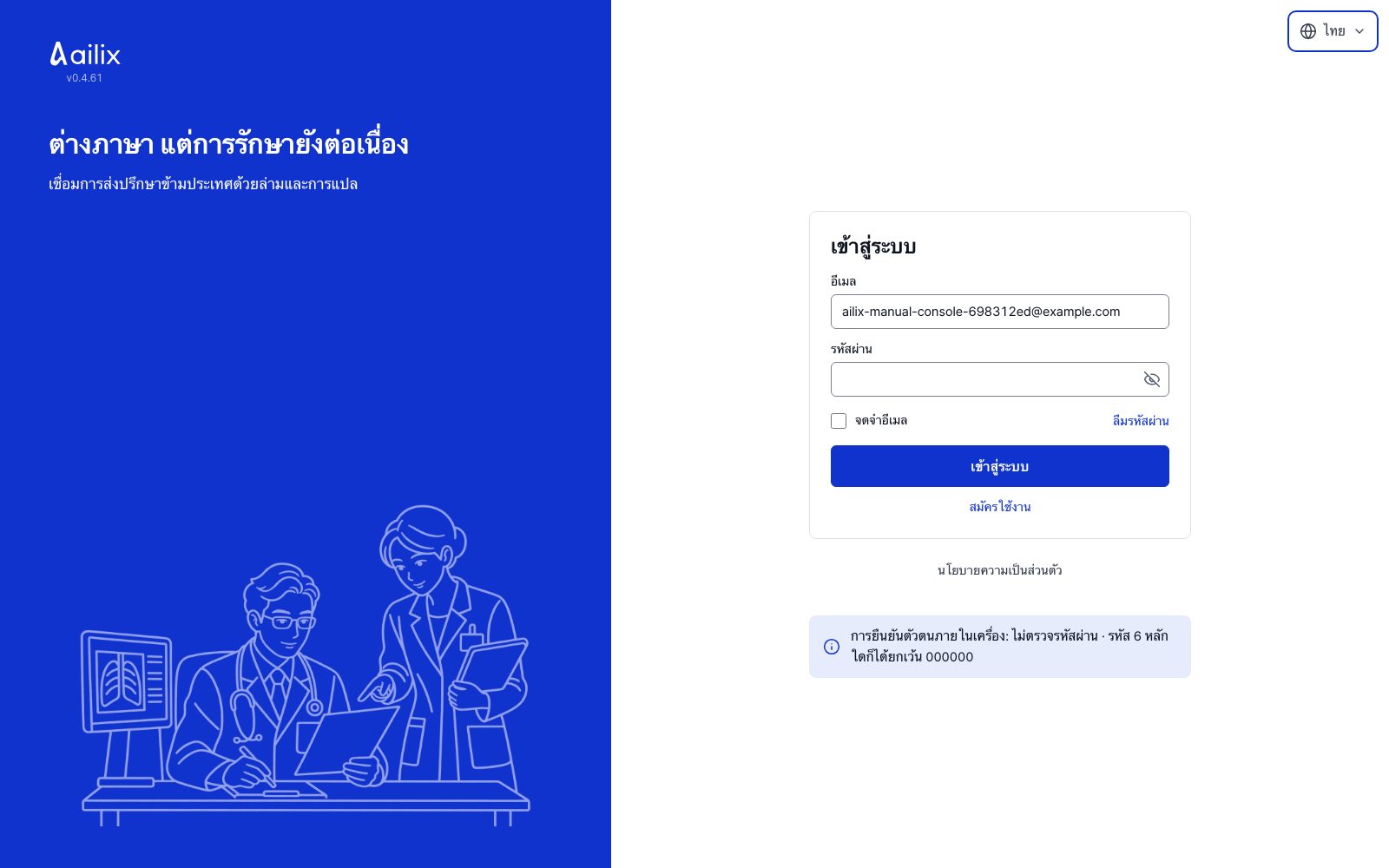
เข้าสู่ระบบด้วยบัญชีของคุณ

หน้าแรก → เข้าสู่ระบบ

พนักงานและแพทย์ (ทุกคน) · เข้าสู่ระบบด้วยบัญชีของคุณ
ดูภาพหน้าจอขนาดใหญ่
  1. กรอกอีเมลและรหัสผ่าน ถ้าเข้าครั้งแรก ให้ใช้รหัสผ่านชั่วคราวในอีเมลคำเชิญ แล้วตั้งรหัสผ่านใหม่
  2. กรอกตัวเลข 6 หลักจากแอปยืนยันตัวตน ถ้าเข้าครั้งแรก ให้ลงทะเบียนแอปยืนยันตัวตนด้วย QR หรือรหัสบนหน้าจอก่อน
  3. ถ้าลืมรหัสผ่าน ให้กด “ลืมรหัสผ่าน” แล้วใช้รหัสในอีเมลตั้งรหัสผ่านใหม่

ตรวจสอบก่อนเสร็จงานตรวจว่าชื่อ โรงพยาบาล และบทบาทของคุณถูกต้อง รหัสผ่านชั่วคราวใช้ได้ 7 วันหลังจากได้รับ
เจ้าหน้าที่ธุรการโรงพยาบาลผู้ส่งต่อ · เจ้าหน้าที่ธุรการโรงพยาบาลในเกาหลี · แพทย์เกาหลี · แพทย์โรงพยาบาลผู้ส่งต่อ

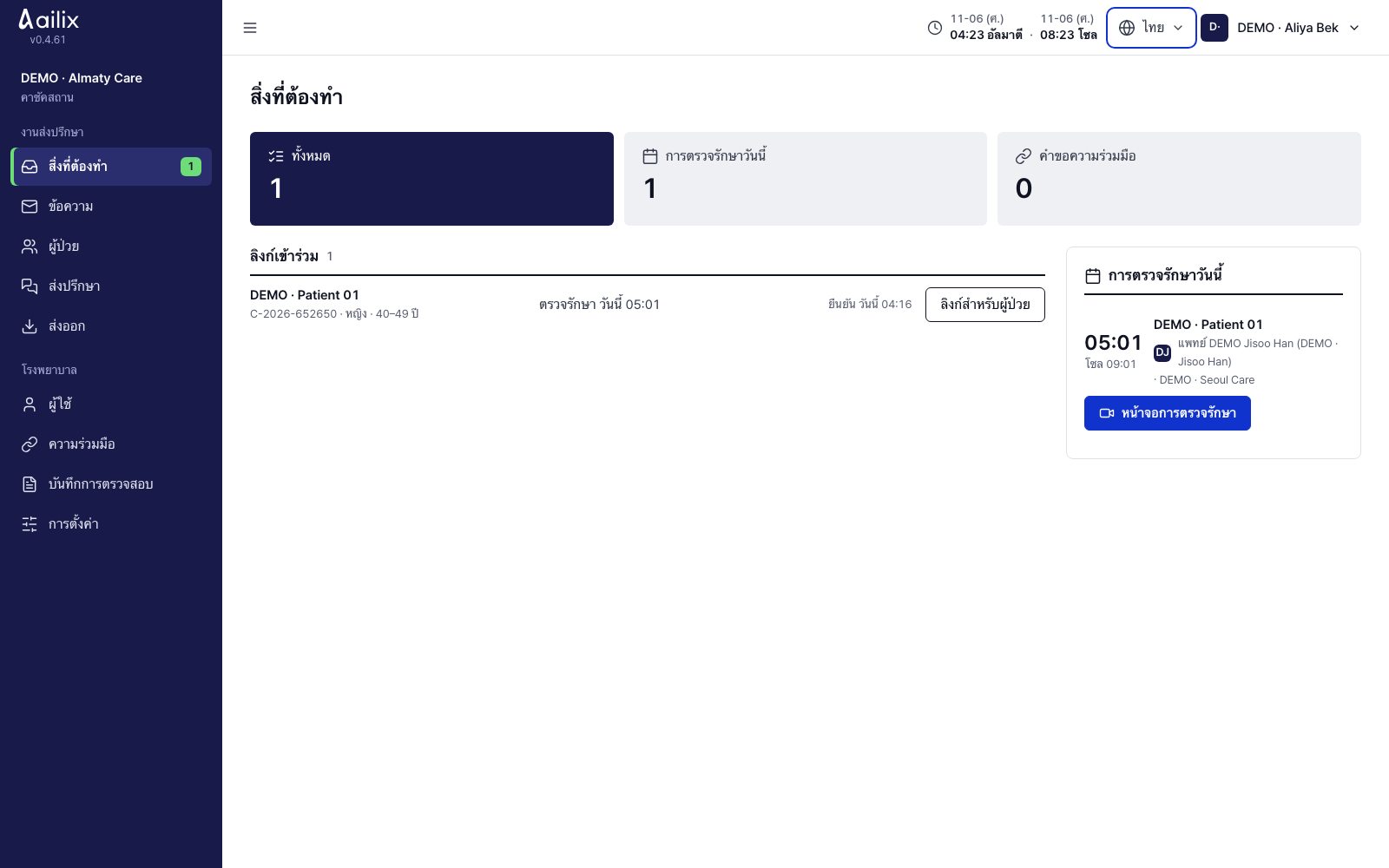
หาคิวงานของคุณที่ “สิ่งที่ต้องทำ”

งานส่งปรึกษา → สิ่งที่ต้องทำ

เจ้าหน้าที่ธุรการโรงพยาบาลผู้ส่งต่อ · หาคิวงานของคุณที่ “สิ่งที่ต้องทำ”
ดูภาพหน้าจอขนาดใหญ่
  1. กดรายการที่ต้องจัดการใน “สิ่งที่ต้องทำ” งานที่ทำได้ตอนนี้ เช่น คำขอใหม่ การมอบหมาย และคำตอบ จะรวมอยู่ที่นี่
  2. รายการ “กำลังรอ” ด้านล่างคืองานที่รอคำตอบหรือรอเวลาจากอีกฝ่าย จะไม่นับรวมในตัวเลขสิ่งที่ต้องทำ

ตรวจสอบก่อนเสร็จงานสิ่งที่ต้องทำต่างกันตามบทบาท (แพทย์หรือธุรการ) และประเภทโรงพยาบาล (เกาหลีหรือผู้ส่งต่อ)

พนักงานและแพทย์ (ทุกคน) · เจ้าหน้าที่ธุรการโรงพยาบาลผู้ส่งต่อ · เจ้าหน้าที่ธุรการโรงพยาบาลในเกาหลี · แพทย์เกาหลี · แพทย์โรงพยาบาลผู้ส่งต่อ · ผู้ดูแลระบบบริการ

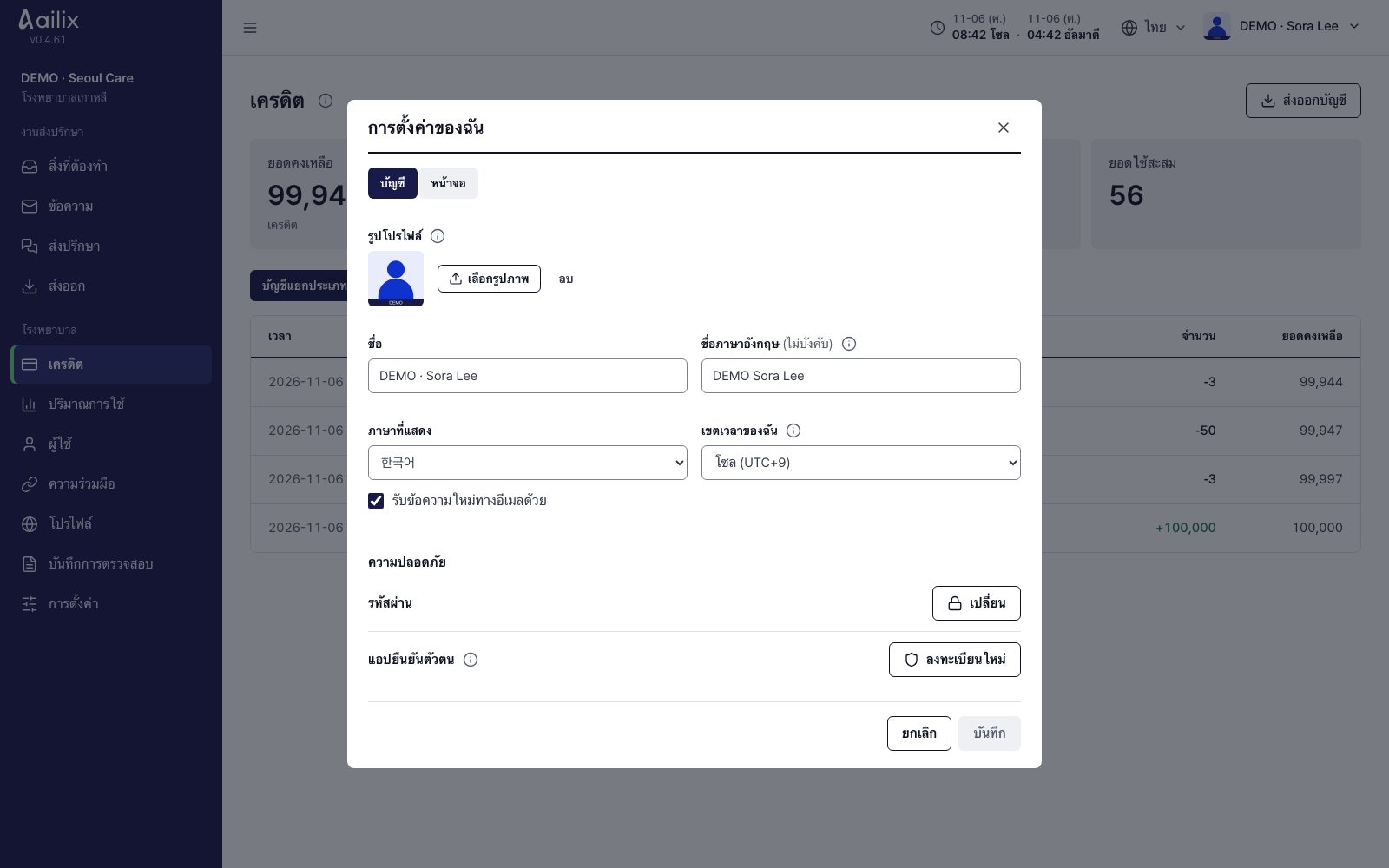
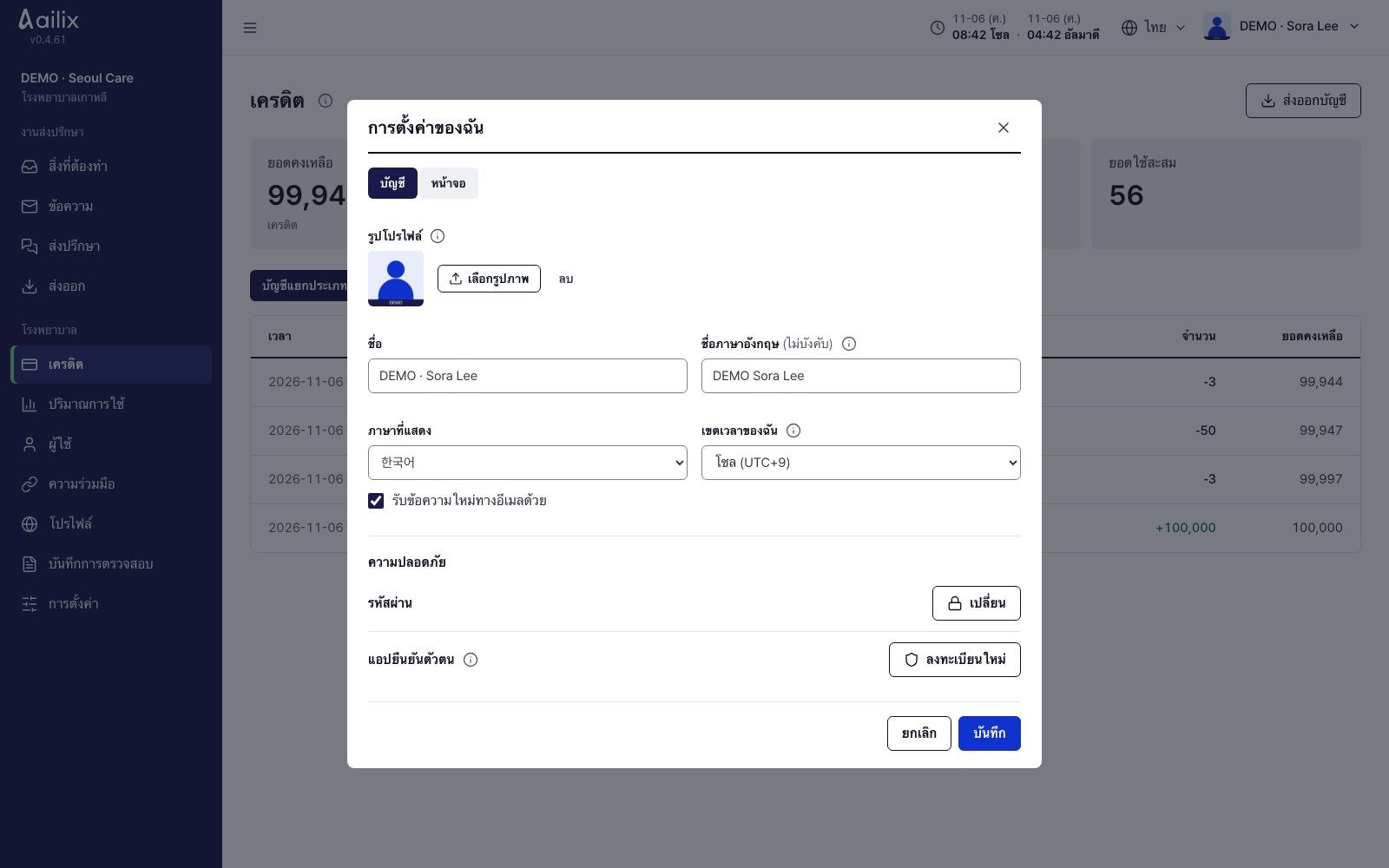
ตั้งชื่อ ภาษา และเขตเวลาของคุณ

ชื่อของคุณมุมขวาบน → การตั้งค่าของฉัน → บัญชี

พนักงานและแพทย์ (ทุกคน) · ตั้งชื่อ ภาษา และเขตเวลาของคุณ
ดูภาพหน้าจอขนาดใหญ่
  1. กรอกชื่อและชื่อภาษาอังกฤษตามต้องการ แล้วเลือก “ภาษาที่แสดง” และ “เขตเวลาของฉัน”
  2. ตั้งค่า “รับข้อความใหม่ทางอีเมลด้วย” แล้วกด “บันทึก”

ตรวจสอบก่อนเสร็จงานเวลาจะแสดงตามเขตเวลาของคุณ ส่วนค่าเริ่มต้นของทั้งโรงพยาบาลเปลี่ยนที่ “การตั้งค่าโรงพยาบาล”

พนักงานและแพทย์ (ทุกคน) · เจ้าหน้าที่ธุรการโรงพยาบาลผู้ส่งต่อ · เจ้าหน้าที่ธุรการโรงพยาบาลในเกาหลี · แพทย์เกาหลี · แพทย์โรงพยาบาลผู้ส่งต่อ · ผู้ดูแลระบบบริการ

ใส่หรือลบรูปโปรไฟล์

การตั้งค่าของฉัน → บัญชี → รูปโปรไฟล์

พนักงานและแพทย์ (ทุกคน) · ใส่หรือลบรูปโปรไฟล์
ดูภาพหน้าจอขนาดใหญ่
  1. กด “เลือกรูปภาพ” แล้วเลือกรูป JPEG, PNG หรือ WebP ดูว่ารูปถูกตัดเป็นสี่เหลี่ยมจัตุรัสตรงกลางอย่างไร
  2. กด “บันทึก” เพื่อเก็บรูป ถ้าจะลบ ให้กด “ลบ” ข้างรูป แล้วกด “บันทึก” อีกครั้ง

ตรวจสอบก่อนเสร็จงานรูปจะแสดงข้างชื่อและในช่องวิดีโอเมื่อปิดกล้อง ผู้ป่วยที่สมัครบัญชีเองไม่ต้องตั้งรูป

พนักงานและแพทย์ (ทุกคน) · เจ้าหน้าที่ธุรการโรงพยาบาลผู้ส่งต่อ · เจ้าหน้าที่ธุรการโรงพยาบาลในเกาหลี · แพทย์เกาหลี · แพทย์โรงพยาบาลผู้ส่งต่อ · ผู้ดูแลระบบบริการ

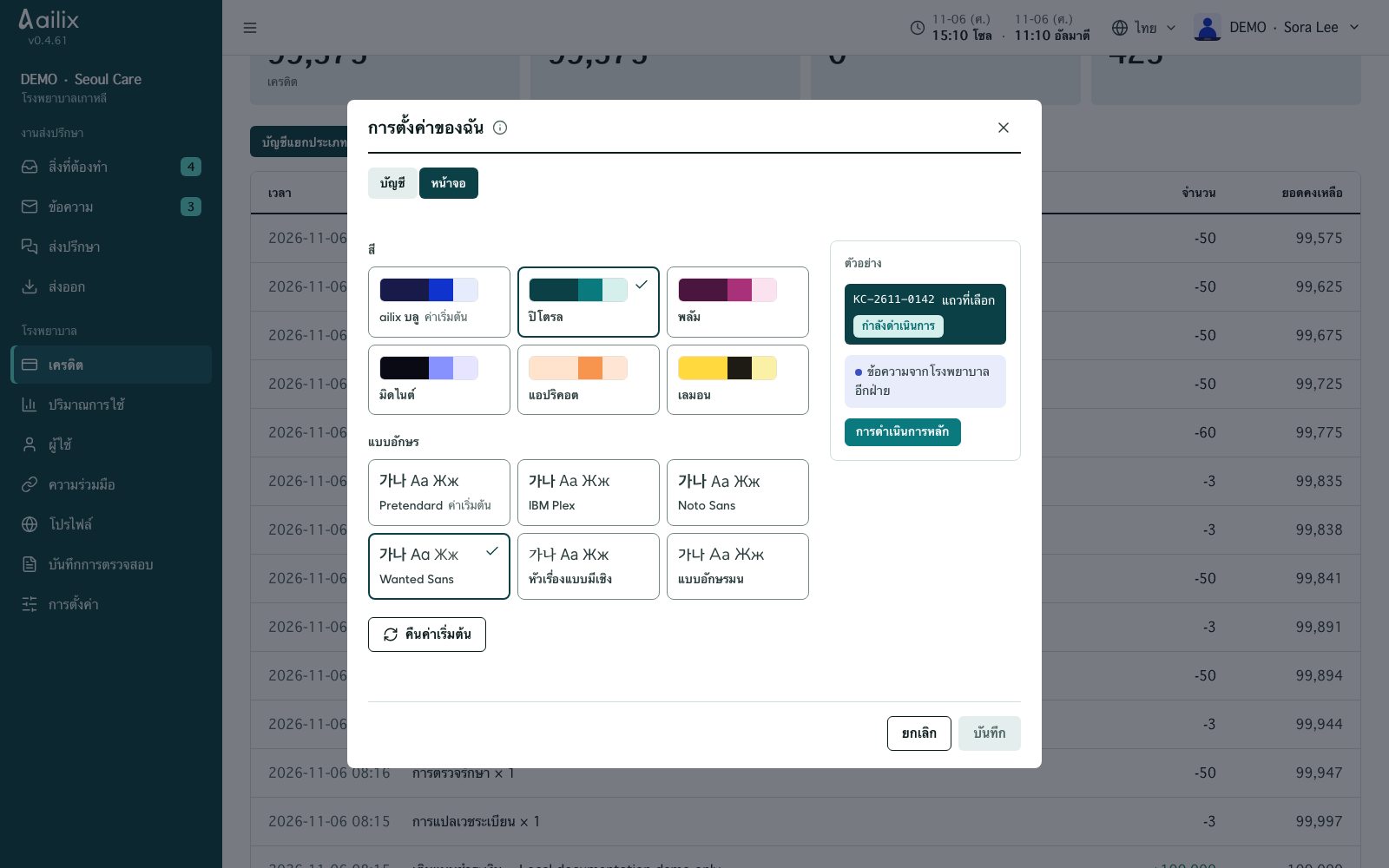
เปลี่ยนสีและตัวอักษรของหน้าจอ

การตั้งค่าของฉัน → หน้าจอ

พนักงานและแพทย์ (ทุกคน) · เปลี่ยนสีและตัวอักษรของหน้าจอ
ดูภาพหน้าจอขนาดใหญ่
  1. เลือกสีและตัวอักษรแยกกัน แล้วดูว่าทั้งหน้าจอเปลี่ยนไปอย่างไร
  2. ถ้าชอบแล้ว ให้กด “บันทึก” ถ้ายกเลิก จะกลับเป็นแบบเดิม และ “คืนค่าเริ่มต้น” จะกลับไปใช้สีและตัวอักษรเริ่มต้น

ตรวจสอบก่อนเสร็จงานค่าจะบันทึกไว้ในบัญชีของคุณ เลือกสีและตัวอักษรแยกกันได้

พนักงานและแพทย์ (ทุกคน) · เจ้าหน้าที่ธุรการโรงพยาบาลผู้ส่งต่อ · เจ้าหน้าที่ธุรการโรงพยาบาลในเกาหลี · แพทย์เกาหลี · แพทย์โรงพยาบาลผู้ส่งต่อ · ผู้ดูแลระบบบริการ

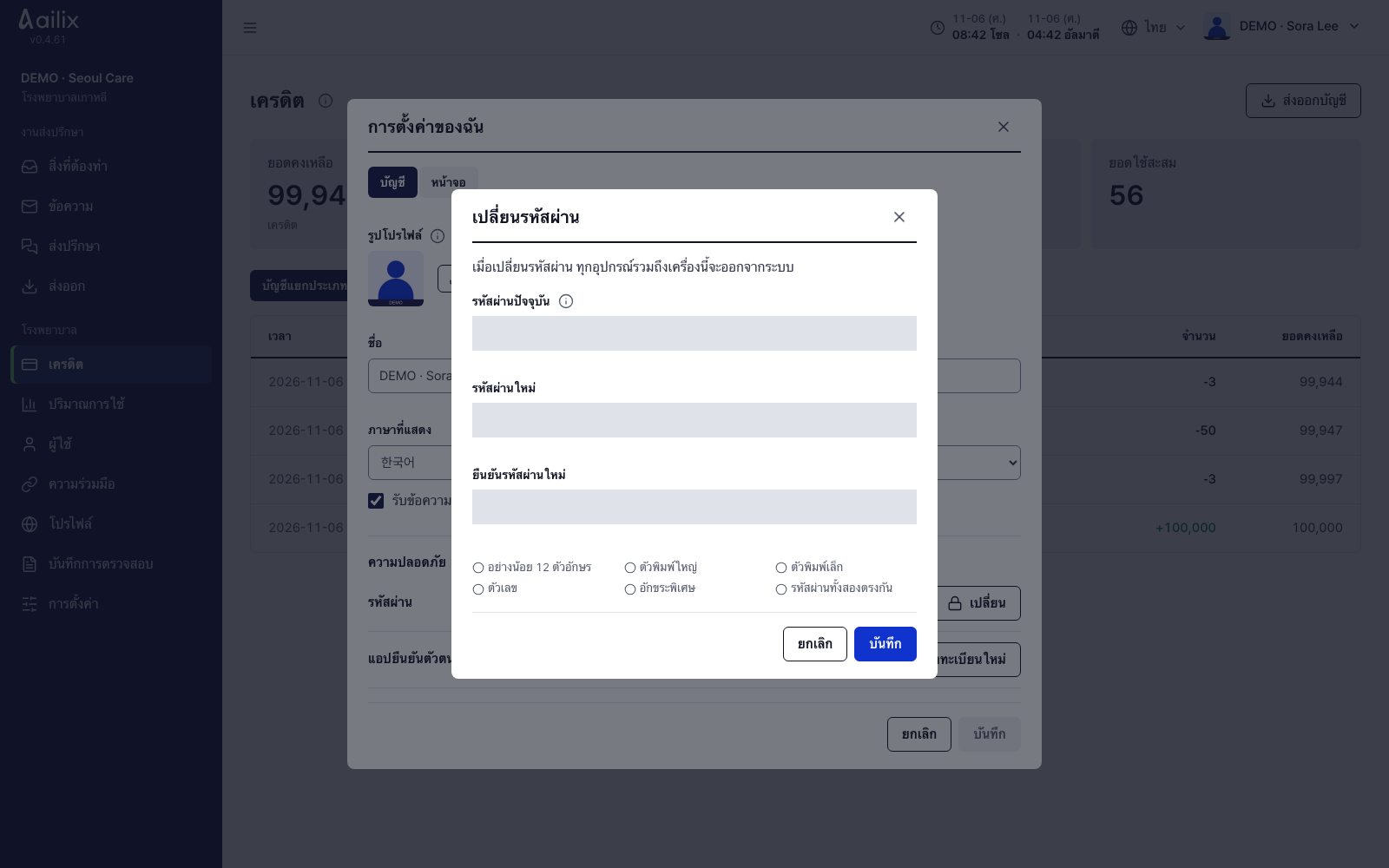
เปลี่ยนรหัสผ่าน

การตั้งค่าของฉัน → บัญชี → ความปลอดภัย → รหัสผ่าน → เปลี่ยน

พนักงานและแพทย์ (ทุกคน) · เปลี่ยนรหัสผ่าน
ดูภาพหน้าจอขนาดใหญ่
  1. กรอกรหัสผ่านปัจจุบันและรหัสผ่านใหม่ ต้องยาวอย่างน้อย 12 ตัว และมีตัวอักษรอังกฤษพิมพ์ใหญ่ พิมพ์เล็ก ตัวเลข และอักขระพิเศษ
  2. กรอกค่าเดิมซ้ำในช่องยืนยัน แล้วกด “บันทึก”

ตรวจสอบก่อนเสร็จงานระบบจะออกจากระบบทุกอุปกรณ์ ให้เข้าสู่ระบบใหม่ด้วยรหัสผ่านใหม่

พนักงานและแพทย์ (ทุกคน) · เจ้าหน้าที่ธุรการโรงพยาบาลผู้ส่งต่อ · เจ้าหน้าที่ธุรการโรงพยาบาลในเกาหลี · แพทย์เกาหลี · แพทย์โรงพยาบาลผู้ส่งต่อ · ผู้ดูแลระบบบริการ

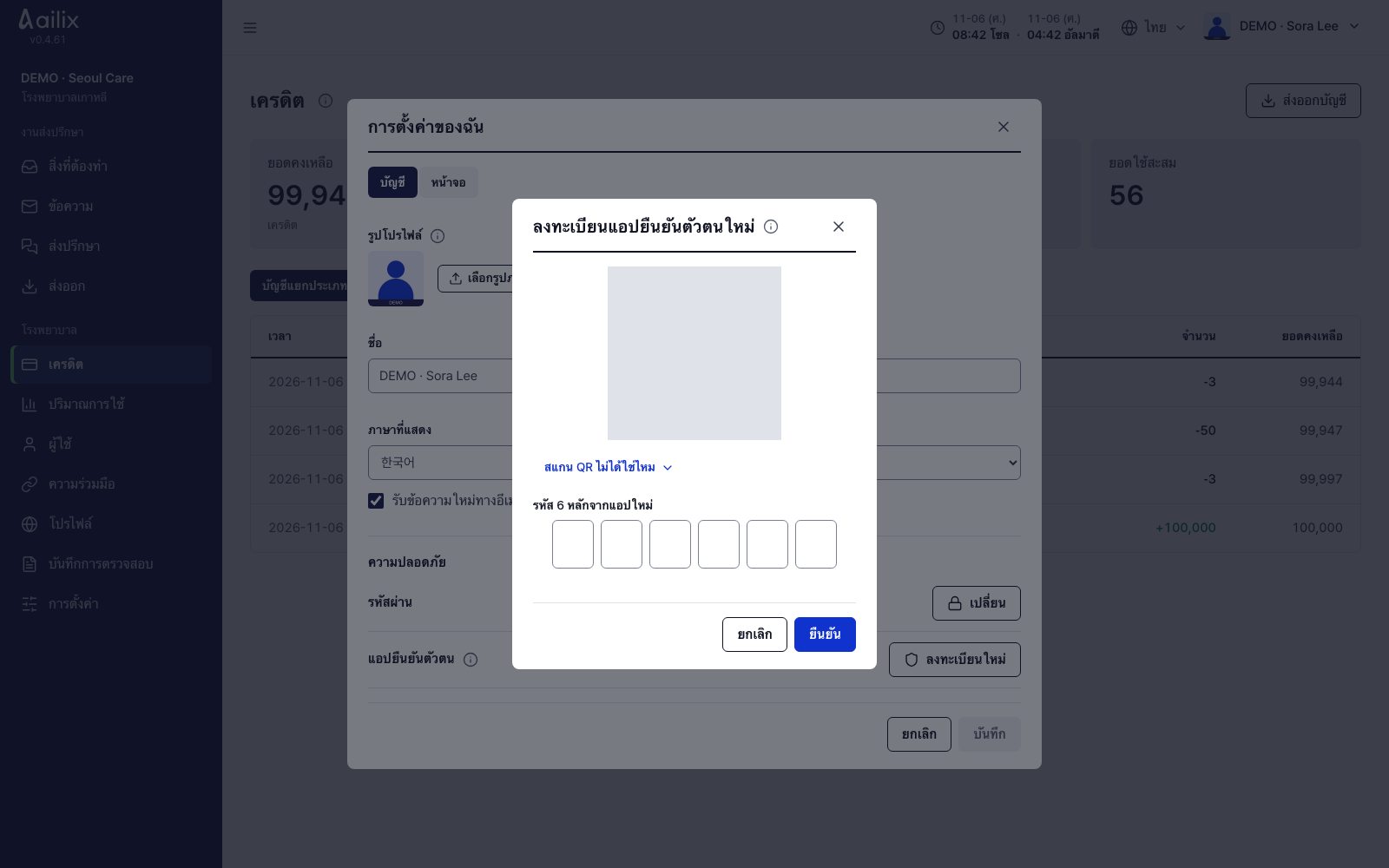
ลงทะเบียนแอปยืนยันตัวตนบนโทรศัพท์เครื่องใหม่

การตั้งค่าของฉัน → บัญชี → ความปลอดภัย → แอปยืนยันตัวตน → ลงทะเบียนใหม่

พนักงานและแพทย์ (ทุกคน) · ลงทะเบียนแอปยืนยันตัวตนบนโทรศัพท์เครื่องใหม่
ดูภาพหน้าจอขนาดใหญ่
  1. ขณะที่ยังเข้าสู่ระบบในคอมพิวเตอร์อยู่ ให้กด “ลงทะเบียนใหม่” แล้วสแกน QR หรือกรอกรหัสด้วยแอปยืนยันตัวตนในโทรศัพท์เครื่องใหม่
  2. กรอกตัวเลข 6 หลักที่แสดงในแอป แล้วกด “ยืนยัน”

ตรวจสอบก่อนเสร็จงานถ้าเข้าสู่ระบบไม่ได้ ให้ขอเจ้าหน้าที่ธุรการโรงพยาบาลทำ “รีเซ็ตแอปยืนยันตัวตน” ส่วนเจ้าหน้าที่ธุรการหลักให้ขอผู้ดูแลระบบบริการ

พนักงานและแพทย์ (ทุกคน) · เจ้าหน้าที่ธุรการโรงพยาบาลผู้ส่งต่อ · เจ้าหน้าที่ธุรการโรงพยาบาลในเกาหลี · แพทย์เกาหลี · แพทย์โรงพยาบาลผู้ส่งต่อ · ผู้ดูแลระบบบริการ · ผู้ป่วยที่สมัครบัญชีเอง

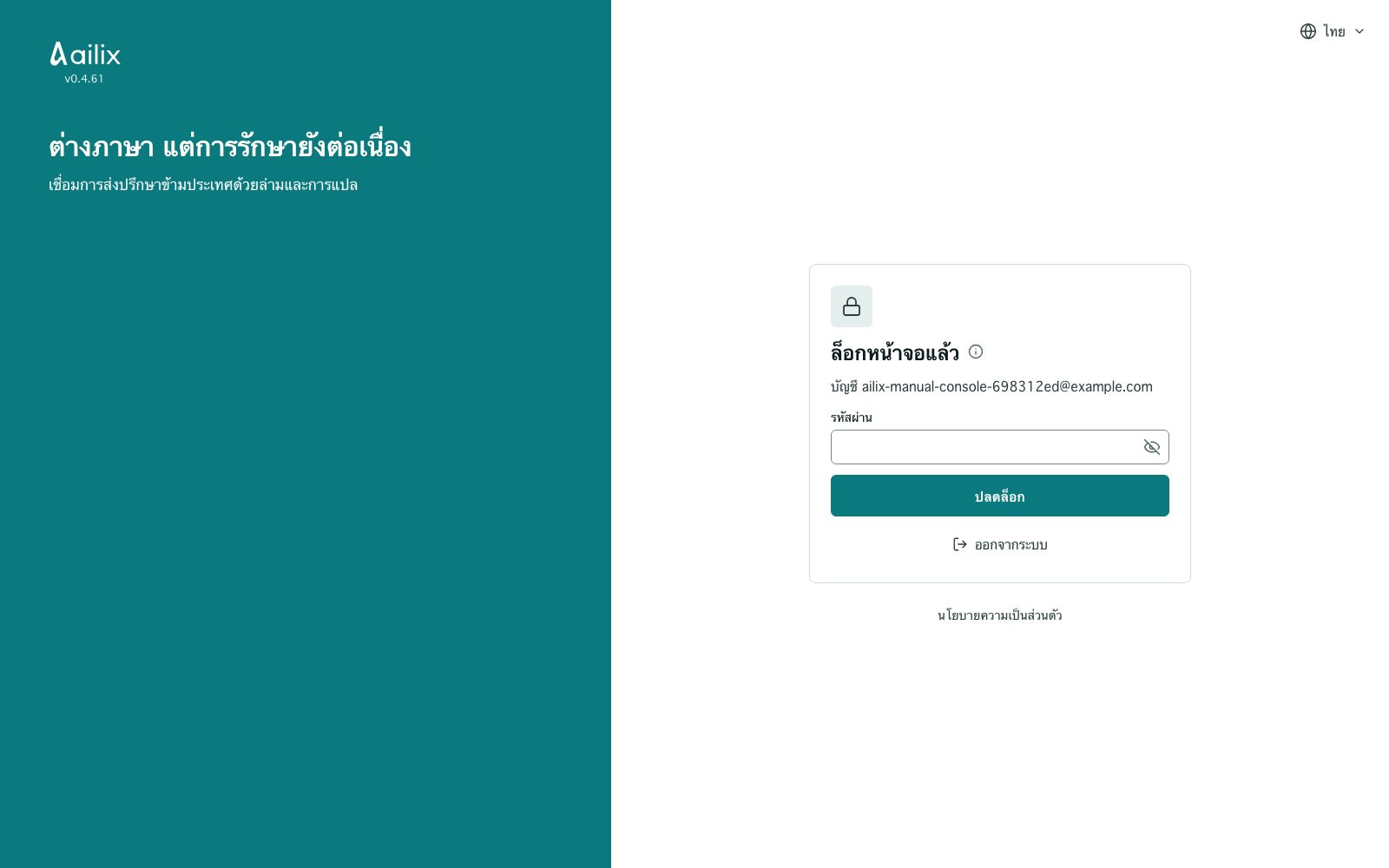
การล็อกและปลดล็อกหน้าจอ

เจ้าหน้าที่ แพทย์ และผู้ดูแล: ชื่อที่มุมขวาบน (รูปโปรไฟล์บนโทรศัพท์) → ล็อกหน้าจอ · บัญชีผู้ป่วย: ล็อกอัตโนมัติเมื่อไม่ใช้งาน 30 นาที

พนักงานและแพทย์ (ทุกคน) · การล็อกและปลดล็อกหน้าจอ
ดูภาพหน้าจอขนาดใหญ่
  1. เจ้าหน้าที่ แพทย์ และผู้ดูแลระบบบริการ ให้เปิดชื่อของตนที่มุมขวาบน (รูปโปรไฟล์บนโทรศัพท์) แล้วกด ล็อกหน้าจอ ใต้ การตั้งค่าของฉัน หากกำลังปรึกษา ให้ปิดไมโครโฟนก่อน หน้าจอทำงานจะถูกปิดทับและใช้งานไม่ได้
  2. หากไม่มีการใช้งาน 30 นาที หน้าจอจะล็อกอัตโนมัติ รวมถึงหน้าบัญชีผู้ป่วยด้วย การล็อกอัตโนมัติจะหยุดชั่วคราวระหว่างการปรึกษาที่กำลังดำเนินอยู่
  3. เมื่อเห็น ล็อกหน้าจอแล้ว ให้ตรวจสอบว่าเป็นบัญชีของคุณ แล้วกรอกรหัสผ่าน
  4. กด ปลดล็อก หากระบบขอรหัส ให้กรอกตัวเลข 6 หลักจากแอปยืนยันตัวตน รหัสผ่านหรือรหัสยืนยันที่ผิดจะไม่ปลดล็อกหน้าจอ
  5. เมื่อกลับสู่หน้าจอทำงาน ให้ตรวจสอบข้อมูลที่กำลังกรอก แล้วทำงานต่อ
  6. หากคนอื่นจะใช้คอมพิวเตอร์ ให้กด ออกจากระบบ บนหน้าจอล็อก ผู้ใช้คนถัดไปต้องเข้าสู่ระบบด้วยบัญชีของตนเอง

ตรวจสอบก่อนเสร็จงานหากเพียงล็อกหน้าจอ ข้อมูลที่กำลังกรอกจะยังอยู่ และใช้บัญชีเดิมปลดล็อกเพื่อทำต่อได้ การโหลดหน้าใหม่ไม่ปลดล็อกหน้าจอ การล็อกหน้าจอไม่บันทึกงานและไม่ตัดการเชื่อมต่อวิดีโอหรือเสียง

2. การจัดการโรงพยาบาลและบัญชี

เจ้าหน้าที่ธุรการโรงพยาบาลในเกาหลี · เจ้าหน้าที่ธุรการโรงพยาบาลผู้ส่งต่อ

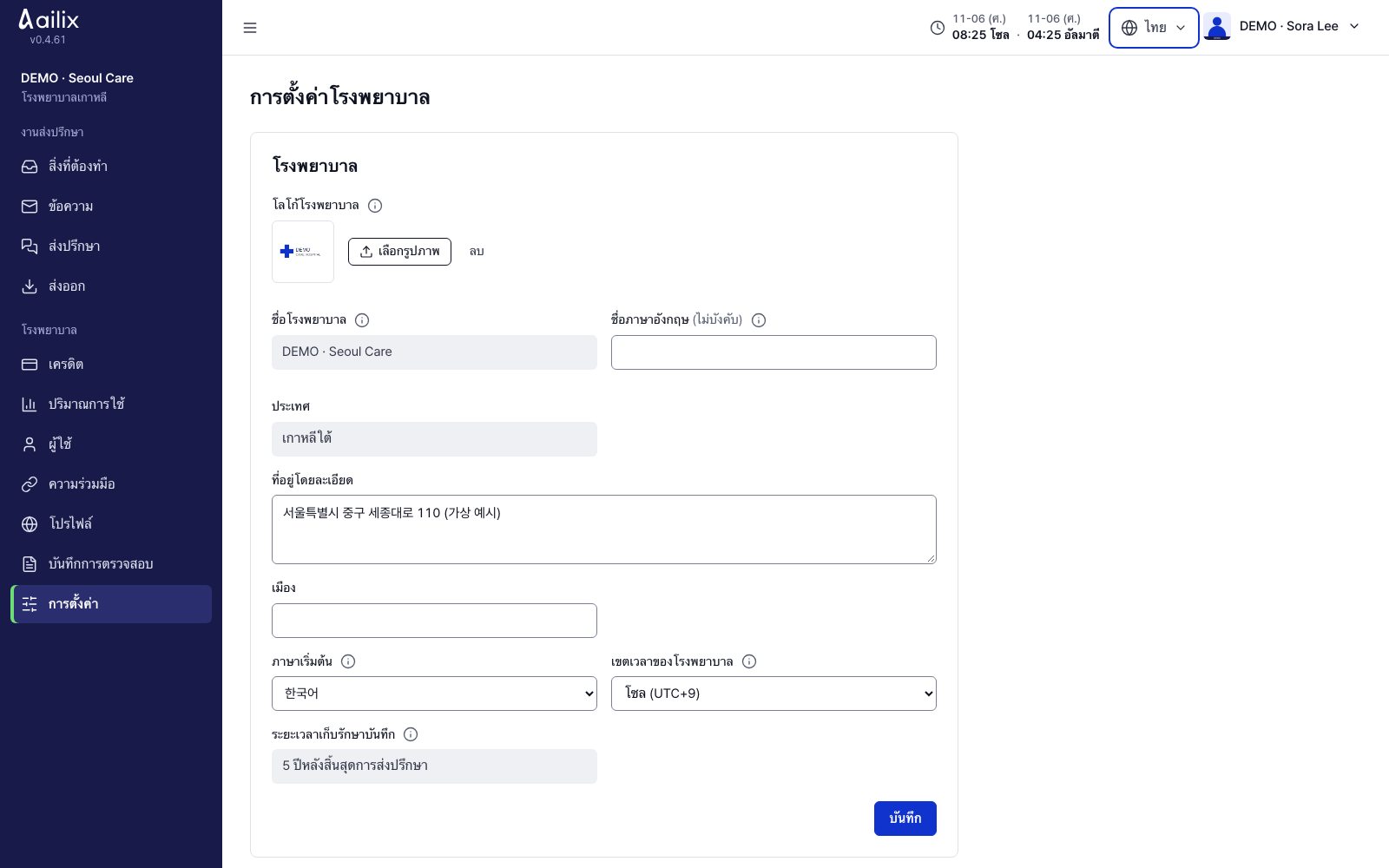
เปลี่ยนที่อยู่ ภาษา และเขตเวลาของโรงพยาบาล

โรงพยาบาล → การตั้งค่า

เจ้าหน้าที่ธุรการโรงพยาบาลในเกาหลี · เปลี่ยนที่อยู่ ภาษา และเขตเวลาของโรงพยาบาล
ดูภาพหน้าจอขนาดใหญ่
  1. แก้ที่อยู่ เมือง และชื่อภาษาอังกฤษใน “การตั้งค่าโรงพยาบาล”
  2. เลือกภาษาหลักและเขตเวลาของโรงพยาบาล แล้วกด “บันทึก”

ตรวจสอบก่อนเสร็จงานชื่อโรงพยาบาล ประเทศ และระยะเวลาเก็บเวชระเบียน เปลี่ยนในหน้านี้ไม่ได้ ถ้าต้องเปลี่ยน ให้ติดต่อผู้ดูแลระบบบริการ

เจ้าหน้าที่ธุรการโรงพยาบาลในเกาหลี

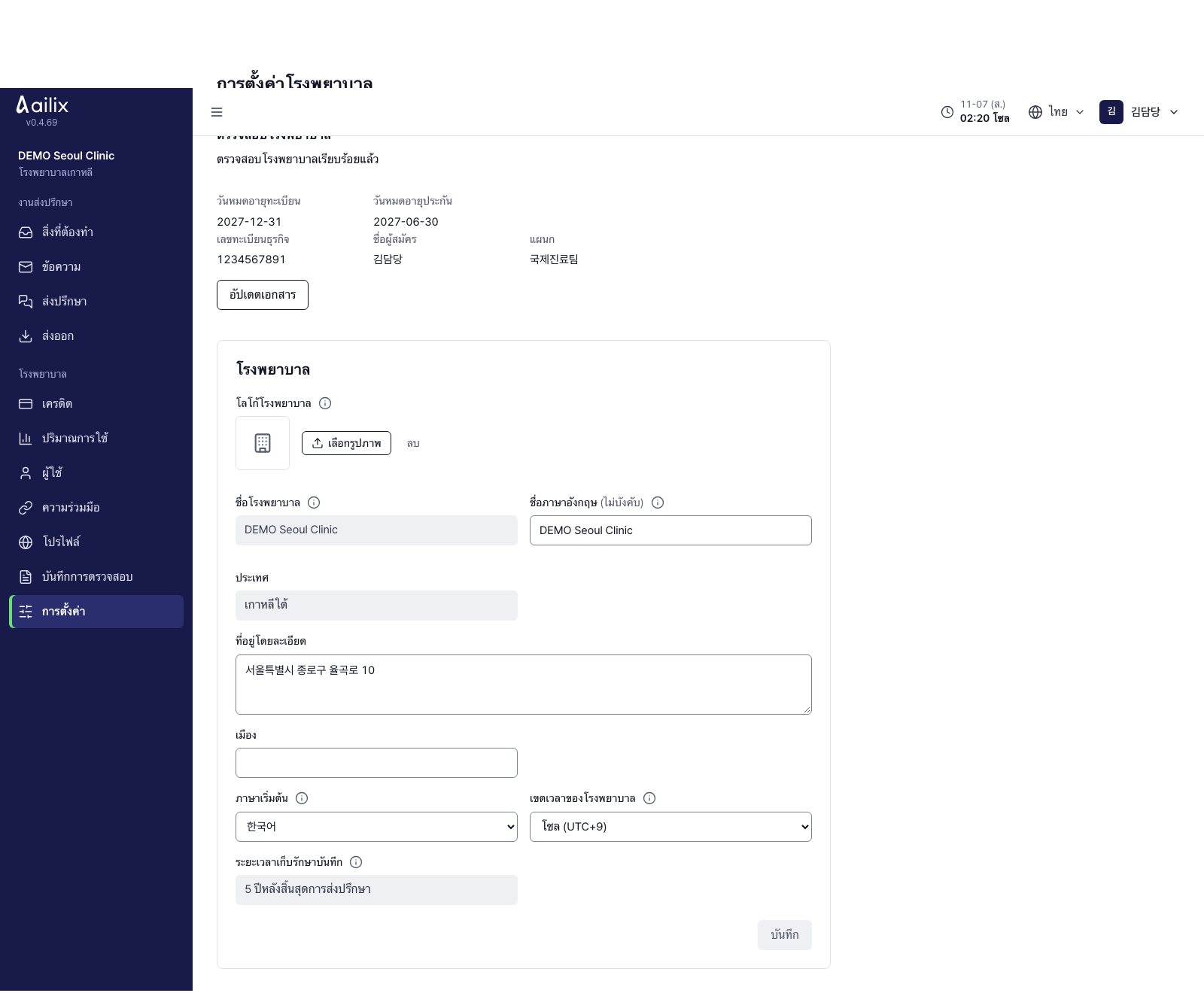
ต่ออายุหลักฐานก่อนหมดอายุ

โรงพยาบาล → การตั้งค่า → ตรวจสอบโรงพยาบาล → อัปเดตเอกสาร

เจ้าหน้าที่ธุรการโรงพยาบาลในเกาหลี · ต่ออายุหลักฐานก่อนหมดอายุ
ดูภาพหน้าจอขนาดใหญ่
  1. ดูวันหมดอายุทะเบียน ประกัน และสถานะรับส่งต่อใน “ตรวจสอบโรงพยาบาล” ของการตั้งค่าโรงพยาบาล
  2. กด “อัปเดตเอกสาร” อัปโหลดหลักฐานใหม่ ยืนยันความยินยอมแล้วส่ง
  3. กลับไปดูวันหมดอายุและผลใหม่ในหน้าตั้งค่า เปลี่ยนเลขทะเบียนธุรกิจที่อนุมัติแล้วไม่ได้

ตรวจสอบก่อนเสร็จงานสำหรับโรงพยาบาลเกาหลีที่ผ่านการตรวจสอบอัตโนมัติ ระหว่างต่ออายุยังรับส่งต่อได้หากผลเดิมยังใช้ได้ การหมดอายุ ทะเบียนไม่ผ่านเกณฑ์ หรือระบบตรวจสอบขัดข้องนานอาจระงับการส่งต่อใหม่ บันทึกเดิมและการปรึกษาที่ดำเนินอยู่ยังคงใช้ได้

เจ้าหน้าที่ธุรการโรงพยาบาลในเกาหลี · เจ้าหน้าที่ธุรการโรงพยาบาลผู้ส่งต่อ

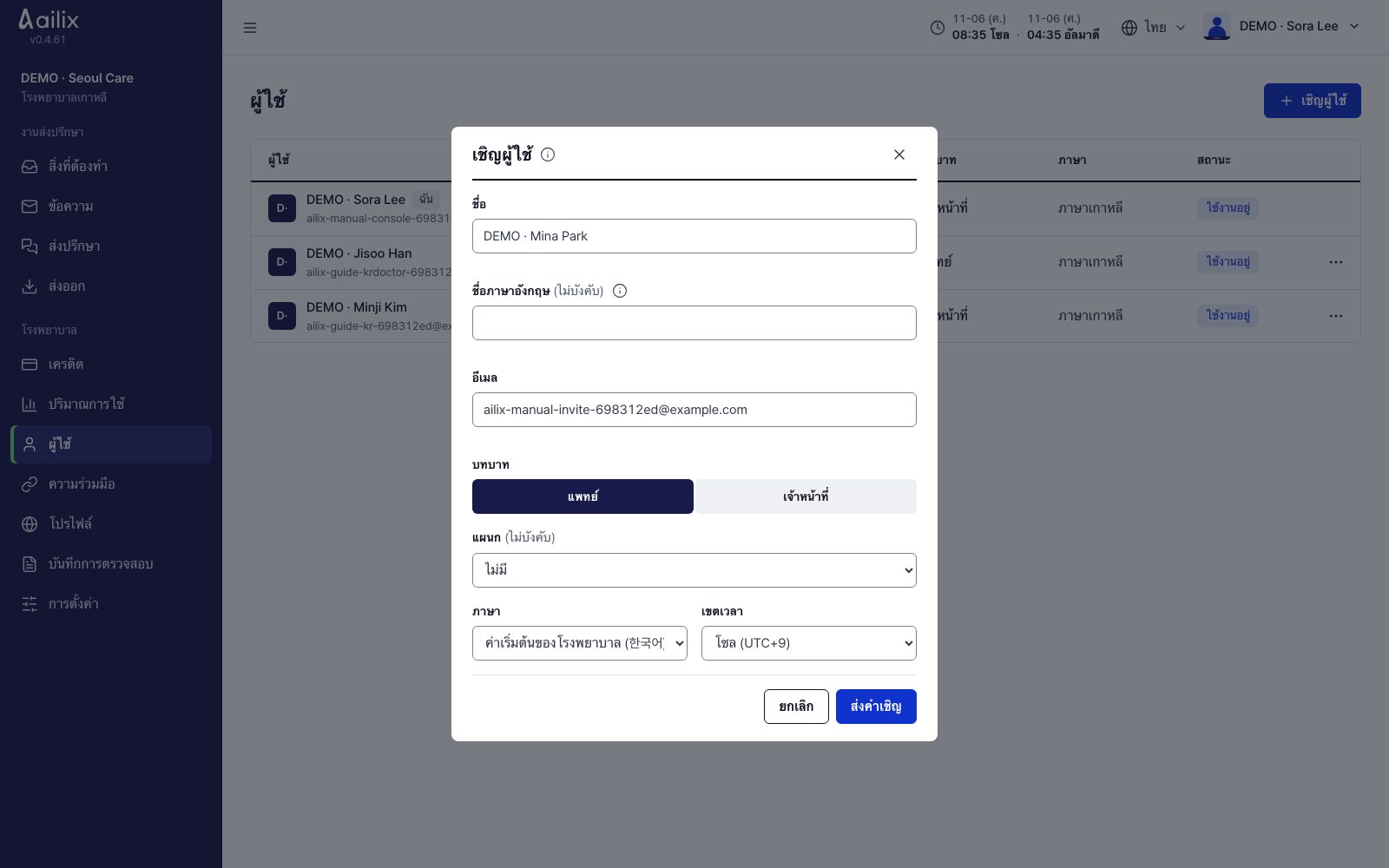
เชิญพนักงานและแพทย์

โรงพยาบาล → ผู้ใช้ → เชิญผู้ใช้

เจ้าหน้าที่ธุรการโรงพยาบาลในเกาหลี · เชิญพนักงานและแพทย์
ดูภาพหน้าจอขนาดใหญ่
  1. กรอกชื่อและอีเมล แล้วเลือกธุรการหรือแพทย์ ถ้าเป็นแพทย์ ให้เลือกแผนกด้วย
  2. ตรวจภาษาและเขตเวลา แล้วกด “ส่งคำเชิญ”

ตรวจสอบก่อนเสร็จงานในรายการจะเห็นสถานะ “เชิญแล้ว” ผู้ที่ได้รับเชิญจะเข้าสู่ระบบครั้งแรกให้เสร็จผ่านอีเมล

เจ้าหน้าที่ธุรการโรงพยาบาลในเกาหลี · เจ้าหน้าที่ธุรการโรงพยาบาลผู้ส่งต่อ

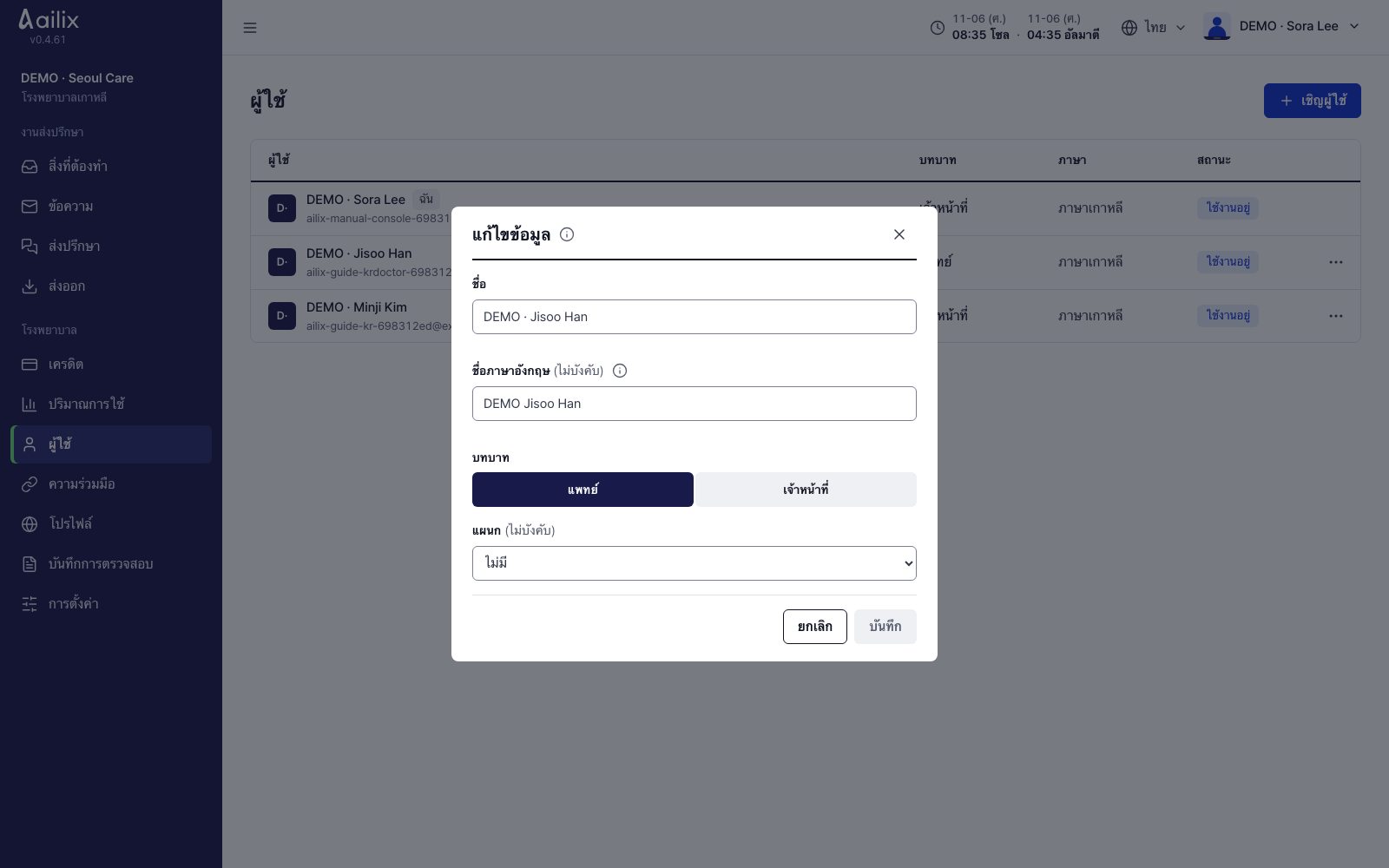
จัดการข้อมูลผู้ใช้และสิทธิ์การเข้าถึง

โรงพยาบาล → ผู้ใช้ → ⋯ ข้างชื่อ

เจ้าหน้าที่ธุรการโรงพยาบาลในเกาหลี · จัดการข้อมูลผู้ใช้และสิทธิ์การเข้าถึง
ดูภาพหน้าจอขนาดใหญ่
  1. ใช้ “แก้ไขข้อมูล” เพื่อเปลี่ยนบทบาทหรือแผนก ถ้าไม่ได้รับอีเมล ให้เลือก “ส่งคำเชิญอีกครั้ง” ถ้าเชิญผิดคน ให้เลือก “ยกเลิกคำเชิญ”
  2. ถ้าทำโทรศัพท์หายและเข้าสู่ระบบไม่ได้ ให้เลือก “รีเซ็ตแอปยืนยันตัวตน” แล้วเขียนเหตุผล
  3. สำหรับคนที่ลาออก ให้กด “ปิดใช้งาน” ถ้าจะให้กลับมาใช้ใหม่ ให้กด “เปิดใช้งานอีกครั้ง” รูปที่ไม่เหมาะสมให้ลบด้วย “ลบรูปโปรไฟล์”

ตรวจสอบก่อนเสร็จงานเมื่อปิดใช้งาน ผู้ใช้จะถูกออกจากระบบทุกอุปกรณ์ ถ้าเป็นเจ้าหน้าที่ธุรการที่ใช้งานอยู่คนสุดท้าย ต้องเตรียมเจ้าหน้าที่ธุรการคนอื่นไว้ก่อน

เจ้าหน้าที่ธุรการโรงพยาบาลผู้ส่งต่อ · เจ้าหน้าที่ธุรการโรงพยาบาลในเกาหลี

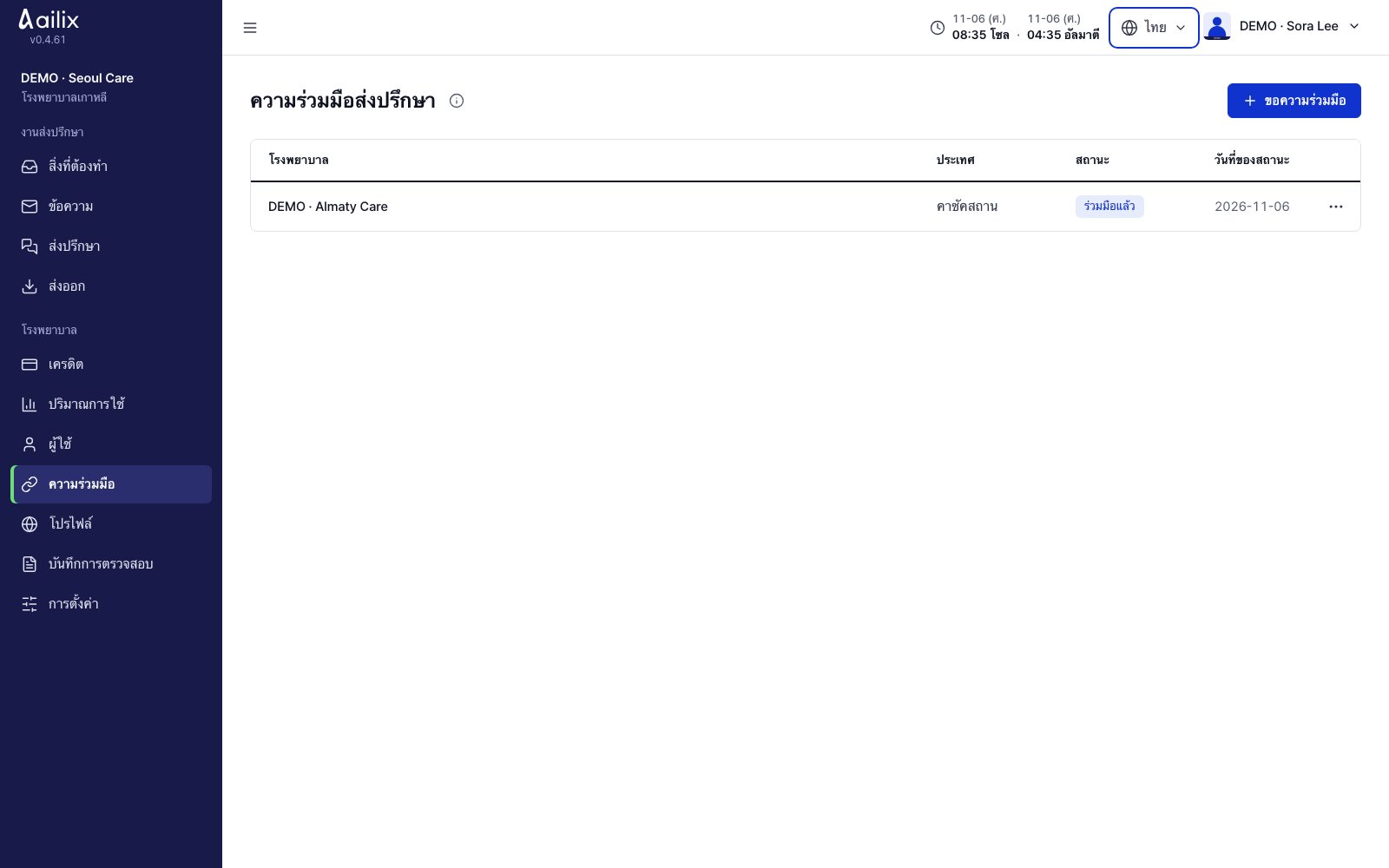
เชื่อมความร่วมมือกับโรงพยาบาลอีกฝ่าย

โรงพยาบาล → ความร่วมมือ

เจ้าหน้าที่ธุรการโรงพยาบาลผู้ส่งต่อ · เชื่อมความร่วมมือกับโรงพยาบาลอีกฝ่าย
ดูภาพหน้าจอขนาดใหญ่
  1. เลือกโรงพยาบาลอีกฝ่ายใน “ขอความร่วมมือ” แล้วส่งคำขอ ฝ่ายที่ได้รับให้ตรวจสอบโรงพยาบาลแล้วกด “รับ”
  2. ตรวจว่าสถานะเป็น “ร่วมมือแล้ว” ถ้ายังไม่มีคำตอบ ถอนคำขอได้ที่ ⋯ → “ถอนคำขอ”
  3. ถ้าจะยุติความสัมพันธ์ ให้เลือกยุติใน ⋯ แล้วเขียนเหตุผล การปรึกษาที่กำลังดำเนินอยู่จะดำเนินต่อไป

ตรวจสอบก่อนเสร็จงานความร่วมมือ (pair) คือการเชื่อมโรงพยาบาลสองแห่งเพื่อให้ปรึกษากันได้

เจ้าหน้าที่ธุรการโรงพยาบาลในเกาหลี

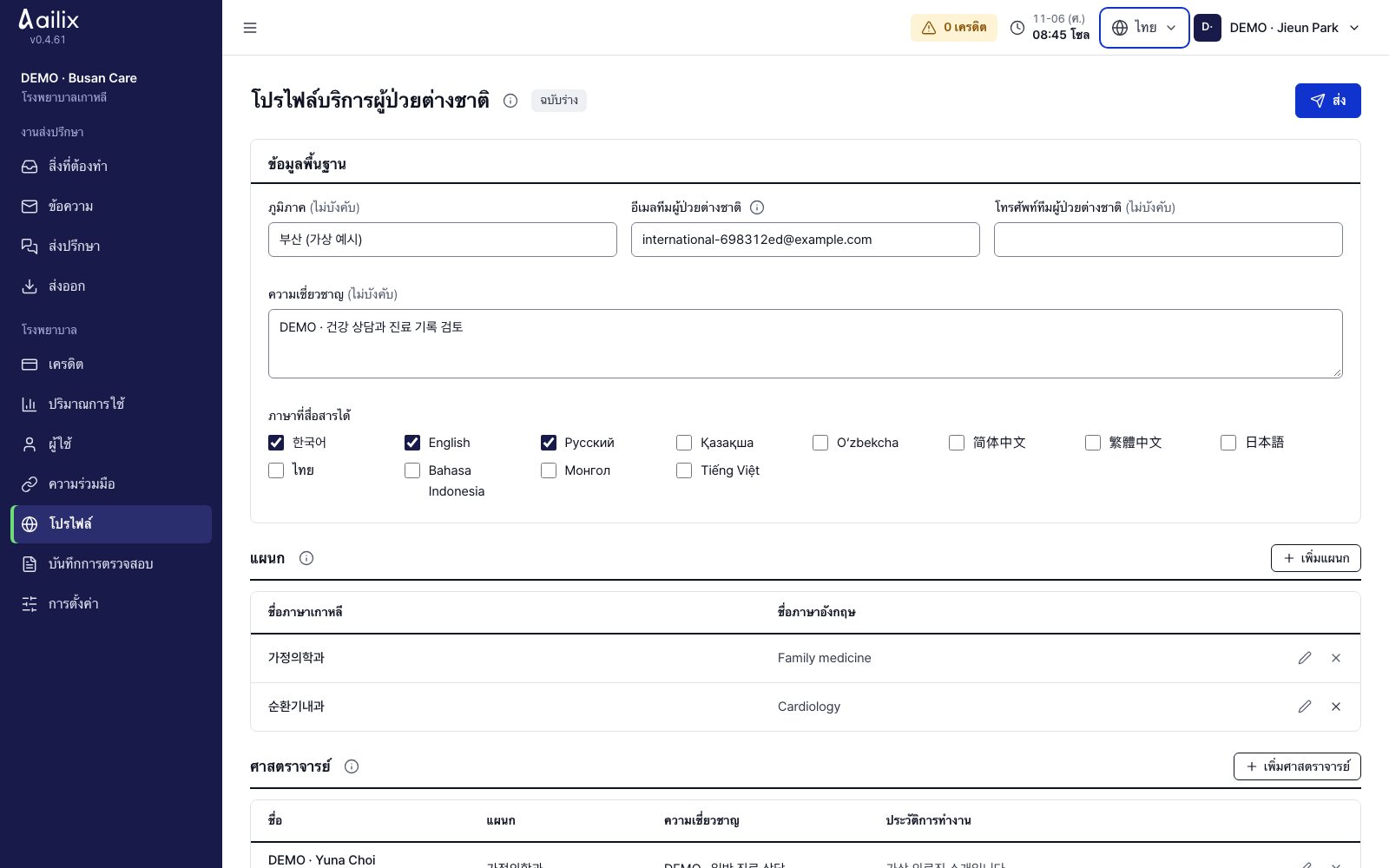
ส่งโปรไฟล์เพื่อแสดงในการค้นหาโรงพยาบาล

โรงพยาบาล → โปรไฟล์

เจ้าหน้าที่ธุรการโรงพยาบาลในเกาหลี · ส่งโปรไฟล์เพื่อแสดงในการค้นหาโรงพยาบาล
ดูภาพหน้าจอขนาดใหญ่
  1. กรอกพื้นที่ สาขาเชี่ยวชาญ ภาษาที่ให้บริการ และช่องทางติดต่อทีมผู้ป่วยต่างชาติ พร้อมแผนกและประวัติแพทย์
  2. กด “บันทึก” แล้วกด “ส่ง” ถ้าจะแก้ข้อมูลที่อนุมัติแล้ว ให้กด “บันทึกและส่ง” เพื่อรับการตรวจสอบอีกครั้ง
  3. ถ้าจะแก้ขณะรอตรวจ ให้กด “ถอนการส่ง” ถ้าจะหยุดแสดง ให้กด “นำออกจากรายชื่อโรงพยาบาล”

ตรวจสอบก่อนเสร็จงานตรวจดูสถานะ “แสดงในรายชื่อแล้ว” การเพิ่มประวัติแพทย์ไม่ได้สร้างบัญชีเข้าสู่ระบบให้แพทย์

เจ้าหน้าที่ธุรการโรงพยาบาลในเกาหลี

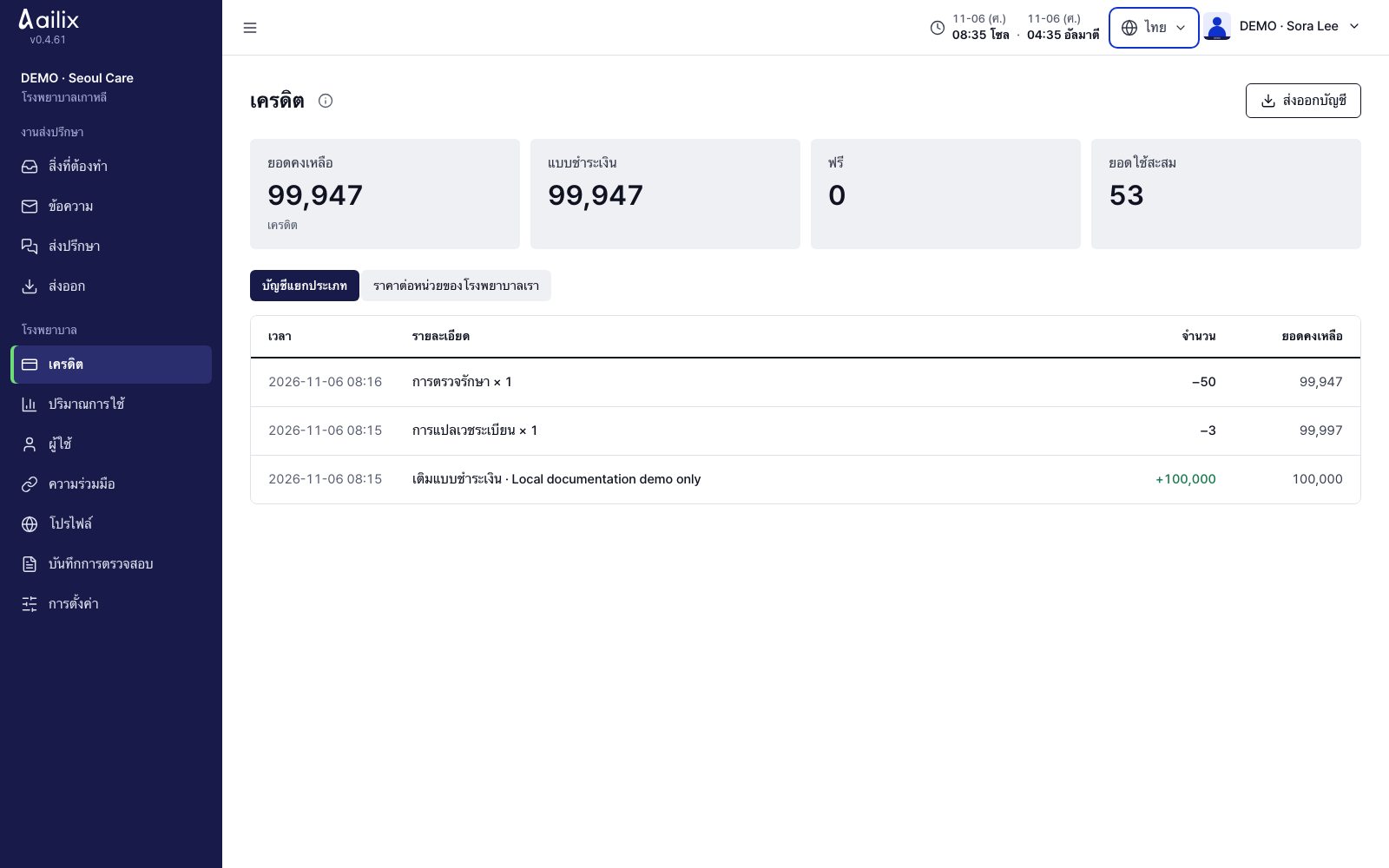
ดูยอดคงเหลือและขอเติมเครดิต

โรงพยาบาล → เครดิต

เจ้าหน้าที่ธุรการโรงพยาบาลในเกาหลี · ดูยอดคงเหลือและขอเติมเครดิต
ดูภาพหน้าจอขนาดใหญ่
  1. ดูยอดคงเหลือแบบเสียเงินและแบบฟรี และปริมาณที่ใช้สะสม ตรวจรายการหักเครดิต คืนเครดิต และเติมเครดิตได้ที่ “บัญชีแยกประเภท”
  2. ขอผู้ดูแลระบบบริการเติมเครดิตตามจำนวนที่ต้องการ เมื่อยืนยันการโอนเงินแล้ว ผู้ดูแลจะเติมให้
  3. ดูราคาของโรงพยาบาลเราและการเปลี่ยนแปลงที่กำหนดไว้ที่ “ค่าบริการ” ดาวน์โหลดรายการได้ถ้าจำเป็น

ตรวจสอบก่อนเสร็จงานค่าบัญชีพื้นฐานของโรงพยาบาลในเกาหลีจะหักในเดือนถัดไปตามบัญชีที่ใช้งาน หลังเติมเครดิต ให้ตรวจยอดคงเหลือและค่าใช้จ่ายจริงในหน้าคำขอ

เจ้าหน้าที่ธุรการโรงพยาบาลในเกาหลี

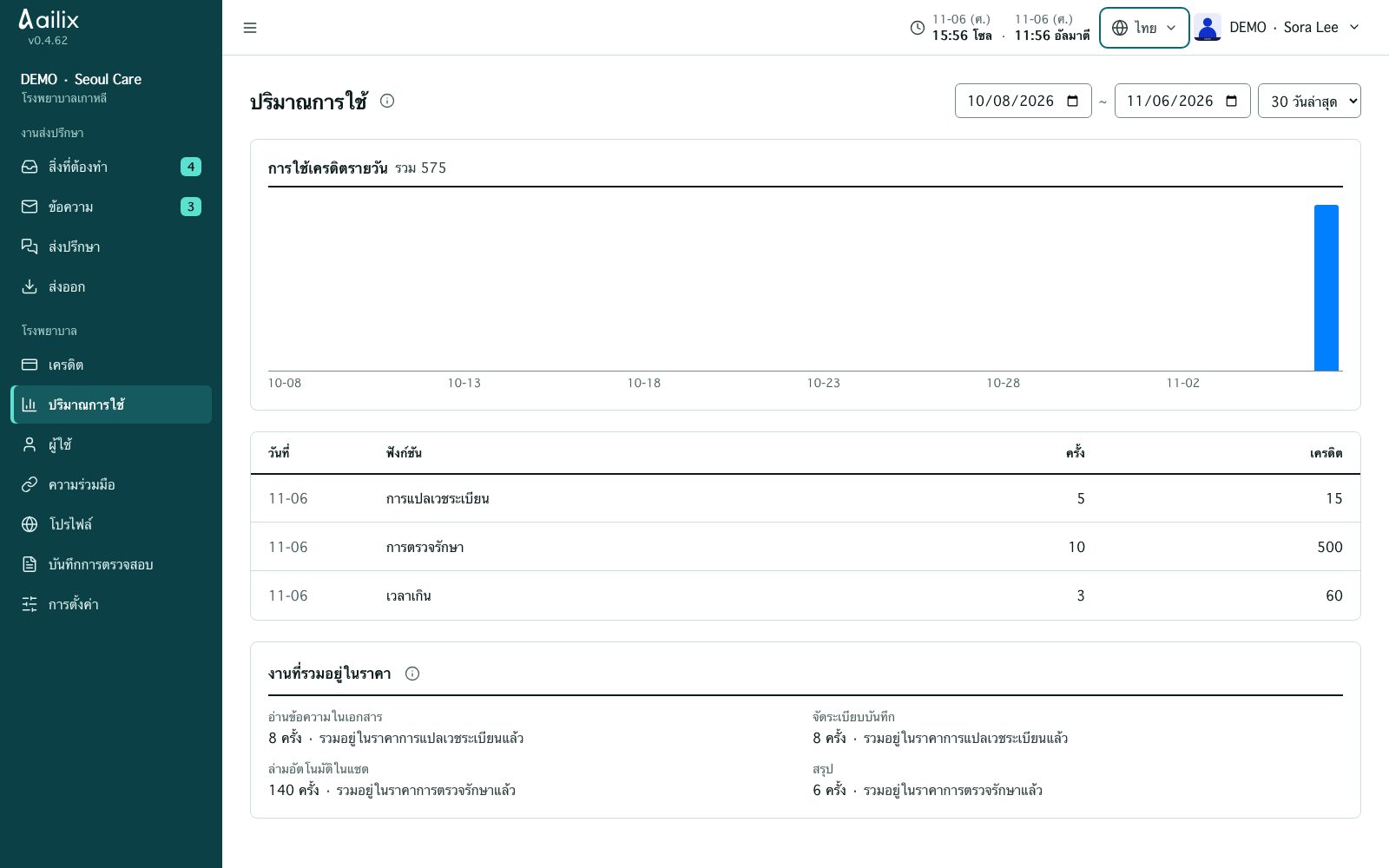
ตรวจว่าใช้อะไรไปเมื่อไร

โรงพยาบาล → ปริมาณการใช้

เจ้าหน้าที่ธุรการโรงพยาบาลในเกาหลี · ตรวจว่าใช้อะไรไปเมื่อไร
ดูภาพหน้าจอขนาดใหญ่
  1. เลือกวันเริ่มต้นและวันสิ้นสุด หรือช่วงเวลาที่ใช้บ่อย
  2. เปรียบเทียบเครดิตรายวันและจำนวนครั้งแต่ละฟังก์ชัน งานที่เป็น “รวมแล้ว” รวมอยู่ในราคาของรายการอื่นแล้ว

ตรวจสอบก่อนเสร็จงานปริมาณการใช้จัดกลุ่มตามวันที่ของโซลสำหรับตัวเลขที่หักการคืนเงินและการกลับรายการออกแล้ว

เจ้าหน้าที่ธุรการโรงพยาบาลในเกาหลี · เจ้าหน้าที่ธุรการโรงพยาบาลผู้ส่งต่อ

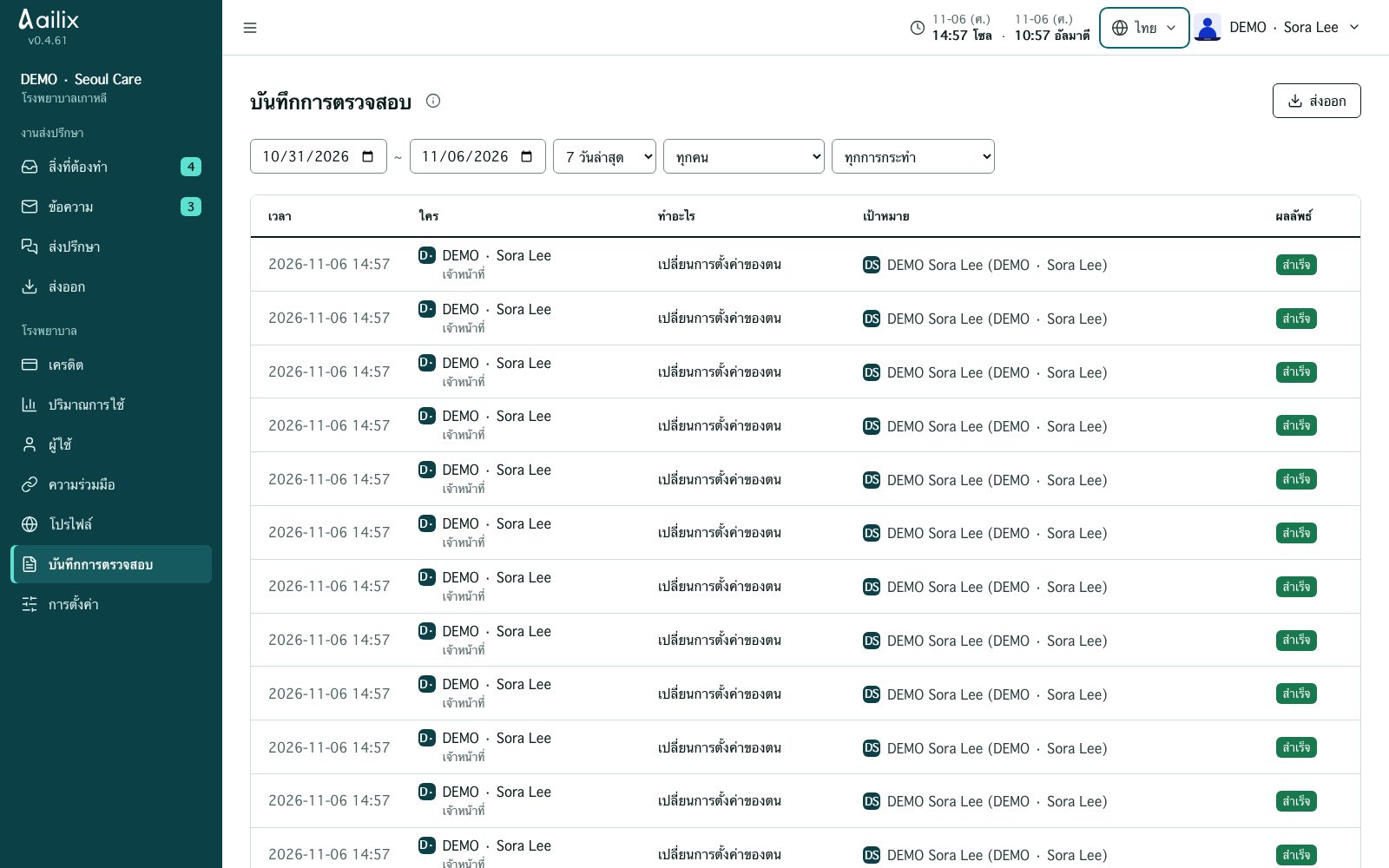
ค้นหาบันทึกการทำงานของโรงพยาบาลเรา

โรงพยาบาล → บันทึกการตรวจสอบ

เจ้าหน้าที่ธุรการโรงพยาบาลในเกาหลี · ค้นหาบันทึกการทำงานของโรงพยาบาลเรา
ดูภาพหน้าจอขนาดใหญ่
  1. จำกัดช่วงด้วยเวลา ผู้ใช้ และประเภทการกระทำ ดูเวลา ใคร ทำอะไร กับสิ่งใด และผลลัพธ์
  2. กดที่แถวเพื่อดูรายละเอียด ถ้ามีลิงก์ปรึกษา จะไปที่งานนั้น ส่งออกเป็น CSV ได้ถ้าจำเป็น

ตรวจสอบก่อนเสร็จงานจะไม่เห็นบันทึกของโรงพยาบาลอื่น ถ้าจะสอบถามเรื่องข้อผิดพลาด ให้แจ้งหมายเลขคำขอด้วย

เจ้าหน้าที่ธุรการโรงพยาบาลในเกาหลี · เจ้าหน้าที่ธุรการโรงพยาบาลผู้ส่งต่อ

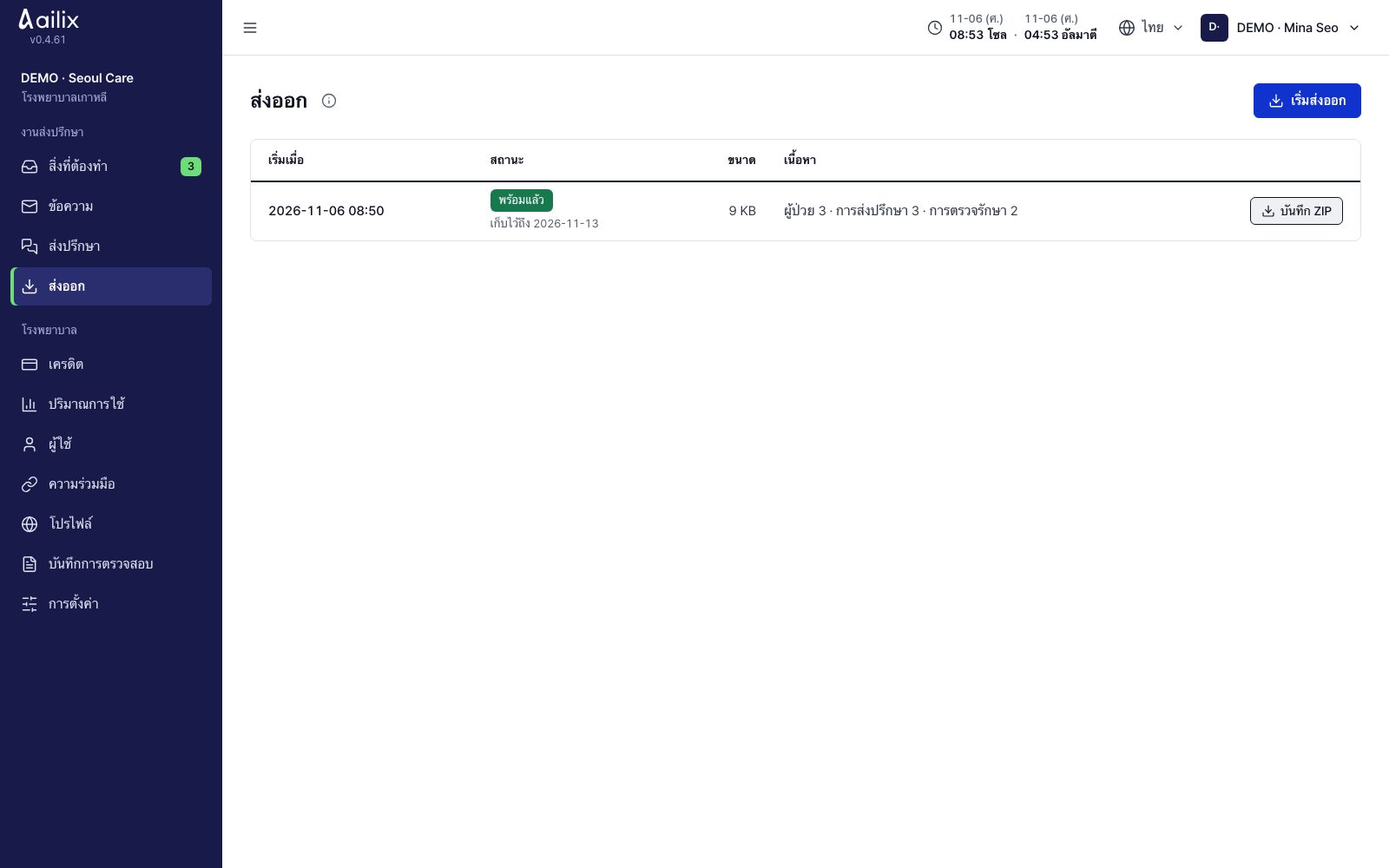
รวมข้อมูลโรงพยาบาลแล้วดาวน์โหลด

งานส่งปรึกษา → ส่งออก

เจ้าหน้าที่ธุรการโรงพยาบาลในเกาหลี · รวมข้อมูลโรงพยาบาลแล้วดาวน์โหลด
ดูภาพหน้าจอขนาดใหญ่
  1. กด “เริ่มส่งออก” แล้วรอจนเตรียมเสร็จ
  2. ดูขนาดไฟล์ ข้อมูลที่รวมอยู่ และวันหมดอายุการเก็บ แล้วกด “ดาวน์โหลด” และ “บันทึก ZIP”

ตรวจสอบก่อนเสร็จงานไฟล์จะเก็บไว้ 7 วัน ไฟล์ที่ดาวน์โหลดแล้วให้เก็บไว้ในที่ปลอดภัยตามขั้นตอนของโรงพยาบาล

3. ผู้ป่วยและการเตรียมเวชระเบียน

เจ้าหน้าที่ธุรการโรงพยาบาลผู้ส่งต่อ

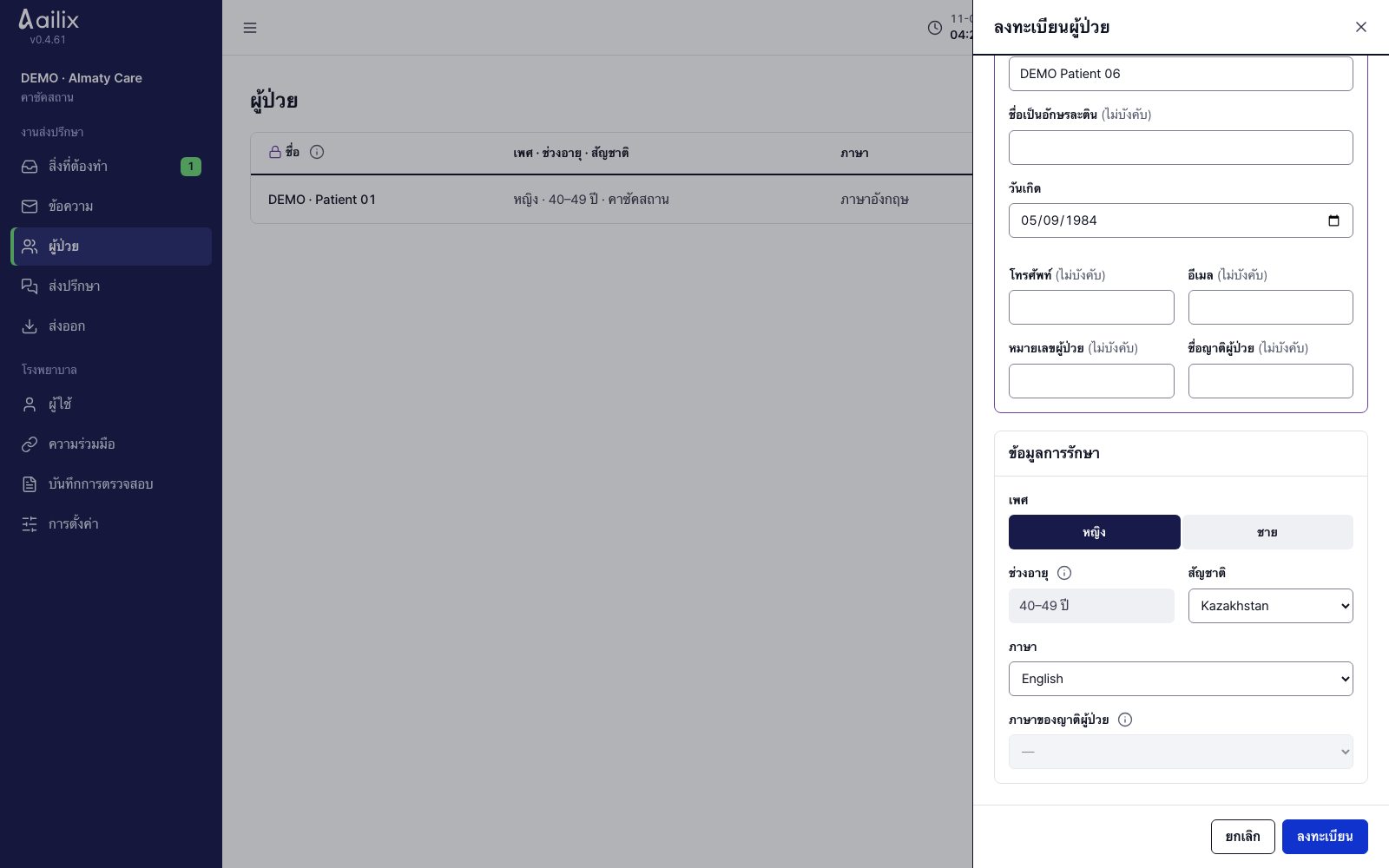
ลงทะเบียนผู้ป่วย

ผู้ป่วย → ลงทะเบียนผู้ป่วย

เจ้าหน้าที่ธุรการโรงพยาบาลผู้ส่งต่อ · ลงทะเบียนผู้ป่วย
ดูภาพหน้าจอขนาดใหญ่
  1. กรอกชื่อ วันเกิด เพศ สัญชาติ และภาษาที่ผู้ป่วยใช้
  2. ถ้ามีผู้ดูแลที่จะมาด้วย ให้กรอกชื่อและภาษา แล้วกด “ลงทะเบียน”

ตรวจสอบก่อนเสร็จงานในรายละเอียดผู้ป่วย ตรวจชื่อ วันเกิด และภาษาอีกครั้งว่าถูกต้อง

เจ้าหน้าที่ธุรการโรงพยาบาลผู้ส่งต่อ

เลือกประเภทเอกสารแล้วอัปโหลดเวชระเบียน

รายละเอียดผู้ป่วย → เวชระเบียน

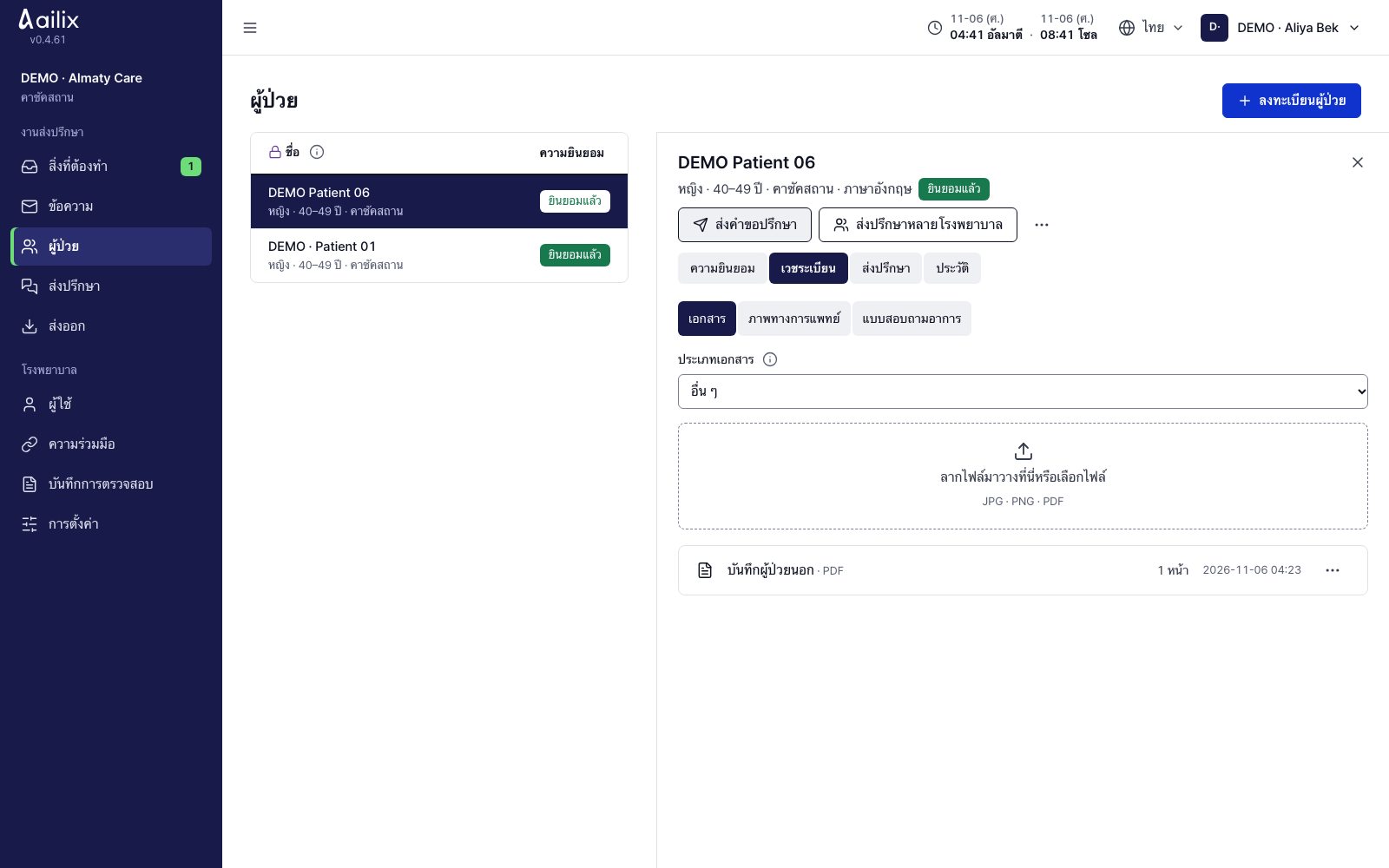
เจ้าหน้าที่ธุรการโรงพยาบาลผู้ส่งต่อ · เลือกประเภทเอกสารแล้วอัปโหลดเวชระเบียน
ดูภาพหน้าจอขนาดใหญ่
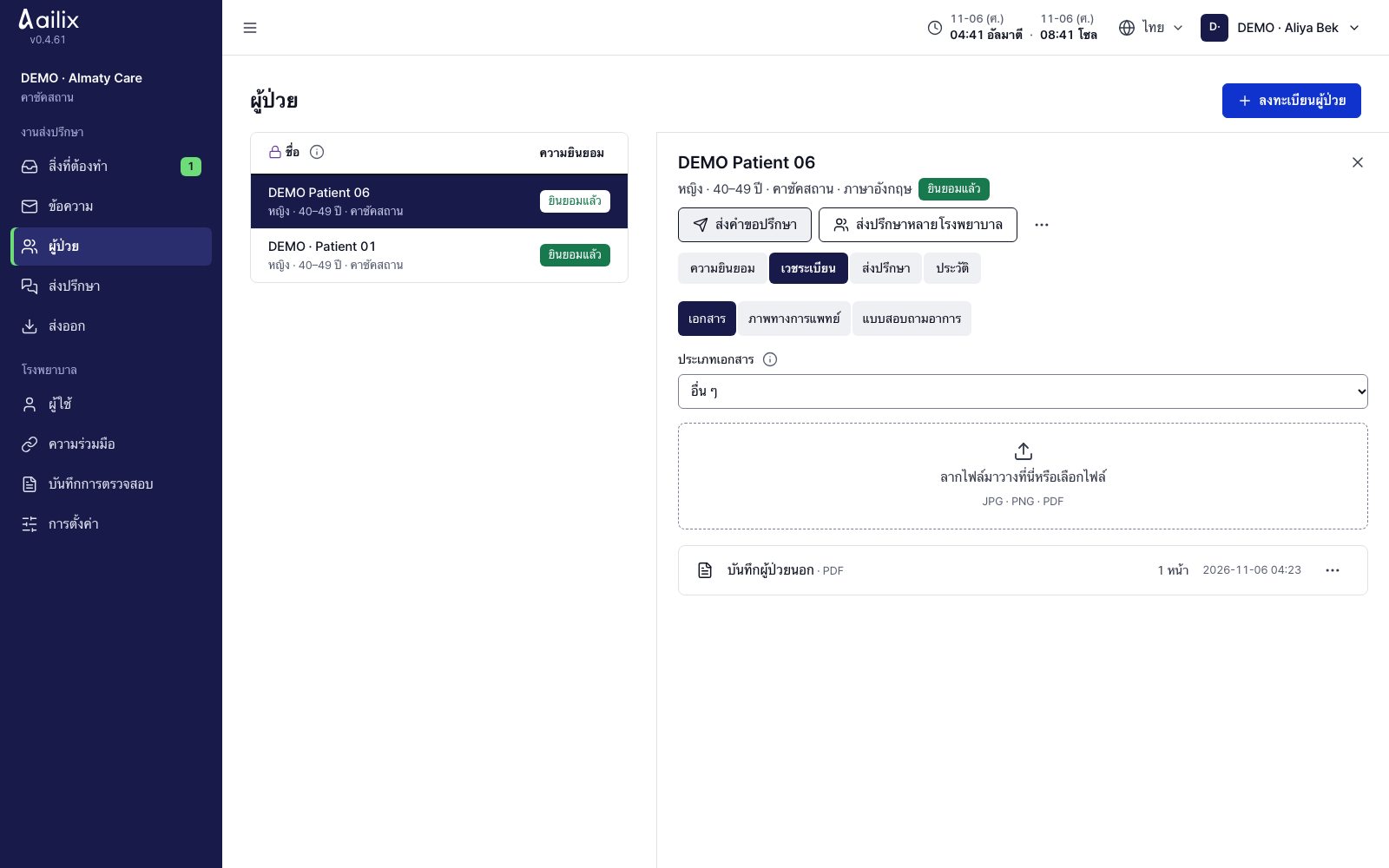
  1. เลือก “เอกสาร” และ “ประเภทเอกสาร” แล้วอัปโหลด JPG, PNG หรือ PDF ใช้ไฟล์ที่ตัวอักษรอ่านชัด
  2. สำหรับแบบสอบถามอาการ ให้เลือก “แบบสอบถามอาการ” พิมพ์ข้อความ แล้วกด “อัปโหลดแบบสอบถามอาการ”

ตรวจสอบก่อนเสร็จงานตรวจว่าเป็นเวชระเบียนของผู้ป่วยคนที่ถูกต้อง ต้องตรวจสอบและแยกหน้าให้เสร็จก่อนจึงจะส่งได้

เจ้าหน้าที่ธุรการโรงพยาบาลผู้ส่งต่อ

ตรวจเวชระเบียนที่จะส่ง

รายละเอียดผู้ป่วย → เวชระเบียน

เจ้าหน้าที่ธุรการโรงพยาบาลผู้ส่งต่อ · ตรวจเวชระเบียนที่จะส่ง
ดูภาพหน้าจอขนาดใหญ่
  1. ดูประเภทและจำนวนหน้าของเอกสาร ถ้าเป็น “กำลังอัปโหลด” “กำลังตรวจสอบ” หรือ “กำลังประมวลผล” ให้รอ
  2. ถ้าเป็น “ถูกปฏิเสธ” ให้อัปโหลดไฟล์ใหม่ตามคำแนะนำ ถ้าประเภทผิด ให้กด ⋯ → “เปลี่ยนประเภทเอกสาร”

ตรวจสอบก่อนเสร็จงานอย่าส่ง “เอกสารแสดงตัวตน” ไปในการปรึกษา เลือกเฉพาะเวชระเบียนที่พร้อมแล้ว

เจ้าหน้าที่ธุรการโรงพยาบาลผู้ส่งต่อ

อัปโหลด CT, MRI และวิดีโอ

รายละเอียดผู้ป่วย → เวชระเบียน → ภาพทางการแพทย์

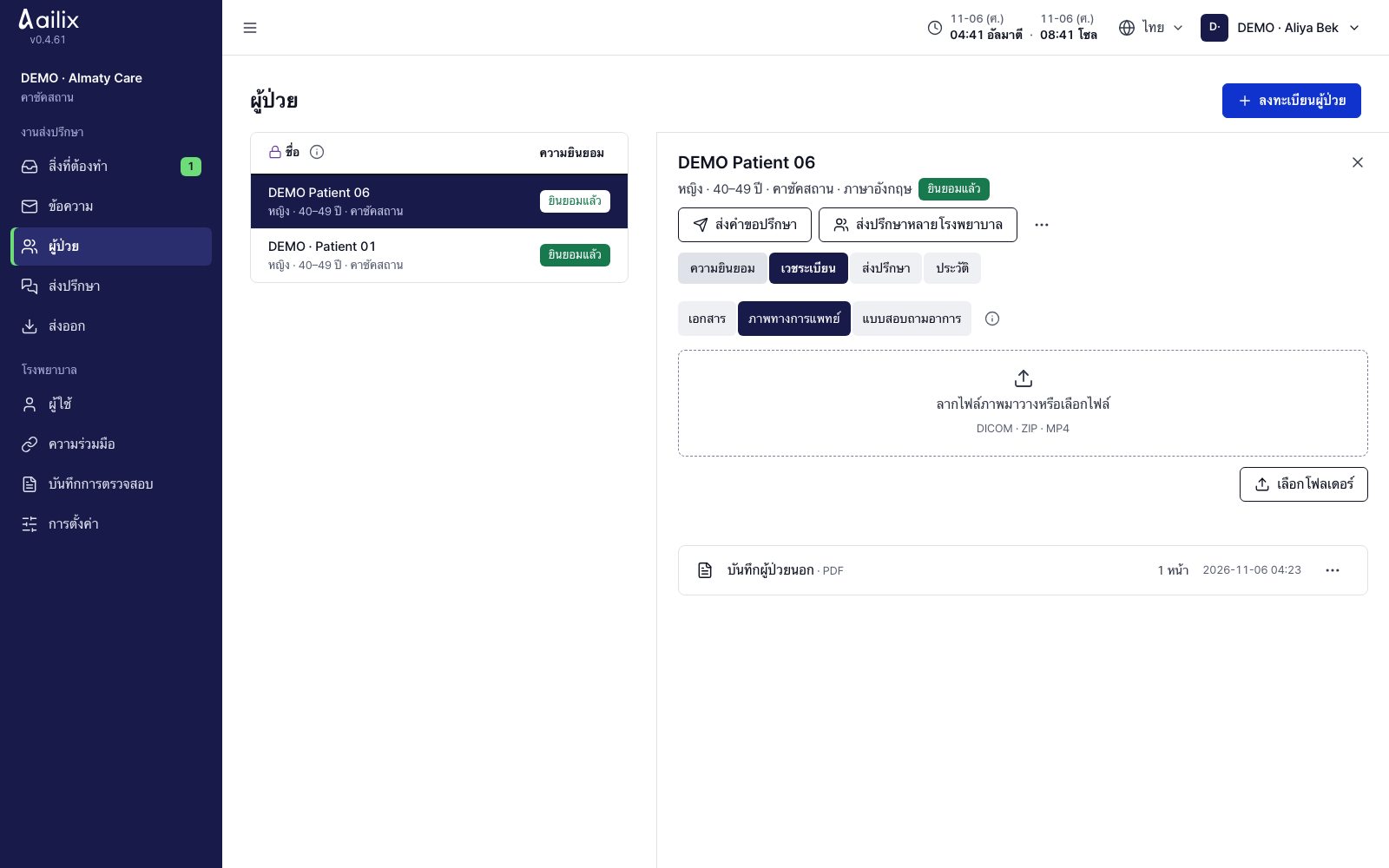
เจ้าหน้าที่ธุรการโรงพยาบาลผู้ส่งต่อ · อัปโหลด CT, MRI และวิดีโอ
ดูภาพหน้าจอขนาดใหญ่
  1. เลือกไฟล์ DICOM โฟลเดอร์ ZIP หรือ MP4 DICOM ได้ไม่เกิน 2 GB และ MP4 ได้ไม่เกิน 500 MB
  2. ถ้าจำเป็น ให้กด “หยุดชั่วคราว” แล้วใช้ “อัปโหลดต่อ” ตรวจผลการประมวลผลและจำนวนไฟล์
  3. ถ้าภาพมีชื่อผู้ป่วยติดอยู่ ให้ตรวจแยกต่างหาก ตัวอักษรในภาพจะไม่ถูกลบอัตโนมัติ

ตรวจสอบก่อนเสร็จงานภาพทางการแพทย์ไม่เหมือนการแปลเอกสาร โรงพยาบาลที่ได้รับจะดาวน์โหลดไฟล์ภาพไปตรวจดู

4. การขอปรึกษาและการเลือกโรงพยาบาล

เจ้าหน้าที่ธุรการโรงพยาบาลผู้ส่งต่อ

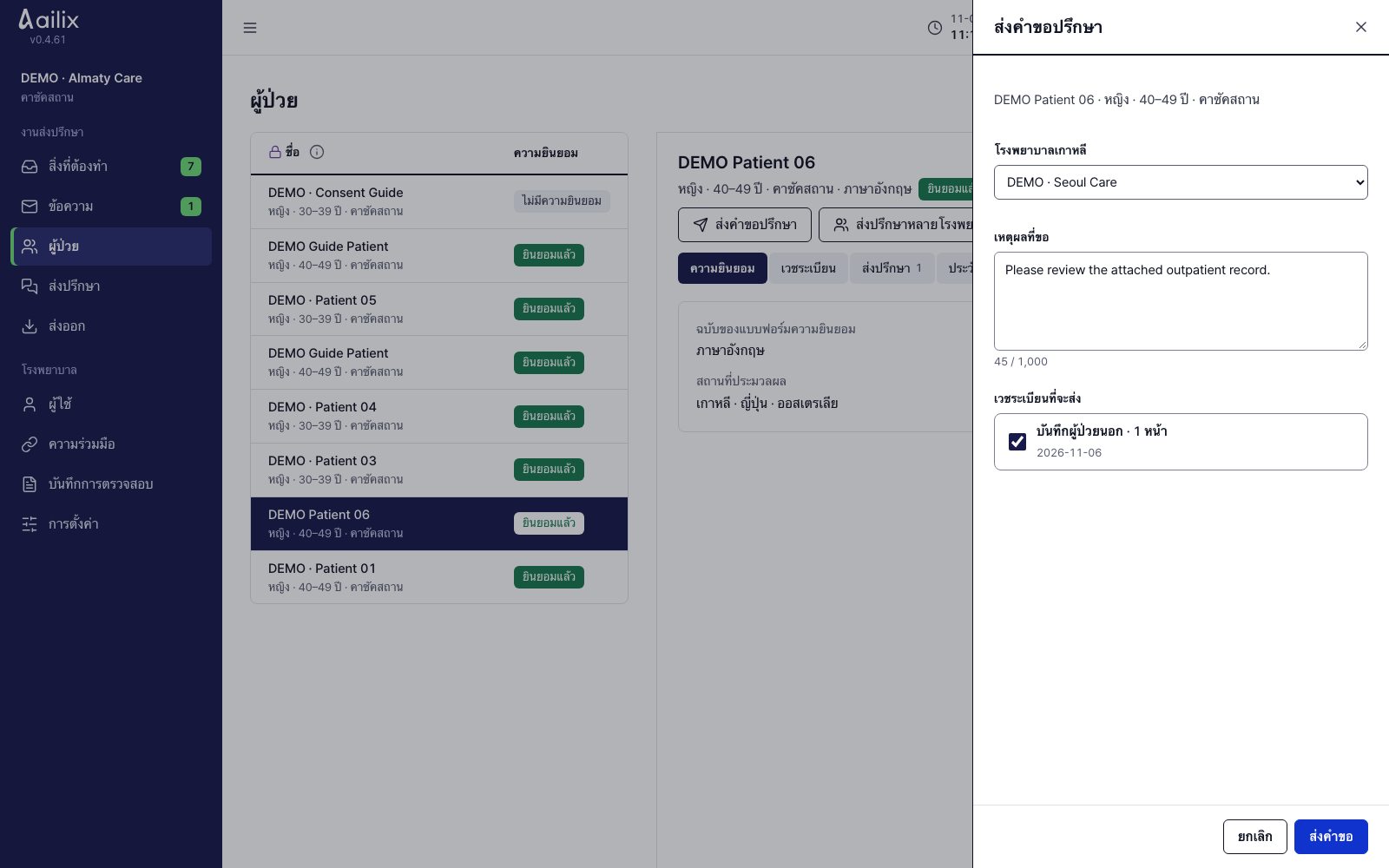
ส่งคำขอปรึกษาไปยังโรงพยาบาลคู่ความร่วมมือ

รายละเอียดผู้ป่วย → ส่งคำขอปรึกษา

เจ้าหน้าที่ธุรการโรงพยาบาลผู้ส่งต่อ · ส่งคำขอปรึกษาไปยังโรงพยาบาลคู่ความร่วมมือ
ดูภาพหน้าจอขนาดใหญ่
  1. เลือกโรงพยาบาลเกาหลีที่ร่วมมือกันไว้ แล้วเขียนเหตุผลที่ขอปรึกษา
  2. ตรวจ “เวชระเบียนที่จะส่ง” และเอาเครื่องหมายถูกออกจากไฟล์ที่ไม่ต้องการส่ง แล้วกด “ส่งคำขอ”

ตรวจสอบก่อนเสร็จงานตรวจว่าสถานะเป็น “ส่งคำขอแล้ว” จากนี้โรงพยาบาลเกาหลีจะตรวจสอบ

เจ้าหน้าที่ธุรการโรงพยาบาลผู้ส่งต่อ

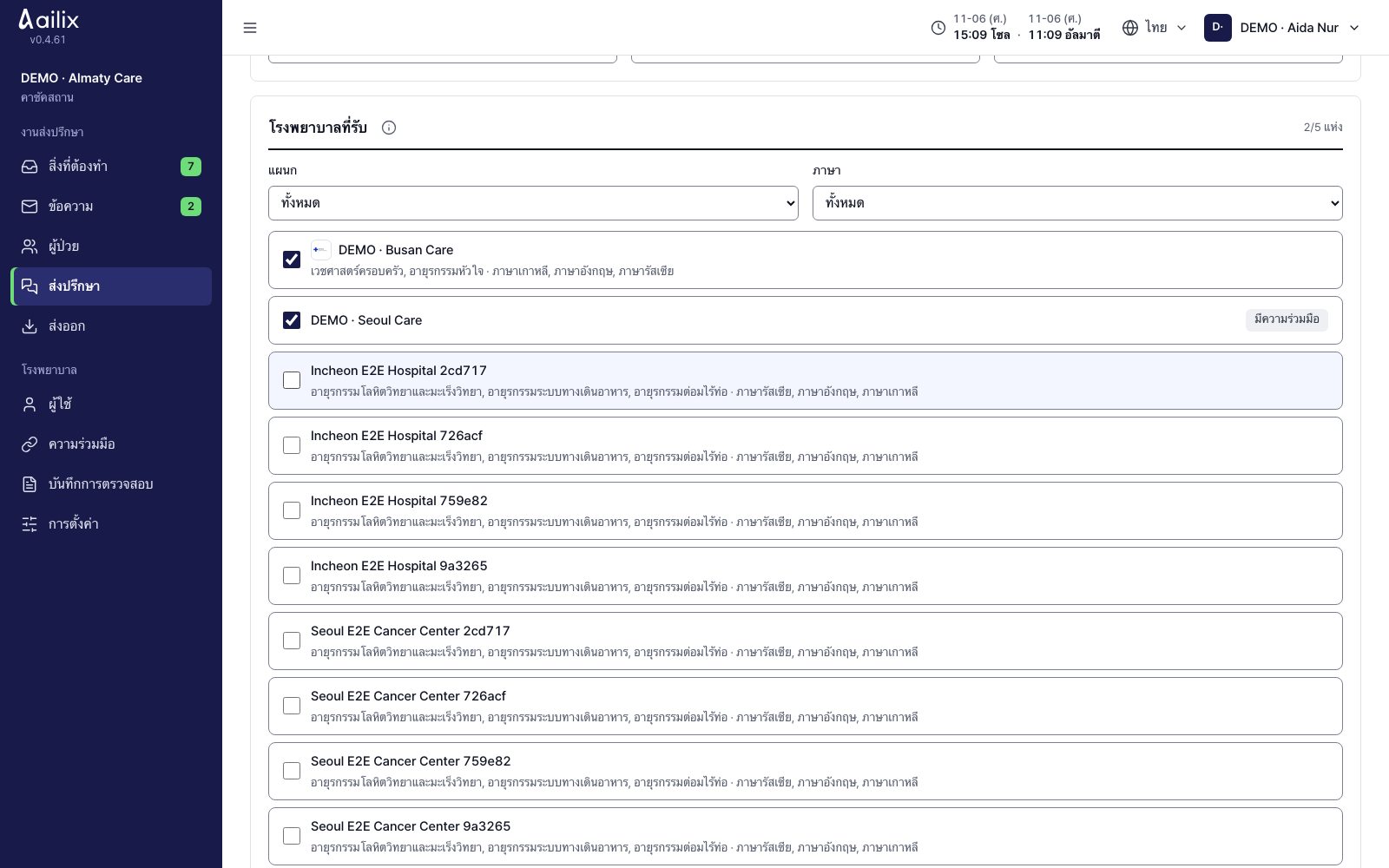
รับคำตอบจากหลายโรงพยาบาล

รายละเอียดผู้ป่วย → ส่งปรึกษาหลายโรงพยาบาล

เจ้าหน้าที่ธุรการโรงพยาบาลผู้ส่งต่อ · รับคำตอบจากหลายโรงพยาบาล
ดูภาพหน้าจอขนาดใหญ่
  1. เขียนอาการที่ไม่สบาย การวินิจฉัยที่ได้รับ การรักษาที่ต้องการ และความเร่งด่วน ข้อความที่ระบบแบ่งให้อัตโนมัติ ให้ตรวจเอง
  2. ค้นหาโรงพยาบาลตามแผนกและภาษา แล้วเลือกได้สูงสุด 5 แห่ง ตรวจเวชระเบียนที่จะส่งแล้วส่งคำขอ

ตรวจสอบก่อนเสร็จงานแต่ละโรงพยาบาลจะเห็นเวชระเบียนที่ปกปิดข้อมูลแล้วและตอบกลับ ยังไม่ได้เลือกโรงพยาบาลที่จะตรวจรักษา

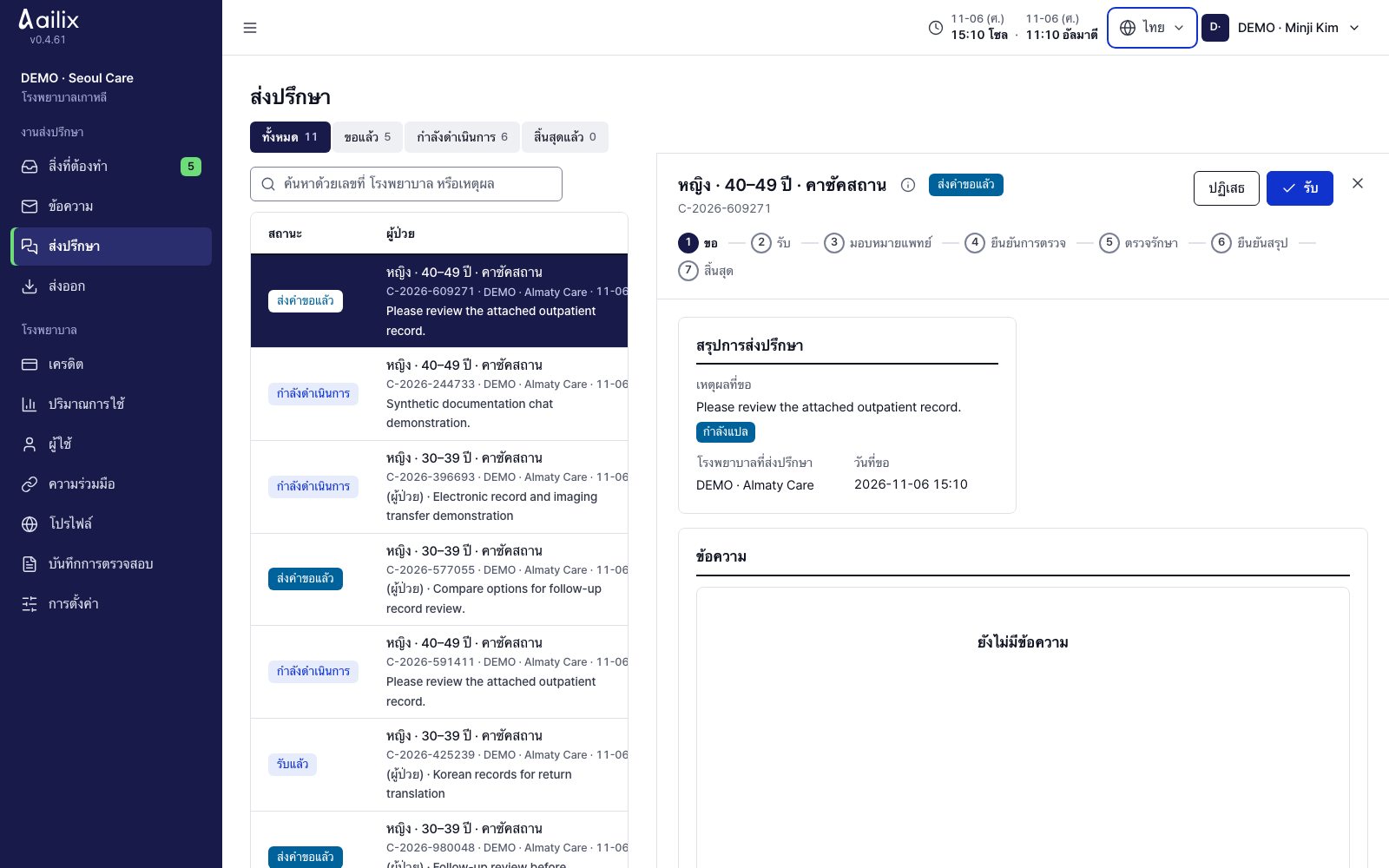
เจ้าหน้าที่ธุรการโรงพยาบาลในเกาหลี

ตรวจคำขอปรึกษาที่ได้รับ

สิ่งที่ต้องทำ หรือ งานส่งปรึกษา → คำขอใหม่

เจ้าหน้าที่ธุรการโรงพยาบาลในเกาหลี · ตรวจคำขอปรึกษาที่ได้รับ
ดูภาพหน้าจอขนาดใหญ่
  1. ตรวจโรงพยาบาลผู้ส่ง เหตุผลที่ขอ ข้อมูลผู้ป่วย และเวชระเบียน
  2. ถ้าเป็นคำขอที่ส่งมาตรง ให้กด “รับ” ถ้ารับไม่ได้ ให้กด “ปฏิเสธ” และเขียนเหตุผล

ตรวจสอบก่อนเสร็จงานคำขอที่ส่งถึงหลายโรงพยาบาลจะมีขั้นตอนต่อไปให้ตอบเรื่องการตรวจและค่าใช้จ่ายที่คาดไว้

เจ้าหน้าที่ธุรการโรงพยาบาลในเกาหลี

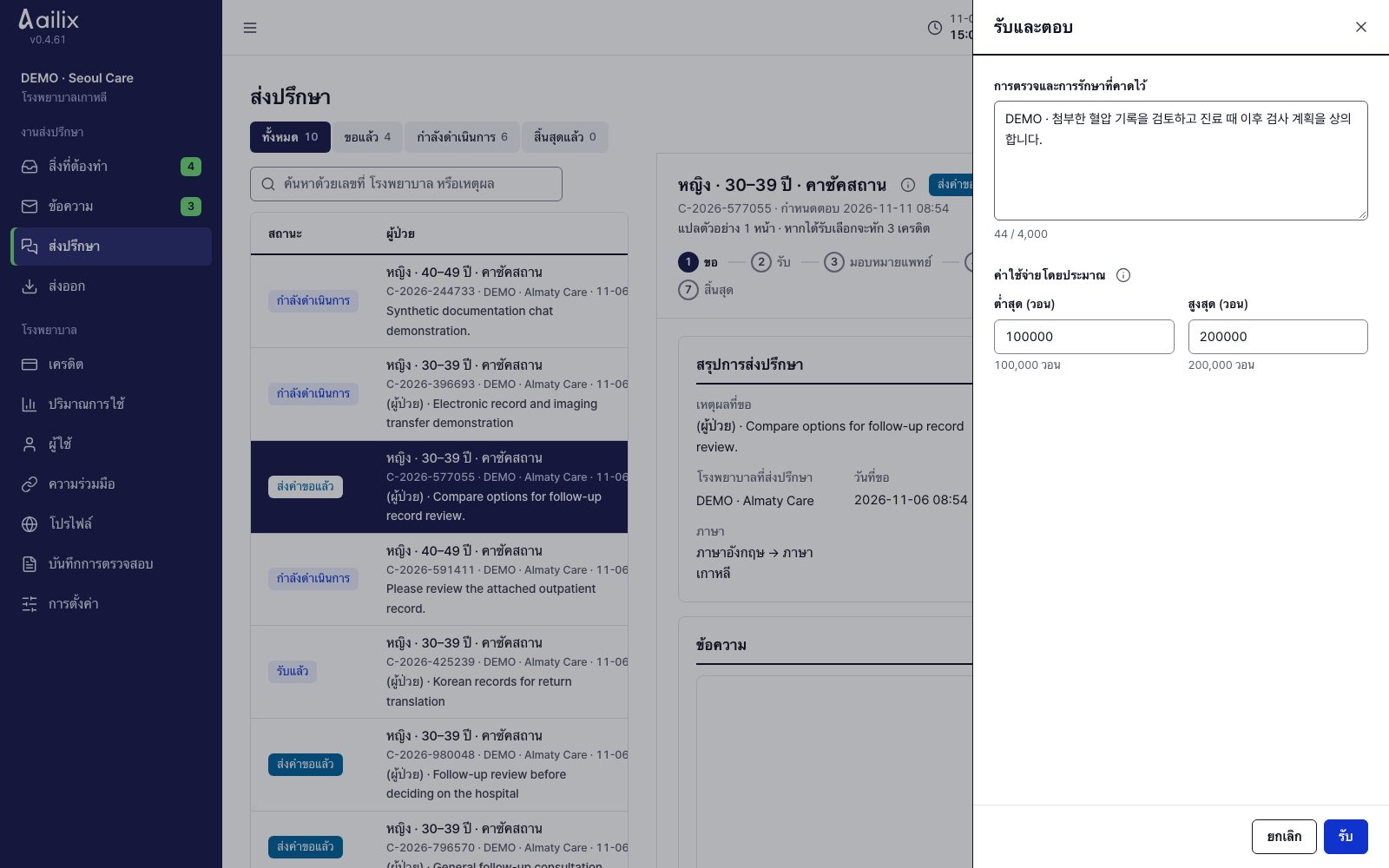
ตอบการตรวจและค่าใช้จ่ายที่คาดไว้ พร้อมแพทย์ผู้รับผิดชอบ

คำขอที่ได้รับ → รับ → รับและตอบ

เจ้าหน้าที่ธุรการโรงพยาบาลในเกาหลี · ตอบการตรวจและค่าใช้จ่ายที่คาดไว้ พร้อมแพทย์ผู้รับผิดชอบ
ดูภาพหน้าจอขนาดใหญ่
  1. ตรวจกำหนดเวลาตอบ แล้วอ่านใบคำขอและเวชระเบียนที่ปกปิดข้อมูลแล้ว ถ้าต้องการ ให้ดูคำแปลตัวอย่าง
  2. กรอก “การตรวจและการรักษาที่คาดไว้” ค่าใช้จ่ายต่ำสุดและสูงสุด และแพทย์ผู้รับผิดชอบ แล้วกด “รับ”

ตรวจสอบก่อนเสร็จงานค่าใช้จ่ายเป็นช่วงที่คาดไว้เป็นเงินวอน จนกว่าอีกฝ่ายจะเลือกโรงพยาบาลเรา ยังไม่ถือว่ายืนยันการตรวจรักษา

เจ้าหน้าที่ธุรการโรงพยาบาลผู้ส่งต่อ

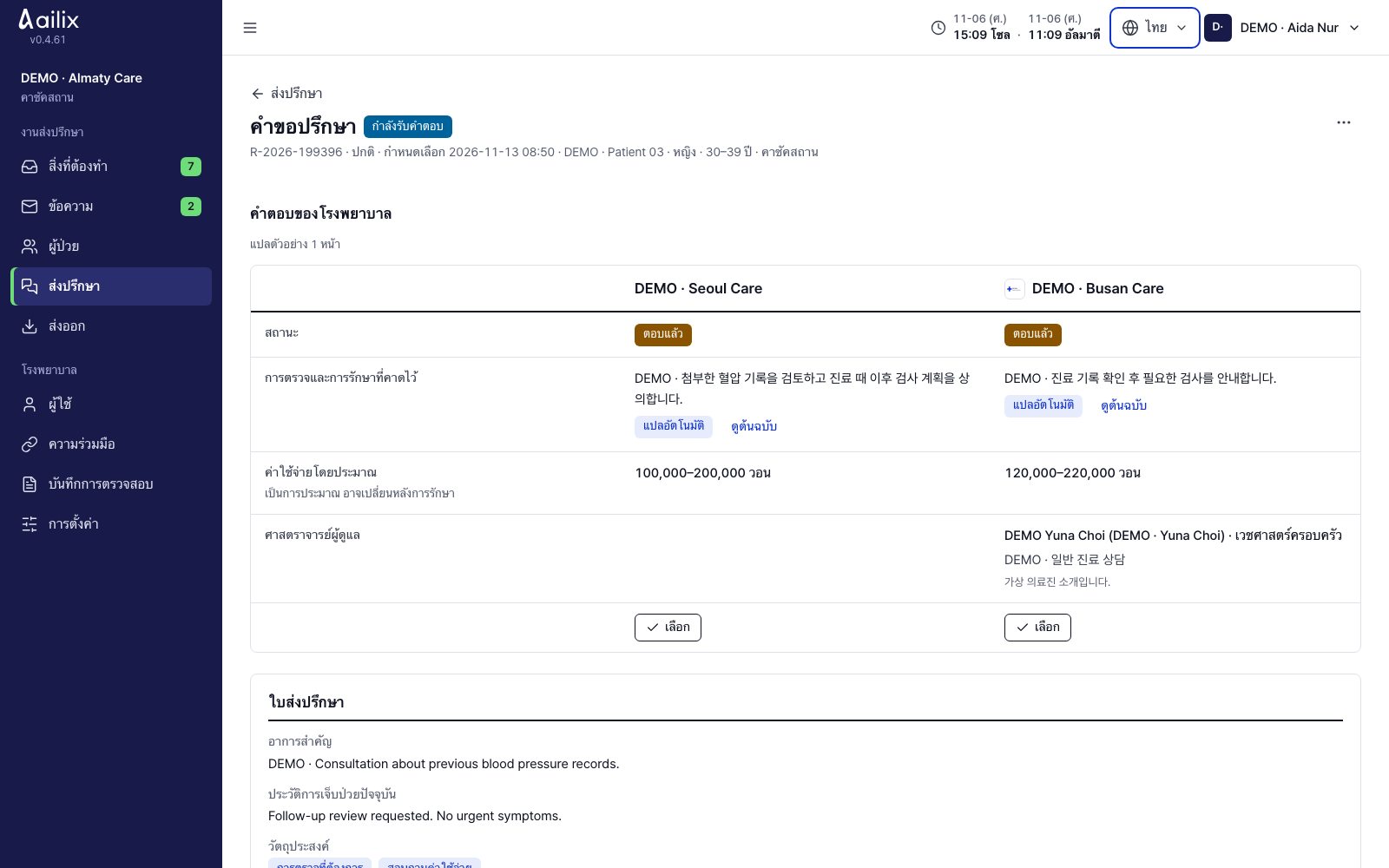
ปรึกษาผู้ป่วยแล้วเลือกหนึ่งโรงพยาบาล

สิ่งที่ต้องทำ → คำตอบมาแล้ว·เลือก → เปรียบเทียบคำตอบ

เจ้าหน้าที่ธุรการโรงพยาบาลผู้ส่งต่อ · ปรึกษาผู้ป่วยแล้วเลือกหนึ่งโรงพยาบาล
ดูภาพหน้าจอขนาดใหญ่
  1. เปรียบเทียบแผนการตรวจและรักษา ค่าใช้จ่ายที่คาดไว้ และแพทย์ผู้รับผิดชอบของแต่ละโรงพยาบาล ถ้าจำเป็น ให้เปิด “ดูต้นฉบับ”
  2. หลังปรึกษาผู้ป่วย ให้กด “เลือก” ที่โรงพยาบาลหนึ่งแห่งภายในกำหนด แล้วยืนยัน

ตรวจสอบก่อนเสร็จงานการเลือกย้อนกลับไม่ได้ โรงพยาบาลอื่นจะไม่เห็นเวชระเบียนของคำขอนี้อีก

เจ้าหน้าที่ธุรการโรงพยาบาลในเกาหลี

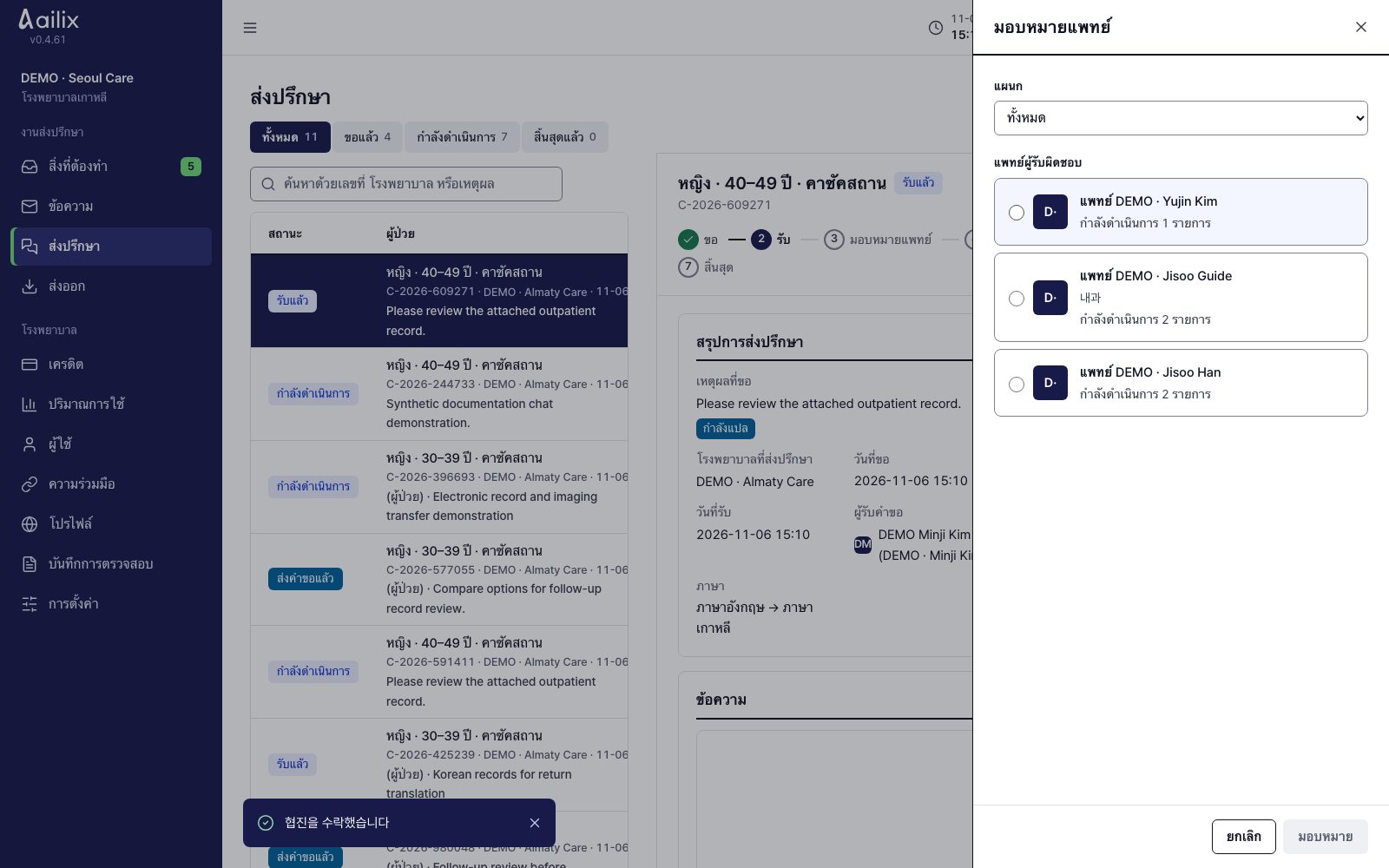
มอบหมายแพทย์ผู้รับผิดชอบ

รายละเอียดการส่งปรึกษา → มอบหมายแพทย์

เจ้าหน้าที่ธุรการโรงพยาบาลในเกาหลี · มอบหมายแพทย์ผู้รับผิดชอบ
ดูภาพหน้าจอขนาดใหญ่
  1. เลือกแผนกและแพทย์ แล้วทำการมอบหมายให้เสร็จ
  2. แจ้งแพทย์ผู้รับผิดชอบให้รับเคสที่ได้รับมอบหมายใน “สิ่งที่ต้องทำ” ของตนเอง

ตรวจสอบก่อนเสร็จงานตรวจชื่อแพทย์และสถานะการรับเคส ถ้ารับไม่ได้ ให้มอบหมายใหม่ด้วย “เปลี่ยนแพทย์”

แพทย์เกาหลี

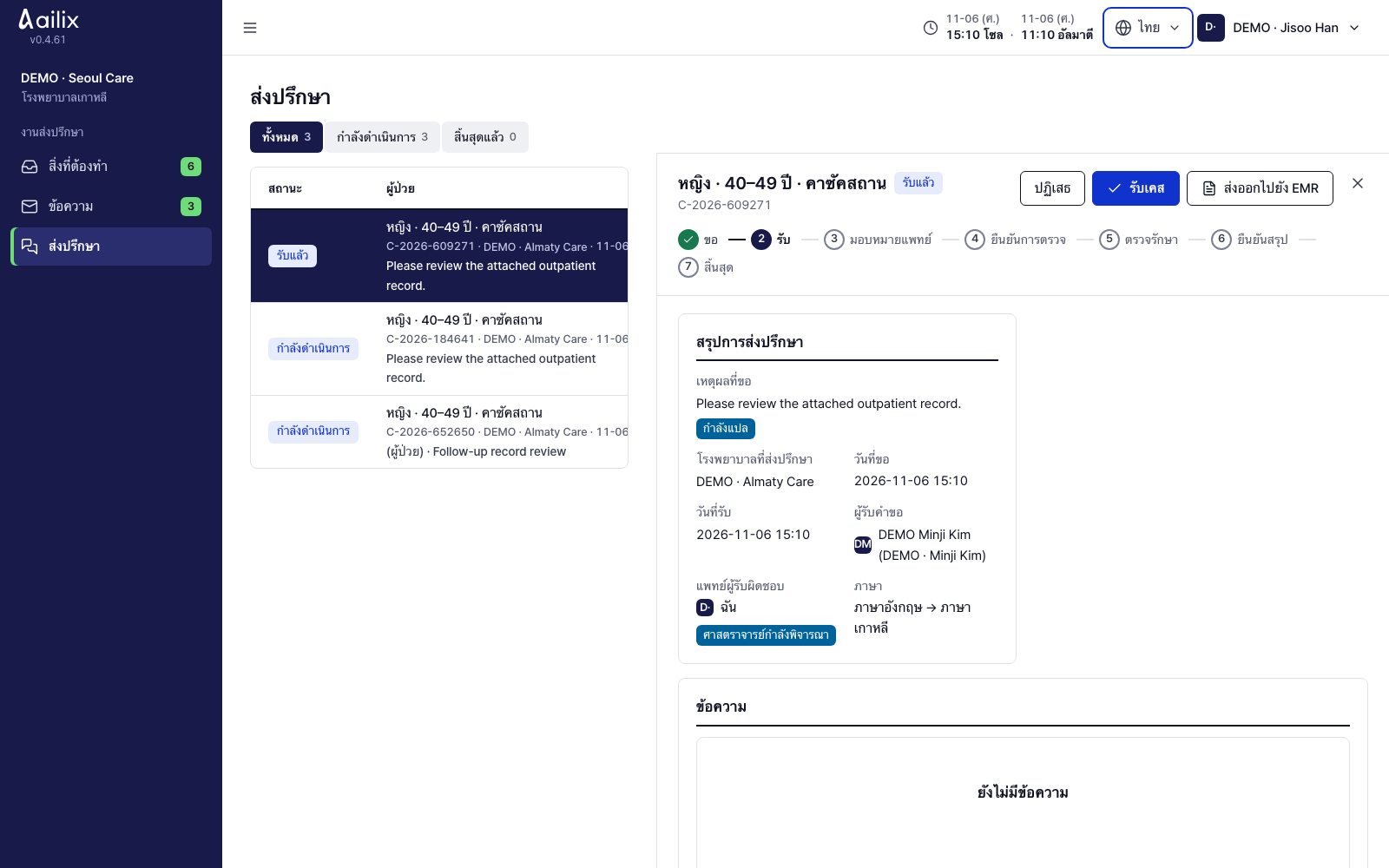
รับเคสที่มอบหมายให้ตัวเอง

สิ่งที่ต้องทำ หรือ งานส่งปรึกษา → เคสที่มอบหมาย

แพทย์เกาหลี · รับเคสที่มอบหมายให้ตัวเอง
ดูภาพหน้าจอขนาดใหญ่
  1. ดูเหตุผลที่ขอและเวชระเบียน แล้วกด “รับเคส”
  2. ถ้ารับไม่ได้ ให้กด “ปฏิเสธ” และเขียนเหตุผล เจ้าหน้าที่ธุรการโรงพยาบาลจะเลือกแพทย์คนอื่น

ตรวจสอบก่อนเสร็จงานเมื่อรับเคสแล้ว จึงขอนัดการตรวจรักษาต่อได้

เจ้าหน้าที่ธุรการโรงพยาบาลในเกาหลี · เจ้าหน้าที่ธุรการโรงพยาบาลผู้ส่งต่อ

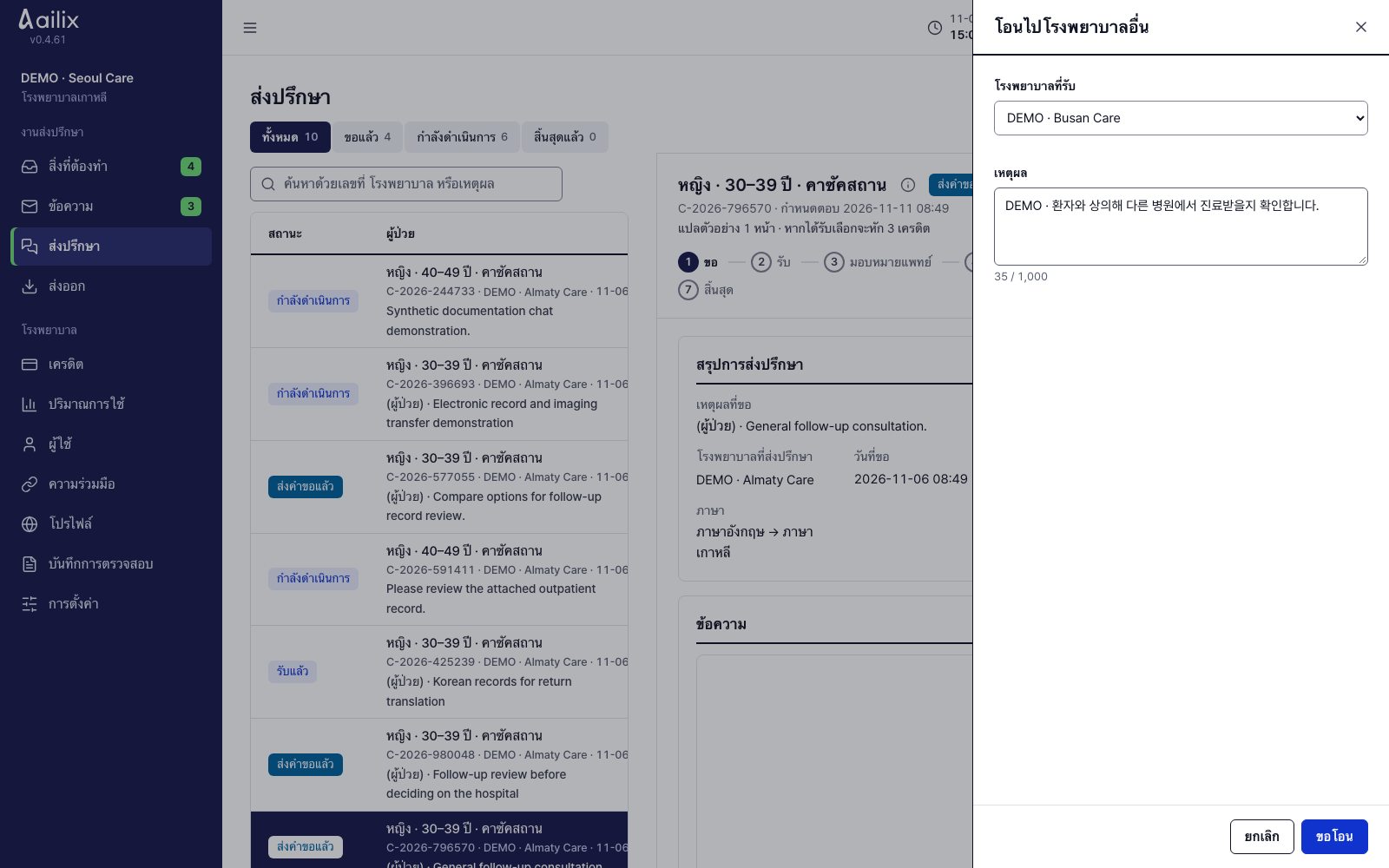
ถ้าจะโอนไปโรงพยาบาลอื่น ต้องได้รับความยินยอมก่อน

รายละเอียดการส่งปรึกษา → ⋯ → โอนไปโรงพยาบาลอื่น

เจ้าหน้าที่ธุรการโรงพยาบาลในเกาหลี · ถ้าจะโอนไปโรงพยาบาลอื่น ต้องได้รับความยินยอมก่อน
ดูภาพหน้าจอขนาดใหญ่
  1. กรอกโรงพยาบาลปลายทางและเหตุผล แล้วกด “ขอโอน”
  2. โรงพยาบาลผู้ส่งต่อให้ดูโรงพยาบาลปลายทางและเหตุผล แล้วกด “อนุมัติ” หรือ “ปฏิเสธ” ส่วนผู้ป่วยที่สมัครบัญชีเองตัดสินใจในหน้าคำตอบของตนเอง
  3. ถ้ายังไม่มีการตัดสินใจ โรงพยาบาลที่ขอสามารถถอนคำขอได้ที่ ⋯ → “ถอนคำขอโอน”

ตรวจสอบก่อนเสร็จงานแค่ขอโอนยังไม่ถือว่าโอนแล้ว ให้ตรวจว่าอีกฝ่ายตัดสินใจแล้ว

เจ้าหน้าที่ธุรการโรงพยาบาลผู้ส่งต่อ · เจ้าหน้าที่ธุรการโรงพยาบาลในเกาหลี

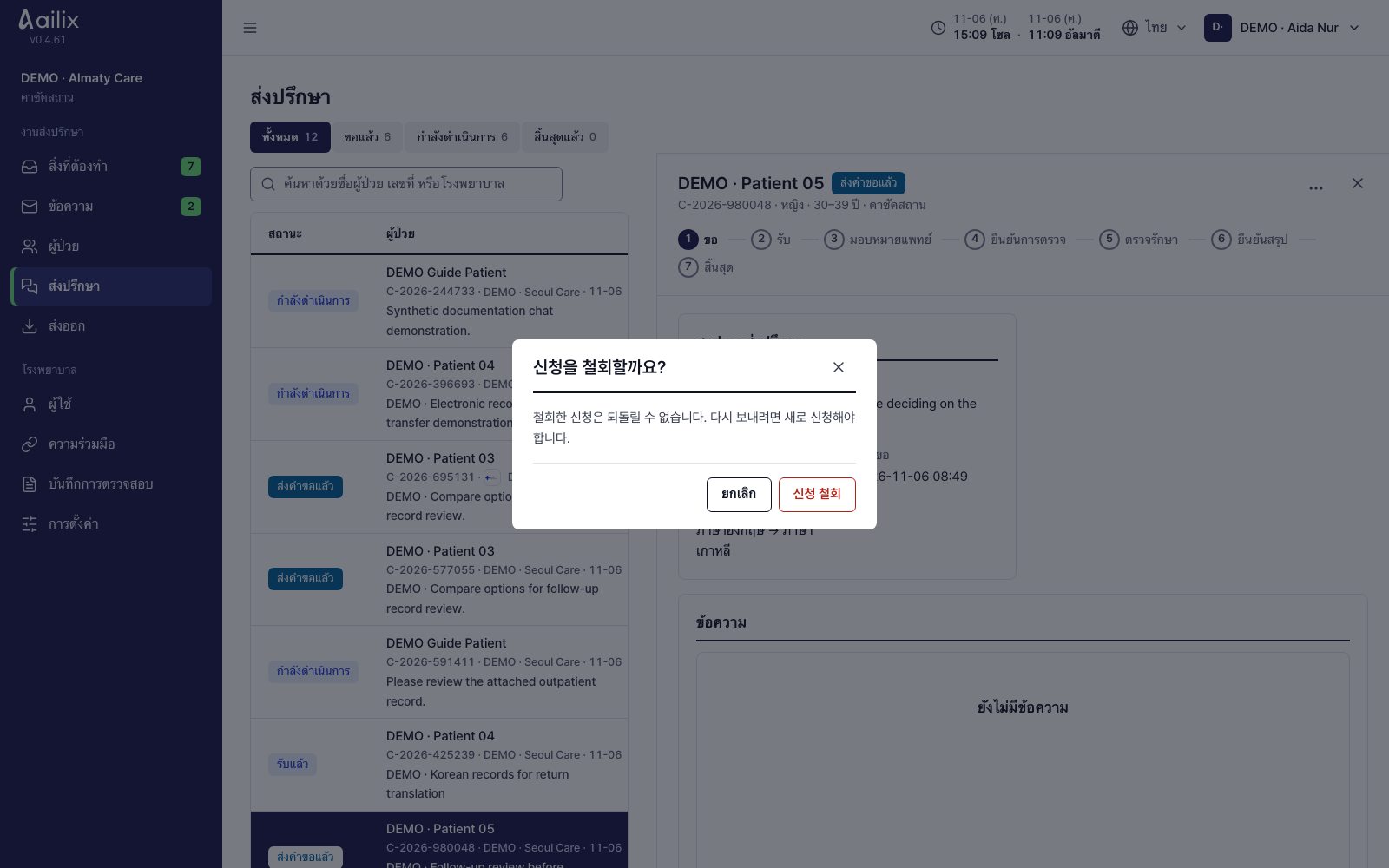
ถอนคำขอหรือสิ้นสุดการปรึกษา

รายละเอียดการส่งปรึกษา → ⋯

เจ้าหน้าที่ธุรการโรงพยาบาลผู้ส่งต่อ · ถอนคำขอหรือสิ้นสุดการปรึกษา
ดูภาพหน้าจอขนาดใหญ่
  1. ถ้าจะถอนคำขอก่อนมีคำตอบ ให้กด “ถอนคำขอ” แล้วยืนยัน
  2. ถ้าจะยุติการดำเนินการ ให้เลือก “สิ้นสุดการส่งปรึกษา” ถ้ามีการตรวจรักษาที่นัดไว้แล้ว ให้ตรวจสถานะและเงื่อนไขการยกเลิกก่อน

ตรวจสอบก่อนเสร็จงานการถอนและการสิ้นสุดย้อนกลับไม่ได้ อย่าสับสนกับ “จบการตรวจรักษา” ซึ่งใช้จบการตรวจรักษาแค่หนึ่งครั้ง

5. การแปลเวชระเบียนและระบบของโรงพยาบาล

เจ้าหน้าที่ธุรการโรงพยาบาลในเกาหลี

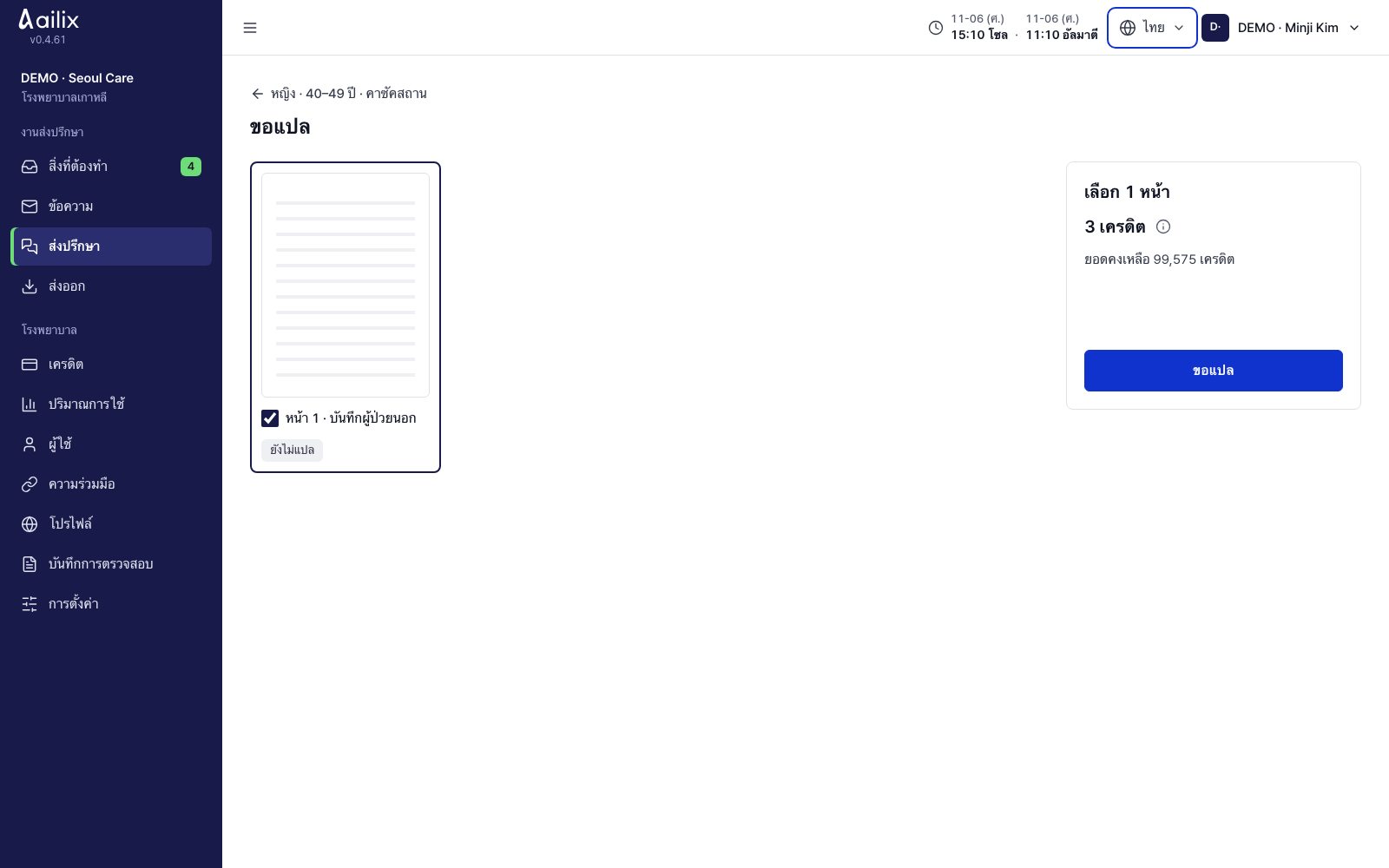
ตรวจหน้าที่จะแปลและค่าใช้จ่าย

รายละเอียดการส่งปรึกษา → เวชระเบียน → ขอแปล

เจ้าหน้าที่ธุรการโรงพยาบาลในเกาหลี · ตรวจหน้าที่จะแปลและค่าใช้จ่าย
ดูภาพหน้าจอขนาดใหญ่
  1. เลือกหน้าที่จะแปล ตรวจจำนวนหน้า เครดิตที่จะหัก และยอดคงเหลือ
  2. กด “ขอแปล” ระหว่างรอ คุณทำงานอื่นได้ แล้วกลับมาดูผลจาก “ดูผล” ในการแจ้งเตือนเมื่อเสร็จ

ตรวจสอบก่อนเสร็จงานดูสถานะการแปลของแต่ละหน้า ถ้าหน้าไหนล้มเหลว ให้ตรวจข้อผิดพลาดแล้วขอแปลใหม่

แพทย์เกาหลี

ตรวจต้นฉบับ คำแปล และเครื่องหมายเสี่ยง

รายละเอียดการส่งปรึกษา → หน้าที่แปลแล้ว

แพทย์เกาหลี · ตรวจต้นฉบับ คำแปล และเครื่องหมายเสี่ยง
ดูภาพหน้าจอขนาดใหญ่
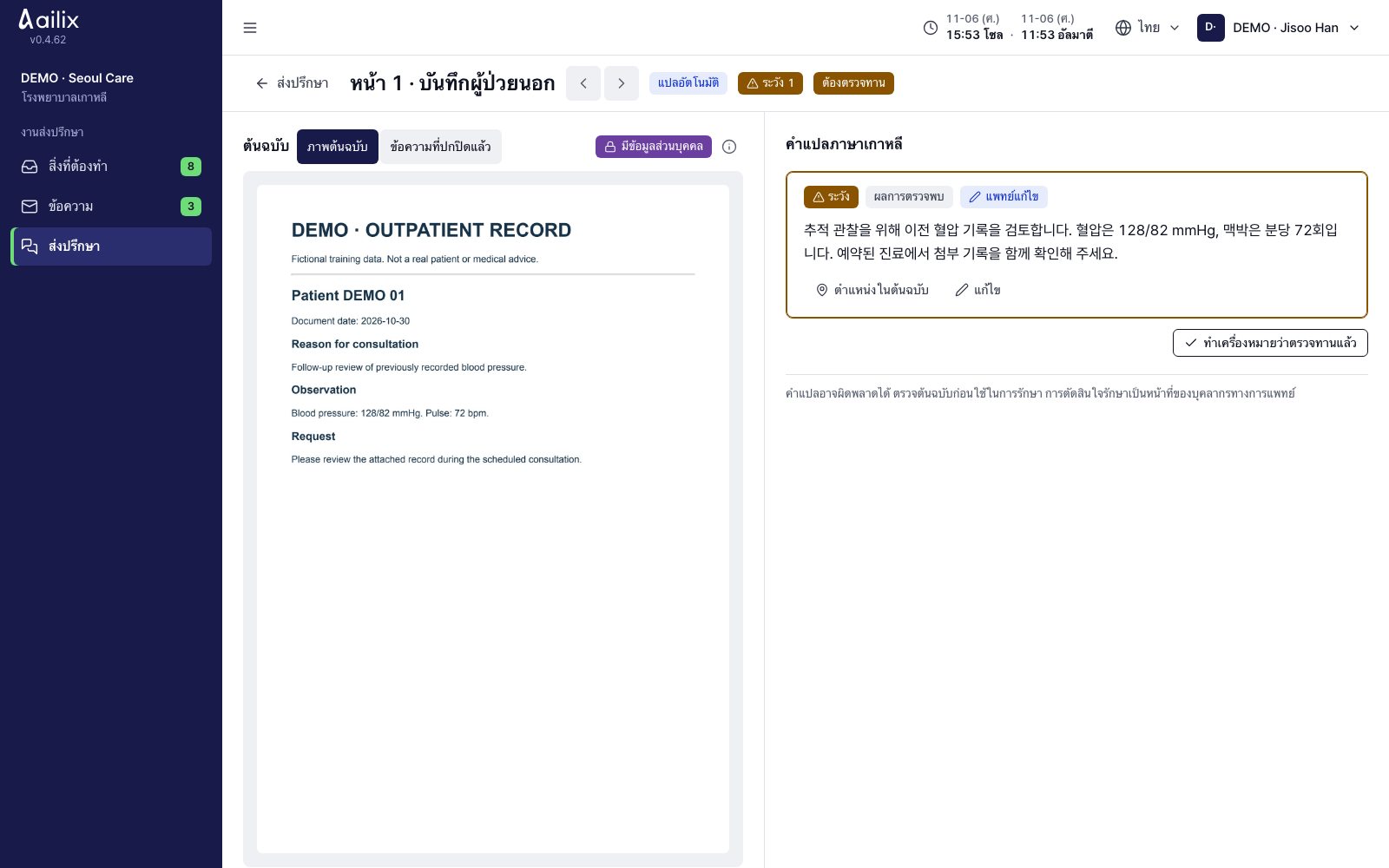
  1. เปิดต้นฉบับและคำแปลภาษาเกาหลีเทียบกัน ถ้ากดช่องในตาราง จะเห็นตำแหน่งในต้นฉบับ
  2. ตรวจชื่อยา ขนาดยา ตัวเลข หน่วย การแพ้ยา และ “ไม่มี” ก่อน ถ้าอ่านต้นฉบับไม่ออก อย่าเดา ให้ขอความช่วยเหลือด้านภาษา
  3. ถ้ามีจุดที่ต้องแก้ ให้กด “แก้ไข” แล้วบันทึก หน้าที่ตรวจเสร็จแล้วให้กด “ทำเครื่องหมายว่าตรวจทานแล้ว”

ตรวจสอบก่อนเสร็จงาน“แพทย์ตรวจแล้ว” คือเครื่องหมายว่าแพทย์ผู้รับผิดชอบตรวจแล้ว ถ้าแปลใหม่ เครื่องหมายตรวจทานจะหายไป

เจ้าหน้าที่ธุรการโรงพยาบาลในเกาหลี · แพทย์เกาหลี

ย้ายบันทึกคำแปลไปยัง EMR ของโรงพยาบาล

รายละเอียดการส่งปรึกษา → ส่งออกไปยัง EMR

เจ้าหน้าที่ธุรการโรงพยาบาลในเกาหลี · ย้ายบันทึกคำแปลไปยัง EMR ของโรงพยาบาล
ดูภาพหน้าจอขนาดใหญ่
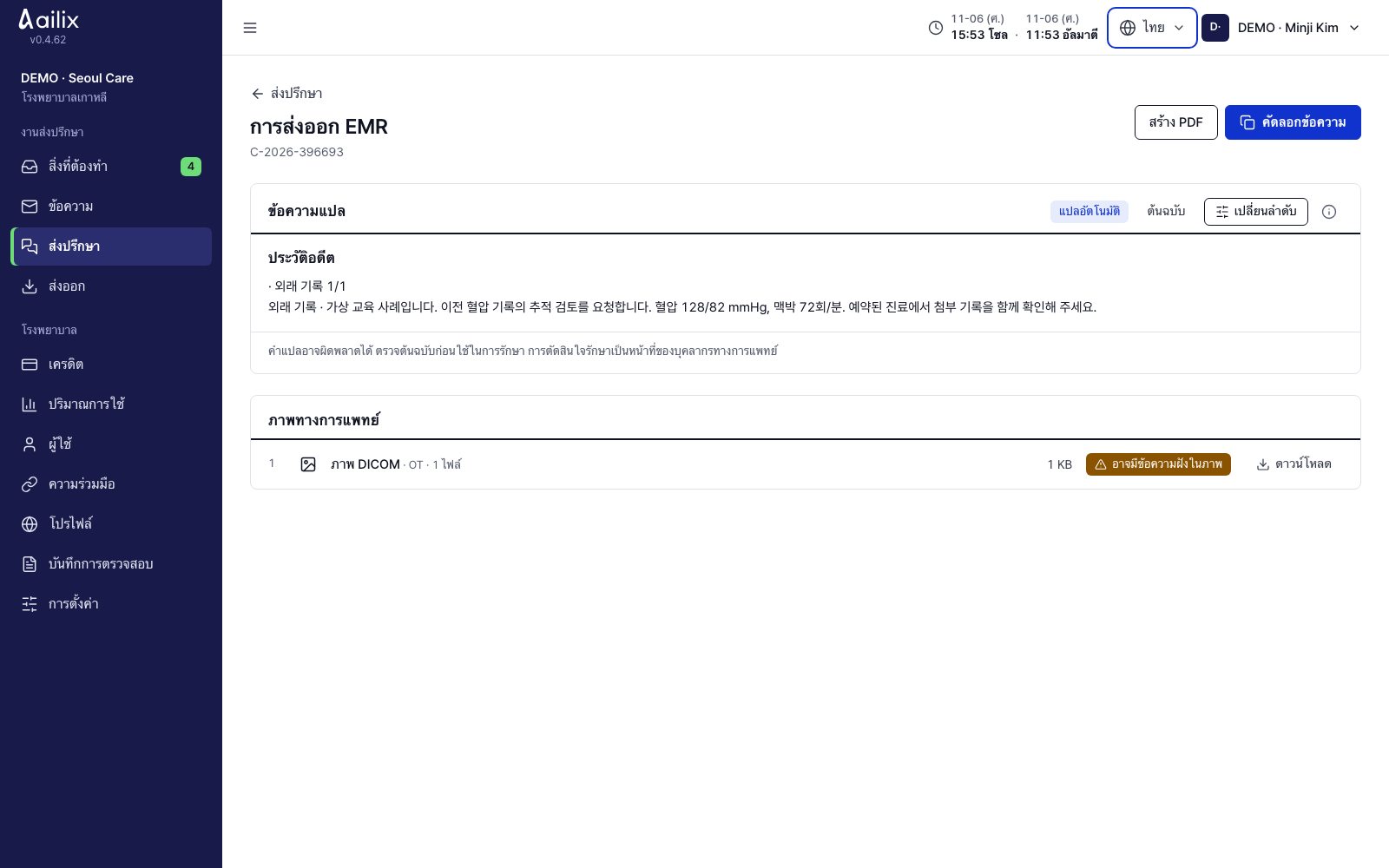
  1. ตรวจหมายเลขผู้ป่วย หมายเลขการปรึกษา และ “หน้าที่ยังไม่ได้แปล” ขอแปลหน้าที่ขาดก่อน
  2. ใช้ “คัดลอกข้อความ” วางลงในเวชระเบียนอิเล็กทรอนิกส์ หรือใช้ “สร้าง PDF” เพื่อบันทึกหรือพิมพ์
  3. ภาพทางการแพทย์ให้ดาวน์โหลดแยกต่างหาก สำหรับสรุป เมื่อยืนยันแล้วให้ย้ายด้วย “คัดลอกสำหรับ EMR · ภาษาเกาหลี”

ตรวจสอบก่อนเสร็จงานตรวจใน EMR ของโรงพยาบาลอีกครั้งว่าผู้ป่วยและเนื้อหาที่วางตรงกัน

เจ้าหน้าที่ธุรการโรงพยาบาลในเกาหลี

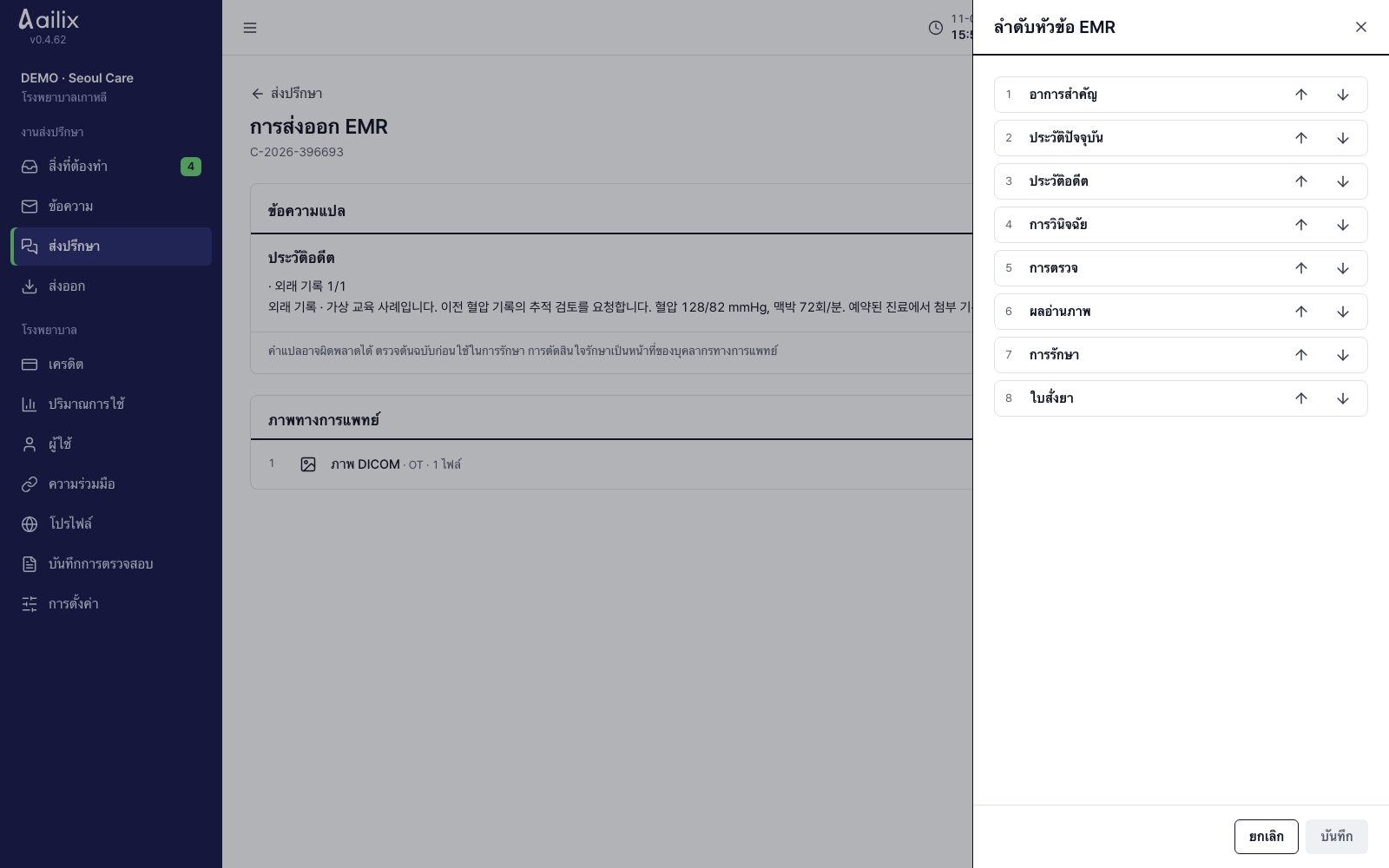
จัดลำดับให้ตรงกับรายการใน EMR ของโรงพยาบาล

ส่งออกไปยัง EMR → เปลี่ยนลำดับ

เจ้าหน้าที่ธุรการโรงพยาบาลในเกาหลี · จัดลำดับให้ตรงกับรายการใน EMR ของโรงพยาบาล
ดูภาพหน้าจอขนาดใหญ่
  1. ย้ายรายการด้วยลูกศรขึ้นลง ให้ตรงกับลำดับที่โรงพยาบาลใช้
  2. กด “บันทึก” แล้วตรวจเนื้อหาและลำดับที่จะคัดลอก

ตรวจสอบก่อนเสร็จงานการตั้งลำดับรายการไม่ใช่การเปิดระบบส่งอัตโนมัติไปยัง EMR ของโรงพยาบาล

เจ้าหน้าที่ธุรการโรงพยาบาลในเกาหลี

แปลเวชระเบียนสำหรับผู้ป่วยที่จะกลับประเทศ

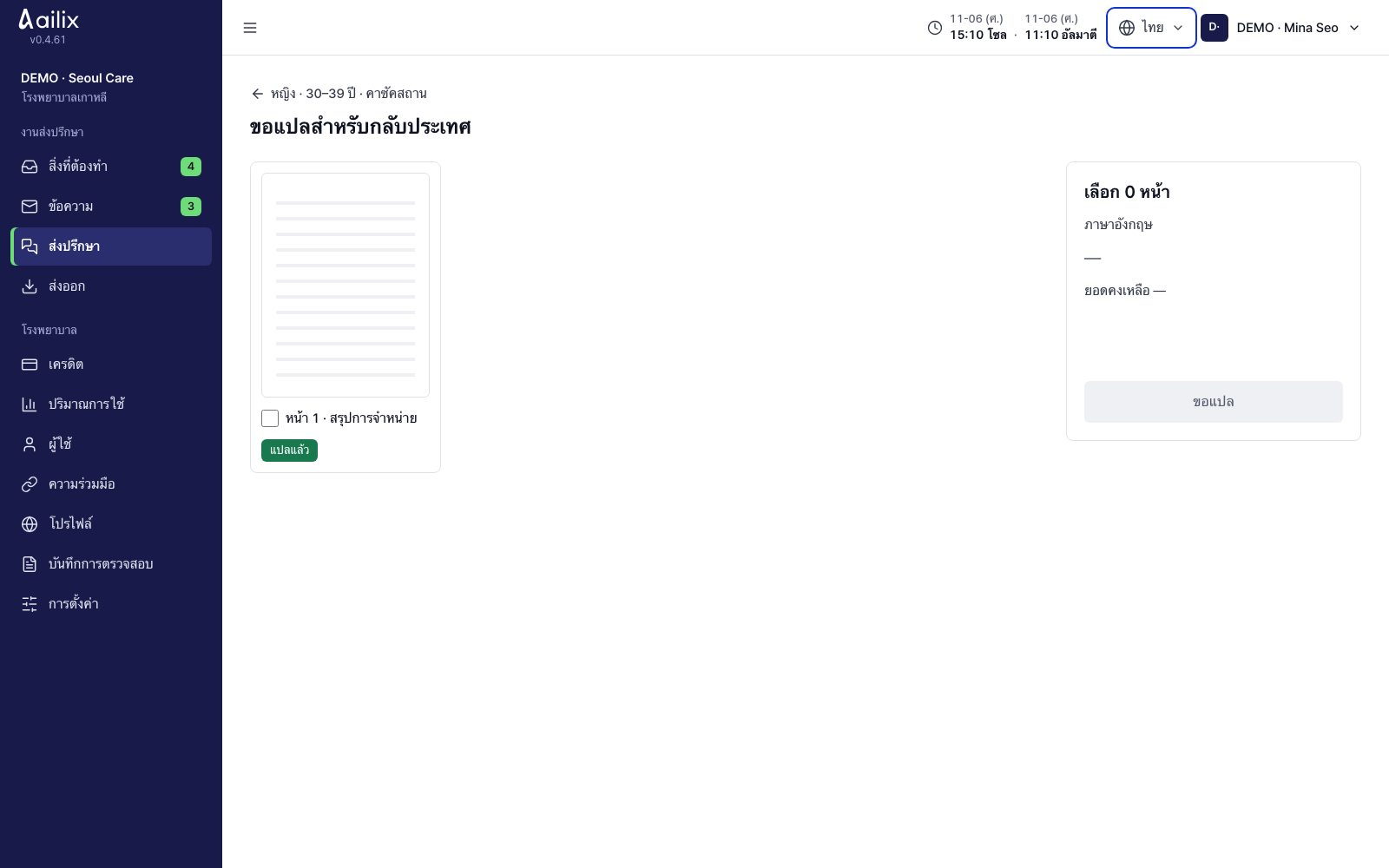
รายละเอียดการส่งปรึกษา → การแปลสำหรับกลับประเทศ

เจ้าหน้าที่ธุรการโรงพยาบาลในเกาหลี · แปลเวชระเบียนสำหรับผู้ป่วยที่จะกลับประเทศ
ดูภาพหน้าจอขนาดใหญ่
  1. ใน “อัปโหลดเอกสาร” ให้เลือกประเภทเอกสารภาษาเกาหลีและไฟล์ อย่าใส่เอกสารแสดงตัวตน
  2. ตรวจหน้าที่จะแปล ภาษาของผู้ป่วยหรือภาษาอังกฤษ และค่าใช้จ่าย แล้วขอแปล
  3. เปิดหน้าที่เสร็จแล้ว เพื่อดูต้นฉบับภาษาเกาหลีและคำแปลแต่ละภาษา ตรวจตัวเลข ชื่อยา และข้อควรระวัง

ตรวจสอบก่อนเสร็จงานตรวจว่ามีเครื่องหมาย “แปลอัตโนมัติ · ไม่ใช่คำแปลที่รับรอง” แล้วทำตามขั้นตอนส่งผลของโรงพยาบาล

เจ้าหน้าที่ธุรการโรงพยาบาลในเกาหลี · ผู้ดูแลระบบบริการ

เตรียมข้อมูลเพื่อเชื่อมกับระบบของโรงพยาบาลภายนอก

รายละเอียดการส่งปรึกษา → ส่งออกไปยัง EMR · เจ้าหน้าที่ไอทีของโรงพยาบาล

FHIR R4ย้ายบันทึกคำแปลไปยัง EMR ของโรงพยาบาล
DICOMอัปโหลด CT, MRI และวิดีโอ
OMOP CDMข้อมูลวิจัย
ดูเอกสารเชื่อมต่อ OpenAPI ↗
  1. งานประจำวันให้ย้ายข้อมูลไปยังระบบโรงพยาบาลด้วย “คัดลอกข้อความ” “สร้าง PDF” และการดาวน์โหลดภาพ
  2. เปิด “ดูเอกสารเชื่อมต่อ OpenAPI” แล้วส่งให้เจ้าหน้าที่ไอที กำหนดระบบปลายทาง ประเภทข้อมูล และกฎการเชื่อมหมายเลขผู้ป่วย
  3. ข้อมูลการรักษาใช้ FHIR ภาพทางการแพทย์ใช้ DICOM และข้อมูลกลางเพื่อการวิจัยใช้ OMOP CDM กำหนดขอบเขตความยินยอม การทดสอบการเชื่อมต่อ และการยืนยันการรับร่วมกับผู้รับผิดชอบ

ตรวจสอบก่อนเสร็จงานการคัดลอกไป EMR ไฟล์ PDF และไฟล์ภาพ ใช้ได้ทันที ส่วนการเชื่อมต่ออัตโนมัติของแต่ละโรงพยาบาล ให้ตรวจสอบกับเจ้าหน้าที่ไอทีว่าใช้ได้หรือไม่

6. การนัดเวลาและการเชิญผู้ป่วย

เจ้าหน้าที่ธุรการโรงพยาบาลผู้ส่งต่อ

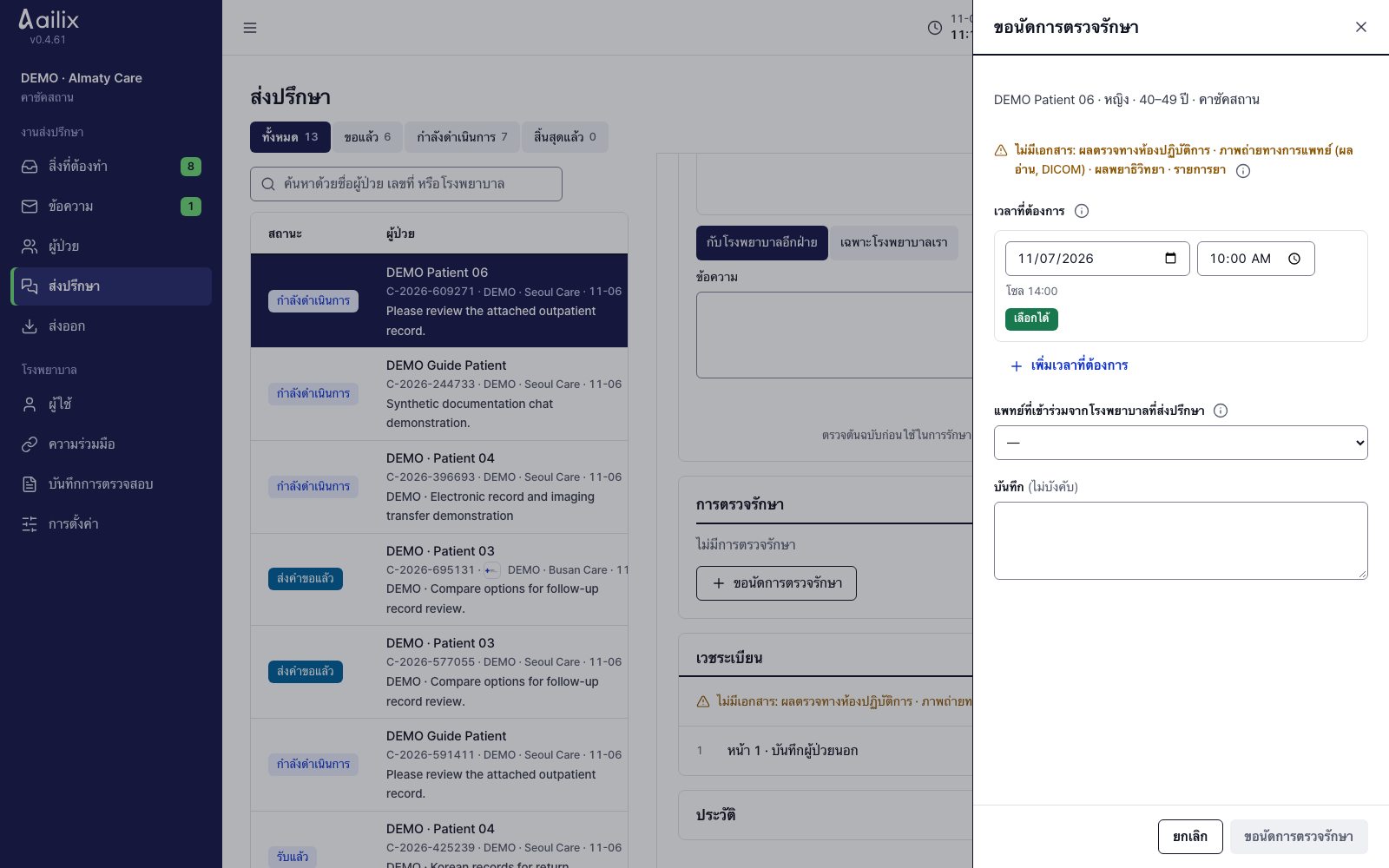
ส่งรายชื่อแพทย์ที่จะเข้าร่วมและเวลาที่ต้องการ

รายละเอียดการส่งปรึกษา → ขอนัดการตรวจรักษา

เจ้าหน้าที่ธุรการโรงพยาบาลผู้ส่งต่อ · ส่งรายชื่อแพทย์ที่จะเข้าร่วมและเวลาที่ต้องการ
ดูภาพหน้าจอขนาดใหญ่
  1. เลือกแพทย์โรงพยาบาลผู้ส่งต่อที่จะเข้าร่วม แล้วใส่วันและเวลาที่ต้องการได้สูงสุด 3 ช่วง
  2. ตรวจเขตเวลาของคุณและเครื่องหมาย “นอกเวลาทำการ” แล้วกด “ขอนัดการตรวจรักษา”

ตรวจสอบก่อนเสร็จงาน“รอยืนยัน” ยังไม่ใช่การยืนยันนัด ให้รอคำตอบจากโรงพยาบาลเกาหลี

เจ้าหน้าที่ธุรการโรงพยาบาลในเกาหลี

ยืนยันเวลาตรวจรักษาและค่าใช้จ่าย

รายละเอียดการส่งปรึกษา → ดูการตรวจรักษา

เจ้าหน้าที่ธุรการโรงพยาบาลในเกาหลี · ยืนยันเวลาตรวจรักษาและค่าใช้จ่าย
ดูภาพหน้าจอขนาดใหญ่
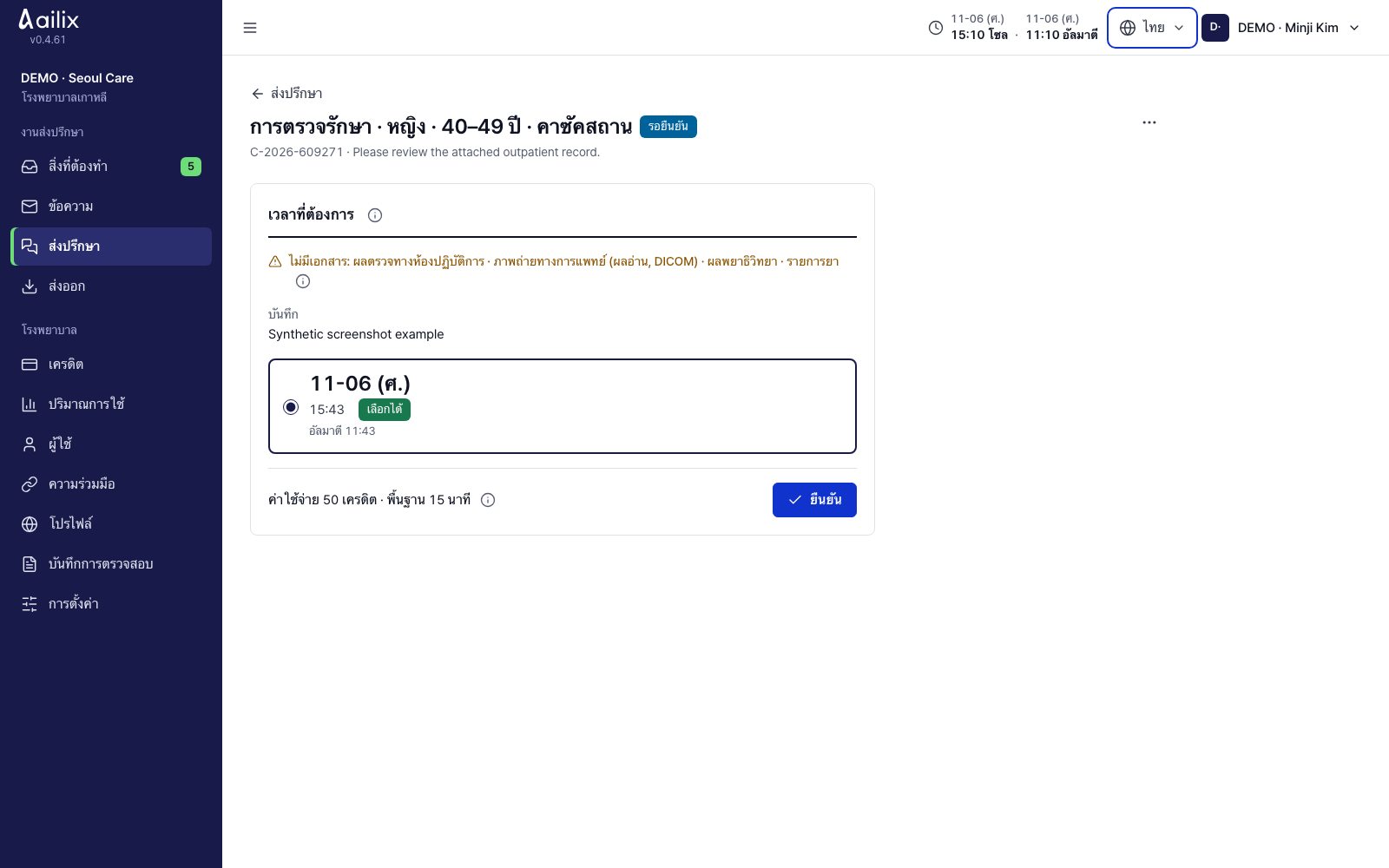
  1. ตรวจตารางของทีมแพทย์ แล้วเลือกหนึ่งช่วงเวลาจากที่ขอมา
  2. อ่านเวลามาตรฐาน เครดิตที่จะหัก ค่าใช้จ่ายส่วนเกิน และเงื่อนไขการยกเลิก แล้วกด “ยืนยัน”

ตรวจสอบก่อนเสร็จงานเมื่อยืนยัน เครดิตจะถูกหักทันทีและระบบจะสร้างห้องตรวจรักษา แจ้งเวลาที่ยืนยันให้โรงพยาบาลอีกฝ่ายทราบ

เจ้าหน้าที่ธุรการโรงพยาบาลผู้ส่งต่อ · เจ้าหน้าที่ธุรการโรงพยาบาลในเกาหลี

แจ้งการเปลี่ยนเวลาและการยกเลิก

รายละเอียดการตรวจรักษา → คำขอเปลี่ยนเวลา หรือ ⋯

เจ้าหน้าที่ธุรการโรงพยาบาลผู้ส่งต่อ · แจ้งการเปลี่ยนเวลาและการยกเลิก
ดูภาพหน้าจอขนาดใหญ่
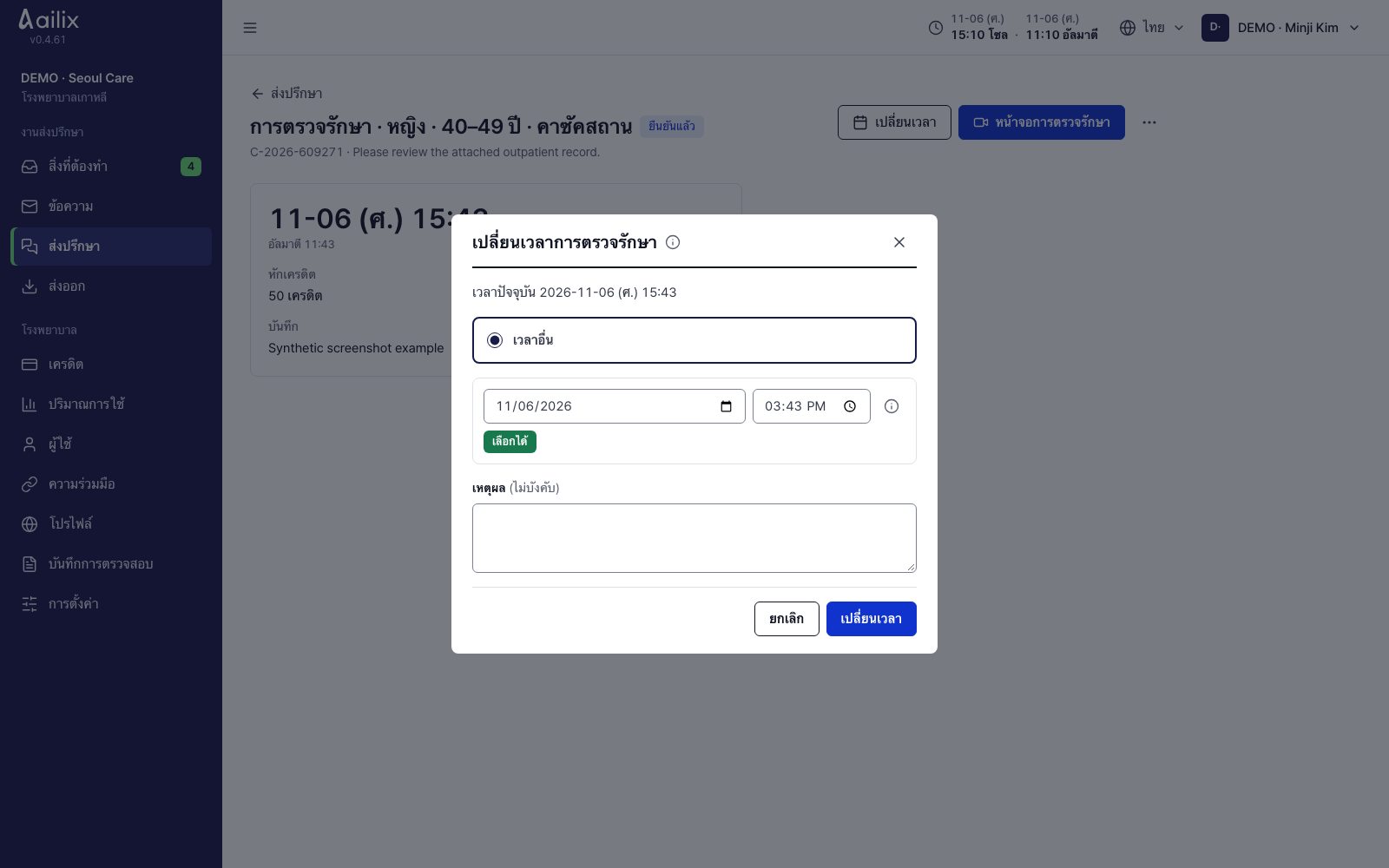
  1. โรงพยาบาลผู้ส่งต่อใช้ “ขอเปลี่ยนเวลา” โรงพยาบาลเกาหลีใช้ “เปลี่ยนเวลา” เปลี่ยนเวลาได้ไม่เกิน 3 ครั้งต่อการตรวจรักษาหนึ่งครั้ง
  2. แจ้งวันที่ใหม่ที่ยืนยันและเวลาท้องถิ่นของผู้ป่วยอีกครั้ง ผู้ป่วยใช้ลิงก์เดิมได้
  3. ถ้าจะยกเลิก ให้อ่านเงื่อนไขที่ ⋯ → “ยกเลิกการตรวจรักษา” แล้วยืนยัน จะได้คืนเงินเต็มจำนวนถ้ายกเลิกก่อนเวลาที่ยืนยันครั้งแรก 24 ชั่วโมง

ตรวจสอบก่อนเสร็จงานแม้ย้ายเวลา กำหนดการหักและคืนเครดิตจะไม่คำนวณใหม่ การตรวจรักษาที่ยกเลิกแล้วย้อนกลับไม่ได้

7. การตรวจรักษาผ่านวิดีโอและการปิดงาน

ผู้ป่วยและผู้ดูแลที่เข้าผ่านลิงก์ตรวจรักษา

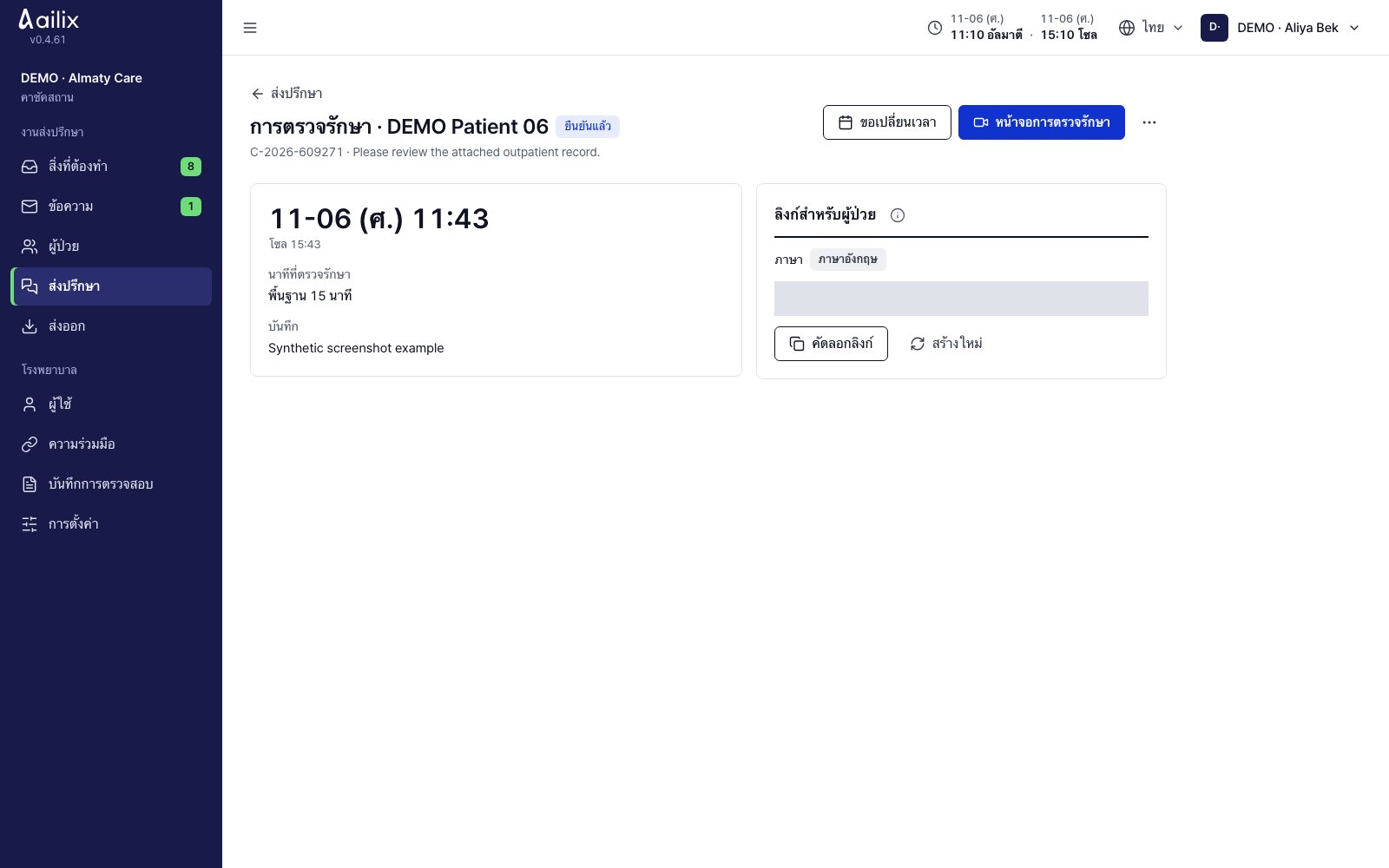
เปิดลิงก์ตรวจรักษาในโทรศัพท์

ลิงก์ที่ได้รับจากโรงพยาบาล

ผู้ป่วยและผู้ดูแลที่เข้าผ่านลิงก์ตรวจรักษา · เปิดลิงก์ตรวจรักษาในโทรศัพท์
ดูภาพหน้าจอขนาดใหญ่
  1. เปิดลิงก์ที่ได้รับด้วยเบราว์เซอร์ในโทรศัพท์ ไม่ต้องติดตั้งแอปหรือสมัครสมาชิก
  2. ดูภาษาและคำแนะนำการตรวจรักษา ถ้าลิงก์เปิดไม่ได้ ให้ขอลิงก์ใหม่จากโรงพยาบาล

ตรวจสอบก่อนเสร็จงานลิงก์ที่เปิดแล้วให้เปิดซ้ำในเบราว์เซอร์เดิม ถ้าใช้อุปกรณ์อื่น อาจต้องขอลิงก์ใหม่

แพทย์โรงพยาบาลผู้ส่งต่อ · แพทย์เกาหลี

ตรวจผู้เข้าร่วมในห้องตรวจรักษา

รายละเอียดการตรวจรักษา → หน้าจอการตรวจรักษา

แพทย์โรงพยาบาลผู้ส่งต่อ · ตรวจผู้เข้าร่วมในห้องตรวจรักษา
ดูภาพหน้าจอขนาดใหญ่
  1. แพทย์โรงพยาบาลผู้ส่งต่อและแพทย์เกาหลีเข้าห้องด้วยบัญชีของตนเอง
  2. ดูสถานะผู้เข้าร่วมที่ “ในห้องมี … คน” เมื่อพร้อมทุกคน แพทย์เกาหลีผู้รับผิดชอบกด “เริ่มการตรวจรักษา”

ตรวจสอบก่อนเสร็จงานเริ่มได้ตั้งแต่ก่อนเวลานัด 15 นาทีจนถึงหลังเวลานัด 30 นาที ถ้าเป็นการตรวจที่ต้องมีแพทย์โรงพยาบาลผู้ส่งต่อ แพทย์คนนั้นต้องอยู่ในห้อง

ผู้ป่วยและผู้ดูแลที่เข้าผ่านลิงก์ตรวจรักษา

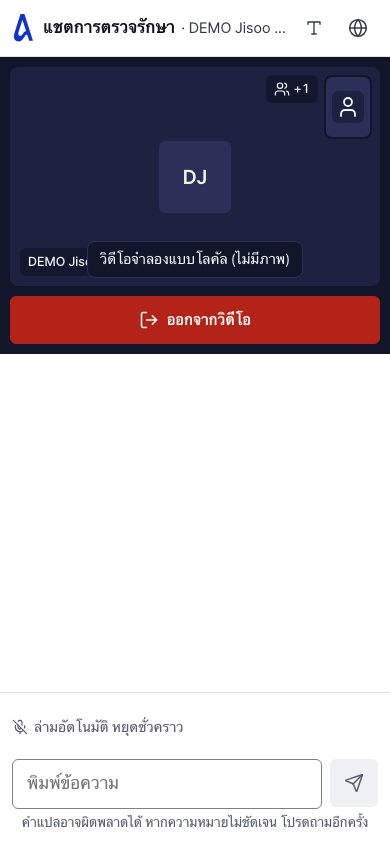
อนุญาตกล้องและไมโครโฟน แล้วเข้าร่วม

หน้าจอการตรวจรักษา → เข้าร่วมวิดีโอ

ผู้ป่วยและผู้ดูแลที่เข้าผ่านลิงก์ตรวจรักษา · อนุญาตกล้องและไมโครโฟน แล้วเข้าร่วม
ดูภาพหน้าจอขนาดใหญ่
  1. เมื่อเริ่มตรวจรักษา ให้กด “เข้าร่วมวิดีโอ” ถ้าเบราว์เซอร์ถามเรื่องกล้องและไมโครโฟน ให้กดอนุญาต
  2. ตรวจภาพของคุณ ภาพของแพทย์ และระดับเสียง ถ้าเคยปิดกั้นไว้ ให้อนุญาตในการตั้งค่าไซต์ของเบราว์เซอร์ แล้วกด “เชื่อมต่ออีกครั้ง”

ตรวจสอบก่อนเสร็จงานหน้าตาของข้อความขออนุญาตกล้องและไมโครโฟนต่างกันตามเบราว์เซอร์ ถ้าเชื่อมต่อไม่ได้ ให้แจ้งโรงพยาบาล

แพทย์เกาหลี · แพทย์โรงพยาบาลผู้ส่งต่อ

ตรวจอุปกรณ์แล้วพูดคุยสั้นๆ

หน้าจอการตรวจรักษา → เข้าร่วมวิดีโอ

แพทย์เกาหลี · ตรวจอุปกรณ์แล้วพูดคุยสั้นๆ
ดูภาพหน้าจอขนาดใหญ่
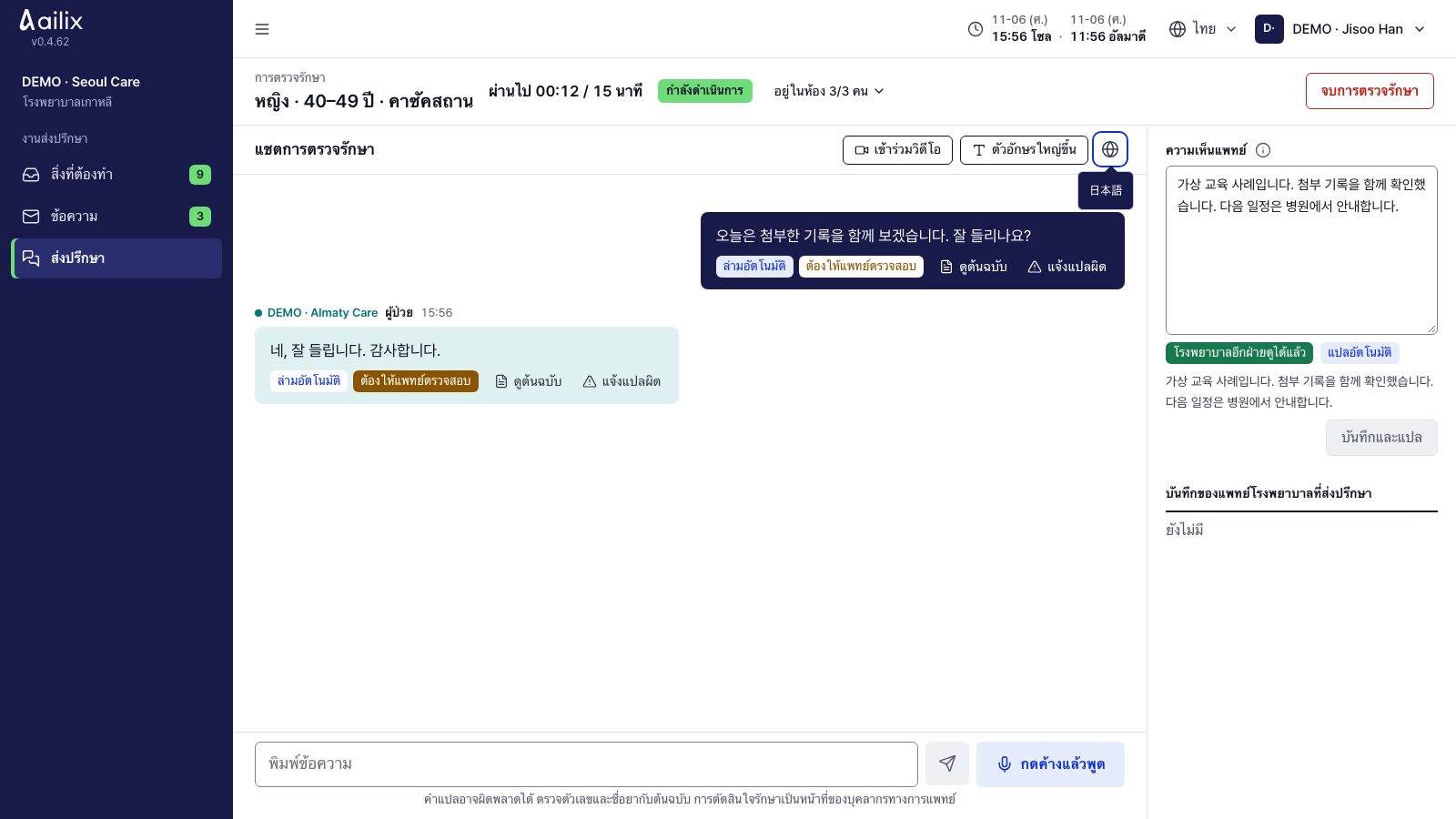
  1. เปิดไมโครโฟนและกล้อง แล้วตรวจการเชื่อมต่อกับผู้ป่วยและแพทย์โรงพยาบาลผู้ส่งต่อ ถ้ามีหลายอุปกรณ์ ให้เลือกที่ ⌄ ข้างๆ
  2. ตรวจ “ล่ามอัตโนมัติ: เปิดอยู่” แล้วพูดทีละคนสั้นๆ ถ้าปิดไมโครโฟนของคุณ เสียงและล่ามอัตโนมัติจะหยุดพร้อมกัน
  3. เมื่อมีคำขอให้ตรวจสอบใน “สิ่งที่ได้ยิน” ให้อ่านเนื้อหา กด “ส่ง” เฉพาะเมื่อถูกต้อง ถ้าผิด ให้ยกเลิก
  4. ถ้าล่ามแปลต่างจากที่พูด ให้กด “แปลใหม่” หรือพูดใหม่ให้สั้นลง ใน “แจ้งแปลผิด” คุณเขียนปัญหาและคำที่ถูกต้องไว้ได้

ตรวจสอบก่อนเสร็จงานตัวเลขและชื่อยาให้ตรวจกับต้นฉบับ วิดีโอจะไม่ถูกบันทึก

ผู้ป่วยและผู้ดูแลที่เข้าผ่านลิงก์ตรวจรักษา

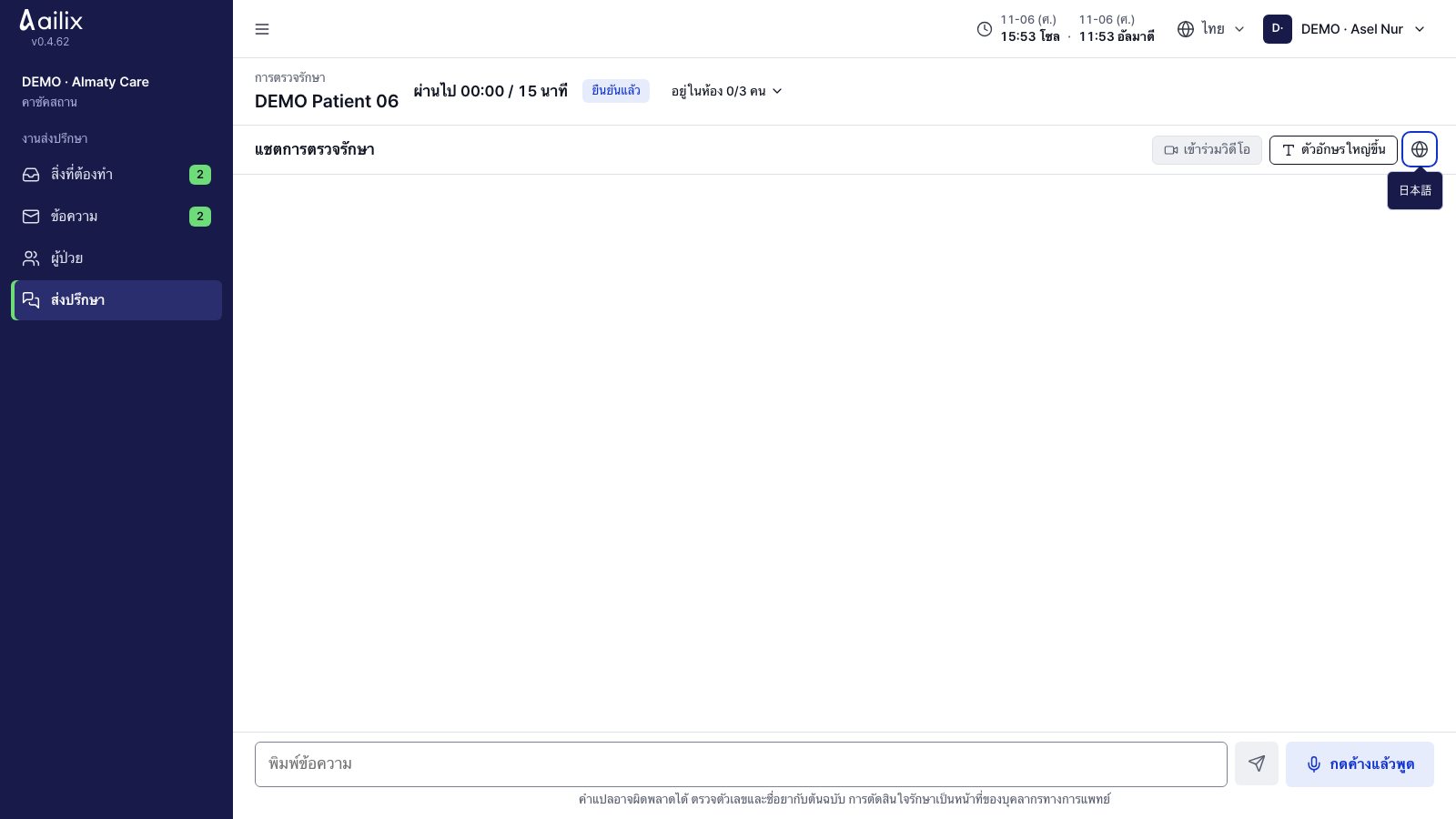
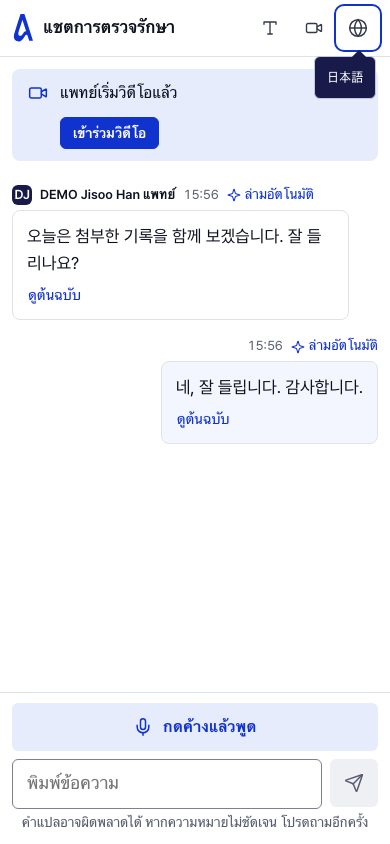
อ่านข้อความที่แปลแล้วตอบกลับ

แชตด้านล่างหน้าจอตรวจรักษา

ผู้ป่วยและผู้ดูแลที่เข้าผ่านลิงก์ตรวจรักษา · อ่านข้อความที่แปลแล้วตอบกลับ
ดูภาพหน้าจอขนาดใหญ่
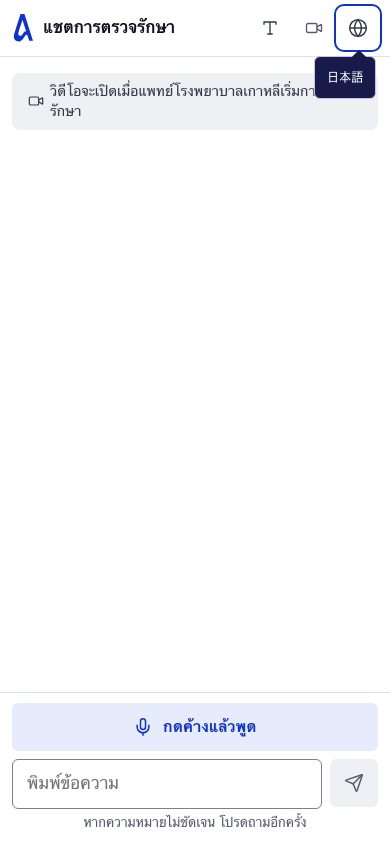
  1. ดูว่าคำพูดของแพทย์แสดงเป็นภาษาของคุณหรือไม่ ถ้าความหมายแปลก ให้ถามอีกครั้ง
  2. ถ้าเสียงขาดหาย ให้พิมพ์สั้นๆ ในช่องข้อความแล้วส่ง ถ้าจำเป็น ให้กด “ดูต้นฉบับ” หรือ “ตัวอักษรใหญ่ขึ้น”
  3. คำพูดของคุณจะค้างอยู่ใน “สิ่งที่ได้ยิน” ให้อ่านตรวจ ข้อความที่มี “ตรวจสอบแล้วจึงส่ง” จะถูกส่งก็ต่อเมื่อคุณกด “ส่ง”

ตรวจสอบก่อนเสร็จงาน“ออกจากวิดีโอ” เป็นปุ่มออกจากวิดีโอเฉพาะของคุณ ไม่ได้จบการตรวจรักษาทั้งหมด

แพทย์เกาหลี · แพทย์โรงพยาบาลผู้ส่งต่อ

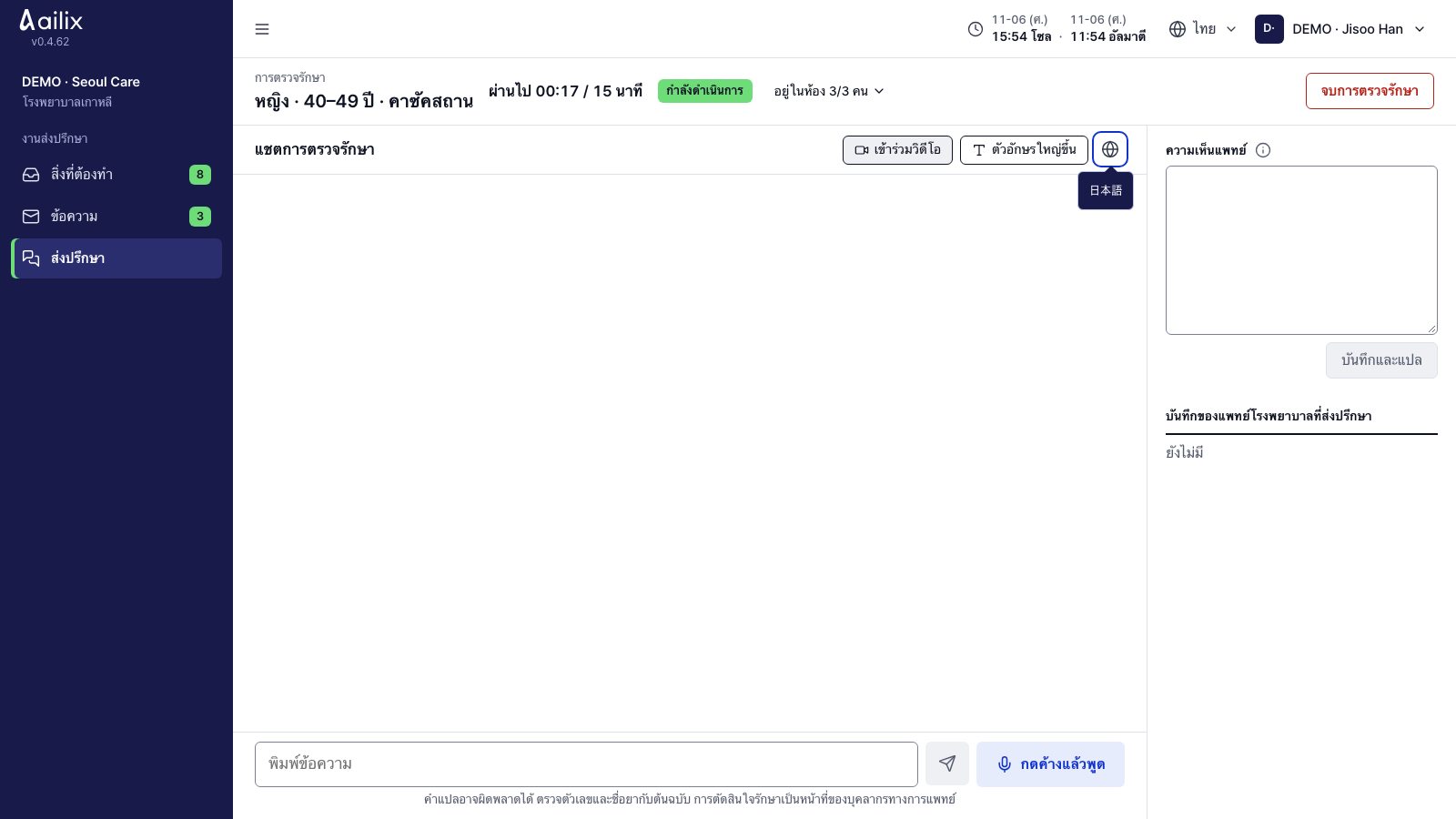
เขียนความเห็นและดูสถานะการแปล

หน้าจอการตรวจรักษา → ความเห็นแพทย์

แพทย์เกาหลี · เขียนความเห็นและดูสถานะการแปล
ดูภาพหน้าจอขนาดใหญ่
  1. แพทย์เกาหลีเขียนความเห็นแล้วกด “บันทึกและแปล” แพทย์โรงพยาบาลผู้ส่งต่อจะเขียน “บันทึก” ของตนเอง
  2. ถ้าเห็น “เสี่ยง · ระงับไว้” หรือ “แปลไม่สำเร็จ” ให้ตรวจต้นฉบับ แล้วแก้ไขหรือแปลใหม่

ตรวจสอบก่อนเสร็จงานตรวจว่าข้อความอยู่ในสถานะที่โรงพยาบาลอีกฝ่ายมองเห็น กด “ส่งตามเดิม” หลังจากตรวจเนื้อหาแล้วเท่านั้น

แพทย์เกาหลี

อธิบายให้เสร็จแล้วจบการตรวจรักษา

หน้าจอการตรวจรักษา → จบการตรวจรักษา

แพทย์เกาหลี · อธิบายให้เสร็จแล้วจบการตรวจรักษา
ดูภาพหน้าจอขนาดใหญ่
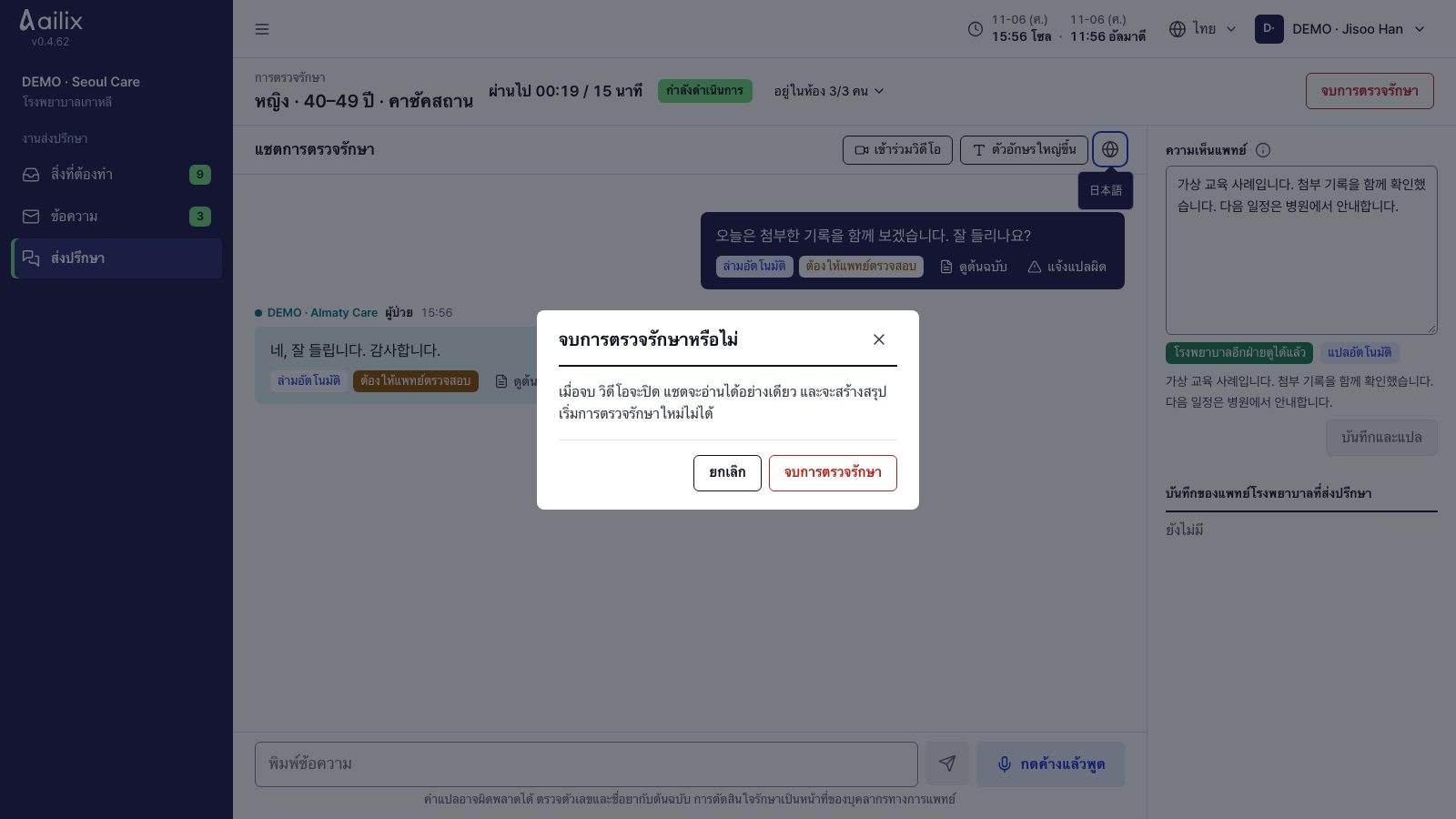
  1. ตรวจคำถามของผู้ป่วยและนัดหมายต่อไป
  2. แพทย์เกาหลีผู้รับผิดชอบกด “จบการตรวจรักษา” แล้วยืนยัน

ตรวจสอบก่อนเสร็จงานวิดีโอของทุกคนจะปิด และแชตจะอ่านได้อย่างเดียว การตรวจรักษาที่จบแล้วเริ่มใหม่ไม่ได้

แพทย์เกาหลี

ตรวจหลักฐานของสรุปแล้วยืนยัน

การตรวจรักษาที่จบแล้ว → ดูสรุป

แพทย์เกาหลี · ตรวจหลักฐานของสรุปแล้วยืนยัน
ดูภาพหน้าจอขนาดใหญ่
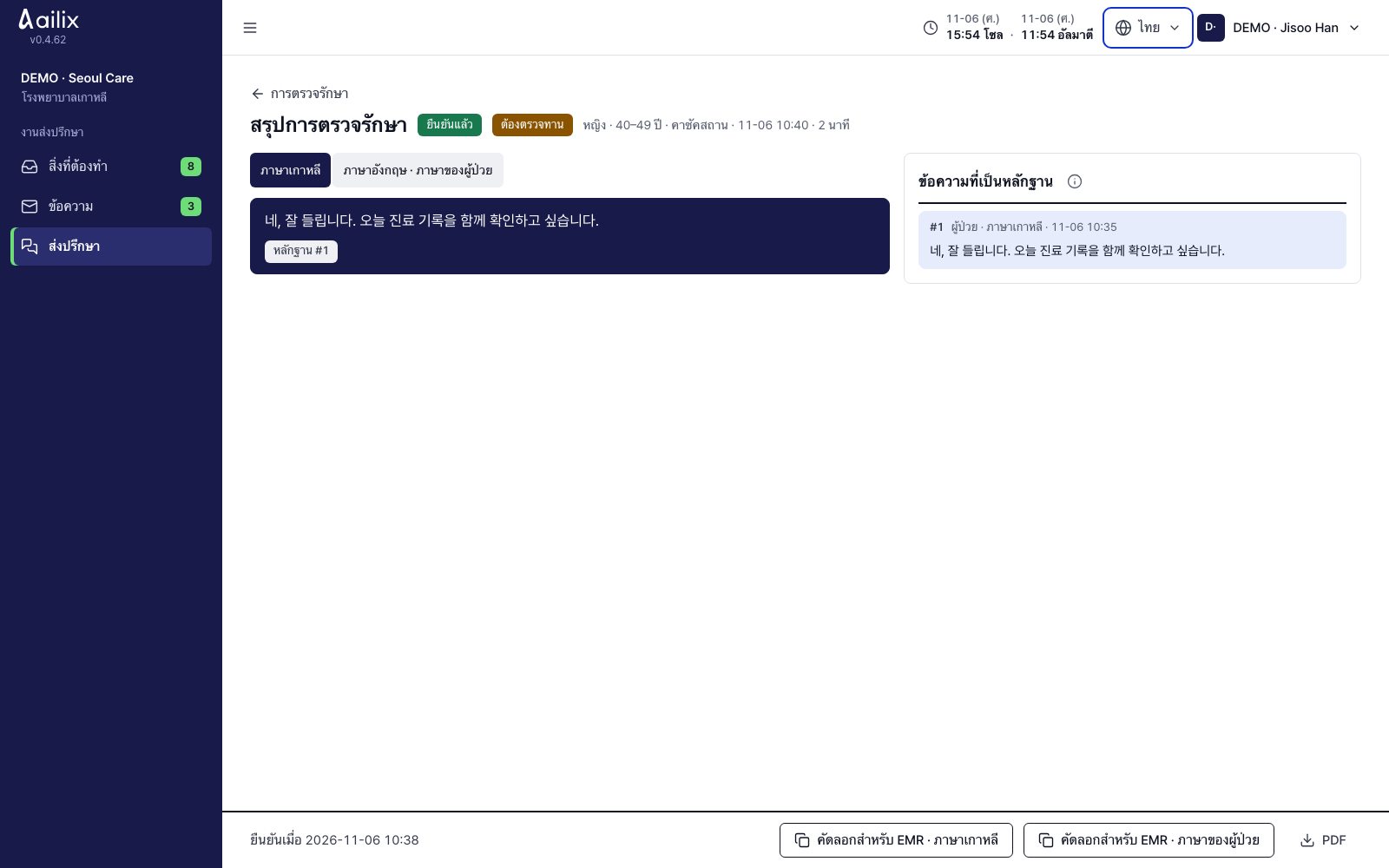
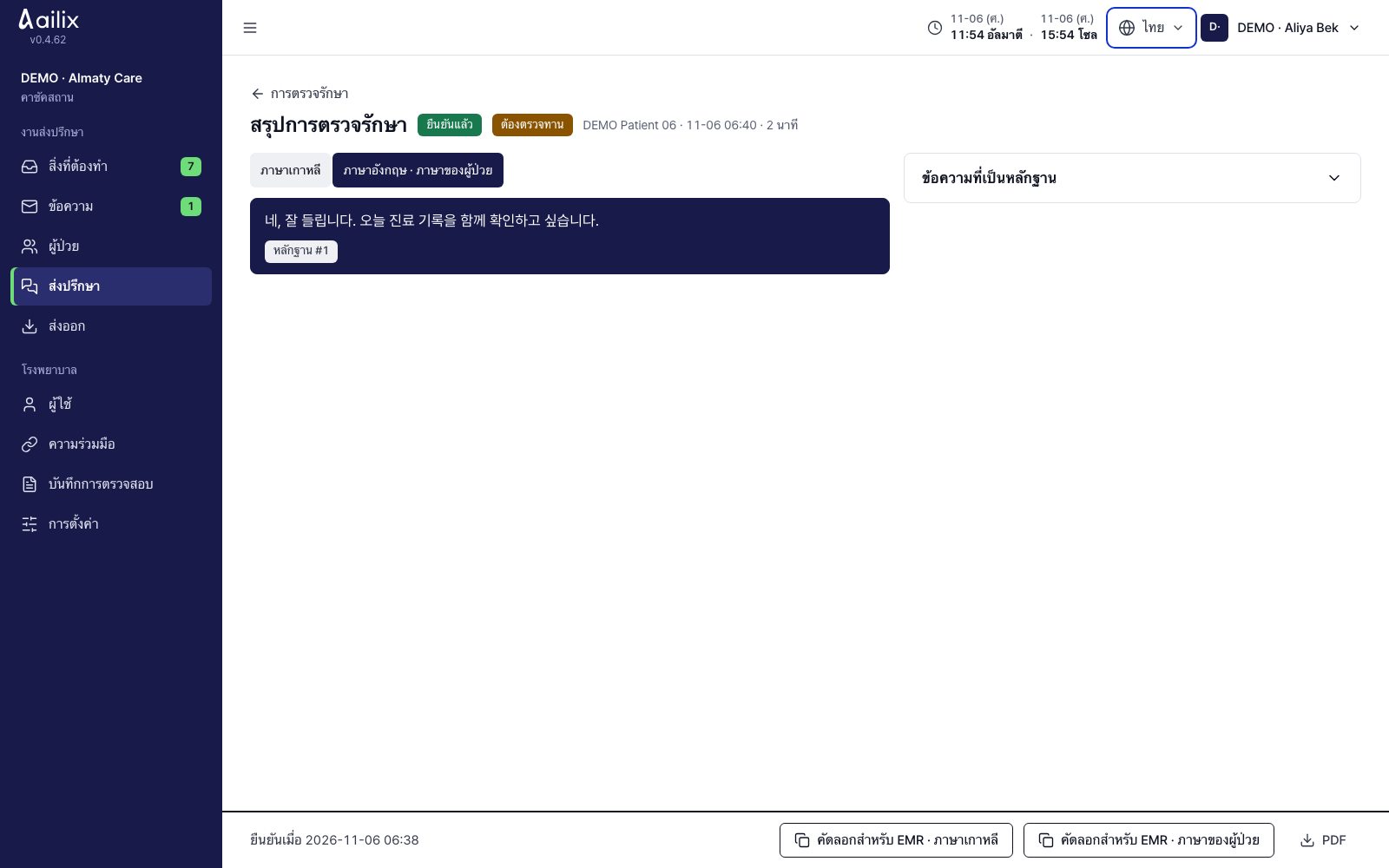
  1. กดประโยคในสรุปเพื่อดูข้อความที่เป็นหลักฐาน เปรียบเทียบตัวเลข ชื่อยา และแผนต่อไป
  2. แก้ประโยคที่ผิดด้วย “แก้ไข” สำหรับ “ไม่มีหลักฐาน” ให้แก้หรือลบ ส่วนประโยคเสี่ยงให้แปลใหม่หรือตรวจสอบไว้
  3. ถ้าไม่มี “สิ่งที่ขวางการยืนยัน” ให้กด “ยืนยัน” ถ้าสร้างไม่สำเร็จ ให้ใช้ “สร้างใหม่”

ตรวจสอบก่อนเสร็จงานร่างก่อนยืนยันโรงพยาบาลอีกฝ่ายจะไม่เห็น ให้ยืนยันเฉพาะเนื้อหาที่อ่านและตรวจแล้ว

เจ้าหน้าที่ธุรการโรงพยาบาลผู้ส่งต่อ

ตรวจผลแล้วอธิบายให้ผู้ป่วย

การตรวจรักษาที่จบแล้ว → สรุป

เจ้าหน้าที่ธุรการโรงพยาบาลผู้ส่งต่อ · ตรวจผลแล้วอธิบายให้ผู้ป่วย
ดูภาพหน้าจอขนาดใหญ่
  1. เปิดสรุปและความเห็นที่ยืนยันแล้ว แล้วอธิบายให้ผู้ป่วย ถ้ายังไม่ยืนยัน ให้รอแพทย์เกาหลีผู้รับผิดชอบยืนยัน
  2. แจ้งผู้ป่วยเรื่องการตรวจรักษาครั้งต่อไป และวิธีส่งผล

ตรวจสอบก่อนเสร็จงานผู้ป่วยที่ได้รับแค่ลิงก์ตรวจรักษาจะรับไฟล์ผลผ่านลิงก์นั้นไม่ได้ ผู้ป่วยที่สมัครบัญชีเองใช้หน้า “ผล”

8. ผู้รับผิดชอบและข้อความ

เจ้าหน้าที่ธุรการโรงพยาบาลในเกาหลี · เจ้าหน้าที่ธุรการโรงพยาบาลผู้ส่งต่อ · แพทย์เกาหลี · แพทย์โรงพยาบาลผู้ส่งต่อ

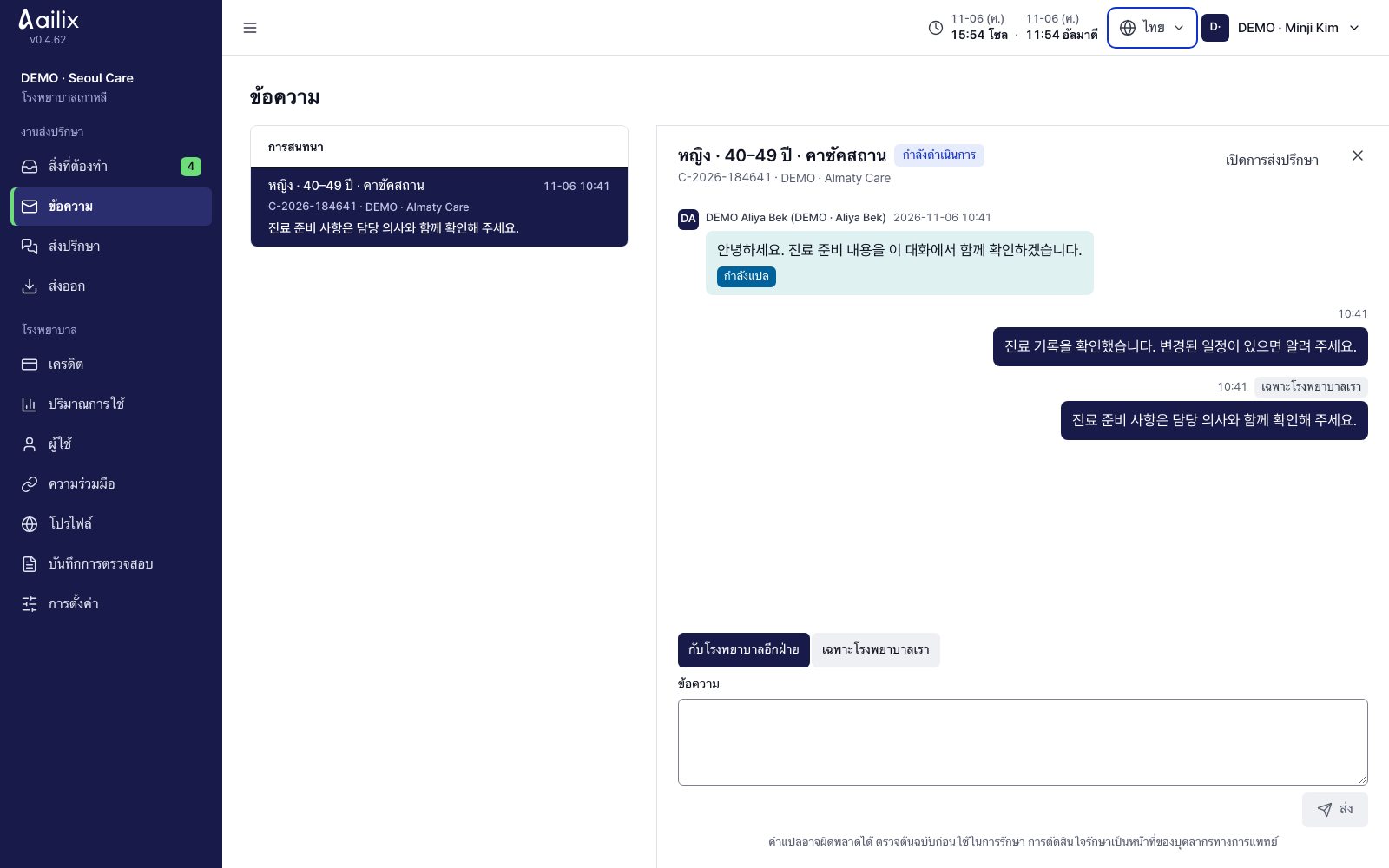
ส่งข้อความถึงผู้รับผิดชอบการปรึกษา

งานส่งปรึกษา → ข้อความ

เจ้าหน้าที่ธุรการโรงพยาบาลในเกาหลี · ส่งข้อความถึงผู้รับผิดชอบการปรึกษา
ดูภาพหน้าจอขนาดใหญ่
  1. ในรายการสนทนา ให้ตรวจผู้ป่วย หมายเลขการปรึกษา และโรงพยาบาลอีกฝ่าย แล้วเปิด ใช้ “ข้อความ” ในรายละเอียดการส่งปรึกษาได้เช่นกัน
  2. เลือก “ผู้รับ” เป็น “กับโรงพยาบาลอีกฝ่าย” หรือ “กับผู้ป่วย” แล้วพิมพ์ข้อความ กด “ส่ง” หรือ Ctrl/⌘+Enter
  3. ข้อความที่แปลแล้วให้ตรวจด้วย “ดูต้นฉบับ” ถ้ามีข้อความใหม่เข้ามาขณะอ่านข้อความเก่า ให้กด “ข้อความใหม่” เพื่อเลื่อนลง

ตรวจสอบก่อนเสร็จงานการสนทนามีหนึ่งห้องต่อหนึ่งการปรึกษา ตรวจผู้ป่วย หมายเลขการปรึกษา และผู้รับก่อนส่ง

เจ้าหน้าที่ธุรการโรงพยาบาลในเกาหลี · เจ้าหน้าที่ธุรการโรงพยาบาลผู้ส่งต่อ · แพทย์เกาหลี · แพทย์โรงพยาบาลผู้ส่งต่อ

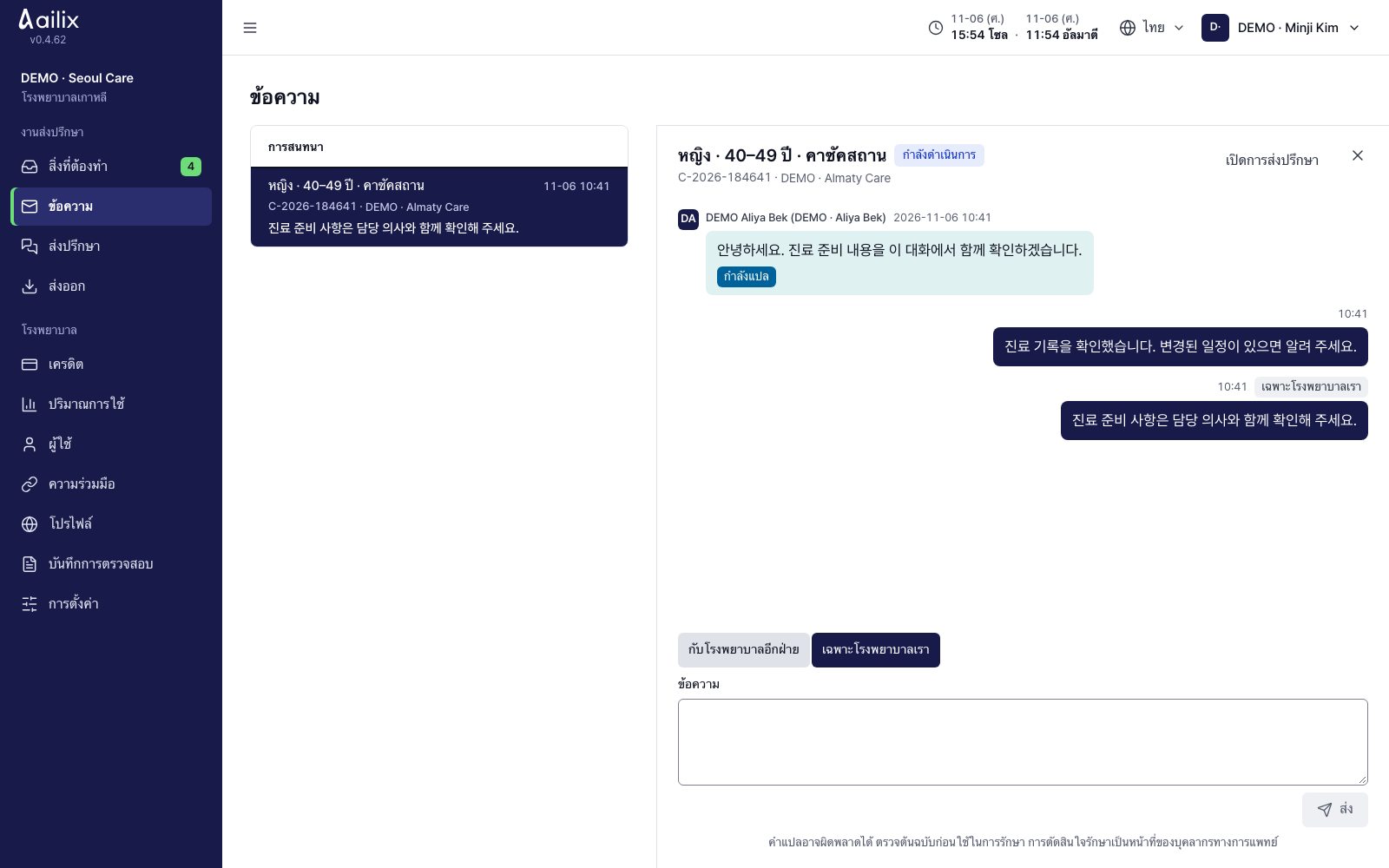
คุยกันเฉพาะภายในโรงพยาบาลของเรา

ข้อความ → การสนทนา → ผู้รับ

เจ้าหน้าที่ธุรการโรงพยาบาลในเกาหลี · คุยกันเฉพาะภายในโรงพยาบาลของเรา
ดูภาพหน้าจอขนาดใหญ่
  1. เลือก “เฉพาะโรงพยาบาลเรา” แล้วส่งข้อความ
  2. ตรวจว่าข้อความที่ส่งมีเครื่องหมาย “เฉพาะโรงพยาบาลเรา” ถ้าจะส่งออกไปภายนอก ให้เปลี่ยนผู้รับแล้วเขียนใหม่

ตรวจสอบก่อนเสร็จงานโรงพยาบาลอีกฝ่ายและผู้ป่วยจะไม่เห็นข้อความนี้ ตรวจผู้รับอีกครั้งก่อนส่ง

ผู้ป่วยที่สมัครบัญชีเอง

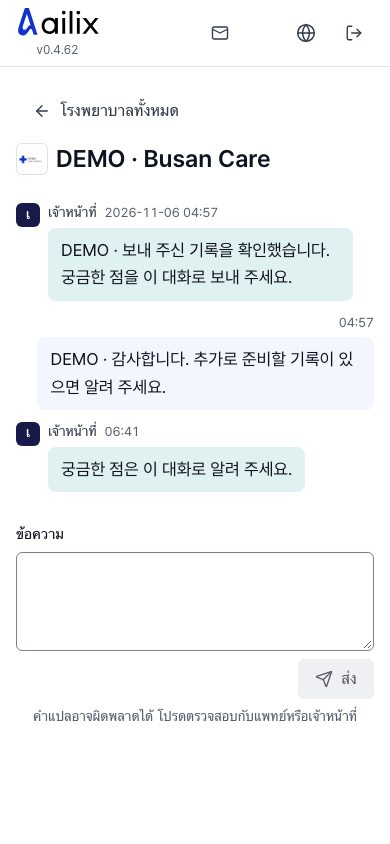
ส่งคำถามถึงโรงพยาบาลที่ส่งคำขอไป

ข้อความด้านบน → เลือกโรงพยาบาล

ผู้ป่วยที่สมัครบัญชีเอง · ส่งคำถามถึงโรงพยาบาลที่ส่งคำขอไป
ดูภาพหน้าจอขนาดใหญ่
  1. เลือกโรงพยาบาล เขียนคำถาม แล้วกด “ส่ง” ตรวจชื่อโรงพยาบาลและคำตอบ
  2. กลับไปที่ “โรงพยาบาลทั้งหมด” เพื่อเปิดการสนทนาอื่น ถ้าอยากรับอีเมลด้วย ให้เปิด “รับข้อความใหม่ทางอีเมลด้วย”

ตรวจสอบก่อนเสร็จงานต้องมีโรงพยาบาลที่ส่งคำขอไปจึงจะสนทนาได้ จำนวนข้อความที่ยังไม่อ่านแสดงอยู่ด้านบน

9. ผู้ป่วยที่สมัครบัญชีเอง

ผู้ป่วยที่สมัครบัญชีเอง

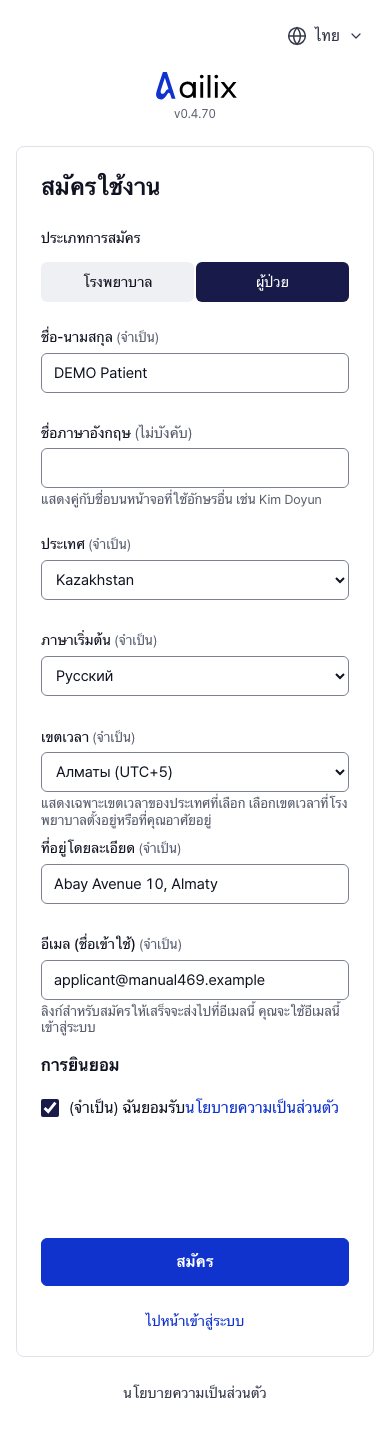
สร้างบัญชีผู้ป่วย

หน้าแรก → สมัครใช้งาน → ผู้ป่วย

ผู้ป่วยที่สมัครบัญชีเอง · สร้างบัญชีผู้ป่วย
ดูภาพหน้าจอขนาดใหญ่
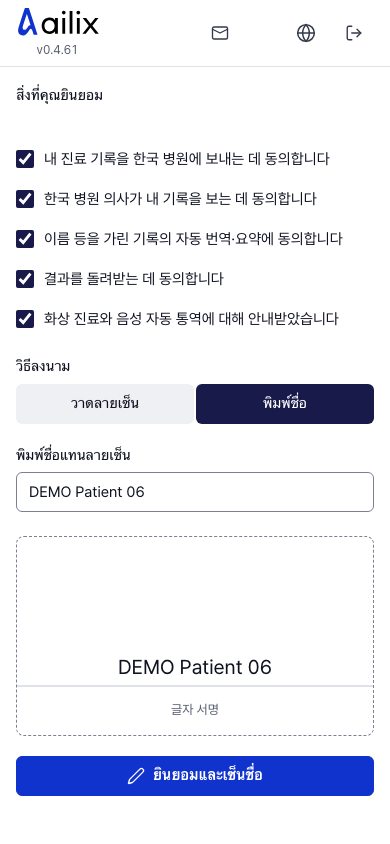
  1. กรอกชื่อ ประเทศ ที่อยู่ ภาษาหลัก เขตเวลา และอีเมล อ่านเอกสาร กดยอมรับ แล้วสมัคร
  2. เปิดลิงก์ในอีเมลแล้วกด “ลงทะเบียนให้เสร็จ” เข้าสู่ระบบด้วยรหัสผ่านชั่วคราวที่ส่งมาใหม่ แล้วตั้งรหัสผ่านและลงทะเบียนแอปยืนยันตัวตน

ตรวจสอบก่อนเสร็จงานถ้าไม่มีตัวเลือก “ผู้ป่วย” แสดงว่าตอนนี้ไม่รับสมัครเอง ให้สอบถามเจ้าหน้าที่โรงพยาบาล

ผู้ป่วยที่สมัครบัญชีเอง

กรอกข้อมูลของฉัน

คำขอของฉัน → ข้อมูลของฉัน

ผู้ป่วยที่สมัครบัญชีเอง · กรอกข้อมูลของฉัน
ดูภาพหน้าจอขนาดใหญ่
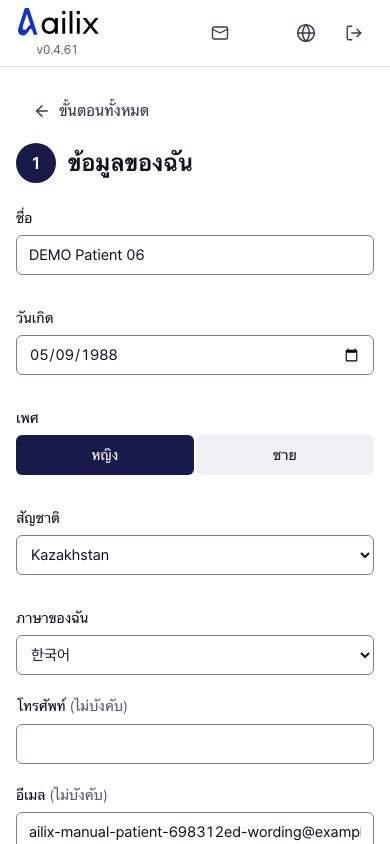
  1. ตรวจชื่อ วันเกิด เพศ และสัญชาติ แล้วเลือกภาษาของคุณ กรอกโทรศัพท์และอีเมลเท่าที่จำเป็น
  2. กด “บันทึก” แล้วกลับไป “ขั้นตอนทั้งหมด” เพื่อเปิดงานถัดไป

ตรวจสอบก่อนเสร็จงานข้อมูลการสมัครไม่เหมือนข้อมูลของฉันสำหรับการตรวจรักษา ตรวจชื่อและวันเกิดให้ถูกต้อง

ผู้ป่วยที่สมัครบัญชีเอง

อัปโหลดเวชระเบียน

คำขอของฉัน → อัปโหลดเอกสาร

ผู้ป่วยที่สมัครบัญชีเอง · อัปโหลดเวชระเบียน
ดูภาพหน้าจอขนาดใหญ่
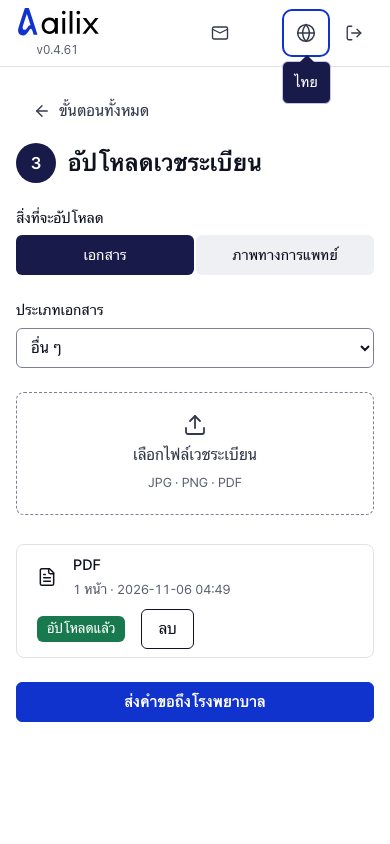
  1. เลือกประเภทเอกสารแล้วอัปโหลด PDF, JPG หรือ PNG สำหรับ CT, MRI และวิดีโอ ให้เลือก “ภาพทางการแพทย์”
  2. ตรวจประเภท จำนวนหน้า และเวลาของเอกสารที่อัปโหลด เอกสารที่ยังไม่ได้ส่งในคำขอลบได้

ตรวจสอบก่อนเสร็จงานอย่าอัปโหลดเอกสารแสดงตัวตน เช่น หนังสือเดินทาง ถ้าเป็น “กำลังตรวจสอบ” ให้รอจนประมวลผลเสร็จ

ผู้ป่วยที่สมัครบัญชีเอง

ค้นหาโรงพยาบาลและส่งคำขอปรึกษา

คำขอของฉัน → ส่งคำขอถึงโรงพยาบาล

ผู้ป่วยที่สมัครบัญชีเอง · ค้นหาโรงพยาบาลและส่งคำขอปรึกษา
ดูภาพหน้าจอขนาดใหญ่
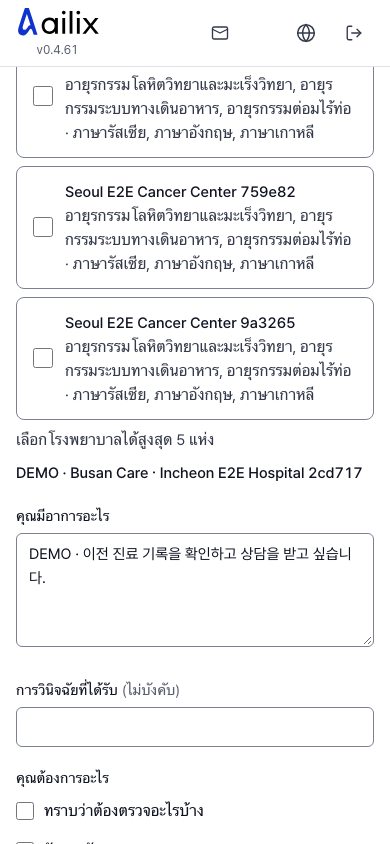
  1. ค้นหาโรงพยาบาลตามแผนกและภาษา แล้วเลือกได้สูงสุด 5 แห่ง
  2. เขียนอาการที่ไม่สบาย การวินิจฉัยที่ได้รับ และสิ่งที่ต้องการ ตรวจเครื่องหมายถูกใน “เวชระเบียนที่ส่งไปด้วย” แล้วกด “ส่งคำขอ”

ตรวจสอบก่อนเสร็จงานรอคำตอบ แค่ส่งคำขอยังไม่ถือว่านัดตรวจรักษาแล้ว

ผู้ป่วยที่สมัครบัญชีเอง

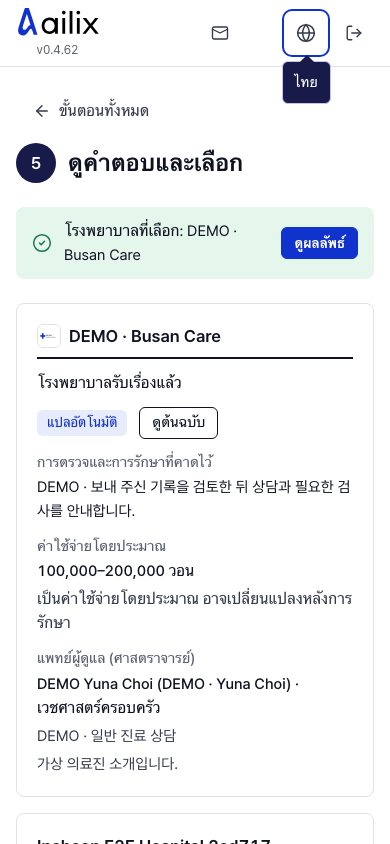
เปรียบเทียบคำตอบแล้วเลือกหนึ่งโรงพยาบาล

คำขอของฉัน → ดูคำตอบและเลือก

ผู้ป่วยที่สมัครบัญชีเอง · เปรียบเทียบคำตอบแล้วเลือกหนึ่งโรงพยาบาล
ดูภาพหน้าจอขนาดใหญ่
  1. อ่านแผนการตรวจและรักษา ค่าใช้จ่ายที่คาดไว้ และแพทย์ผู้รับผิดชอบของแต่ละโรงพยาบาล ถ้าคำแปลดูแปลก ให้ตรวจ “ดูต้นฉบับ” และถามโรงพยาบาล
  2. กด “เลือกโรงพยาบาลนี้” ภายในกำหนดแล้วยืนยัน
  3. ถ้ามีคำขอโอนไปโรงพยาบาลอื่น ให้ดูโรงพยาบาลปลายทางและเหตุผล แล้วเลือก “โอน” หรือ “ไม่โอน”

ตรวจสอบก่อนเสร็จงานโรงพยาบาลที่เลือกแล้วย้อนกลับไม่ได้ ค่าใช้จ่ายที่คาดไว้อาจเปลี่ยนหลังการตรวจรักษา

ผู้ป่วยที่สมัครบัญชีเอง

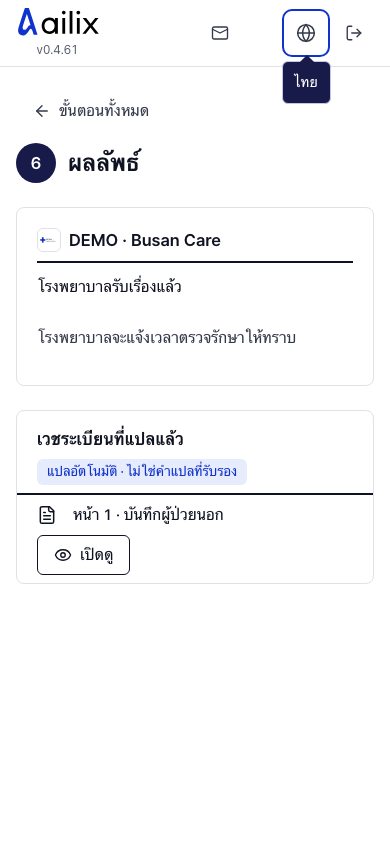
ดูเวลาตรวจรักษาและเวชระเบียนที่ส่งกลับมา

คำขอของฉัน → ผลลัพธ์

ผู้ป่วยที่สมัครบัญชีเอง · ดูเวลาตรวจรักษาและเวชระเบียนที่ส่งกลับมา
ดูภาพหน้าจอขนาดใหญ่
  1. ดูวันและเวลาที่โรงพยาบาลกำหนดให้ ถ้าเปิดอยู่ ให้เข้าร่วมการตรวจรักษาด้วย “เข้าแชต”
  2. กด “เปิดดู” ใน “เวชระเบียนที่แปลแล้ว” เพื่อดูต้นฉบับภาษาเกาหลีและคำแปล ถ้ามีเรื่องที่ไม่เข้าใจ ให้ถามแพทย์

ตรวจสอบก่อนเสร็จงานถ้ายังไม่มีนัดหรือคำแปล ให้รอคำแนะนำจากโรงพยาบาล ส่งคำถามด้วย “ข้อความ”

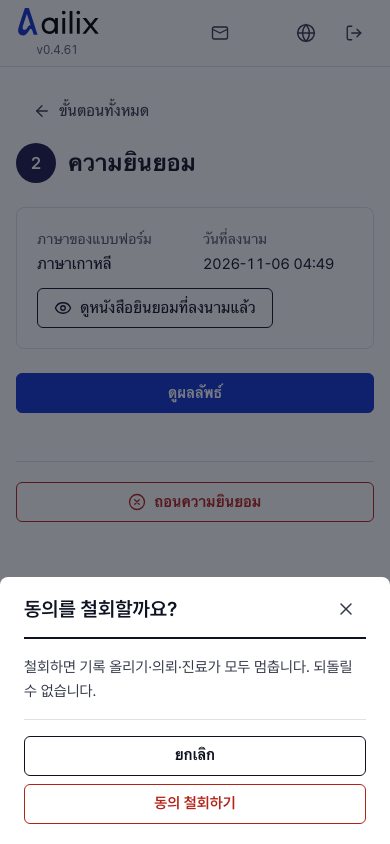
ผู้ป่วยที่สมัครบัญชีเอง

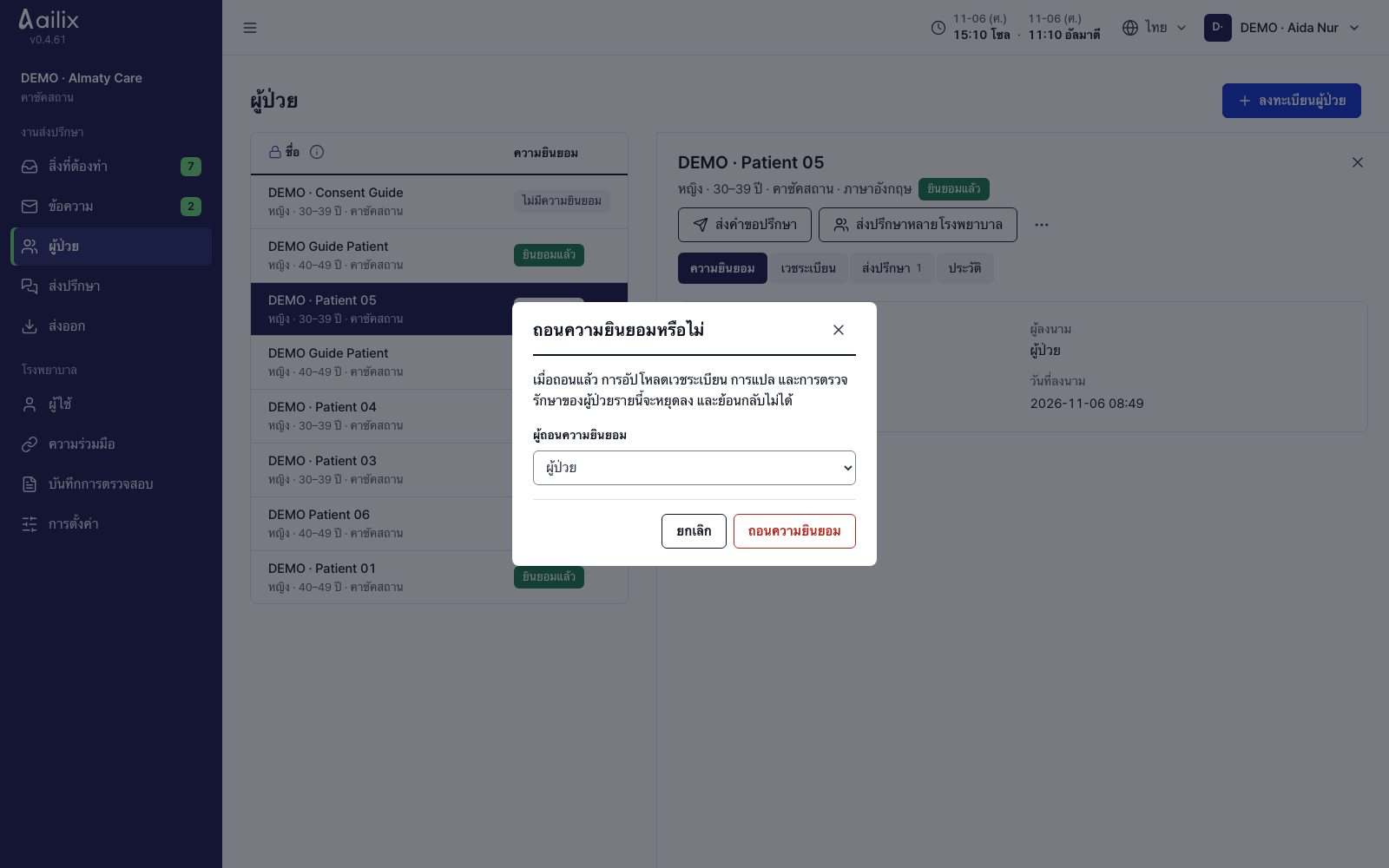
ตรวจสอบก่อนถอนคำขอหรือความยินยอม

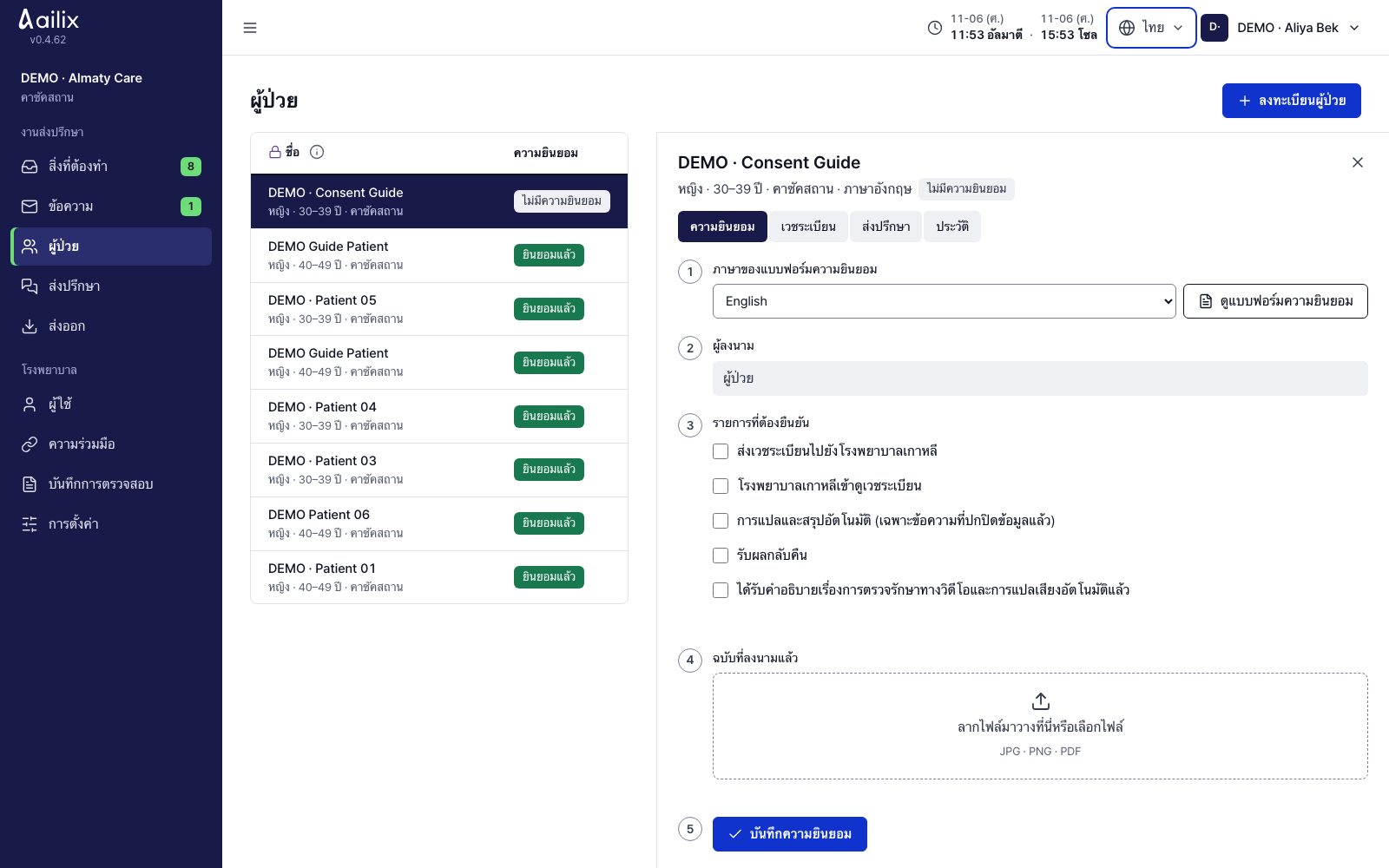
ดูคำตอบและเลือก หรือ ความยินยอม

ผู้ป่วยที่สมัครบัญชีเอง · ตรวจสอบก่อนถอนคำขอหรือความยินยอม
ดูภาพหน้าจอขนาดใหญ่
  1. ถ้าจะถอนคำขอก่อนเลือกโรงพยาบาล ให้กด “ถอนคำขอ” คำขอนี้จะปิดในทุกโรงพยาบาล
  2. ถ้าจะหยุดการประมวลผลของบริการ ให้กด “ถอนความยินยอม” ใน “ความยินยอม” แล้วอ่านคำแนะนำและยืนยัน

ตรวจสอบก่อนเสร็จงานทั้งสองอย่างย้อนกลับไม่ได้ การถอนความยินยอมจะหยุดการอัปโหลดเวชระเบียน การส่งคำขอ และการตรวจรักษา

10. ผู้ดูแลระบบบริการ

ผู้ดูแลระบบบริการ

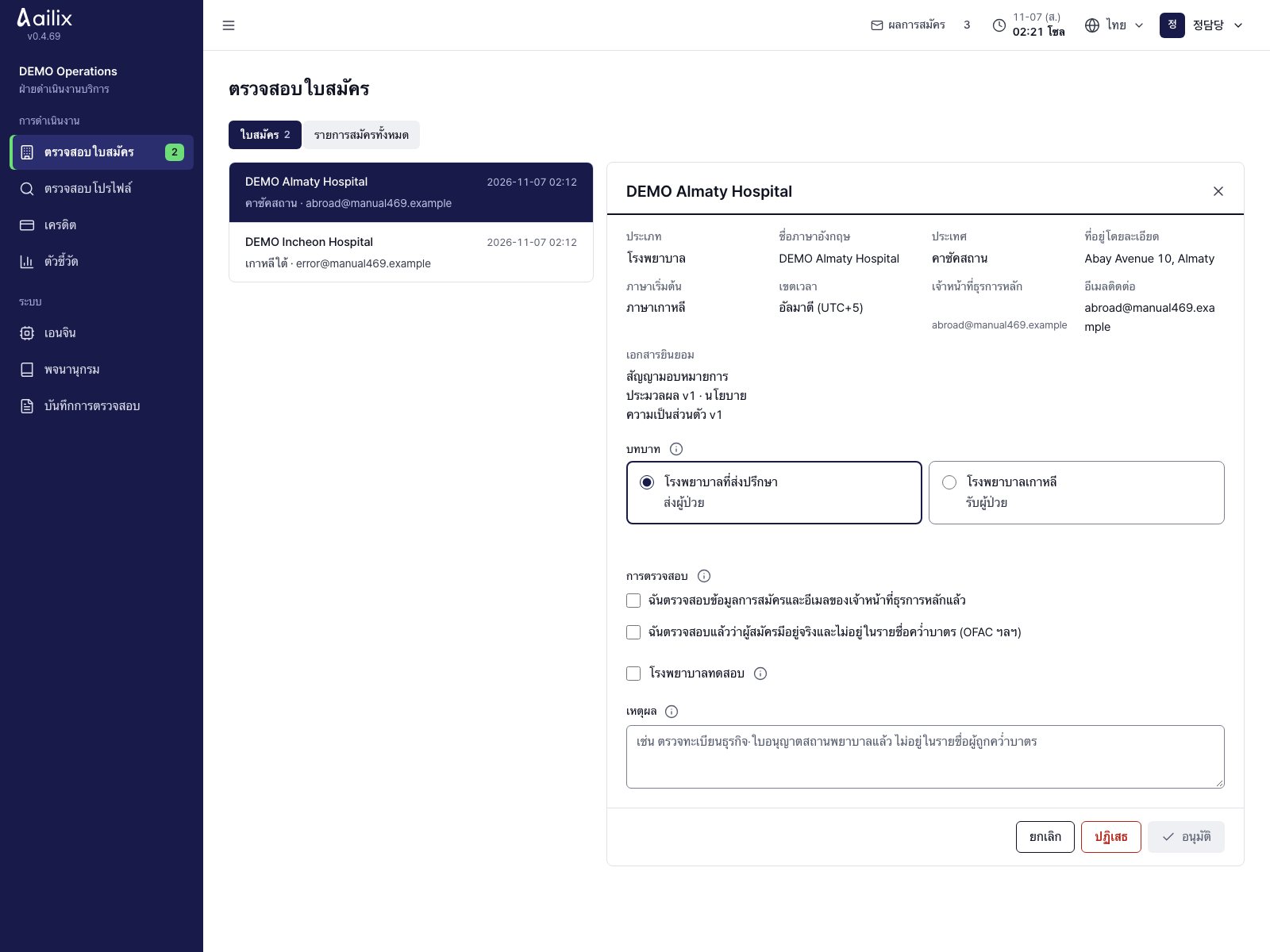
ตรวจสอบใบสมัครของโรงพยาบาลผู้ส่งต่อ

ผู้ดำเนินการ → ตรวจสอบใบสมัคร → ใบสมัคร

ผู้ดูแลระบบบริการ · ตรวจสอบใบสมัครของโรงพยาบาลผู้ส่งต่อ
ดูภาพหน้าจอขนาดใหญ่
  1. เปิดใบสมัครของโรงพยาบาลผู้ส่งต่อ ตรวจข้อมูลโรงพยาบาล อีเมลเจ้าหน้าที่หลัก และเอกสารที่ยอมรับ
  2. เลือกฝ่ายผู้ส่งต่อ ตรวจรายการและระบุเหตุผลก่อนอนุมัติหรือปฏิเสธ

ตรวจสอบก่อนเสร็จงานเมื่ออนุมัติแล้ว เจ้าหน้าที่หลักจะได้รับอีเมลเชิญ หลักฐานของโรงพยาบาลเกาหลีตรวจสอบอัตโนมัติ ผู้ดูแลจัดการข้อผิดพลาด ไม่ต้องอนุมัติใบสมัครทั่วไปด้วยตนเอง

ผู้ดูแลระบบบริการ

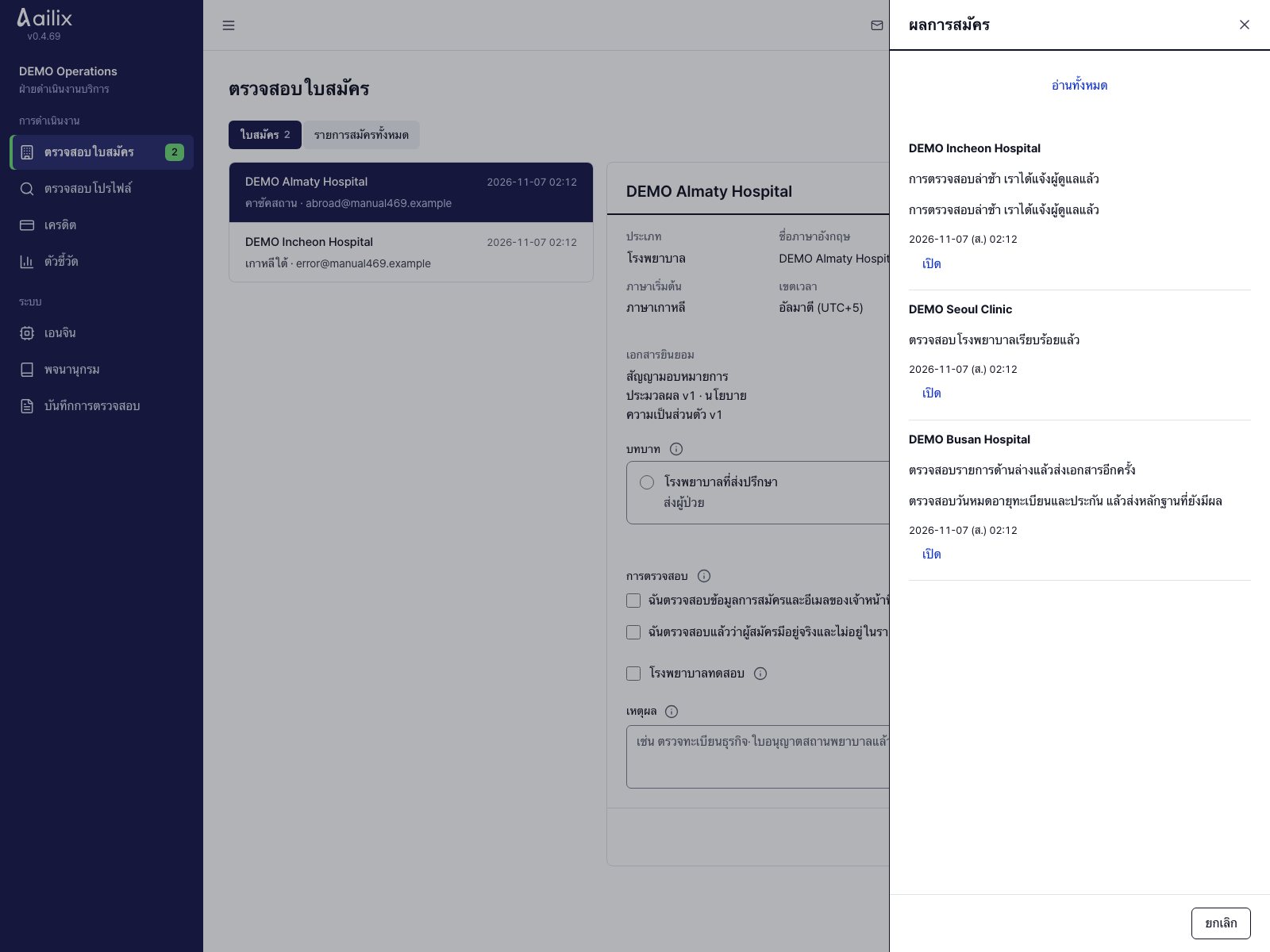
อ่านการแจ้งผลสมัคร

ผลการสมัคร → เปิด

ผู้ดูแลระบบบริการ · อ่านการแจ้งผลสมัคร
ดูภาพหน้าจอขนาดใหญ่
  1. เปิด “ผลการสมัคร” ด้านบน จำนวนแจ้งเตือนจะเปลี่ยนเมื่อมีผลใหม่
  2. ดูโรงพยาบาล ผล เหตุผล และเวลา แล้วกด “เปิด” เพื่อเปิดโรงพยาบาล
  3. กด “อ่านทั้งหมด” เพื่อล้างเครื่องหมายยังไม่อ่าน ผลอนุมัติและปฏิเสธส่งถึงอีเมลผู้ดูแลด้วย

ตรวจสอบก่อนเสร็จงานแจ้งการแก้ไข ข้อผิดพลาด การจำกัดรับส่งต่อและการคืนสิทธิ์แยกกัน การอ่านไม่เปลี่ยนผลพิจารณา

ผู้ดูแลระบบบริการ

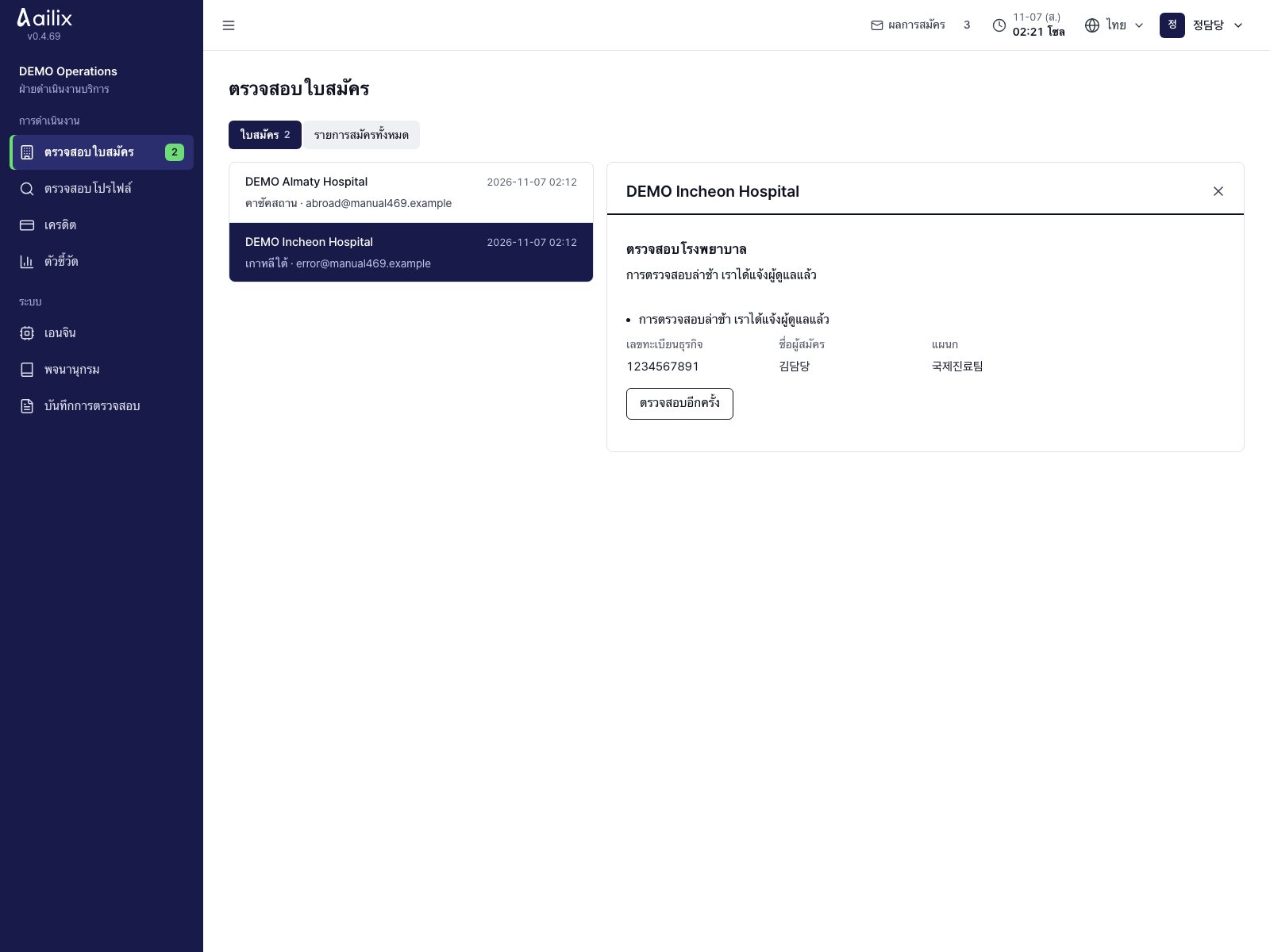
แก้ข้อผิดพลาดการตรวจสอบอัตโนมัติ

ผู้ดำเนินการ → ตรวจสอบใบสมัคร → ใบสมัคร → ตรวจสอบอีกครั้ง

ผู้ดูแลระบบบริการ · แก้ข้อผิดพลาดการตรวจสอบอัตโนมัติ
ดูภาพหน้าจอขนาดใหญ่
  1. เปิดโรงพยาบาลเกาหลีที่มีข้อผิดพลาดในรายการตรวจใบสมัคร
  2. ดูเหตุผล วันหมดอายุ และไฟล์แนบ ผู้สมัครแก้เอกสารในหน้าสถานะของตน
  3. เมื่อแก้ข้อขัดข้องแล้วกด “ตรวจสอบอีกครั้ง” และดูผลใหม่ในการแจ้งผลสมัคร

ตรวจสอบก่อนเสร็จงานระบบตรวจและลองใหม่เมื่อขัดข้องโดยอัตโนมัติ เจ้าหน้าที่ตรวจเฉพาะข้อผิดพลาดซ้ำ การตรวจใหม่ยังตรวจคุณสมบัติครบ ไม่ใช่การข้ามเกณฑ์ด้วยการอนุมัติเอง

ผู้ดูแลระบบบริการ

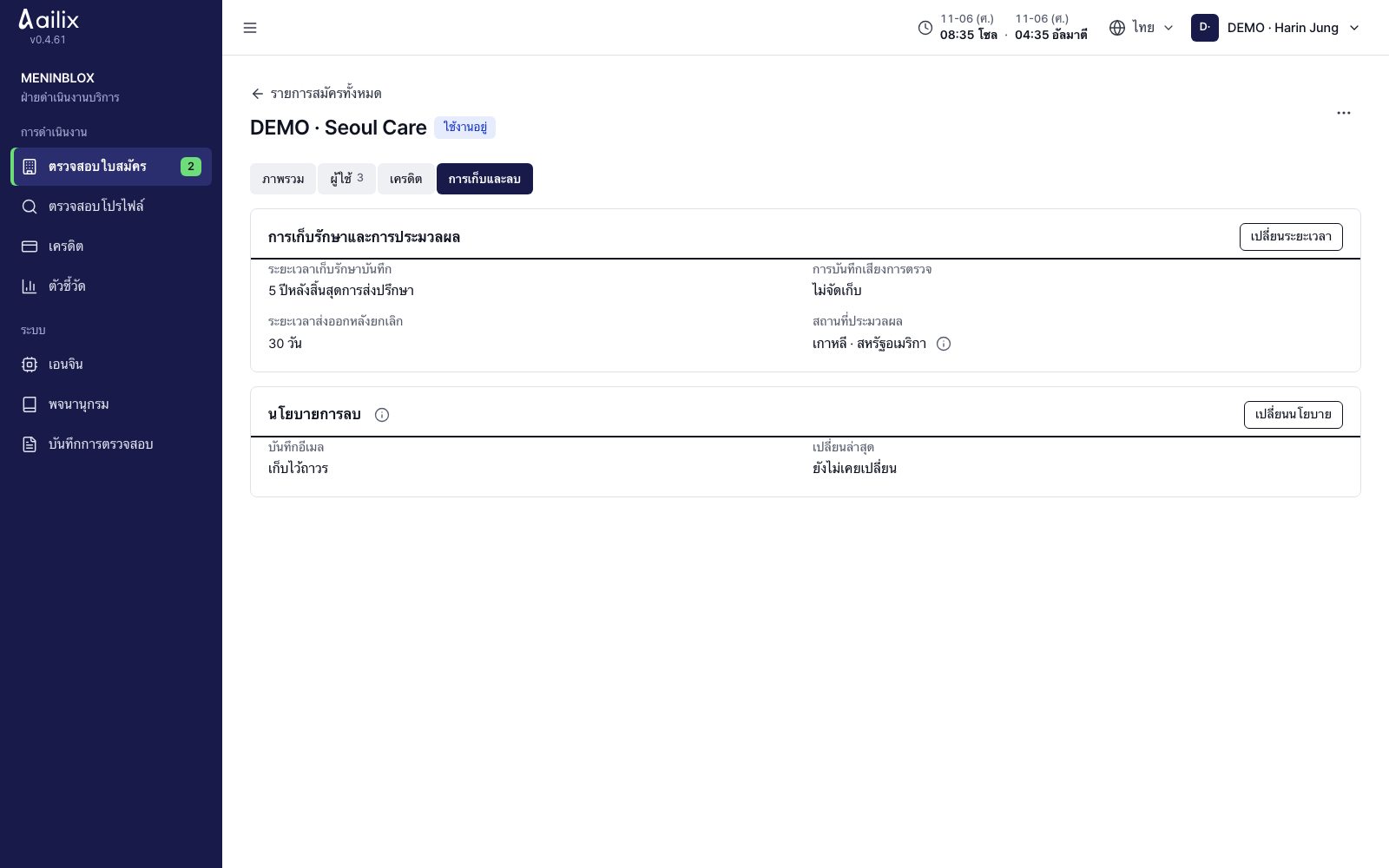
ตรวจข้อมูลโรงพยาบาลและนโยบายการเก็บ

ตรวจสอบใบสมัคร → รายการสมัครทั้งหมด → โรงพยาบาล

ผู้ดูแลระบบบริการ · ตรวจข้อมูลโรงพยาบาลและนโยบายการเก็บ
ดูภาพหน้าจอขนาดใหญ่
  1. ตรวจชื่อ ประเทศ ความร่วมมือ ผู้ใช้ และสถานะ ดูระยะเวลาเก็บเวชระเบียนที่ “การเก็บและลบ”
  2. ตามคำขอเป็นลายลักษณ์อักษร ให้บันทึกจำนวนปีและเหตุผลที่ “เปลี่ยนระยะเวลา” ส่วนการเก็บอีเมลให้ตั้งที่ “เปลี่ยนนโยบาย” ใน “นโยบายการลบ”
  3. โลโก้ที่ไม่เหมาะสมให้ลบด้วย ⋯ ที่ส่วนหัว → “ลบโลโก้”

ตรวจสอบก่อนเสร็จงานระยะเวลาเก็บเวชระเบียนและนโยบายลบอีเมลเป็นการตั้งค่าคนละอย่าง ตรวจหลักฐานคำขอของแต่ละโรงพยาบาล

ผู้ดูแลระบบบริการ

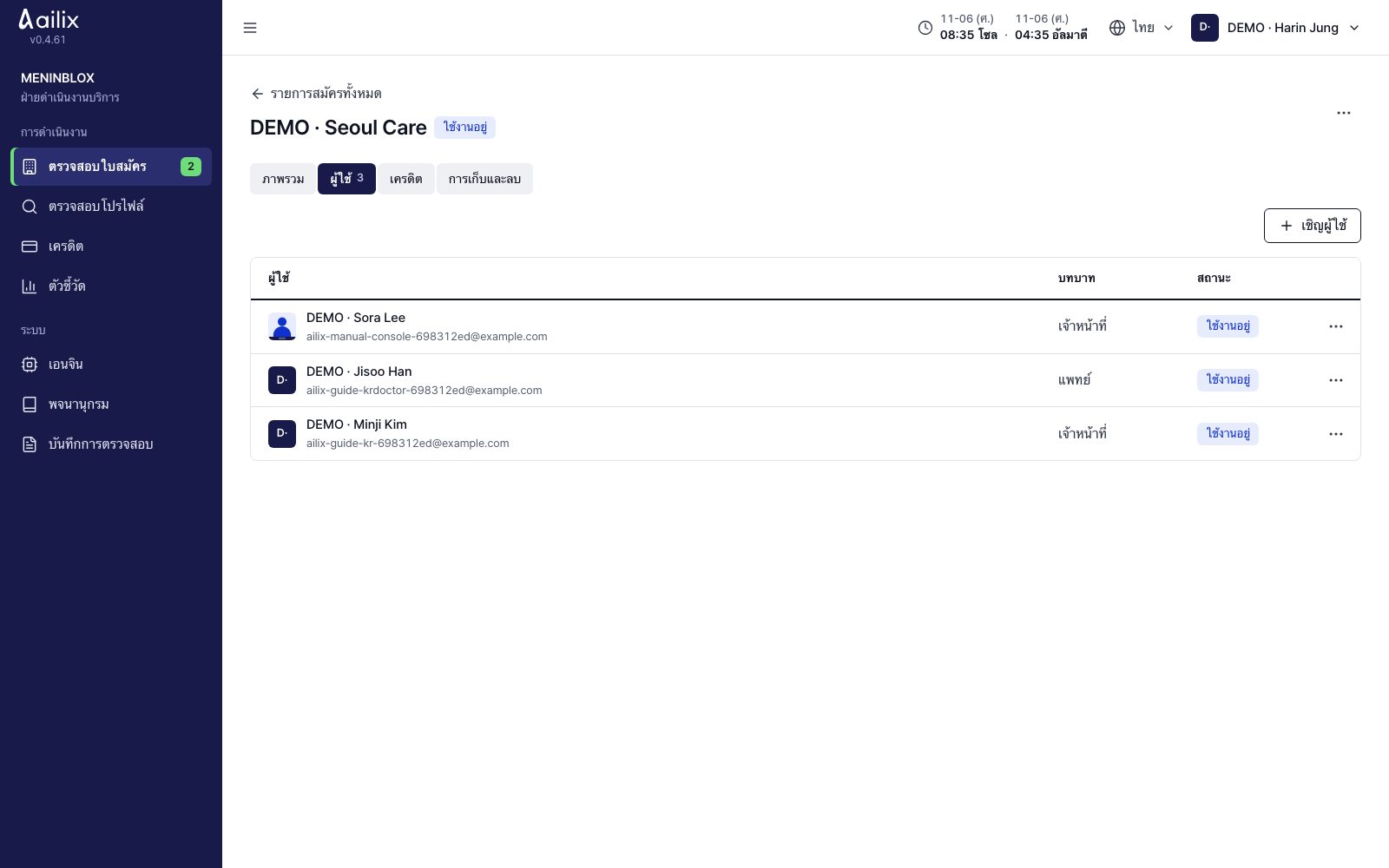
ช่วยแก้ปัญหาบัญชีโรงพยาบาล

ตรวจสอบใบสมัคร → รายการสมัครทั้งหมด → โรงพยาบาล → ผู้ใช้

ผู้ดูแลระบบบริการ · ช่วยแก้ปัญหาบัญชีโรงพยาบาล
ดูภาพหน้าจอขนาดใหญ่
  1. ตรวจโรงพยาบาลและผู้ใช้ ใช้ “เชิญผู้ใช้” หรือ “ส่งคำเชิญอีกครั้ง” และ “ยกเลิกคำเชิญ” ใน ⋯
  2. ถ้าผู้ใช้ทำแอปยืนยันตัวตนหาย ให้เขียนเหตุผลแล้วรีเซ็ต คนที่ลาออกให้ปิดใช้งาน ถ้าจะให้กลับมาใช้ใหม่ ให้เปิดใช้งาน
  3. รูปที่ไม่เหมาะสมให้ลบด้วย “ลบรูปโปรไฟล์”

ตรวจสอบก่อนเสร็จงานก่อนตัดเจ้าหน้าที่ธุรการคนสุดท้าย ให้เตรียมผู้รับผิดชอบคนใหม่ อย่ารีเซ็ตแอปยืนยันตัวตนโดยไม่ยืนยันตัวตนผู้ขอ

ผู้ดูแลระบบบริการ

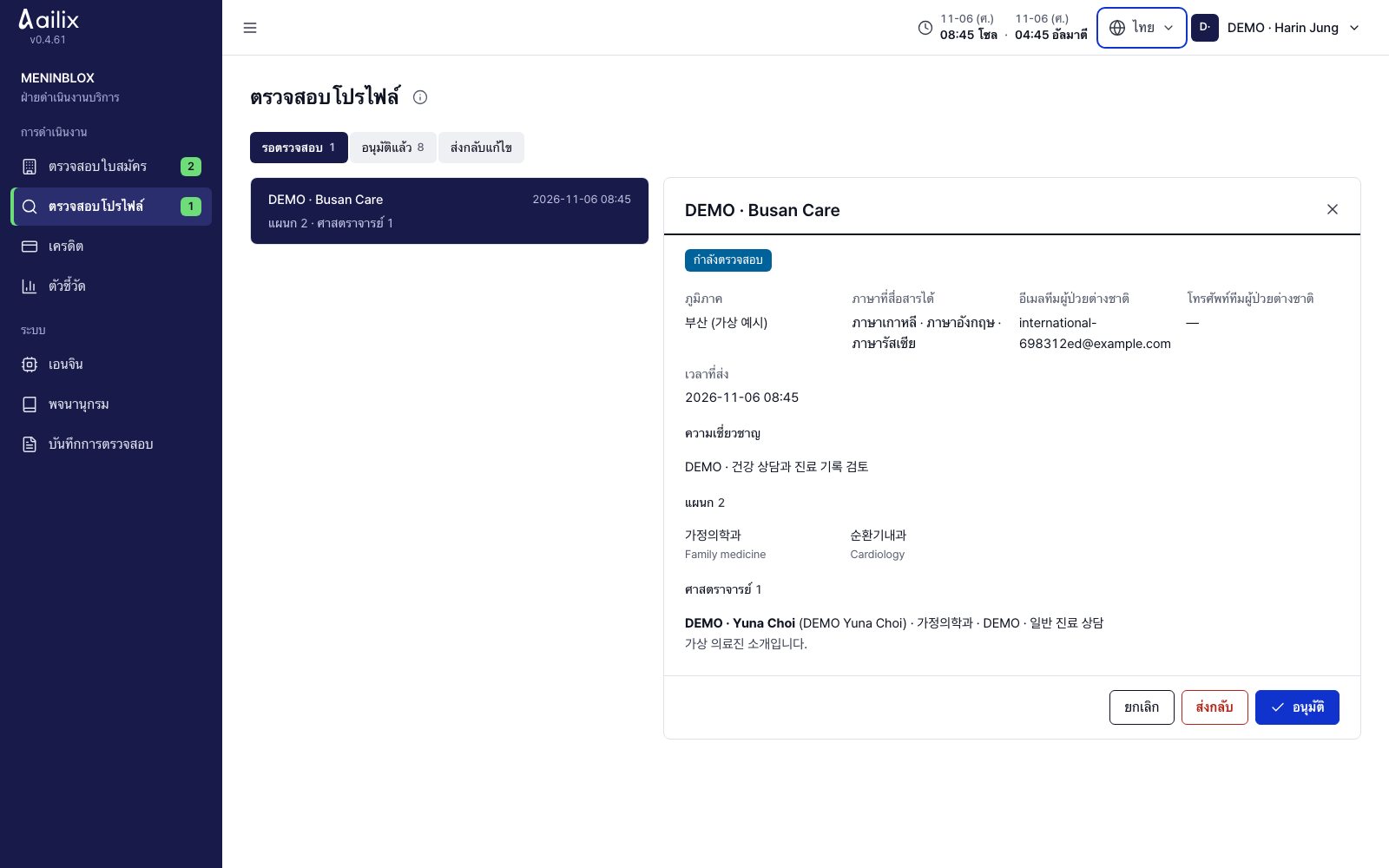
ตรวจโปรไฟล์ผู้ป่วยต่างชาติ

ผู้ดำเนินการ → ตรวจสอบโปรไฟล์

ผู้ดูแลระบบบริการ · ตรวจโปรไฟล์ผู้ป่วยต่างชาติ
ดูภาพหน้าจอขนาดใหญ่
  1. เปิดโรงพยาบาลจาก “รอตรวจสอบ” แล้วดูช่องทางติดต่อ ภาษา แผนก ประวัติแพทย์ และส่วนที่เปลี่ยน
  2. ถ้าถูกต้อง ให้กด “อนุมัติ” ถ้าต้องแก้ ให้กด “ส่งกลับ” พร้อมเหตุผล ถ้าจะหยุดแสดง ให้ใช้ “นำออกจากรายชื่อ”

ตรวจสอบก่อนเสร็จงานโปรไฟล์ที่อนุมัติจะแสดงในการค้นหาโรงพยาบาล ถ้าการค้นหาโรงพยาบาลปิดอยู่ แม้อนุมัติแล้วก็ยังไม่แสดง

ผู้ดูแลระบบบริการ

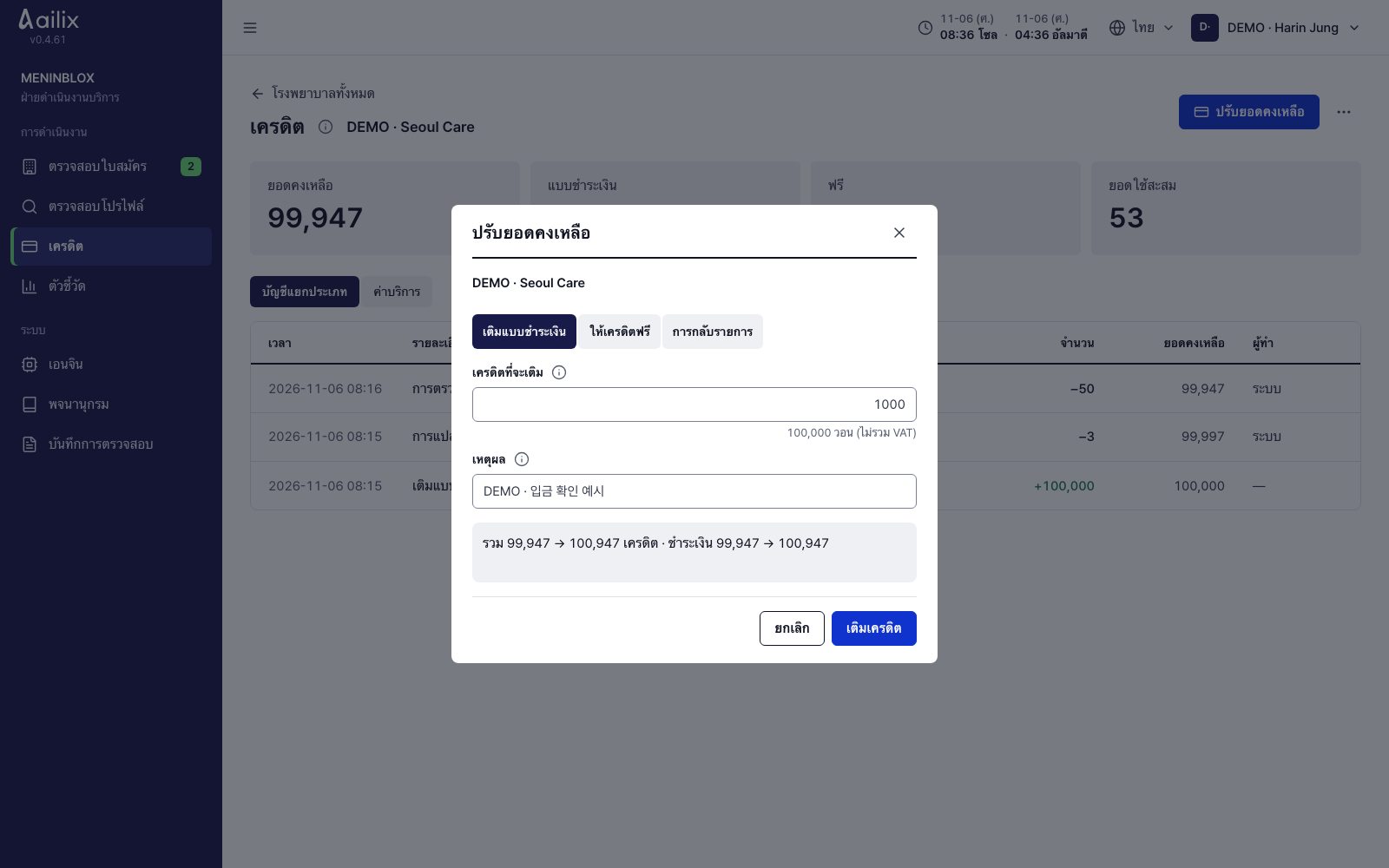
ยืนยันการโอนเงินแล้วเติมเครดิต

ผู้ดำเนินการ → เครดิต → โรงพยาบาล → ปรับยอดคงเหลือ

ผู้ดูแลระบบบริการ · ยืนยันการโอนเงินแล้วเติมเครดิต
ดูภาพหน้าจอขนาดใหญ่
  1. ตรวจชื่อโรงพยาบาล แล้วเลือก “เติมแบบชำระเงิน” หลังยืนยันการโอนเงิน ให้ใส่จำนวนเครดิตและเหตุผล
  2. อ่านยอดคงเหลือก่อนและหลังการปรับ แล้วกด “เติมเครดิต” ถ้าเป็นเครดิตสนับสนุน ให้เลือก “ให้เครดิตฟรี” ในหน้าต่างเดียวกัน
  3. รายการที่หักผิด ให้กลับรายการใน “การกลับรายการ” โดยระบุรายการหัก จำนวน และเหตุผล

ตรวจสอบก่อนเสร็จงานตรวจว่ามีรายการใหม่ในบัญชีแยกประเภทและยอดคงเหลือถูกต้อง กลับไปที่รายการโรงพยาบาลแล้วยอดก็ต้องถูกต้องเช่นกัน

ผู้ดูแลระบบบริการ

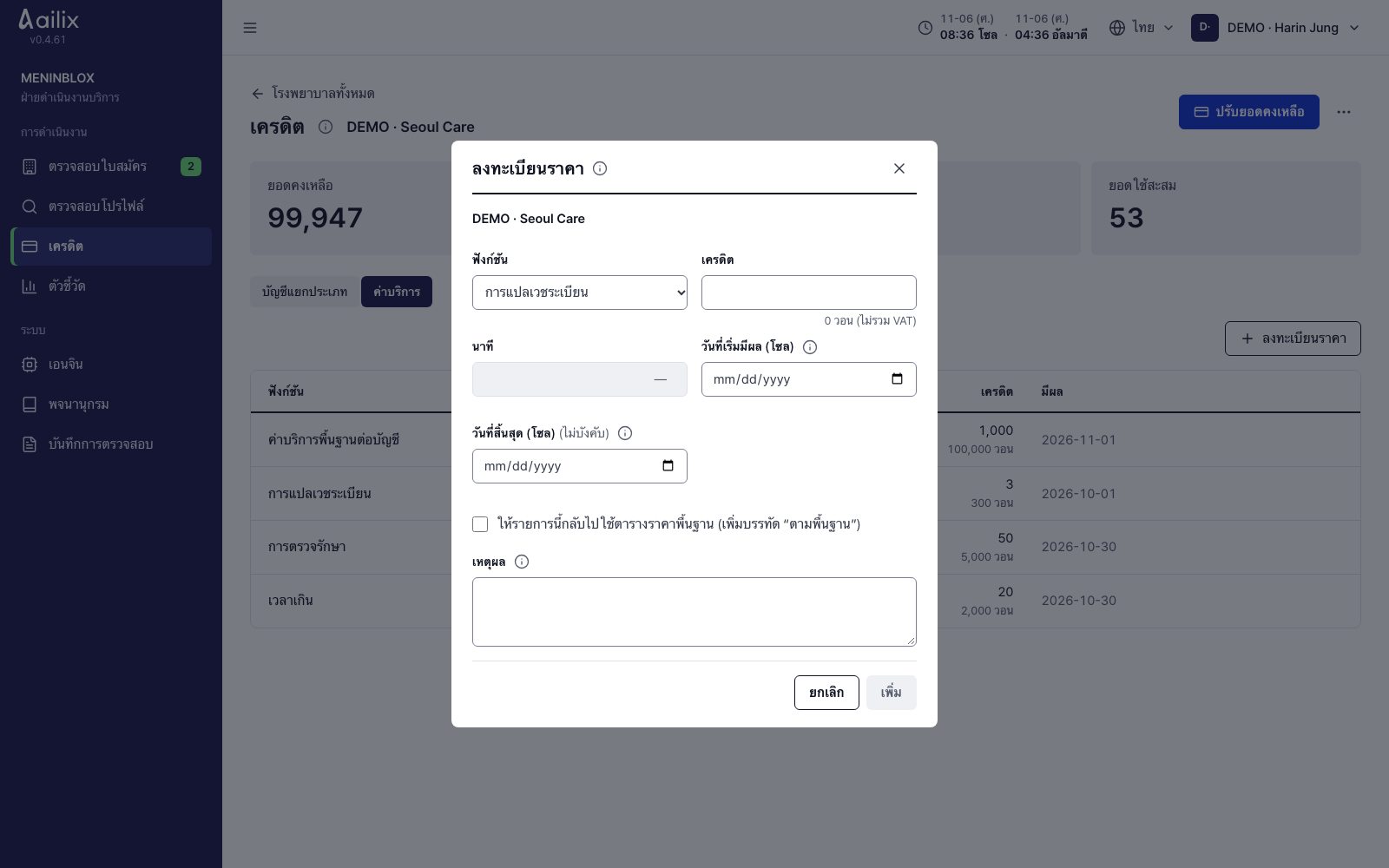
กำหนดวันเริ่มและวันสิ้นสุด แล้วลงทะเบียนราคา

เครดิต → ค่าบริการ พื้นฐาน หรือ โรงพยาบาล → ค่าบริการ

ผู้ดูแลระบบบริการ · กำหนดวันเริ่มและวันสิ้นสุด แล้วลงทะเบียนราคา
ดูภาพหน้าจอขนาดใหญ่
  1. ตรวจว่าเป็นราคาพื้นฐานของทุกโรงพยาบาลหรือราคาเฉพาะโรงพยาบาล แล้วกด “ลงทะเบียนราคา”
  2. กรอกรายการ เครดิต เวลา วันเริ่มใช้ และวันสิ้นสุดกับเหตุผลถ้าจำเป็น แล้วกด “เพิ่ม”
  3. ค่าบัญชีพื้นฐานใช้ราคาของวันที่ 1 ของเดือนนั้น ถ้าลงทะเบียนราคากลางเดือน ให้ตรวจว่าใช้กับเดือนถัดไปหรือไม่

ตรวจสอบก่อนเสร็จงานราคาจะเปลี่ยนตั้งแต่วันเริ่มของรายการที่เพิ่ม เมื่อราคาเฉพาะโรงพยาบาลสิ้นสุด จะกลับไปใช้ราคาพื้นฐาน

ผู้ดูแลระบบบริการ

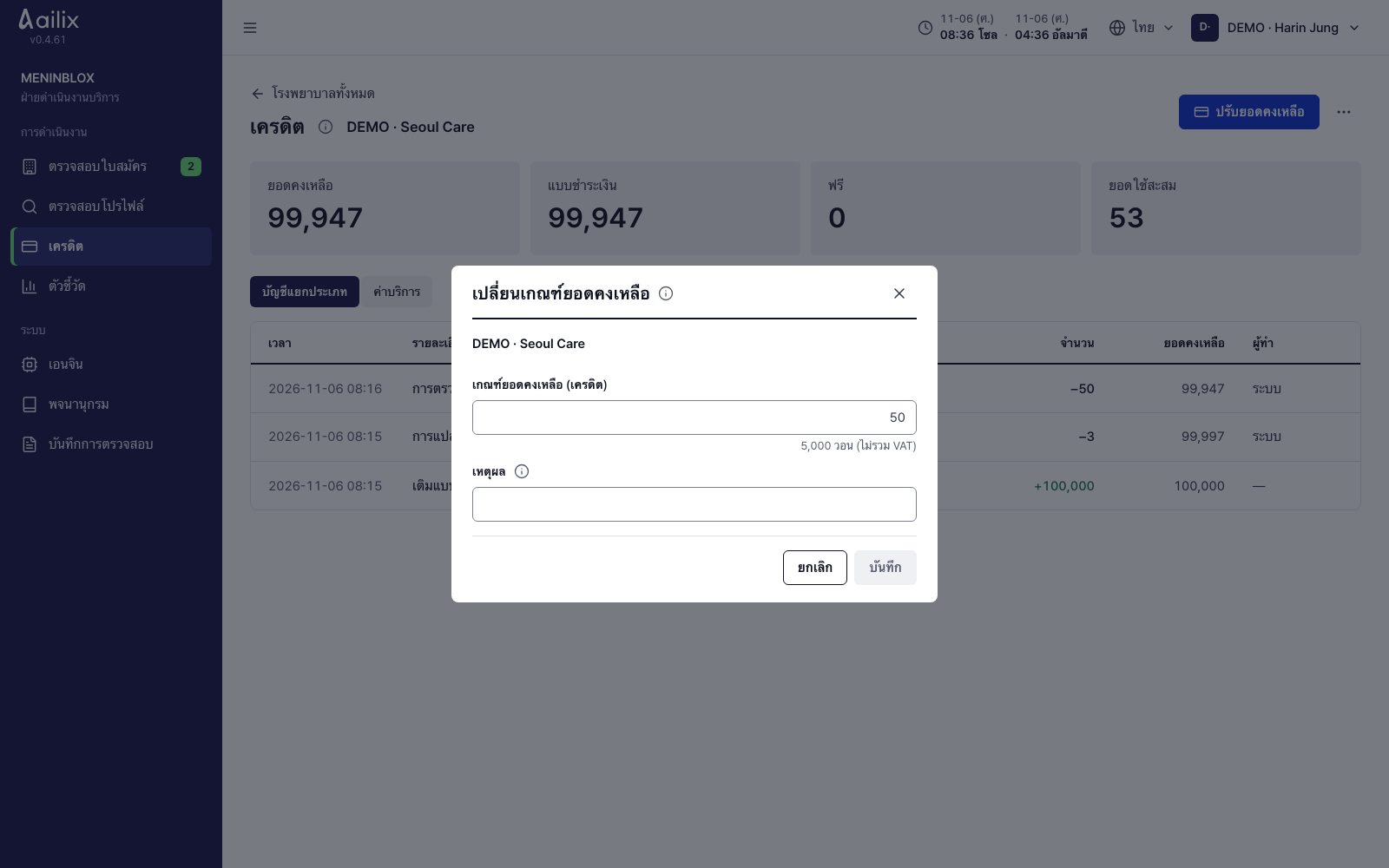
ตั้งเกณฑ์แจ้งเตือนยอดคงเหลือและโหมดไม่จำกัด

เครดิต → โรงพยาบาล → ⋯

ผู้ดูแลระบบบริการ · ตั้งเกณฑ์แจ้งเตือนยอดคงเหลือและโหมดไม่จำกัด
ดูภาพหน้าจอขนาดใหญ่
  1. ที่ “เปลี่ยนเกณฑ์” ให้ตั้งจำนวนเครดิตที่จะแจ้งเตือนเมื่อยอดคงเหลือต่ำ
  2. ถ้าจำเป็นตามเงื่อนไขการทดลองหรือสัญญา ให้ใช้ “เปิดไม่จำกัด” เมื่อเสร็จแล้ว ให้ใช้ “ปิดไม่จำกัด” เพื่อให้กลับมาตรวจยอดคงเหลืออีก

ตรวจสอบก่อนเสร็จงานแม้ตั้งไม่จำกัด รายการเรียกเก็บก็ยังถูกบันทึก โรงพยาบาลที่กำลังยกเลิกสัญญาหรือยุติแล้วดูยอดคงเหลือได้อย่างเดียว

ผู้ดูแลระบบบริการ

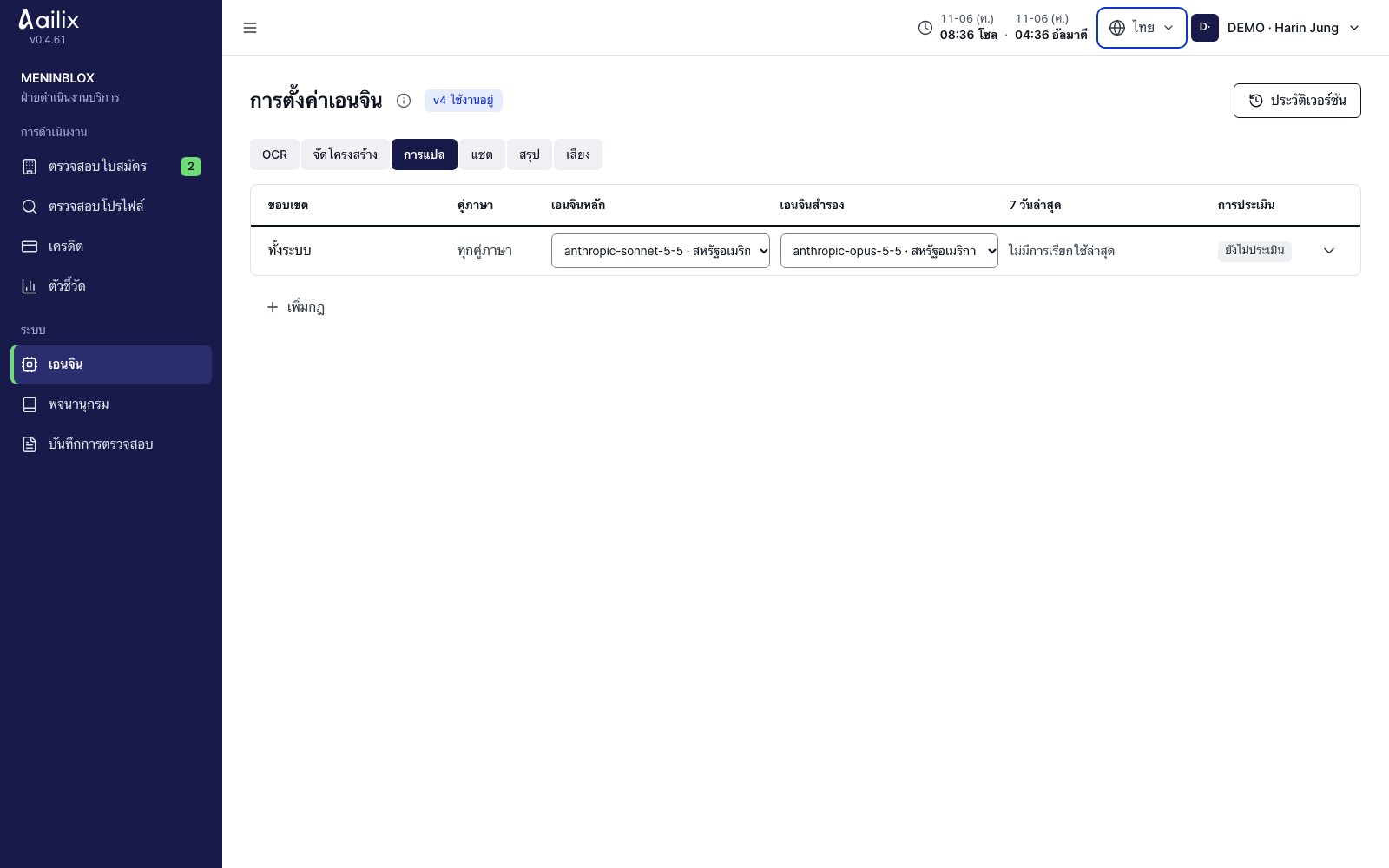
เปลี่ยนเอนจินประมวลผลและขอบเขตการใช้งาน

ระบบ → เอนจิน

ผู้ดูแลระบบบริการ · เปลี่ยนเอนจินประมวลผลและขอบเขตการใช้งาน
ดูภาพหน้าจอขนาดใหญ่
  1. เลือกฟังก์ชัน เช่น แปล แชต หรือเสียง ตรวจขอบเขตโรงพยาบาลและคู่ภาษา เอนจินหลักและสำรอง สถานที่ประมวลผล และความยินยอม
  2. ตรวจการเปลี่ยนแปลงแล้วกด “บันทึกเป็นเวอร์ชันใหม่” ถ้ามีคนเปลี่ยนพร้อมกัน ให้โหลดเวอร์ชันล่าสุดอีกครั้ง
  3. ถ้ามีปัญหา ให้ใช้ “ย้อนกลับไปเวอร์ชันนี้” ใน “ประวัติเวอร์ชัน”

ตรวจสอบก่อนเสร็จงานทั้งการบันทึกและการย้อนกลับจะกลายเป็นเวอร์ชันใหม่ ตรวจบันทึกการเรียกใช้จริงของฟังก์ชันที่เปลี่ยนด้วย

ผู้ดูแลระบบบริการ

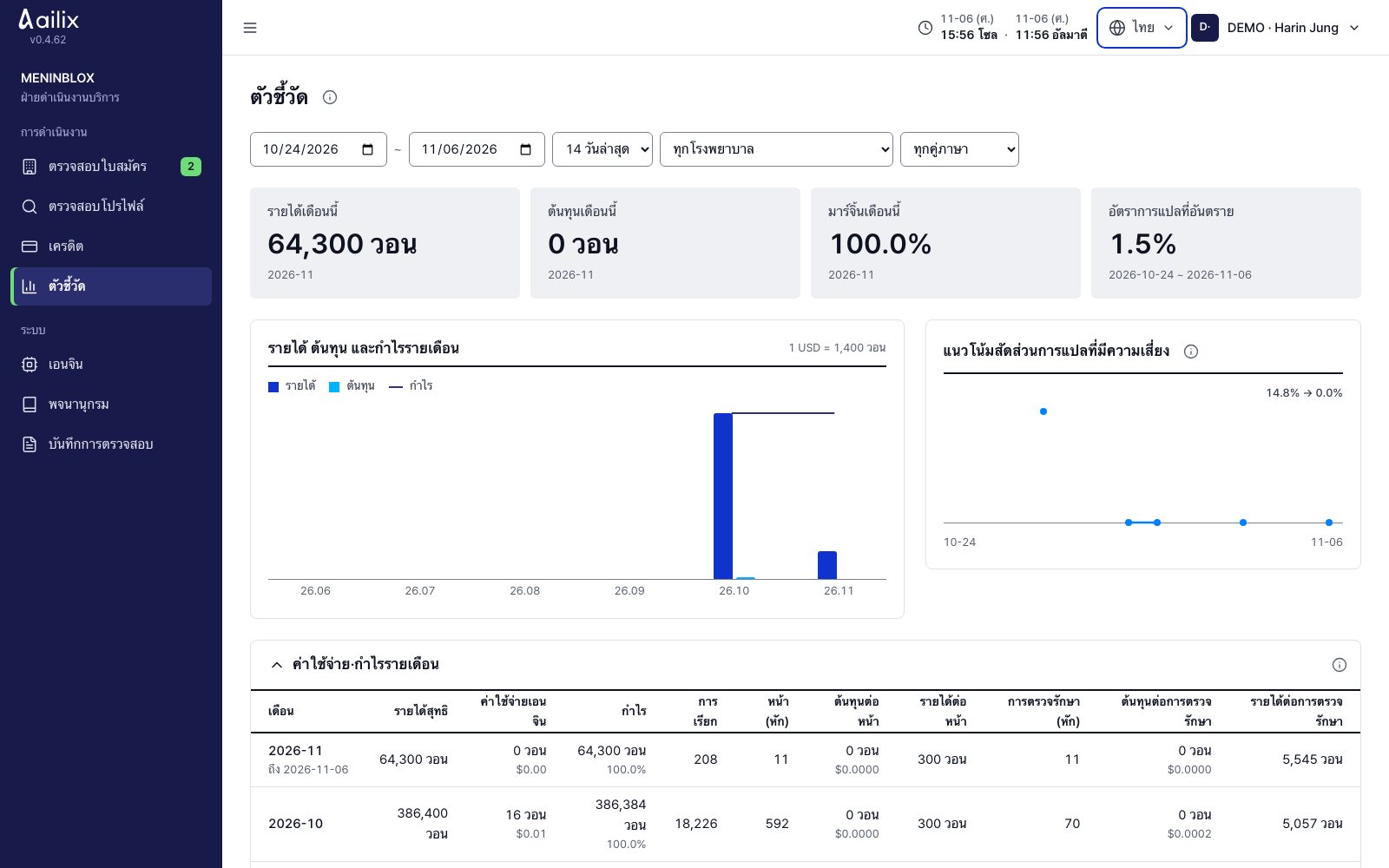
ดูรายได้ ต้นทุน และอัตราความเสี่ยง

ผู้ดำเนินการ → ตัวชี้วัด

ผู้ดูแลระบบบริการ · ดูรายได้ ต้นทุน และอัตราความเสี่ยง
ดูภาพหน้าจอขนาดใหญ่
  1. เลือกช่วงเวลา โรงพยาบาล และคู่ภาษา ดูรายได้ ต้นทุน กำไรรายเดือน และอัตราความเสี่ยงของการแปล
  2. ขยายตารางเพื่อเปรียบเทียบบัญชีแยกประเภทกับตัวเลข รายละเอียดเอนจินและการแปลดูที่ “บันทึกการตรวจสอบ”

ตรวจสอบก่อนเสร็จงานรายได้ ต้นทุน และกำไรด้านบน เป็นค่าของเดือนนี้ ไม่ขึ้นกับช่วงเวลาที่เลือก

ผู้ดูแลระบบบริการ

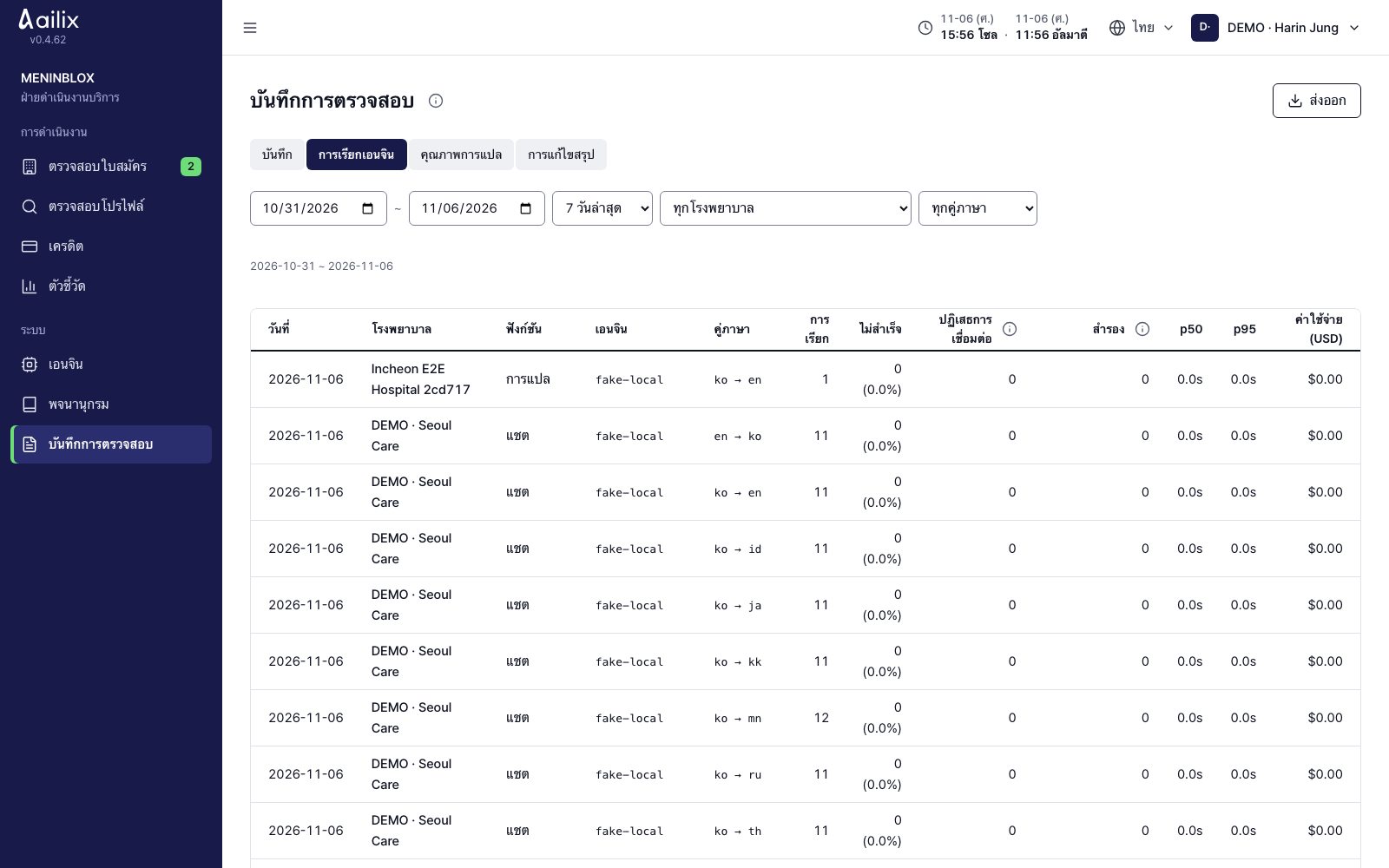
ค้นหาข้อผิดพลาดและการเปลี่ยนแปลงในบันทึก

ระบบ → บันทึกการตรวจสอบ

ผู้ดูแลระบบบริการ · ค้นหาข้อผิดพลาดและการเปลี่ยนแปลงในบันทึก
ดูภาพหน้าจอขนาดใหญ่
  1. เลือกช่วงเวลาและโรงพยาบาล แล้วดูใน “บันทึก” ว่าใครทำอะไร เปิดแถวเพื่อดูหมายเลขคำขอและผลลัพธ์
  2. ดูแต่ละฟังก์ชันในแท็บ “การเรียกเอนจิน” “คุณภาพการแปล” และ “การแก้ไขสรุป” จำกัดขอบเขตด้วยคู่ภาษา
  3. ส่งออกเป็น CSV เฉพาะช่วงที่ต้องการ เปรียบเทียบบันทึกจริงบนหน้าจอกับเวลาที่เปลี่ยนการตั้งค่า

ตรวจสอบก่อนเสร็จงานตัวเลขคุณภาพการแปลไม่ได้แทนการตัดสินใจทางการแพทย์ของแพทย์ หรือการตรวจทานโดยเจ้าของภาษา

ผู้ดูแลระบบบริการ

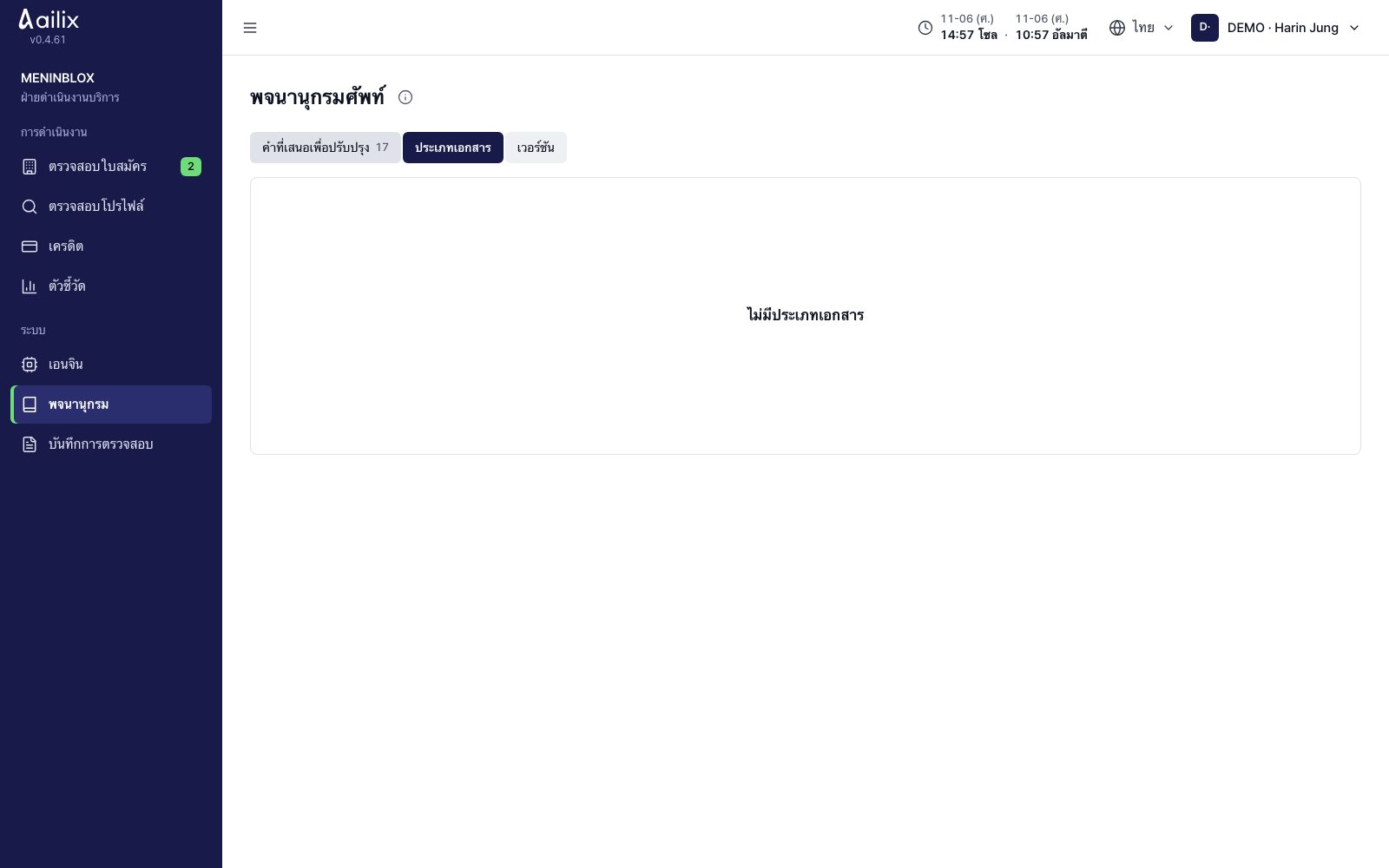
ทดสอบและอนุมัติการเปลี่ยนคำศัพท์

ระบบ → พจนานุกรม

ผู้ดูแลระบบบริการ · ทดสอบและอนุมัติการเปลี่ยนคำศัพท์
ดูภาพหน้าจอขนาดใหญ่
  1. เปรียบเทียบต้นฉบับ คำแปลของเอนจิน และการแก้ไขของแพทย์ใน “คำที่เสนอเพื่อปรับปรุง” กำหนดแนวคิด ภาษา และคำที่จะเพิ่มหรือแก้
  2. รัน “ทดสอบอัตโนมัติ” เปิดใช้เฉพาะการเปลี่ยนที่ผ่านด้วย “อนุมัติ · เวอร์ชันใหม่” ส่วนคำที่เสนอที่ไม่เหมาะสมให้ “ปฏิเสธ”
  3. แก้ชื่อและคำพ้องความหมายใน “ประเภทเอกสาร” ถ้ามีปัญหา ให้ย้อนกลับไปเวอร์ชันก่อนหน้าใน “เวอร์ชัน”

ตรวจสอบก่อนเสร็จงานข้อความที่แพทย์แก้จะไม่เข้าพจนานุกรมทันที ต้องผ่านการทดสอบและการอนุมัติโดยคน

ผู้ดูแลระบบบริการ

ดำเนินการยกเลิกสัญญาและจัดการข้อมูล

ตรวจสอบใบสมัคร → รายการสมัครทั้งหมด → โรงพยาบาล → ⋯

ผู้ดูแลระบบบริการ · ดำเนินการยกเลิกสัญญาและจัดการข้อมูล
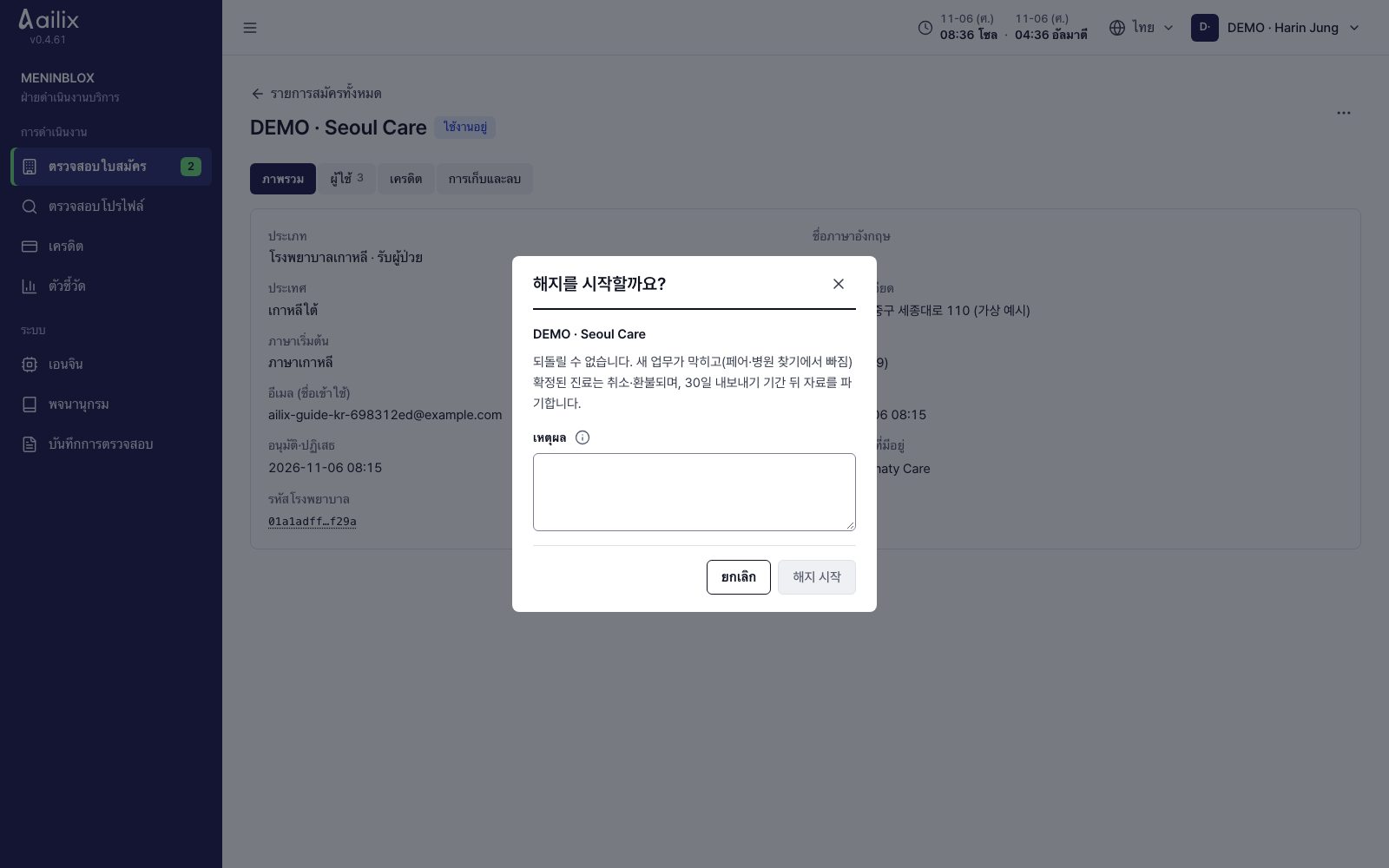
ดูภาพหน้าจอขนาดใหญ่
  1. ตรวจคำขอของโรงพยาบาลและความพร้อมในการส่งออก แล้วกด “เริ่มยกเลิกสัญญา” และบันทึกเหตุผล
  2. ที่ “การยกเลิก” ให้ตรวจการยกเลิกการตรวจรักษาและการคืนเงิน กำหนดส่งออก และรายงานการทำลายของแต่ละบริการ
  3. ใช้ “ทำลายเดี๋ยวนี้” เฉพาะเมื่อโรงพยาบาลมีคำขอทำลายก่อนกำหนดเป็นลายลักษณ์อักษร ใส่ชื่อโรงพยาบาลและหลักฐานคำขอ

ตรวจสอบก่อนเสร็จงานการยกเลิกสัญญาย้อนกลับไม่ได้ โรงพยาบาลต้องรับข้อมูลด้วย “ส่งออก” ภายใน 30 วัน

เมื่อติดขัด

ไม่เห็นเมนูหรือปุ่ม

ตรวจบทบาท โรงพยาบาล และขั้นตอนปัจจุบันของคุณ หน้าจอที่ผู้ดูแล ธุรการ แพทย์ และผู้ป่วยเห็นไม่เหมือนกัน

บันทึกรูปหรือโลโก้ไม่ได้

เลือกไฟล์ JPEG, PNG หรือ WebP ที่เล็กกว่า 20 MB ถ้าเปลี่ยนแค่ตัวอย่าง ให้กด “บันทึก”

ส่งข้อความไม่ได้

ตรวจว่าเป็นการปรึกษาที่ถูกต้อง การสนทนาที่ปิดเพราะถอนคำขอ เลือกโรงพยาบาลอื่น หรือโอนแล้ว จะส่งข้อความเพิ่มไม่ได้

เครดิตไม่พอ

เจ้าหน้าที่ธุรการโรงพยาบาลเกาหลีให้ตรวจยอดคงเหลือ แล้วขอผู้ดูแลระบบบริการเติมเครดิต ดูค่าใช้จ่ายจากค่าในหน้าคำขอ

ลิงก์ผู้ป่วยถูกใช้ไปแล้ว

เปิดซ้ำในเบราว์เซอร์ที่เปิดครั้งแรก ถ้าจะเปลี่ยนอุปกรณ์ ให้ขอลิงก์ใหม่จากโรงพยาบาล

กล้องหรือไมโครโฟนใช้ไม่ได้

อนุญาตในการตั้งค่าไซต์ของเบราว์เซอร์ แล้วกด “เชื่อมต่ออีกครั้ง” ตรวจอุปกรณ์และระดับเสียงของโทรศัพท์ด้วย

เริ่มการตรวจรักษาไม่ได้

ตรวจว่าคุณเป็นแพทย์เกาหลีผู้รับผิดชอบ ถึงเวลาที่เริ่มได้ และแพทย์ที่จำเป็นอยู่ในห้องแล้ว

ล่ามแปลความหมายแปลก

ตรวจด้วย “ดูต้นฉบับ” แล้วพูดใหม่สั้นๆ หรือพิมพ์ ถ้ามี “สิ่งที่ได้ยิน” ค้างอยู่ ให้อ่านแล้วส่ง

ไม่เห็นข้อมูลในระบบโรงพยาบาล

ตรวจว่าทำการคัดลอก PDF หรือดาวน์โหลดภาพเสร็จแล้ว ส่วนการเชื่อมต่ออัตโนมัติ ให้ตรวจสถานะการรับกับเจ้าหน้าที่ไอทีของโรงพยาบาล

ทำไมส่งหรือรับการส่งต่อใหม่ไม่ได้

เจ้าหน้าที่โรงพยาบาลเกาหลีควรตรวจทะเบียน ประกัน และสถานะการตรวจ แล้วปรับหลักฐานให้เป็นปัจจุบัน โรงพยาบาลผู้ส่งต่อหรือผู้ป่วยเลือกโรงพยาบาลที่รับส่งต่อได้ การปรึกษาที่ดำเนินอยู่ยังใช้ต่อได้

ถ้ายังแก้ไม่ได้ ให้แจ้งข้อความผิดพลาดและหมายเลขคำขอแก่ผู้รับผิดชอบของโรงพยาบาล ผู้ป่วยที่สมัครบัญชีเองให้ติดต่อ ailix (dev@meninblox.com) อย่าโพสต์เวชระเบียนหรือลิงก์ในกระดานสาธารณะ

เมื่อสาธิตการทำงาน

  1. ธุรการให้เริ่มจากการเตรียมผู้ป่วยและเวชระเบียน แพทย์เริ่มจากการตรวจทานคำแปล ผู้ป่วยเริ่มจากวิธีสมัครของตนเอง
  2. สำหรับการแปลและการตรวจรักษาผ่านวิดีโอ ให้เล่นวิดีโอก่อน แล้วกลับมาที่คำอธิบายของหน้าจอนั้นและลองทำตามเอง
  3. สุดท้าย ให้ตรวจข้อความ การตั้งค่า และการออกจากระบบด้วย