← 使い方ガイド

画面を見ながら進める業務マニュアル

自分の役割を選んで、必要な業務へ進んでください。登録から翻訳、診療、メッセージ、管理まで、画面と短い手順で説明します。

マニュアル更新 · · v0.4.70

役割から探す

職員・医師に共通 →
ログイン・個人設定・写真・セキュリティ・画面ロック
依頼元病院の事務職員 →
患者・同意・記録の準備、依頼、日程の依頼、結果の受け渡し
韓国の病院の事務職員 →
依頼への回答、医師の割り当て、翻訳、日程の確定、病院・クレジットの管理
韓国の医師 →
割り当ての受諾、記録の確認、診療、所見・要約の確定
依頼元病院の医師 →
記録の確認、診療への同席、メモ、メッセージ
診療リンクから入る患者・保護者 →
届いたリンクを開く、ビデオ・通訳に参加する
自分で登録した患者 →
自分の情報・同意、記録のアップロード、病院の選択、結果・メッセージ
サービス管理者 →
登録・プロフィールの審査、アカウント支援、チャージ・料金、運営の点検

最初に確認してください

  • 病院の職員・医師は、自分のアカウントでログインしてください。患者は、自分で登録するか、病院から届いた診療リンクから入ります。
  • 病院どうしの連携診療では、先に加入の承認と提携の接続が必要です。複数の病院に依頼するときは、病院検索も使います。
  • 記録を送る前に、患者の同意をもらってください。韓国の病院は、翻訳や診療に使うクレジットを確認してください。
  • ビデオ診療の前に、カメラ・マイク・インターネットを確認してください。静かな場所で参加してください。

架空の病院と患者で、実際のサービス画面を撮影しました。写真や動画の名前・記録は例です。

1. 接続と個人設定

依頼元病院の事務職員 · 韓国の病院の事務職員

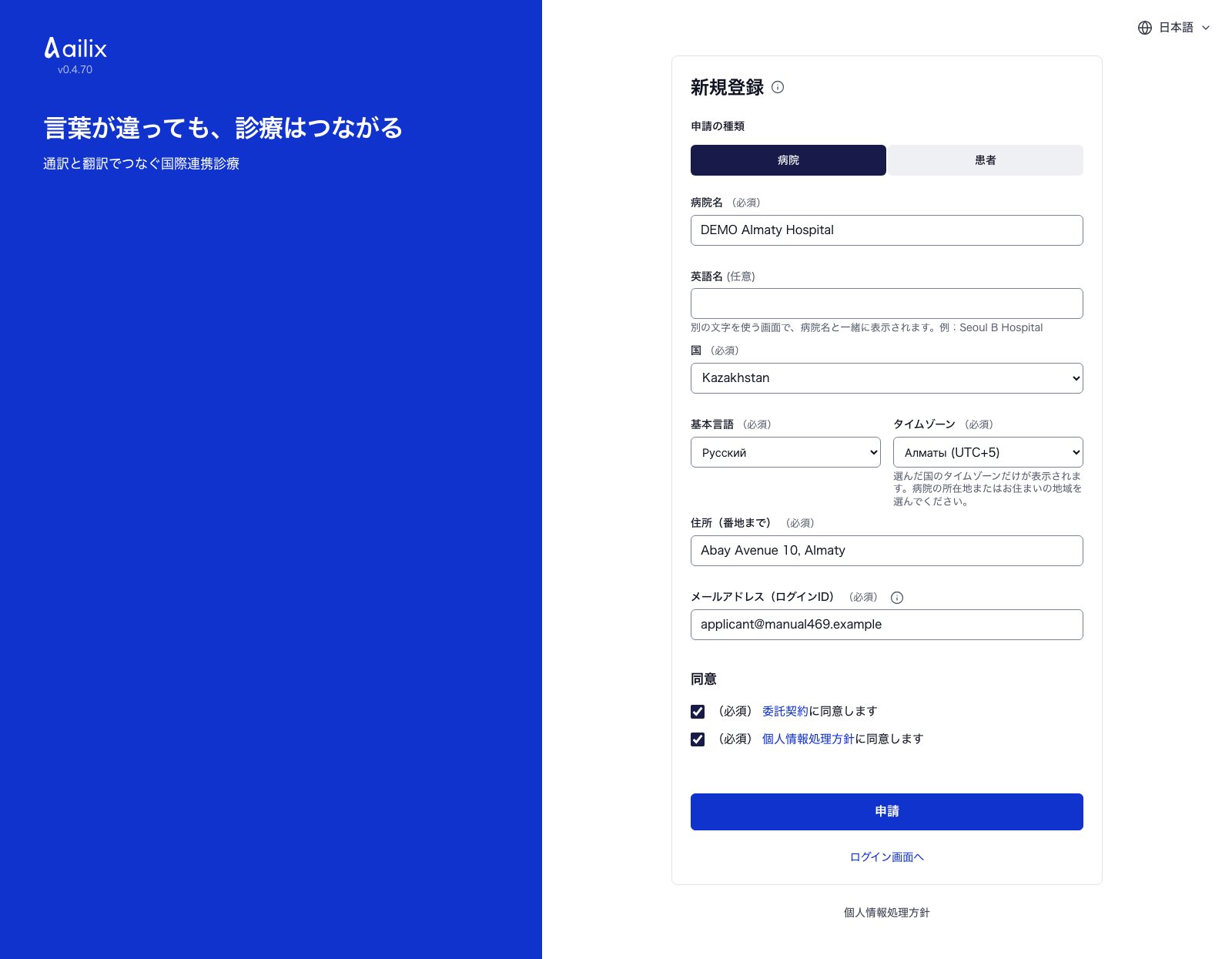
病院の加入を申請します

ホームページ → 登録する → 病院

依頼元病院の事務職員 · 病院の加入を申請します
画面を大きく見る
  1. 病院名・国・住所、基本の言語とタイムゾーン、ログインに使うメールアドレスを入力してください。
  2. 文書を開いて読み、同意してから申請してください。届いたメールのリンクを開き、「登録を完了する」を押してください。
  3. 韓国の病院は申請状況の「医療機関の登録確認」で証明書類を提出してください。紹介元病院は審査結果をお待ちください。
  4. 「申請状況」で結果を確認してください。承認されたら、届いた招待メールからログインしてください。

終える前に確認審査が終わるまで、病院の業務は始められません。待っている間は「申請を取り下げる」ができます。
韓国の病院の事務職員

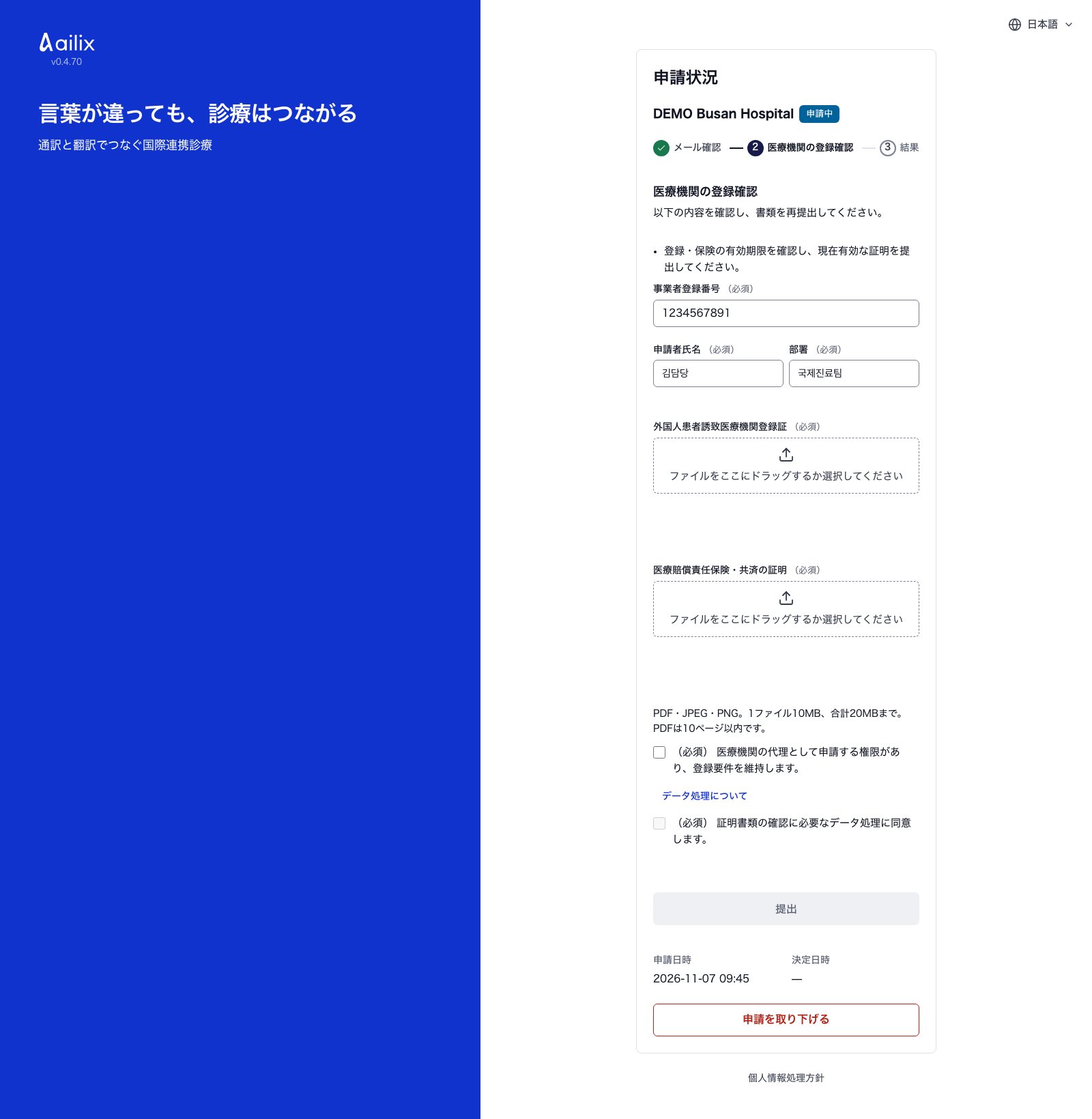
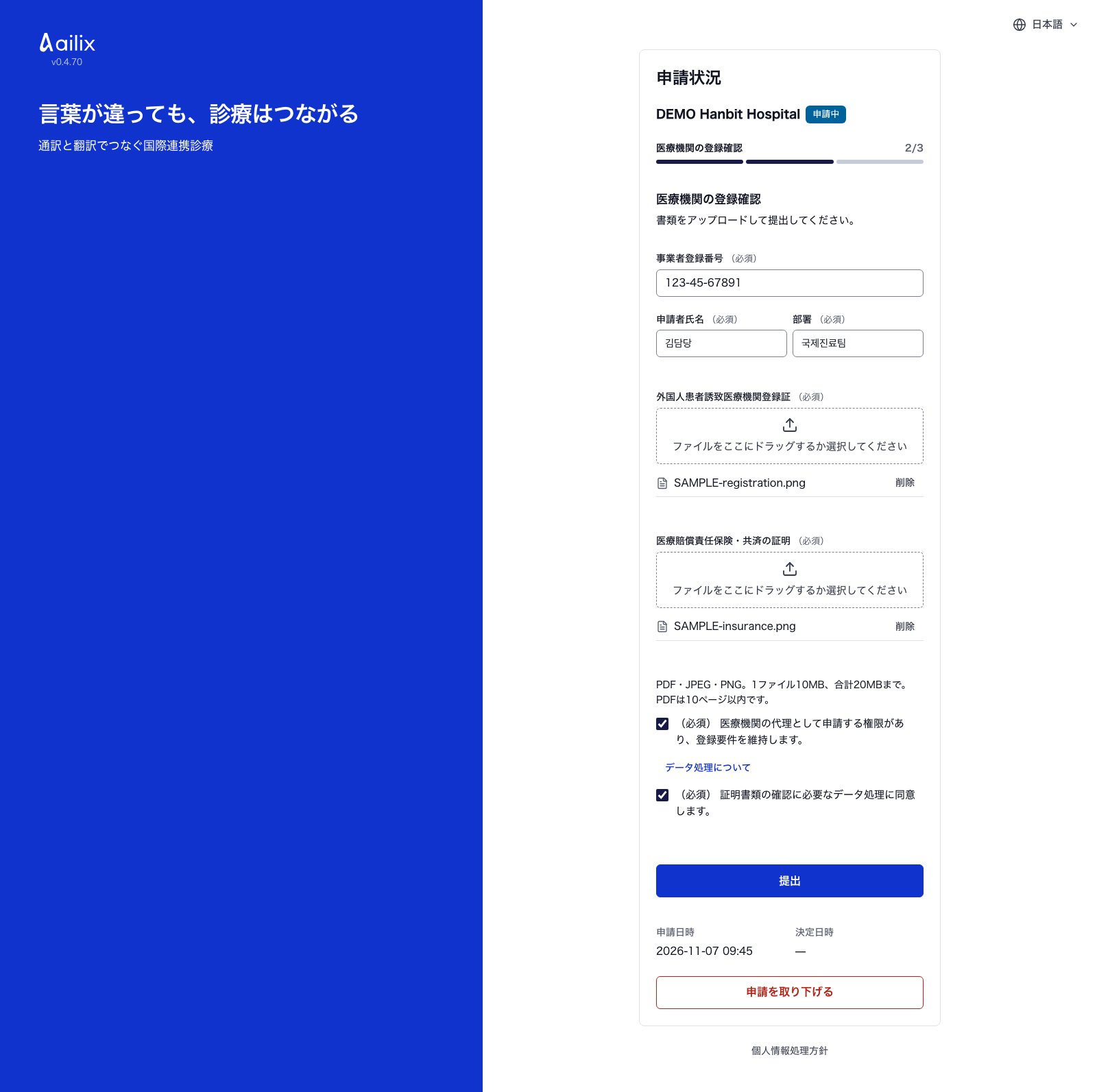
登録証と保険の証明書類を提出してください

申請状況 → 医療機関の登録確認

韓国の病院の事務職員 · 登録証と保険の証明書類を提出してください
画面を大きく見る
  1. メールを確認した後、申請状況を開いてください。10桁の事業者登録番号・申請者名・部署を入力してください。
  2. 外国人患者誘致医療機関の登録証と、有効な医療賠償責任保険・共済の証明書をアップロードしてください。特約も添付してください。
  3. PDF・JPEG・PNG。1ファイル10MB、合計20MBまで。PDFは10ページ以内です。
  4. 申請権限と書類処理への同意を確認し、「提出」を押してください。

終える前に確認外国人患者を補償する保険が必要です。年間補償限度額は診療所・病院が1億KRW、総合病院が2億KRW以上です。必須項目・同意・2種類の証明が揃うと提出できます。
韓国の病院の事務職員

確認結果を見て書類を修正してください

申請状況 → 医療機関の登録確認

韓国の病院の事務職員 · 確認結果を見て書類を修正してください
画面を大きく見る
  1. 受付メールの申請状況リンクを保管してください。確認中は完了をお待ちください。
  2. 修正が必要な場合は理由を読み、書類を差し替えてください。同意を確認して再び「提出」を押してください。
  3. 承認後は招待メールからログインしてください。登録情報が要件を満たさず拒否された場合は、公式の登録情報を確認して再申請してください。

終える前に確認結果は画面とメールで確認できます。照会・読み取りの障害は再試行し、登録要件の不適合と区別します。決定前は申請を取り下げられます。

職員・医師に共通 · 依頼元病院の事務職員 · 韓国の病院の事務職員 · 韓国の医師 · 依頼元病院の医師 · サービス管理者 · 自分で登録した患者

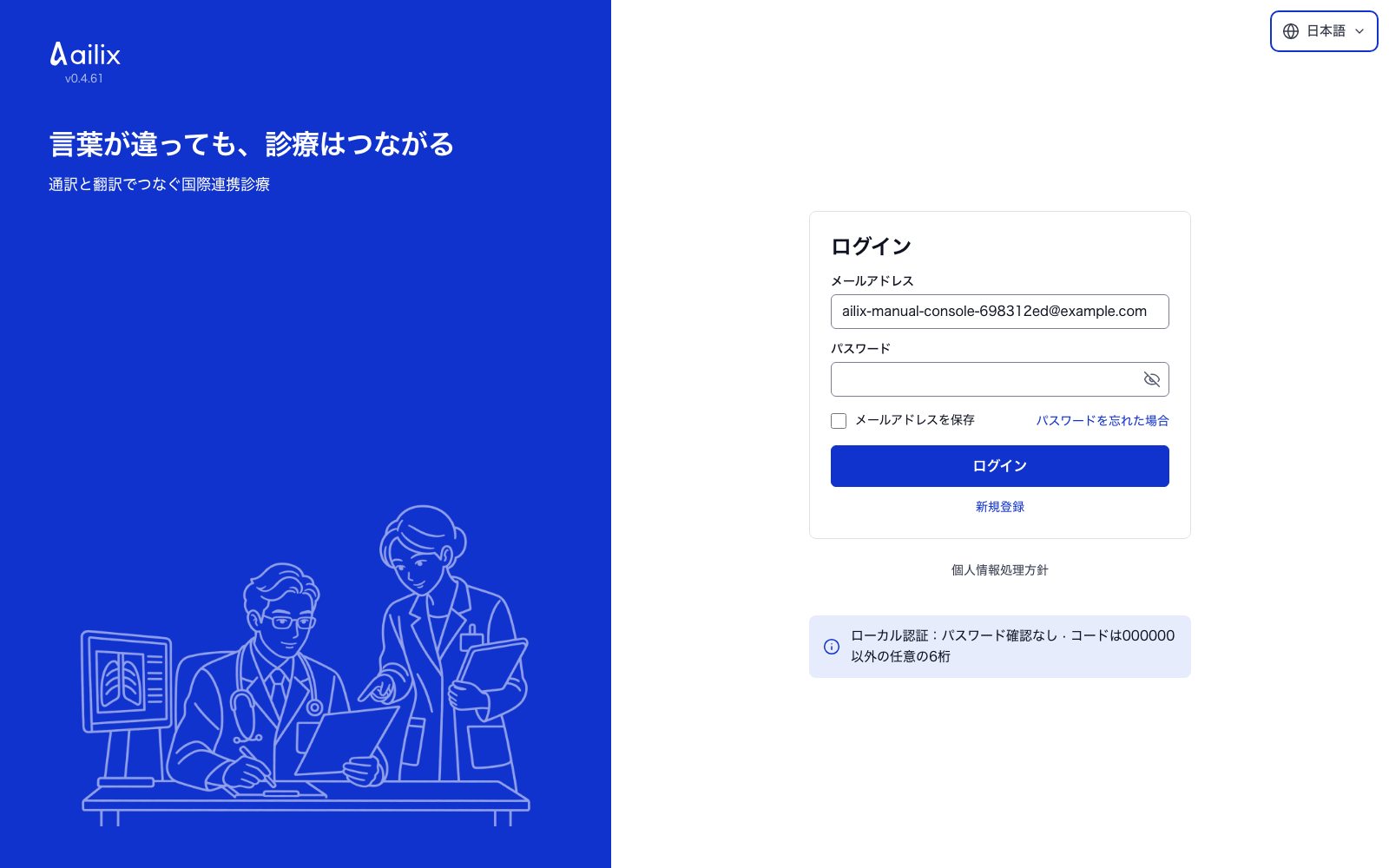
自分のアカウントでログインします

ホームページ → ログイン

職員・医師に共通 · 自分のアカウントでログインします
画面を大きく見る
  1. メールアドレスとパスワードを入力してください。初めての場合は、招待メールの仮パスワードで入り、新しいパスワードを決めてください。
  2. 認証アプリに表示された6桁の数字を入力してください。初回は、画面のQRコードまたはキーで認証アプリを先に登録してください。
  3. パスワードを忘れたときは「パスワードを忘れた場合」を押してください。メールのコードで新しいパスワードを決めます。

終える前に確認自分の名前・病院・役割が合っているか確認してください。仮パスワードは、受け取ってから7日間使えます。

依頼元病院の事務職員 · 韓国の病院の事務職員 · 韓国の医師 · 依頼元病院の医師

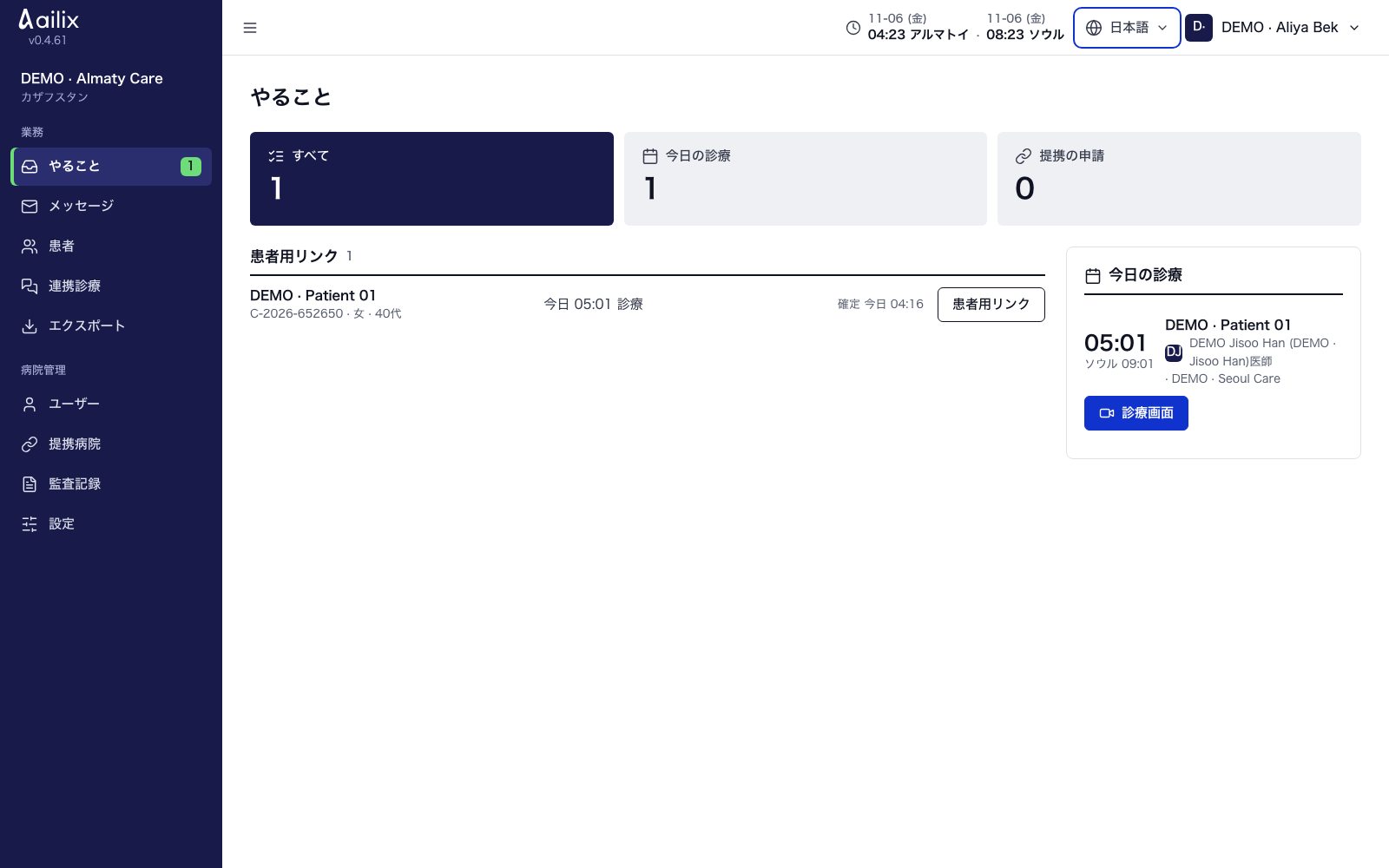
「やること」で自分の番を探します

業務 → やること

依頼元病院の事務職員 · 「やること」で自分の番を探します
画面を大きく見る
  1. 「やること」で、対応する項目を押してください。新しい依頼・割り当て・回答など、今できることが集まります。
  2. 下の「待っています」は、相手の回答や日時を待っていることです。やることの数には入りません。

終える前に確認医師か事務職員か、韓国の病院か依頼元病院かによって、やることは変わります。

職員・医師に共通 · 依頼元病院の事務職員 · 韓国の病院の事務職員 · 韓国の医師 · 依頼元病院の医師 · サービス管理者

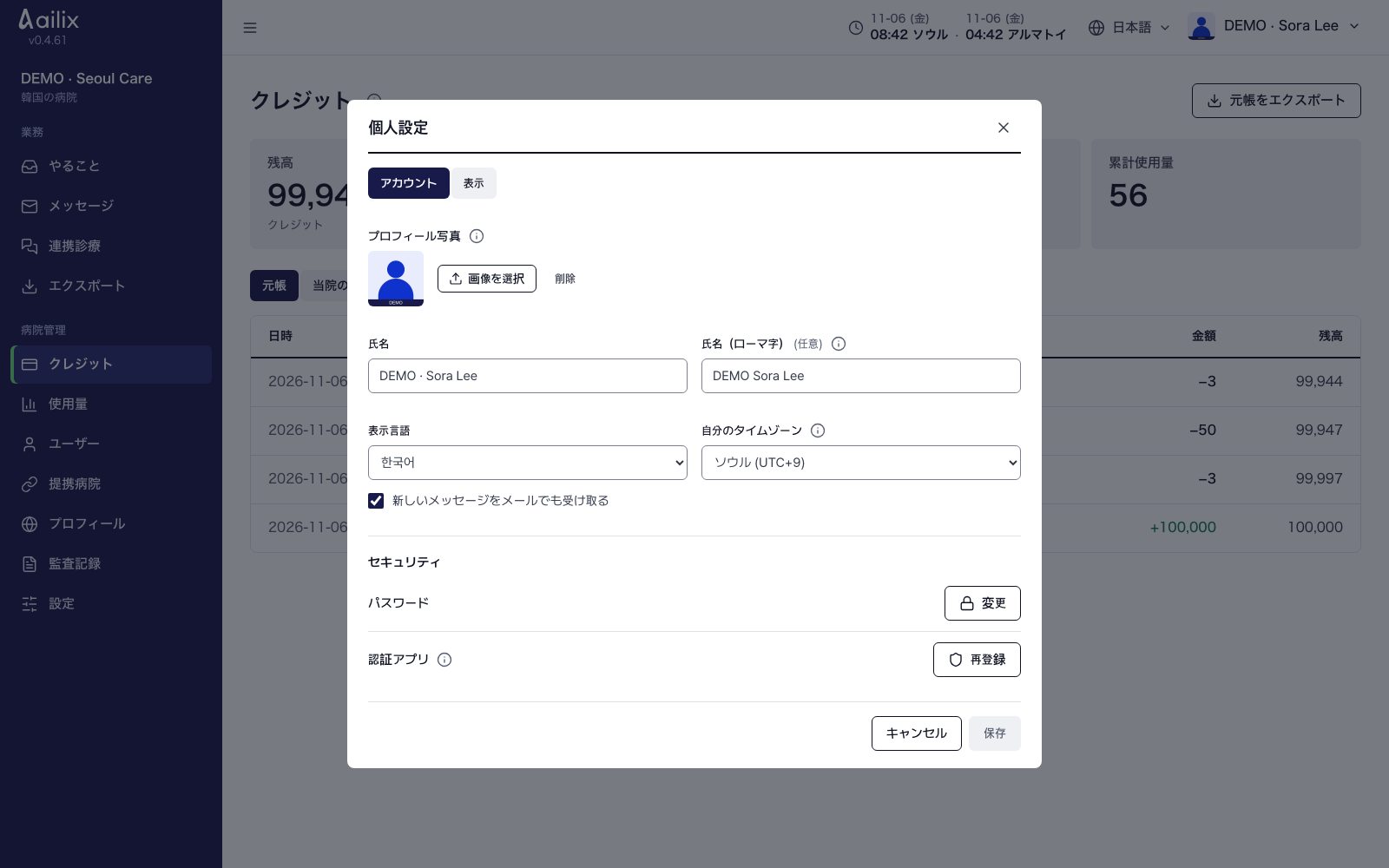
自分の名前・言語・タイムゾーンを設定します

右上の自分の名前 → 個人設定 → アカウント

職員・医師に共通 · 自分の名前・言語・タイムゾーンを設定します
画面を大きく見る
  1. 名前と、必要なら英語の名前を入力してください。「表示言語」と「自分のタイムゾーン」を選んでください。
  2. 「新しいメッセージをメールでも受け取る」を設定して、「保存」を押してください。

終える前に確認時刻は自分のタイムゾーンで表示されます。病院全体の基本設定は「病院の設定」で変更します。

職員・医師に共通 · 依頼元病院の事務職員 · 韓国の病院の事務職員 · 韓国の医師 · 依頼元病院の医師 · サービス管理者

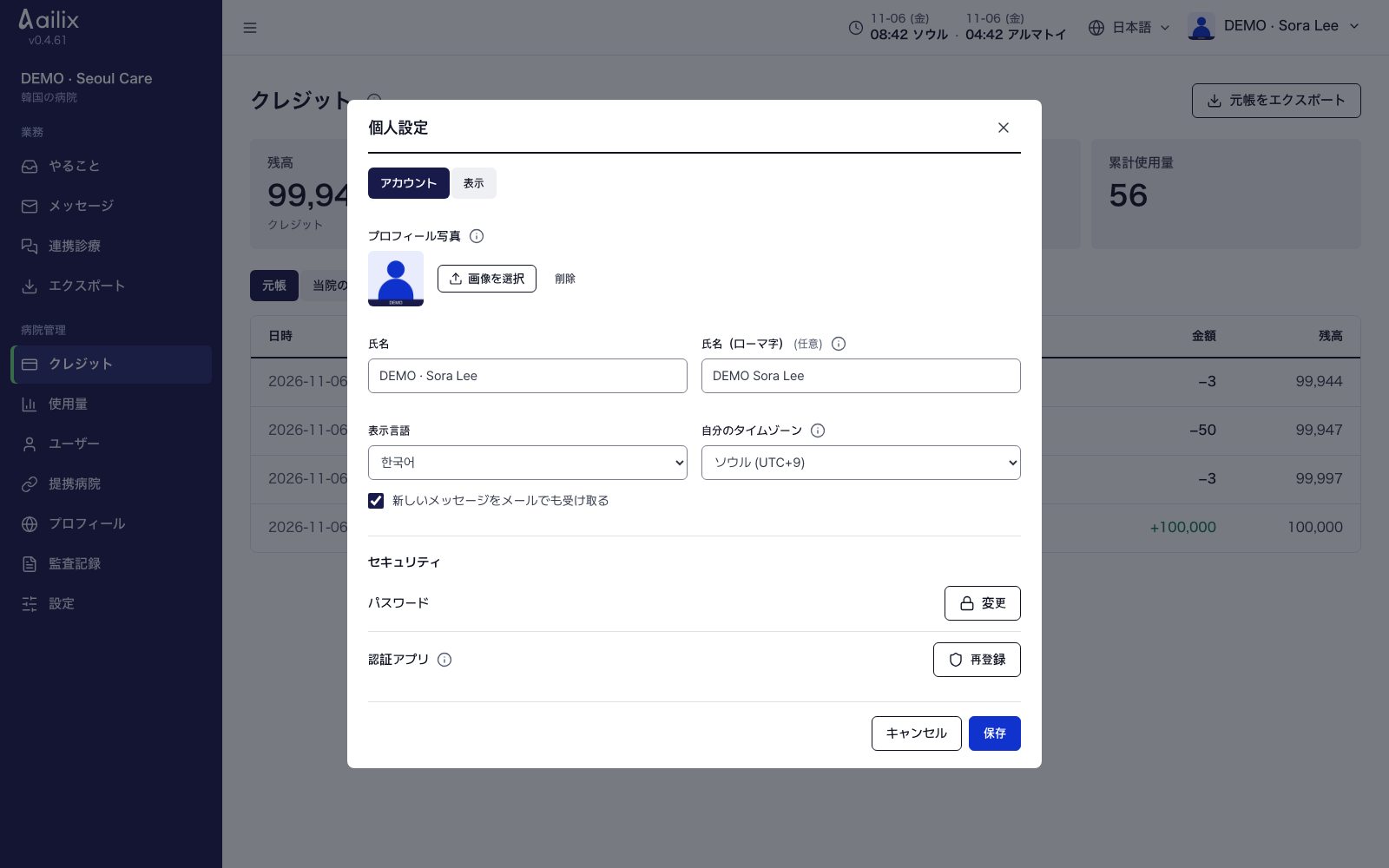
プロフィール写真を設定または削除します

個人設定 → アカウント → プロフィール写真

職員・医師に共通 · プロフィール写真を設定または削除します
画面を大きく見る
  1. 「画像を選択」から、JPEG・PNG・WebPの写真を選んでください。中央が正方形に切り取られた状態を確認してください。
  2. 「保存」を押して保存してください。削除するときは、写真の横の「削除」を押してから、もう一度「保存」を押してください。

終える前に確認写真は、名前の横と、カメラをオフにしたビデオ画面に表示されます。自分で登録した患者は、写真を設定しません。

職員・医師に共通 · 依頼元病院の事務職員 · 韓国の病院の事務職員 · 韓国の医師 · 依頼元病院の医師 · サービス管理者

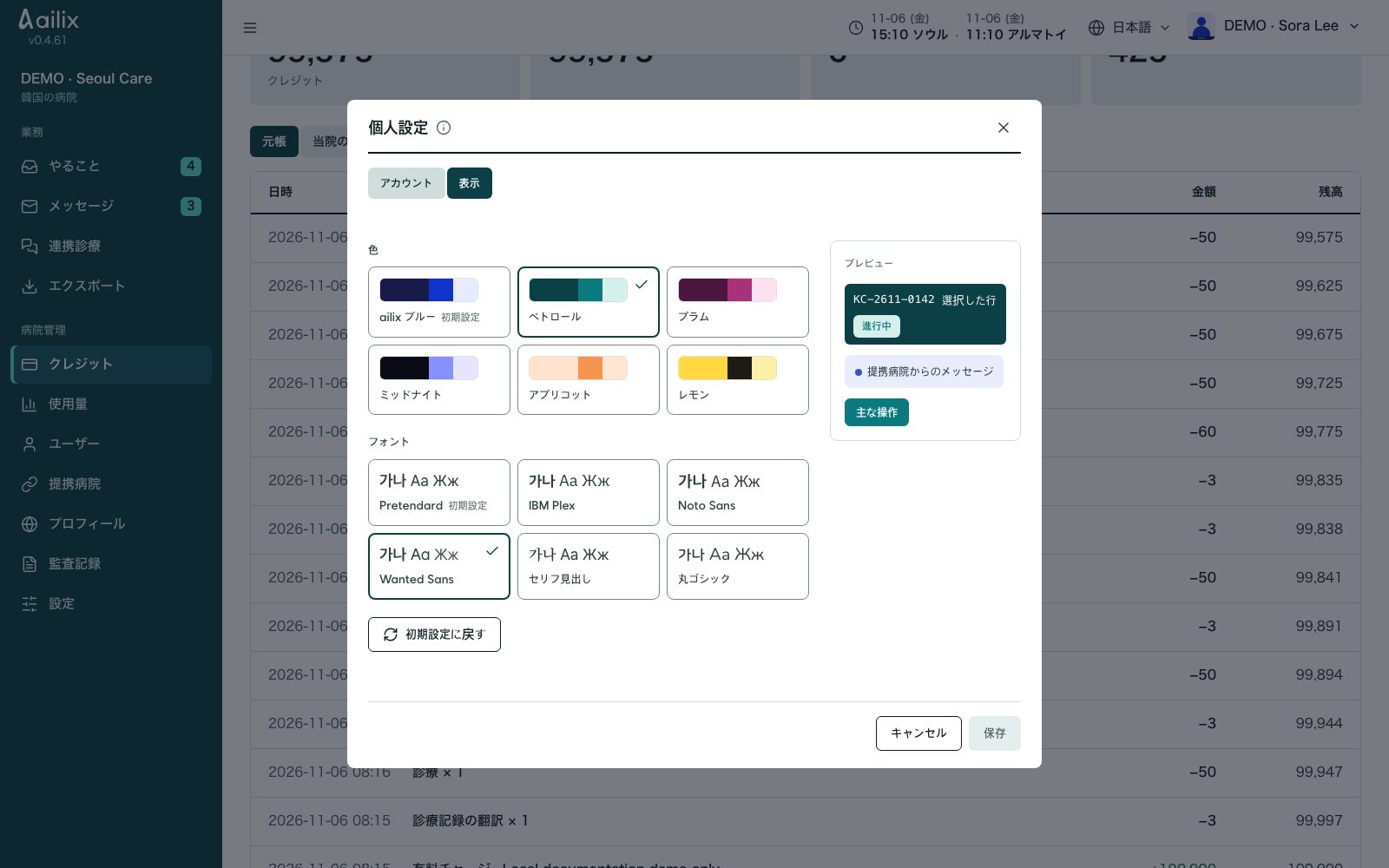
画面の色とフォントを変更します

個人設定 → 表示

職員・医師に共通 · 画面の色とフォントを変更します
画面を大きく見る
  1. 色とフォントを、それぞれ選んでください。画面全体がどう変わるか確認してください。
  2. よければ「保存」を押してください。キャンセルすると元に戻ります。「初期設定に戻す」を押すと、基本の色とフォントになります。

終える前に確認自分のアカウントに保存されます。色とフォントは別々に選べます。

職員・医師に共通 · 依頼元病院の事務職員 · 韓国の病院の事務職員 · 韓国の医師 · 依頼元病院の医師 · サービス管理者

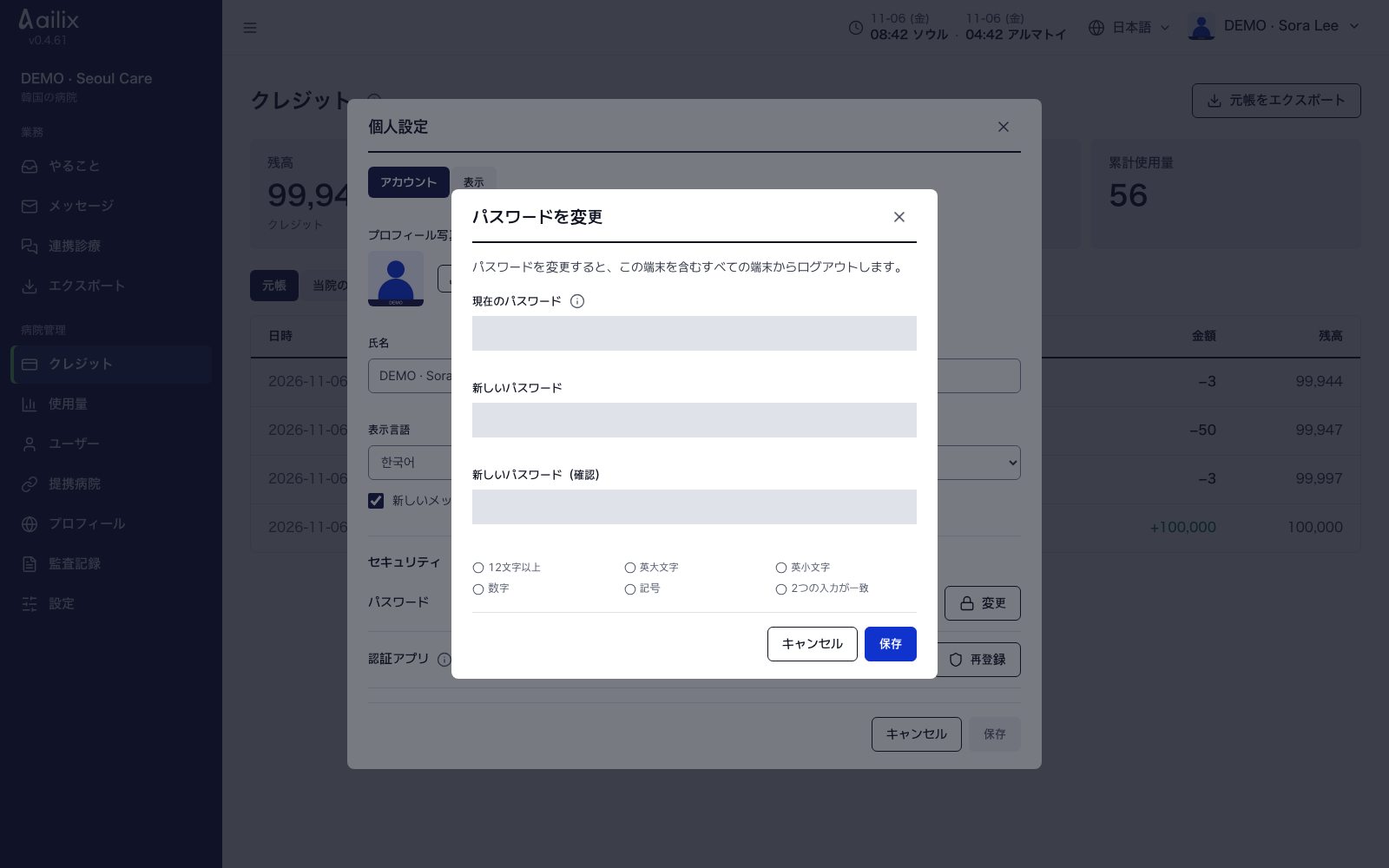
パスワードを変更します

個人設定 → アカウント → セキュリティ → パスワード → 変更

職員・医師に共通 · パスワードを変更します
画面を大きく見る
  1. 今のパスワードと新しいパスワードを入力してください。12文字以上で、英語の大文字・小文字・数字・記号をすべて使ってください。
  2. 確認の欄に同じ内容を入力して、「保存」を押してください。

終える前に確認すべての端末からログアウトされます。新しいパスワードでもう一度ログインしてください。

職員・医師に共通 · 依頼元病院の事務職員 · 韓国の病院の事務職員 · 韓国の医師 · 依頼元病院の医師 · サービス管理者

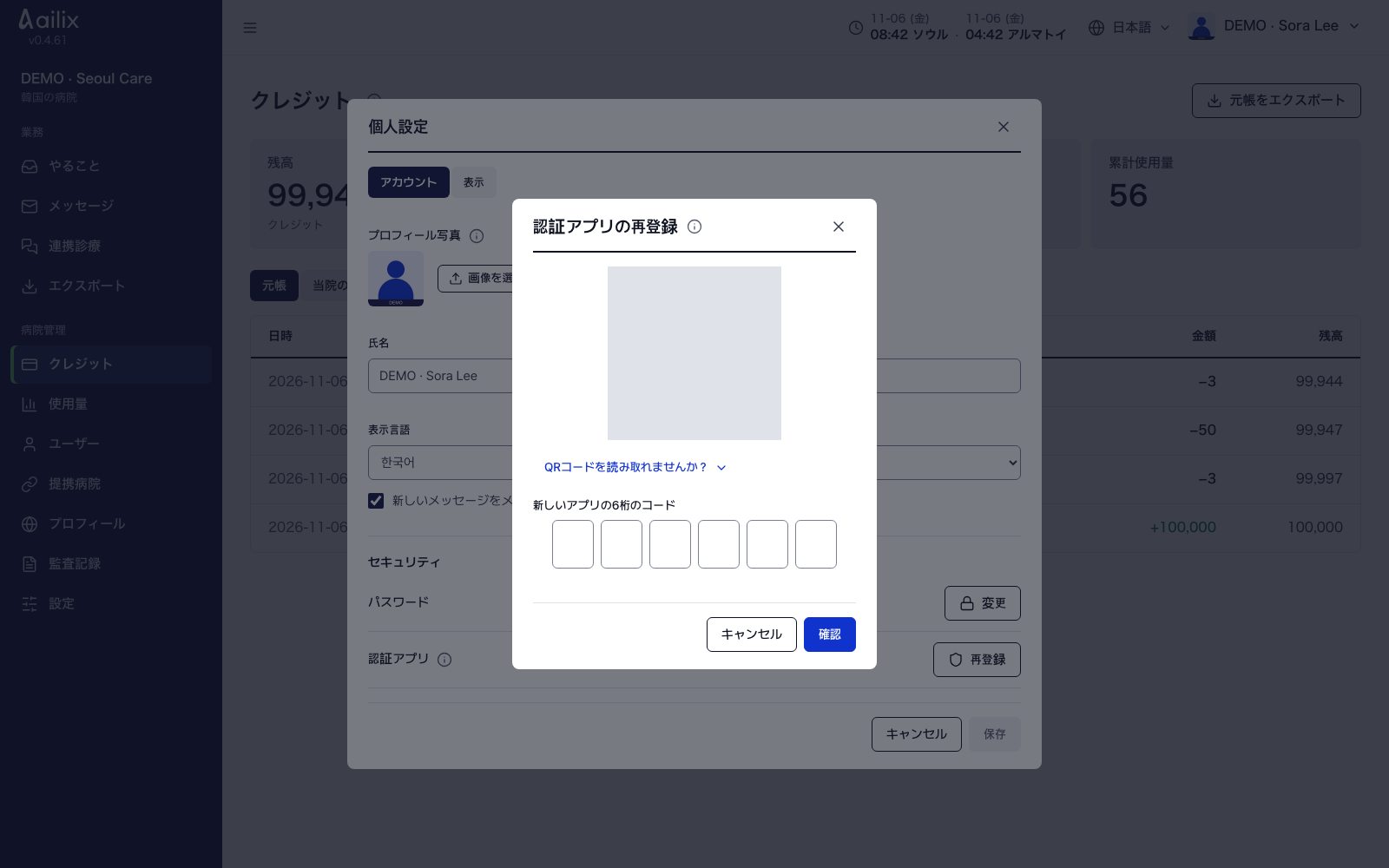
認証アプリを新しいスマートフォンに登録します

個人設定 → アカウント → セキュリティ → 認証アプリ → 再登録

職員・医師に共通 · 認証アプリを新しいスマートフォンに登録します
画面を大きく見る
  1. パソコンにログインしたまま、「再登録」を押してください。新しいスマートフォンの認証アプリでQRコードを読み取るか、キーを入力してください。
  2. アプリに表示された6桁の数字を入力して、「確認」を押してください。

終える前に確認ログインできないときは、病院の事務職員に「認証アプリをリセット」を頼んでください。代表の事務職員は、サービス管理者に頼んでください。

職員・医師に共通 · 依頼元病院の事務職員 · 韓国の病院の事務職員 · 韓国の医師 · 依頼元病院の医師 · サービス管理者 · 自分で登録した患者

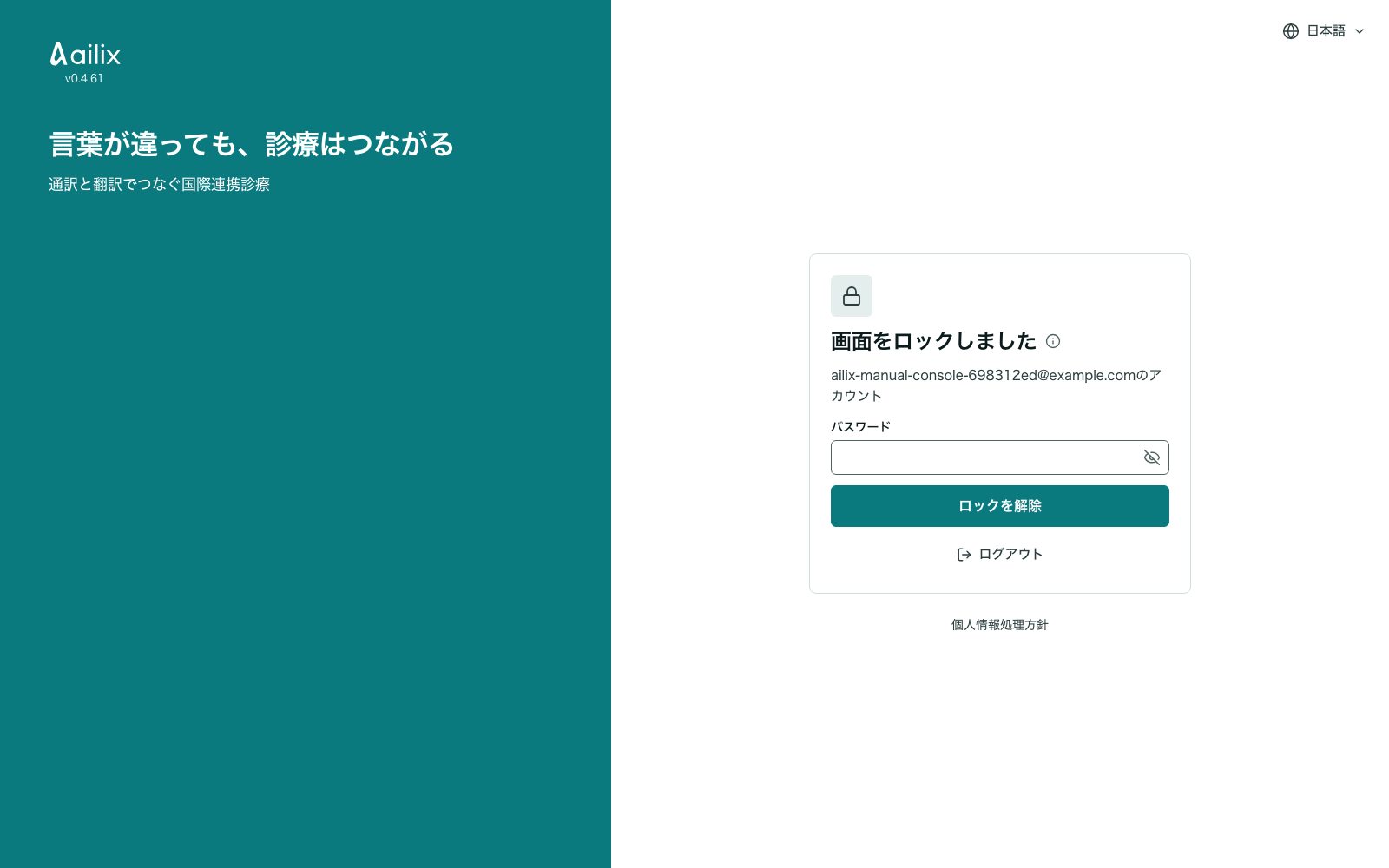
画面のロックと解除

職員・医師・管理者:右上の名前(スマートフォンではプロフィール写真)→ 画面をロック · 患者アカウント:30分間操作がないと自動ロック

職員・医師に共通 · 画面のロックと解除
画面を大きく見る
  1. 職員・医師・サービス管理者は、右上の自分の名前(スマートフォンではプロフィール写真)を開き、「個人設定」の下にある「画面をロック」を押してください。診療中は先にマイクをオフにします。業務画面が覆われ、操作できなくなります。
  2. 手動でロックしなくても、30分間操作しないと自動でロックされます。患者アカウントの画面も対象です。診療中の画面では自動ロックが一時停止します。
  3. 「画面をロックしました」に表示されたアカウントが自分のものか確認し、パスワードを入力してください。
  4. 「ロックを解除」を押してください。コードを求められたら、認証アプリの6桁の数字を入力します。パスワードやコードが違うとロックは解除されません。
  5. 業務画面に戻ったら、入力していた内容を確認して作業を続けてください。
  6. 別の人がパソコンを使う場合は、ロック画面の「ログアウト」を押してください。次の人は自分のアカウントでログインします。

終える前に確認ロックするだけなら入力中の内容はそのまま残り、同じアカウントで解除して作業を続けられます。再読み込みしてもロックは解除されません。画面をロックしても、内容の保存や映像・音声接続の切断は行われません。

2. 病院とアカウントの管理

韓国の病院の事務職員 · 依頼元病院の事務職員

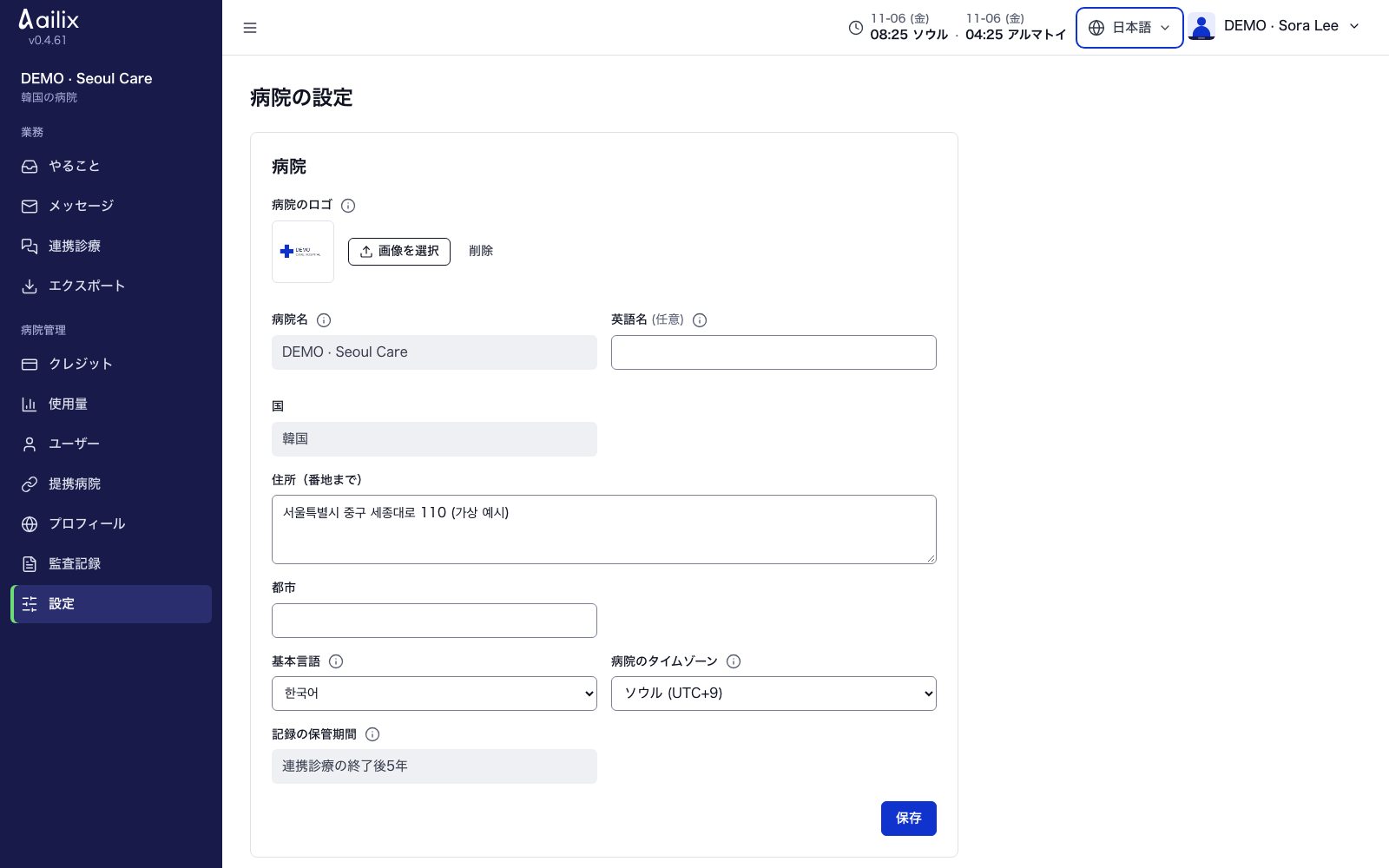
病院の住所・言語・タイムゾーンを変更します

病院管理 → 設定

韓国の病院の事務職員 · 病院の住所・言語・タイムゾーンを変更します
画面を大きく見る
  1. 「病院の設定」で、住所・市区町村・英語の名前を直してください。
  2. 基本の言語と病院のタイムゾーンを選んで、「保存」を押してください。

終える前に確認病院名・国・記録の保管期間は、この画面では変更できません。変更が必要なときは、サービス管理者に問い合わせてください。

韓国の病院の事務職員

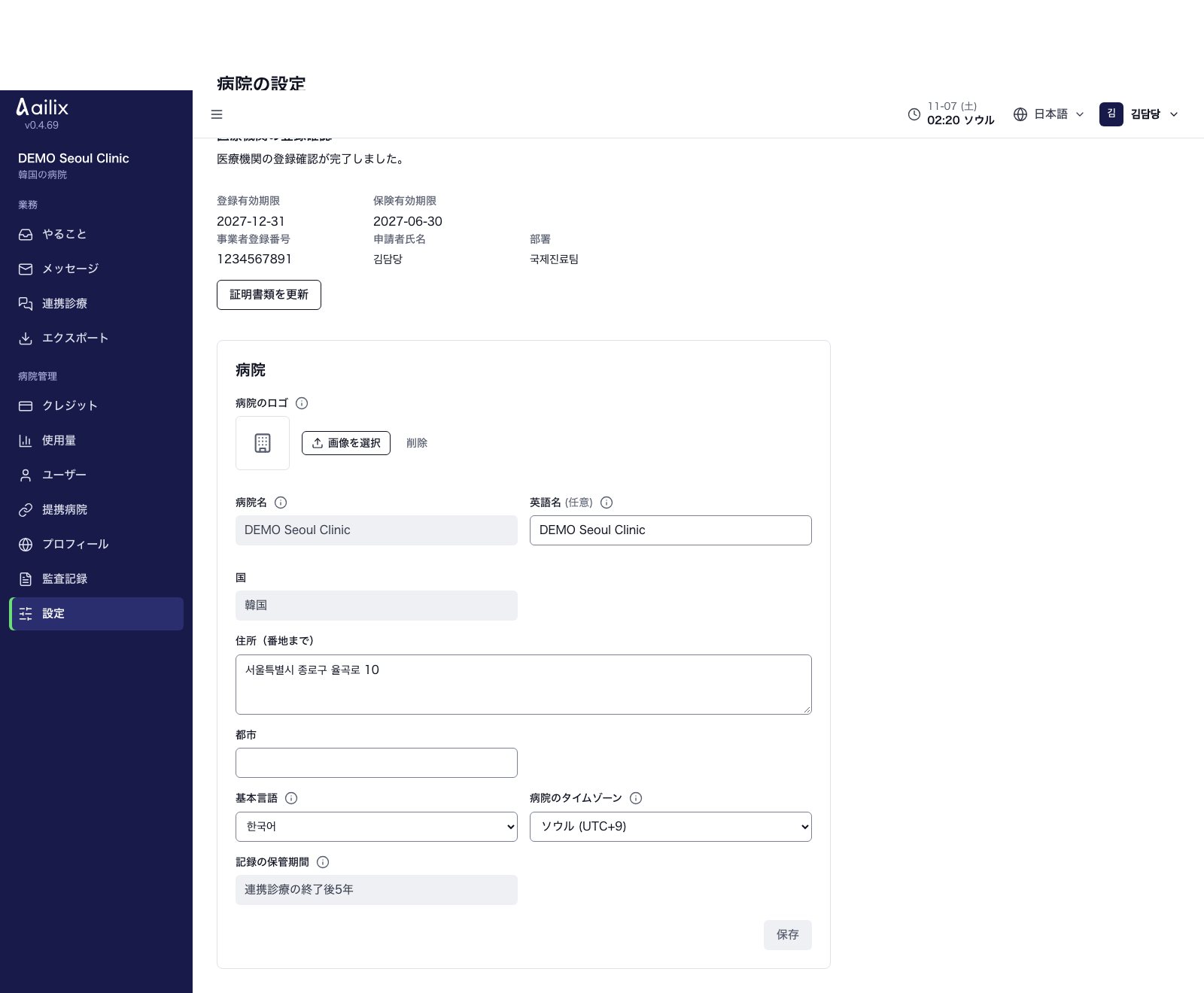
有効期限前に証明書類を更新してください

病院管理 → 設定 → 医療機関の登録確認 → 証明書類を更新

韓国の病院の事務職員 · 有効期限前に証明書類を更新してください
画面を大きく見る
  1. 病院設定の「医療機関の登録確認」で登録・保険の有効期限と受付状況を確認してください。
  2. 「証明書類を更新」から新しい書類をアップロードし、同意を確認して提出してください。
  3. 設定画面で新しい期限と結果を確認してください。承認済みの事業者登録番号は変更できません。

終える前に確認自動確認で利用を開始した韓国の病院が対象です。以前の確認が有効な間は、更新中も受付を続けます。期限切れ・登録不適合・長期の確認障害で新規紹介を制限する場合があります。進行中の協診と既存の記録は維持します。

韓国の病院の事務職員 · 依頼元病院の事務職員

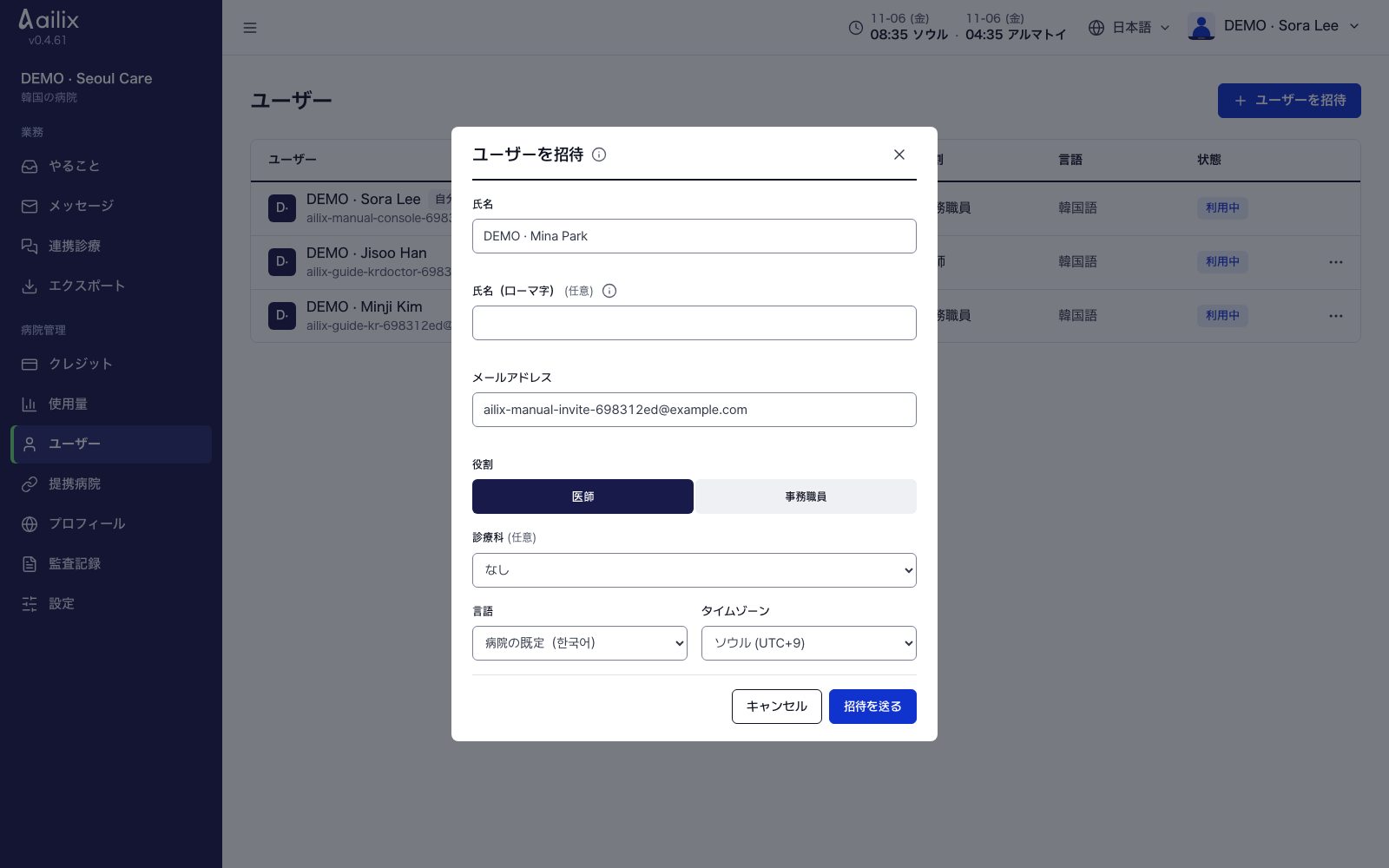
職員と医師を招待します

病院管理 → ユーザー → ユーザーを招待

韓国の病院の事務職員 · 職員と医師を招待します
画面を大きく見る
  1. 名前とメールアドレスを入力して、事務職員か医師かを選んでください。医師は、診療科も決めてください。
  2. 言語とタイムゾーンを確認してから、「招待を送る」を押してください。

終える前に確認一覧に「招待済み」と表示されます。招待された人は、メールから初回のログインを済ませます。

韓国の病院の事務職員 · 依頼元病院の事務職員

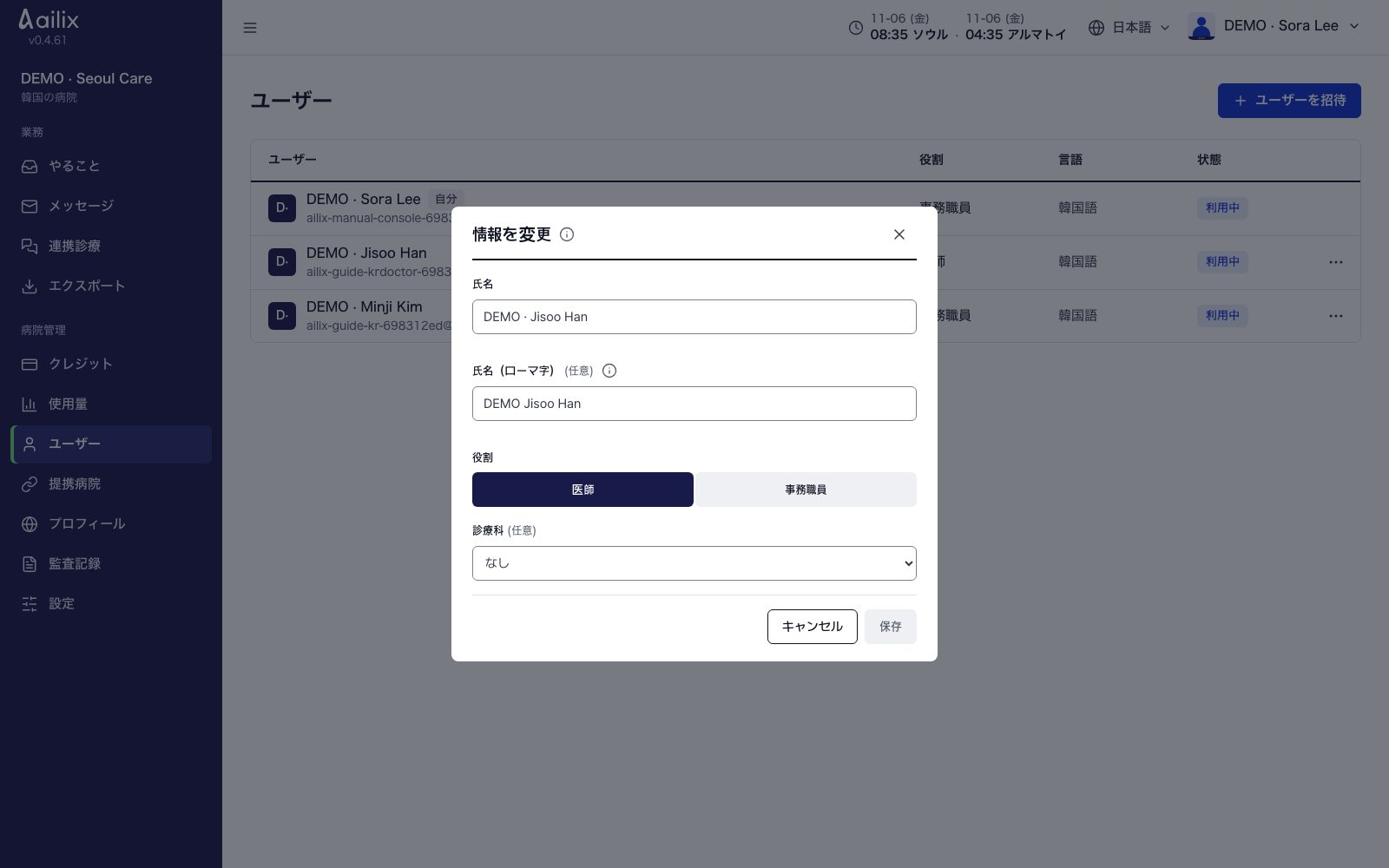
ユーザーの情報とアクセス権を管理します

病院管理 → ユーザー → 名前の横の ⋯

韓国の病院の事務職員 · ユーザーの情報とアクセス権を管理します
画面を大きく見る
  1. 「情報を変更」で、役割や診療科を変更してください。メールが届かないときは「招待を再送」、誤って招待したときは「招待を取り消す」を選んでください。
  2. スマートフォンをなくしてログインできないときは、「認証アプリをリセット」を選んで、理由を書いてください。
  3. 退職した人は「無効にする」にしてください。また使えるようにするときは、「再び有効にする」を押してください。不適切な写真は「写真を削除」で削除してください。

終える前に確認無効にすると、すべての端末からログアウトされます。最後の有効な事務職員を無効にする前に、ほかの事務職員を用意してください。

依頼元病院の事務職員 · 韓国の病院の事務職員

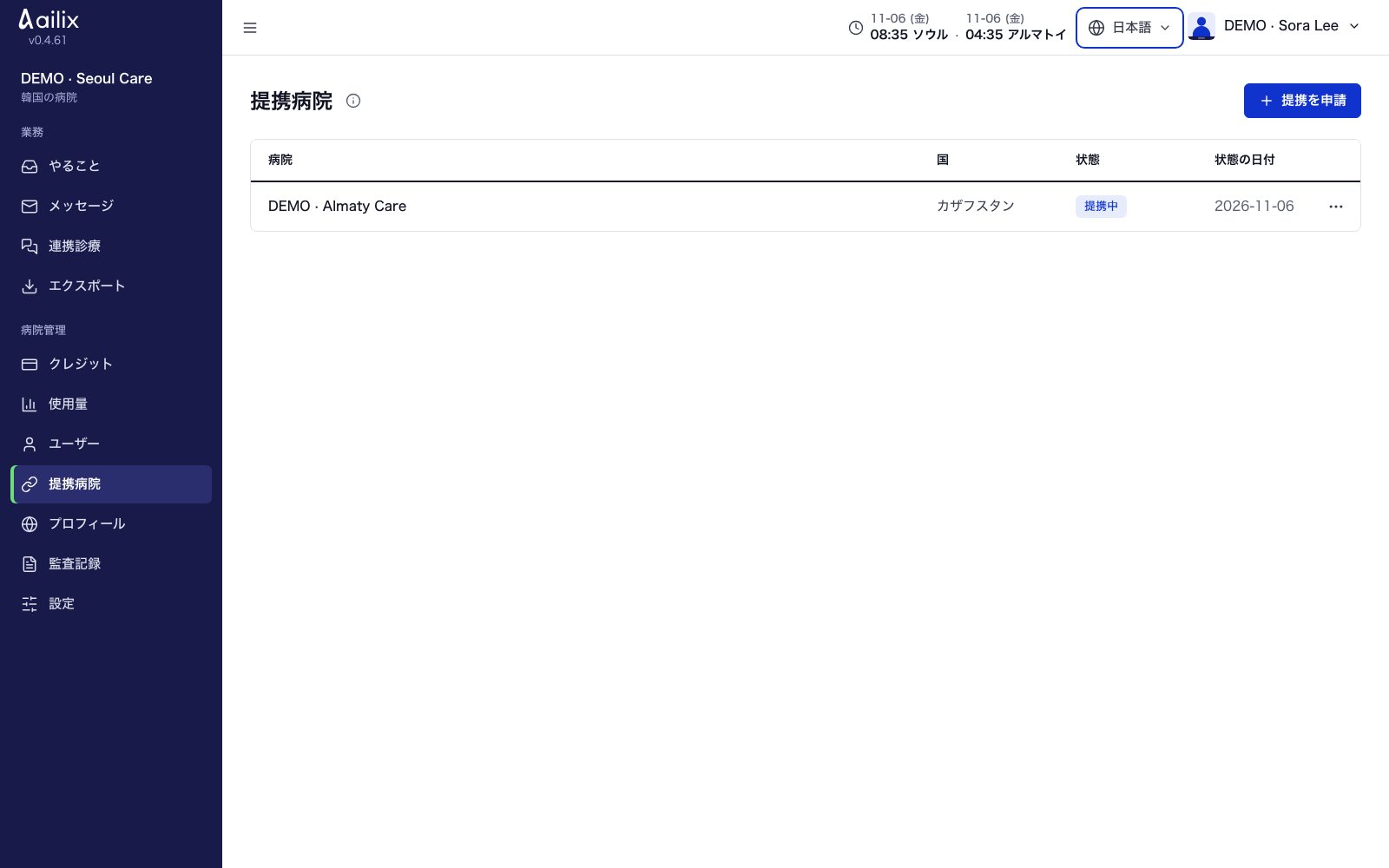
相手の病院と提携を結びます

病院管理 → 提携

依頼元病院の事務職員 · 相手の病院と提携を結びます
画面を大きく見る
  1. 「提携を申請」で相手の病院を選んで申請してください。受け取った側は、病院を確認して「受諾」してください。
  2. 「提携中」の状態を確認してください。回答前の申請は、⋯ → 「取り下げ」で取り下げられます。
  3. 関係を終えるときは、⋯から解約を選んで、理由を書いてください。すでに進んでいる連携診療は続きます。
終える前に確認提携とは、2つの病院が連携診療できるように結んだ関係です。

韓国の病院の事務職員

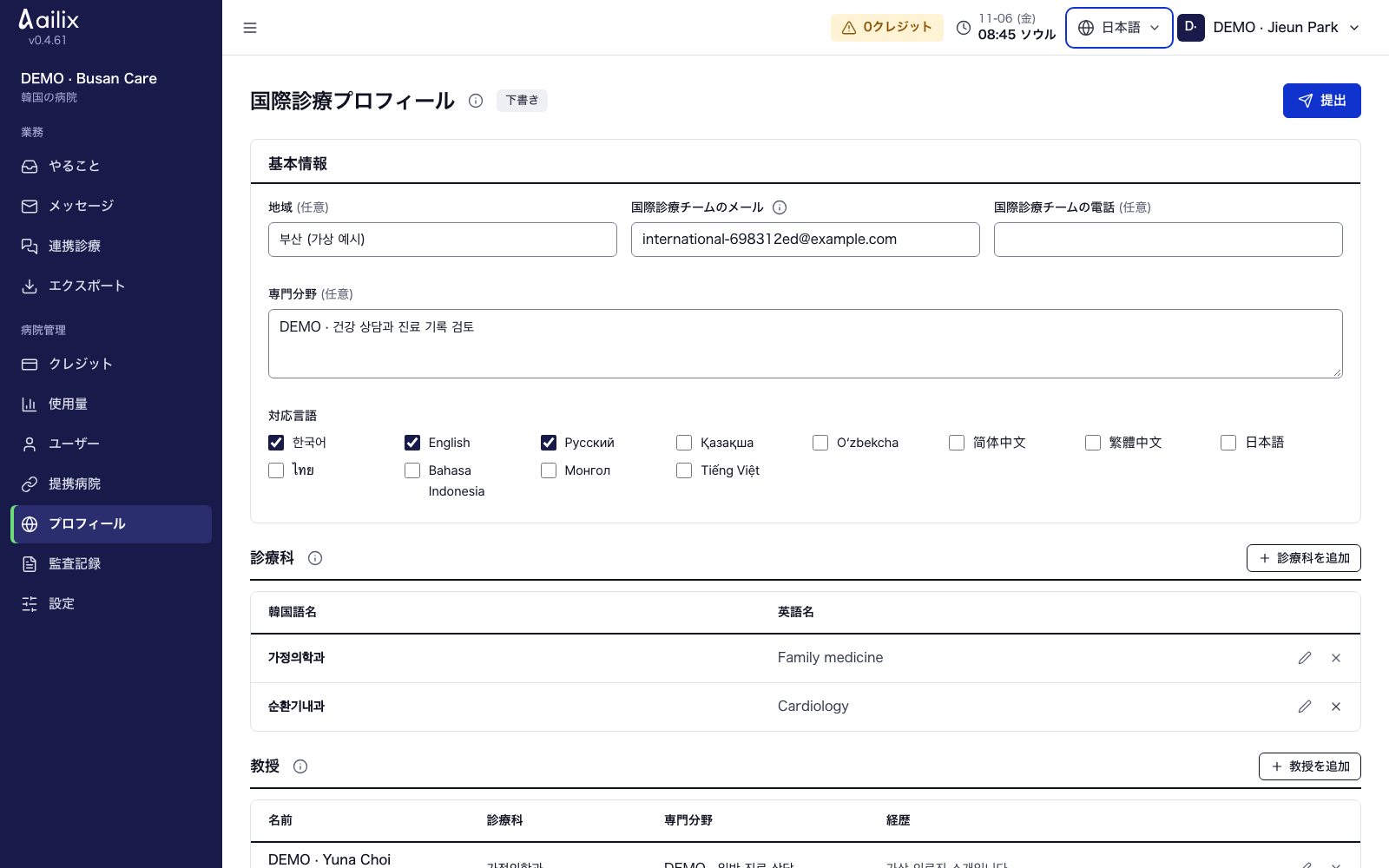
病院検索に表示するプロフィールを登録します

病院管理 → プロフィール

韓国の病院の事務職員 · 病院検索に表示するプロフィールを登録します
画面を大きく見る
  1. 地域・専門分野・対応できる言語・国際診療チームの連絡先を入力してください。診療科と教授の紹介も入力してください。
  2. 「保存」してから「提出」を押してください。承認された内容を直すときは、「保存して提出」でもう一度審査を受けてください。
  3. 審査中に直すときは、「提出を取り消す」を押してください。公開をやめるときは、「病院検索から外す」を押してください。

終える前に確認「検索に表示中」を確認してください。教授の紹介を追加しても、医師のログイン用アカウントは作られません。

韓国の病院の事務職員

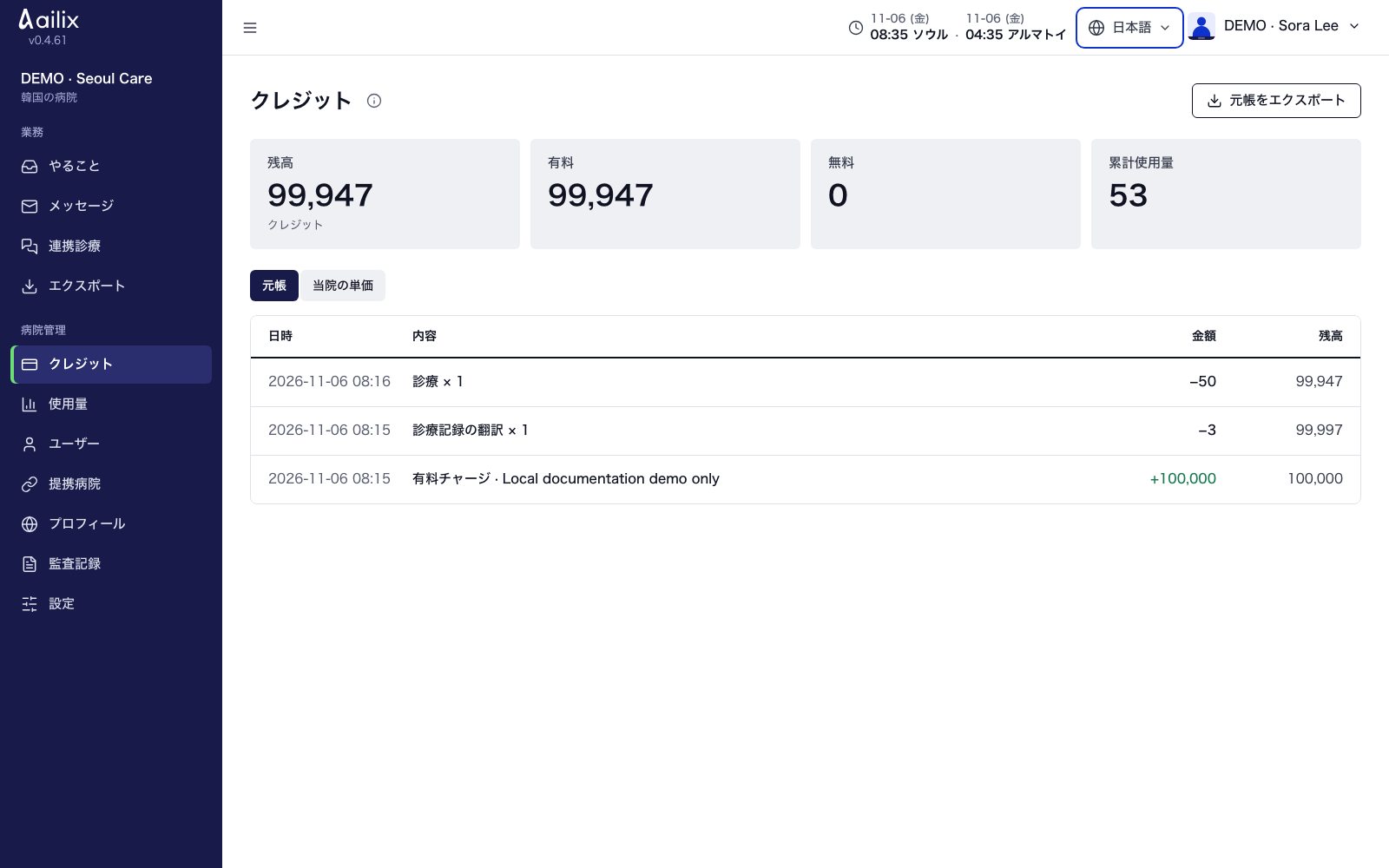
残高を確認して、チャージを依頼します

病院管理 → クレジット

韓国の病院の事務職員 · 残高を確認して、チャージを依頼します
画面を大きく見る
  1. 有料・無料の残高と、累計の使用量を確認してください。「元帳」で、差し引き・返金・チャージの行を確認してください。
  2. チャージしたいクレジットを、サービス管理者に依頼してください。入金が確認されると、管理者がチャージします。
  3. 「料金」で、自分の病院の単価と、予定されている変更を確認してください。必要なら、履歴をダウンロードしてください。

終える前に確認韓国の病院のアカウント基本料は、使ったアカウントごとに翌月に差し引かれます。チャージ後の残高と、依頼画面の実際の費用を確認してください。

韓国の病院の事務職員

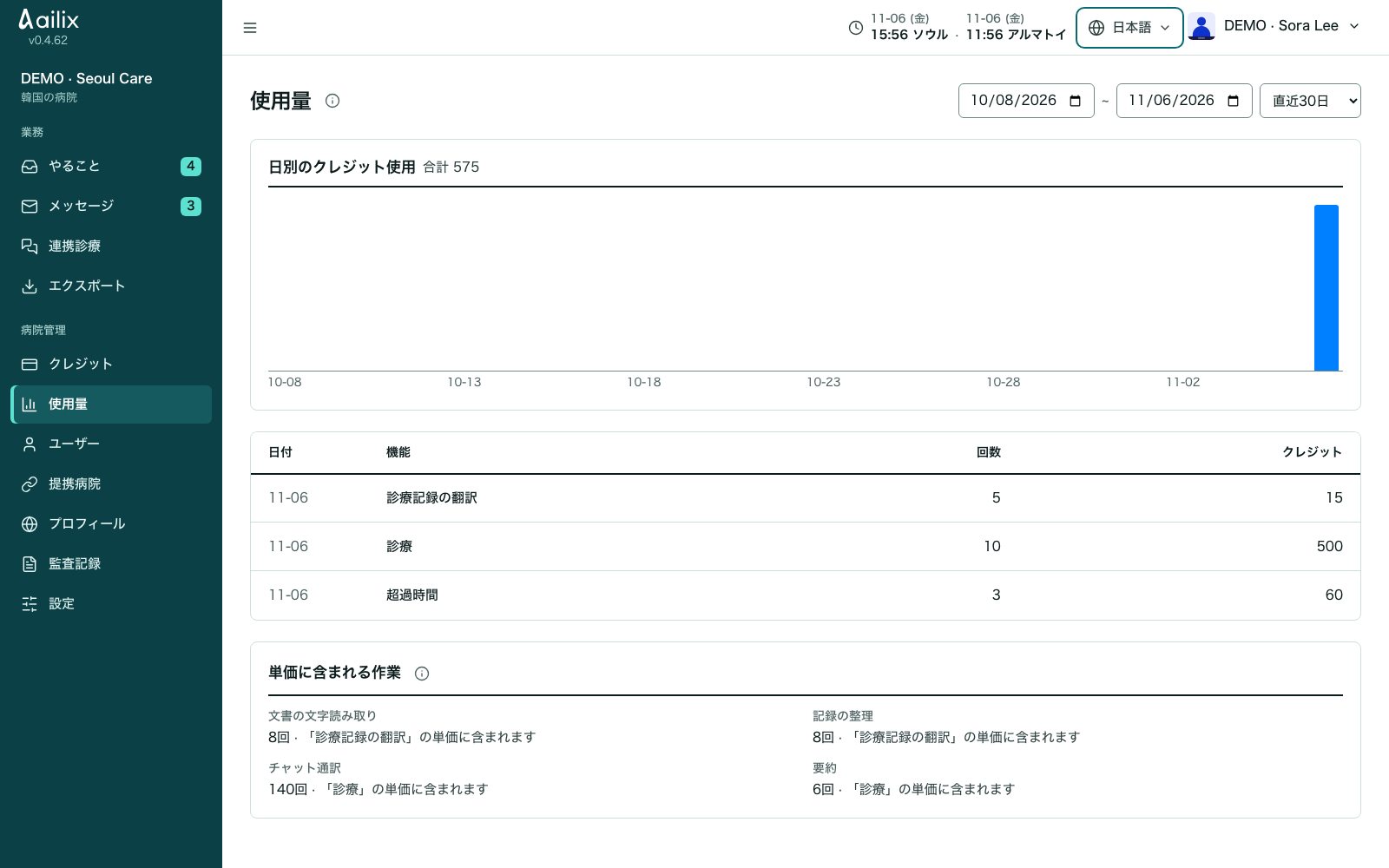
いつ、何を使ったか確認します

病院管理 → 使用量

韓国の病院の事務職員 · いつ、何を使ったか確認します
画面を大きく見る
  1. 開始日と終了日、またはよく使う期間を選んでください。
  2. 日ごとのクレジットと、機能ごとの回数を比べてください。「含む」の作業は、ほかの項目の単価に含まれています。
終える前に確認使用量はソウルの日付でまとめられます。返金・取り消しを除いた値を表示します。
韓国の病院の事務職員 · 依頼元病院の事務職員

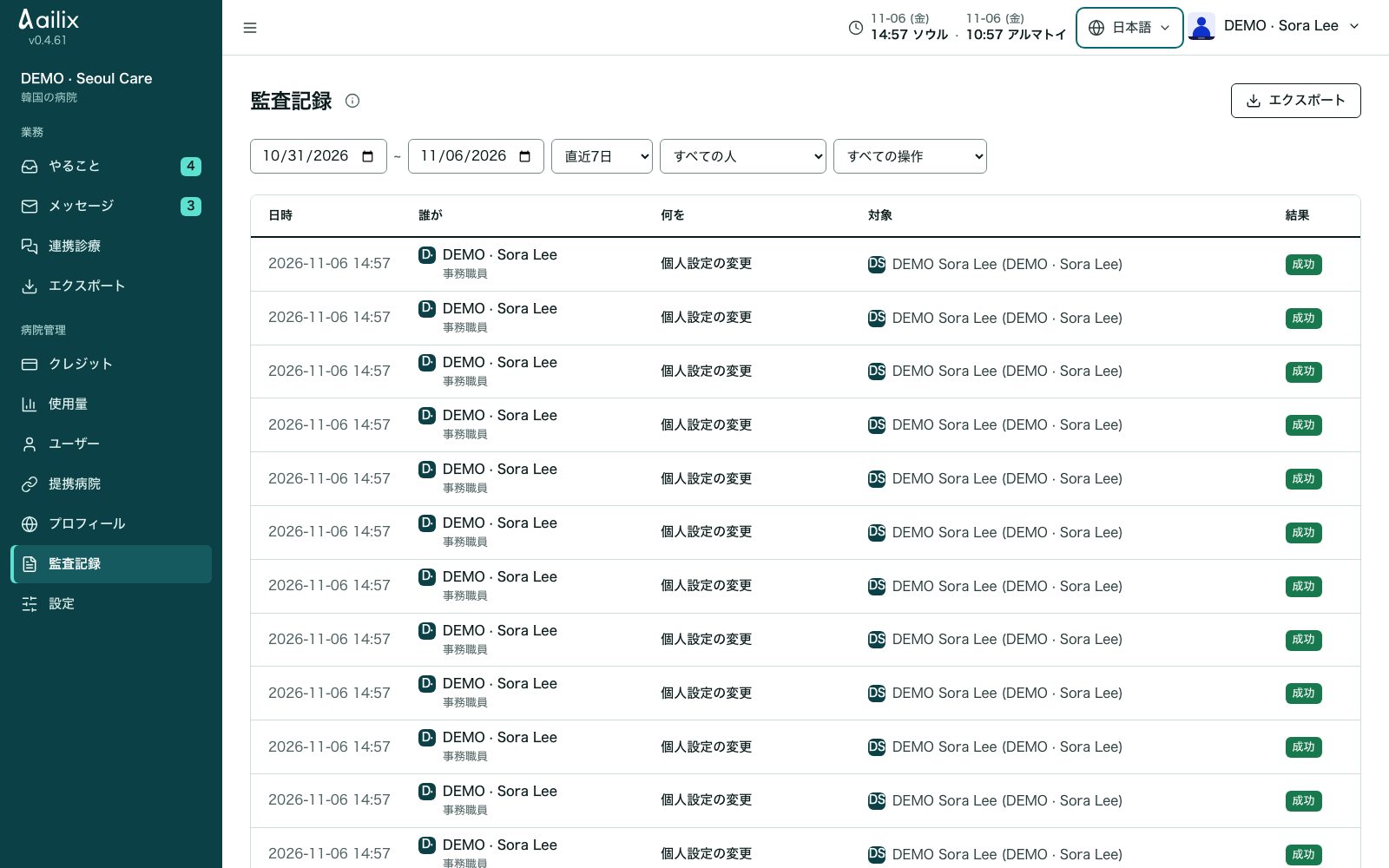
自分の病院の作業記録を探します

病院管理 → 監査記録

韓国の病院の事務職員 · 自分の病院の作業記録を探します
画面を大きく見る
  1. 期間・ユーザー・操作の種類で絞り込んでください。時刻・誰が・何をしたか・対象・結果を確認してください。
  2. 行を押すと、詳しく見られます。連携診療のリンクがあれば、その業務へ移動します。必要ならCSVでエクスポートしてください。

終える前に確認ほかの病院の記録は表示されません。エラーを問い合わせるときは、リクエスト番号も伝えてください。

韓国の病院の事務職員 · 依頼元病院の事務職員

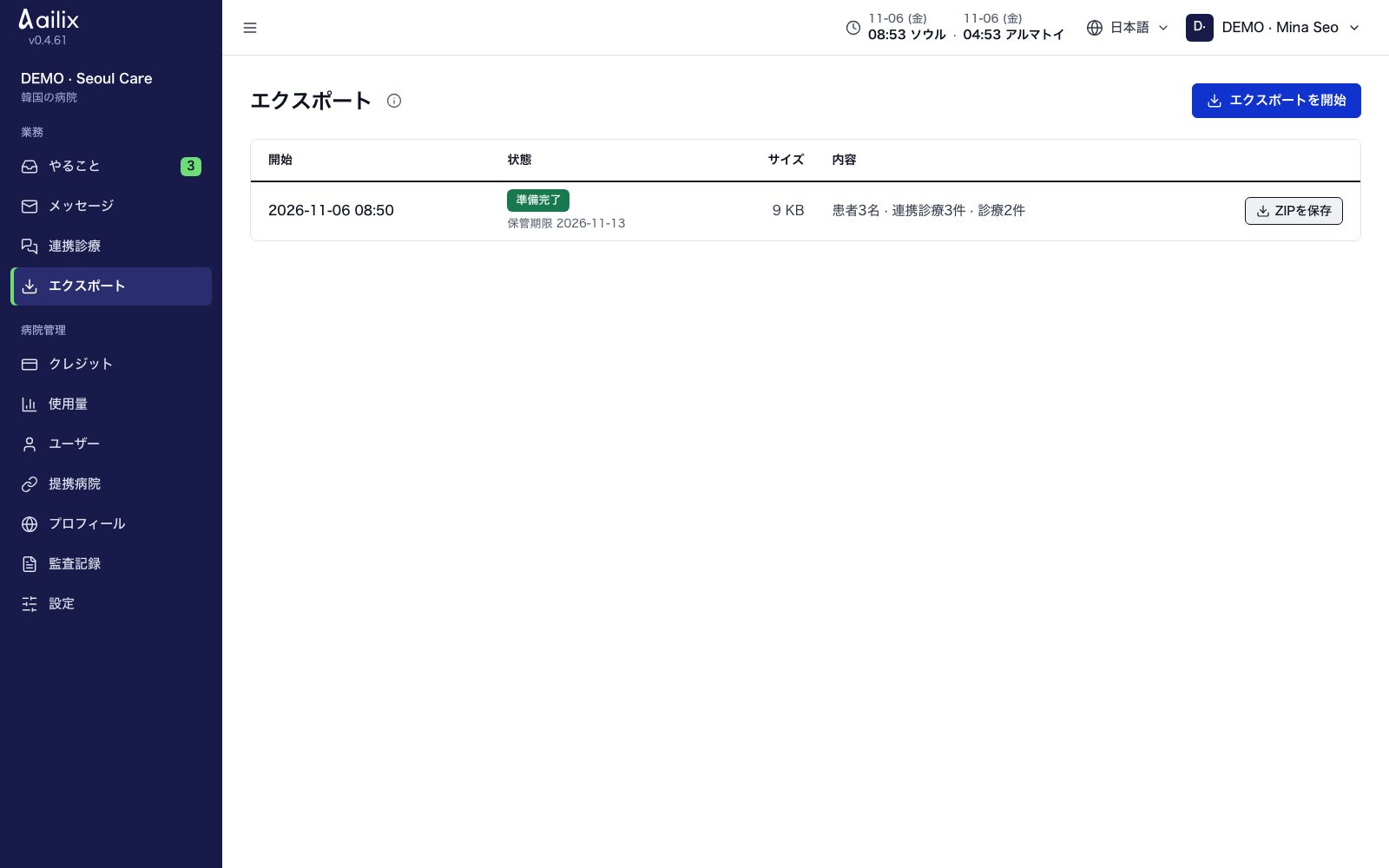
病院の資料をまとめてダウンロードします

業務 → エクスポート

韓国の病院の事務職員 · 病院の資料をまとめてダウンロードします
画面を大きく見る
  1. 「エクスポートを開始」を押して、準備が終わるまで待ってください。
  2. ファイルの大きさ・含まれる資料・保管期限を確認してから、「ダウンロード」と「ZIPを保存」を押してください。

終える前に確認ファイルは7日間保管されます。ダウンロードしたファイルは、病院の保管ルールに従って、安全な場所に置いてください。

3. 患者と記録の準備

依頼元病院の事務職員

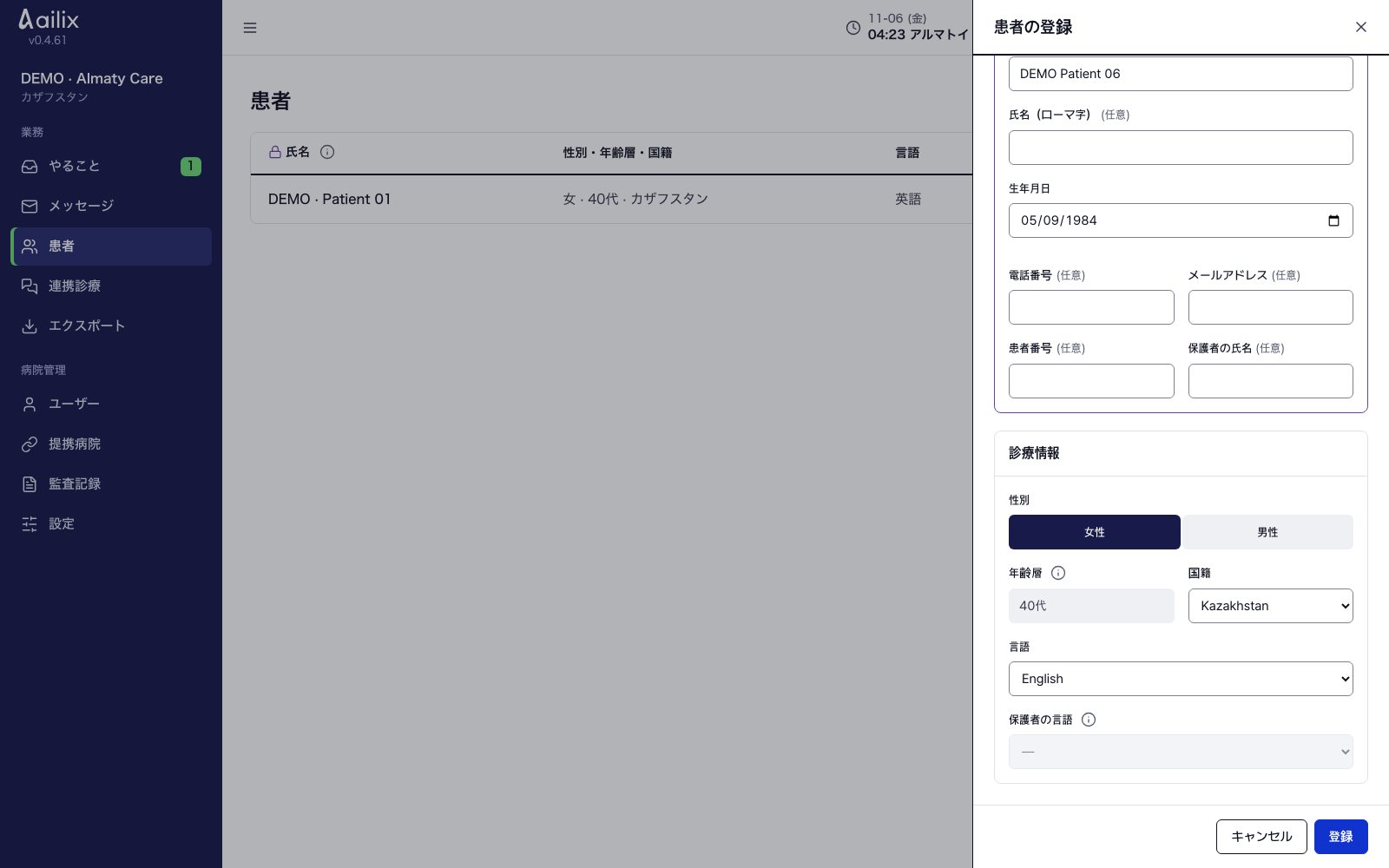
患者を登録します

患者 → 患者の登録

依頼元病院の事務職員 · 患者を登録します
画面を大きく見る
  1. 名前・生年月日・性別・国籍と、患者が使う言語を入力してください。
  2. 付き添いの保護者がいる場合は、名前と言語を入力して、「登録」を押してください。

終える前に確認患者の詳細で、名前・生年月日・言語が合っているか、もう一度確認してください。

依頼元病院の事務職員

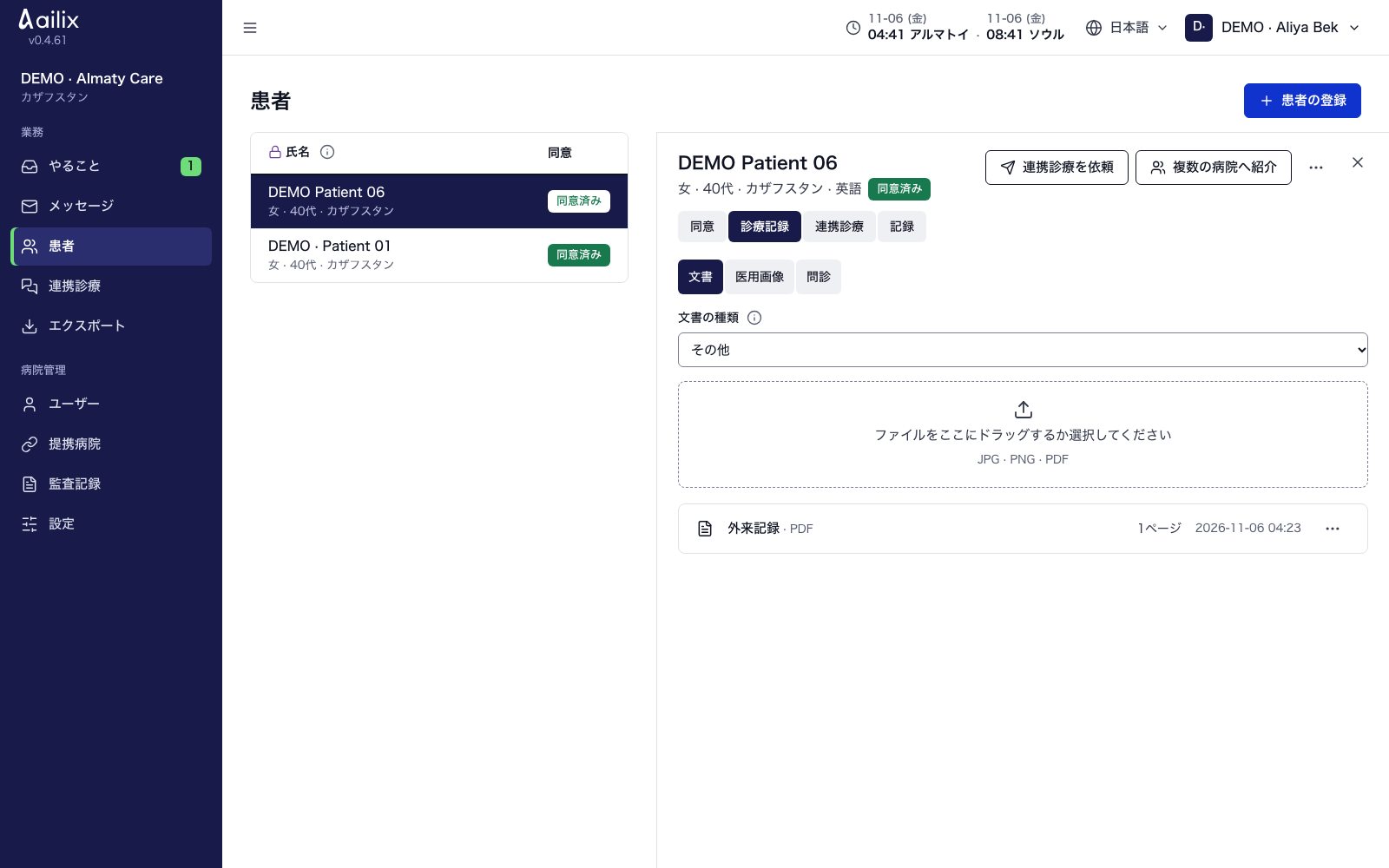
文書の種類を選んで、記録をアップロードします

患者の詳細 → 診療記録

依頼元病院の事務職員 · 文書の種類を選んで、記録をアップロードします
画面を大きく見る
  1. 「文書」と「文書の種類」を選んでから、JPG・PNG・PDFをアップロードしてください。文字がはっきり読めるファイルを使ってください。
  2. 問診は「問診」を選んで文章を入力し、「問診をアップロード」を押してください。

終える前に確認正しい患者の記録か確認してください。スキャンとページ分けが終わってから、送れます。

依頼元病院の事務職員

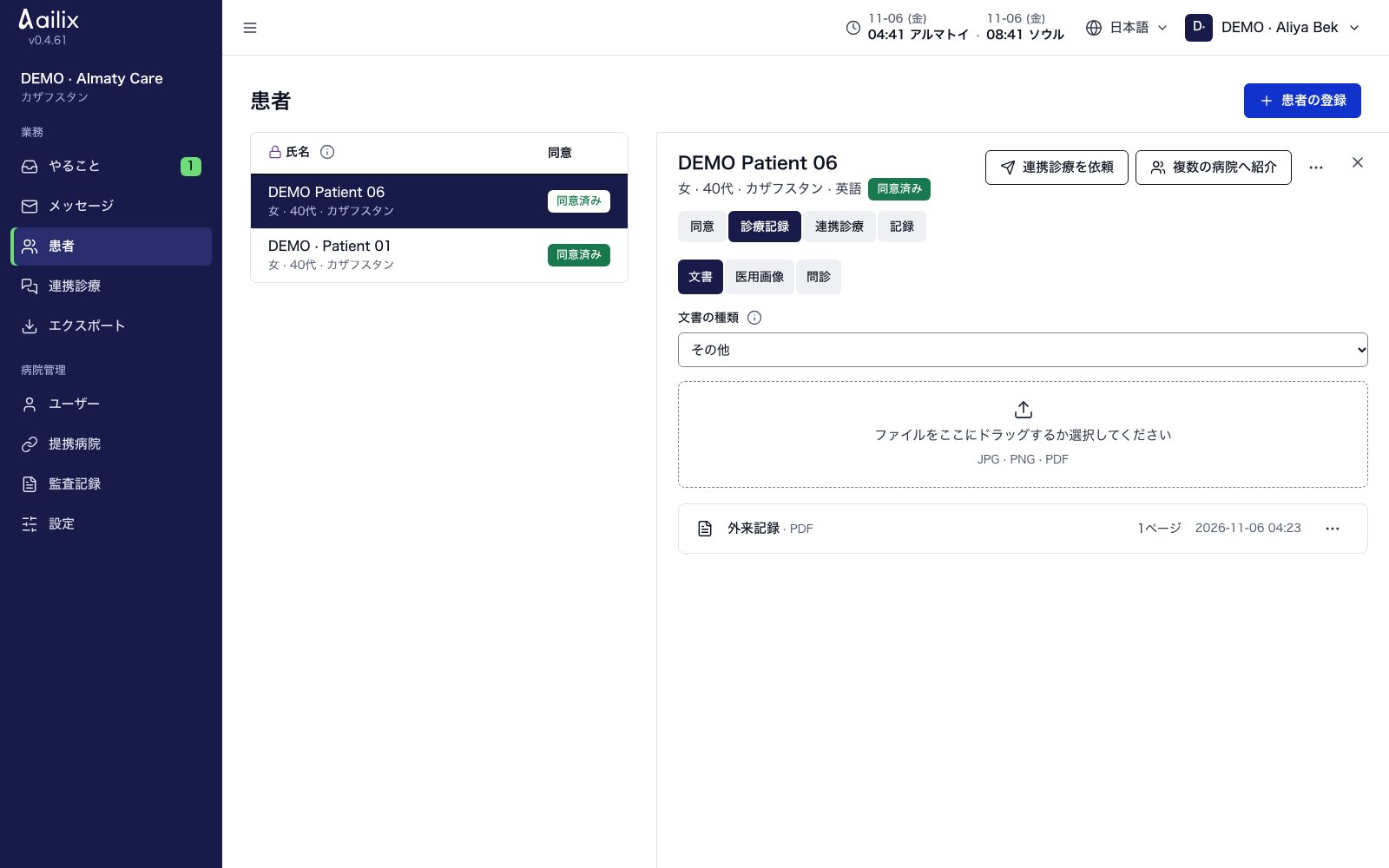
送る記録を確認します

患者の詳細 → 診療記録

依頼元病院の事務職員 · 送る記録を確認します
画面を大きく見る
  1. 記録の種類とページ数を確認してください。「アップロード中」「スキャン中」「処理中」のときは、待ってください。
  2. 「受付不可」のときは、案内に従って新しいファイルをアップロードしてください。種類が違うときは、⋯ → 「文書の種類を変更」を押してください。

終える前に確認「身分証明書」は、連携診療に送らないでください。準備のできた診療記録だけを選んでください。

依頼元病院の事務職員

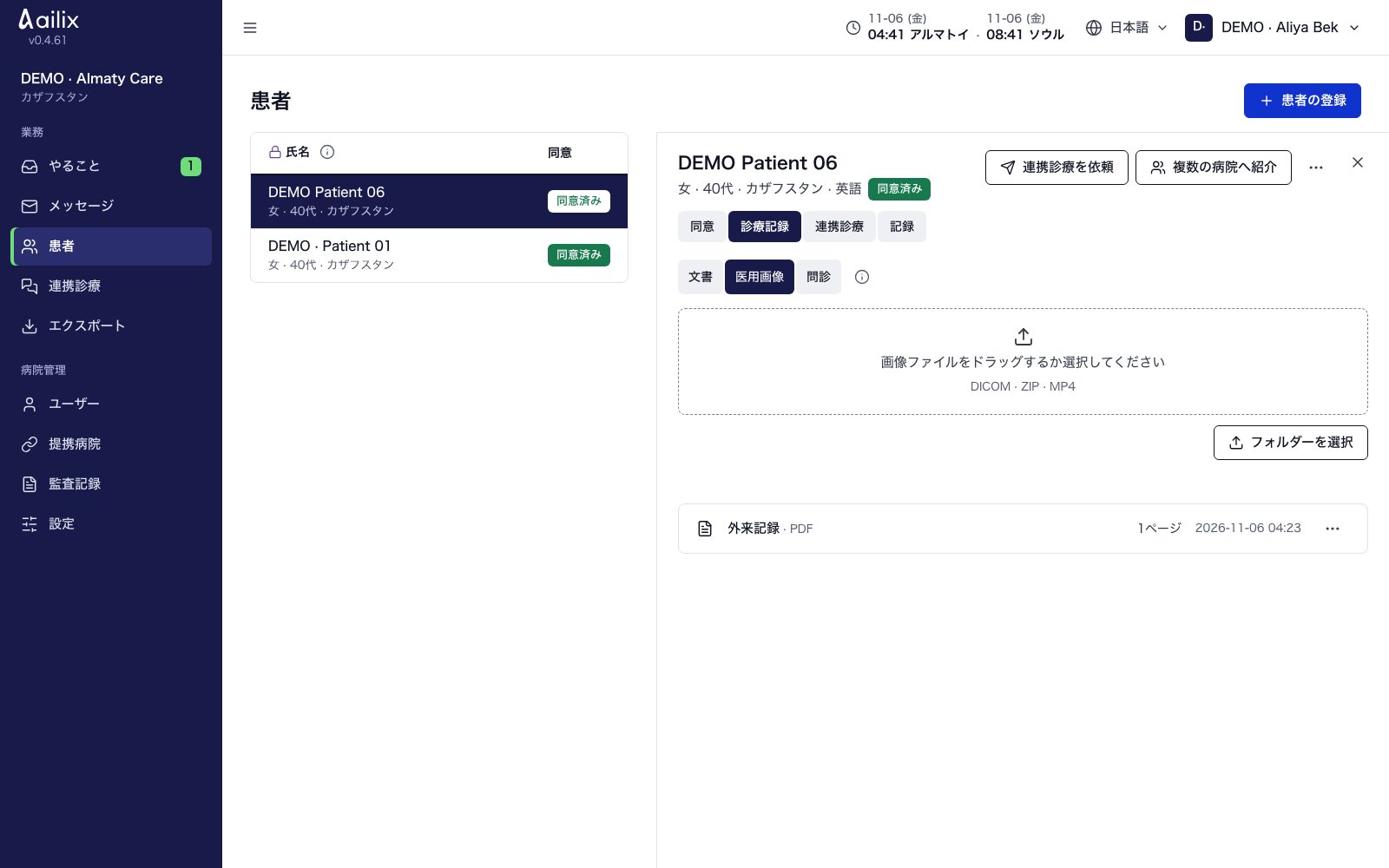
CT・MRIと動画をアップロードします

患者の詳細 → 診療記録 → 医用画像

依頼元病院の事務職員 · CT・MRIと動画をアップロードします
画面を大きく見る
  1. DICOMのファイル・フォルダー・ZIP、またはMP4を選んでください。DICOMは2GB、MP4は500MBまでです。
  2. 必要なら、「一時停止」してから「再開する」を使ってください。処理の結果とファイルの数を確認してください。
  3. 画像に患者の名前が写っている場合は、別に確認してください。画像の中の文字は、自動では消えません。

終える前に確認医用画像は、文書の翻訳とは違います。受け取った病院は、画像ファイルをダウンロードして確認します。

4. 連携診療の依頼と病院の選択

依頼元病院の事務職員

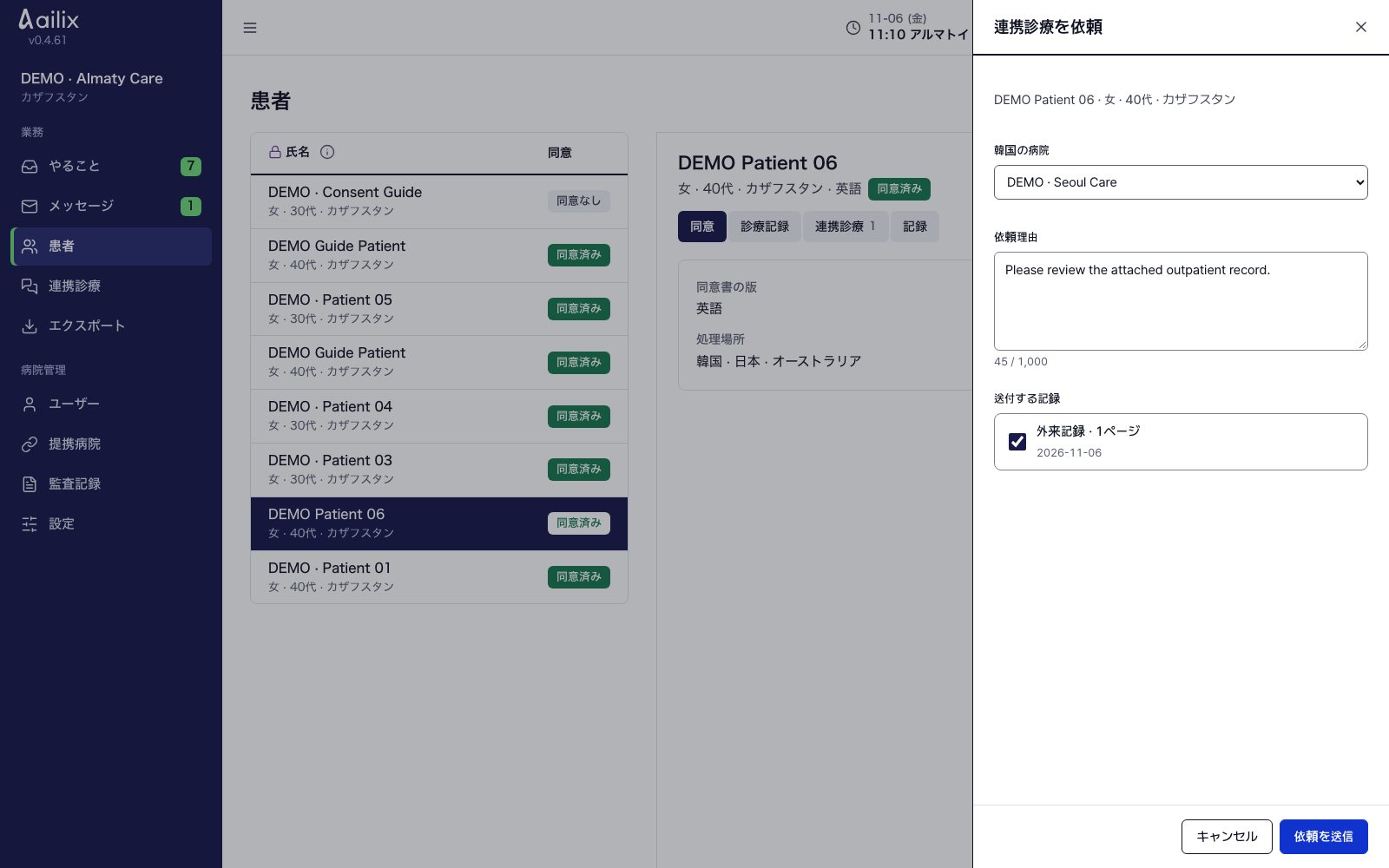
提携先の病院に連携診療を依頼します

患者の詳細 → 連携診療を依頼

依頼元病院の事務職員 · 提携先の病院に連携診療を依頼します
画面を大きく見る
  1. 提携している韓国の病院を選んで、依頼の理由を書いてください。
  2. 「送付する記録」を確認して、送らないファイルのチェックを外してください。「依頼を送信」を押してください。

終える前に確認「依頼中」の状態を確認してください。これから、韓国の病院が確認します。

依頼元病院の事務職員

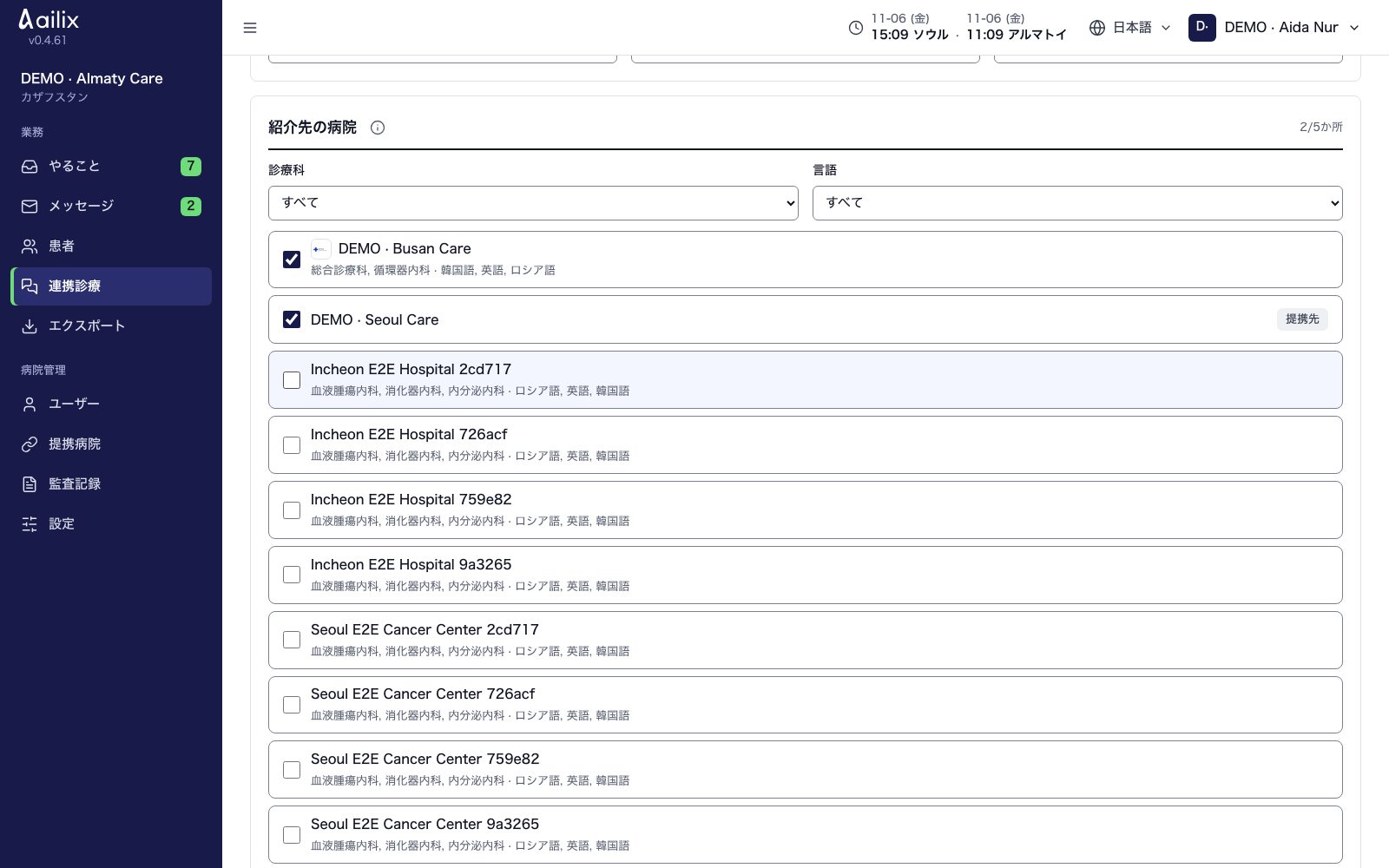
複数の病院から回答をもらいます

患者の詳細 → 複数の病院へ紹介

依頼元病院の事務職員 · 複数の病院から回答をもらいます
画面を大きく見る
  1. 困っていること・受けた診断・希望する診療と緊急度を書いてください。自動で分けられた文章は、自分で確認してください。
  2. 診療科や対応できる言語で病院を探して、最大5つまで選んでください。送る記録を確認して、依頼してください。

終える前に確認各病院は、見えないように加工された記録を見て回答します。まだ診療を受ける病院を決めたわけではありません。

韓国の病院の事務職員

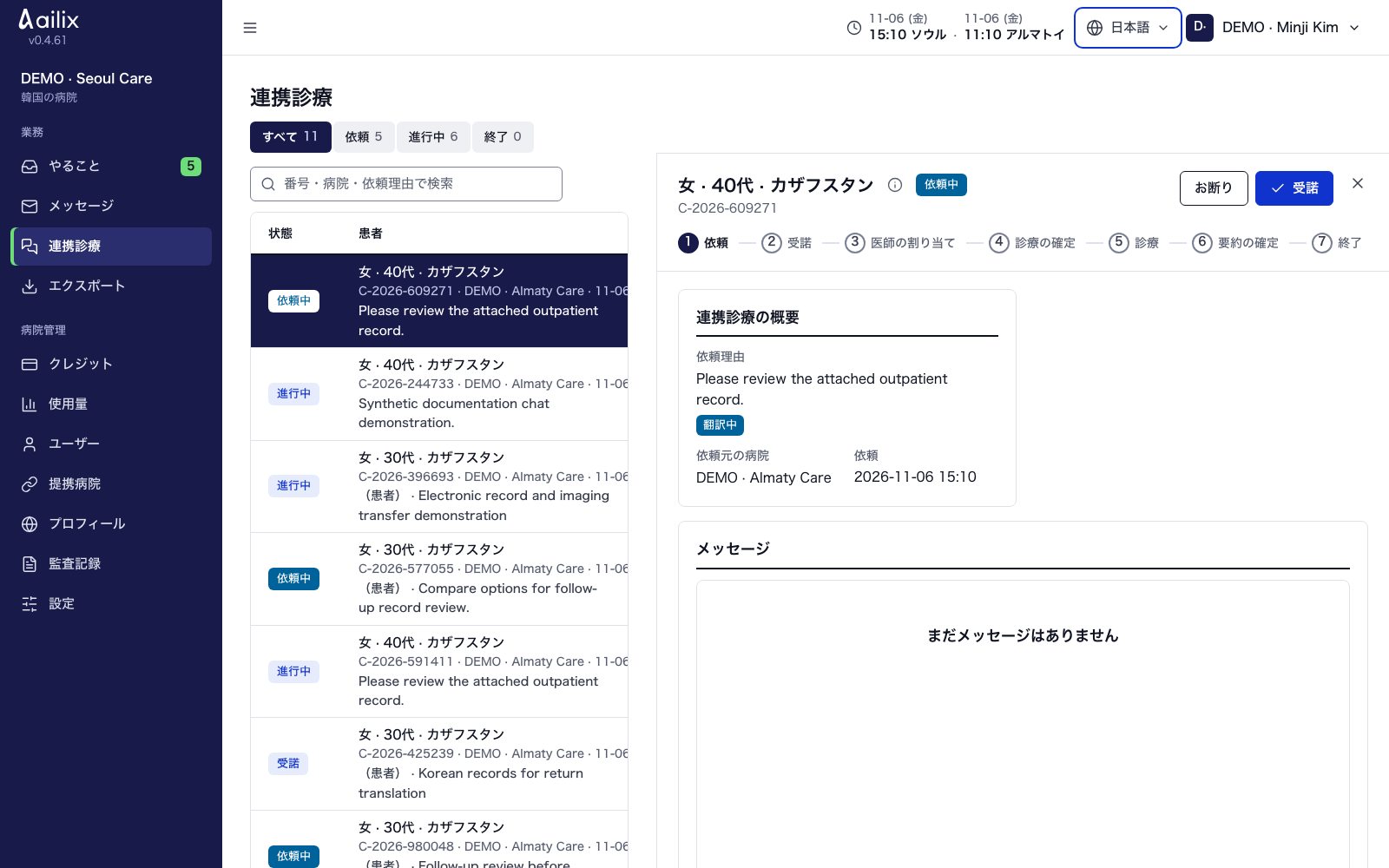
届いた連携診療の依頼を確認します

やること、または連携診療 → 新しい依頼

韓国の病院の事務職員 · 届いた連携診療の依頼を確認します
画面を大きく見る
  1. 送った病院・依頼の理由・患者の情報と記録を確認してください。
  2. 直接届いた連携診療なら、「受諾」を押してください。引き受けられないときは、「お断り」を押して理由を残してください。

終える前に確認複数の病院に送られた依頼は、予想される検査や費用などを回答する手順に進みます。

韓国の病院の事務職員

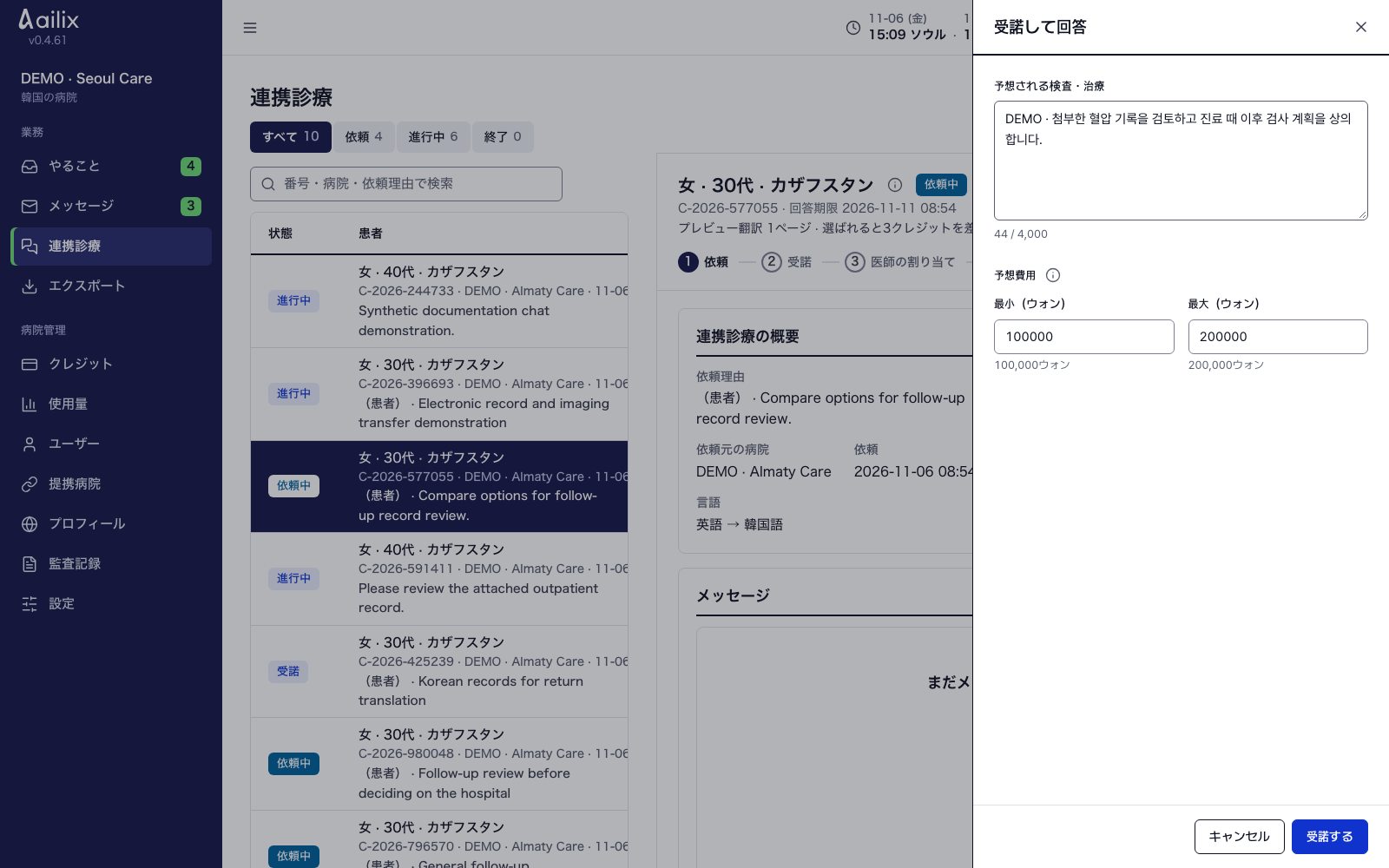
予想される検査・費用と担当の教授を回答します

届いた紹介 → 受諾 → 受諾して回答

韓国の病院の事務職員 · 予想される検査・費用と担当の教授を回答します
画面を大きく見る
  1. 回答の期限を確認して、見えないように加工された依頼書と記録を読んでください。必要なら、プレビュー翻訳も確認してください。
  2. 「予想される検査・治療」、最小・最大の費用、担当の教授を入力して、「受諾する」を押してください。

終える前に確認費用はウォンでの予想の範囲です。相手が自分の病院を選ぶまでは、診療は確定していません。

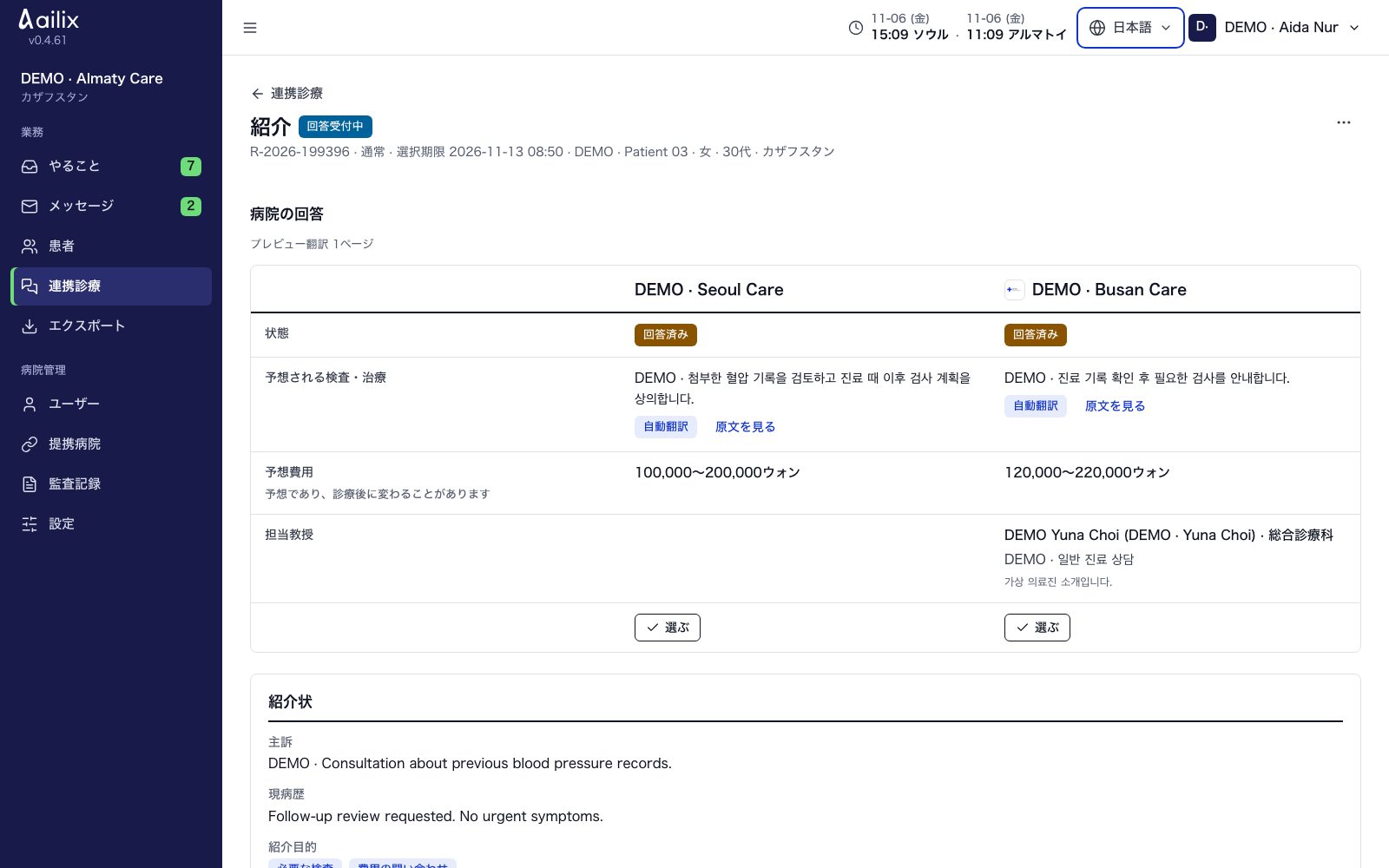
依頼元病院の事務職員

患者と相談して、1つの病院を選びます

やること → 回答を見て選ぶ → 回答を比べる

依頼元病院の事務職員 · 患者と相談して、1つの病院を選びます
画面を大きく見る
  1. 検査・治療の計画、予想される費用、担当の教授を、病院ごとに比べてください。必要なら、「原文を見る」を開いてください。
  2. 患者と相談してから、期限内に1つの病院の「選ぶ」を押して、確認してください。

終える前に確認選んだあとは、元に戻せません。ほかの病院は、この依頼の記録を見られなくなります。

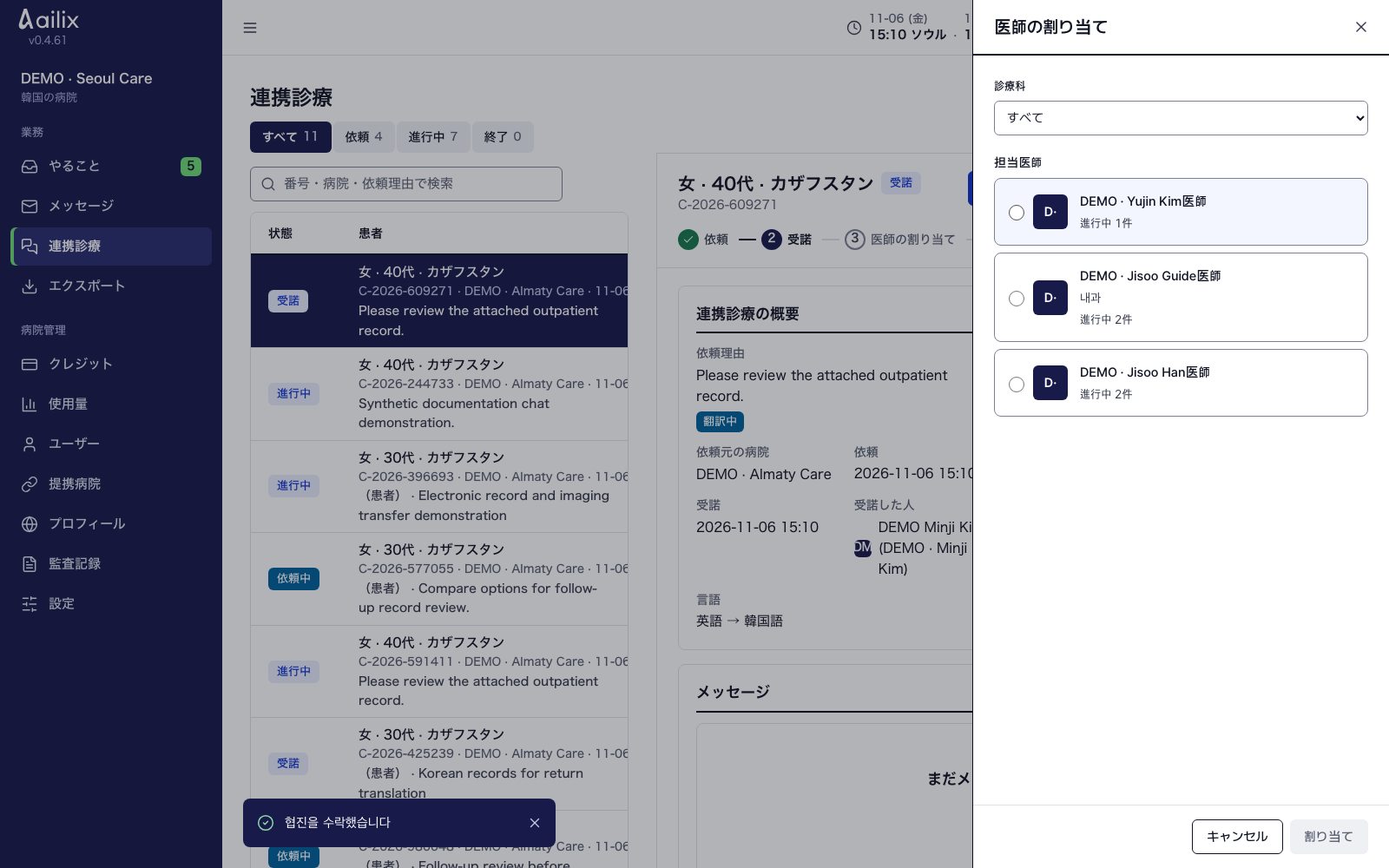
韓国の病院の事務職員

担当の医師を割り当てます

連携診療の詳細 → 医師の割り当て

韓国の病院の事務職員 · 担当の医師を割り当てます
画面を大きく見る
  1. 診療科と医師を選んで、割り当てを完了してください。
  2. 担当の医師に、自分の「やること」で割り当てを受けるように伝えてください。

終える前に確認医師の名前と、割り当てを受けたかどうかを確認してください。引き受けられないときは、「医師を変更」で割り当て直してください。

韓国の医師

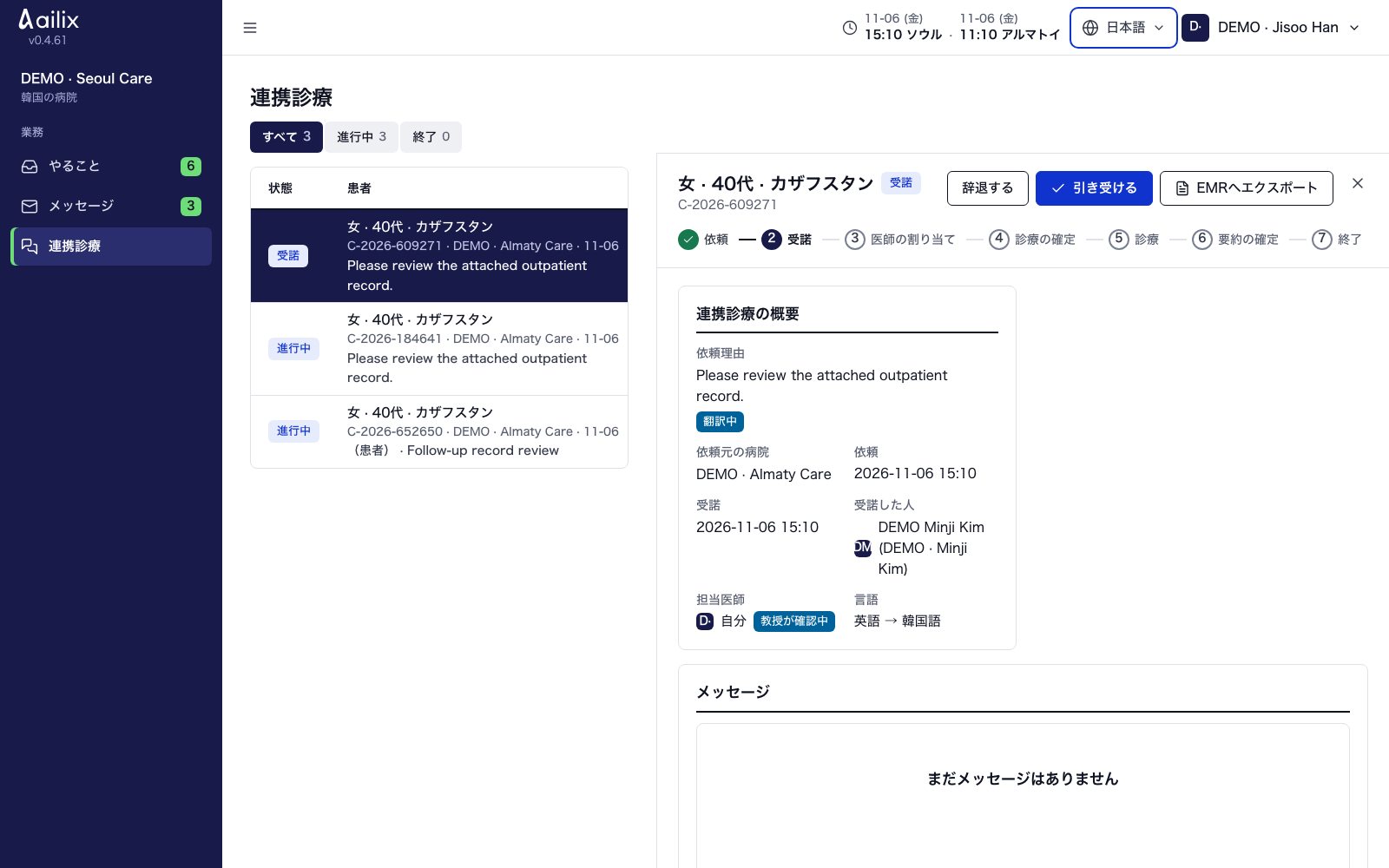
自分への割り当てを受諾します

やること、または連携診療 → 割り当てられた連携診療

韓国の医師 · 自分への割り当てを受諾します
画面を大きく見る
  1. 依頼の理由と記録を見て、「引き受ける」を押してください。
  2. 担当できないときは、「辞退する」を押して理由を残してください。病院の事務職員がほかの医師を決めます。

終える前に確認割り当てを受けると、診療の依頼を進められます。

韓国の病院の事務職員 · 依頼元病院の事務職員

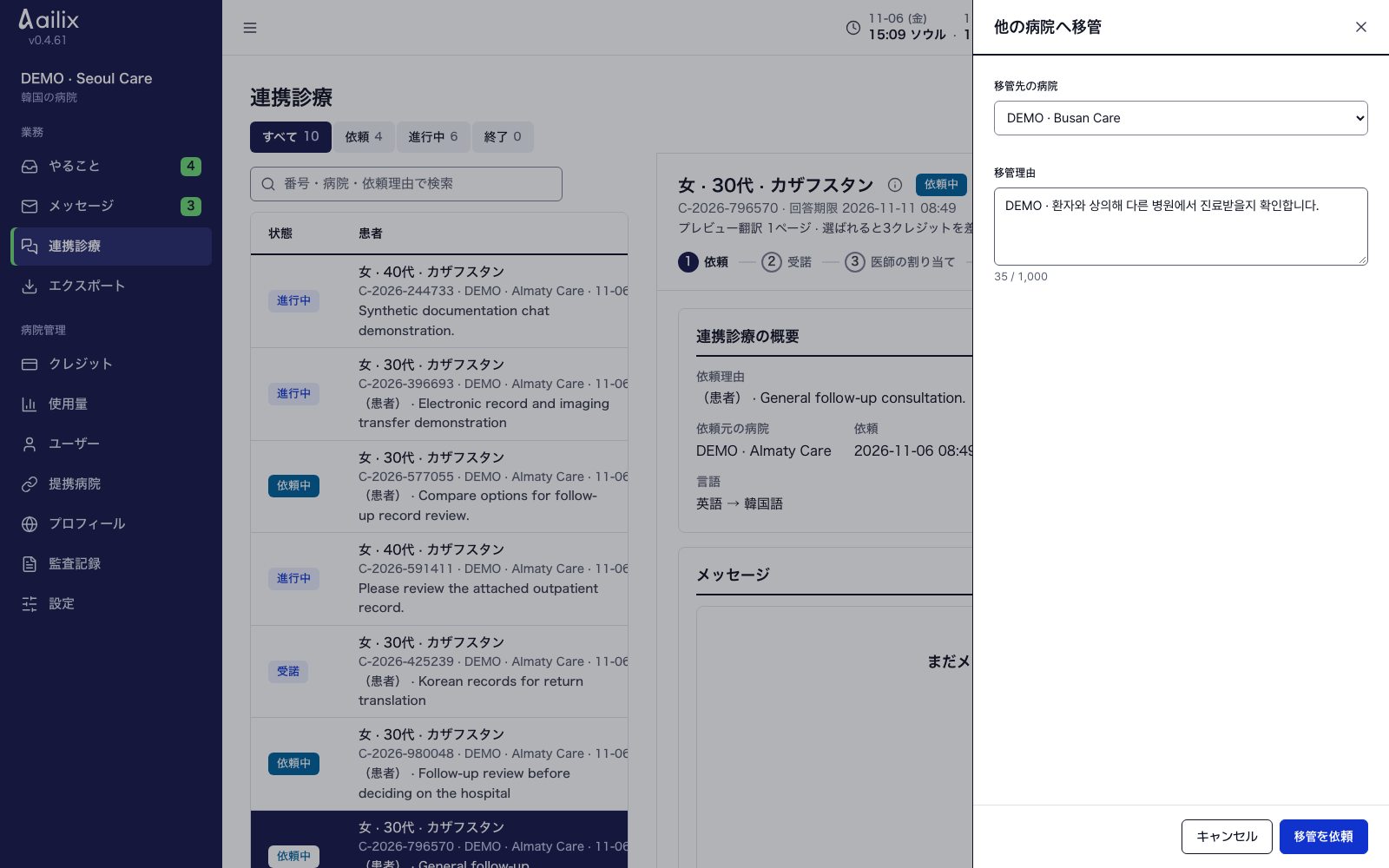
ほかの病院へ移すときは、同意をもらいます

連携診療の詳細 → ⋯ → 他の病院へ移管

韓国の病院の事務職員 · ほかの病院へ移すときは、同意をもらいます
画面を大きく見る
  1. 引き受ける病院と理由を入力して、「移管を依頼」を押してください。
  2. 依頼元の病院は、対象の病院と理由を見て、「承認」か「お断り」を選んでください。自分で登録した患者は、自分の回答画面で決めます。
  3. まだ決まっていないときは、依頼した病院が、⋯ → 「移管依頼を取り下げる」で取り下げられます。

終える前に確認依頼しただけでは、移りません。相手が決めた状態を確認してください。

依頼元病院の事務職員 · 韓国の病院の事務職員

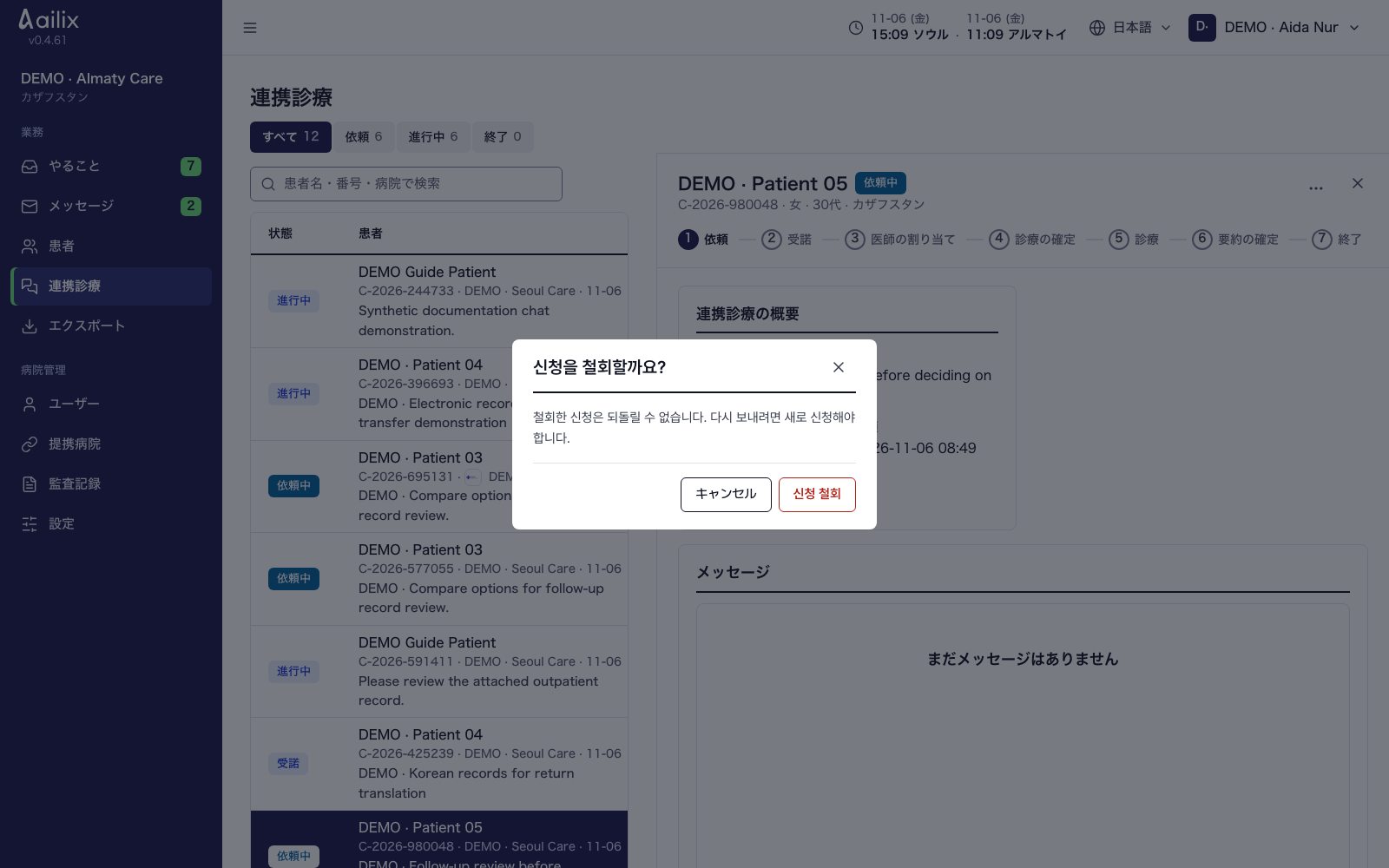
依頼を撤回する、または連携診療を終了します

連携診療の詳細 → ⋯

依頼元病院の事務職員 · 依頼を撤回する、または連携診療を終了します
画面を大きく見る
  1. 回答前の依頼を取り下げるときは、「依頼を撤回」を押して確認してください。
  2. 進行を終えるときは、「連携診療を終了」を選んでください。診療の予約がある場合は、先に状態とキャンセルの条件を確認してください。

終える前に確認撤回と終了は、元に戻せません。診療を1回終える「診療を終了」とは別のものです。

5. 診療記録の翻訳と病院のシステム

韓国の病院の事務職員

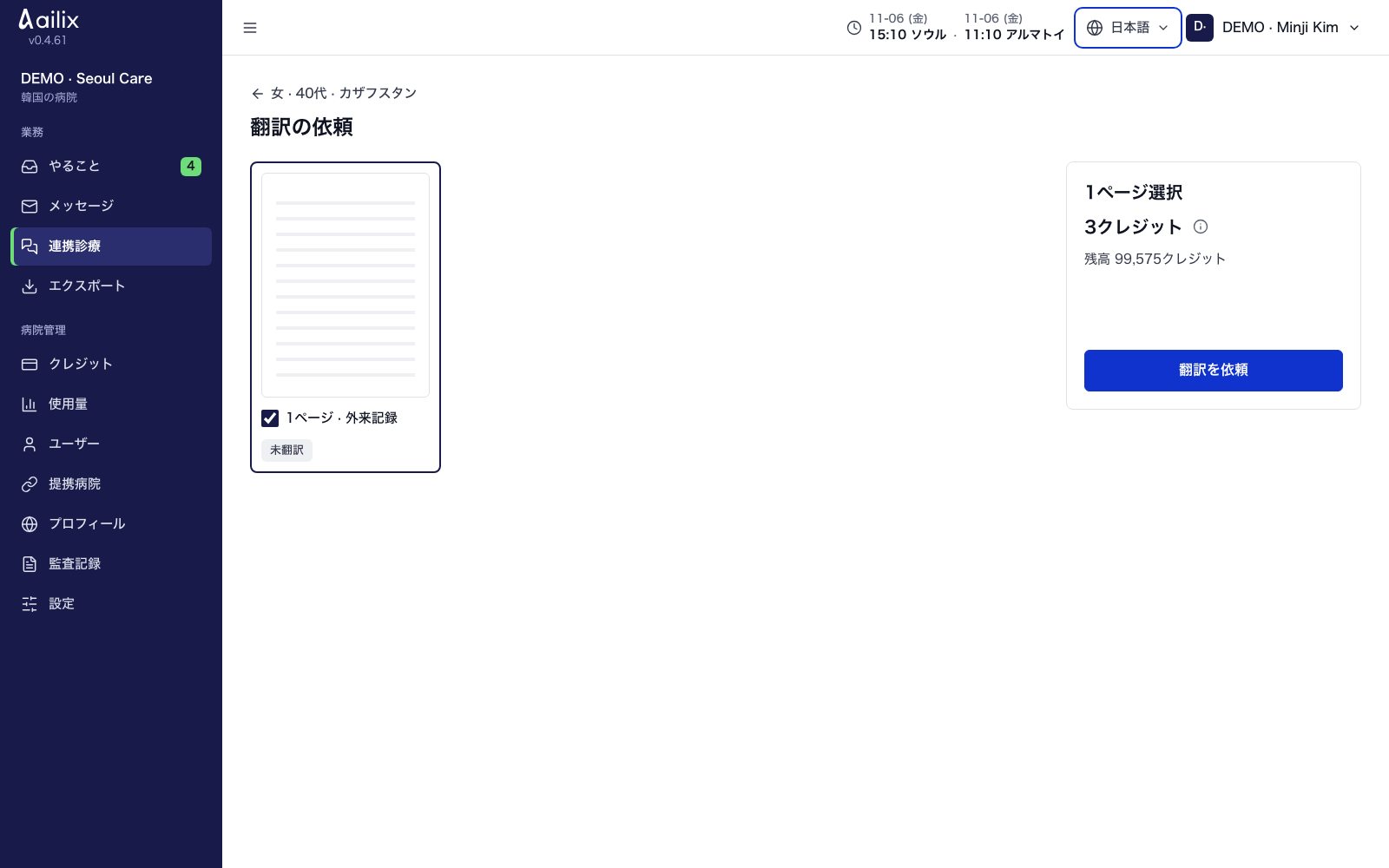
翻訳するページと費用を確認します

連携診療の詳細 → 診療記録 → 翻訳の依頼

韓国の病院の事務職員 · 翻訳するページと費用を確認します
画面を大きく見る
  1. 翻訳するページを選んでください。ページ数・差し引かれるクレジット・残高を確認してください。
  2. 「翻訳の依頼」を押してください。ほかの作業をしていても、完了の通知にある「結果を表示」から戻れます。

終える前に確認ページごとの翻訳の状態を確認してください。失敗したページは、エラーを確認して、もう一度依頼してください。

韓国の医師

原文・翻訳・危険の表示を確認します

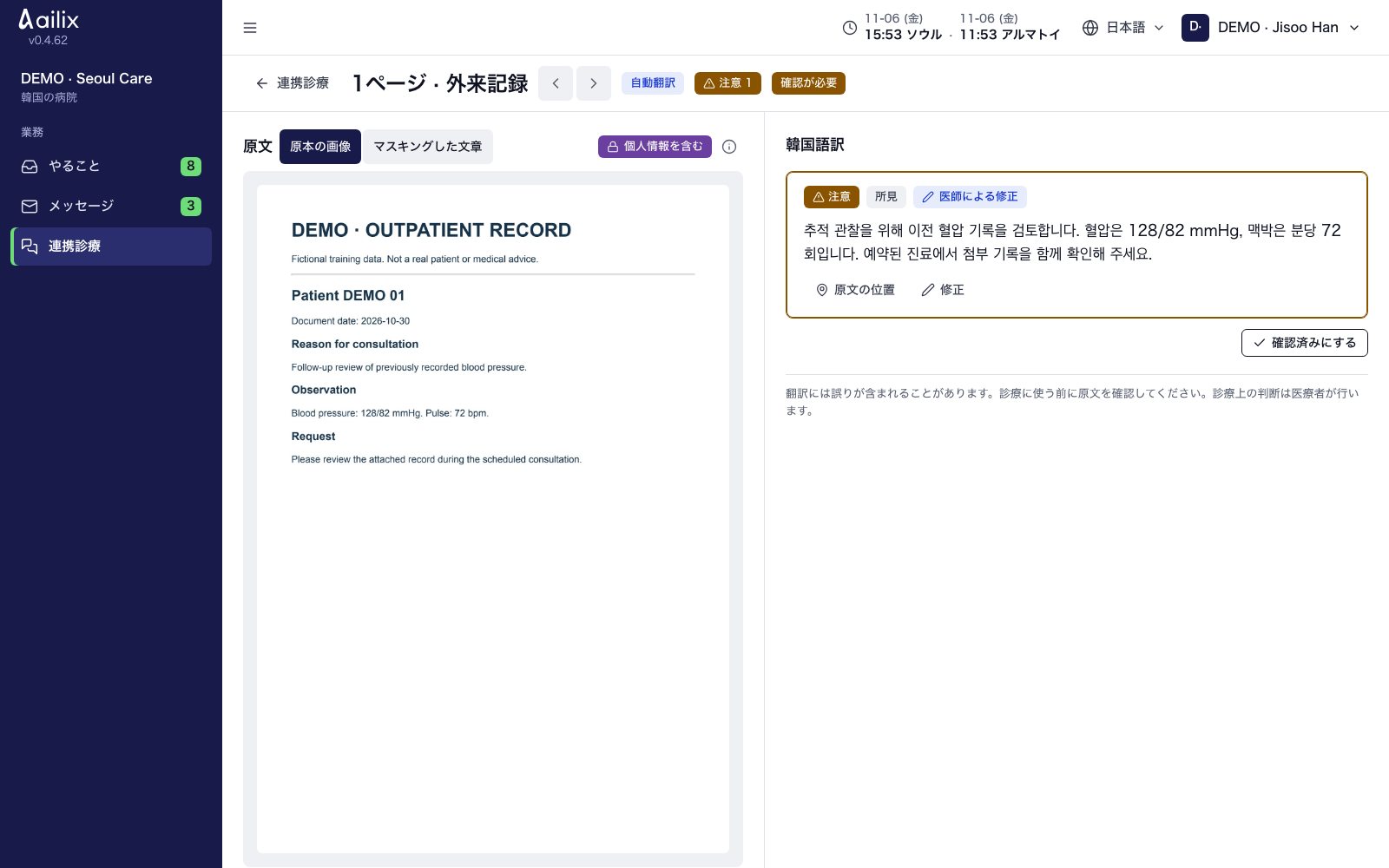
連携診療の詳細 → 翻訳されたページ

韓国の医師 · 原文・翻訳・危険の表示を確認します
画面を大きく見る
  1. 原文と韓国語の翻訳を、並べて開いてください。表のセルを押すと、原文の場所が見られます。
  2. 薬の名前・量・数字・単位・アレルギー・「なし」を、最初に確認してください。わからない原文は推測せず、言語サポートを依頼してください。
  3. 直すところは「修正」してから保存してください。確認が終わったページは、「確認済みにする」を押してください。

終える前に確認「医師が確認済み」は、担当の医師が確認したという印です。もう一度翻訳すると、確認の印はなくなります。

韓国の病院の事務職員 · 韓国の医師

翻訳した記録を病院のEMRに移します

連携診療の詳細 → EMRへエクスポート

韓国の病院の事務職員 · 翻訳した記録を病院のEMRに移します
画面を大きく見る
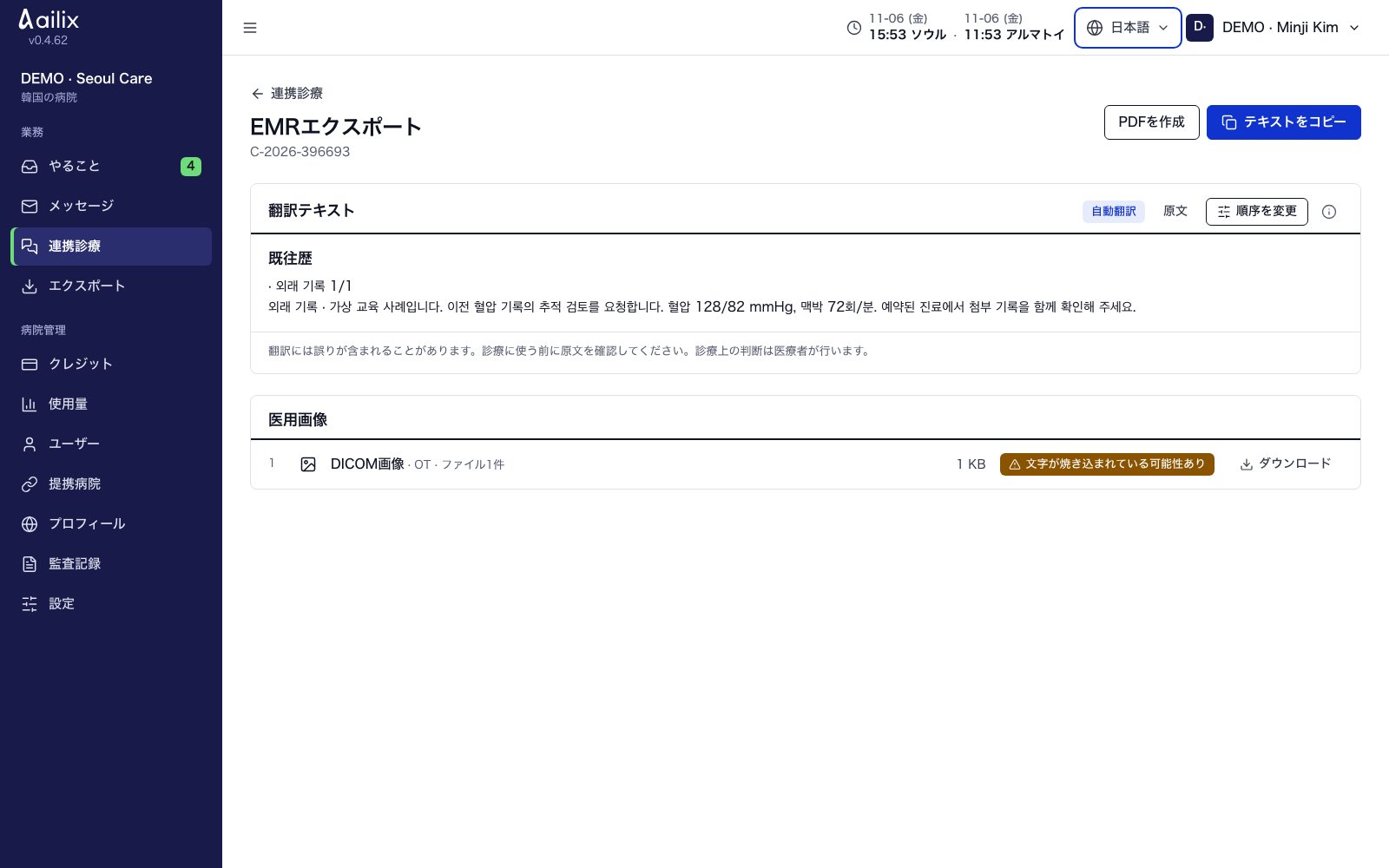
  1. 患者・連携診療の番号と、「翻訳されていないページ」を確認してください。足りない翻訳は、先に依頼してください。
  2. 「テキストをコピー」で電子カルテに貼り付けるか、「PDFを作成」で保存・印刷してください。
  3. 医用画像は、別にダウンロードしてください。要約は、確定したあとに「EMR用にコピー · 韓国語」で移してください。

終える前に確認貼り付けた患者と内容が合っているか、病院のEMRでもう一度確認してください。

韓国の病院の事務職員

自分の病院のEMRの項目の順番に合わせます

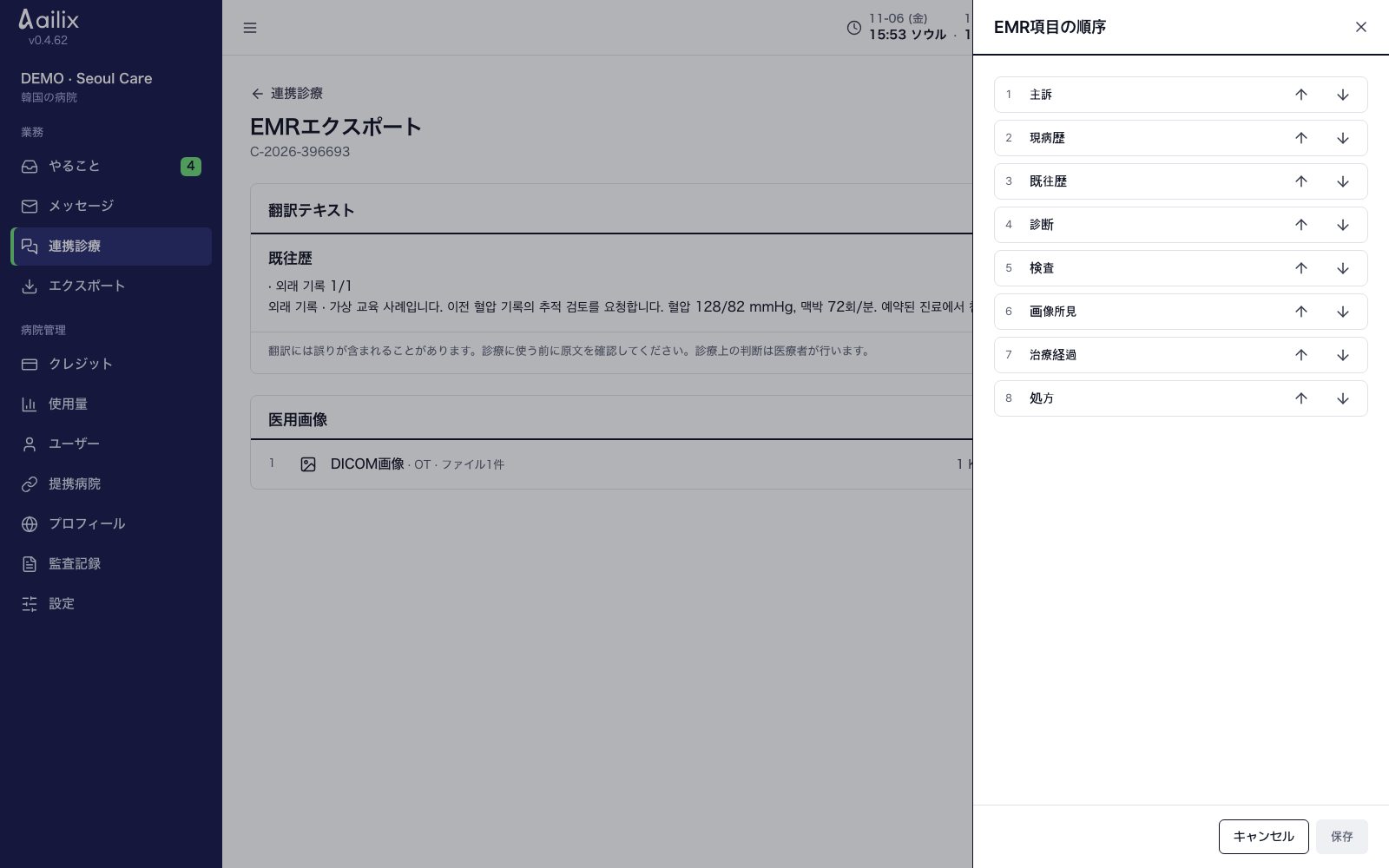
EMRへエクスポート → 順序を変更

韓国の病院の事務職員 · 自分の病院のEMRの項目の順番に合わせます
画面を大きく見る
  1. 項目を、上下の矢印で動かしてください。病院で使っている順番に合わせてください。
  2. 「保存」を押してから、本文とコピーされる順番を確認してください。

終える前に確認項目の順番の設定は、病院のEMRへの自動送信をオンにする機能ではありません。

韓国の病院の事務職員

帰国する患者に渡す記録を翻訳します

連携診療の詳細 → 帰国用翻訳

韓国の病院の事務職員 · 帰国する患者に渡す記録を翻訳します
画面を大きく見る
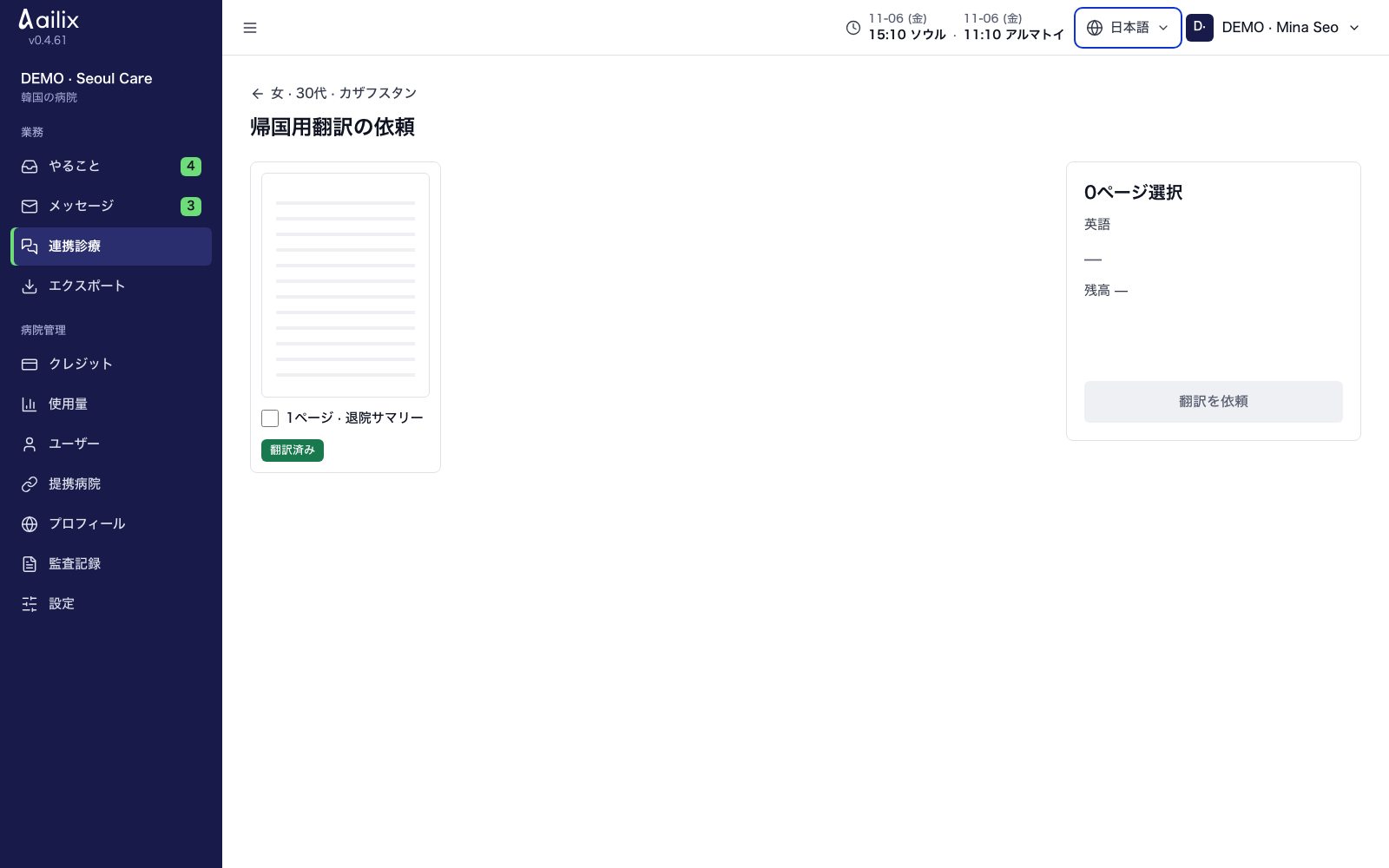
  1. 「記録をアップロード」で、韓国語の文書の種類とファイルを選んでください。身分証明書は入れないでください。
  2. 翻訳するページ、患者の言語と英語、費用を確認してから、翻訳を依頼してください。
  3. 完了したページを開いて、韓国語の原文と各言語の翻訳を見てください。数字・薬の名前と注意の表示を確認してください。

終える前に確認「自動翻訳 · 公証翻訳ではありません」の表示を確認して、病院の結果の受け渡しの手順に従ってください。

韓国の病院の事務職員 · サービス管理者

外部の病院システムと連携する資料を準備します

連携診療の詳細 → EMRへエクスポート・病院のIT担当者

FHIR R4翻訳した記録を病院のEMRに移します
DICOMCT・MRIと動画をアップロードします
OMOP CDM研究データ
OpenAPI 連携ドキュメント ↗
  1. 日常の業務では、「テキストをコピー」「PDFを作成」と画像のダウンロードで、病院のシステムに移してください。
  2. 「OpenAPI連携ドキュメントを見る」を開いて、IT担当者に渡してください。対象のシステム、資料の種類、患者番号の対応ルールを決めてください。
  3. 診療情報はFHIR、医用画像はDICOM、研究用の共通データはOMOP CDMを使います。担当者と、同意の範囲・接続テスト・受信確認を決めてください。

終える前に確認EMRへのコピー・PDF・画像ファイルは、すぐ使えます。病院ごとの自動連携が使えるかどうかは、IT担当者に確認してください。

6. 日程と患者の招待

依頼元病院の事務職員

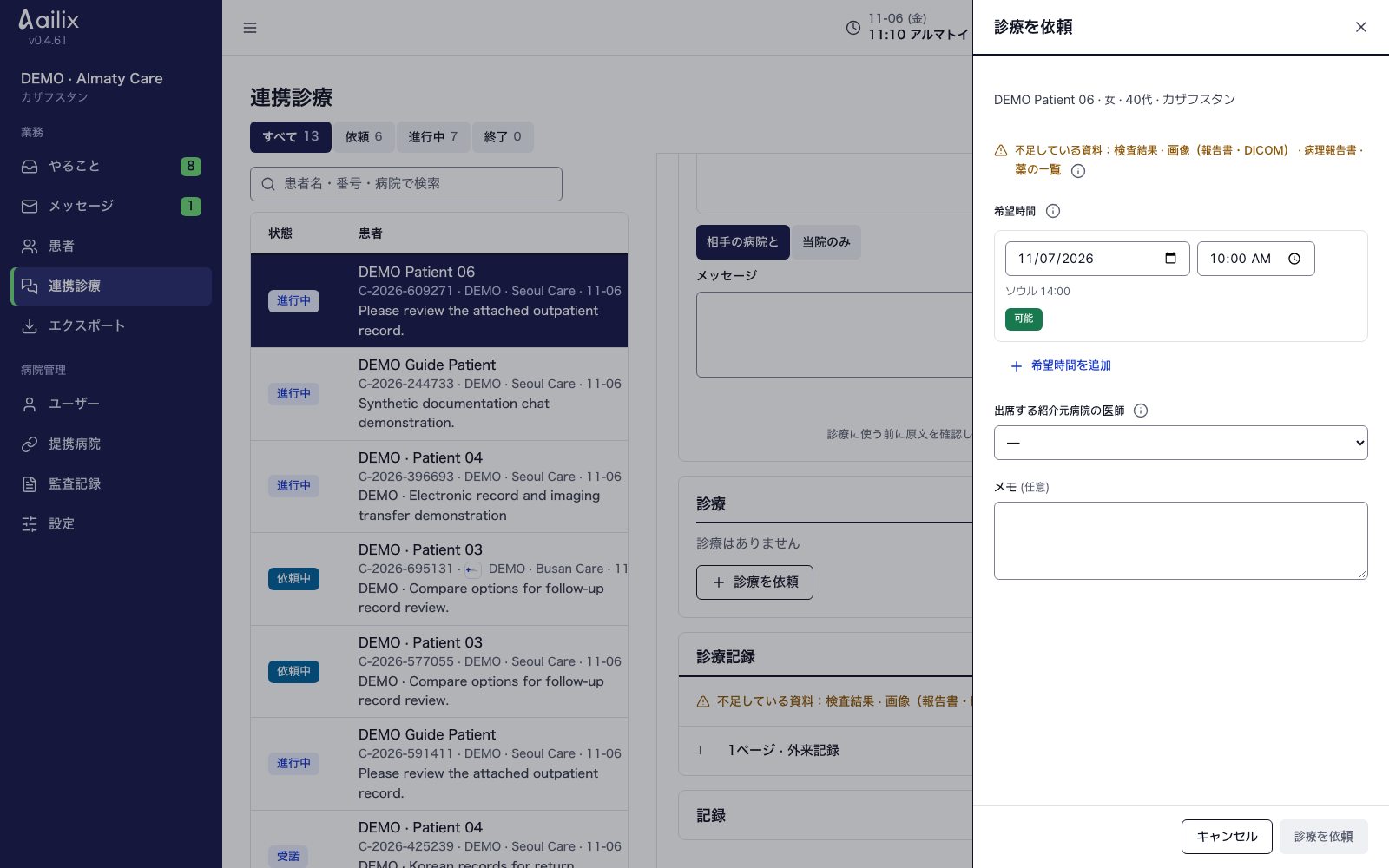
参加する医師と希望の日時を送ります

連携診療の詳細 → 診療の依頼

依頼元病院の事務職員 · 参加する医師と希望の日時を送ります
画面を大きく見る
  1. 参加する依頼元病院の医師を選んで、希望の日付と時刻を最大3つまで入力してください。
  2. 自分のタイムゾーンと「業務時間外」の表示を確認してから、「診療を依頼」を押してください。

終える前に確認「確定待ち」は、予約の確定ではありません。韓国の病院の回答を待ってください。

韓国の病院の事務職員

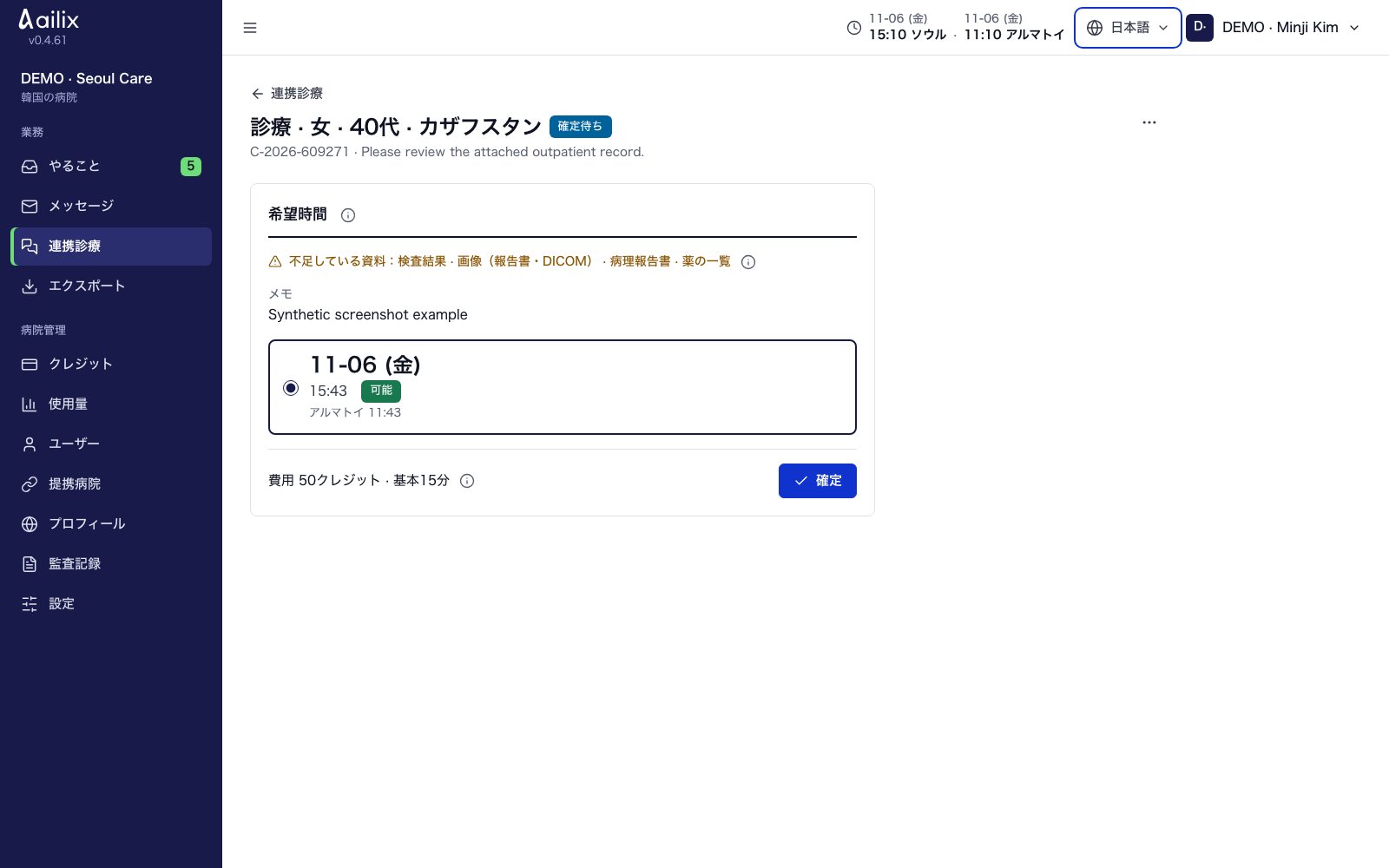
診療の日時と費用を確定します

連携診療の詳細 → 診療を見る

韓国の病院の事務職員 · 診療の日時と費用を確定します
画面を大きく見る
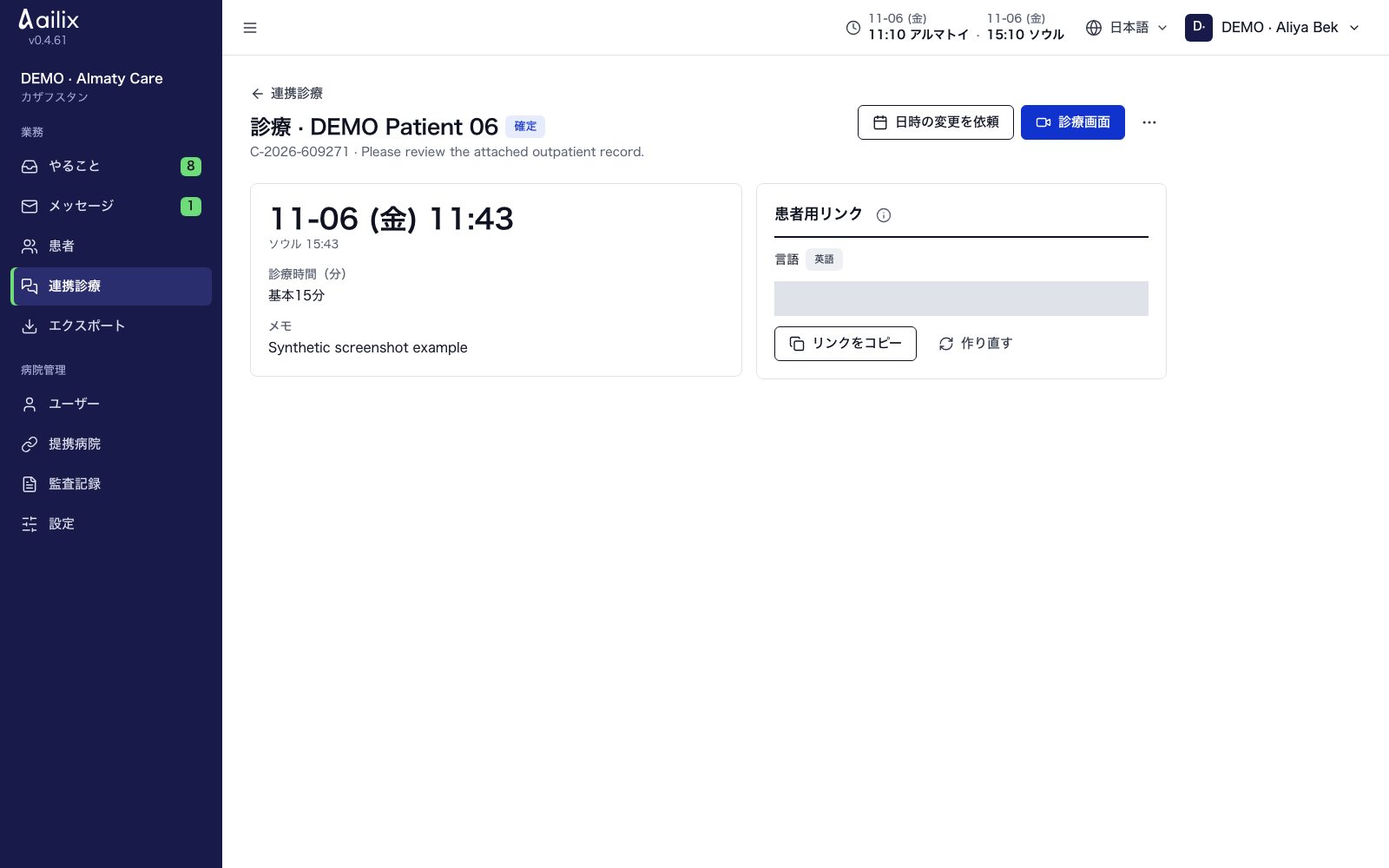
  1. 医療スタッフの日程を確認して、希望の日時から1つ選んでください。
  2. 基本の時間・差し引かれるクレジット・超過の費用・キャンセルの条件を読んで、「確定」を押してください。

終える前に確認確定すると、クレジットがすぐに差し引かれ、診療室ができます。相手の病院に、確定した時刻を知らせてください。

依頼元病院の事務職員 · 韓国の病院の事務職員

日時の変更とキャンセルを案内します

診療の詳細 → 日時変更の依頼、または ⋯

依頼元病院の事務職員 · 日時の変更とキャンセルを案内します
画面を大きく見る
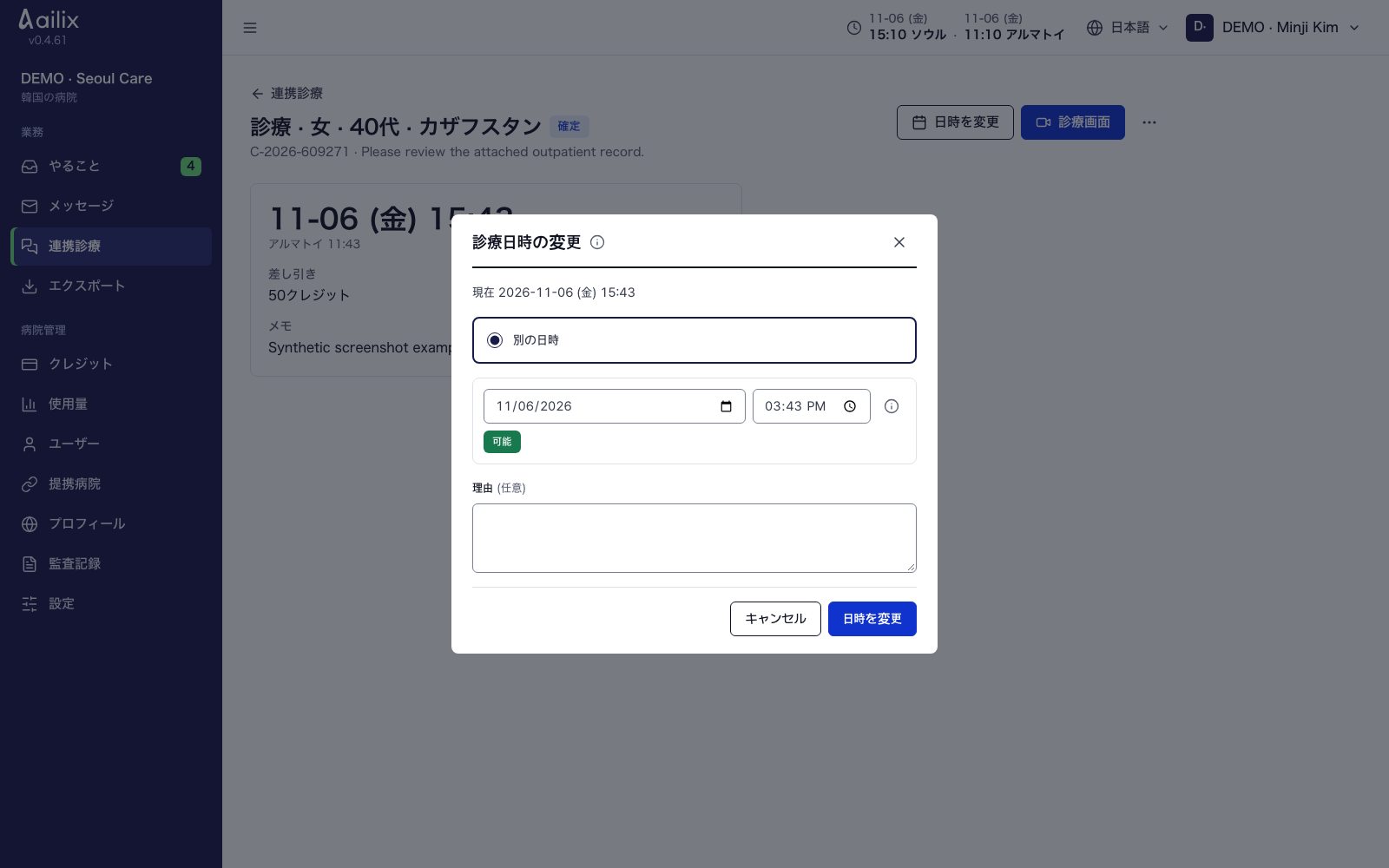
  1. 依頼元の病院は「日時の変更を依頼」、韓国の病院は「日時を変更」を使ってください。1つの診療につき、3回まで変更できます。
  2. 確定した新しい日付と、患者の現地の時刻を、もう一度伝えてください。これまでの患者のリンクは、そのまま使えます。
  3. キャンセルは、⋯ → 「診療をキャンセル」で条件を読んで、確認してください。最初に確定した時刻の24時間前までは、全額返金されます。

終える前に確認日時を変更しても、差し引きや返金の期限は計算し直されません。キャンセルした診療は、元に戻せません。

7. ビデオ診療と終了

診療リンクから入る患者・保護者

スマートフォンで診療リンクを開きます

病院から届いたリンク

診療リンクから入る患者・保護者 · スマートフォンで診療リンクを開きます
画面を大きく見る
  1. 届いたリンクを、スマートフォンのブラウザーで開いてください。アプリのインストールや会員登録は要りません。
  2. 言語と診療の案内を確認してください。リンクが開かないときは、病院に新しいリンクを頼んでください。

終える前に確認一度開いたリンクは、同じブラウザーでもう一度開いてください。別の端末では、新しいリンクが必要なことがあります。

依頼元病院の医師 · 韓国の医師

診療室で参加者を確認します

診療の詳細 → 診療画面

依頼元病院の医師 · 診療室で参加者を確認します
画面を大きく見る
  1. 依頼元病院の医師と韓国の医師が、それぞれ自分のアカウントで入ってください。
  2. 「部屋に…人」で参加の状態を確認してください。全員がそろったら、担当の韓国の医師が「診療を開始」を押してください。

終える前に確認予約の15分前から30分後までに開始します。依頼元病院の医師が必要な診療では、その医師が部屋にいる必要があります。

診療リンクから入る患者・保護者

カメラとマイクを許可して参加します

診療画面 → ビデオに参加

診療リンクから入る患者・保護者 · カメラとマイクを許可して参加します
画面を大きく見る
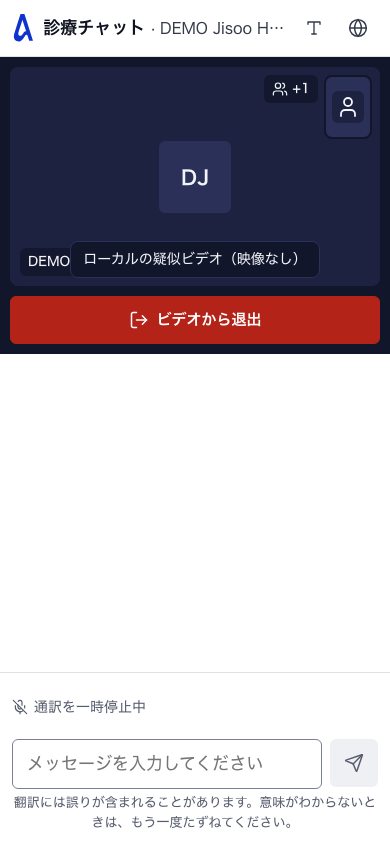
  1. 診療が始まったら、「ビデオに参加」を押してください。ブラウザーがカメラとマイクについて聞いてきたら、許可してください。
  2. 自分の画面・医師の画面・音の大きさを確認してください。ブロックしたときは、ブラウザーのサイト設定で許可して、「再接続」を押してください。

終える前に確認カメラとマイクの案内の見た目は、ブラウザーによって違います。つながらないときは、病院に知らせてください。

韓国の医師 · 依頼元病院の医師

機器を確認して、短く話します

診療画面 → ビデオに参加

韓国の医師 · 機器を確認して、短く話します
画面を大きく見る
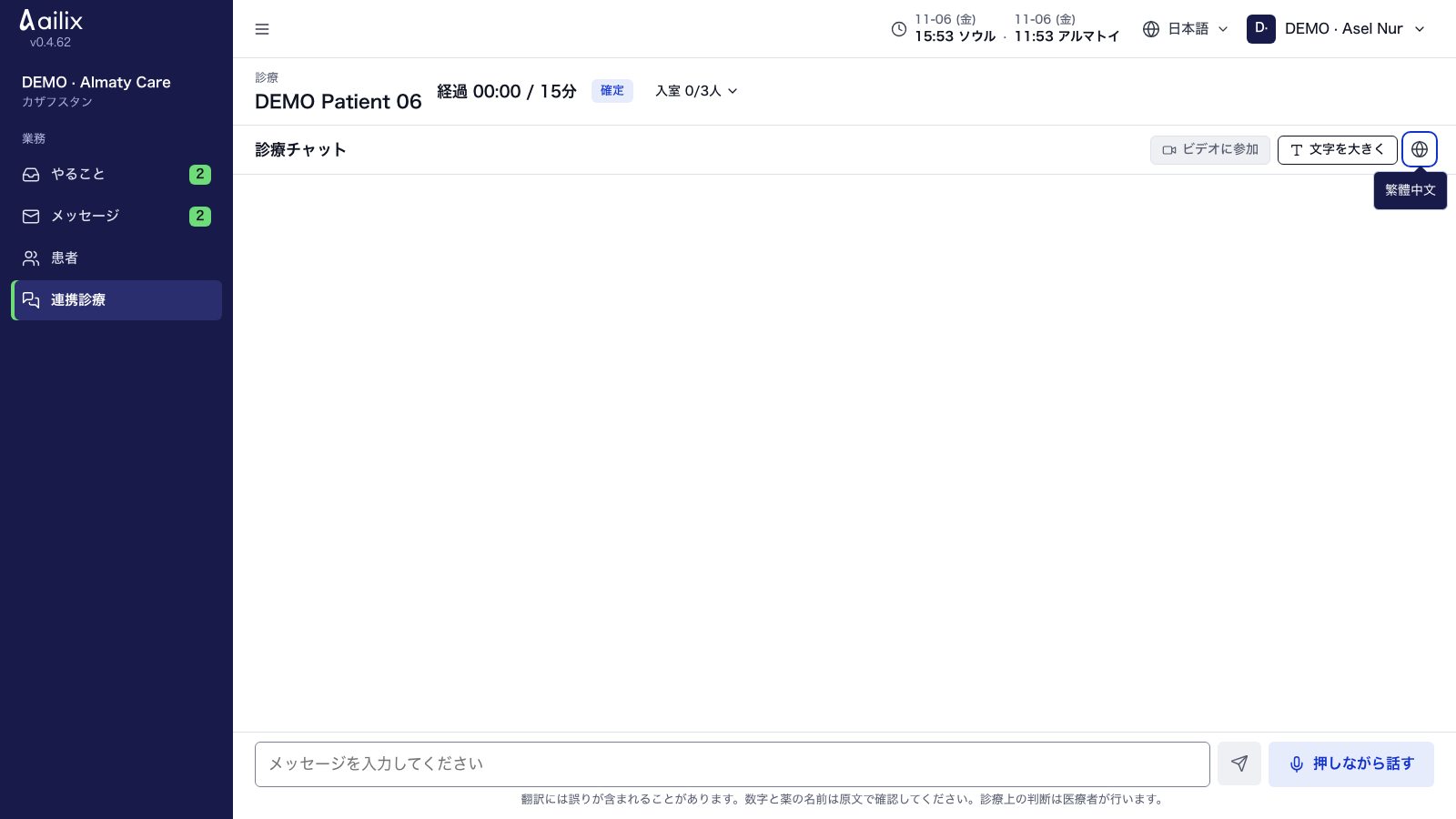
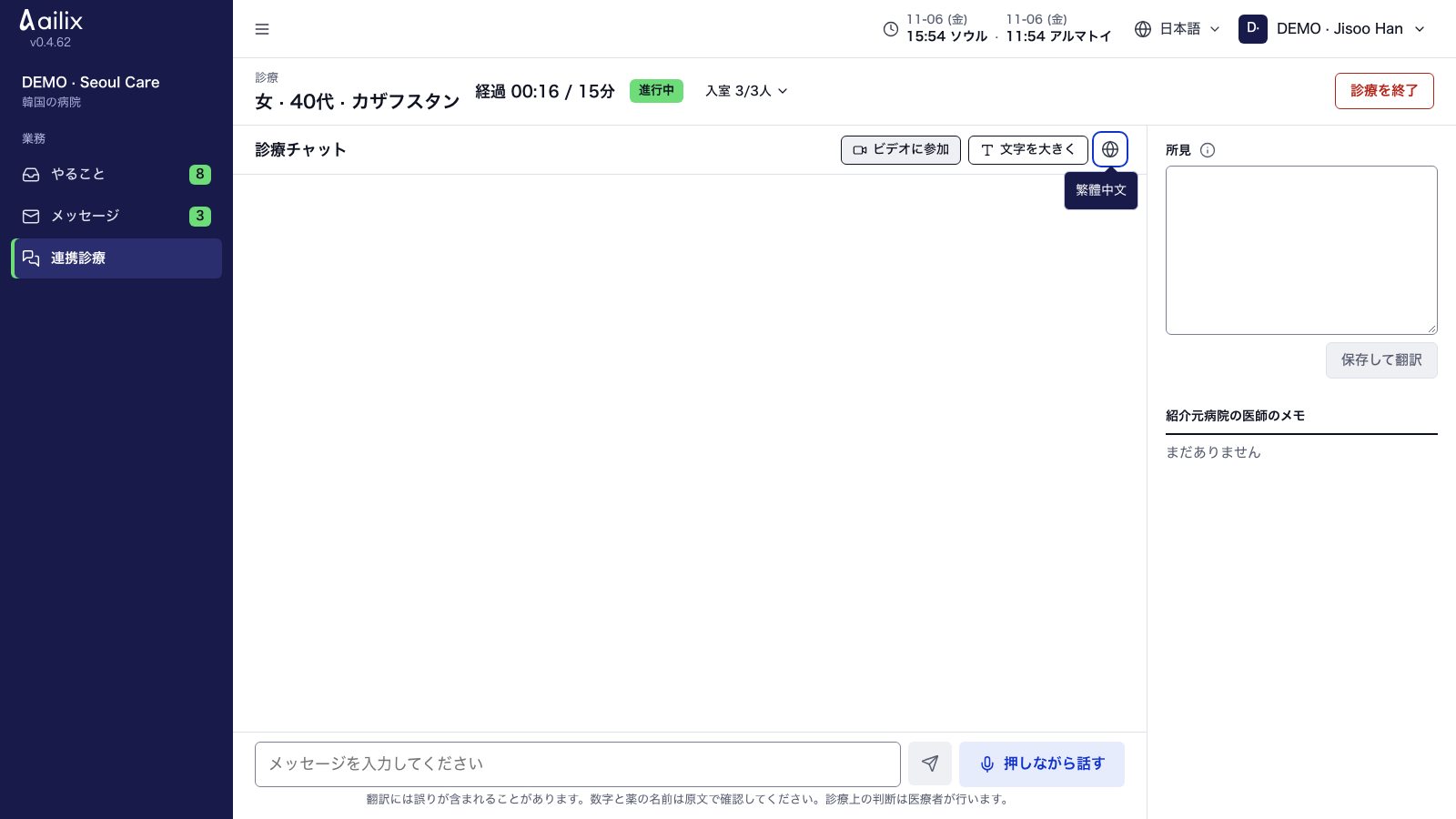
  1. マイクとカメラをオンにして、患者と依頼元病院の医師との接続を確認してください。機器が複数あるときは、横の⌄で選んでください。
  2. 「自動通訳オン」を確認して、1人ずつ短く話してください。自分のマイクをオフにすると、音声と自動通訳が一緒に止まります。
  3. 「聞き取った内容」に確認の依頼が出たら、内容を読んでください。合っているときだけ「送信」を押して、違うときはキャンセルしてください。
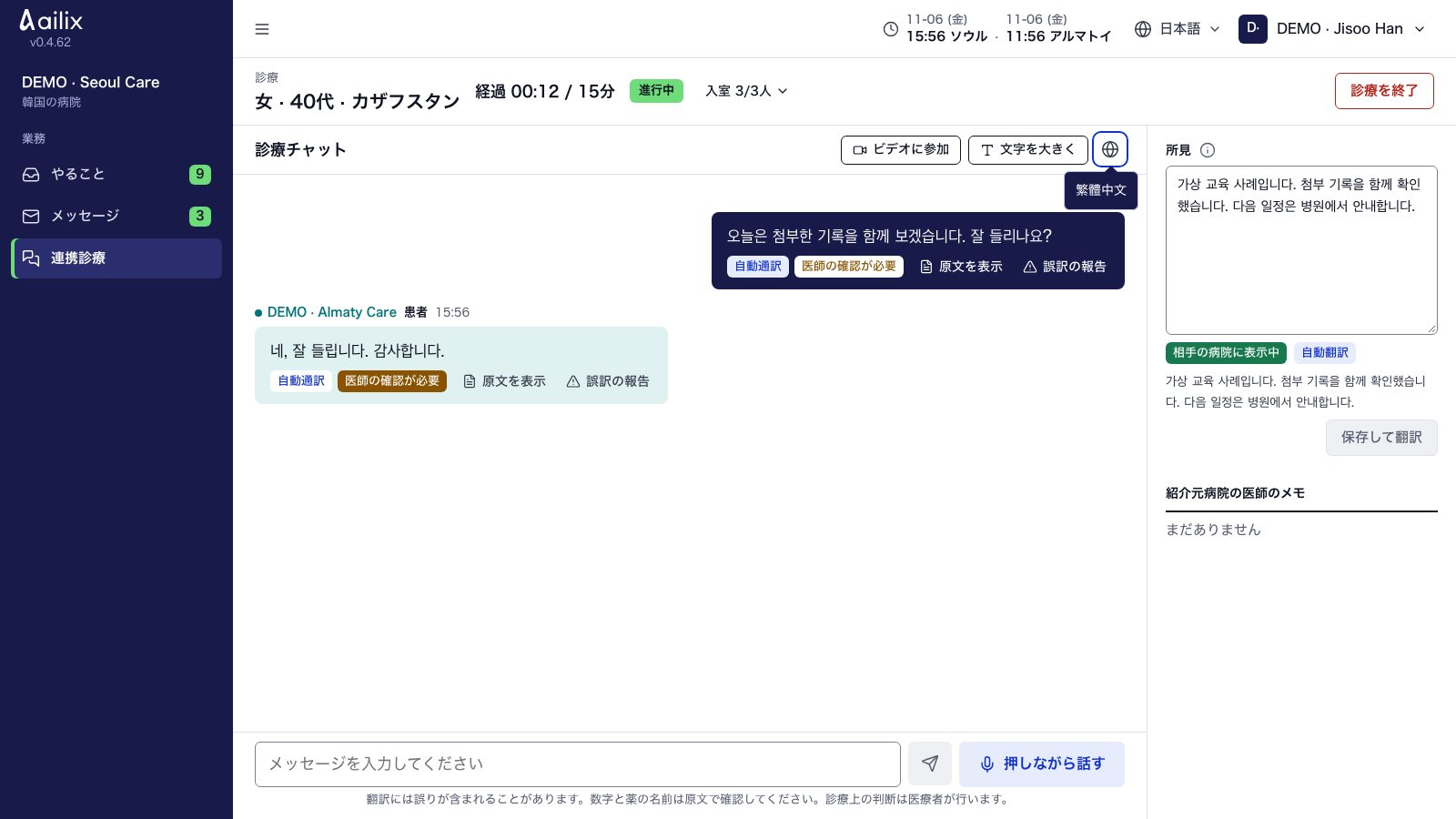
  4. 通訳が違うときは、「もう一度通訳」を押すか、短く書き直してください。「誤訳の報告」で、問題と正しい表現を残せます。

終える前に確認数字と薬の名前は、原文で確認してください。ビデオは録画しません。

診療リンクから入る患者・保護者

通訳された文章を読んで、答えます

診療画面の下のチャット

診療リンクから入る患者・保護者 · 通訳された文章を読んで、答えます
画面を大きく見る
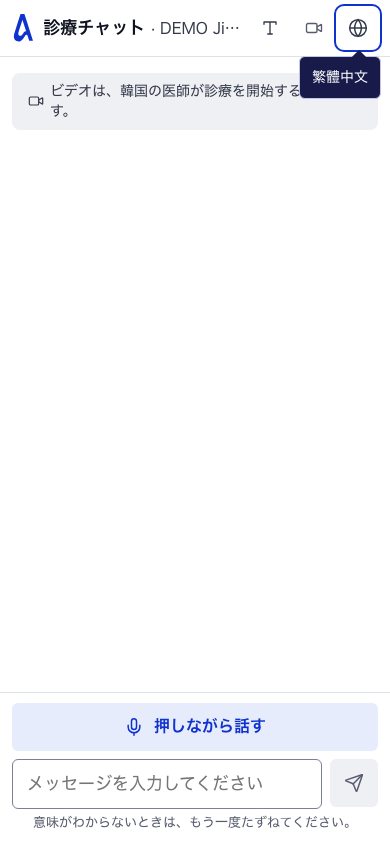
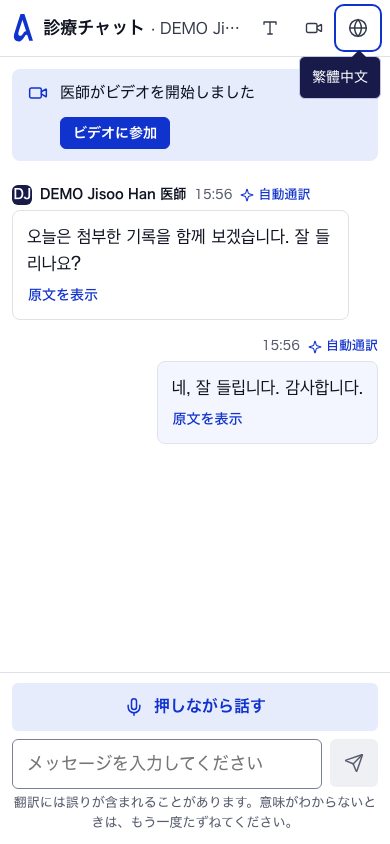
  1. 医師の言葉が自分の言語で表示されているか見てください。意味が変なときは、もう一度聞いてください。
  2. 音が途切れたときは、入力欄に短く書いて送ってください。必要なら、「原文を表示」や「文字を大きく」を押してください。
  3. 自分の発言が「聞き取った内容」に残ったら、読んでください。「確認してから送信してください」が付いた発言は、合っているときに「送信」を押すと送られます。

終える前に確認「ビデオから退出」は、自分のビデオだけが退出するボタンです。診療全体は終わりません。

韓国の医師 · 依頼元病院の医師

所見を書いて、翻訳の状態を確認します

診療画面 → 所見

韓国の医師 · 所見を書いて、翻訳の状態を確認します
画面を大きく見る
  1. 韓国の医師は、所見を書いて「保存して翻訳」を押してください。依頼元病院の医師は、自分の「メモ」を残します。
  2. 「危険 · 保留」や「翻訳失敗」が出たら、原文を確認して、直すか、もう一度翻訳してください。

終える前に確認相手の病院に見える状態か確認してください。「そのまま送信」は、内容を確認したあとにだけ押してください。

韓国の医師

案内を終えてから、診療を終了します

診療画面 → 診療を終了

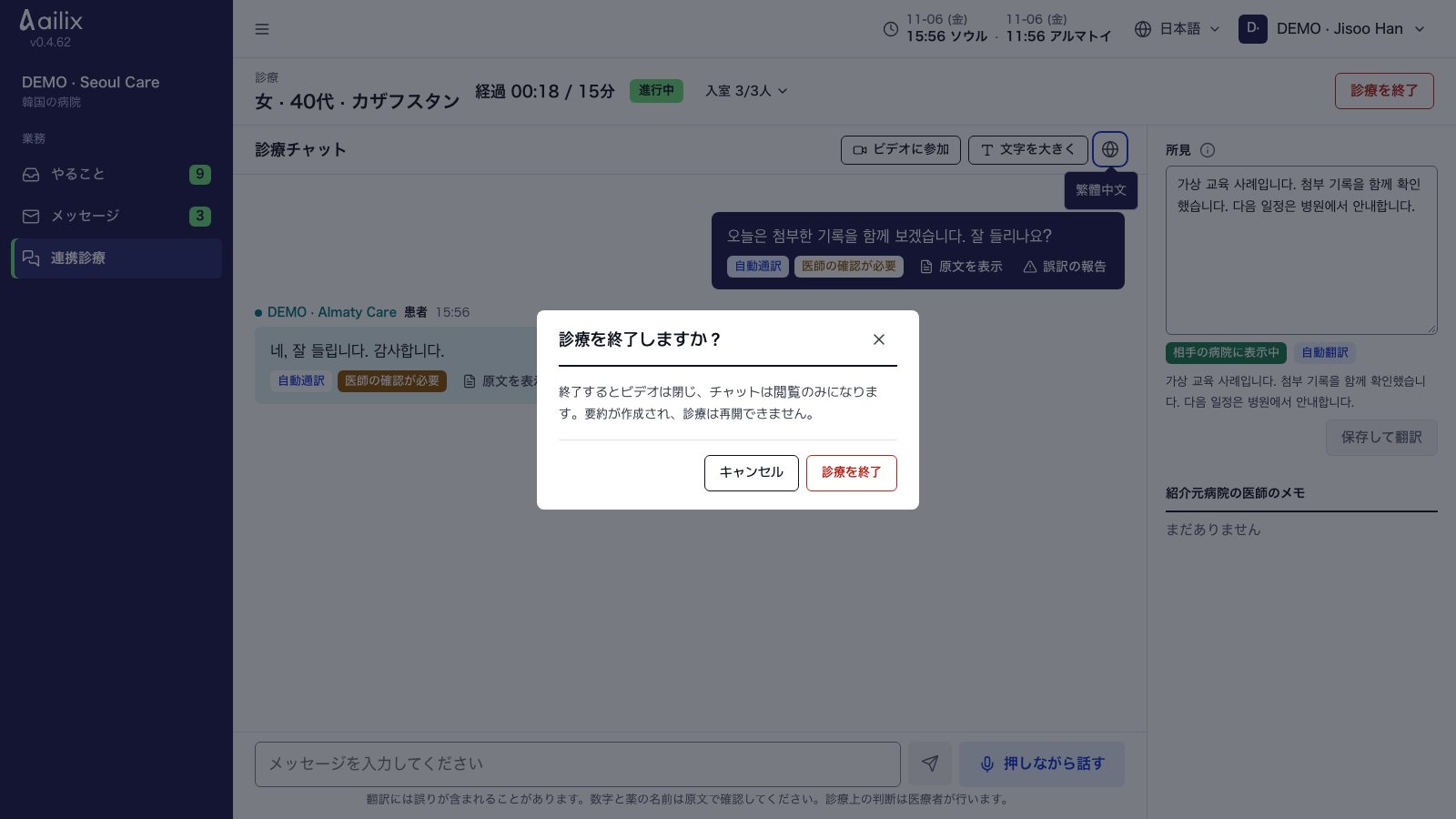
韓国の医師 · 案内を終えてから、診療を終了します
画面を大きく見る
  1. 患者の質問と、これからの日程を確認してください。
  2. 担当の韓国の医師が「診療を終了」を押して、確認してください。

終える前に確認全員のビデオが閉じて、チャットは読むだけになります。終えた診療は、もう一度始められません。

韓国の医師

要約の根拠を見て、確定します

終わった診療 → 要約を見る

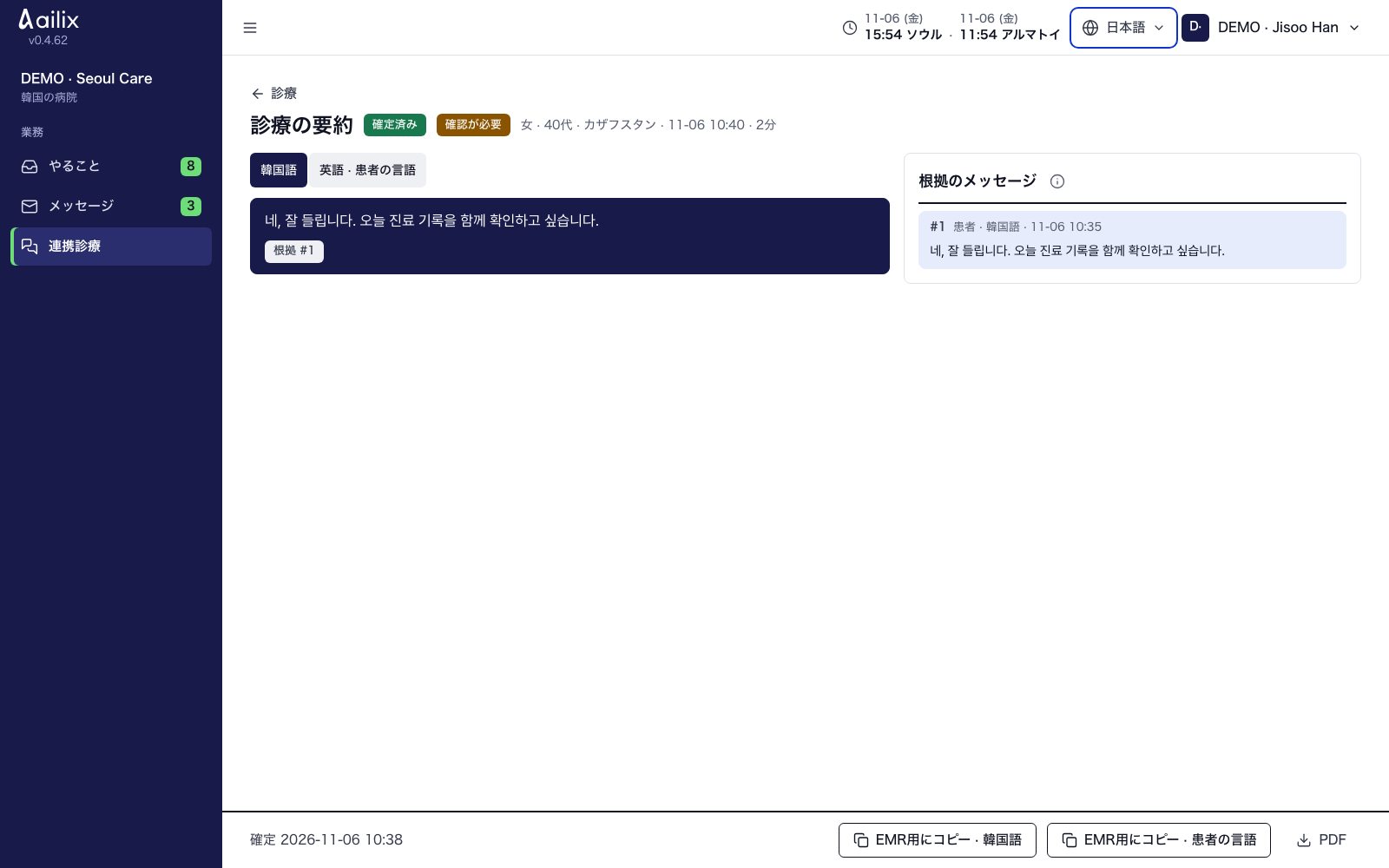
韓国の医師 · 要約の根拠を見て、確定します
画面を大きく見る
  1. 要約の文を押して、根拠のメッセージを見てください。数字・薬の名前・今後の計画を比べてください。
  2. 間違っている文は、「修正」で直してください。「根拠なし」の文は、直すか消してください。危険の文は、もう一度翻訳するか、確認しておいてください。
  3. 「確定を妨げるもの」がなければ、「確定」を押してください。作成に失敗したときは、「作り直す」を使ってください。

終える前に確認確定前の下書きは、相手の病院には見えません。読んで確認した内容だけを確定してください。

依頼元病院の事務職員

結果を確認して、患者に説明します

終わった診療 → 要約

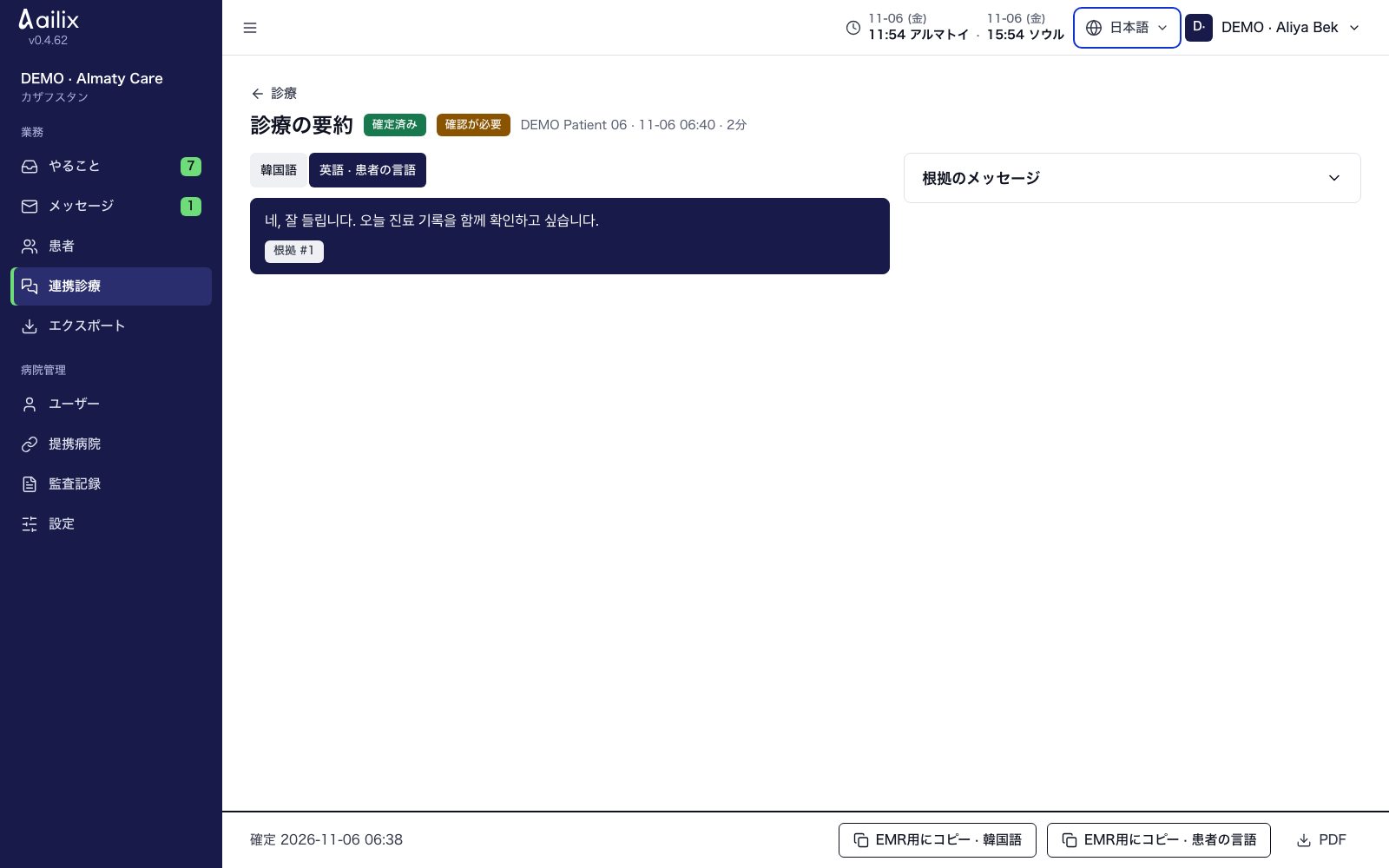
依頼元病院の事務職員 · 結果を確認して、患者に説明します
画面を大きく見る
  1. 確定した要約と所見を開いて、患者に説明してください。確定前なら、担当の韓国の医師が確定するのを待ってください。
  2. 次の診療・検査と、結果の受け取り方を、患者に伝えてください。

終える前に確認診療リンクだけを受け取った患者は、そのリンクで結果のファイルを受け取れません。自分で登録した患者は、「結果」の画面を使います。

8. 担当者とメッセージ

韓国の病院の事務職員 · 依頼元病院の事務職員 · 韓国の医師 · 依頼元病院の医師

連携診療の担当者にメッセージを送ります

業務 → メッセージ

韓国の病院の事務職員 · 連携診療の担当者にメッセージを送ります
画面を大きく見る
  1. 会話の一覧で、患者・連携診療の番号・相手の病院を確認して開いてください。連携診療の詳細の「メッセージ」からも使えます。
  2. 「宛先」を「相手の病院と」または「患者と」から選んで、内容を書いてください。「送信」か、Ctrl/⌘+Enterを押してください。
  3. 翻訳された文章は、「原文を見る」で確認してください。前の文章を読んでいるときに新しい文章が届いたら、「新しいメッセージ」を押して下へ進んでください。

終える前に確認会話は、連携診療ごとに1つです。患者・連携診療の番号と宛先を確認してから、送ってください。

韓国の病院の事務職員 · 依頼元病院の事務職員 · 韓国の医師 · 依頼元病院の医師

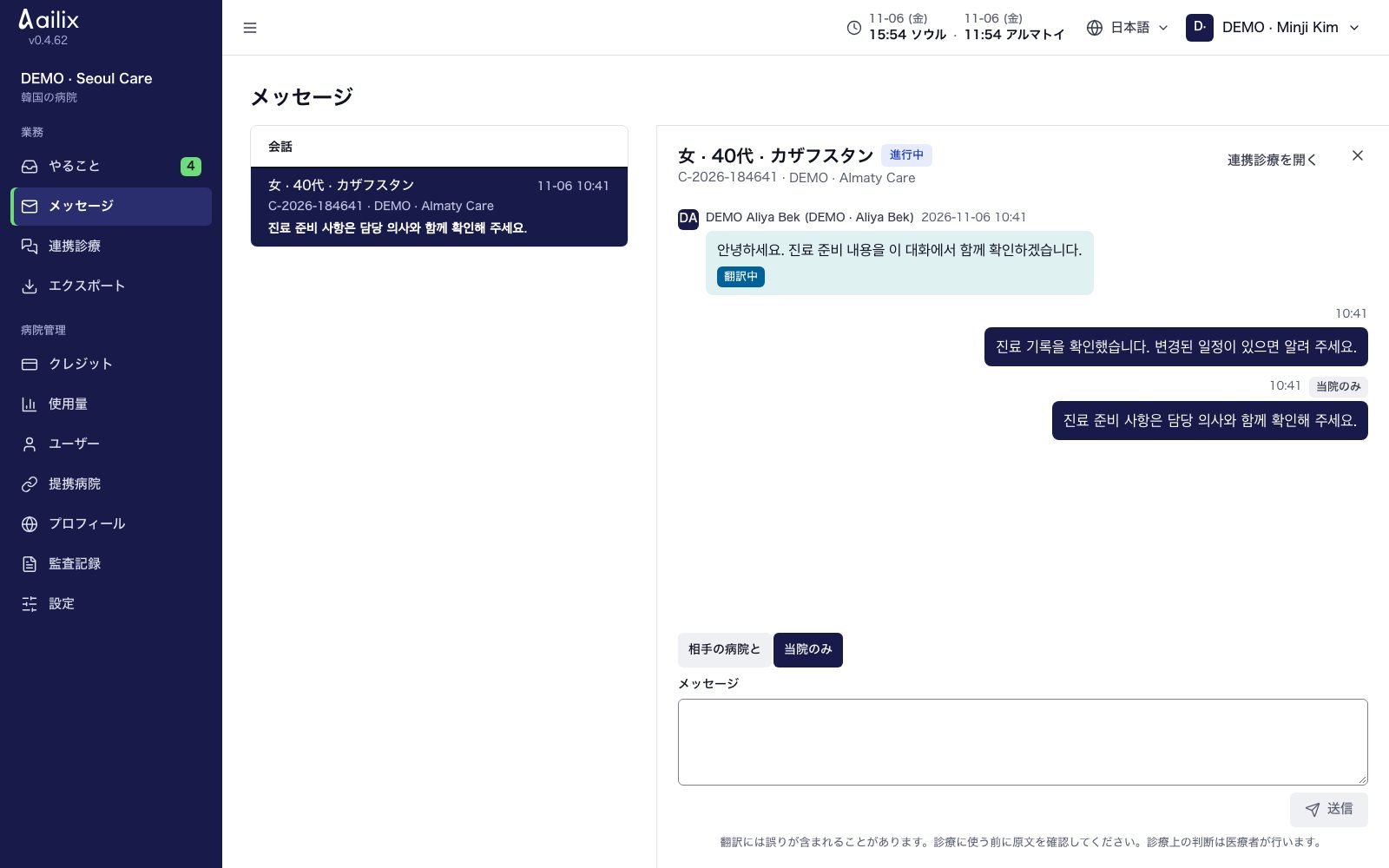
自分の病院の中だけで意見を交換します

メッセージ → 会話 → 宛先

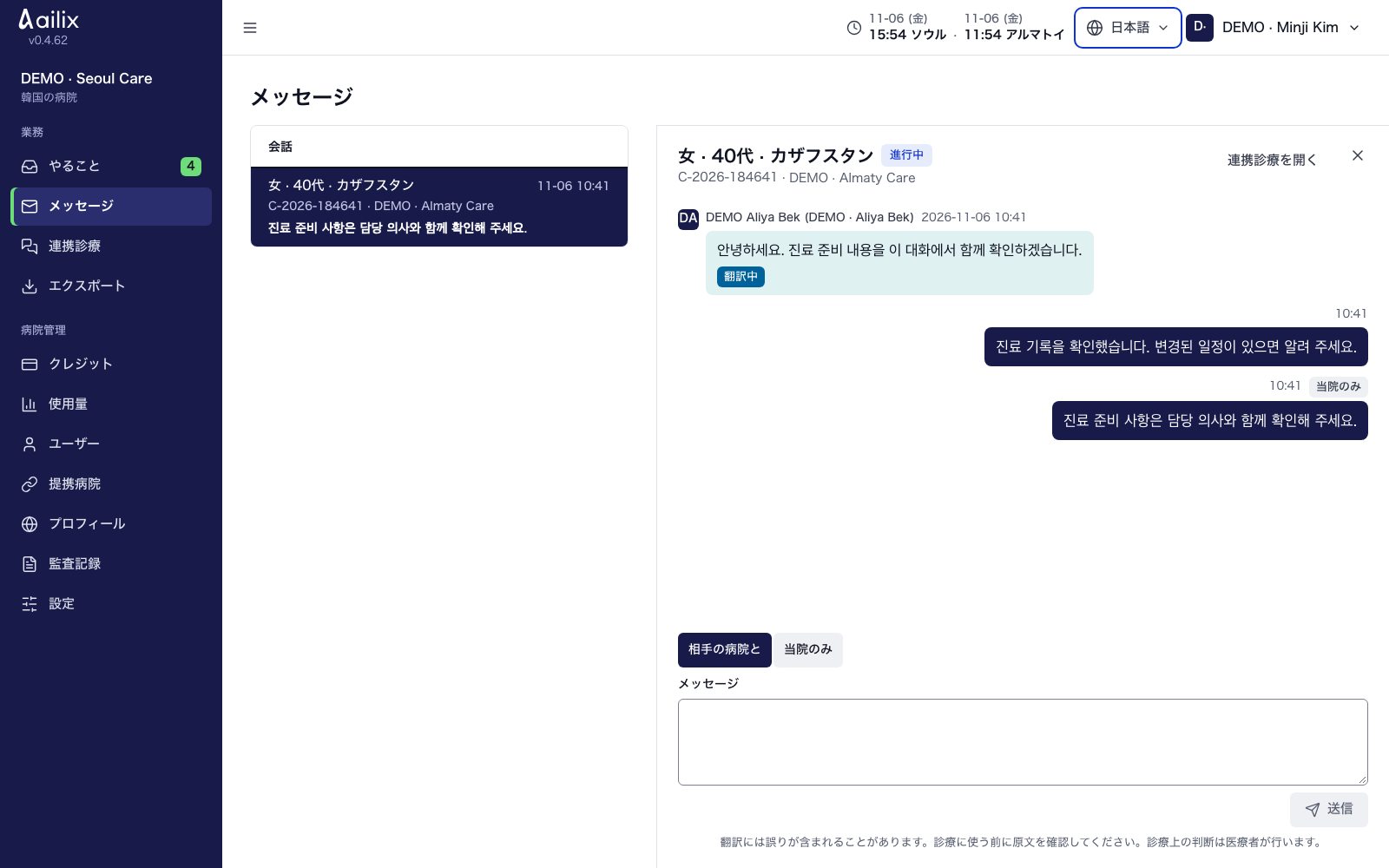
韓国の病院の事務職員 · 自分の病院の中だけで意見を交換します
画面を大きく見る
  1. 「当院のみ」を選んで、メッセージを送ってください。
  2. 送った文章に「当院のみ」の表示が付いているか確認してください。外部に送る文章は、宛先を変えて、新しく書いてください。

終える前に確認この文章は、相手の病院や患者には見えません。送る前に、宛先をもう一度確認してください。

自分で登録した患者

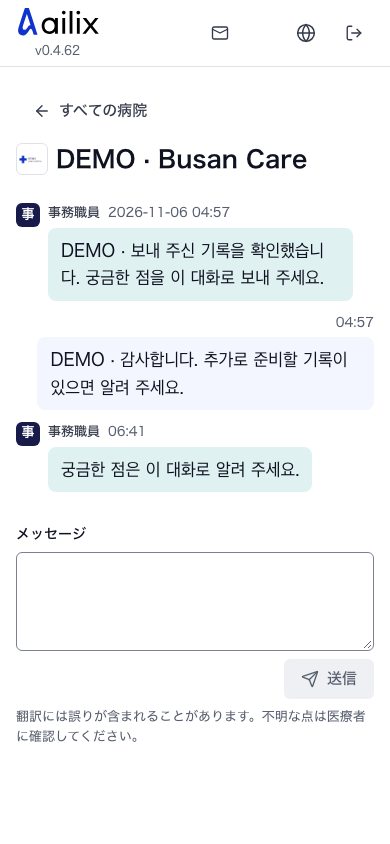
依頼した病院に質問を送ります

上のメッセージ → 病院を選ぶ

自分で登録した患者 · 依頼した病院に質問を送ります
画面を大きく見る
  1. 病院を選んで、質問を書いて、「送信」を押してください。病院の名前と回答を確認してください。
  2. 「すべての病院」に戻って、ほかの会話を開いてください。メールでも受け取りたいときは、「新しいメッセージをメールでも受け取る」をオンにしてください。

終える前に確認依頼した病院がないと、会話できません。未読のメッセージの数は、上に表示されます。

9. 自分で登録した患者

自分で登録した患者

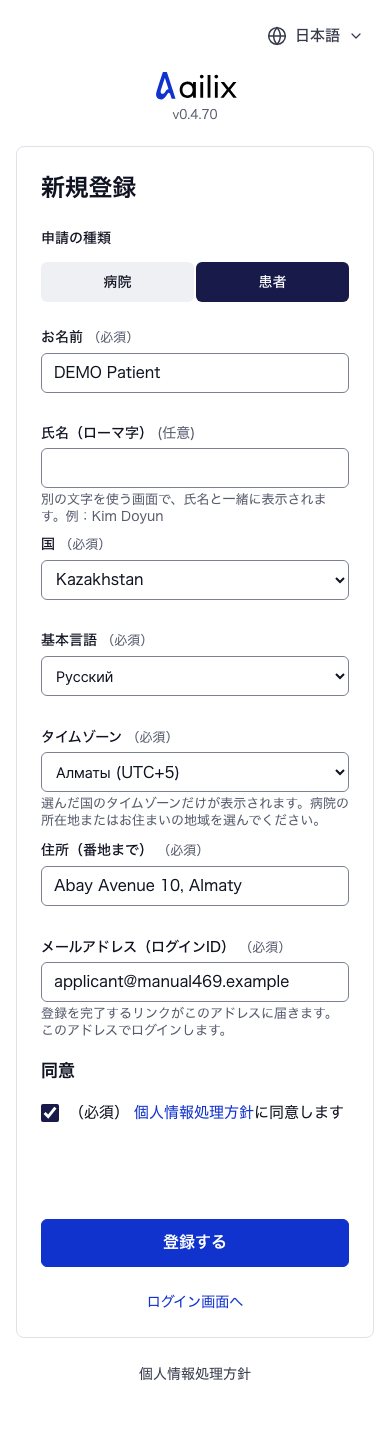
患者のアカウントを作ります

ホームページ → 新規登録 → 患者

自分で登録した患者 · 患者のアカウントを作ります
画面を大きく見る
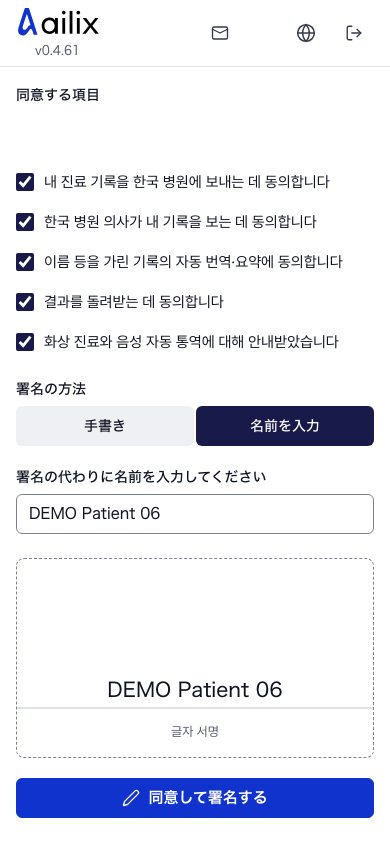
  1. 名前・国・住所・基本の言語・タイムゾーンと、メールアドレスを入力してください。文書を読んで同意してから、登録してください。
  2. メールのリンクを開いて、「登録を完了する」を押してください。新しく届いた仮パスワードでログインして、パスワードと認証アプリを登録してください。

終える前に確認「患者」を選べないときは、今は自分での登録を受け付けていません。病院の担当者に問い合わせてください。

自分で登録した患者

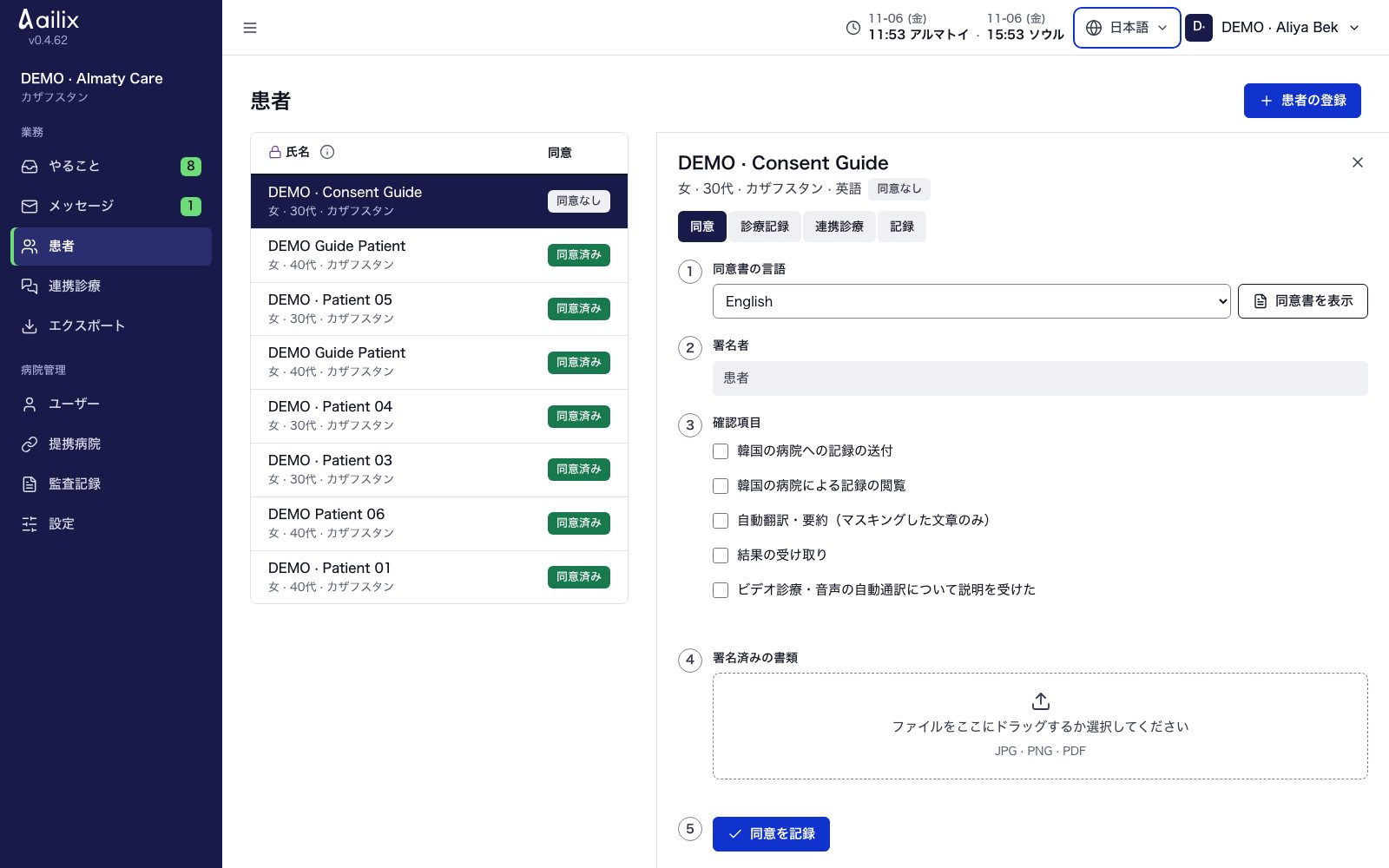
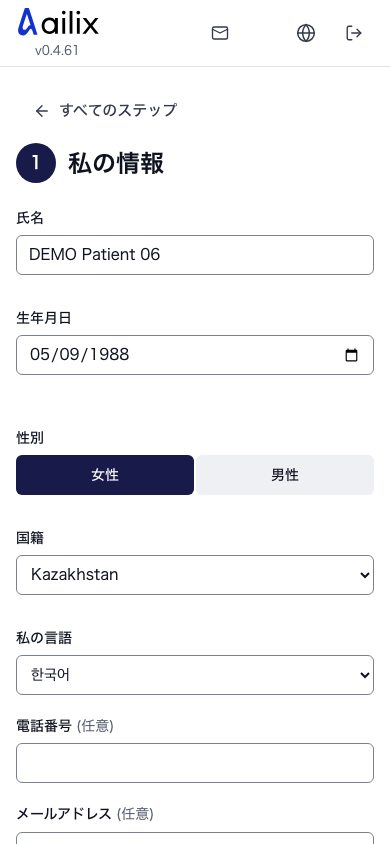
自分の情報を入力します

私の依頼 → 私の情報

自分で登録した患者 · 自分の情報を入力します
画面を大きく見る
  1. 名前・生年月日・性別・国籍を確認して、自分の言語を選んでください。電話やメールも、必要な分だけ入力してください。
  2. 「保存する」を押してから、「すべてのステップ」に戻って、次にやることを開いてください。

終える前に確認登録時の情報と、診療に使う自分の情報は別のものです。名前と生年月日を、正確に確認してください。

自分で登録した患者

診療記録をアップロードします

私の依頼 → 記録をアップロード

自分で登録した患者 · 診療記録をアップロードします
画面を大きく見る
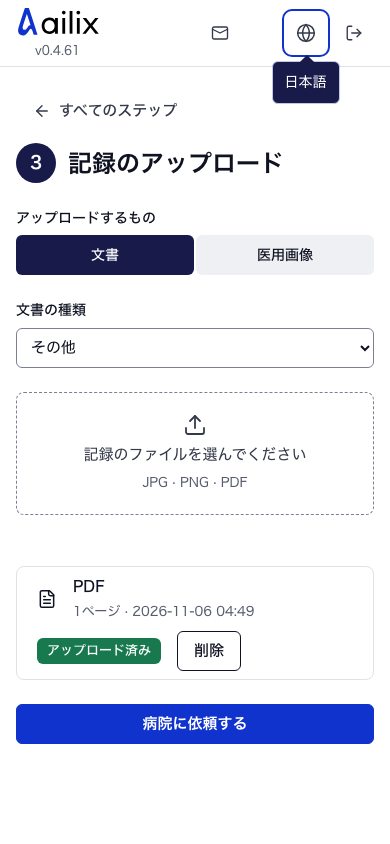
  1. 文書の種類を選んで、PDF・JPG・PNGをアップロードしてください。CT・MRI・動画は「医用画像」を選んでください。
  2. アップロードした記録の種類・ページ数・時刻を確認してください。まだ依頼に送っていない記録は、削除できます。

終える前に確認パスポートなどの身分証明書は、アップロードしないでください。「確認中」のときは、処理が終わるまで待ってください。

自分で登録した患者

病院を探して、依頼します

私の依頼 → 病院に依頼

自分で登録した患者 · 病院を探して、依頼します
画面を大きく見る
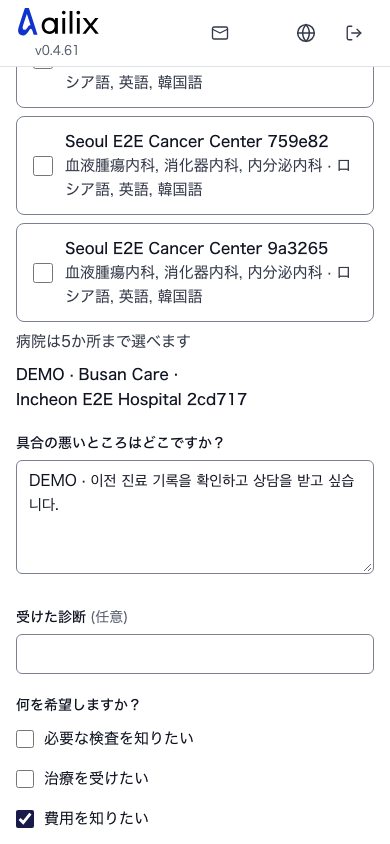
  1. 診療科や対応できる言語で病院を探して、最大5つまで選んでください。
  2. 困っているところ・受けた診断・希望することを書いてください。「一緒に送る記録」のチェックを確認して、「依頼を送る」を押してください。

終える前に確認回答を待ってください。送っただけでは、診療の予約にはなりません。

自分で登録した患者

回答を比べて、1つの病院を決めます

私の依頼 → 回答を見て選ぶ

自分で登録した患者 · 回答を比べて、1つの病院を決めます
画面を大きく見る
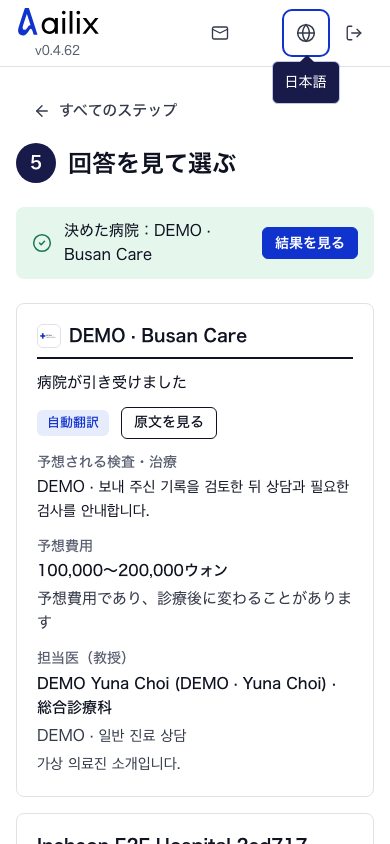
  1. 病院ごとの検査・治療の計画、予想される費用、担当の医師を読んでください。翻訳が変なときは、「原文を見る」を確認して、病院に聞いてください。
  2. 期限内に「この病院に決める」を押して、確認してください。
  3. ほかの病院へ移すという依頼が届いたら、対象と理由を見て、「引き継ぐ」か「引き継がない」を決めてください。

終える前に確認決めた病院は、元に戻せません。予想の費用は、診療のあとで変わることがあります。

自分で登録した患者

診療の日時と、戻ってきた記録を見ます

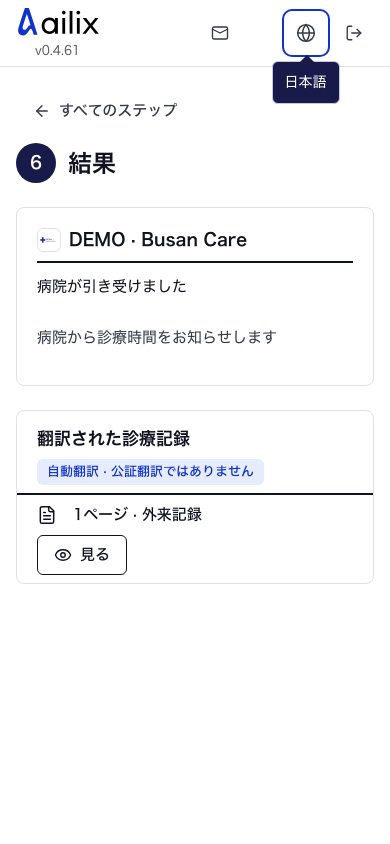
私の依頼 → 結果

自分で登録した患者 · 診療の日時と、戻ってきた記録を見ます
画面を大きく見る
  1. 病院が決めた日付と時刻を確認してください。開いているときは、「チャットに入る」から診療に参加してください。
  2. 「翻訳された診療記録」の「見る」を押して、韓国語の原文と翻訳を見てください。わからない内容は、医師に聞いてください。

終える前に確認まだ日程や翻訳がないときは、病院の案内を待ってください。質問は、「メッセージ」で送ってください。

自分で登録した患者

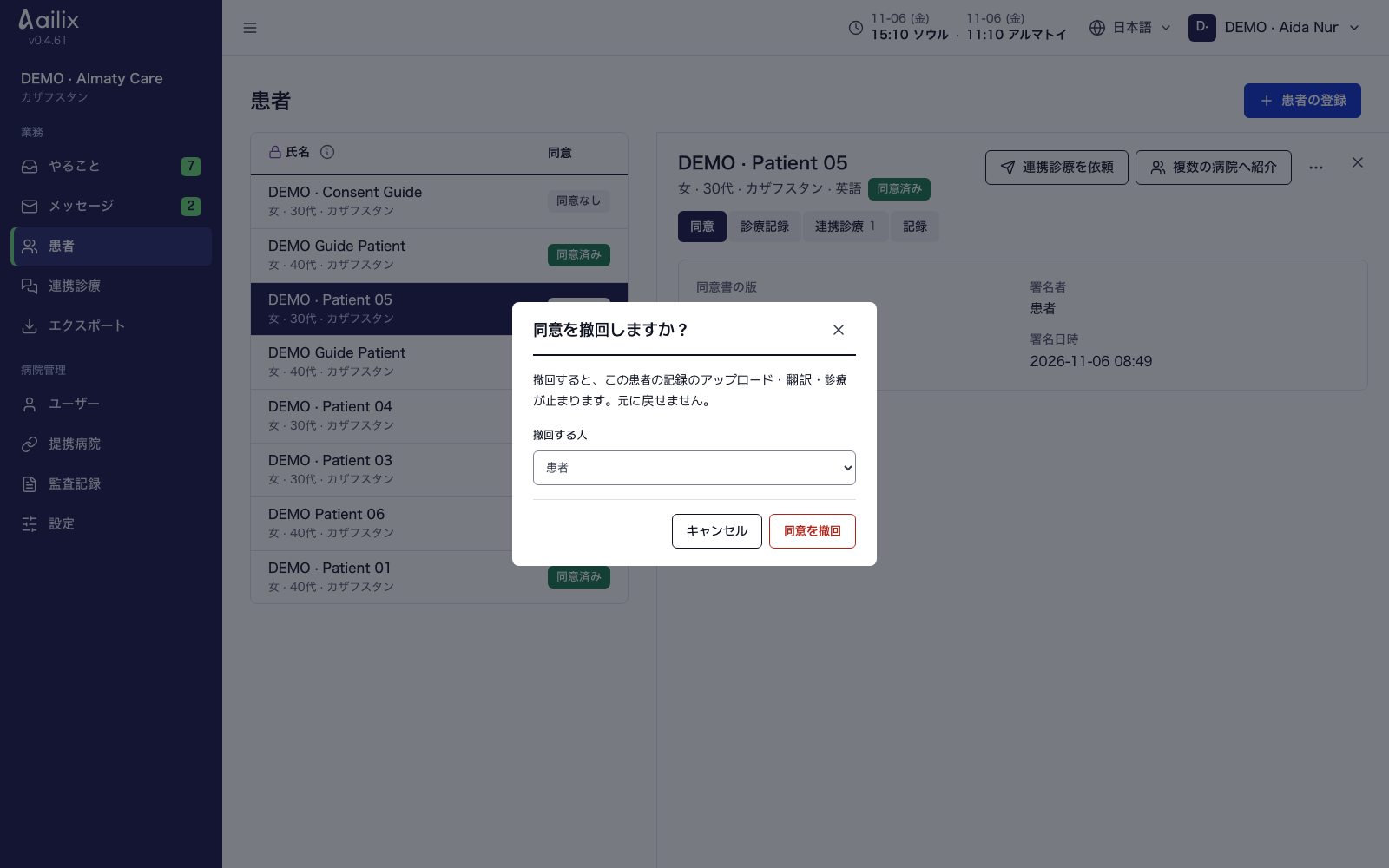
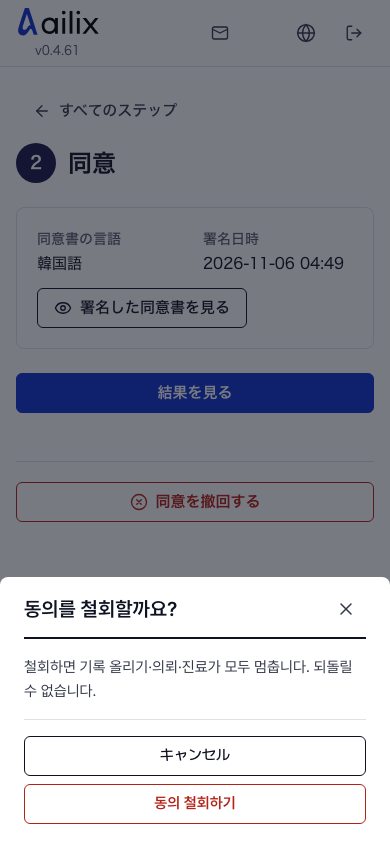
依頼や同意を取り下げる前に確認します

回答を見て選ぶ、または同意

自分で登録した患者 · 依頼や同意を取り下げる前に確認します
画面を大きく見る
  1. 病院を選ぶ前に依頼を取り下げるときは、「依頼を取り下げる」を押してください。すべての病院で、この依頼が閉じられます。
  2. サービスの処理を止めるときは、「同意」の「同意を撤回する」を押してください。案内を読んで、確認してください。

終える前に確認どちらも元に戻せません。同意を撤回すると、記録のアップロード・依頼・診療が止まります。

10. サービス管理者

サービス管理者

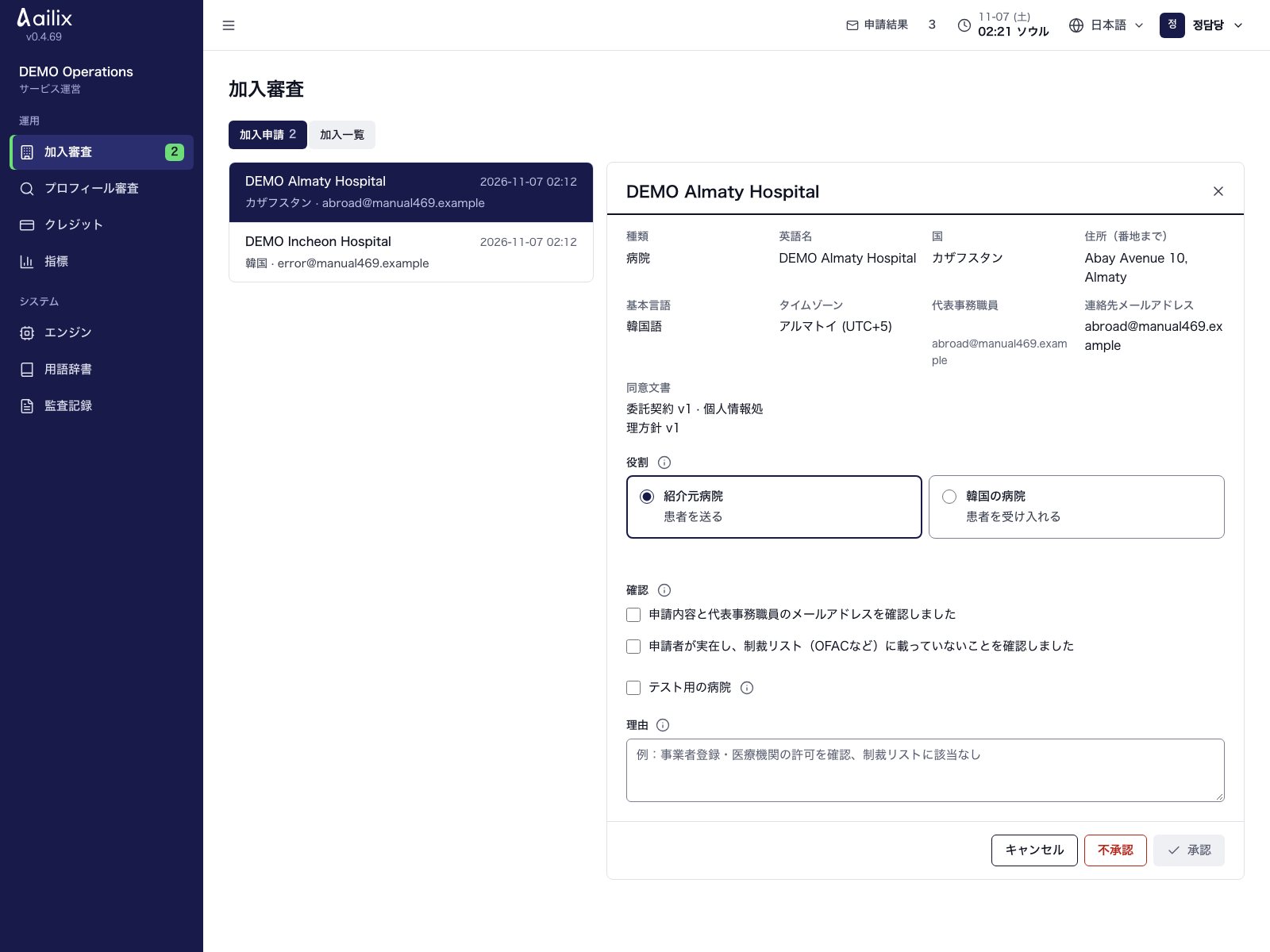
紹介元病院の利用申請を審査してください

運営 → 加入審査 → 加入申請

サービス管理者 · 紹介元病院の利用申請を審査してください
画面を大きく見る
  1. 紹介元病院の申請を開き、病院情報・代表事務担当者のメール・同意書類を確認してください。
  2. 紹介元の区分を選び、確認項目と理由を入力して承認または拒否してください。

終える前に確認承認すると代表事務担当者に招待メールが届きます。韓国の病院の書類は自動で確認します。管理者は確認エラーに対応し、通常の申請を手動では承認しません。

サービス管理者

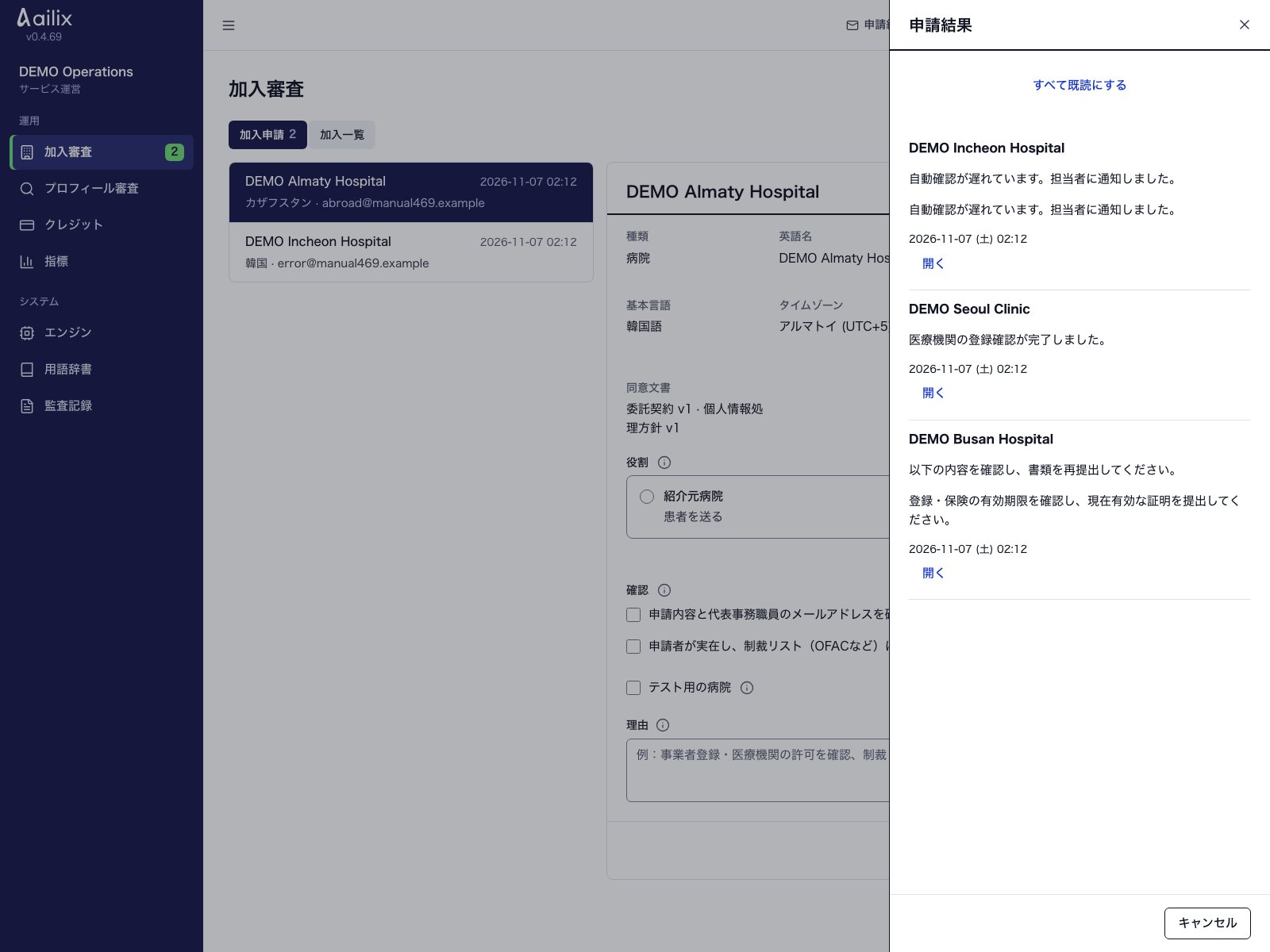
利用申請の結果通知を確認してください

申請結果 → 開く

サービス管理者 · 利用申請の結果通知を確認してください
画面を大きく見る
  1. 上部の「申請結果」を開いてください。新しい結果が届くと件数が更新されます。
  2. 病院・結果・理由・時刻を確認し、「開く」から病院を開いてください。
  3. 未読表示を消すには「すべて既読にする」を押してください。承認・拒否は管理者のメールにも届きます。

終える前に確認書類修正・確認エラー・承認後の受付制限と再開を分けて通知します。通知を読んでも審査結果は変わりません。

サービス管理者

自動確認のエラーに対応してください

運営 → 加入審査 → 加入申請 → 再確認

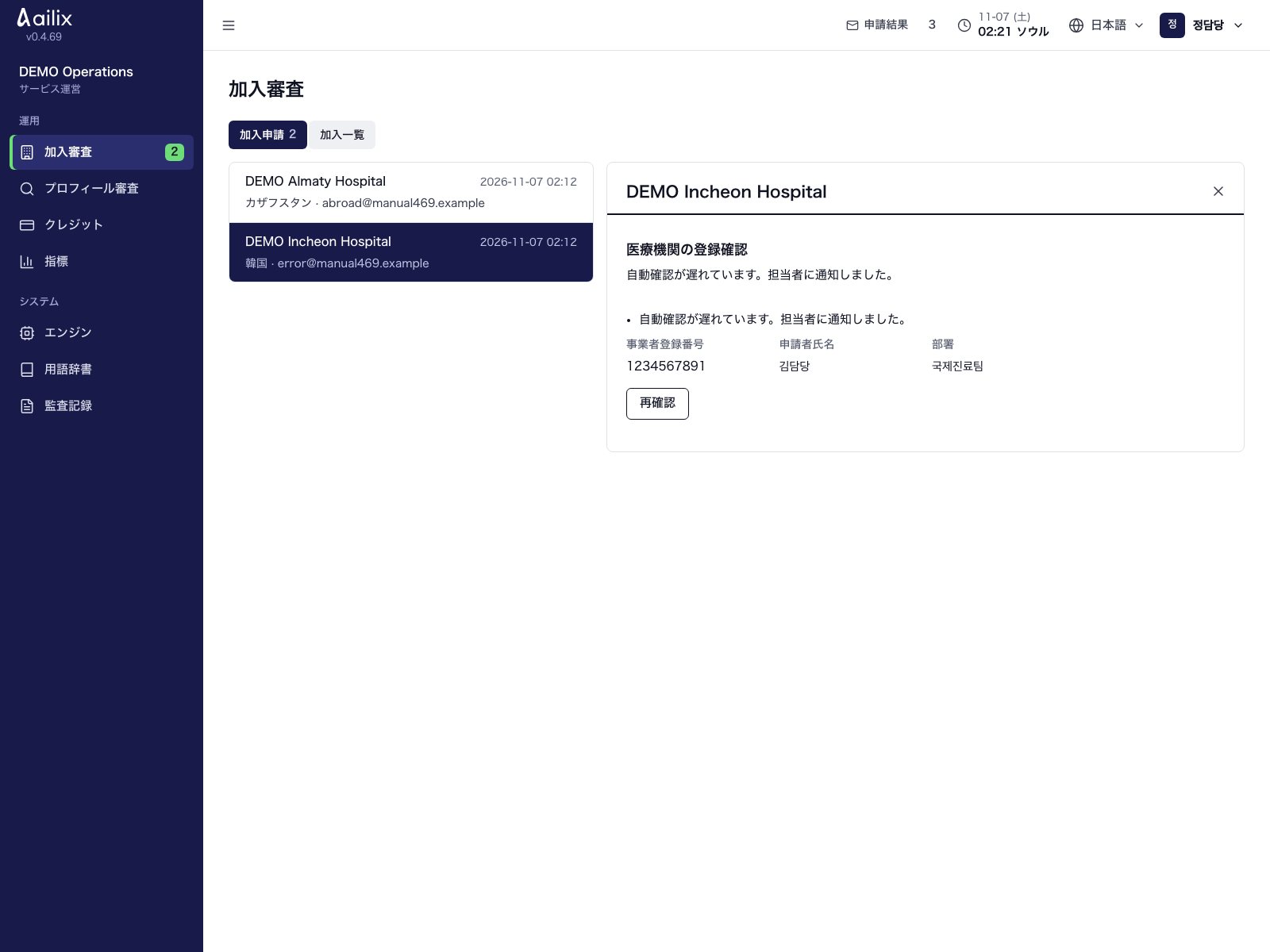
サービス管理者 · 自動確認のエラーに対応してください
画面を大きく見る
  1. 利用申請の一覧から、確認エラーが出た韓国の病院を開いてください。
  2. 理由・期限・添付書類を確認してください。書類の修正は申請者が自分の状況画面で行います。
  3. 障害が解消したら「再確認」を押してください。新しい結果は通知から確認できます。

終える前に確認通常の確認と障害時の再試行は自動です。繰り返すエラーを担当者が確認します。再確認は要件をもう一度調べる機能で、手動承認で省略するものではありません。

サービス管理者

病院の情報と保管ポリシーを確認します

加入審査 → 加入一覧 → 病院

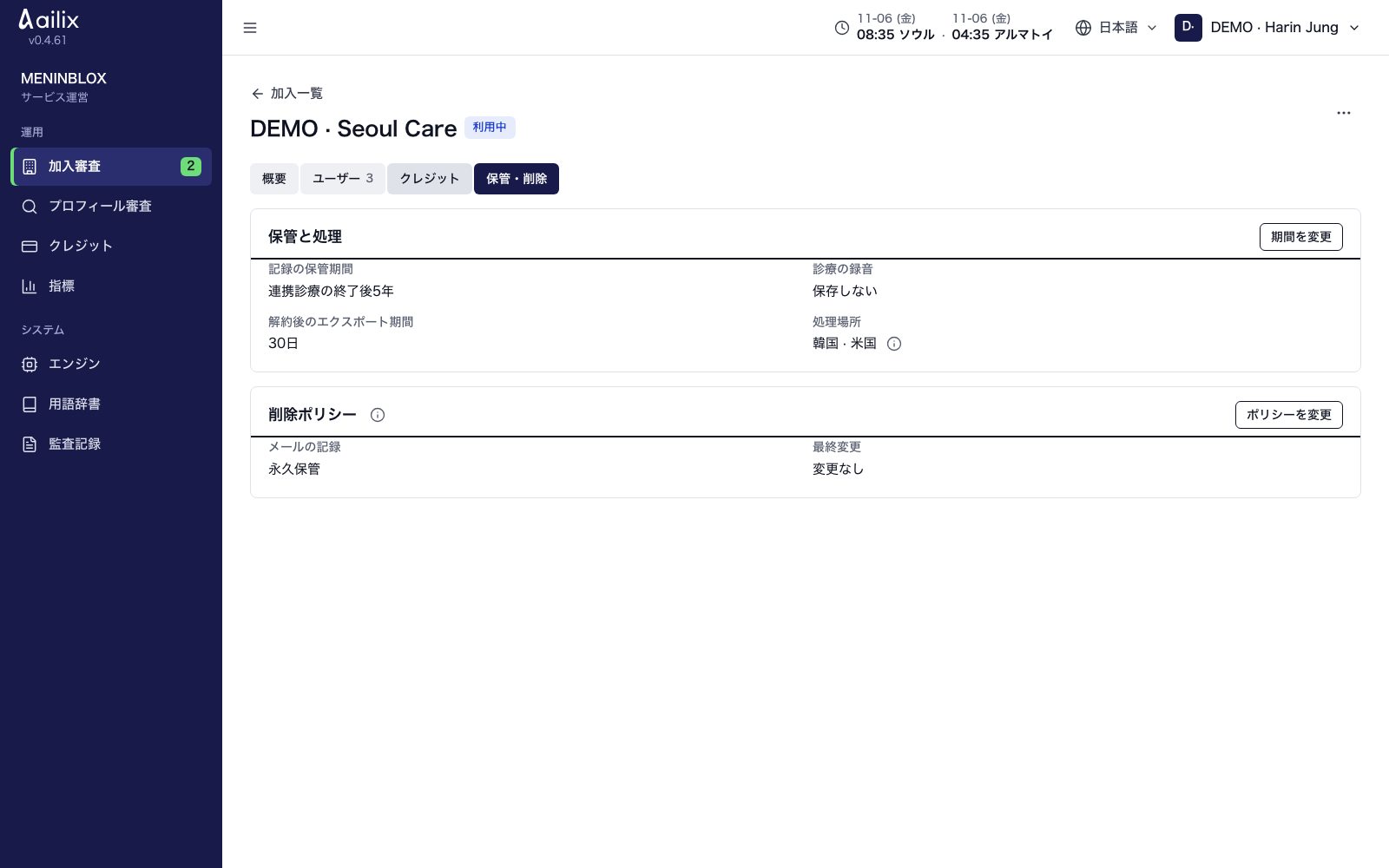
サービス管理者 · 病院の情報と保管ポリシーを確認します
画面を大きく見る
  1. 名前・国・提携・ユーザー・状態を確認してください。「保管・削除」で、記録の保管期間を確認してください。
  2. 書面での依頼に合わせて、「期間を変更」で年数と理由を残してください。メールの保管は、「削除ポリシー」の「ポリシーを変更」で決めてください。
  3. 不適切なロゴは、上の⋯ → 「ロゴを削除」で削除してください。

終える前に確認保管期間とメールの削除ポリシーは、別の設定です。病院ごとの依頼の根拠を確認してください。

サービス管理者

病院のアカウントの問題を支援します

加入審査 → 加入一覧 → 病院 → ユーザー

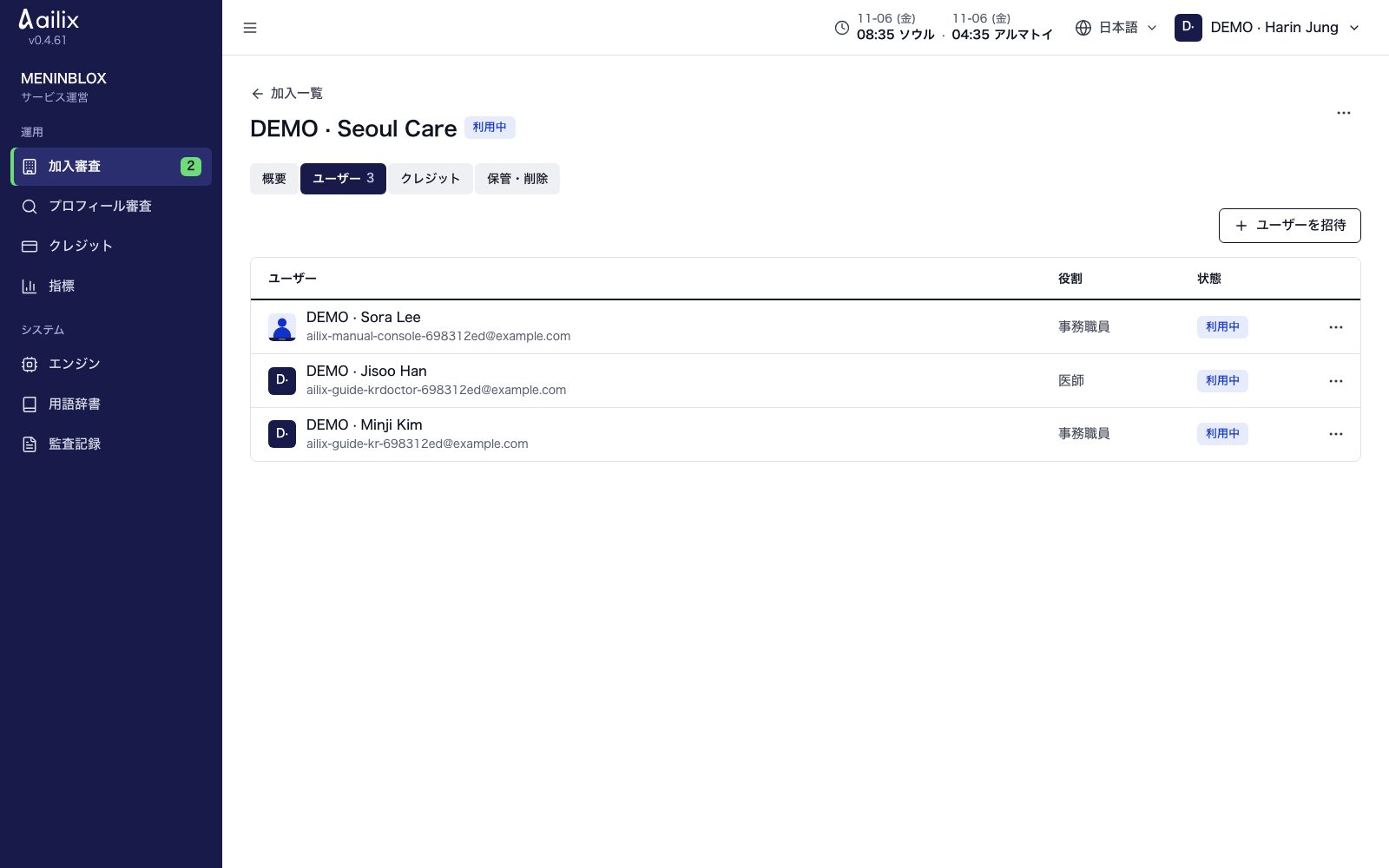
サービス管理者 · 病院のアカウントの問題を支援します
画面を大きく見る
  1. 病院とユーザーを確認してください。「ユーザーを招待」、または⋯の「招待を再送」「招待を取り消す」を使ってください。
  2. 認証アプリをなくしたユーザーは、理由を残してリセットしてください。退職した人は無効にして、再び使うときは有効にしてください。
  3. 不適切な写真は、「写真を削除」で削除してください。

終える前に確認最後の事務職員を外す前に、新しい担当者を用意してください。本人確認なしで、認証アプリをリセットしないでください。

サービス管理者

国際診療のプロフィールを審査します

運営 → プロフィール審査

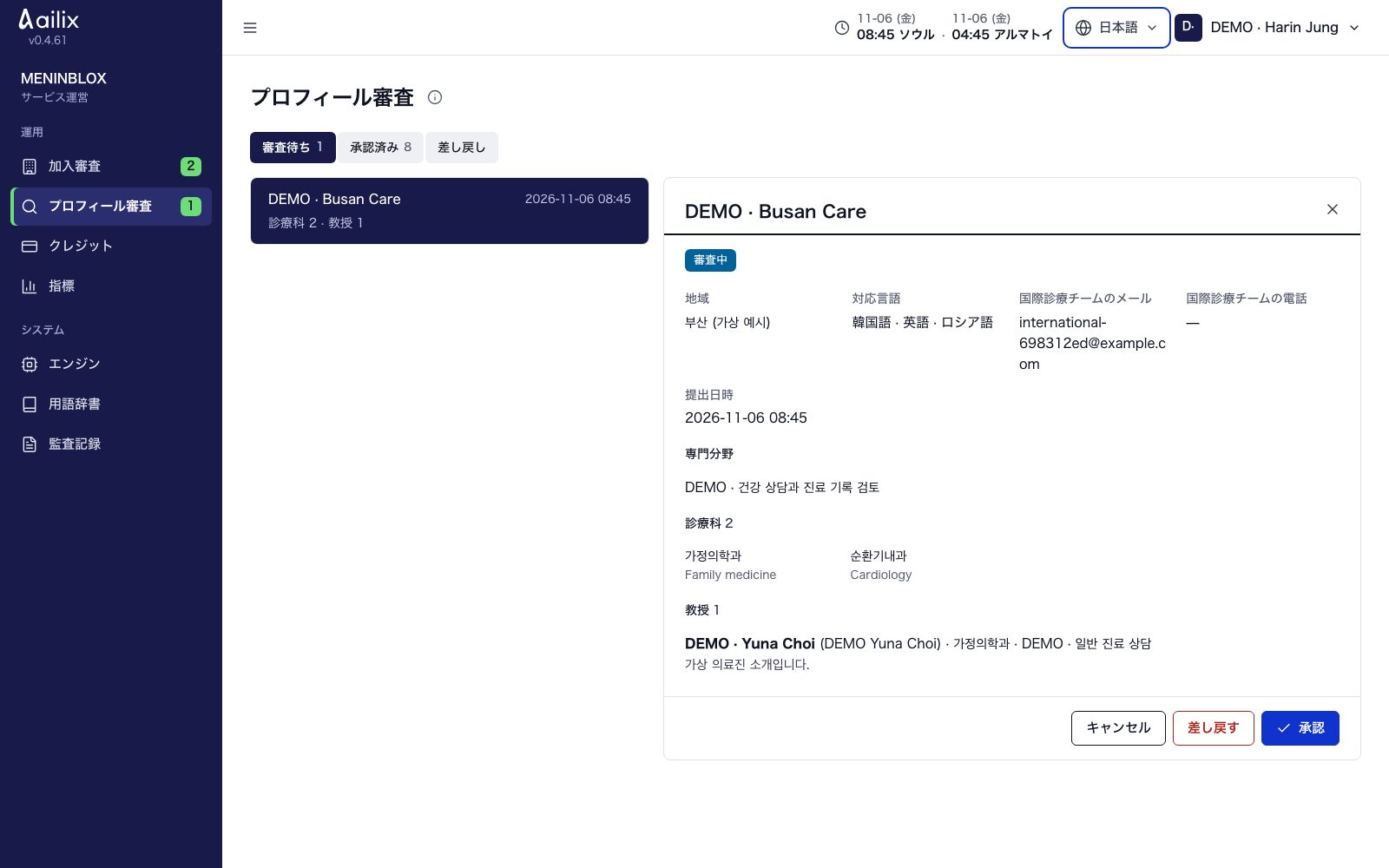
サービス管理者 · 国際診療のプロフィールを審査します
画面を大きく見る
  1. 「審査待ち」で病院を開いて、連絡先・対応できる言語・診療科・教授の紹介と、変わったところを確認してください。
  2. 合っていれば「承認」、直す必要があれば理由を付けて「差し戻す」してください。公開をやめるときは、「検索から外す」を使ってください。

終える前に確認承認したプロフィールは、病院検索に表示されます。病院検索そのものが閉じている場合は、承認しても公開されません。

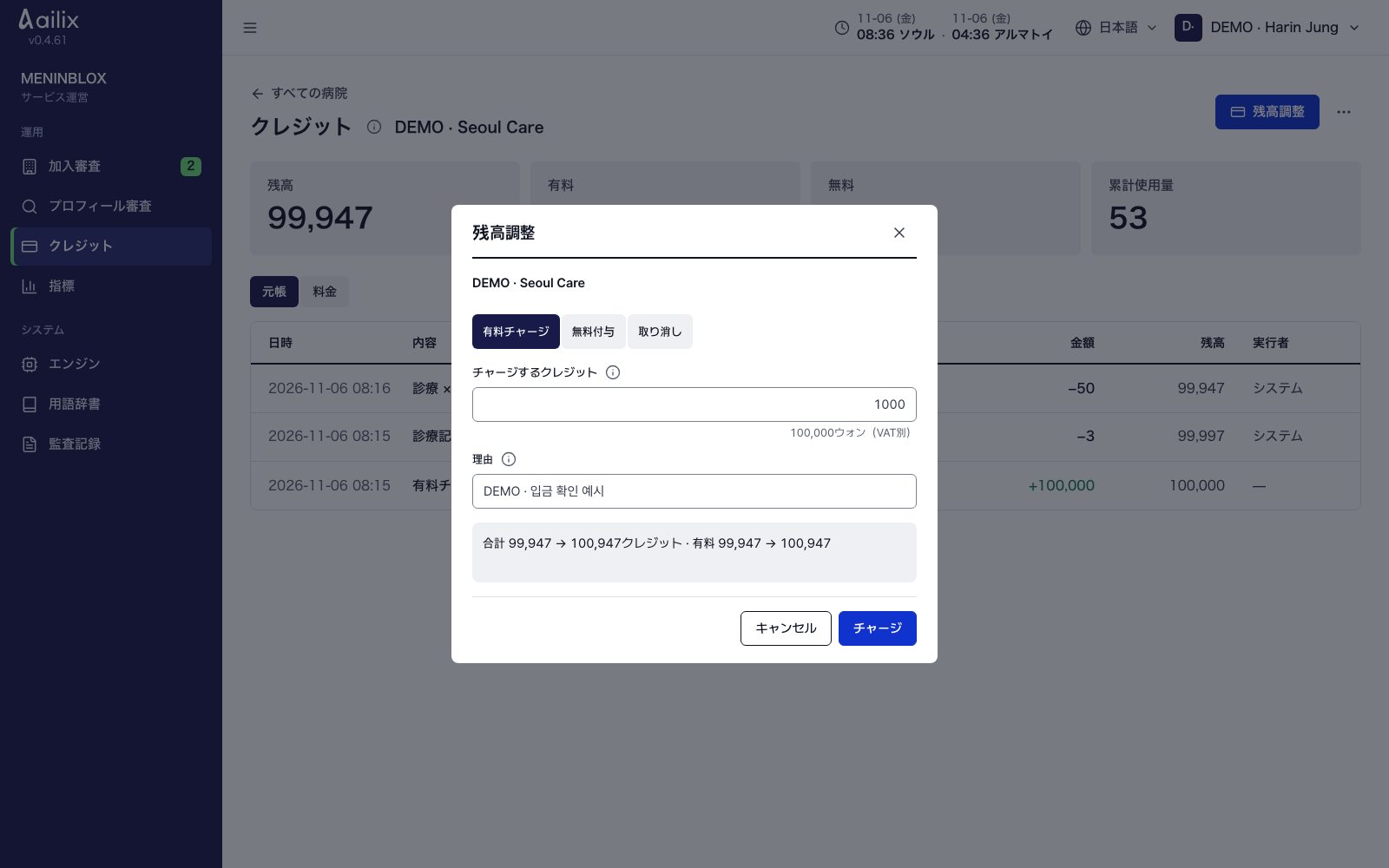
サービス管理者

入金を確認して、クレジットをチャージします

運営 → クレジット → 病院 → 残高調整

サービス管理者 · 入金を確認して、クレジットをチャージします
画面を大きく見る
  1. 病院名を確認して、「有料チャージ」を選んでください。入金の確認後に、チャージするクレジットと理由を入力してください。
  2. 調整前と調整後の残高を読んで、「チャージ」を押してください。支援分は、同じ画面で「無料付与」を選んでください。
  3. 誤って差し引かれたものは、「取り消し」で、差し引きの行・数量・理由を決めて、元に戻してください。

終える前に確認履歴に新しい行が増えて、残高が合っているか確認してください。病院の一覧に戻っても、残高が合っている必要があります。

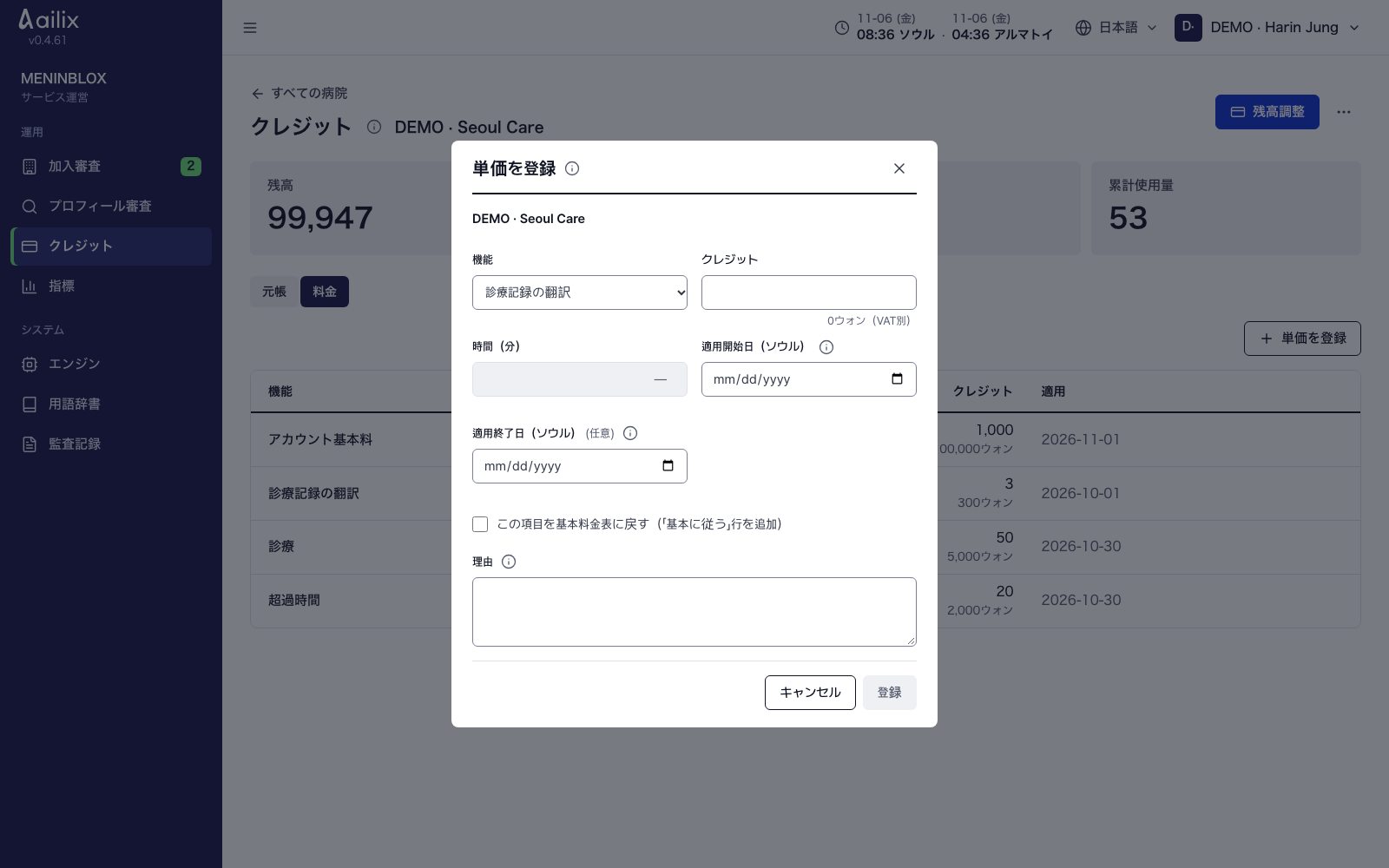
サービス管理者

開始日と終了日を決めて、単価を登録します

クレジット → 基本の料金、または病院 → 料金

サービス管理者 · 開始日と終了日を決めて、単価を登録します
画面を大きく見る
  1. すべての病院の基本料金か、その病院だけの料金かを確認して、「単価を登録」を押してください。
  2. 項目・クレジット・時間と、適用の開始日、必要な終了日と理由を入力して、「登録」してください。
  3. アカウント基本料は、その月の1日の単価を使います。月の途中から登録した単価は、翌月に適用されるかどうかを確認してください。

終える前に確認料金は、追加した行の開始日から変わります。病院だけの料金が終わると、基本料金に従います。

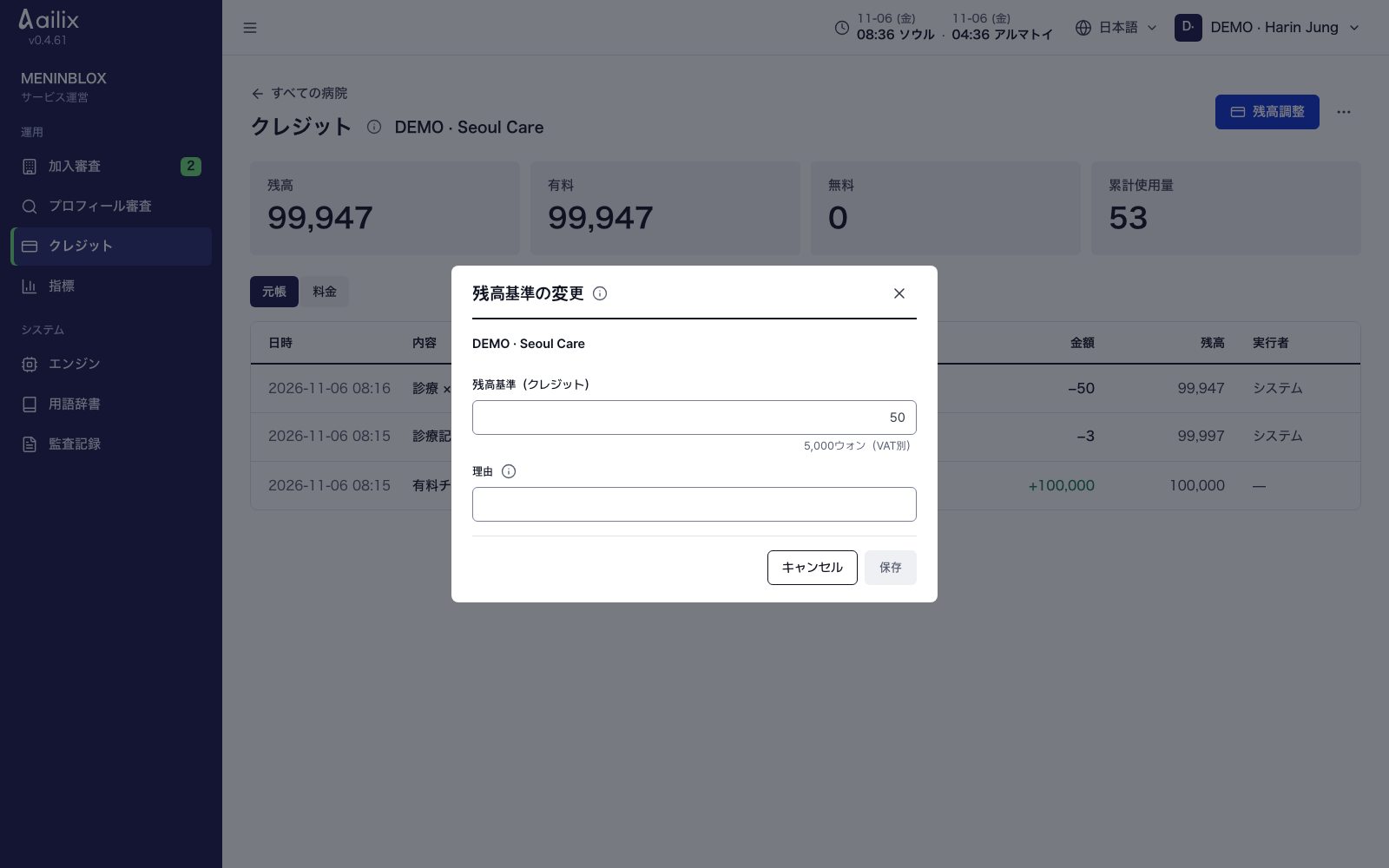
サービス管理者

残高の通知の基準と、無制限を設定します

クレジット → 病院 → ⋯

サービス管理者 · 残高の通知の基準と、無制限を設定します
画面を大きく見る
  1. 「基準を変更」で、残高が少ないことを知らせるクレジットの量を決めてください。
  2. 試験や契約の条件で必要なときは、「無制限をオン」を使ってください。終わったら、「無制限をオフ」で残高の確認を元に戻してください。

終える前に確認無制限でも、課金の履歴は残ります。解約中・完了した病院は、残高を見るだけです。

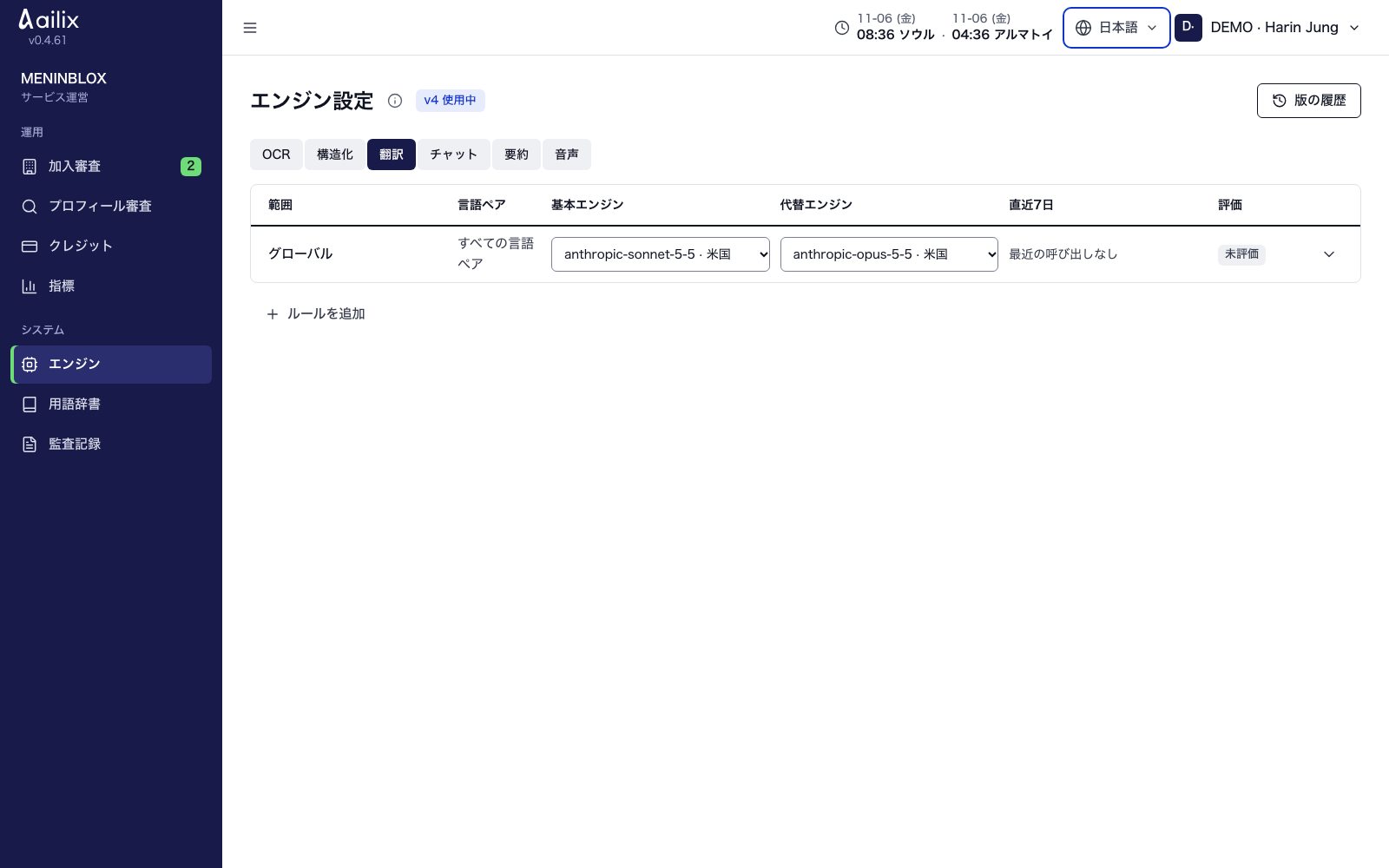
サービス管理者

処理エンジンと適用範囲を変更します

システム → エンジン

サービス管理者 · 処理エンジンと適用範囲を変更します
画面を大きく見る
  1. 翻訳・チャット・音声などの機能を選んでください。病院・言語ペアの範囲、基本・代替のエンジン、処理する場所と同意を確認してください。
  2. 変更を確認して、「新しい版として保存」を押してください。同時に変更されていたときは、最新の版を読み込み直してください。
  3. 問題が起きたときは、「版の履歴」で「この版に戻す」を使ってください。

終える前に確認保存も元に戻すことも、どちらも新しい版になります。変更した機能の実際の呼び出しの記録も確認してください。

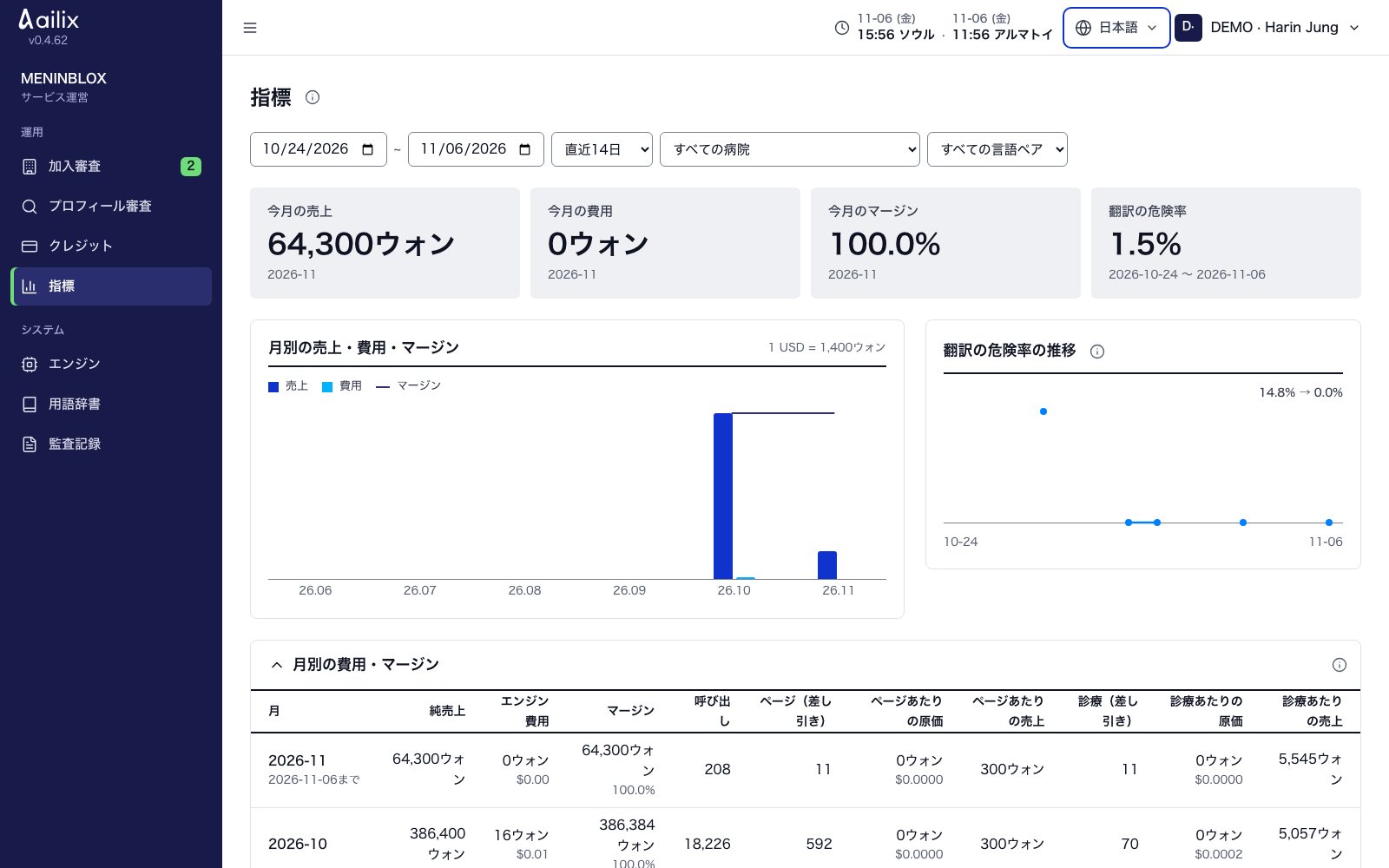
サービス管理者

売上・費用と危険の割合を確認します

運営 → 指標

サービス管理者 · 売上・費用と危険の割合を確認します
画面を大きく見る
  1. 期間・病院・言語ペアを選んでください。月ごとの売上・費用・利益と、翻訳の危険の割合を確認してください。
  2. 表を開いて、元帳と数値を比べてください。エンジンと翻訳の詳しい履歴は、「監査記録」で見てください。

終える前に確認上の売上・費用・利益は、期間の選択に関係なく、今月の値です。

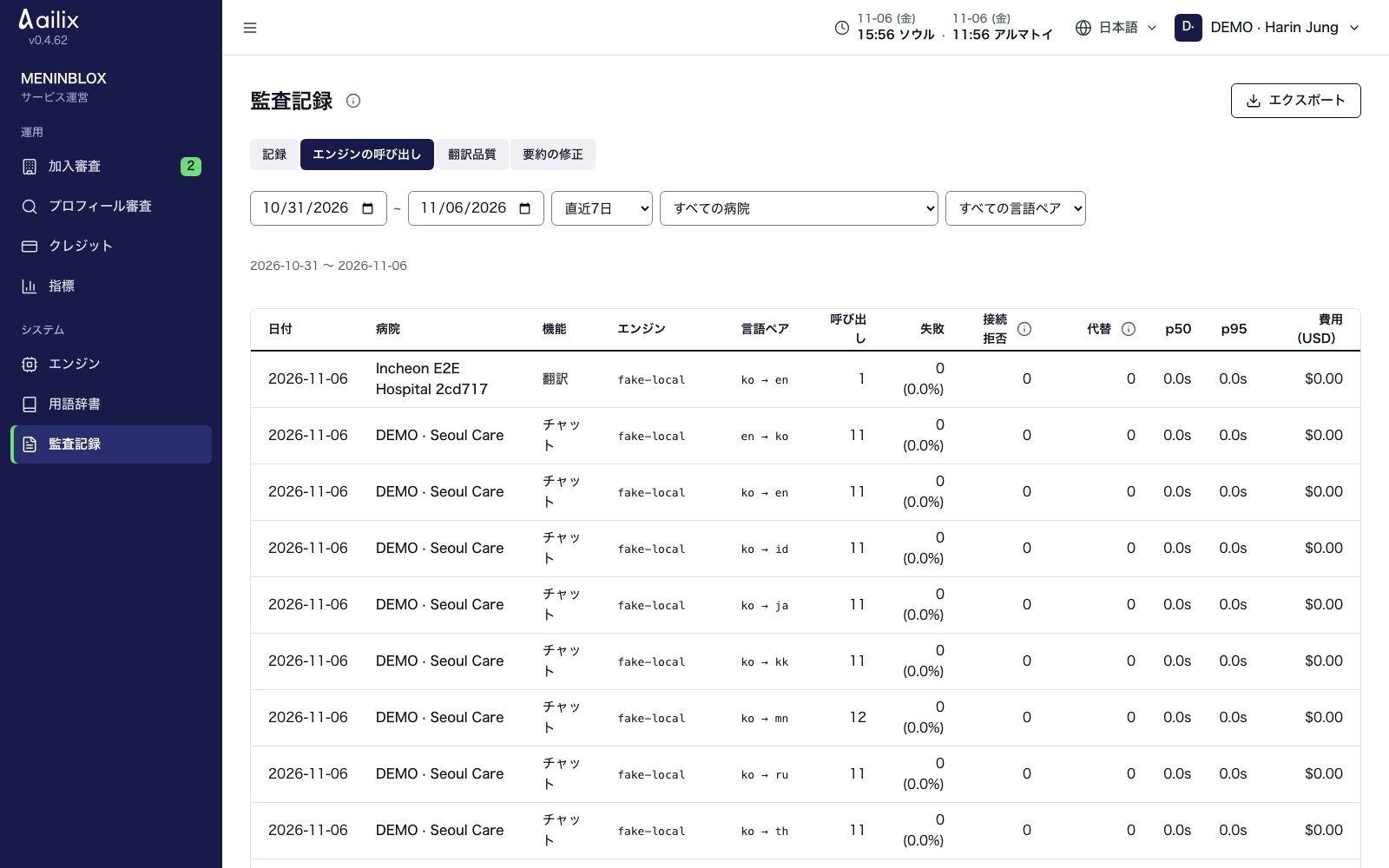
サービス管理者

エラーと変更を記録から探します

システム → 監査記録

サービス管理者 · エラーと変更を記録から探します
画面を大きく見る
  1. 期間と病院を選んで、「記録」で、誰が何をしたかを確認してください。行を開いて、リクエスト番号と結果を確認してください。
  2. 「エンジンの呼び出し」「翻訳品質」「要約の修正」のタブで、その機能を見てください。言語ペアで範囲を絞ってください。
  3. 必要な範囲だけを、CSVでエクスポートしてください。画面の実際の記録と、設定を変更した時点を比べてください。

終える前に確認翻訳品質の数値は、医師の診療の判断や、ネイティブスピーカーの確認の代わりにはなりません。

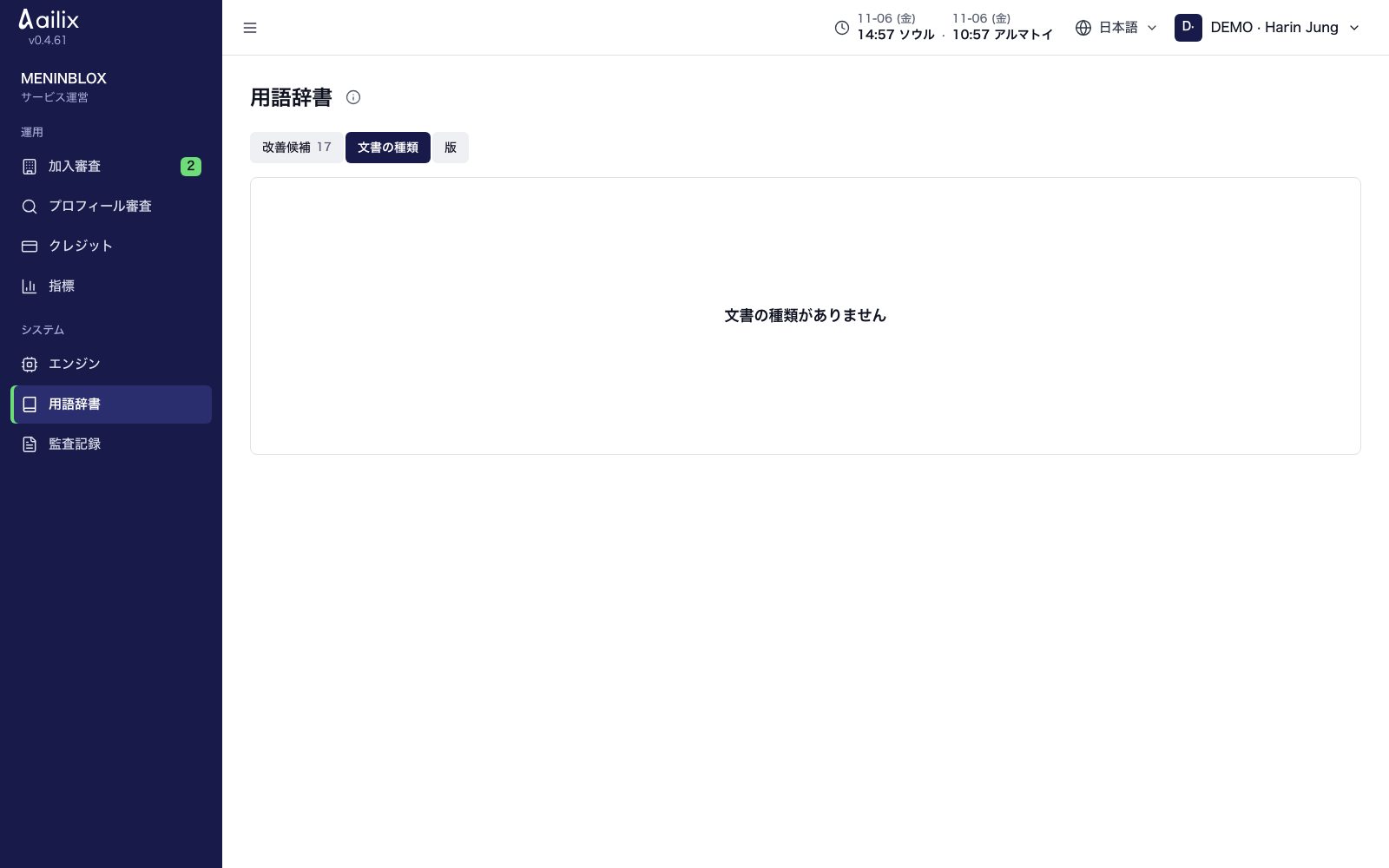
サービス管理者

用語の変更をテストして、承認します

システム → 用語辞書

サービス管理者 · 用語の変更をテストして、承認します
画面を大きく見る
  1. 「改善候補」で、原文・エンジンの翻訳・医師の修正を比べてください。概念と言語、追加または直す名前を決めてください。
  2. 「自動テスト」を実行してください。通過した変更だけを「承認 · 新しい版」でオンにして、合わない候補は「不承認」してください。
  3. 「文書の種類」で名前と同義語を直して、問題が起きたときは「版」で前の版に戻してください。

終える前に確認医師が直した文章が、すぐに辞書に入るわけではありません。テストと、人による承認を経ます。

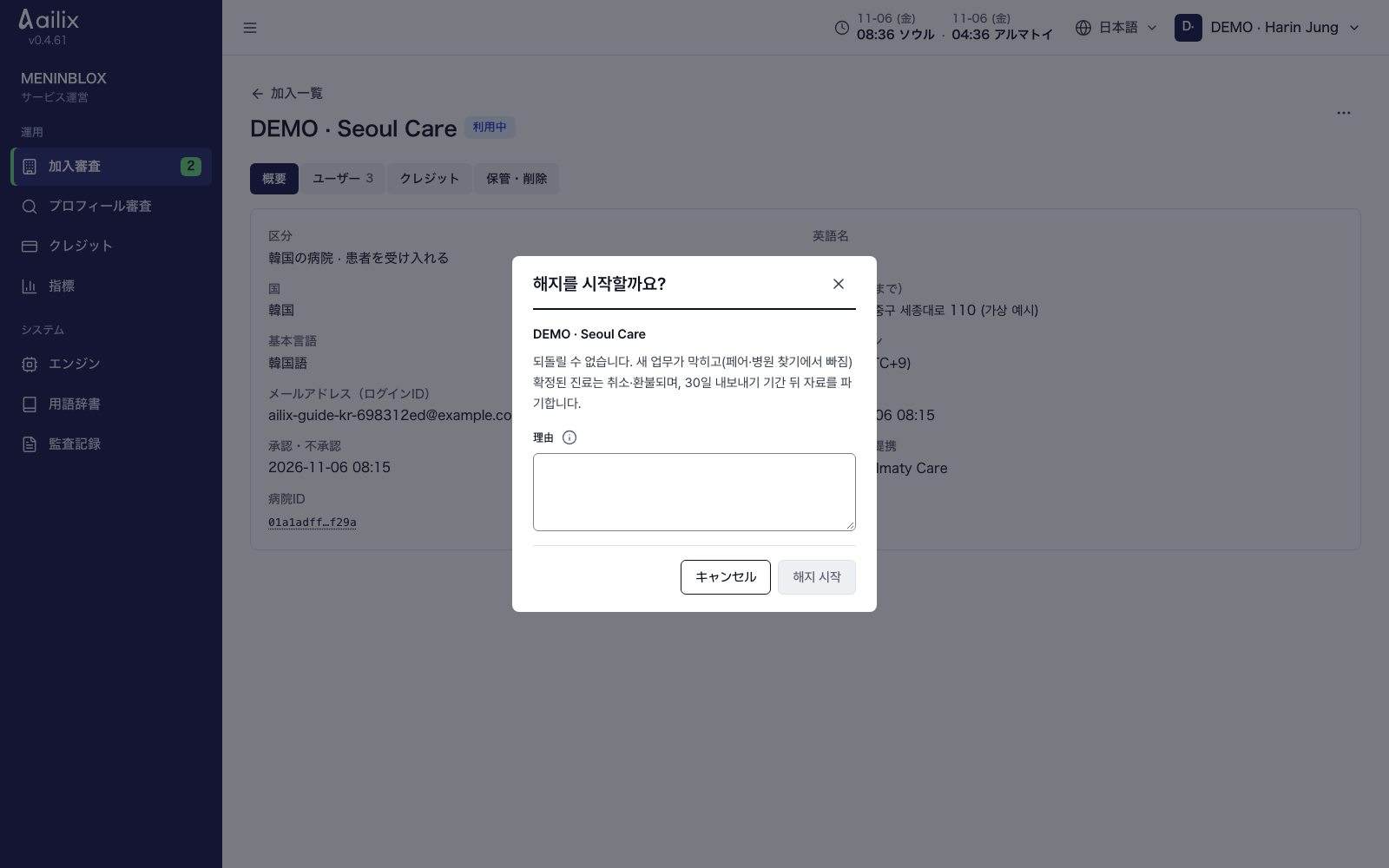
サービス管理者

解約と資料の整理を進めます

加入審査 → 加入一覧 → 病院 → ⋯

サービス管理者 · 解約と資料の整理を進めます
画面を大きく見る
  1. 病院の依頼とエクスポートの準備を確認してから、「解約を開始」を押して、理由を残してください。
  2. 「解約」で、診療のキャンセル・返金、エクスポートの期限、サービスごとの廃棄の報告を確認してください。
  3. 「今すぐ廃棄」は、病院からの書面での早期廃棄の依頼があるときだけ使ってください。病院名と依頼の根拠を入力してください。

終える前に確認解約は元に戻せません。病院は30日以内に、「エクスポート」で資料を受け取る必要があります。

困ったとき

メニューやボタンがありません

自分の役割・病院と、今のステップを確認してください。管理者・事務職員・医師・患者が使う画面は違います。

写真やロゴが保存されません

JPEG・PNG・WebPのうち、20MBより小さいファイルを選んでください。プレビューだけが変わったときは、「保存」を押してください。

メッセージを送れません

正しい連携診療か確認してください。撤回・ほかの病院の選択・引き継ぎで閉じられた会話には、これ以上送れません。

クレジットが足りません

韓国の病院の事務職員が残高を確認して、サービス管理者にチャージを依頼してください。費用は、依頼画面の値を見てください。

患者のリンクがすでに使われています

最初に開いたブラウザーで、もう一度開いてください。端末を変えるときは、病院に新しいリンクを頼んでください。

カメラ・マイクが使えません

ブラウザーのサイト設定で許可して、「再接続」を押してください。機器とスマートフォンの音量も確認してください。

診療を始められません

担当の韓国の医師か、始められる時間か、必要な医師が部屋にいるかを確認してください。

通訳の意味が変です

「原文を見る」で確認して、短く言い直すか、文章で書いてください。「聞き取った内容」が残っているときは、読んで送ってください。

病院のシステムに資料が表示されません

コピー・PDF・画像のダウンロードを完了したか確認してください。自動連携は、病院のIT担当者に受信の状態を確認してください。

新しい紹介や受諾ができません

韓国の病院事務担当者は登録・保険の期限と確認状況を調べ、証明を更新してください。紹介元病院・患者は理由を確認して受付可能な病院を選んでください。進行中の協診は継続できます。

解決しないときは、エラーの文言とリクエスト番号を、病院の担当者に伝えてください。自分で登録した患者は、ailixの問い合わせ先(dev@meninblox.com)を使ってください。記録やリンクは、公開の掲示板に載せないでください。

業務をデモするとき

  1. 事務職員には患者・記録の準備から、医師には翻訳の確認から、患者には自分の登録方法から見せてください。
  2. 翻訳とビデオ診療は、動画を再生してから、その画面の説明に戻って、自分で操作してみてください。
  3. 最後に、メッセージ・設定・ログアウトまで確認してください。