← Инструкция по использованию

Пошаговое руководство по работе с экранами

Выберите свою роль и сразу переходите к нужной задаче. От регистрации до перевода, приёма, сообщений и управления: всё показано на экранах и в коротких шагах.

Обновлено · · v0.4.70

Найти по моей роли

Для сотрудников и врачей →
Вход · Мои настройки · фото · безопасность · блокировка экрана
Администратор направляющей больницы →
Пациент, согласие и документы · запрос · запрос времени приёма · передача результата
Администратор корейской больницы →
Ответы на запрос · назначение врача · перевод · подтверждение времени · управление больницей и кредитами
Корейский врач →
Принять назначение · проверить документы · приём · подтвердить заключение и сводку
Врач направляющей больницы →
Проверить документы · присутствовать на приёме · заметки · сообщения
Пациент или родственник, пришедшие по ссылке на приём →
Открыть полученную ссылку · подключиться к видео и переводу
Пациент, зарегистрировавшийся сам →
Мои данные и согласие · загрузить документы · выбрать больницу · результат и сообщения
Администратор сервиса →
Проверка заявок и профилей · поддержка учётных записей · пополнение и тарифы · контроль работы

Сначала проверьте

  • Сотрудники и врачи больницы входят в свою учётную запись. Пациент регистрируется сам или заходит по ссылке на приём от больницы.
  • Консультации между больницами начинаются с одобрения регистрации и связи с партнёром. Если вы направляете пациента в несколько больниц, понадобится ещё поиск больниц.
  • Перед отправкой документов получите согласие пациента. Корейская больница должна проверить, хватает ли кредитов на перевод и приём.
  • Для видеоприёма проверьте камеру, микрофон и интернет. Подключайтесь из тихого места.

Снимки сделаны на реальном сервисе с вымышленными больницами и пациентами. Имена и документы на фото и видео — примеры.

1. Вход и Мои настройки

Администратор направляющей больницы · Администратор корейской больницы

Подайте заявку на регистрацию больницы

Главная страница → Зарегистрироваться → Больница
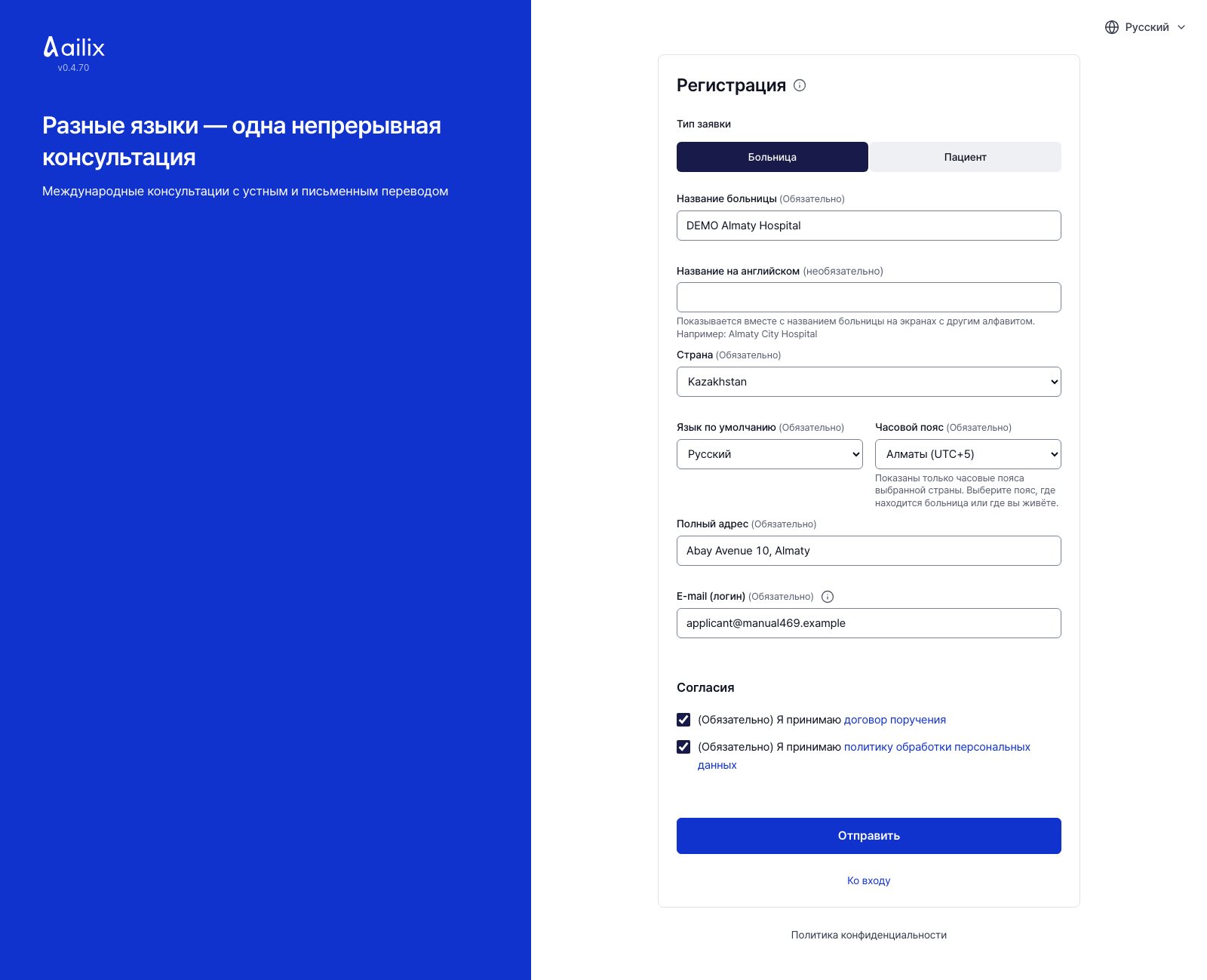
Администратор направляющей больницы · Подайте заявку на регистрацию больницы
Открыть экран крупнее
  1. Укажите название больницы, страну и адрес, язык и часовой пояс по умолчанию, а также почту для входа.
  2. Откройте документы, прочитайте их, согласитесь и отправьте заявку. Откройте ссылку из письма и нажмите «Завершить регистрацию».
  3. Для корейской больницы откройте «Проверка больницы» в статусе заявки и загрузите документы. Направляющая больница ожидает решения.
  4. Результат смотрите в разделе «Статус заявки». Когда заявку одобрят, войдите по приглашению из письма.

Проверьте перед завершениемДо проверки работать в больнице нельзя. Пока вы ждёте, можно нажать «Отозвать заявку».
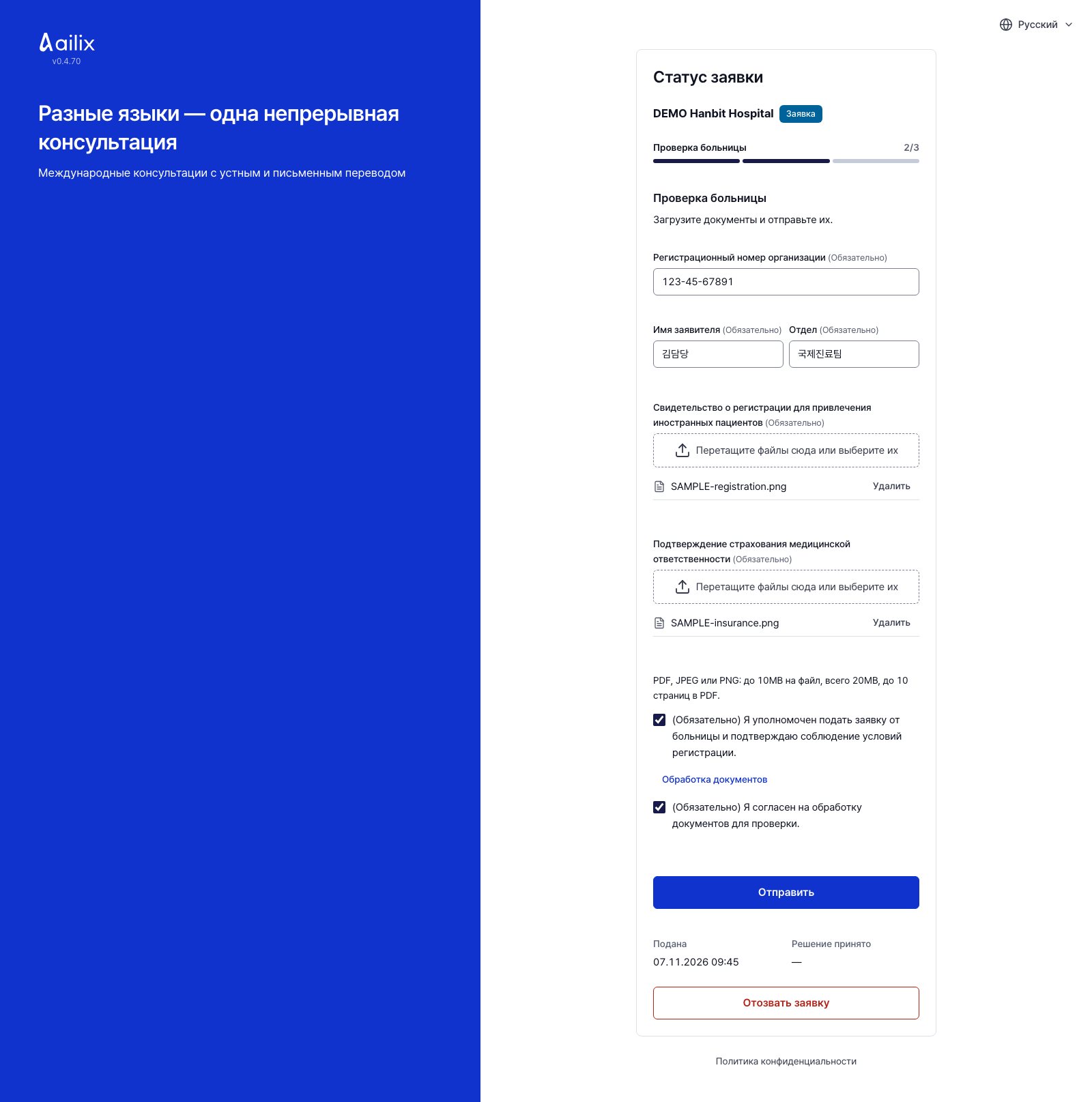
Администратор корейской больницы

Подайте регистрационные и страховые документы

Статус заявки → Проверка больницы

Администратор корейской больницы · Подайте регистрационные и страховые документы
Открыть экран крупнее
  1. Подтвердите e-mail и откройте статус заявки. Введите 10 цифр регистрационного номера бизнеса, имя заявителя и отдел.
  2. Загрузите свидетельство о регистрации для привлечения иностранных пациентов и действующий полис медицинской ответственности или документ взаимного страхования. Добавьте приложения к полису.
  3. PDF, JPEG или PNG: до 10MB на файл, всего 20MB, до 10 страниц в PDF.
  4. Подтвердите полномочия заявителя и согласие на обработку документов, затем нажмите «Отправить».

Проверьте перед завершениемПолис должен покрывать иностранных пациентов. Годовой совокупный лимит — от 100 млн KRW для клиник и больниц, от 200 млн KRW для многопрофильных больниц. Для подачи нужны все обязательные поля, согласия и оба вида документов.

Администратор корейской больницы

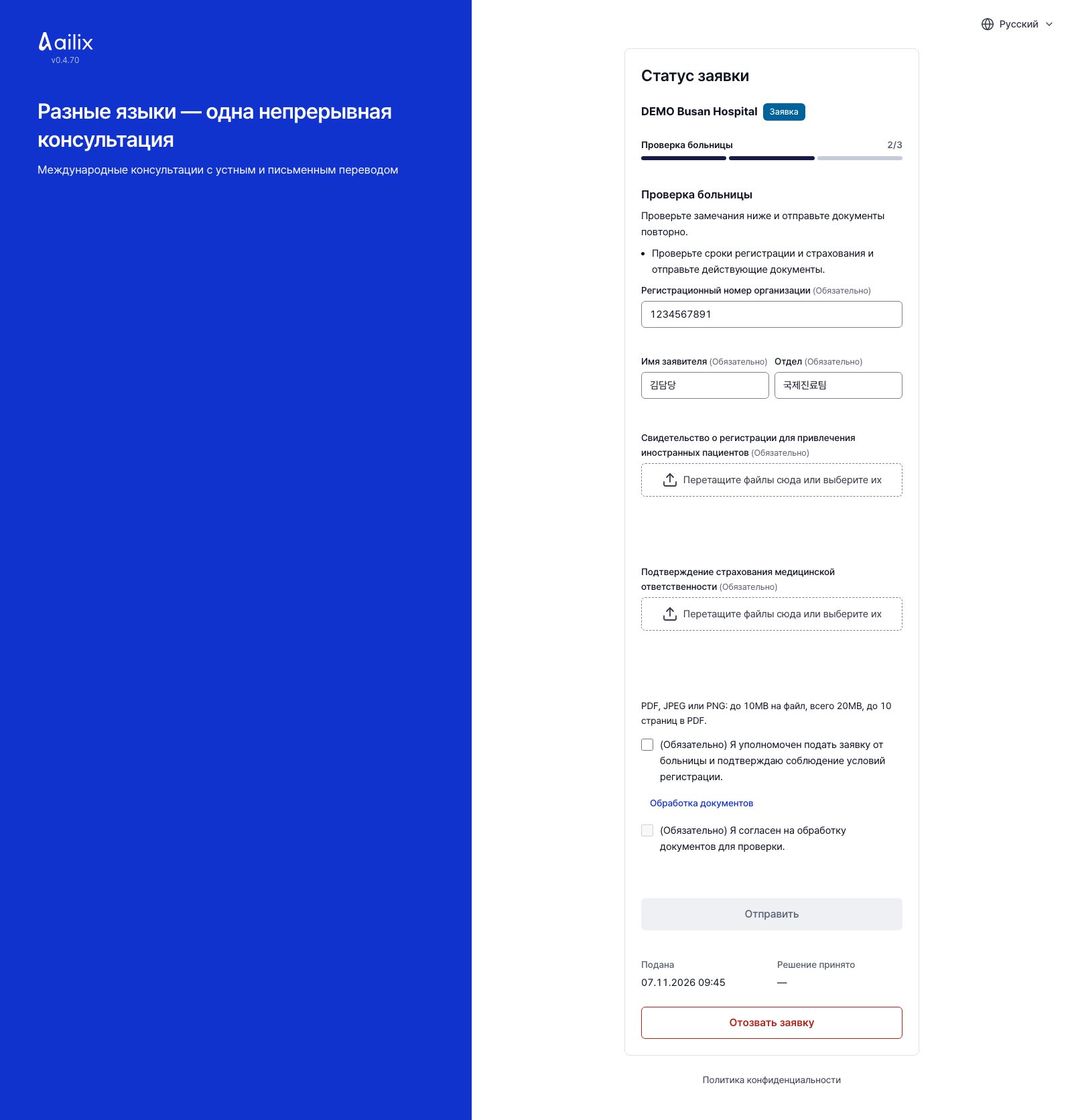
Проверьте решение и исправьте документы

Статус заявки → Проверка больницы

Администратор корейской больницы · Проверьте решение и исправьте документы
Открыть экран крупнее
  1. Сохраните ссылку на статус из письма о получении заявки. Дождитесь завершения проверки.
  2. Если нужны исправления, прочитайте причины и замените документы. Подтвердите согласия и снова нажмите «Отправить».
  3. После одобрения войдите по приглашению из письма. При отказе из-за несоответствия реестру сначала проверьте официальную регистрацию, затем подайте заявку повторно.

Проверьте перед завершениемРезультат доступен на странице и по почте. Сбой запроса или чтения вызывает повторную проверку, а не отказ за неподходящую регистрацию. До решения заявку можно отозвать.

Для сотрудников и врачей · Администратор направляющей больницы · Администратор корейской больницы · Корейский врач · Врач направляющей больницы · Администратор сервиса · Пациент, зарегистрировавшийся сам

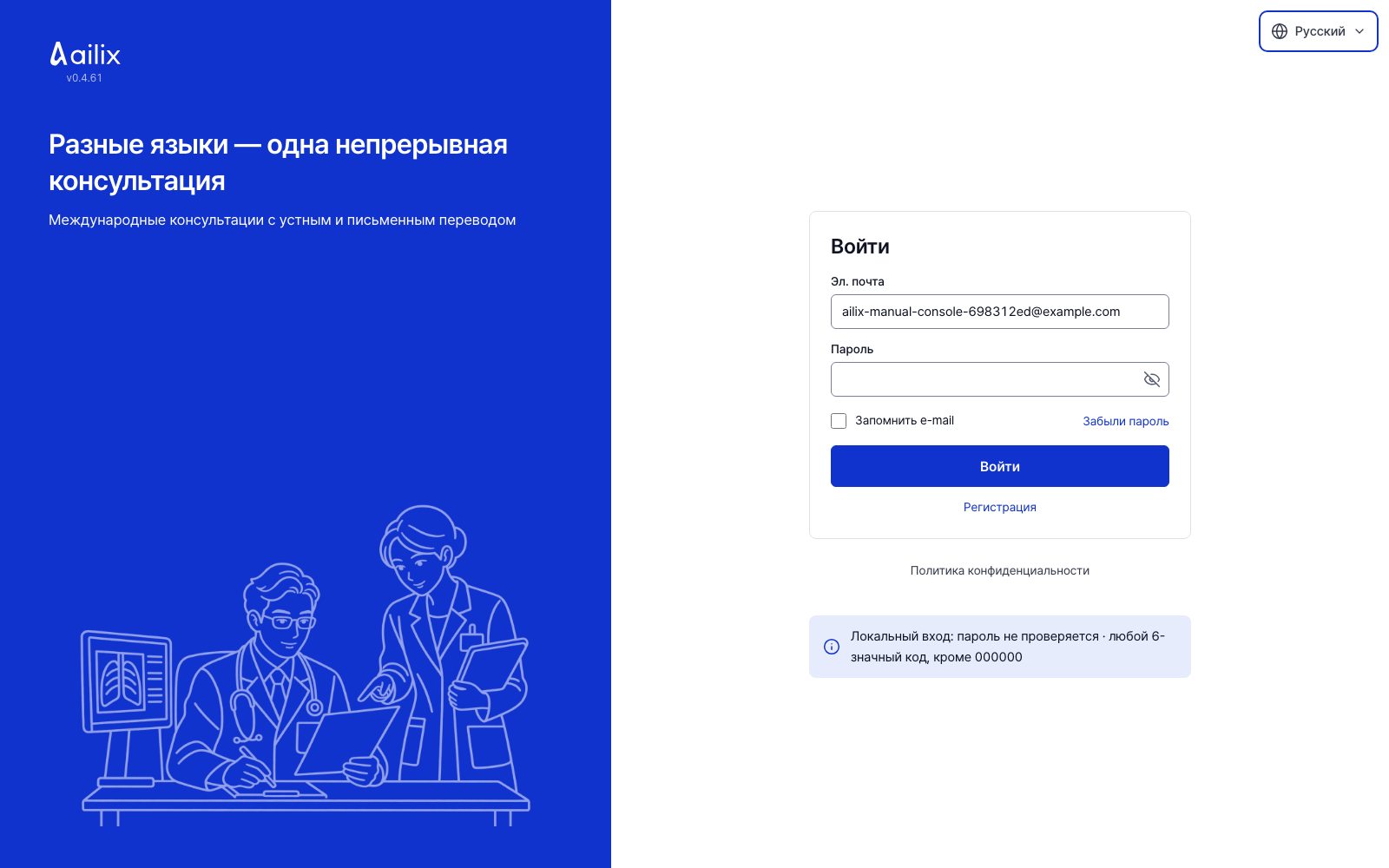
Войдите в свою учётную запись

Главная страница → Войти

Для сотрудников и врачей · Войдите в свою учётную запись
Открыть экран крупнее
  1. Введите почту и пароль. Если вы входите впервые, зайдите с временным паролем из письма-приглашения и задайте новый пароль.
  2. Введите 6 цифр из приложения-аутентификатора. В первый раз сначала подключите приложение по QR-коду или ключу на экране.
  3. Если вы забыли пароль, нажмите «Забыли пароль». Задайте новый пароль с помощью кода из письма.

Проверьте перед завершениемПроверьте, что имя, больница и роль указаны верно. Временным паролем можно пользоваться 7 дней после получения.

Администратор направляющей больницы · Администратор корейской больницы · Корейский врач · Врач направляющей больницы

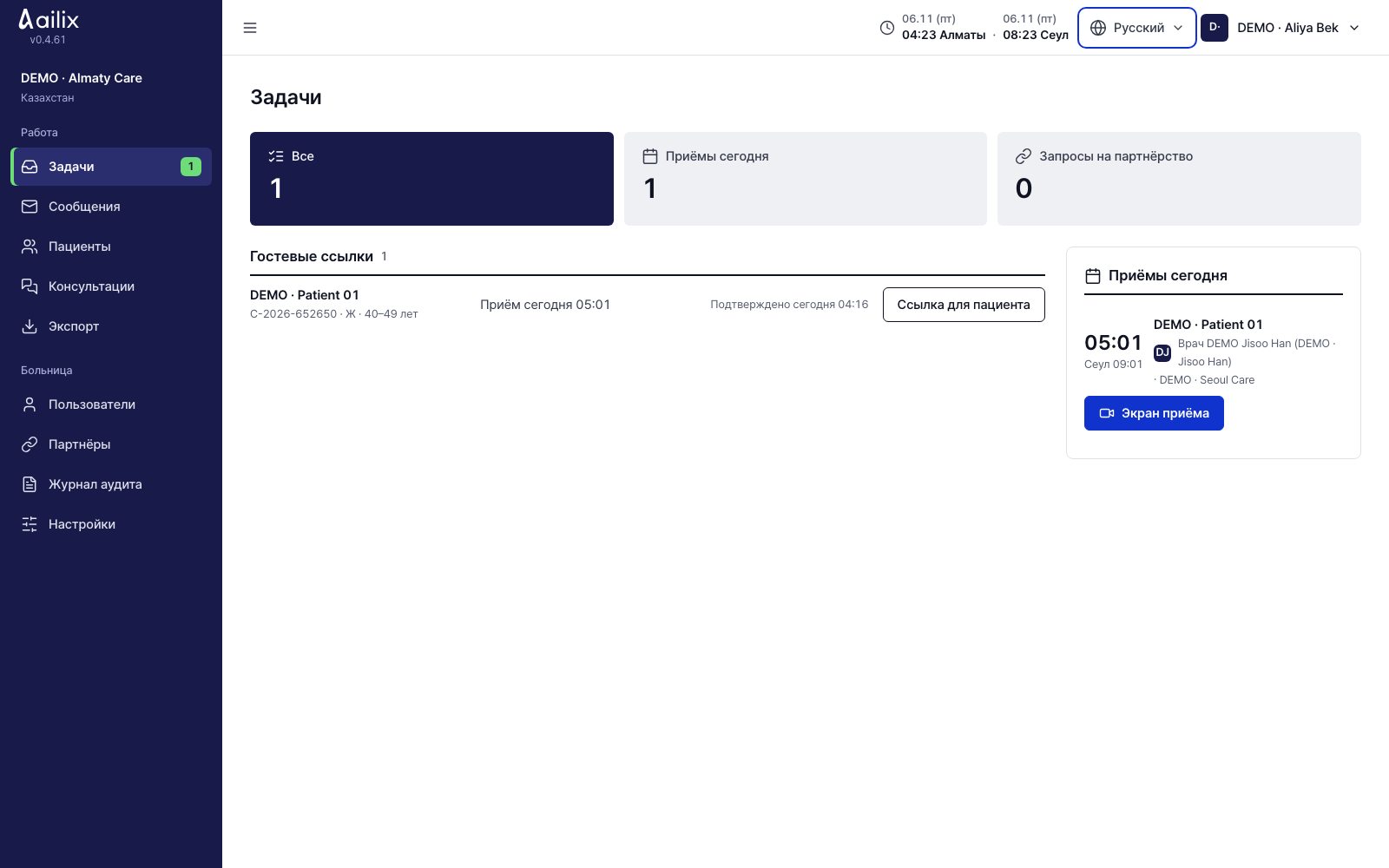
Найдите свою очередь в разделе «Задачи»

Работа → Задачи

Администратор направляющей больницы · Найдите свою очередь в разделе «Задачи»
Открыть экран крупнее
  1. В разделе «Задачи» нажмите на пункт, который нужно обработать. Здесь собраны дела, которые можно сделать сейчас: новые запросы, назначения, ответы.
  2. «Ожидание» ниже — это то, что ждёт ответа или времени от другой стороны. В число задач оно не входит.

Проверьте перед завершениемЗадачи зависят от роли (врач или администратор) и от больницы (корейская или направляющая).

Для сотрудников и врачей · Администратор направляющей больницы · Администратор корейской больницы · Корейский врач · Врач направляющей больницы · Администратор сервиса

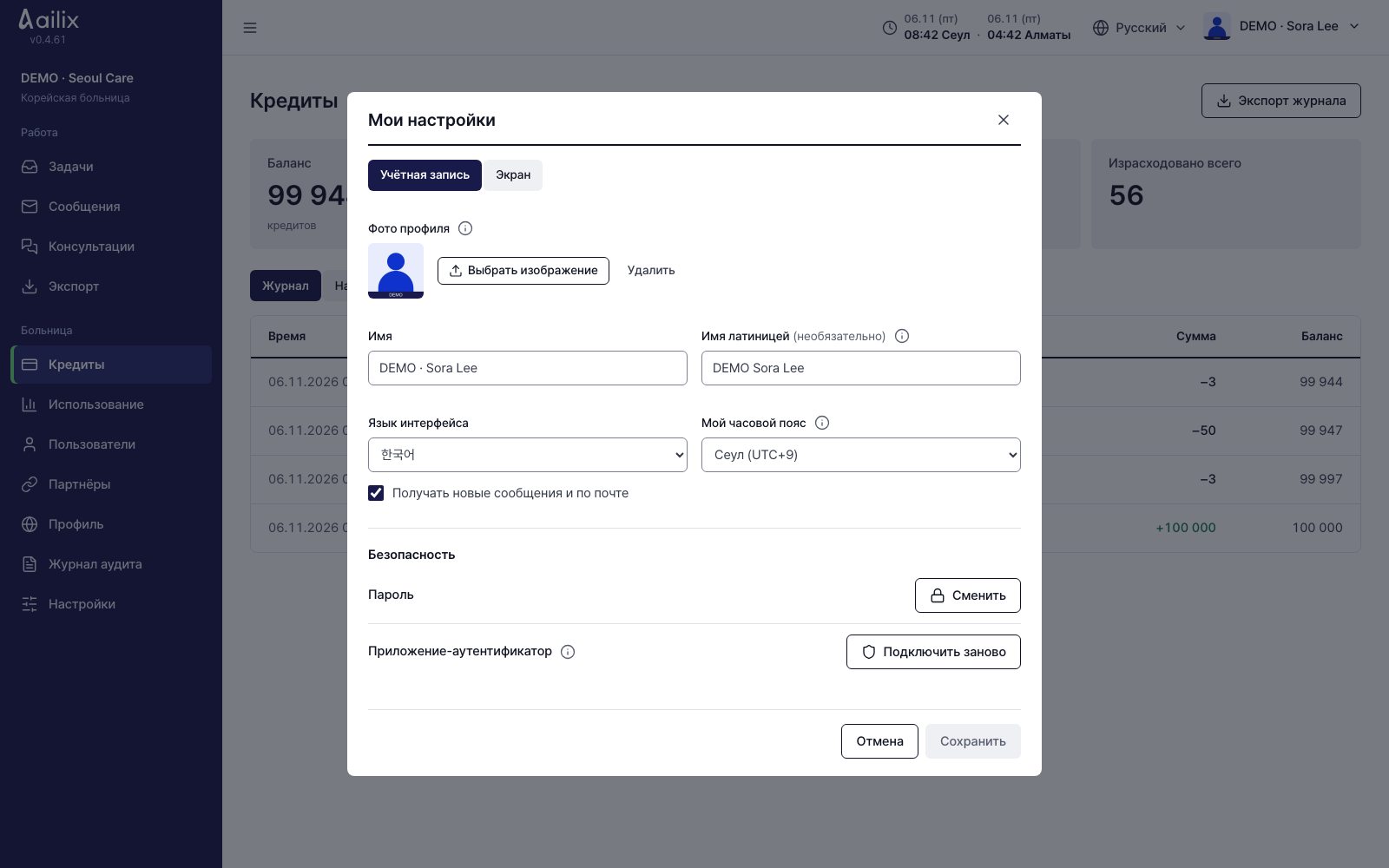
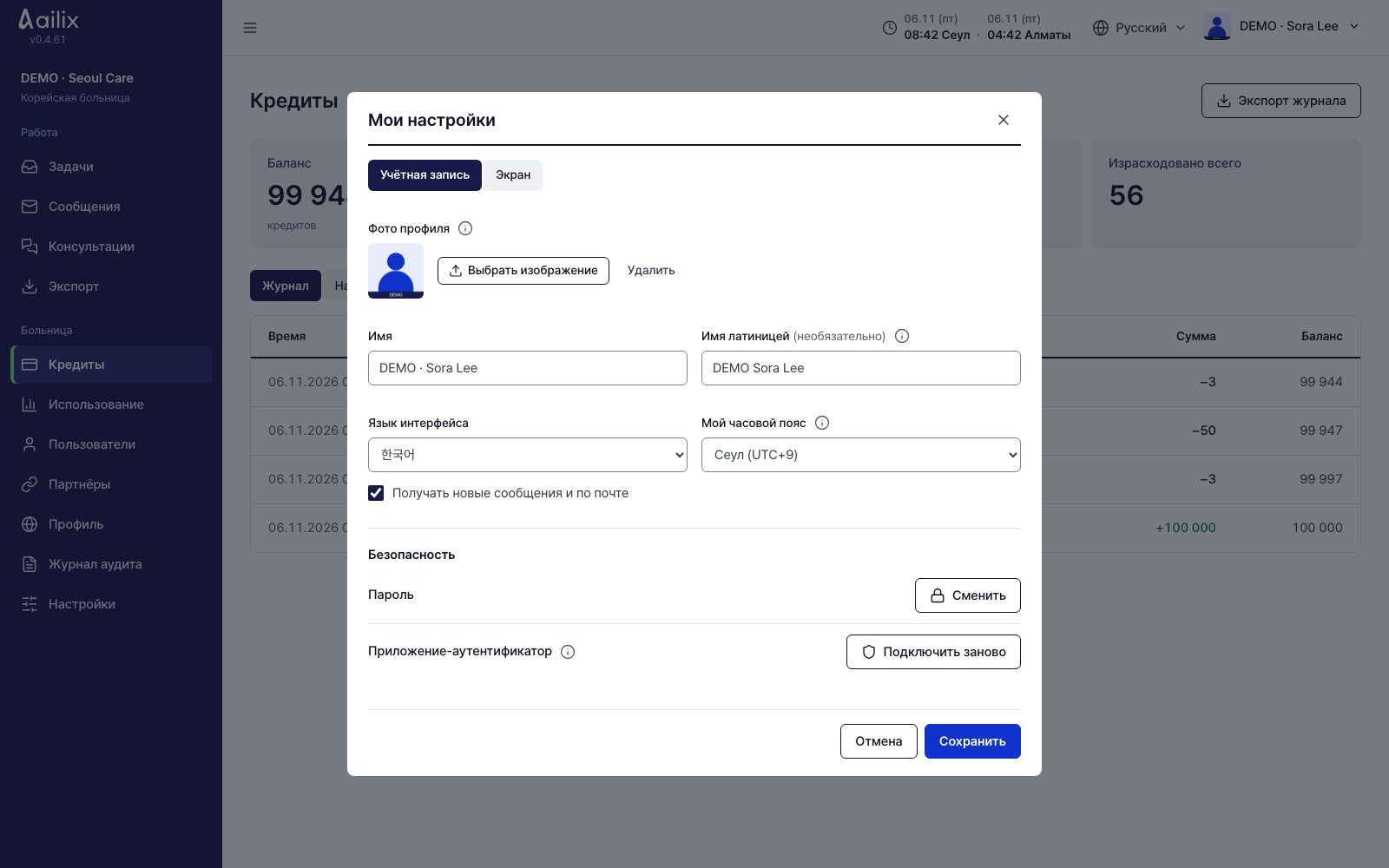
Задайте имя, язык и часовой пояс

Ваше имя в правом верхнем углу → Мои настройки → Учётная запись

Для сотрудников и врачей · Задайте имя, язык и часовой пояс
Открыть экран крупнее
  1. Укажите имя и, если нужно, имя латиницей. Выберите «Язык интерфейса» и «Мой часовой пояс».
  2. Задайте «Получать новые сообщения и по почте» и нажмите «Сохранить».

Проверьте перед завершениемВремя показывается в вашем часовом поясе. Часовой пояс больницы по умолчанию меняется в разделе «Настройки больницы».

Для сотрудников и врачей · Администратор направляющей больницы · Администратор корейской больницы · Корейский врач · Врач направляющей больницы · Администратор сервиса

Добавьте или удалите фото профиля

Мои настройки → Учётная запись → Фото профиля

Для сотрудников и врачей · Добавьте или удалите фото профиля
Открыть экран крупнее
  1. Нажмите «Выбрать изображение» и выберите фото JPEG, PNG или WebP. Проверьте, как оно обрезается квадратом по центру.
  2. Нажмите «Сохранить», чтобы оставить фото. Чтобы удалить, нажмите «Удалить» рядом с фото, а потом снова «Сохранить».

Проверьте перед завершениемФото видно рядом с именем и на плитке видео, когда камера выключена. Пациенты, зарегистрировавшиеся сами, фото не задают.

Для сотрудников и врачей · Администратор направляющей больницы · Администратор корейской больницы · Корейский врач · Врач направляющей больницы · Администратор сервиса

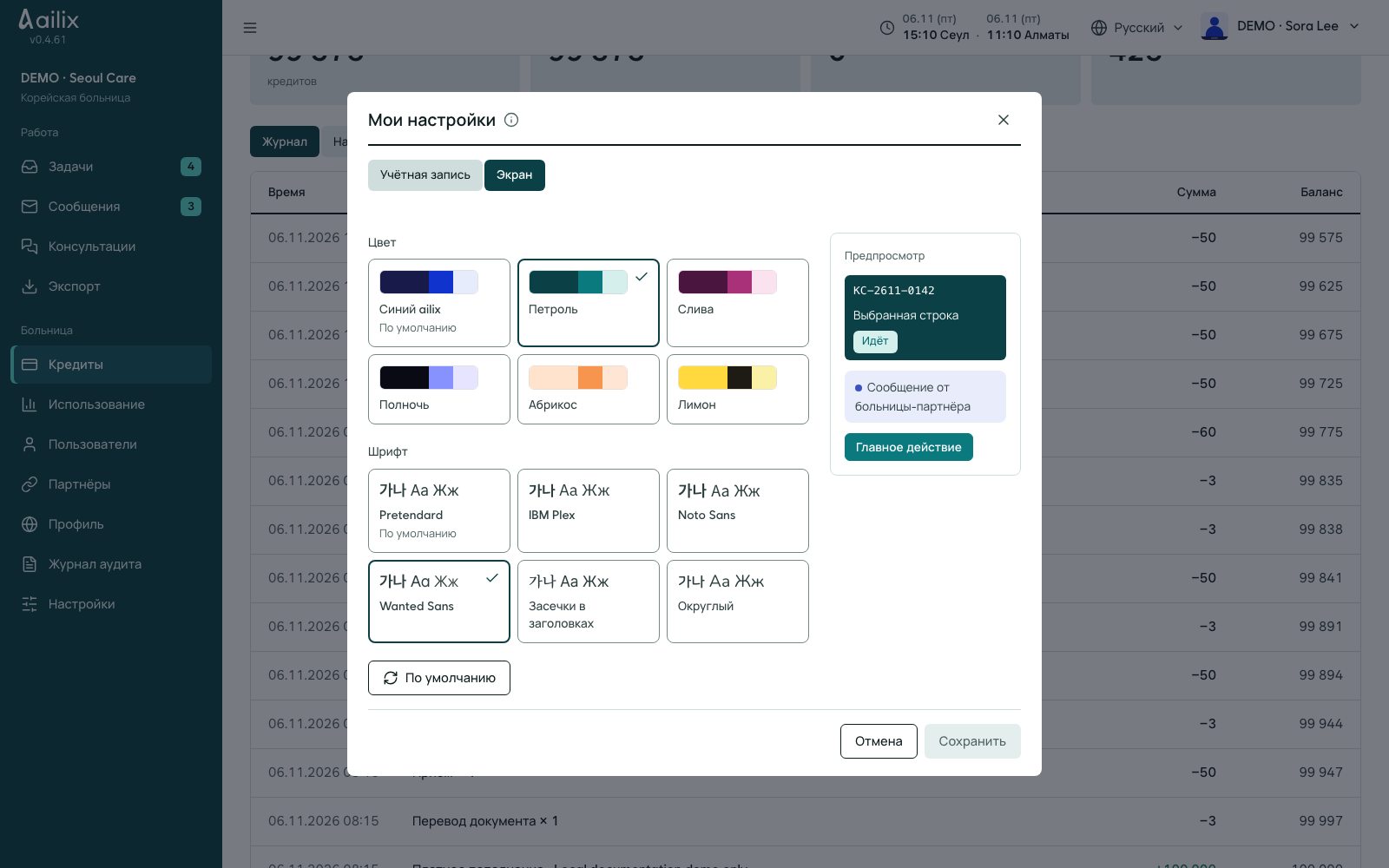
Смените цвета и шрифт экрана

Мои настройки → Экран

Для сотрудников и врачей · Смените цвета и шрифт экрана
Открыть экран крупнее
  1. Выберите цвета и шрифт по отдельности. Посмотрите, как изменится весь экран.
  2. Если нравится, нажмите «Сохранить». Если отмените, всё вернётся как было, а «По умолчанию» выбирает цвета и шрифт по умолчанию.

Проверьте перед завершениемНастройки сохраняются в вашей учётной записи. Цвета и шрифт можно выбирать отдельно.

Для сотрудников и врачей · Администратор направляющей больницы · Администратор корейской больницы · Корейский врач · Врач направляющей больницы · Администратор сервиса

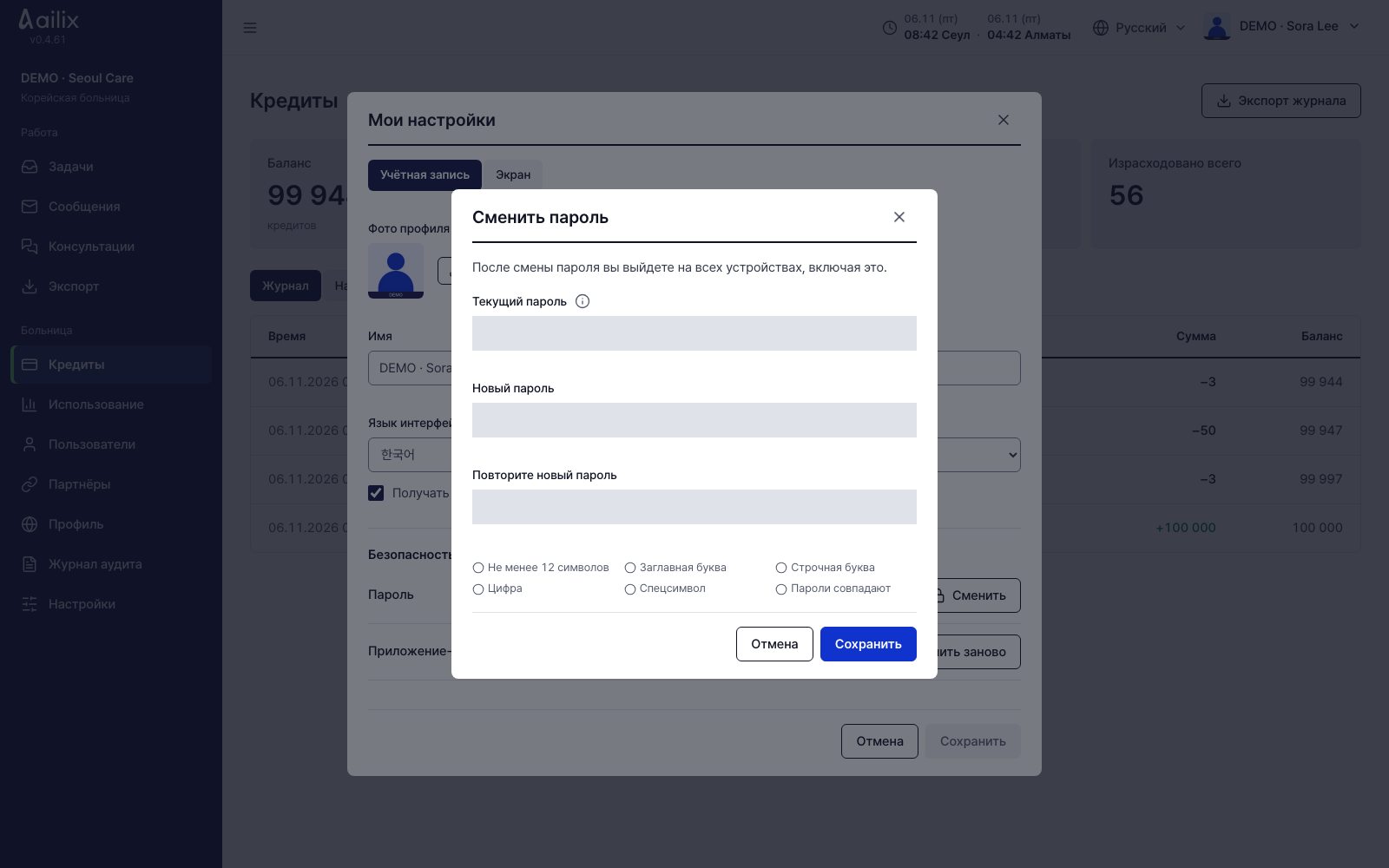
Смените пароль

Мои настройки → Учётная запись → Безопасность → Пароль → Сменить

Для сотрудников и врачей · Смените пароль
Открыть экран крупнее
  1. Введите текущий и новый пароль. Не менее 12 символов; нужны латинские заглавные и строчные буквы, цифры и спецсимволы.
  2. Введите то же значение в поле подтверждения и нажмите «Сохранить».

Проверьте перед завершениемВас выведет из аккаунта на всех устройствах. Войдите снова с новым паролем.

Для сотрудников и врачей · Администратор направляющей больницы · Администратор корейской больницы · Корейский врач · Врач направляющей больницы · Администратор сервиса

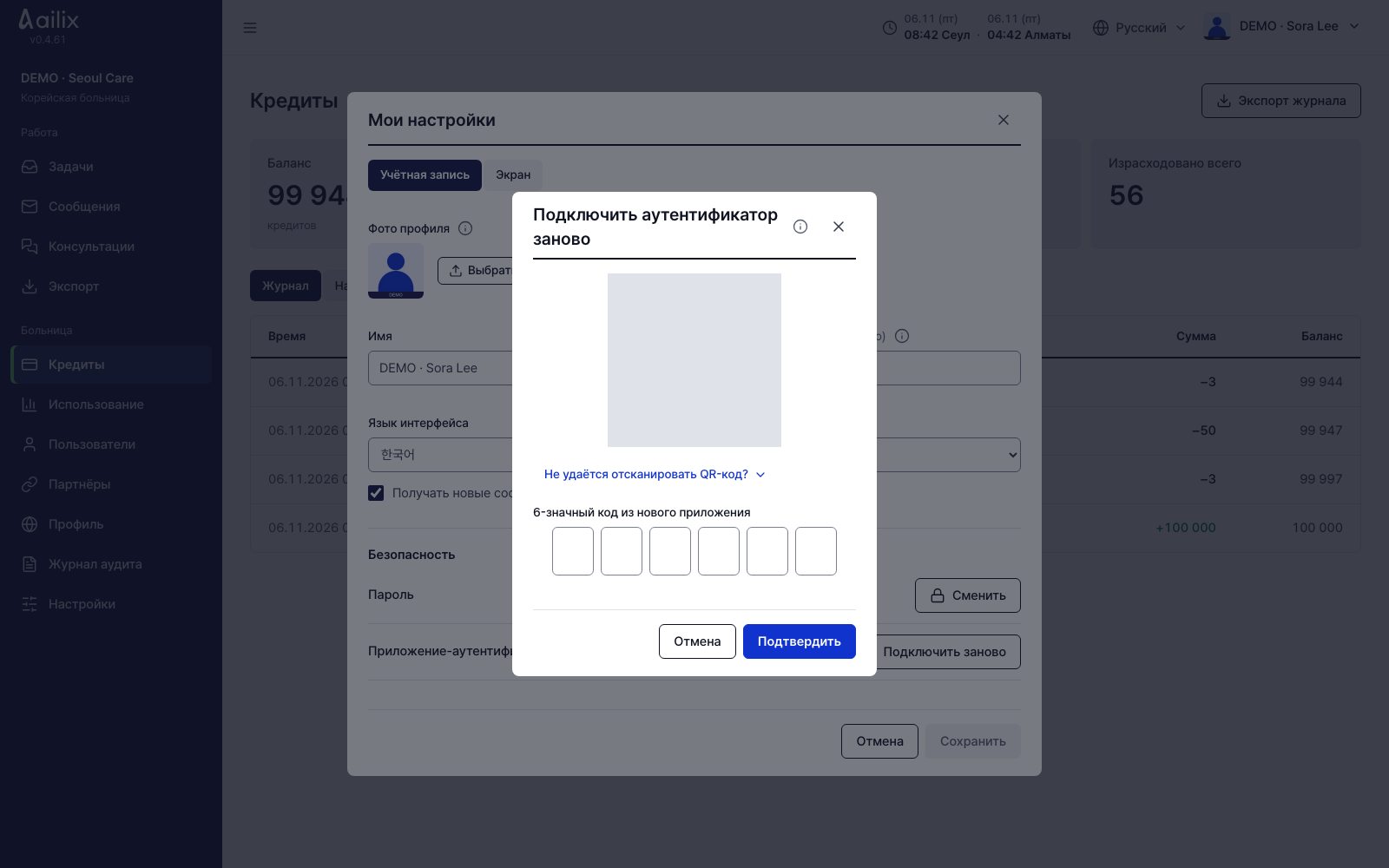
Подключите приложение-аутентификатор на новом телефоне

Мои настройки → Учётная запись → Безопасность → Приложение-аутентификатор → Подключить заново

Для сотрудников и врачей · Подключите приложение-аутентификатор на новом телефоне
Открыть экран крупнее
  1. Оставайтесь в системе на компьютере и нажмите «Подключить заново». Отсканируйте QR-код приложением-аутентификатором на новом телефоне или введите ключ.
  2. Введите 6 цифр из приложения и нажмите «Подтвердить».

Проверьте перед завершениемЕсли войти не получается, попросите администратора больницы выполнить «Сбросить приложение-аутентификатор». Главный администратор обращается к администратору сервиса.

Для сотрудников и врачей · Администратор направляющей больницы · Администратор корейской больницы · Корейский врач · Врач направляющей больницы · Администратор сервиса · Пациент, зарегистрировавшийся сам

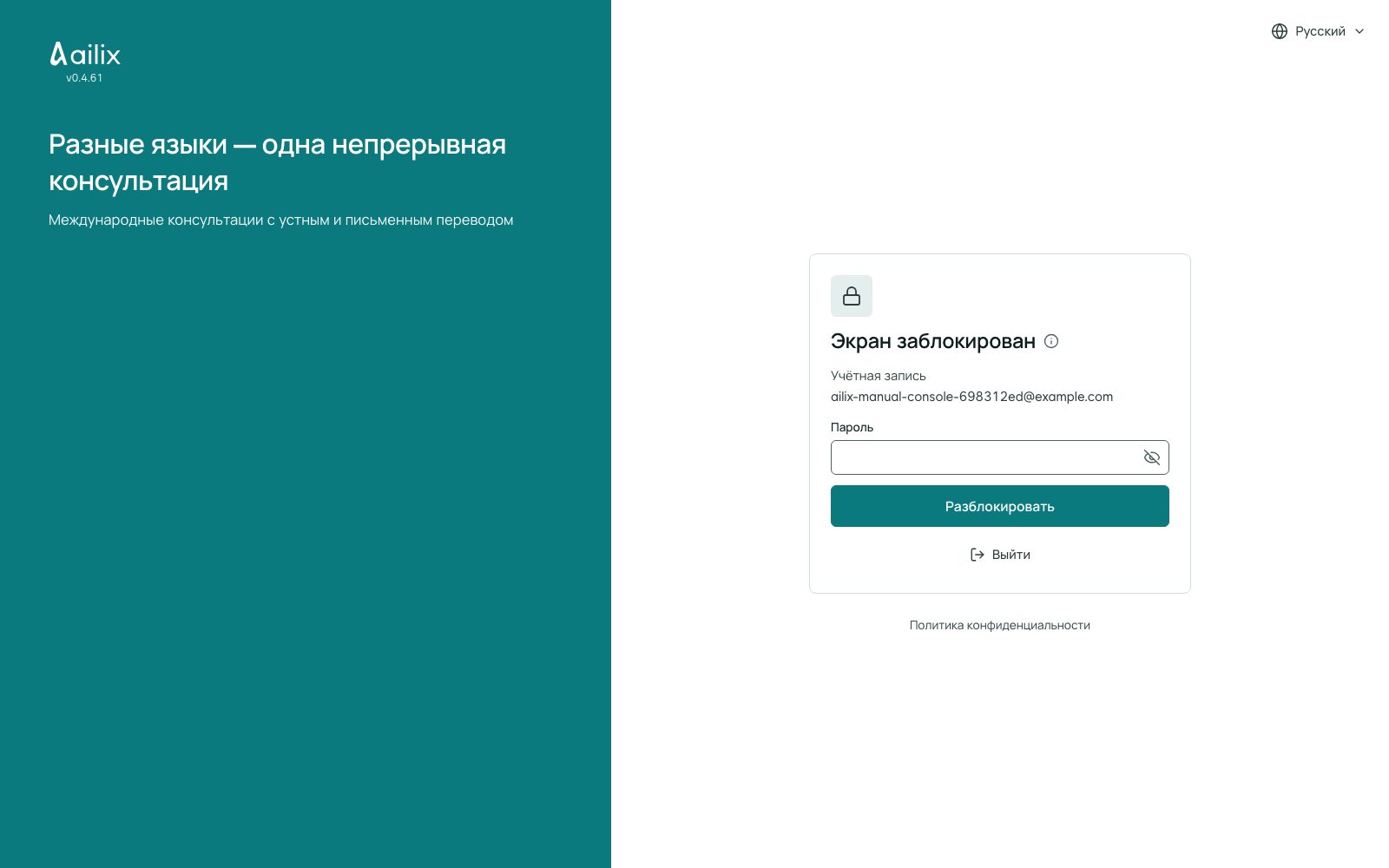
Блокировка и разблокировка экрана

Сотрудники, врачи и администраторы: имя справа вверху (на телефоне — фото профиля) → Заблокировать экран · Пациенты: автоблокировка через 30 минут без действий

Для сотрудников и врачей · Блокировка и разблокировка экрана
Открыть экран крупнее
  1. Сотрудники, врачи и администраторы сервиса: нажмите своё имя справа вверху (на телефоне — фото профиля) и выберите «Заблокировать экран» под пунктом «Мои настройки». Во время консультации сначала выключите микрофон. Рабочий экран будет закрыт и недоступен для действий.
  2. После 30 минут без действий экран блокируется автоматически, в том числе в учётной записи пациента. Во время текущей консультации автоматическая блокировка приостановлена.
  3. На экране «Экран заблокирован» проверьте, что указана ваша учётная запись, и введите пароль.
  4. Нажмите «Разблокировать». Если запрошен код, введите 6 цифр из приложения-аутентификатора. Неверный пароль или код не снимет блокировку.
  5. Когда рабочий экран откроется, проверьте введённый текст и продолжите работу.
  6. Если компьютером будет пользоваться другой человек, нажмите «Выйти» на экране блокировки. Следующий пользователь должен войти в свою учётную запись.

Проверьте перед завершениемПри блокировке введённый текст остаётся на экране: после разблокировки той же учётной записью можно продолжить работу. Обновление страницы не снимает блокировку. Блокировка экрана не сохраняет введённые данные и не отключает видео- или аудиосвязь.

2. Управление больницей и учётными записями

Администратор корейской больницы · Администратор направляющей больницы

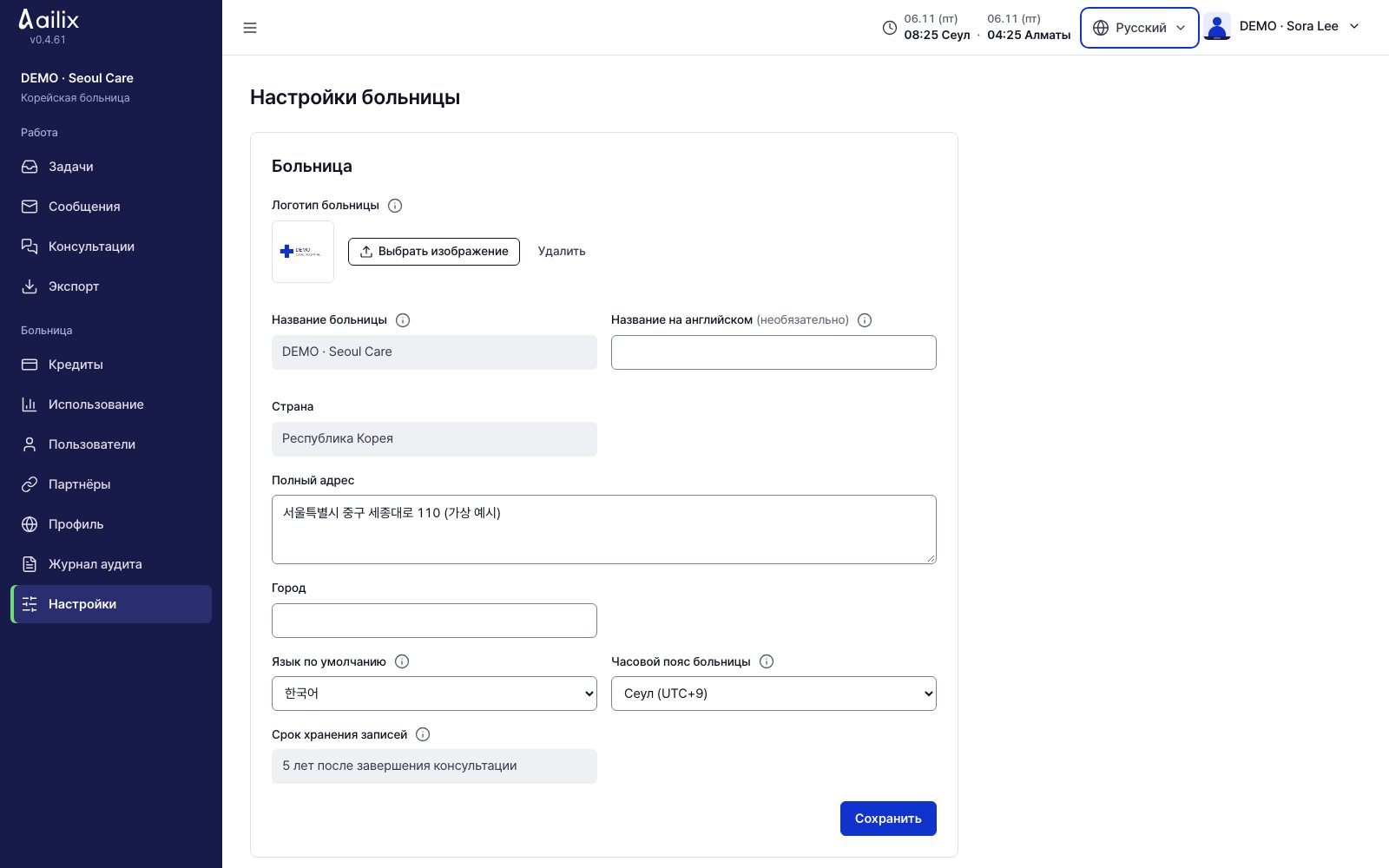
Измените адрес, язык и часовой пояс больницы

Больница → Настройки

Администратор корейской больницы · Измените адрес, язык и часовой пояс больницы
Открыть экран крупнее
  1. В разделе «Настройки больницы» исправьте адрес, город и название латиницей.
  2. Выберите язык по умолчанию и часовой пояс больницы и нажмите «Сохранить».

Проверьте перед завершениемНазвание больницы, страну и срок хранения документов на этом экране изменить нельзя. Если нужно изменение, обратитесь к администратору сервиса.

Администратор корейской больницы

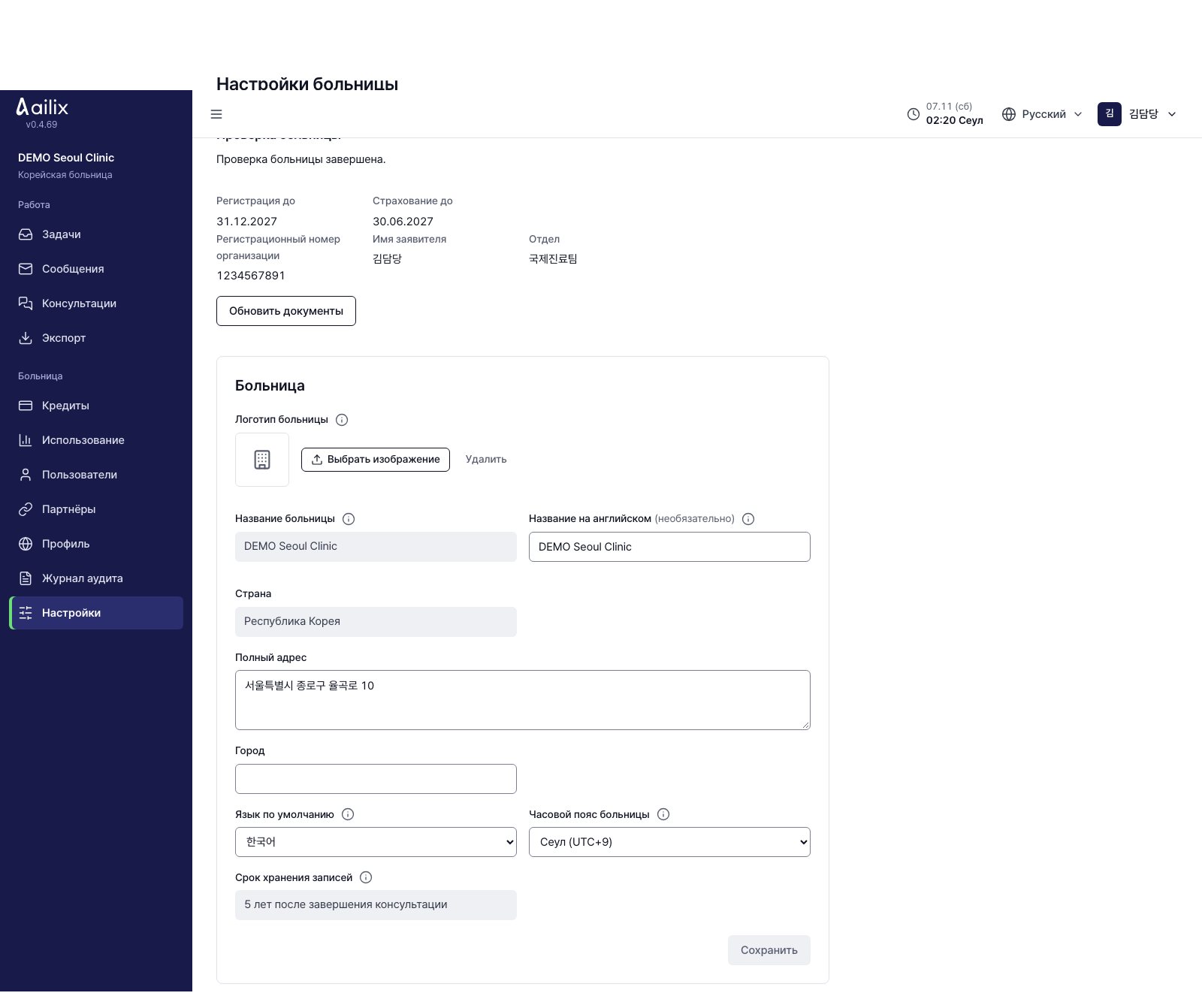
Обновите документы до окончания срока

Больница → Настройки → Проверка больницы → Обновить документы

Администратор корейской больницы · Обновите документы до окончания срока
Открыть экран крупнее
  1. В настройках больницы откройте «Проверка больницы». Проверьте сроки регистрации, страхования и приём направлений.
  2. Нажмите «Обновить документы», загрузите новые документы, подтвердите согласия и отправьте.
  3. Вернитесь в настройки и проверьте новые сроки и результат. Одобренный номер бизнеса изменить нельзя.

Проверьте перед завершениемДля корейских больниц, принятых после автоматической проверки. Пока прежняя проверка действительна, приём продолжается. Истечение срока, несоответствие регистрации или длительный сбой проверки могут ограничить новые направления. Текущие консультации и записи сохраняются.

Администратор корейской больницы · Администратор направляющей больницы

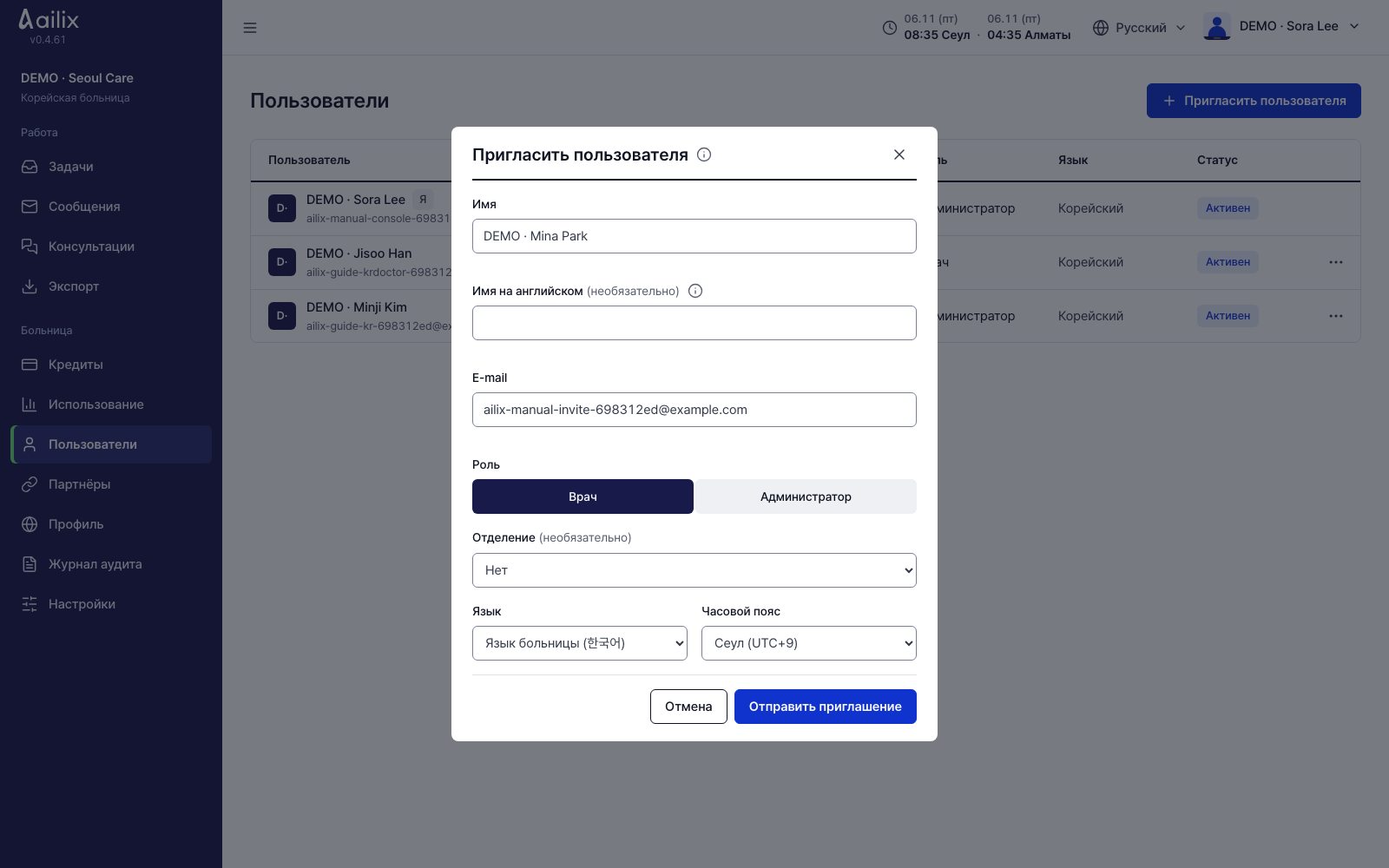
Пригласите сотрудников и врачей

Больница → Пользователи → Пригласить пользователя

Администратор корейской больницы · Пригласите сотрудников и врачей
Открыть экран крупнее
  1. Введите имя и почту и выберите роль: администратор или врач. Для врача укажите ещё отделение.
  2. Проверьте язык и часовой пояс и нажмите «Отправить приглашение».

Проверьте перед завершениемВ списке появится статус «Приглашён». Приглашённый завершает первый вход по письму.

Администратор корейской больницы · Администратор направляющей больницы

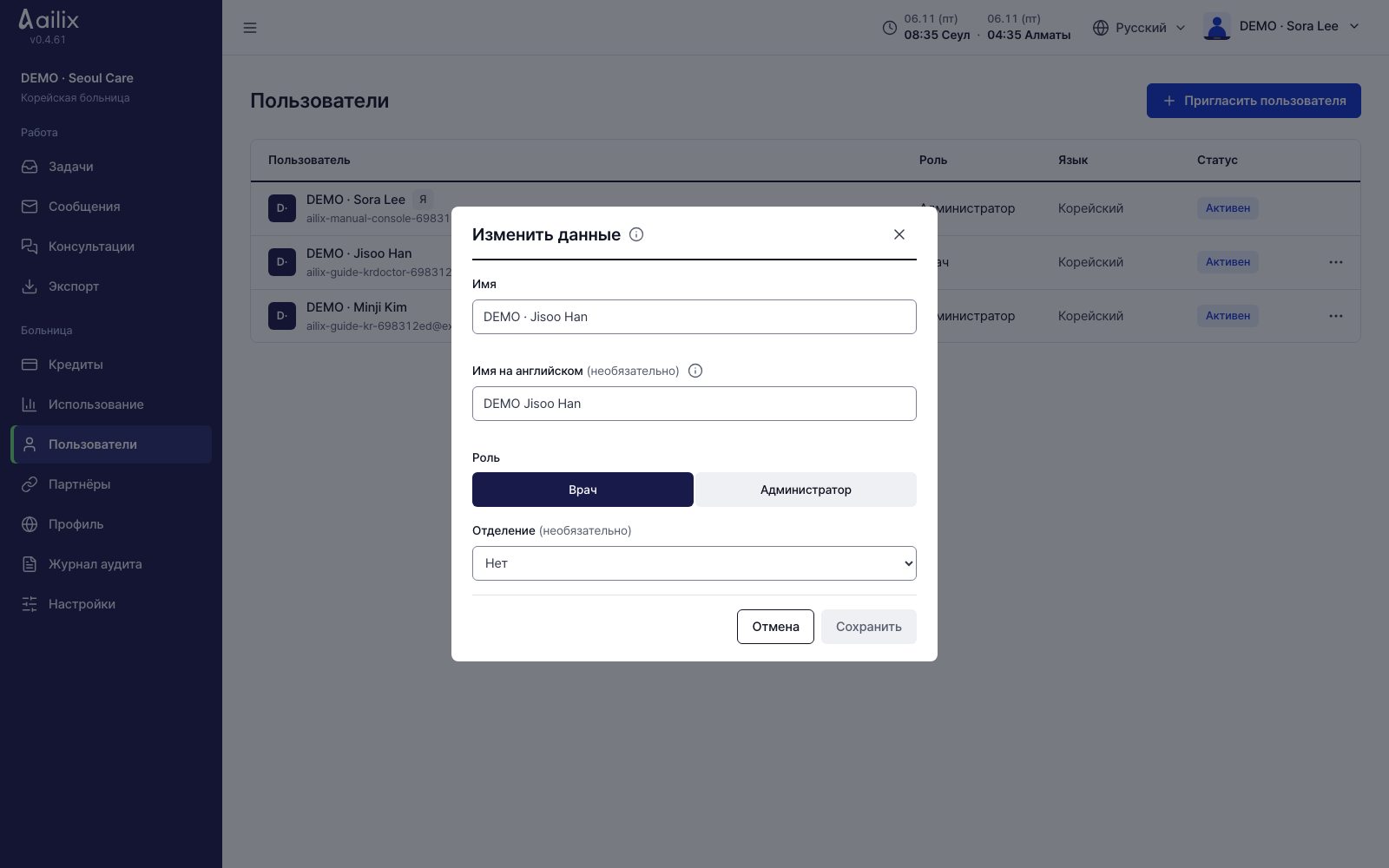
Управляйте данными пользователей и доступом

Больница → Пользователи → ⋯ рядом с именем

Администратор корейской больницы · Управляйте данными пользователей и доступом
Открыть экран крупнее
  1. Через «Изменить данные» меняйте роль и отделение. Если письмо не пришло, выберите «Пригласить ещё раз»; если пригласили не того человека — «Отменить приглашение».
  2. Если человек потерял телефон и не может войти, выберите «Сбросить приложение-аутентификатор» и напишите причину.
  3. Уволившегося сотрудника нажмите «Отключить». Чтобы вернуть доступ, нажмите «Включить». Неподходящее фото удалите через «Удалить фото».

Проверьте перед завершениемПосле отключения человека выведет из аккаунта на всех устройствах. Чтобы отключить последнего активного администратора, сначала подготовьте другого.

Администратор направляющей больницы · Администратор корейской больницы

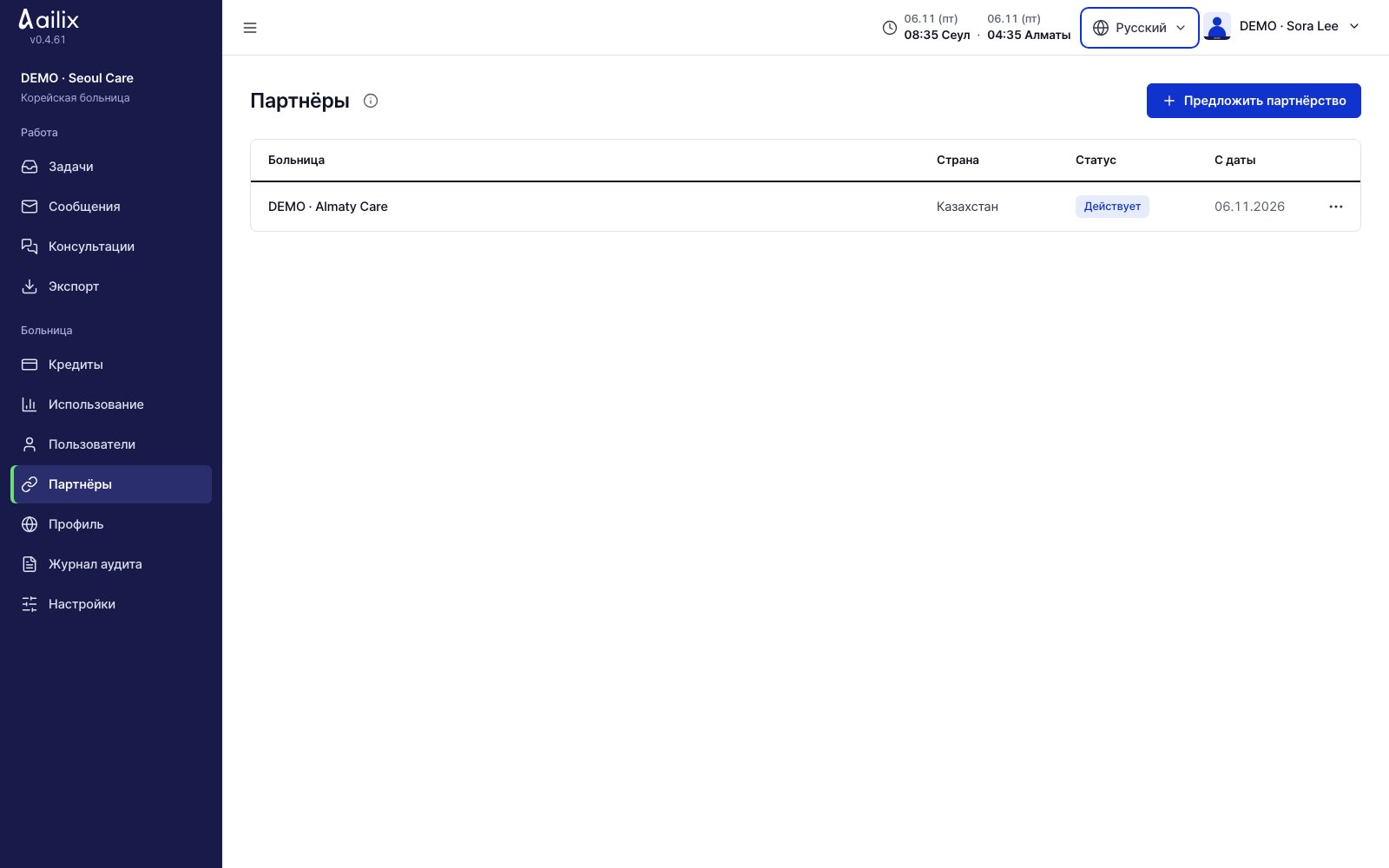
Подключите больницу-партнёра

Больница → Партнёры

Администратор направляющей больницы · Подключите больницу-партнёра
Открыть экран крупнее
  1. В разделе «Предложить партнёрство» выберите больницу-партнёра и отправьте предложение. Получившая сторона проверяет больницу и нажимает «Принять».
  2. Проверьте статус «Действует». Предложение, на которое ещё нет ответа, можно отозвать через ⋯ → «Отозвать».
  3. Чтобы прекратить связь, выберите расторжение через ⋯ и напишите причину. Консультации, которые уже идут, продолжаются.

Проверьте перед завершениемПартнёрство — это связь, благодаря которой две больницы могут проводить консультации.

Администратор корейской больницы

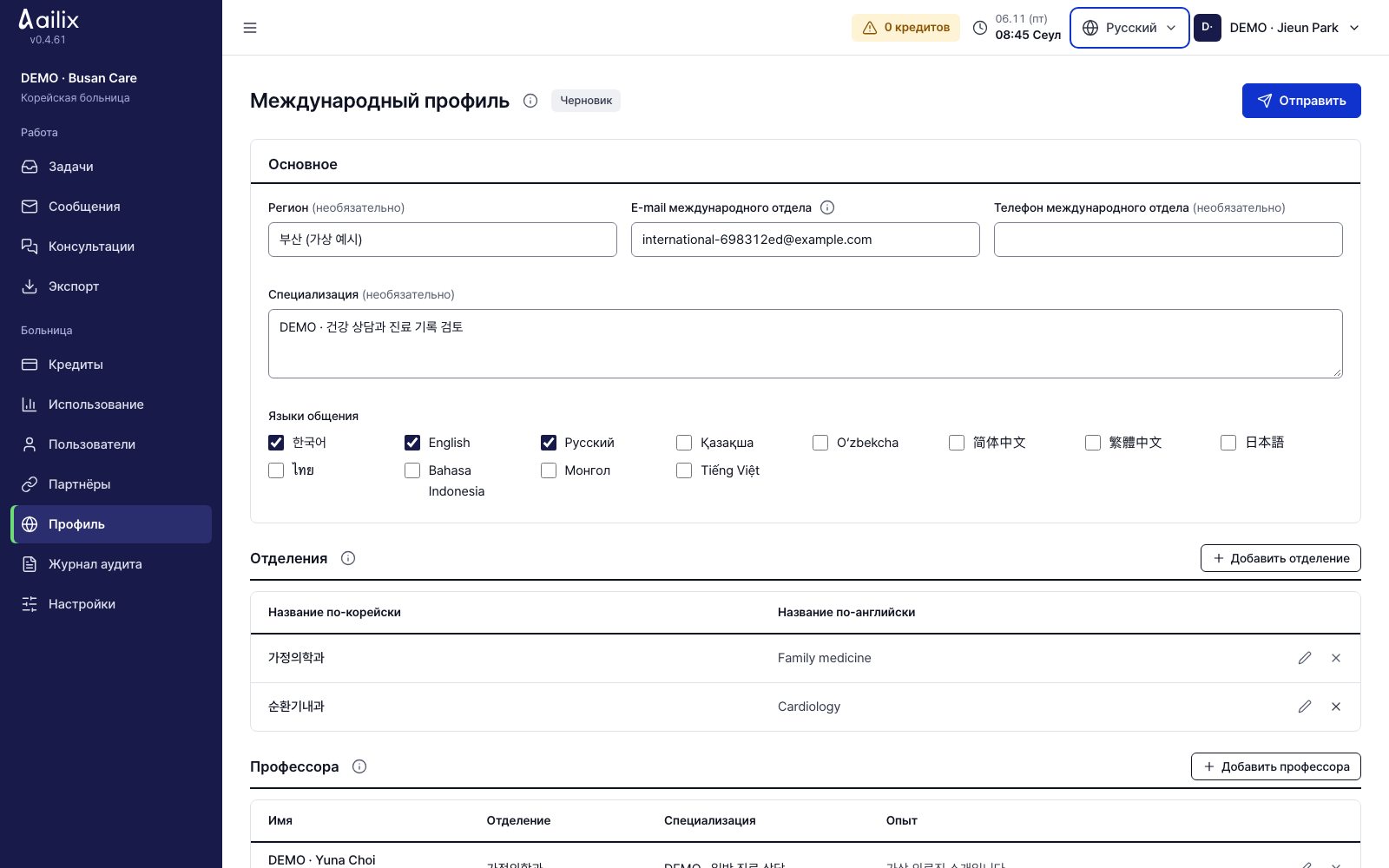
Загрузите профиль, который будет виден в каталоге больниц

Больница → Профиль

Администратор корейской больницы · Загрузите профиль, который будет виден в каталоге больниц
Открыть экран крупнее
  1. Укажите регион, специализацию, доступные языки и контакты команды международных пациентов. Заполните также отделения и описание профессоров.
  2. Нажмите «Сохранить», а затем «Отправить». Чтобы изменить уже одобренное, нажмите «Сохранить и отправить» и пройдите проверку заново.
  3. Чтобы исправить профиль во время проверки, нажмите «Отозвать с проверки». Чтобы прекратить показ, нажмите «Убрать из каталога».

Проверьте перед завершениемПроверьте статус «В каталоге». Если вы добавите описание профессора, учётная запись врача для входа от этого не создаётся.

Администратор корейской больницы

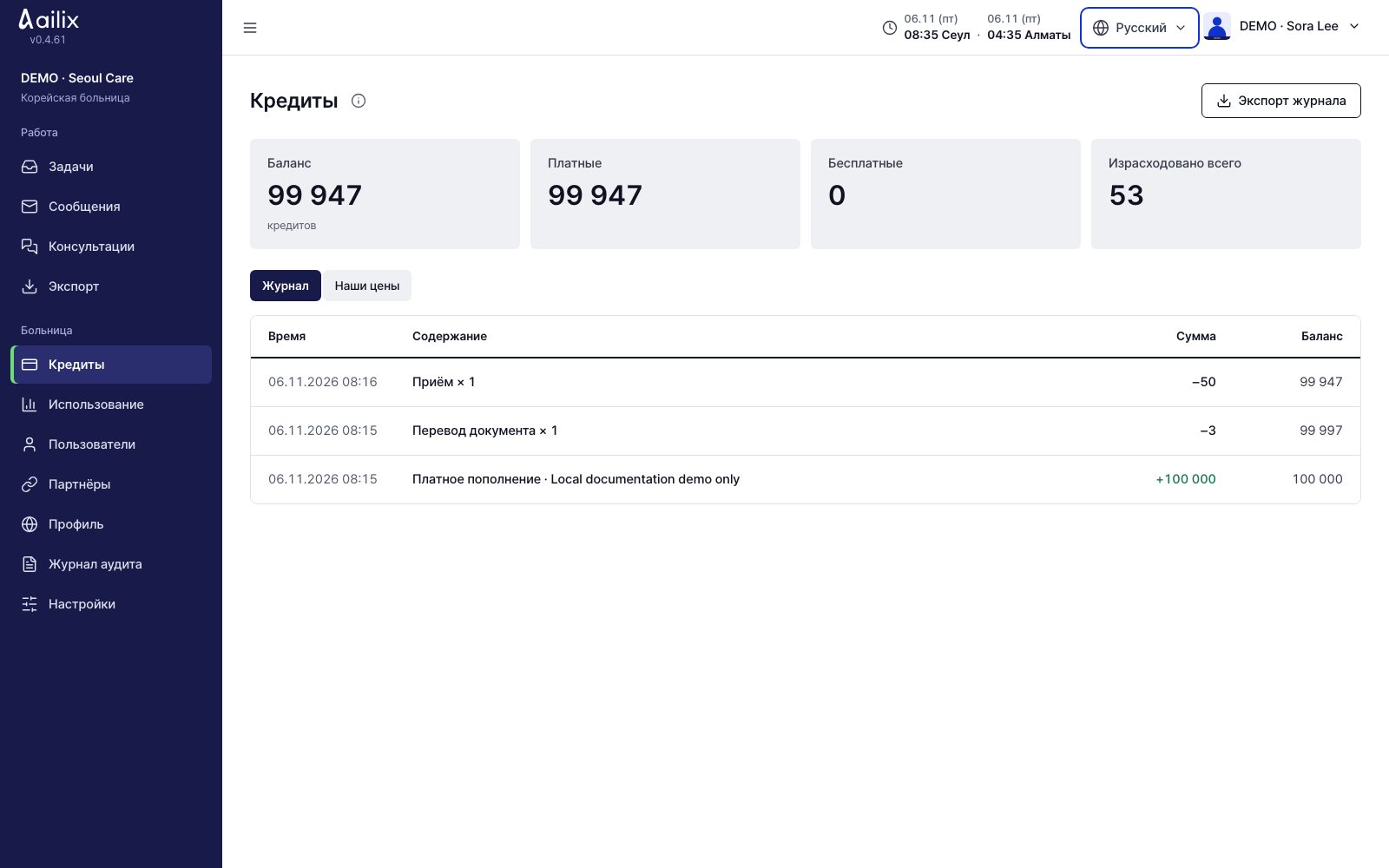
Посмотрите баланс и запросите пополнение

Больница → Кредиты

Администратор корейской больницы · Посмотрите баланс и запросите пополнение
Открыть экран крупнее
  1. Смотрите платный и бесплатный баланс и общее использование. В «Журнал» проверьте строки списаний, возвратов и пополнений.
  2. Запросите у администратора сервиса нужное количество кредитов. Администратор пополнит баланс после подтверждения оплаты.
  3. В «Тарифы» смотрите цены вашей больницы и запланированные изменения. При необходимости скачайте журнал.

Проверьте перед завершениемБазовая плата за учётные записи корейской больницы списывается в следующем месяце за каждую использованную учётную запись. После пополнения проверьте баланс и реальную стоимость на экране запроса.

Администратор корейской больницы

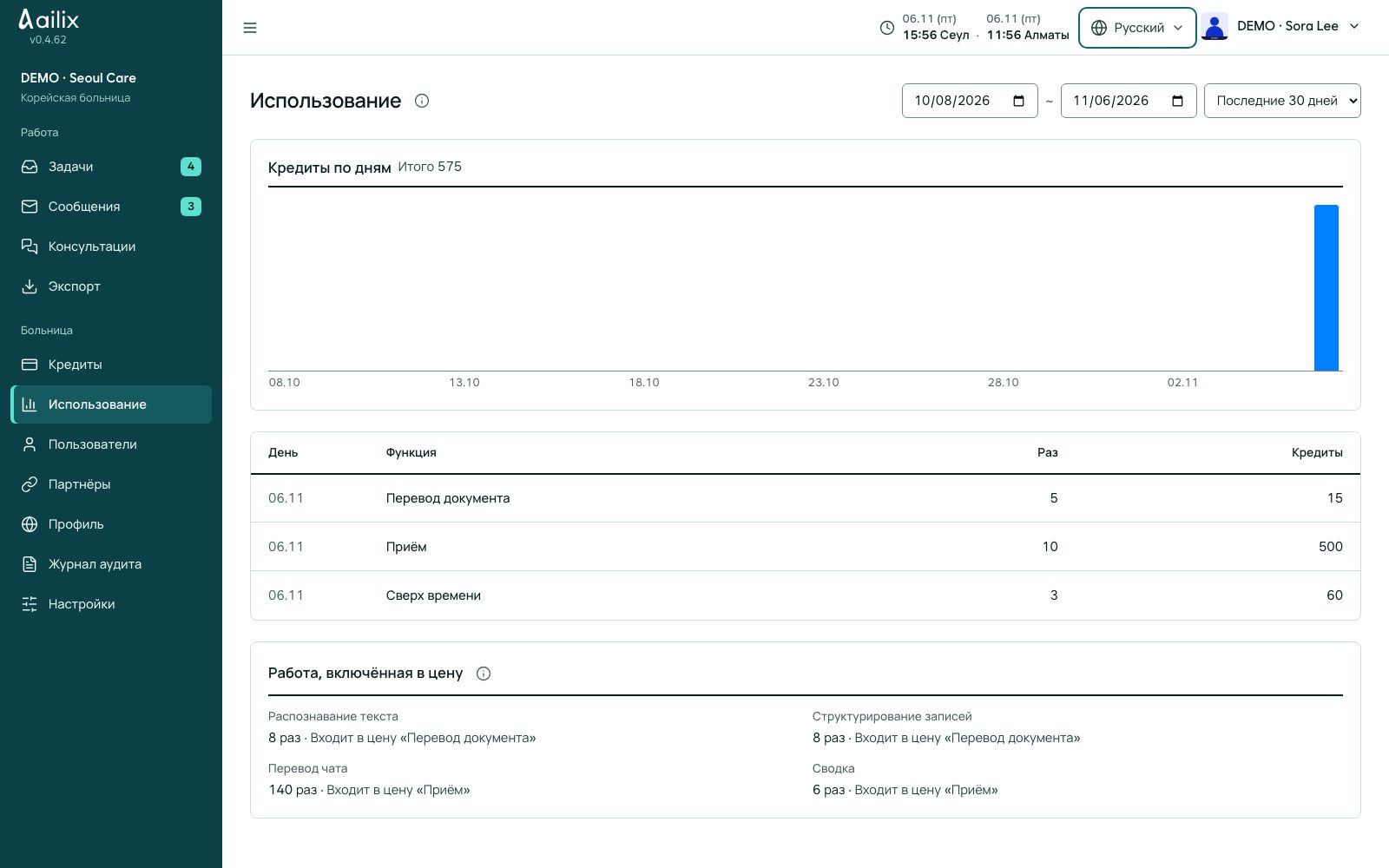
Проверьте, когда и на что потрачены кредиты

Больница → Использование

Администратор корейской больницы · Проверьте, когда и на что потрачены кредиты
Открыть экран крупнее
  1. Выберите дату начала и окончания или привычный период.
  2. Сравните кредиты по дням и количество по функциям. Действия со статусом «Включено» уже входят в цену других пунктов.

Проверьте перед завершениемИспользование группируется по датам по сеульскому времени. Показаны значения без возвратов и отмен списаний.

Администратор корейской больницы · Администратор направляющей больницы

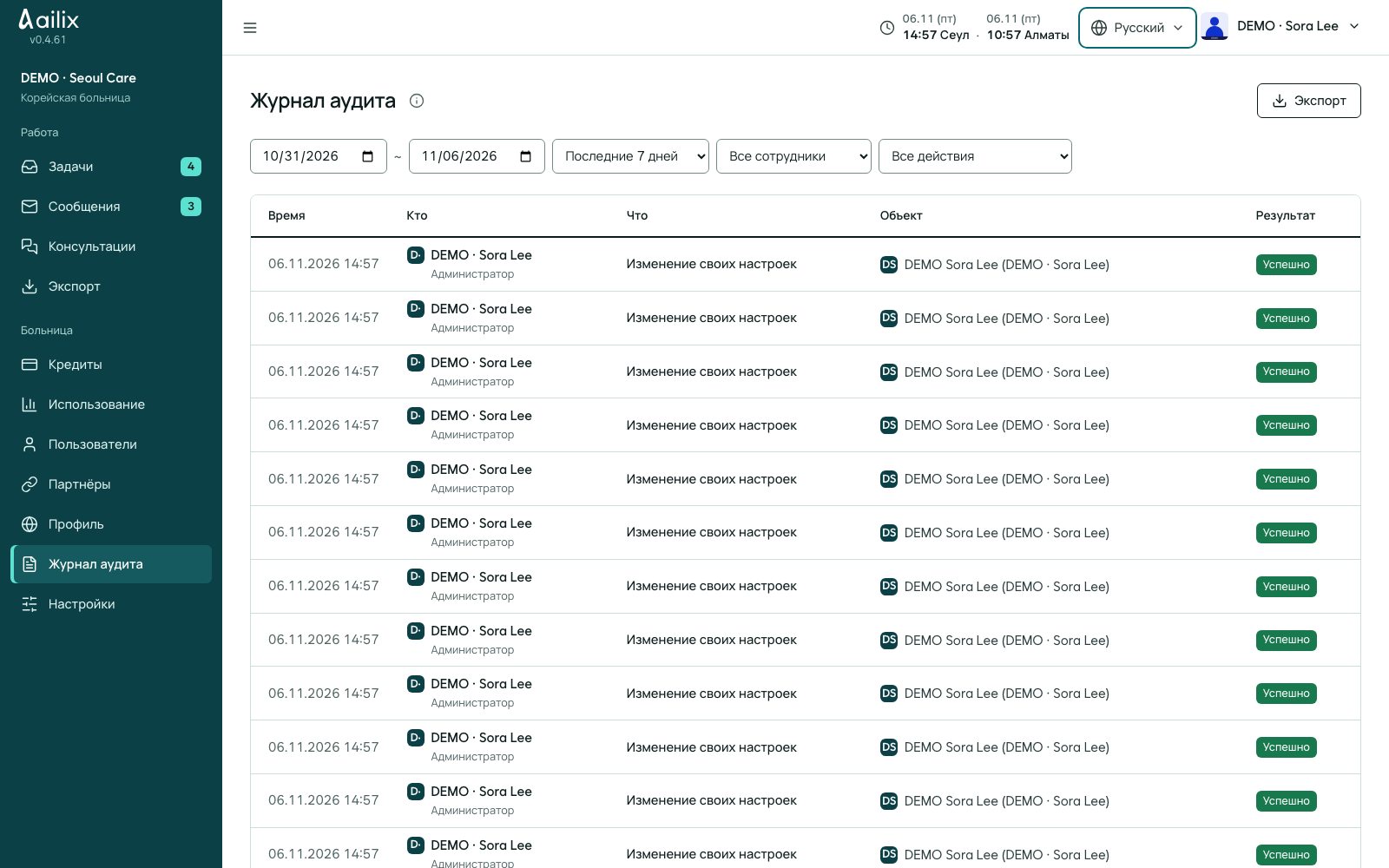
Найдите журнал действий вашей больницы

Больница → Журнал аудита

Администратор корейской больницы · Найдите журнал действий вашей больницы
Открыть экран крупнее
  1. Сузьте поиск по периоду, пользователю и типу действия. Смотрите время, кто, что сделал, над чем и с каким результатом.
  2. Нажмите на строку, чтобы увидеть подробности. Если есть ссылка на консультацию, она ведёт к нужной задаче; при необходимости выгрузите журнал в CSV.

Проверьте перед завершениемЗаписи других больниц вы не видите. Сообщая об ошибке, назовите также номер запроса.

Администратор корейской больницы · Администратор направляющей больницы

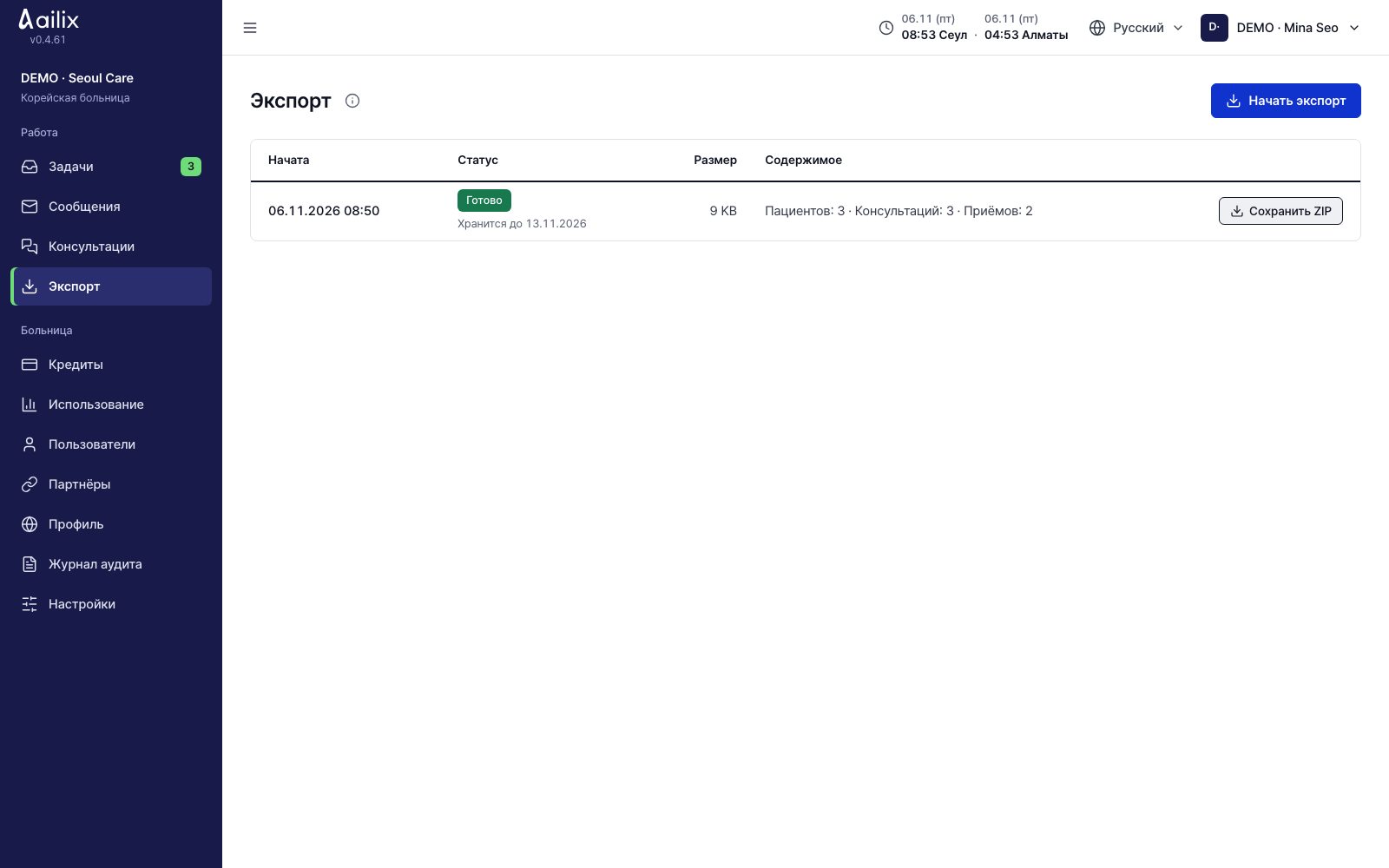
Скачайте материалы больницы одним архивом

Работа → Экспорт

Администратор корейской больницы · Скачайте материалы больницы одним архивом
Открыть экран крупнее
  1. Нажмите «Начать экспорт» и дождитесь, пока архив подготовится.
  2. Посмотрите размер файла, состав материалов и срок хранения, затем нажмите «Скачать» и «Сохранить ZIP».

Проверьте перед завершениемФайл хранится 7 дней. Скачанный файл держите в безопасном месте по правилам хранения вашей больницы.

3. Пациенты и подготовка документов

Администратор направляющей больницы

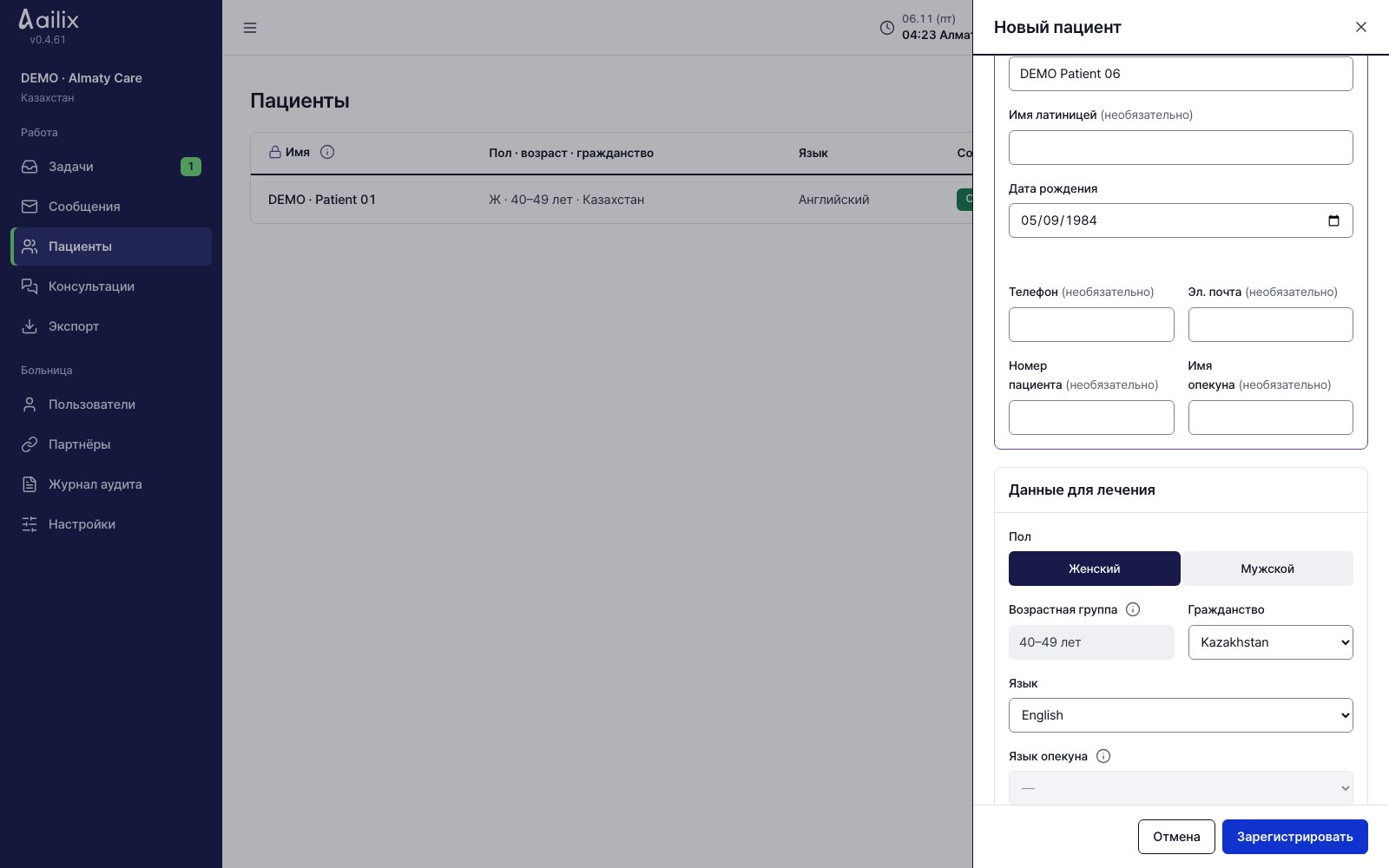
Зарегистрируйте пациента

Пациенты → Новый пациент

Администратор направляющей больницы · Зарегистрируйте пациента
Открыть экран крупнее
  1. Введите имя, дату рождения, пол, гражданство и язык, на котором будет общаться пациент.
  2. Если с пациентом будет родственник, укажите его имя и язык и нажмите «Зарегистрировать».

Проверьте перед завершениемВ карточке пациента ещё раз проверьте имя, дату рождения и язык.

Администратор направляющей больницы

Выберите тип документа и загрузите документы

Карточка пациента → Медицинские документы

Администратор направляющей больницы · Выберите тип документа и загрузите документы
Открыть экран крупнее
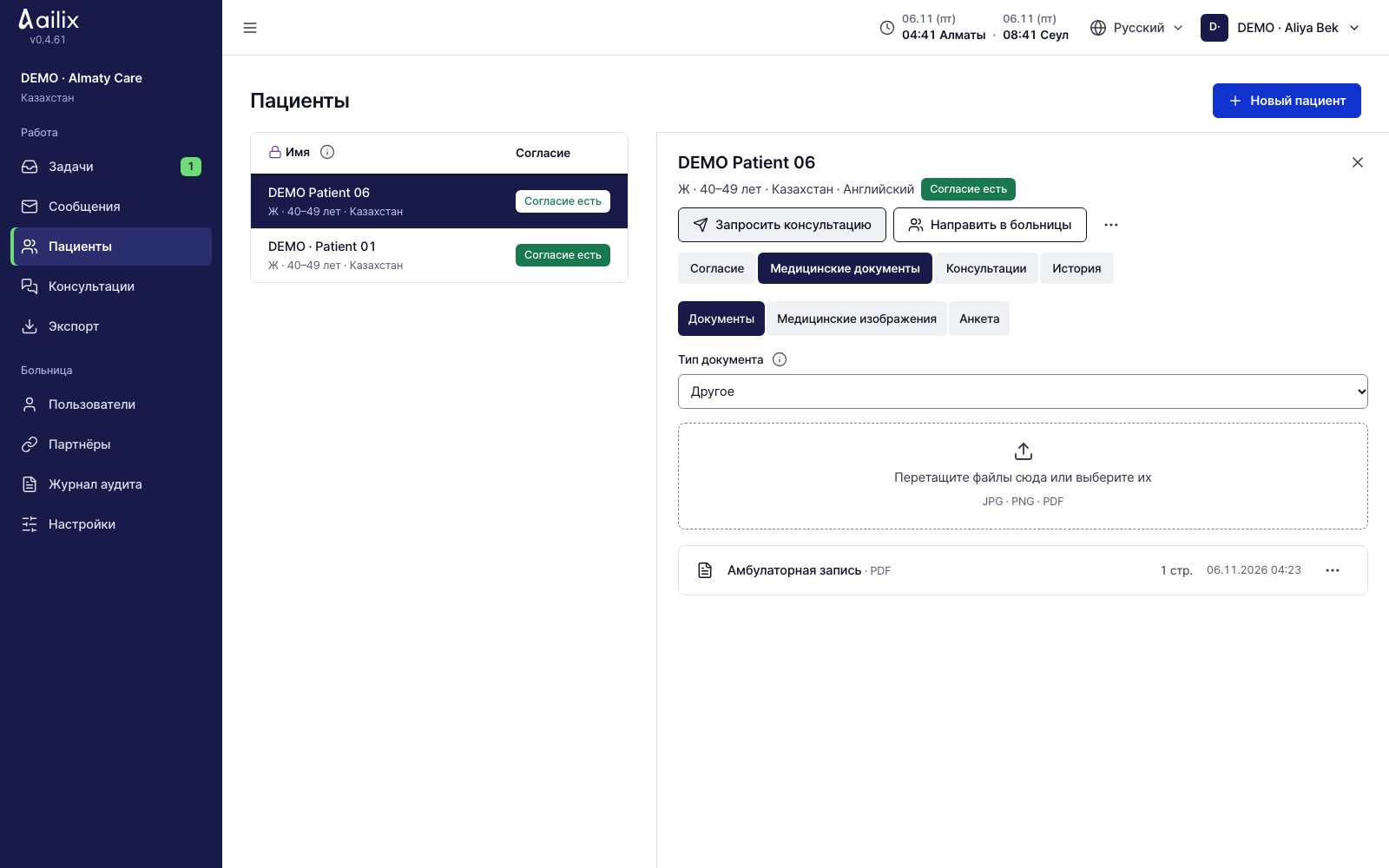
  1. Выберите «Документы» и «Тип документа», затем загрузите JPG, PNG или PDF. Используйте файлы с хорошо читаемым текстом.
  2. Для анкеты выберите «Анкета», введите текст и нажмите «Загрузить анкету».

Проверьте перед завершениемПроверьте, что документы относятся к нужному пациенту. Отправить можно только после проверки и разбивки на страницы.

Администратор направляющей больницы

Проверьте документы для отправки

Карточка пациента → Медицинские документы

Администратор направляющей больницы · Проверьте документы для отправки
Открыть экран крупнее
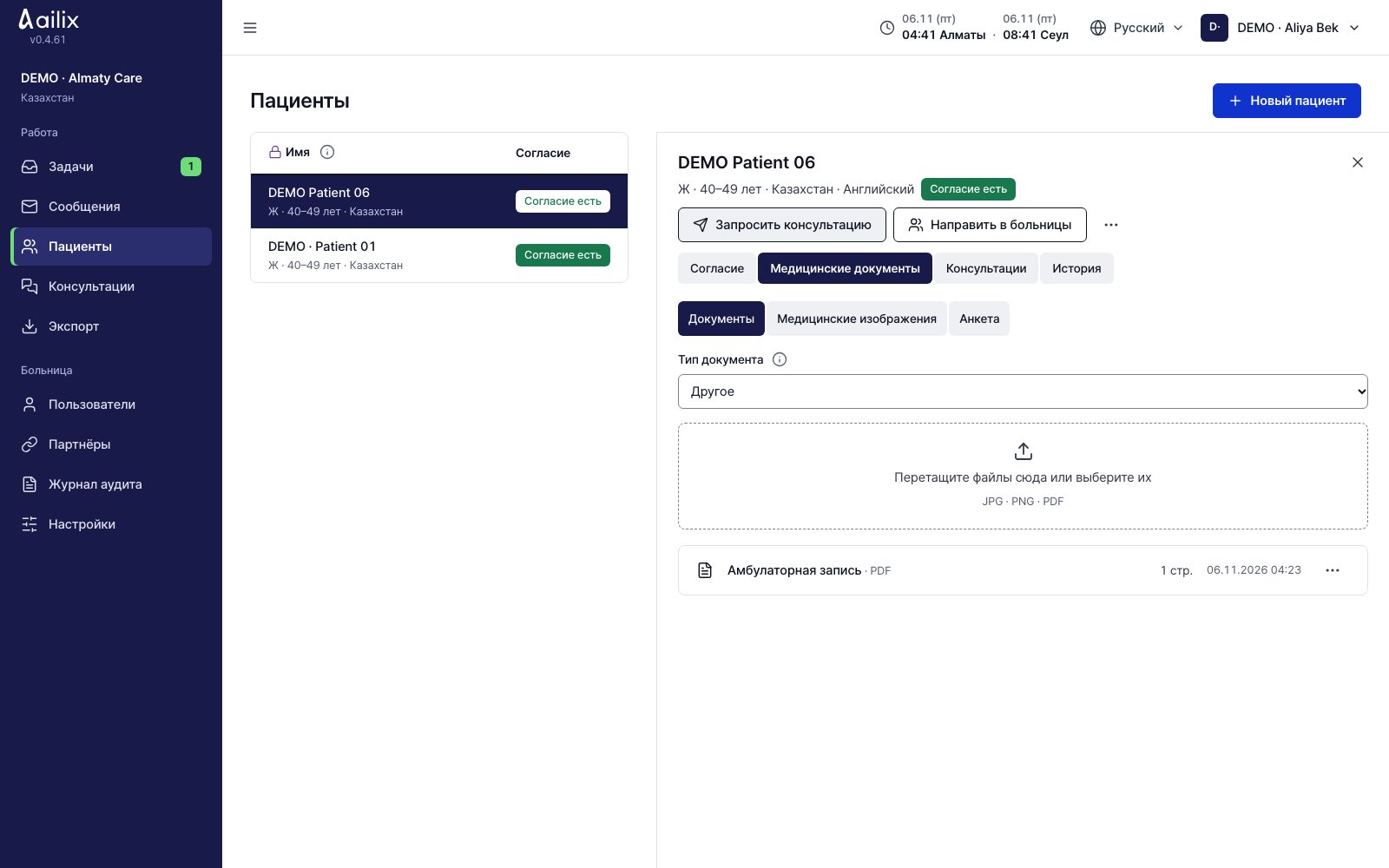
  1. Посмотрите тип и число страниц документов. Если статус «Загрузка», «Проверка» или «Обработка», подождите.
  2. Если статус «Отклонено», загрузите новый файл по подсказке. Если тип указан неверно, нажмите ⋯ → «Изменить тип документа».

Проверьте перед завершением«Документ личности» в консультацию не отправляйте. Выбирайте только готовые медицинские документы.

Администратор направляющей больницы

Загрузите КТ, МРТ и видео

Карточка пациента → Медицинские документы → Медицинские изображения

Администратор направляющей больницы · Загрузите КТ, МРТ и видео
Открыть экран крупнее
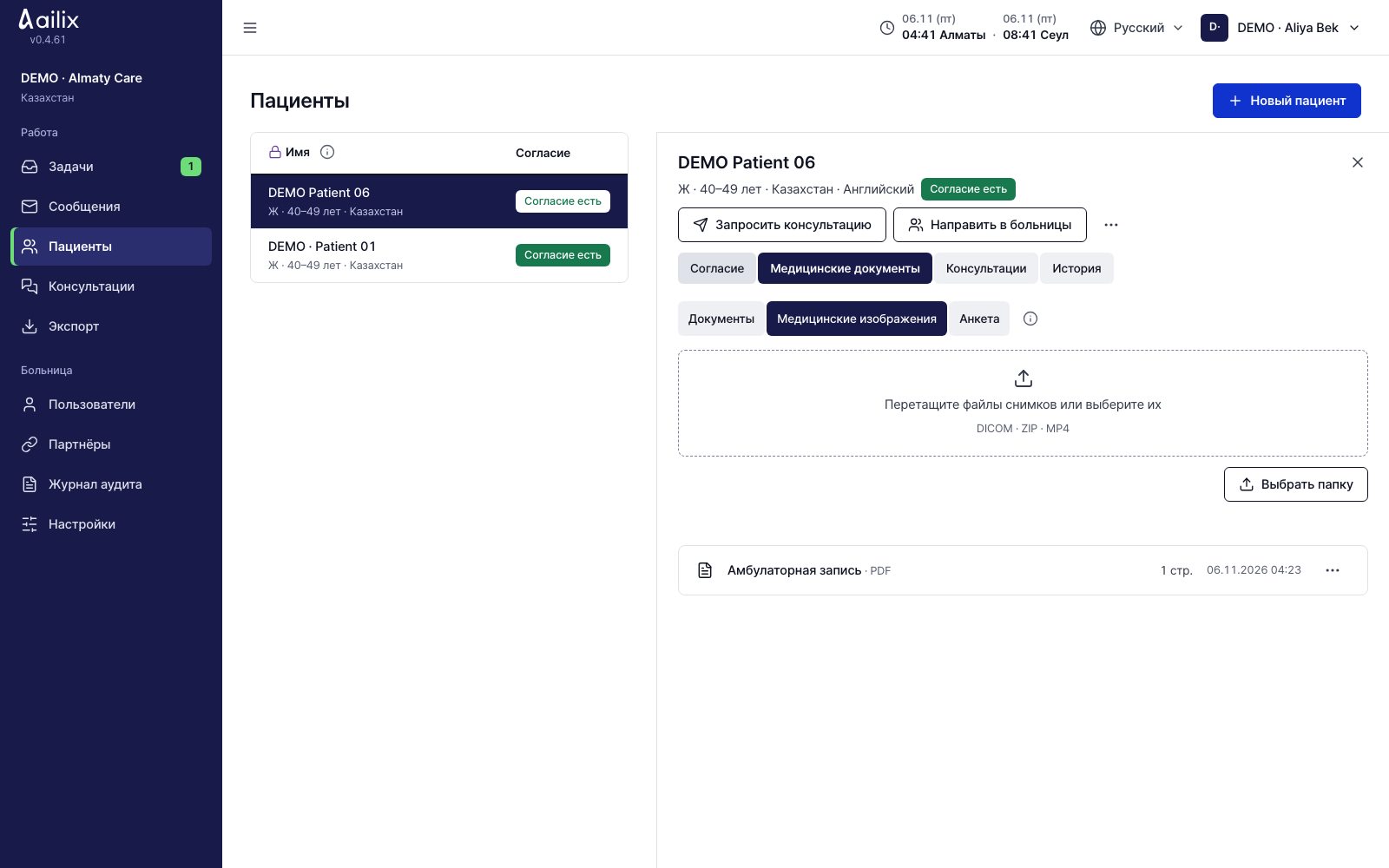
  1. Выберите файлы DICOM, папку, ZIP или MP4. DICOM — до 2 ГБ, MP4 — до 500 МБ.
  2. При необходимости используйте «Пауза», а затем «Продолжить». Проверьте результат обработки и число файлов.
  3. Если на снимке напечатано имя пациента, проверьте это отдельно. Текст на изображении автоматически не удаляется.

Проверьте перед завершениемМедицинские изображения — это не то же самое, что перевод документов. Принимающая больница скачивает файлы изображений и проверяет их.

4. Запрос консультации и выбор больницы

Администратор направляющей больницы

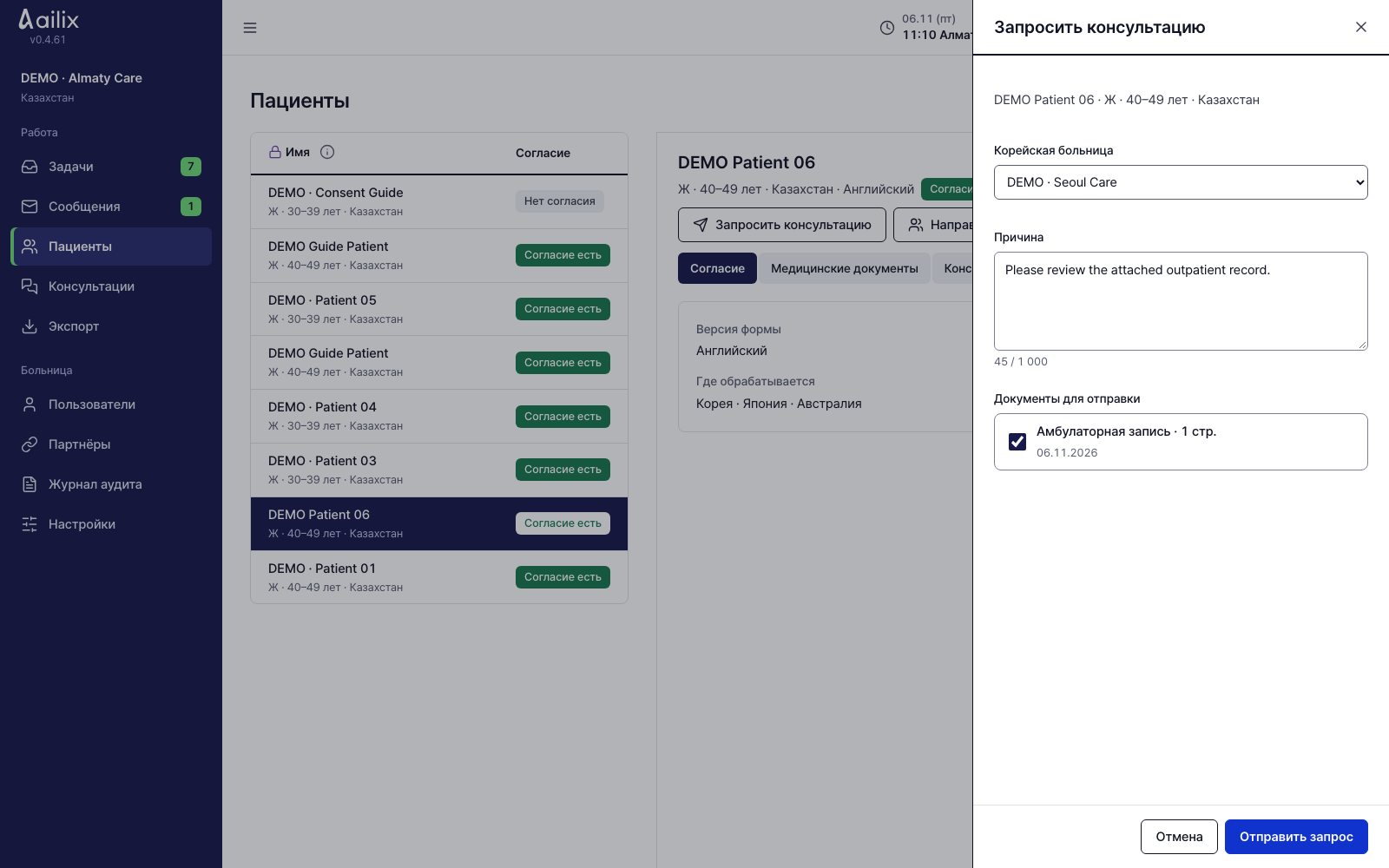
Запросите консультацию в больнице-партнёре

Карточка пациента → Запросить консультацию

Администратор направляющей больницы · Запросите консультацию в больнице-партнёре
Открыть экран крупнее
  1. Выберите корейскую больницу, с которой установлено партнёрство, и напишите причину запроса.
  2. Проверьте «Документы для отправки» и снимите отметку с файлов, которые не нужно отправлять. Нажмите «Отправить запрос».

Проверьте перед завершениемПроверьте статус «Запрос». Теперь запрос рассматривает корейская больница.

Администратор направляющей больницы

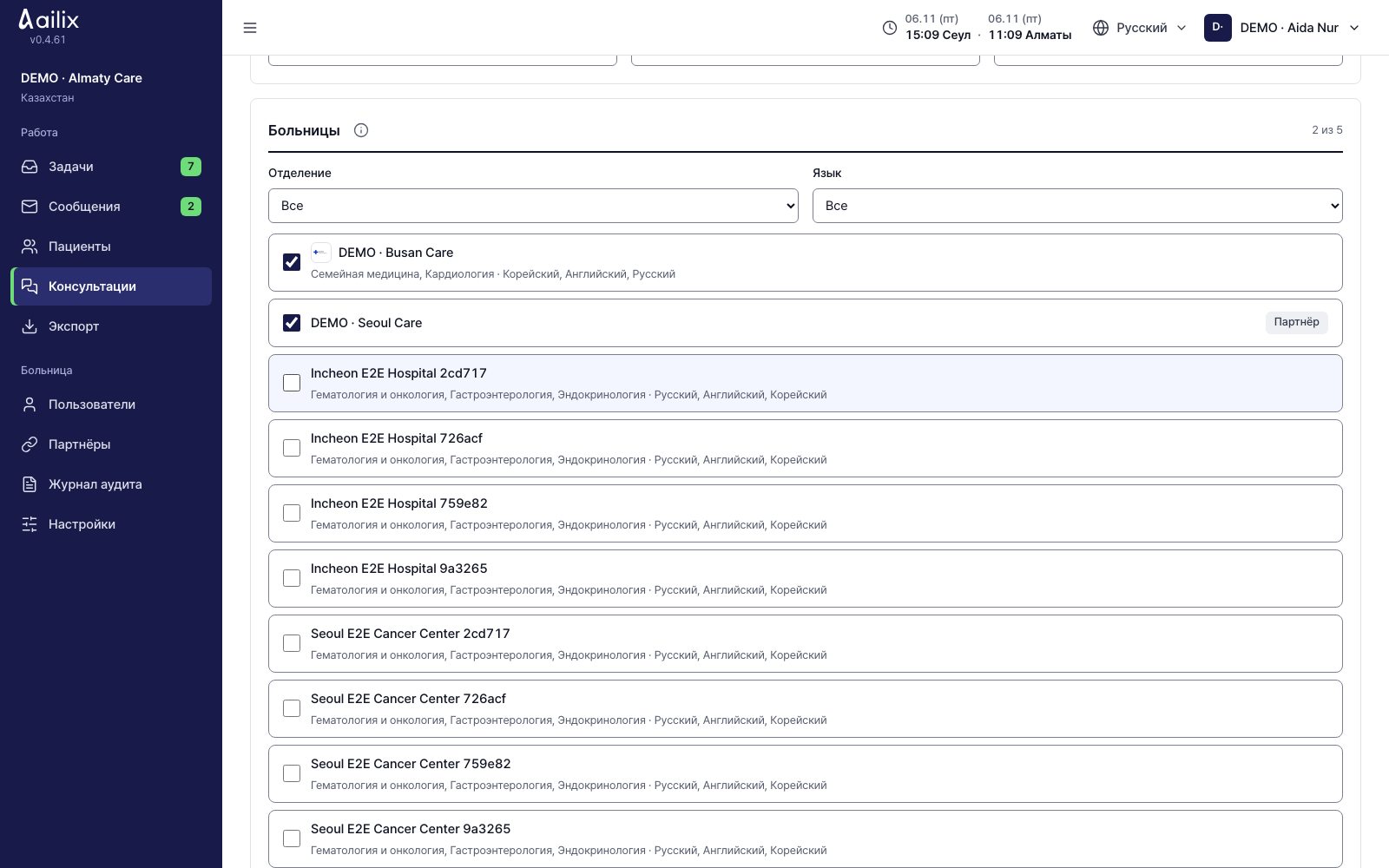
Получите ответы от нескольких больниц

Карточка пациента → Направить в больницы

Администратор направляющей больницы · Получите ответы от нескольких больниц
Открыть экран крупнее
  1. Опишите жалобы, полученные диагнозы, желаемое лечение и срочность. Текст, разделённый автоматически, проверьте сами.
  2. Найдите больницы по отделению и доступным языкам и выберите не более 5. Проверьте документы для отправки и направьте запрос.

Проверьте перед завершениемКаждая больница отвечает, увидев документы с закрытыми данными. Это ещё не значит, что больница для лечения выбрана.

Администратор корейской больницы

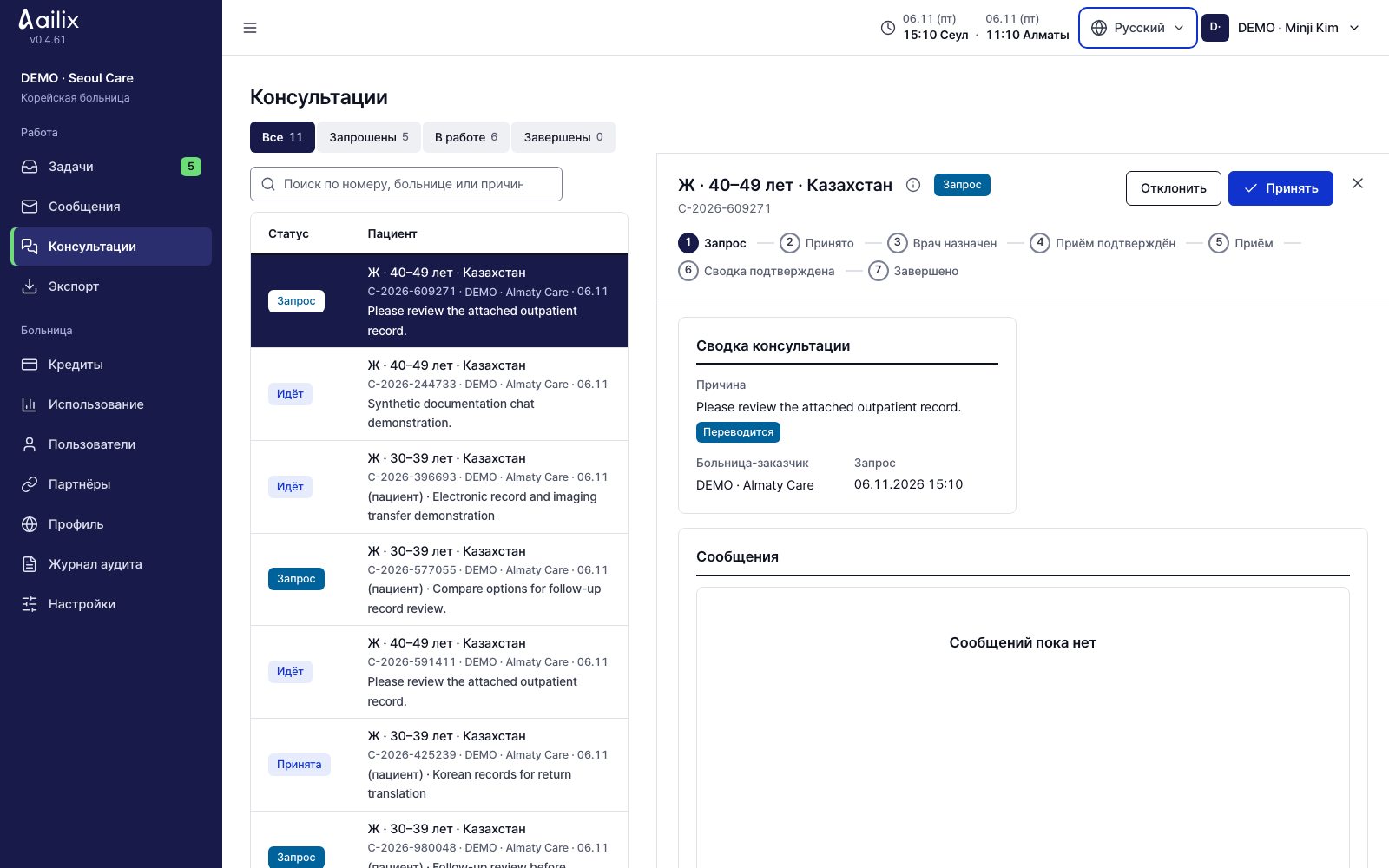
Проверьте полученные запросы на консультацию

Задачи или Консультации → новый запрос

Администратор корейской больницы · Проверьте полученные запросы на консультацию
Открыть экран крупнее
  1. Проверьте, какая больница отправила запрос, причину запроса, данные пациента и документы.
  2. Если консультация пришла напрямую, нажмите «Принять». Если принять её нельзя, нажмите «Отклонить» и напишите причину.

Проверьте перед завершениемПо направлениям, отправленным в несколько больниц, далее идёт процедура ответа: ожидаемые обследования, стоимость и так далее.

Администратор корейской больницы

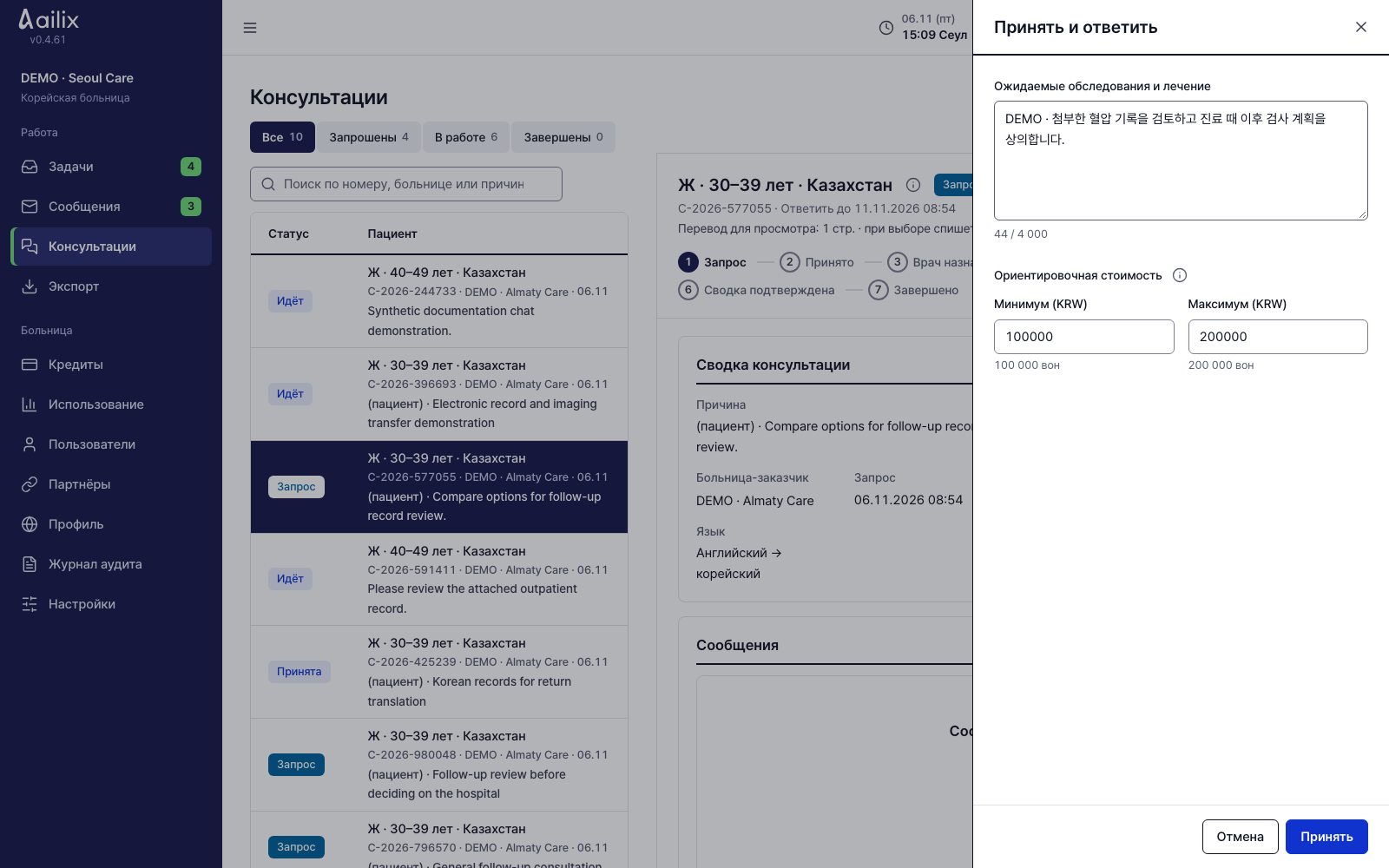
Ответьте: ожидаемые обследования, стоимость и ответственный профессор

Полученное направление → Принять → Принять и ответить

Администратор корейской больницы · Ответьте: ожидаемые обследования, стоимость и ответственный профессор
Открыть экран крупнее
  1. Проверьте срок ответа и прочитайте направление и документы с закрытыми данными. При необходимости посмотрите предварительный перевод.
  2. Введите «Ожидаемые обследования и лечение», минимальную и максимальную стоимость и ответственного профессора, затем нажмите «Принять».

Проверьте перед завершениемСтоимость — ожидаемый диапазон в вонах. Пока другая сторона не выбрала вашу больницу, лечение не подтверждено.

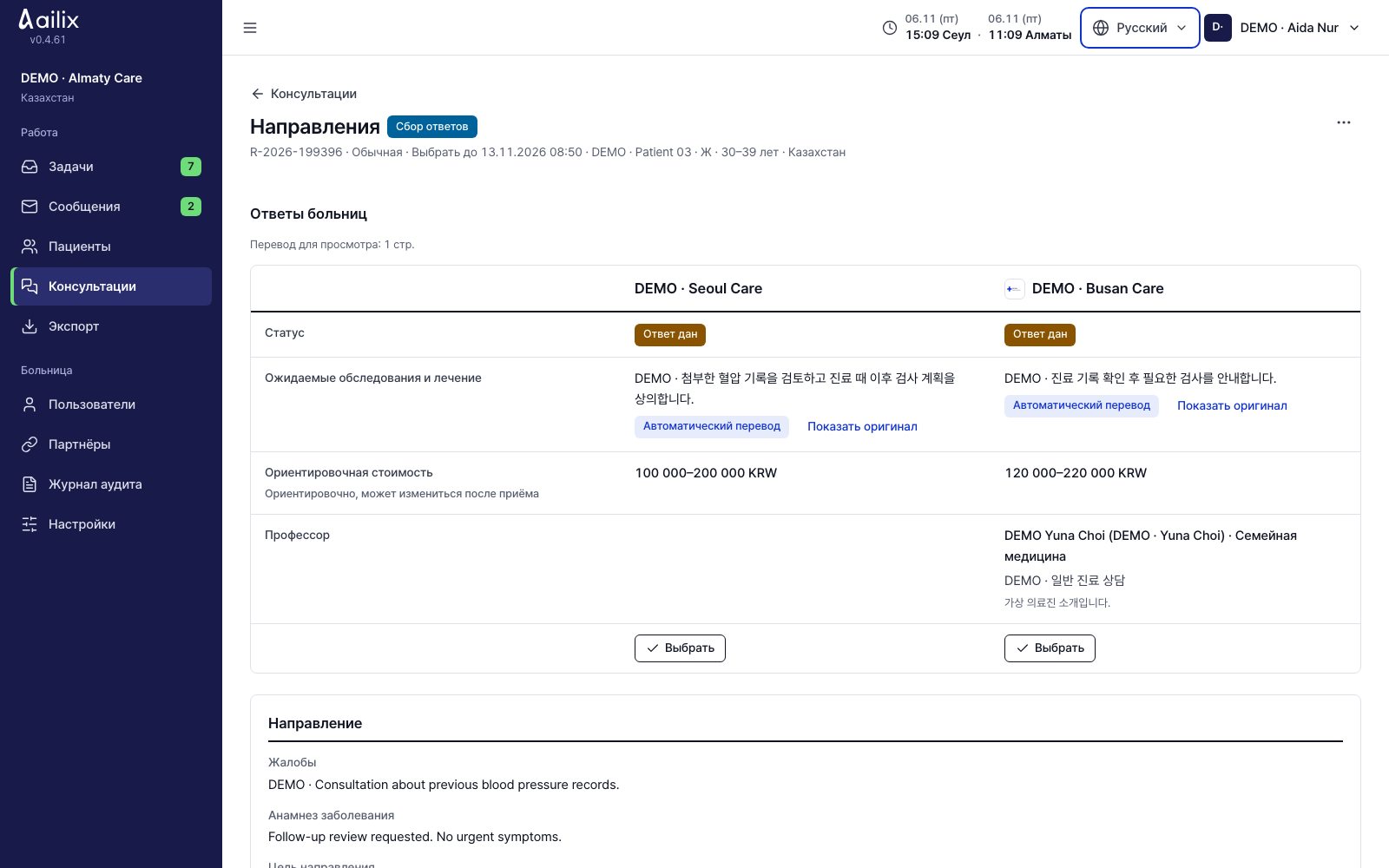
Администратор направляющей больницы

Обсудите с пациентом и выберите одну больницу

Задачи → Ответы для выбора → Сравнить ответы

Администратор направляющей больницы · Обсудите с пациентом и выберите одну больницу
Открыть экран крупнее
  1. Сравните по больницам план обследований и лечения, ожидаемую стоимость и ответственного профессора. При необходимости откройте «Показать оригинал».
  2. Обсудив с пациентом, в срок нажмите «Выбрать» у одной больницы и подтвердите.

Проверьте перед завершениемВыбор нельзя отменить. Остальные больницы больше не видят документы по этому направлению.

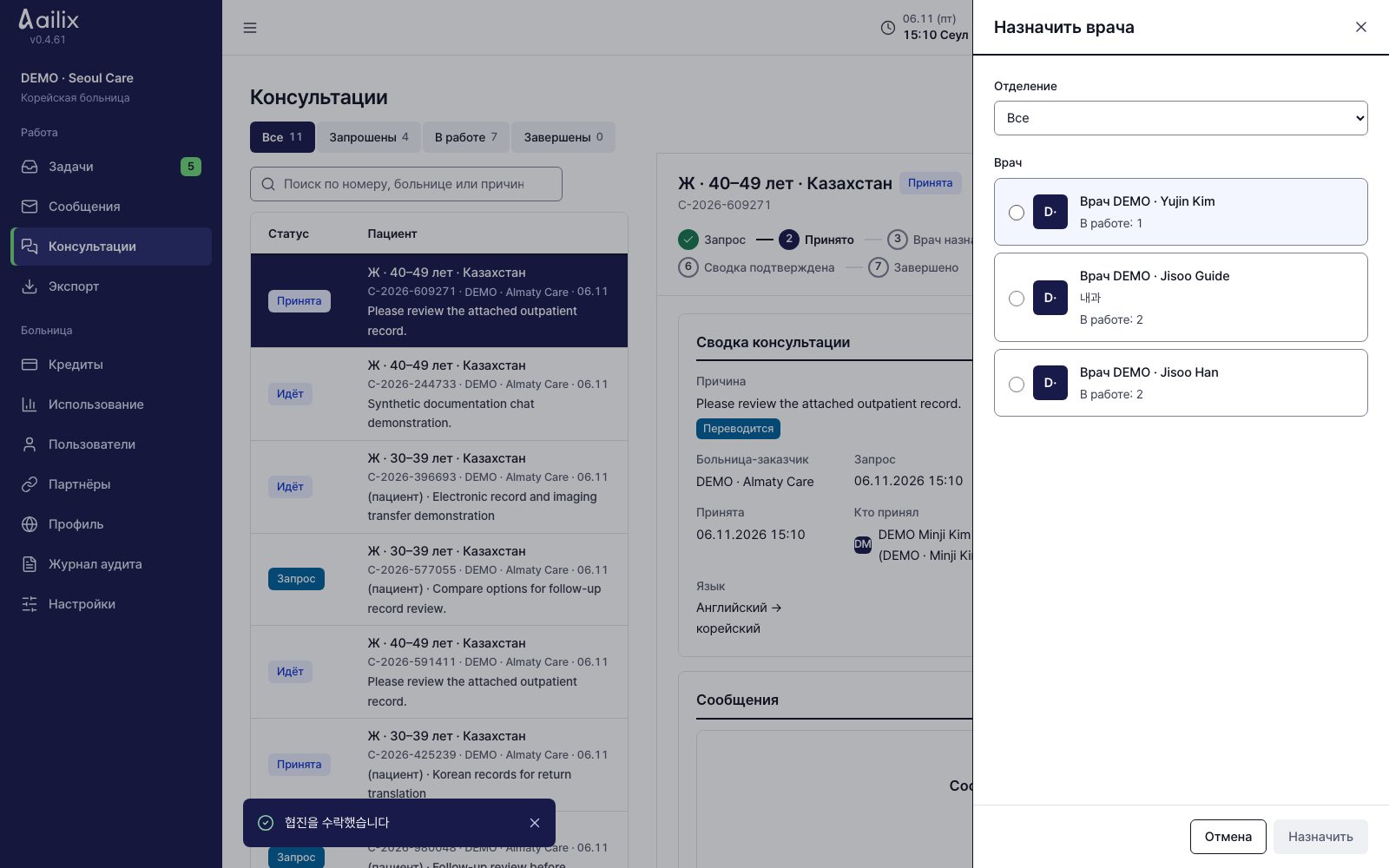
Администратор корейской больницы

Назначьте лечащего врача

Карточка консультации → Назначить врача

Администратор корейской больницы · Назначьте лечащего врача
Открыть экран крупнее
  1. Выберите отделение и врача и завершите назначение.
  2. Попросите лечащего врача принять назначение в своём разделе «Задачи».

Проверьте перед завершениемПроверьте имя врача и принято ли назначение. Если врач не может взять случай, назначьте другого через «Сменить врача».

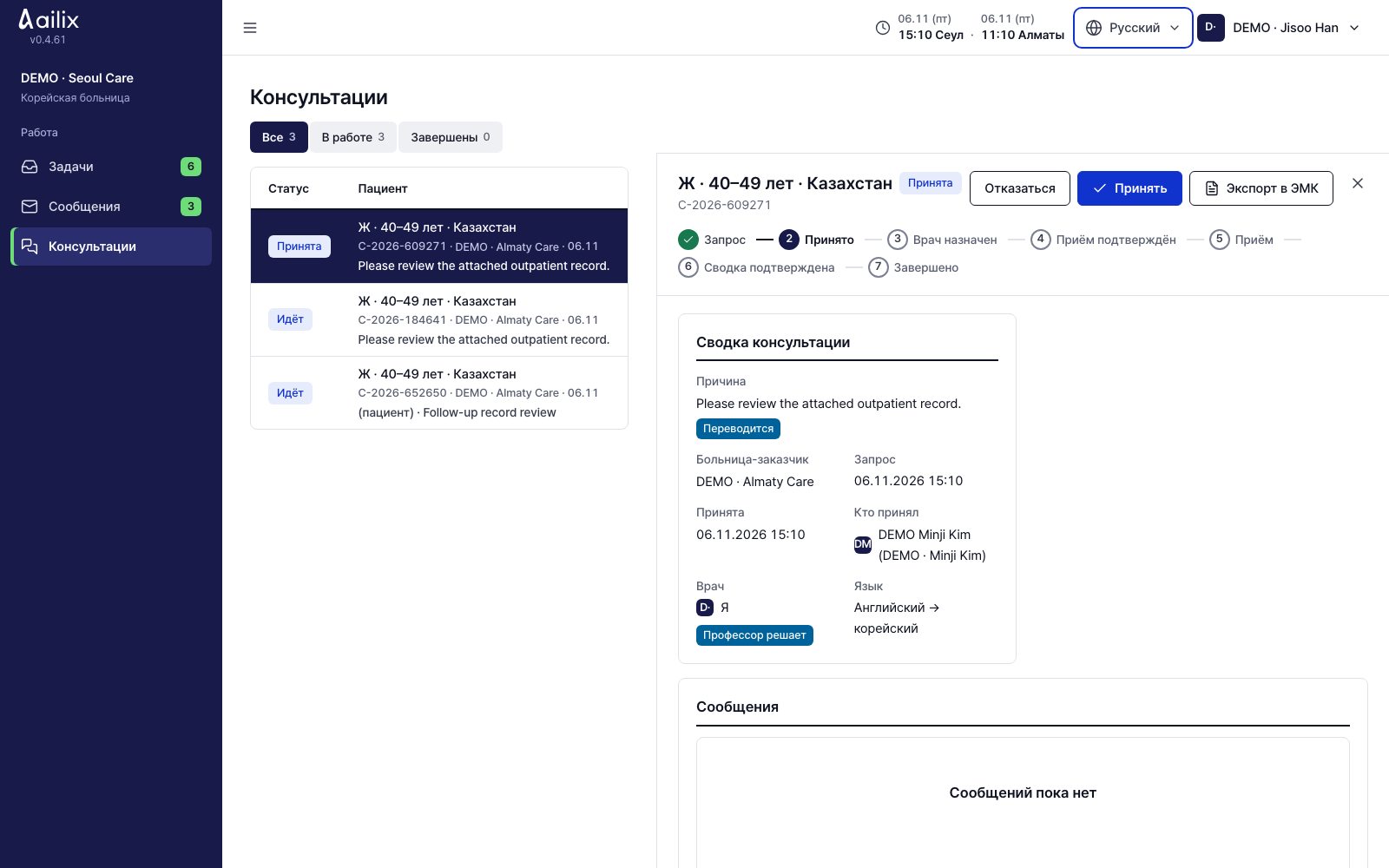
Корейский врач

Примите назначение на себя

Задачи или Консультации → назначенные консультации

Корейский врач · Примите назначение на себя
Открыть экран крупнее
  1. Прочитайте причину запроса и документы и нажмите «Принять».
  2. Если вы не можете взять случай, нажмите «Отказаться» и напишите причину. Администратор больницы выберет другого врача.

Проверьте перед завершениемПосле принятия назначения можно продолжать запрос приёма.

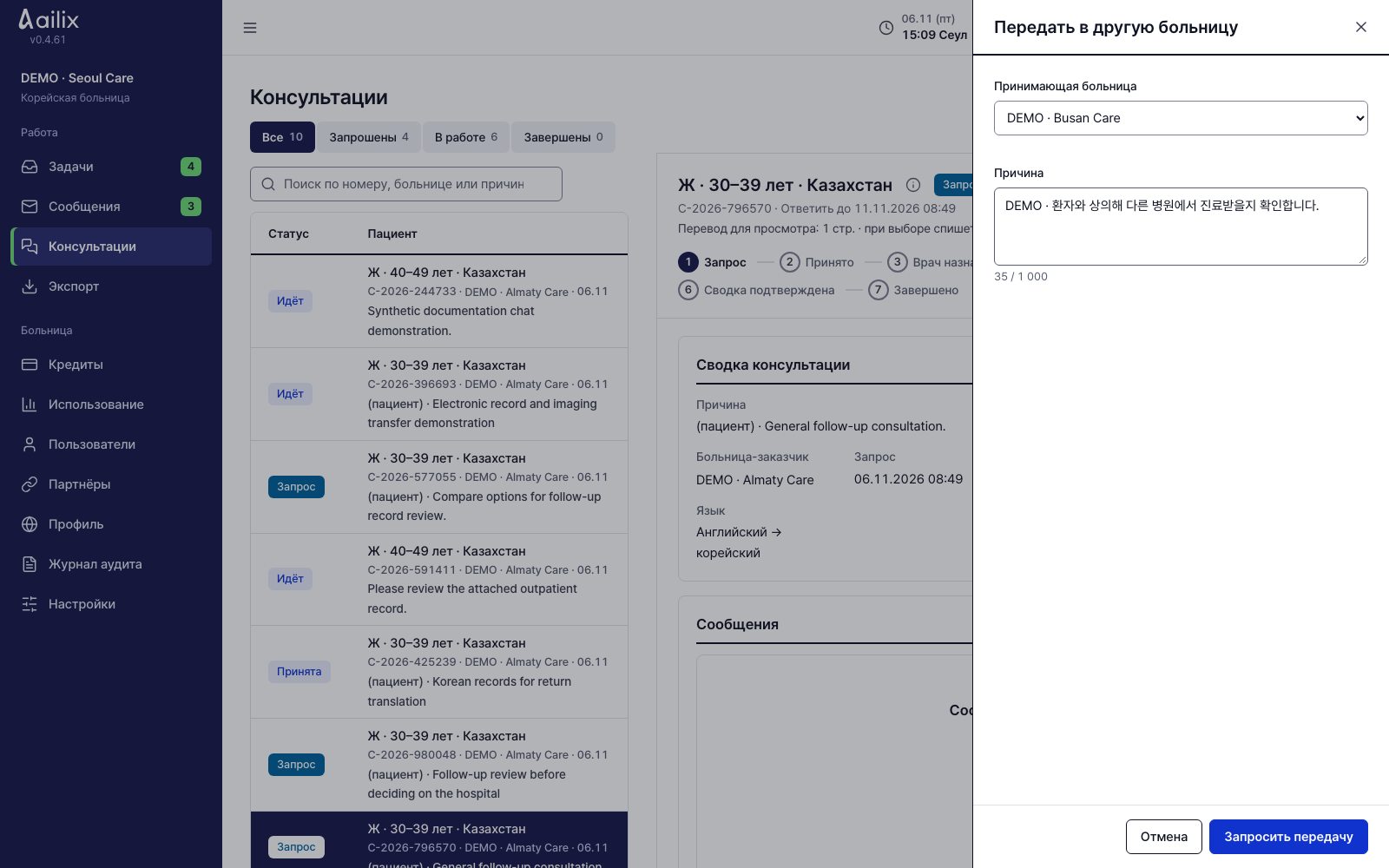
Администратор корейской больницы · Администратор направляющей больницы

Чтобы передать в другую больницу, получите согласие

Карточка консультации → ⋯ → Передать в другую больницу

Администратор корейской больницы · Чтобы передать в другую больницу, получите согласие
Открыть экран крупнее
  1. Укажите принимающую больницу и причину и нажмите «Запросить передачу».
  2. Направляющая больница смотрит целевую больницу и причину и нажимает «Одобрить» или «Отклонить». Пациент, зарегистрировавшийся сам, решает на своём экране ответов.
  3. Пока решение не принято, запросившая больница может отозвать запрос через ⋯ → «Отозвать запрос на передачу».

Проверьте перед завершениемОдного запроса недостаточно, консультация не передаётся. Проверьте, что другая сторона приняла решение.

Администратор направляющей больницы · Администратор корейской больницы

Отзовите запрос или завершите консультацию

Карточка консультации → ⋯

Администратор направляющей больницы · Отзовите запрос или завершите консультацию
Открыть экран крупнее
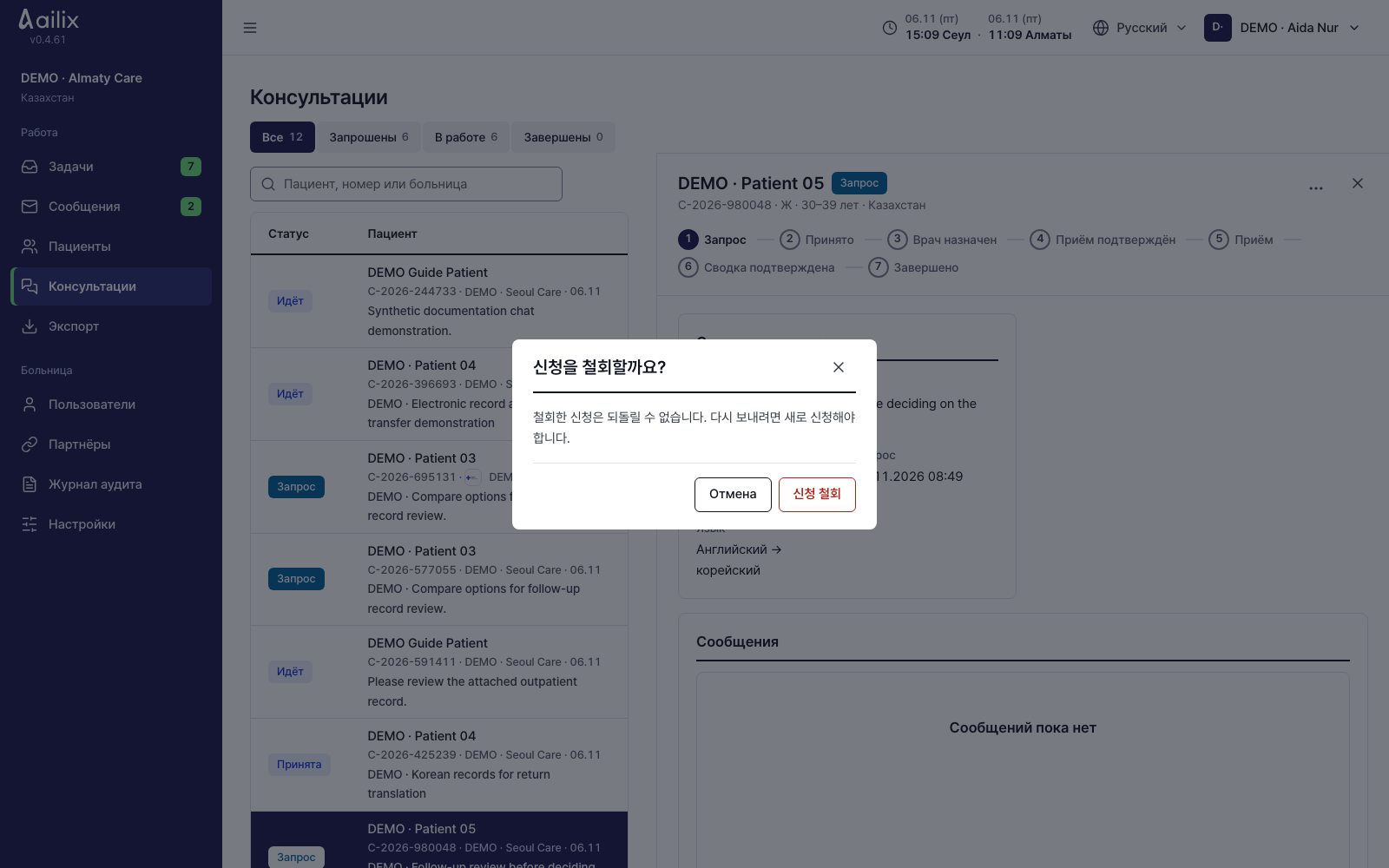
  1. Чтобы отозвать запрос до ответа, нажмите «Отозвать запрос» и подтвердите.
  2. Чтобы завершить работу, выберите «Завершить консультацию». Если приём уже назначен, сначала проверьте его статус и условия отмены.

Проверьте перед завершениемОтзыв и завершение нельзя отменить. Не путайте их с «Завершить приём», которое завершает один приём.

5. Перевод медицинских документов и системы больницы

Администратор корейской больницы

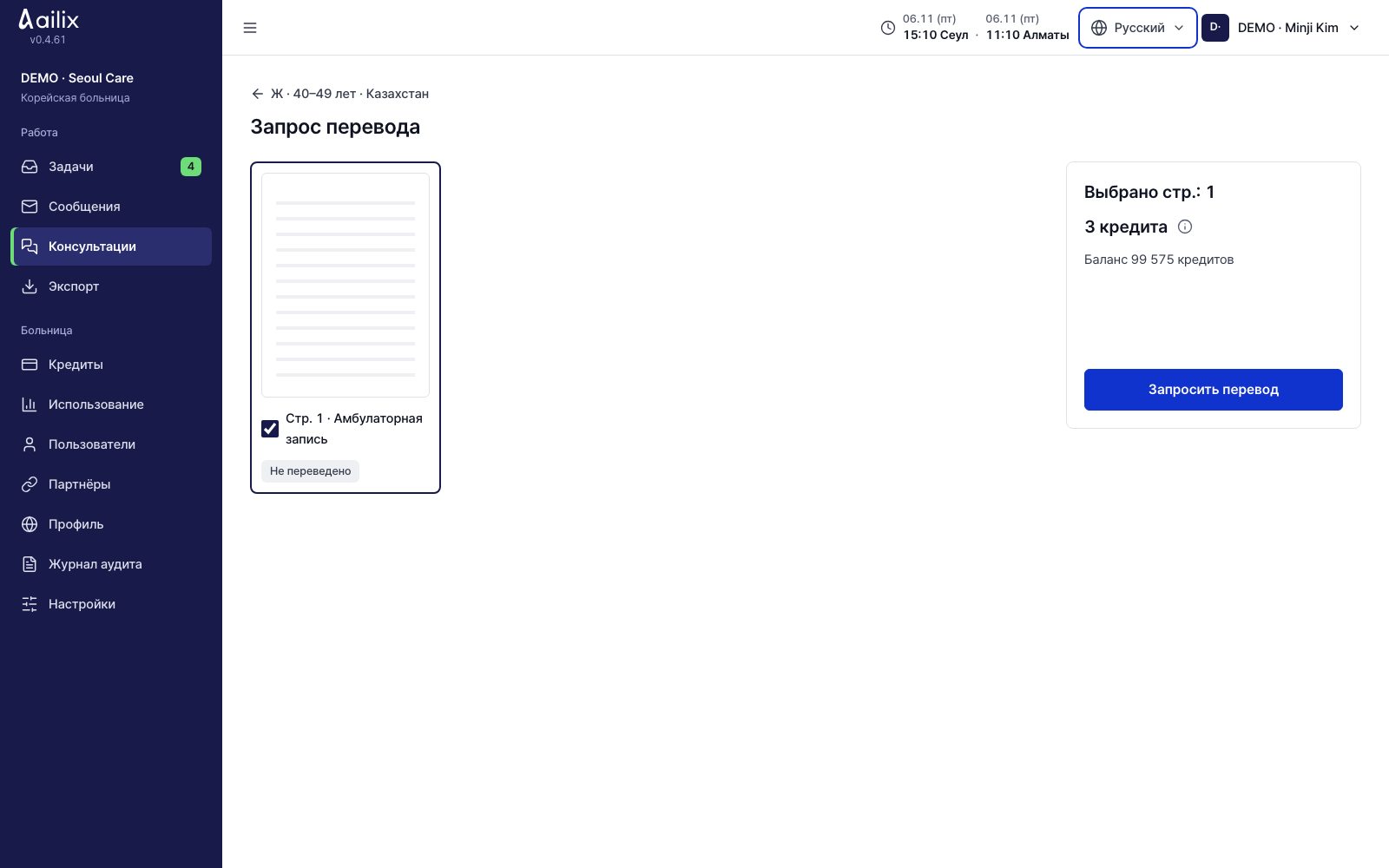
Проверьте страницы для перевода и стоимость

Карточка консультации → Медицинские документы → Запрос перевода

Администратор корейской больницы · Проверьте страницы для перевода и стоимость
Открыть экран крупнее
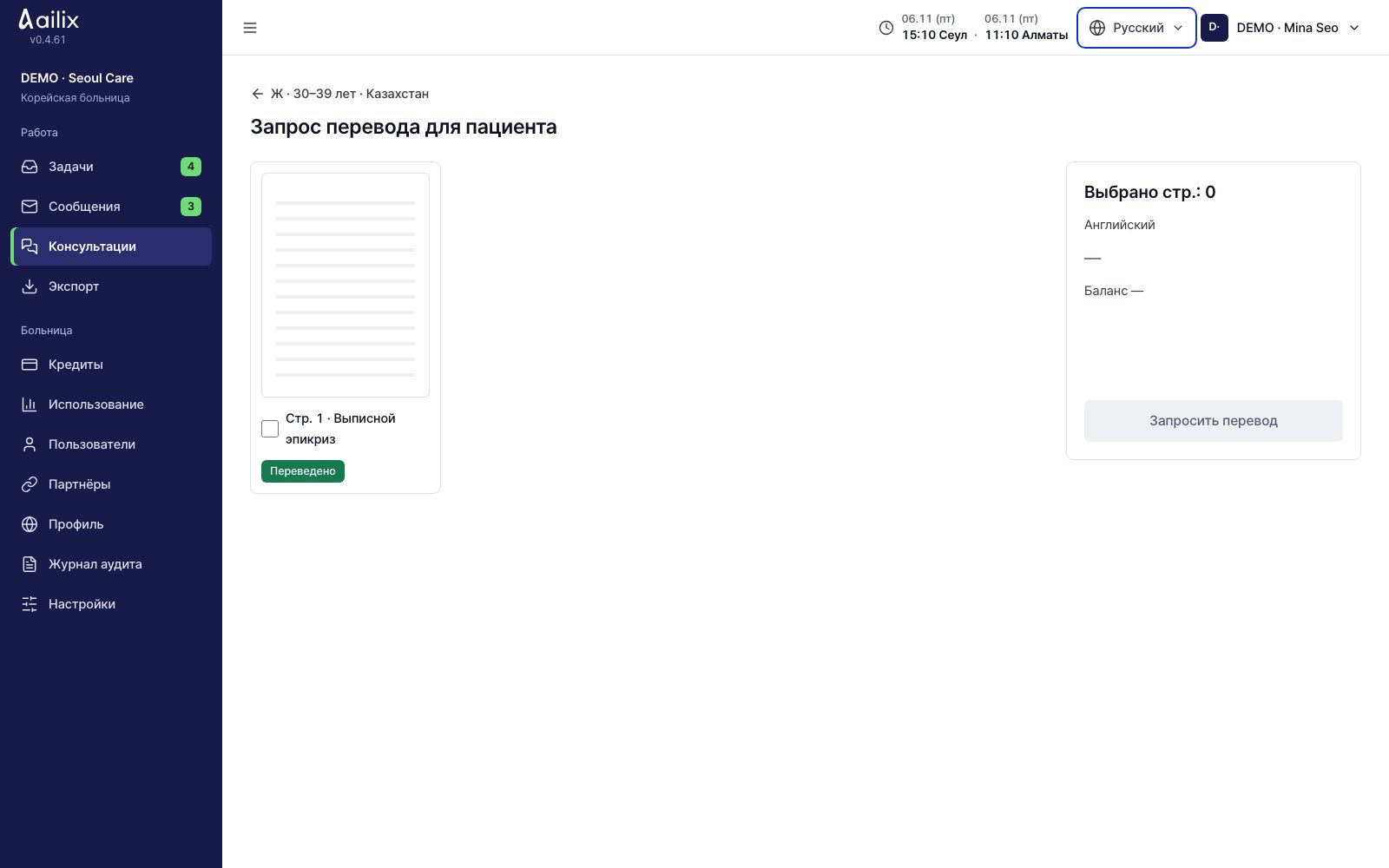
  1. Выберите страницы для перевода. Проверьте число страниц, списываемые кредиты и баланс.
  2. Нажмите «Запрос перевода». Можно заняться другим делом и вернуться по «Открыть результат» в уведомлении о завершении.

Проверьте перед завершениемСмотрите статус перевода по страницам. Если страница не переведена, проверьте ошибку и запросите перевод ещё раз.

Корейский врач

Посмотрите оригинал, перевод и отметки о риске

Карточка консультации → переведённая страница

Корейский врач · Посмотрите оригинал, перевод и отметки о риске
Открыть экран крупнее
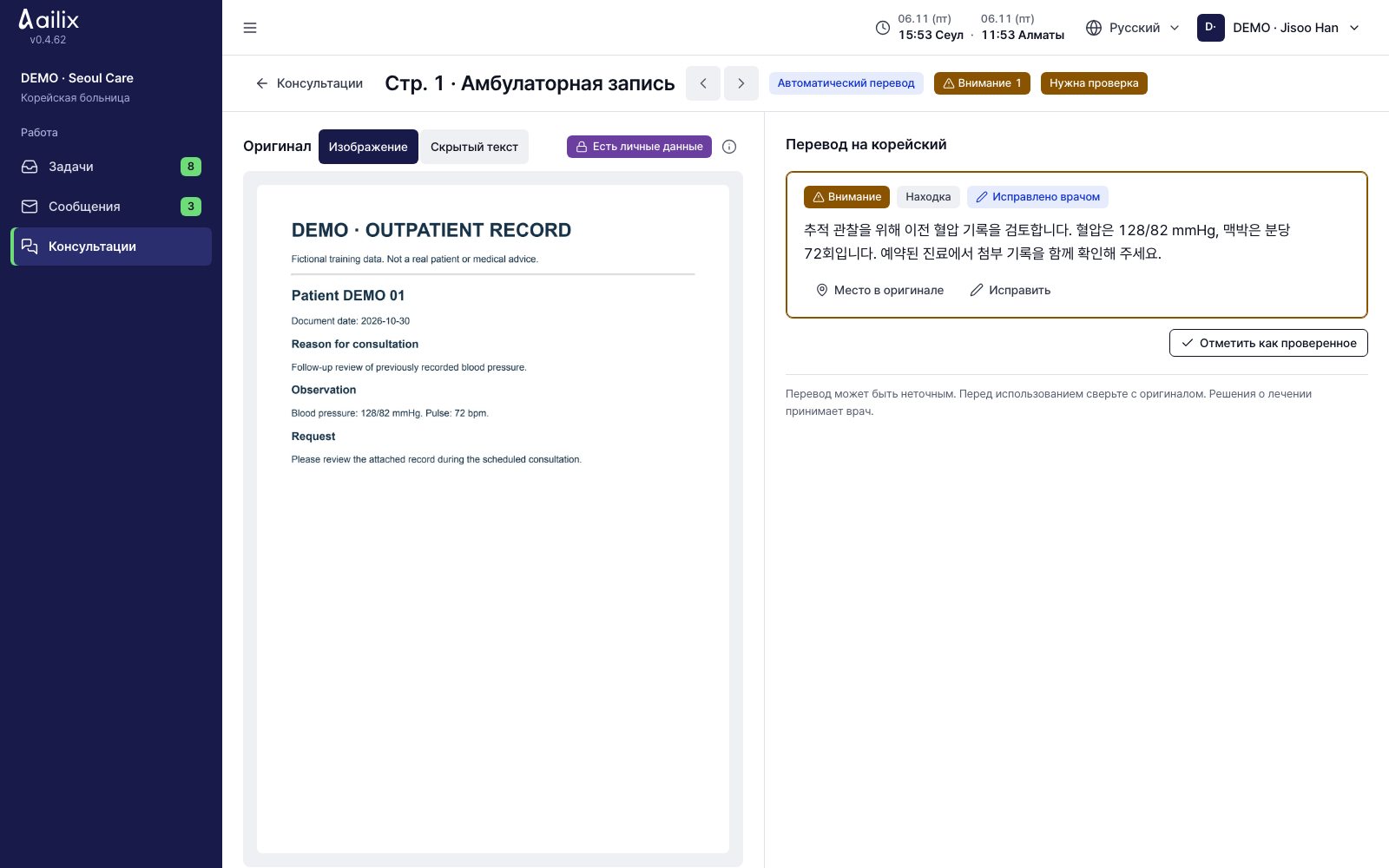
  1. Откройте оригинал и корейский перевод рядом. Если нажать на ячейку таблицы, можно увидеть место в оригинале.
  2. Сначала проверьте названия лекарств, дозы, числа, единицы, аллергии и «Нет». Не угадывайте незнакомый оригинал, а запросите языковую поддержку.
  3. Что нужно исправить, исправьте через «Исправить» и сохраните. Проверенную страницу отметьте кнопкой «Отметить как проверенное».

Проверьте перед завершением«Проверено врачом» — отметка о том, что страницу проверил лечащий врач. Если перевести заново, отметка о проверке пропадёт.

Администратор корейской больницы · Корейский врач

Перенесите переведённые документы в ЭМК больницы

Карточка консультации → Экспорт в ЭМК

Администратор корейской больницы · Перенесите переведённые документы в ЭМК больницы
Открыть экран крупнее
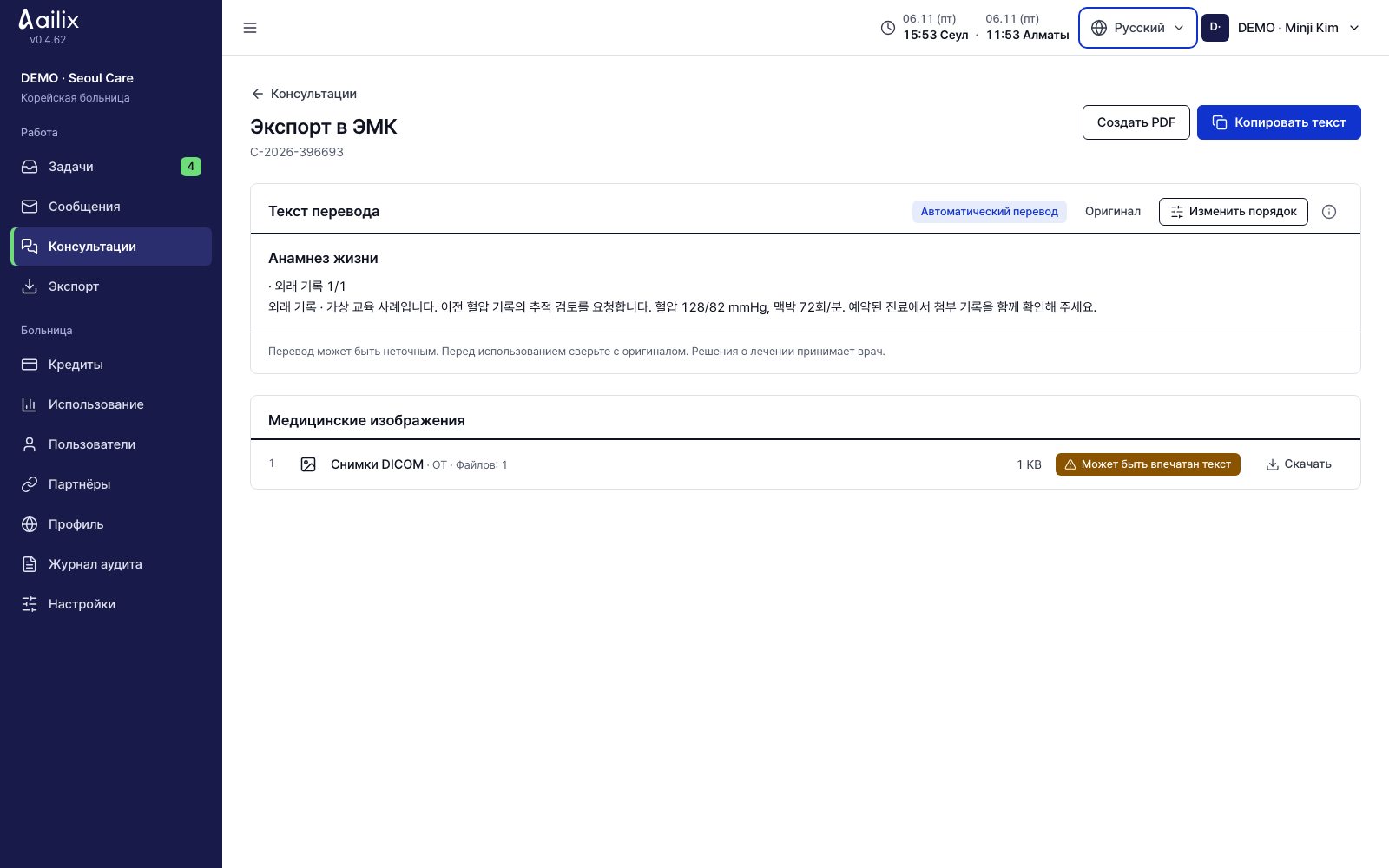
  1. Проверьте номер пациента и консультации и «непереведённые страницы». Сначала запросите недостающий перевод.
  2. Вставьте текст в электронную медицинскую карту через «Копировать текст» или сохраните и распечатайте через «Создать PDF».
  3. Медицинские изображения скачивайте отдельно. Сводку после подтверждения переносите через «Копировать для ЭМК · корейский».

Проверьте перед завершениемВ ЭМК больницы ещё раз проверьте, что вставленное относится к тому пациенту и содержимое верное.

Администратор корейской больницы

Настройте порядок пунктов под ЭМК вашей больницы

Экспорт в ЭМК → Изменить порядок

Администратор корейской больницы · Настройте порядок пунктов под ЭМК вашей больницы
Открыть экран крупнее
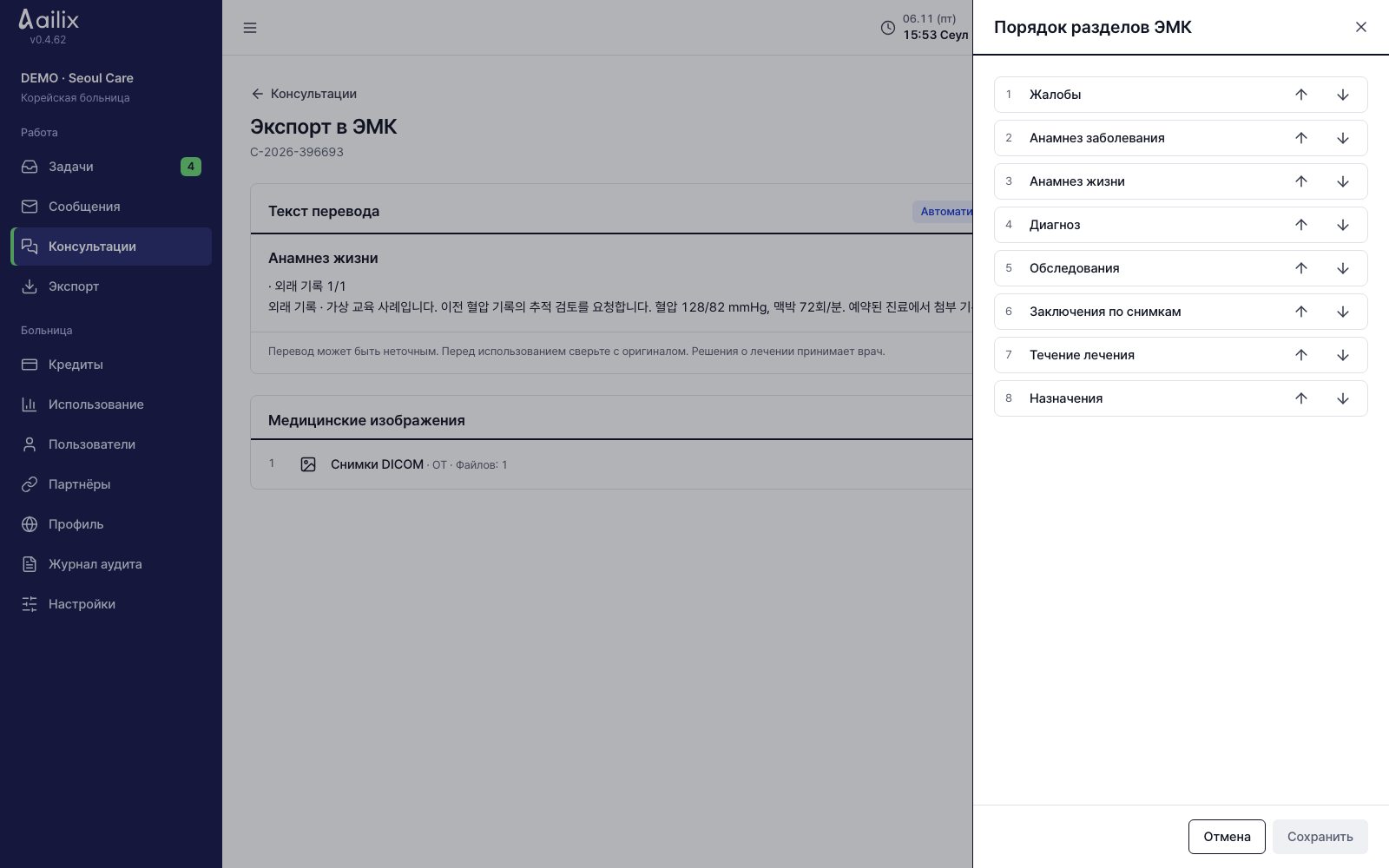
  1. Перемещайте пункты стрелками вверх и вниз. Выставьте тот порядок, который принят в вашей больнице.
  2. Нажмите «Сохранить» и проверьте основной текст и порядок, в котором он будет скопирован.

Проверьте перед завершениемНастройка порядка пунктов не включает автоматическую отправку в ЭМК больницы.

Администратор корейской больницы

Переведите документы для пациента, который возвращается домой

Карточка консультации → Перевод для пациента

Администратор корейской больницы · Переведите документы для пациента, который возвращается домой
Открыть экран крупнее
  1. В «Загрузить документ» выберите тип корейского документа и файл. Документ, удостоверяющий личность, не добавляйте.
  2. Проверьте страницы для перевода, язык пациента или английский и стоимость, затем запросите перевод.
  3. Откройте готовые страницы и посмотрите корейский оригинал и перевод на каждый язык. Проверьте числа, названия лекарств и пометки с предупреждениями.

Проверьте перед завершениемПроверьте пометку «Автоматический перевод · не нотариальный перевод» и следуйте процедуре передачи результата, принятой в вашей больнице.

Администратор корейской больницы · Администратор сервиса

Подготовьте материалы для связи с внешней системой больницы

Карточка консультации → Экспорт в ЭМК · ИТ-специалист больницы

FHIR R4Перенесите переведённые документы в ЭМК больницы
DICOMЗагрузите КТ, МРТ и видео
OMOP CDMДанные для исследований
Документация OpenAPI ↗
  1. В обычной работе переносите данные в систему больницы с помощью «Копировать текст», «Создать PDF» и скачивания изображений.
  2. Откройте «Документ по интеграции OpenAPI» и передайте его ИТ-специалисту. Определите целевую систему, тип данных и правило связи номеров пациентов.
  3. Для медицинских данных используют FHIR, для медицинских изображений — DICOM, а для общих исследовательских данных — OMOP CDM. С ИТ-специалистом согласуйте объём согласия, проверку подключения и подтверждение получения.

Проверьте перед завершениемКопирование для ЭМК, PDF и файлы изображений можно использовать сразу. Возможность автоматической интеграции с конкретной больницей уточните у её ИТ-специалиста.

6. Расписание и приглашение пациента

Администратор направляющей больницы

Отправьте участвующих врачей и желаемое время

Карточка консультации → Запросить приём

Администратор направляющей больницы · Отправьте участвующих врачей и желаемое время
Открыть экран крупнее
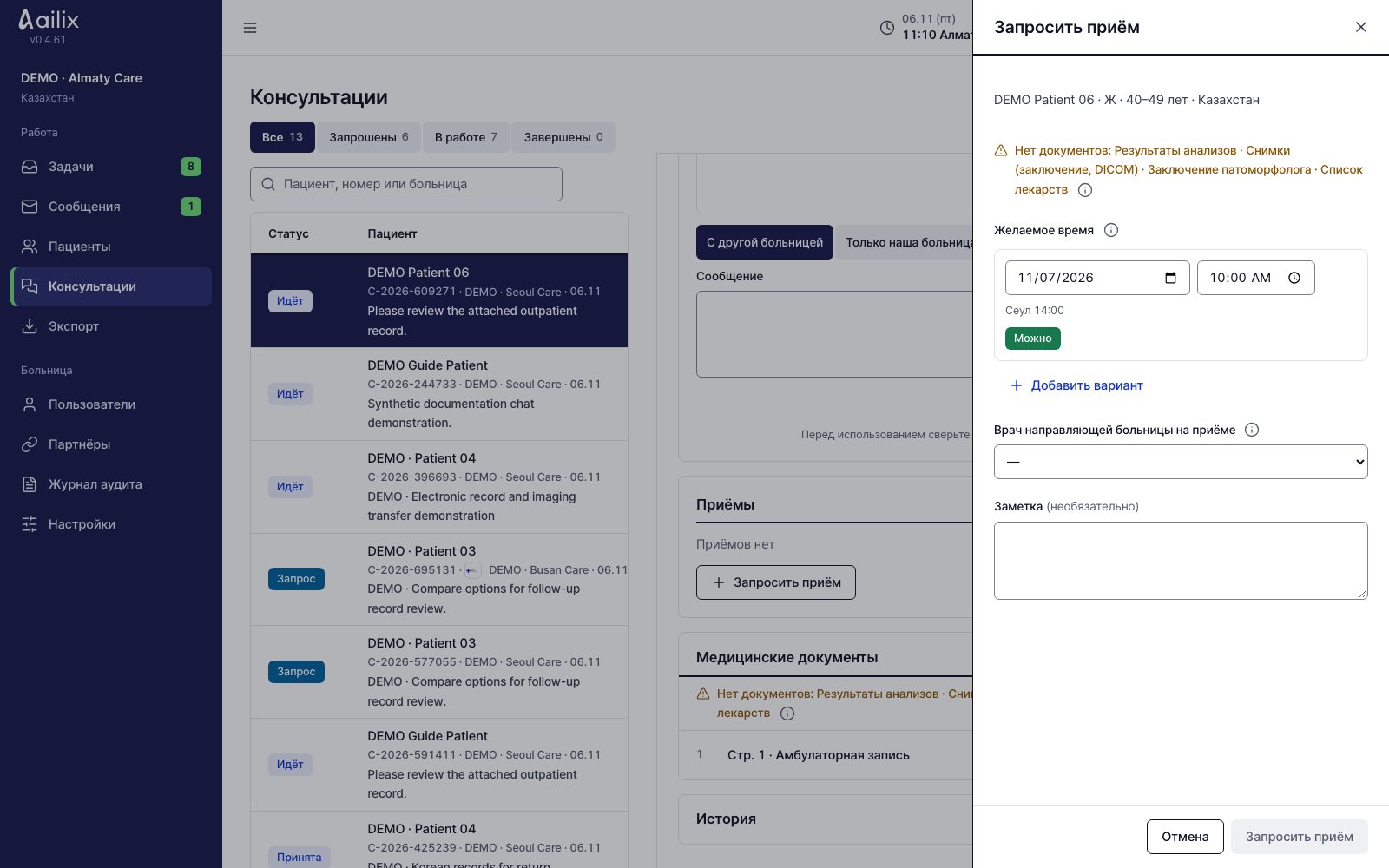
  1. Выберите врача направляющей больницы, который будет участвовать, и укажите не более 3 желаемых дат и времени.
  2. Проверьте свой часовой пояс и пометку «Вне рабочего времени» и нажмите «Запросить приём».

Проверьте перед завершениемСтатус «Ждёт подтверждения» — это ещё не подтверждённая запись. Ждите ответа корейской больницы.

Администратор корейской больницы

Подтвердите время приёма и стоимость

Карточка консультации → Открыть приём

Администратор корейской больницы · Подтвердите время приёма и стоимость
Открыть экран крупнее
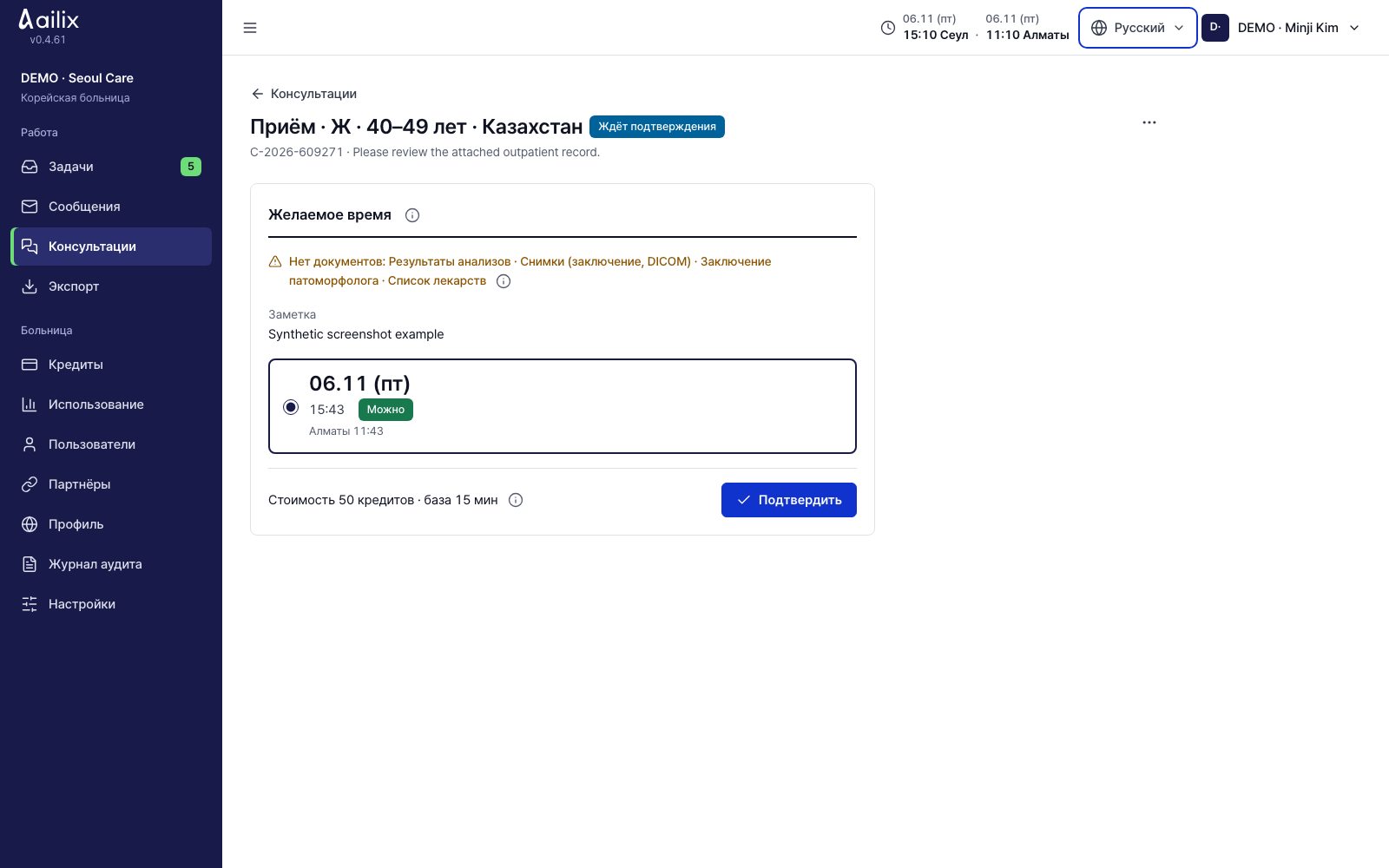
  1. Проверьте расписание специалистов и выберите одно из желаемых времён.
  2. Прочитайте базовое время, списываемые кредиты, доплату за превышение и условия отмены и нажмите «Подтвердить».

Проверьте перед завершениемПосле подтверждения кредиты сразу списываются и создаётся комната приёма. Сообщите другой больнице подтверждённое время.

Администратор направляющей больницы · Администратор корейской больницы

Сообщите об изменении времени и об отмене

Карточка приёма → запрос на изменение времени или ⋯

Администратор направляющей больницы · Сообщите об изменении времени и об отмене
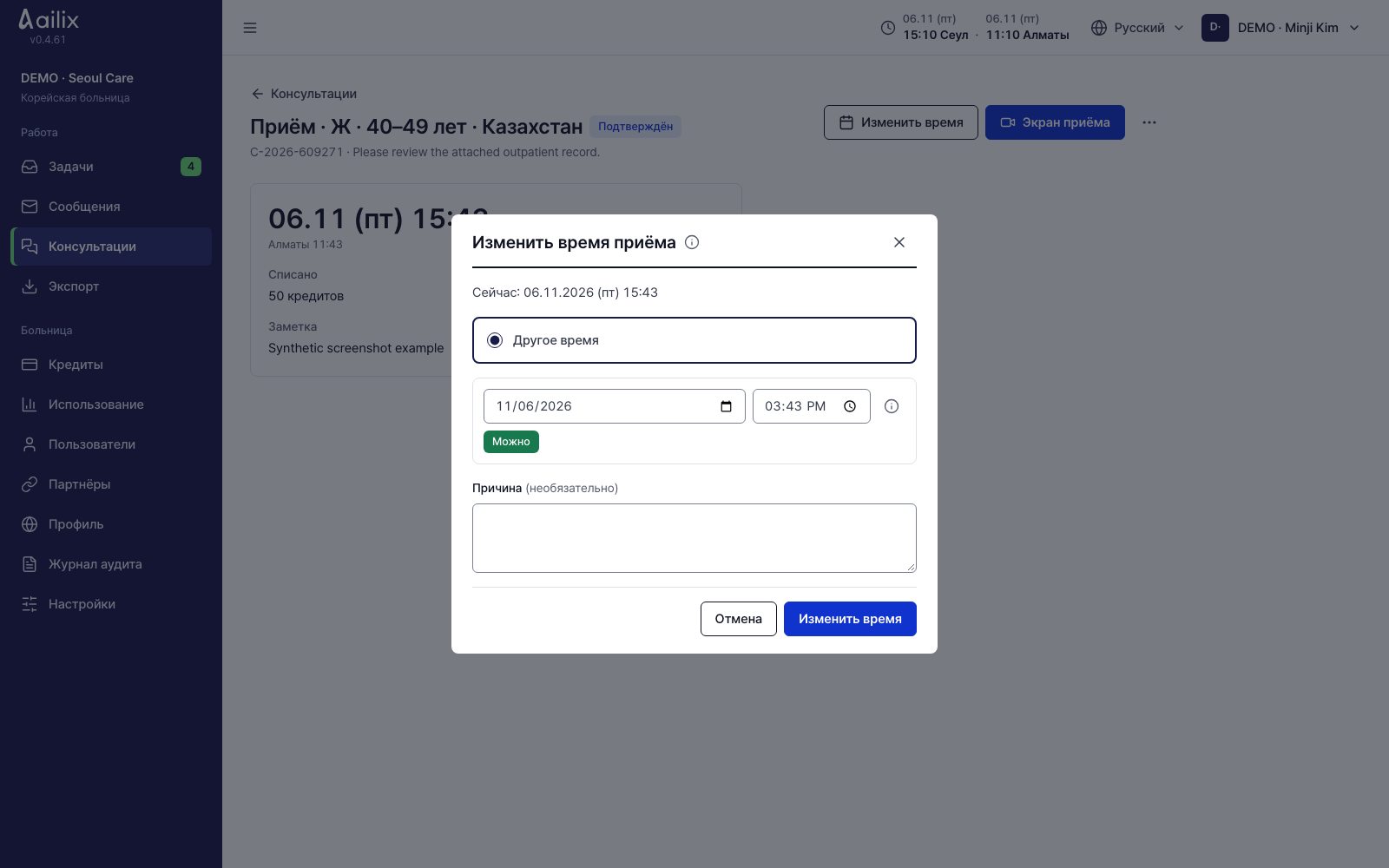
Открыть экран крупнее
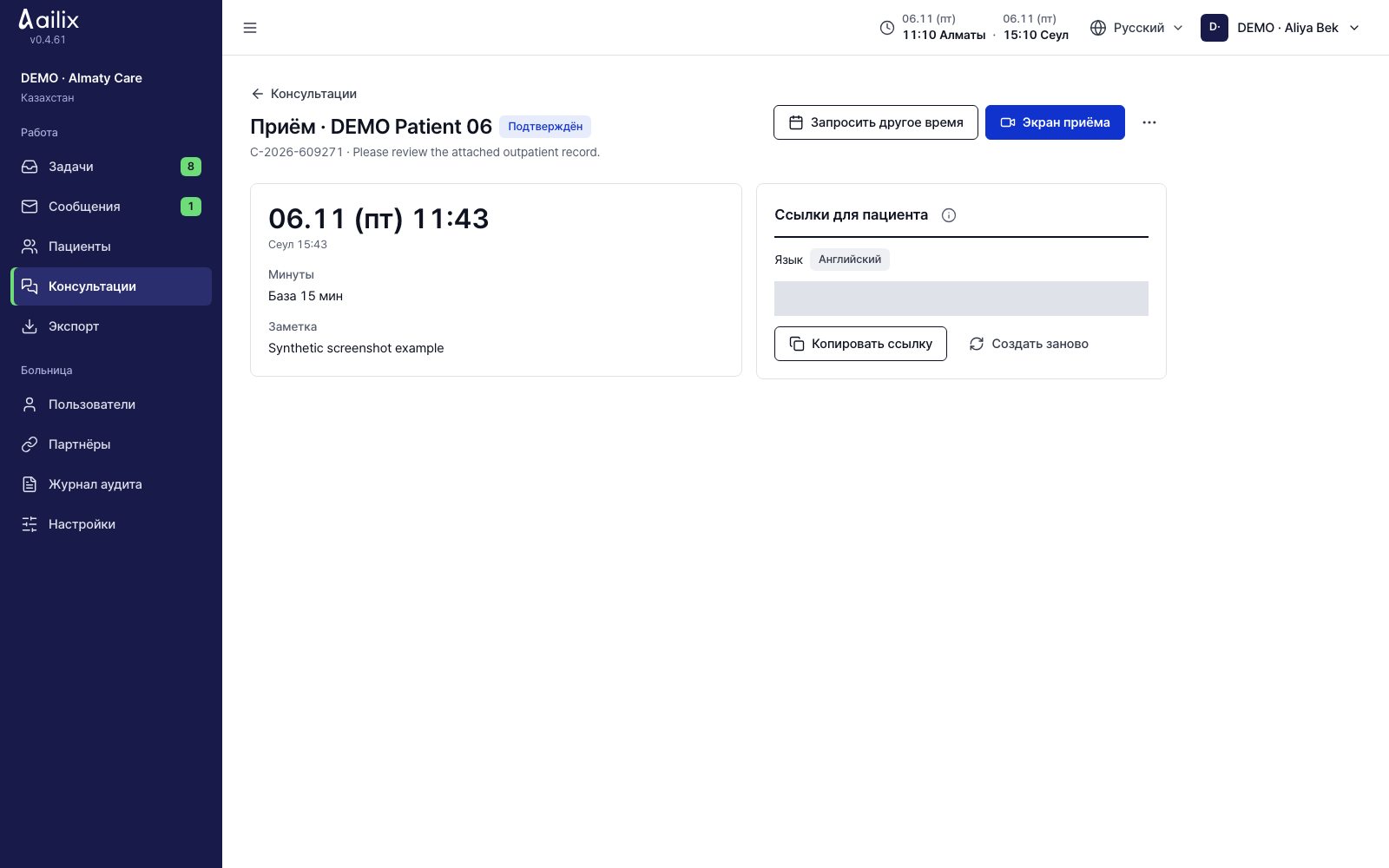
  1. Направляющая больница использует «Запросить другое время», корейская — «Изменить время». Время одного приёма можно менять до 3 раз.
  2. Снова сообщите новую подтверждённую дату и местное время пациента. Прежняя ссылка пациента продолжает действовать.
  3. Отмена: ⋯ → «Отменить приём», прочитайте условия и подтвердите. Полный возврат — не позднее чем за 24 ч до изначально подтверждённого времени.

Проверьте перед завершениемДаже если время перенесено, сроки списания и возврата заново не считаются. Отменённый приём вернуть нельзя.

7. Видеоприём и завершение

Пациент или родственник, пришедшие по ссылке на приём

Откройте ссылку на приём на телефоне

Ссылка, полученная от больницы

Пациент или родственник, пришедшие по ссылке на приём · Откройте ссылку на приём на телефоне
Открыть экран крупнее
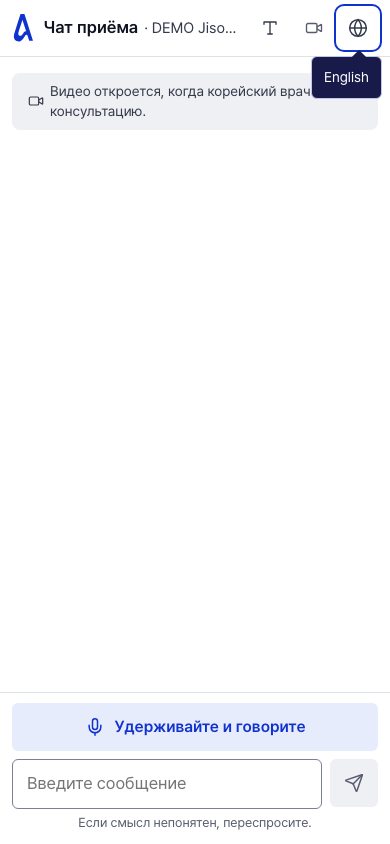
  1. Откройте полученную ссылку в браузере телефона. Устанавливать приложение и регистрироваться не нужно.
  2. Посмотрите язык и инструкции по приёму. Если ссылка не открывается, попросите у больницы новую.

Проверьте перед завершениемСсылку, которую вы уже открывали, открывайте в том же браузере. С другого устройства может понадобиться новая ссылка.

Врач направляющей больницы · Корейский врач

Проверьте участников в комнате приёма

Карточка приёма → Экран приёма

Врач направляющей больницы · Проверьте участников в комнате приёма
Открыть экран крупнее
  1. Врач направляющей больницы и корейский врач заходят каждый в свою учётную запись.
  2. По строке «В комнате … чел.» смотрите, кто подключился. Когда все готовы, ответственный корейский врач нажимает «Начать приём».

Проверьте перед завершениемНачать можно с 15 минут до записи и до 30 минут после. Если для приёма нужен врач направляющей больницы, он должен быть в комнате.

Пациент или родственник, пришедшие по ссылке на приём

Разрешите камеру и микрофон и подключитесь

Экран приёма → Подключить видео

Пациент или родственник, пришедшие по ссылке на приём · Разрешите камеру и микрофон и подключитесь
Открыть экран крупнее
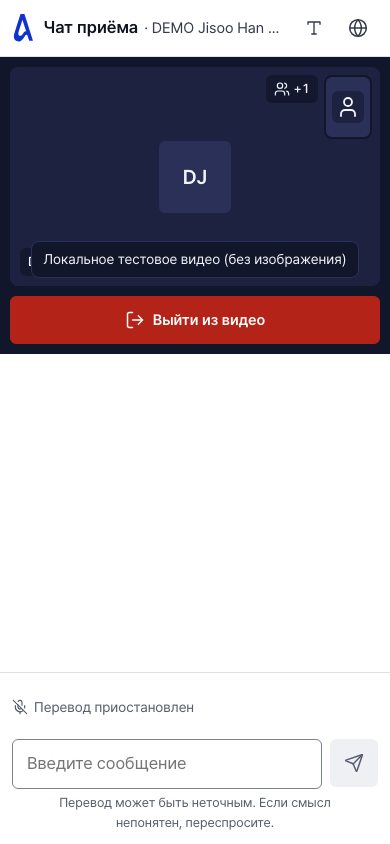
  1. Когда приём начнётся, нажмите «Подключить видео». Если браузер спросит про камеру и микрофон, разрешите доступ.
  2. Проверьте своё изображение, изображение врача и громкость звука. Если доступ заблокирован, разрешите его в настройках сайта в браузере и нажмите «Подключить снова».

Проверьте перед завершениемПодсказки про камеру и микрофон в разных браузерах выглядят по-разному. Если соединиться не получается, сообщите в больницу.

Корейский врач · Врач направляющей больницы

Проверьте устройства и коротко поговорите

Экран приёма → Подключить видео

Корейский врач · Проверьте устройства и коротко поговорите
Открыть экран крупнее
  1. Включите микрофон и камеру и проверьте связь с пациентом и врачом направляющей больницы. Если устройств несколько, выберите нужное через ⌄ рядом.
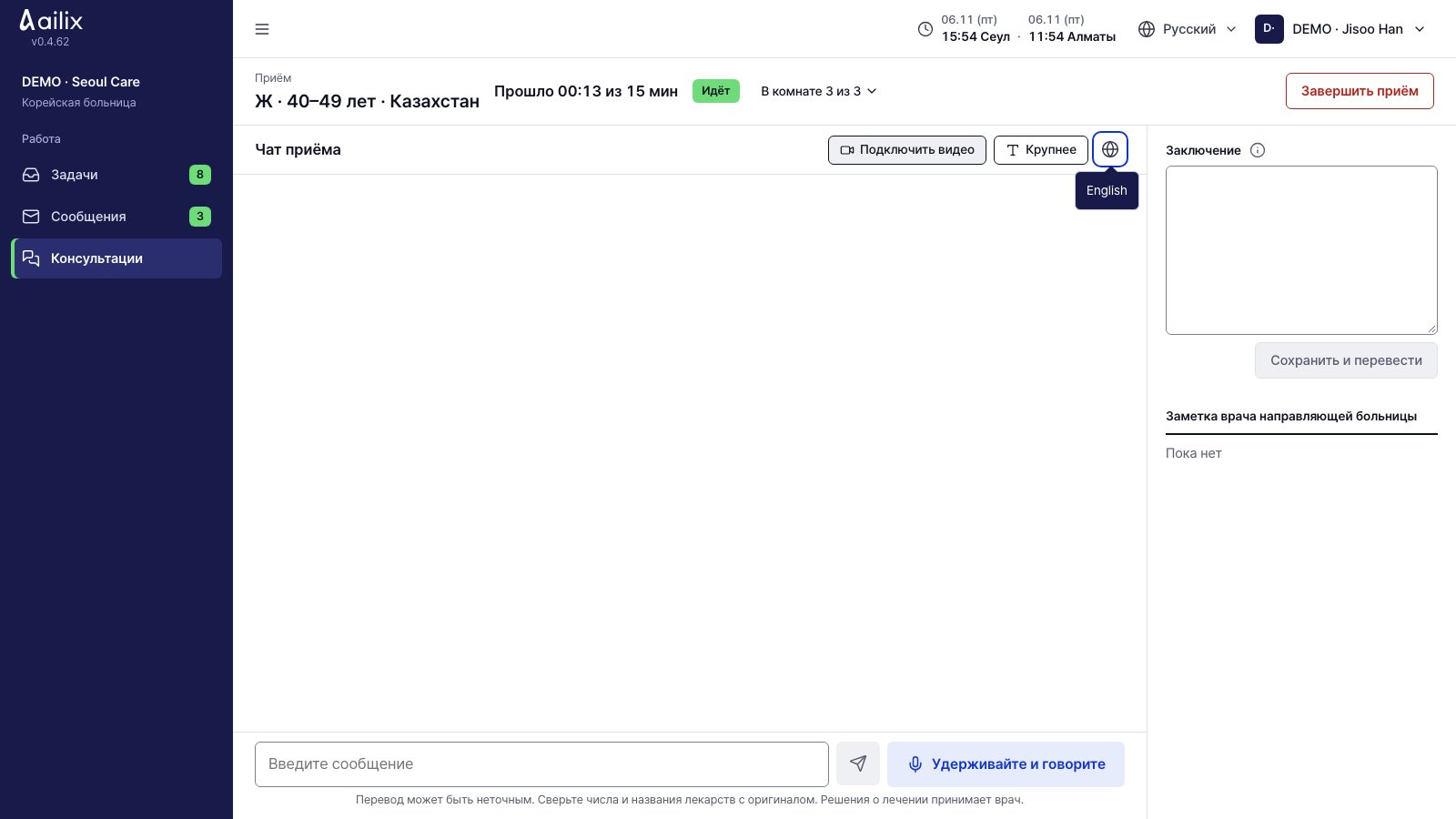
  2. Проверьте «Автоматический перевод включён» и говорите по одному, коротко. Если выключить свой микрофон, остановятся и звук, и автоматический перевод.
  3. Если в «Распознано» появилась просьба подтвердить, прочитайте текст. Нажимайте «Отправить» только если всё верно, а если нет — отмените.
  4. Если перевод неверный, нажмите «Перевести снова» или напишите короче. В «Ошибка перевода» можно оставить описание проблемы и правильную формулировку.

Проверьте перед завершениемЧисла и названия лекарств проверяйте по оригиналу. Видео не записывается.

Пациент или родственник, пришедшие по ссылке на приём

Читайте переведённый текст и отвечайте

Чат внизу экрана приёма

Пациент или родственник, пришедшие по ссылке на приём · Читайте переведённый текст и отвечайте
Открыть экран крупнее
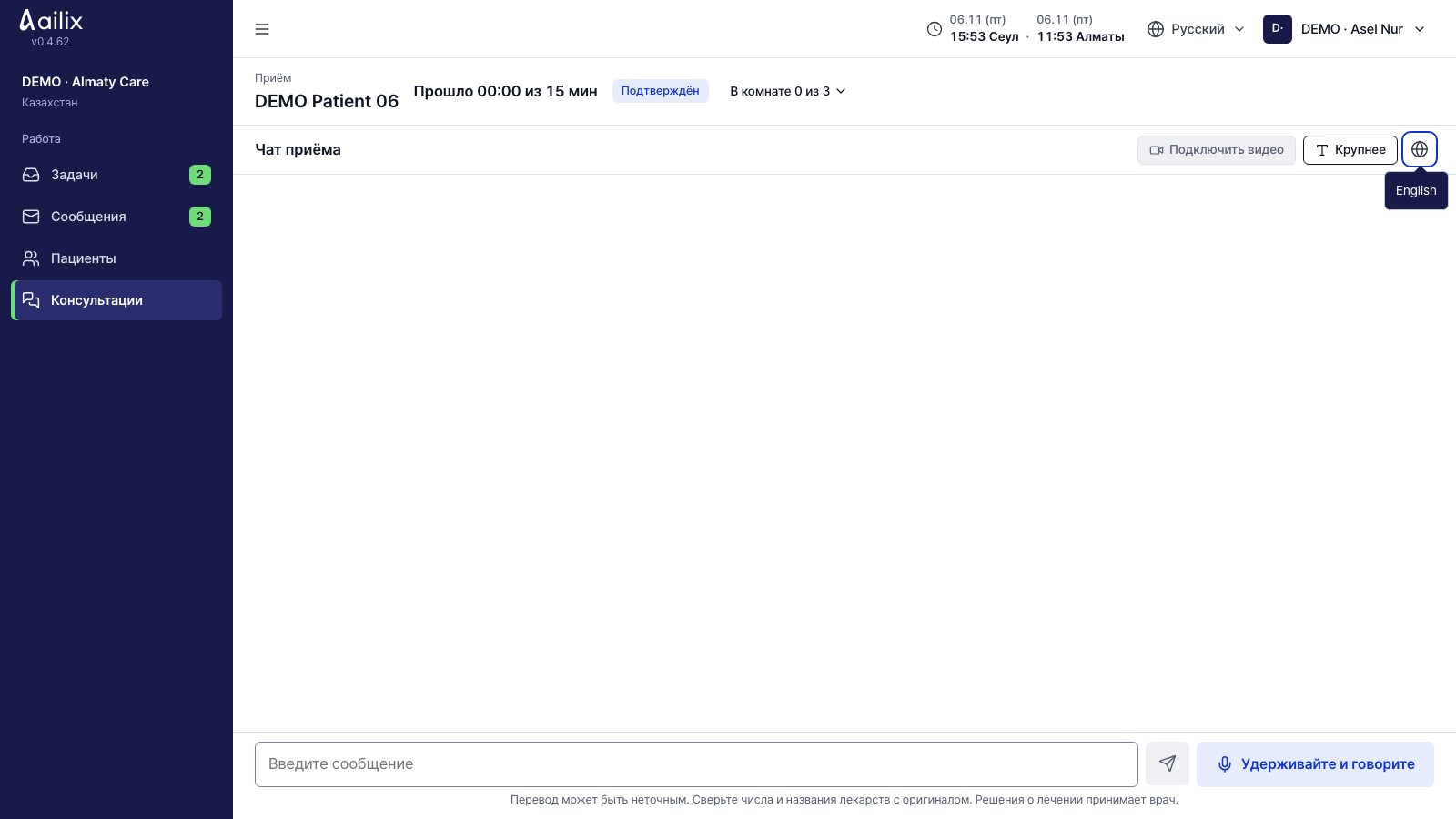
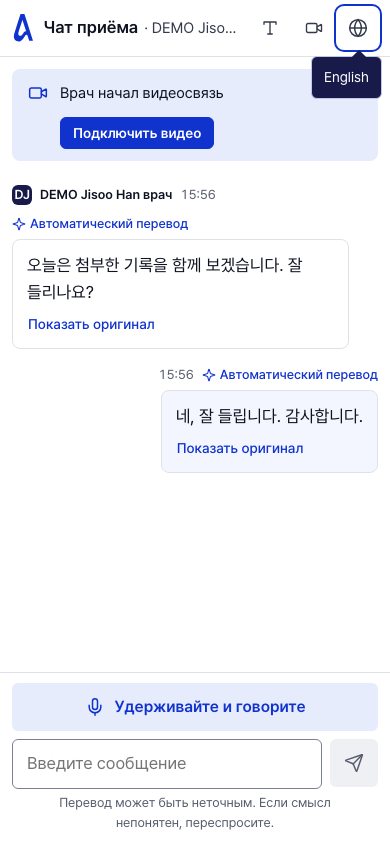
  1. Проверьте, что слова врача показаны на вашем языке. Если смысл кажется странным, переспросите.
  2. Если звук прерывается, коротко напишите в поле ввода и отправьте. При необходимости нажмите «Показать оригинал» или «Крупнее».
  3. Если ваши слова появились в «Распознано», прочитайте их. Слова с пометкой «Проверьте и отправьте» уйдут, только если вы нажмёте «Отправить», когда всё верно.

Проверьте перед завершением«Выйти из видео» убирает только ваше видео. Весь приём она не завершает.

Корейский врач · Врач направляющей больницы

Напишите заключение и следите за статусом перевода

Экран приёма → Заключение

Корейский врач · Напишите заключение и следите за статусом перевода
Открыть экран крупнее
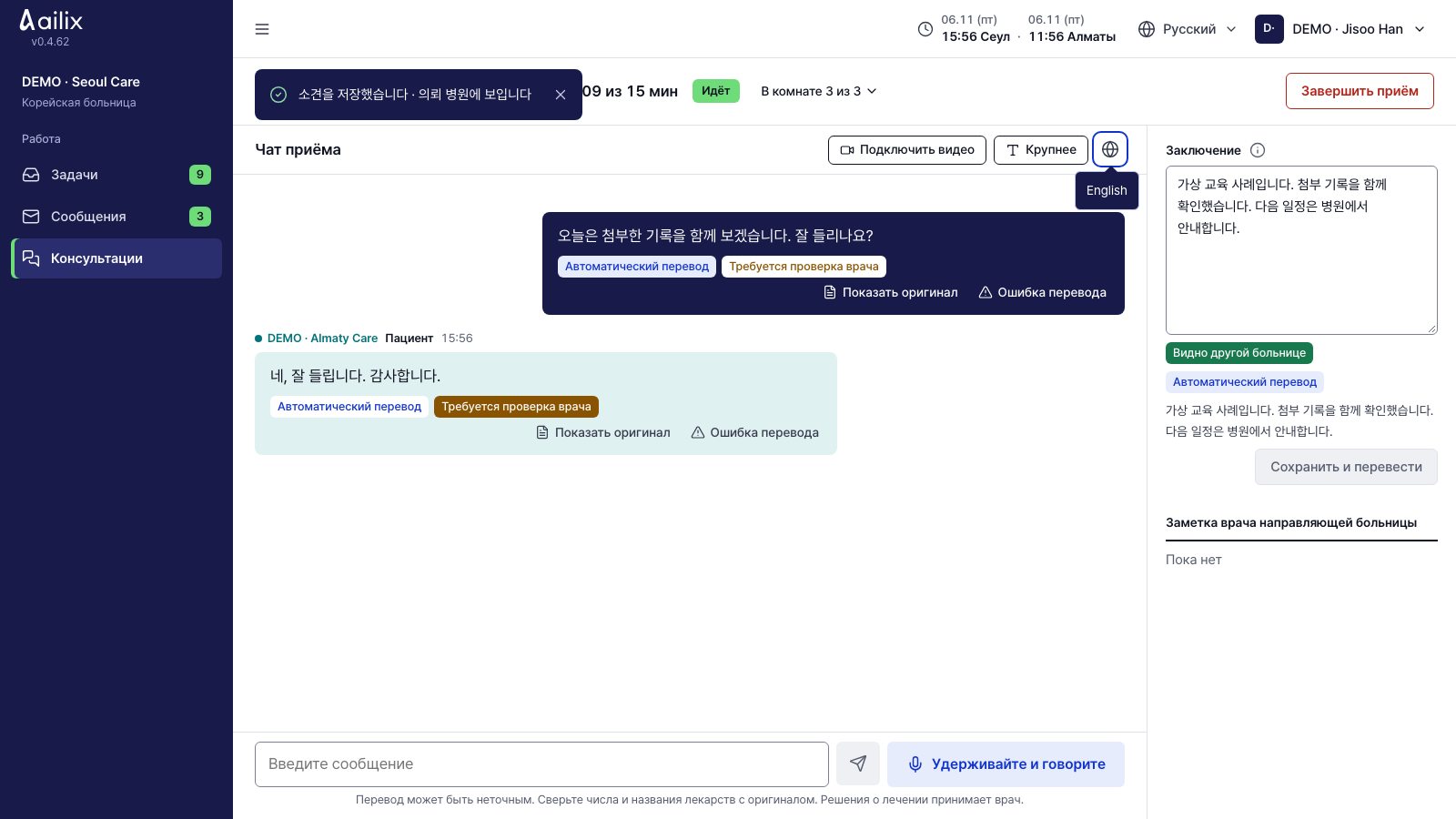
  1. Корейский врач пишет заключение и нажимает «Сохранить и перевести». Врач направляющей больницы оставляет свою «Заметка».
  2. Если появились «Риск · задержано» или «Ошибка перевода», проверьте оригинал, исправьте или переведите заново.

Проверьте перед завершениемПроверьте, видна ли запись другой больнице. «Отправить как есть» нажимайте только после проверки содержания.

Корейский врач

Завершите приём после пояснений

Экран приёма → Завершить приём

Корейский врач · Завершите приём после пояснений
Открыть экран крупнее
  1. Проверьте вопросы пациента и дальнейший план.
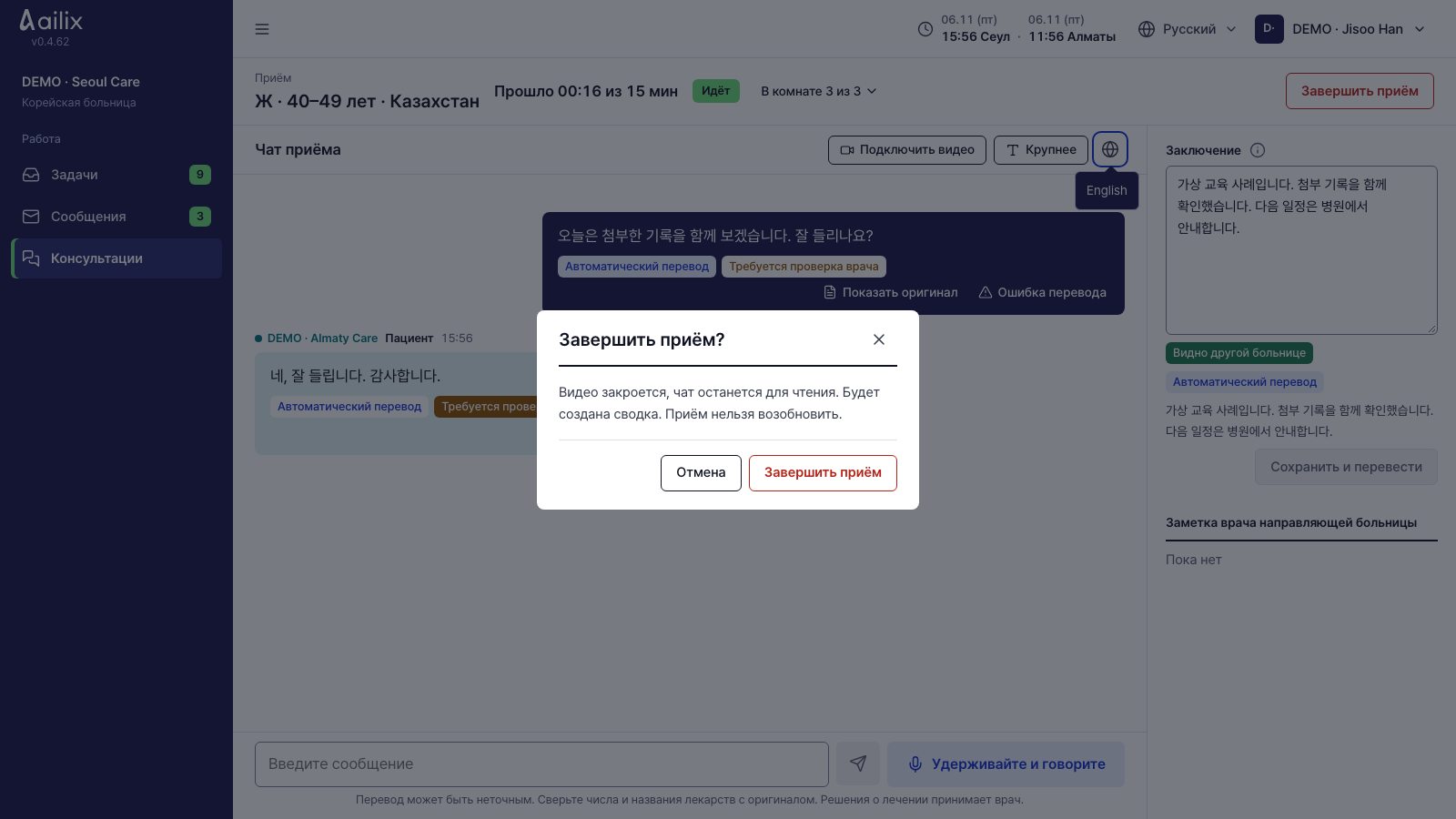
  2. Ответственный корейский врач нажимает «Завершить приём» и подтверждает.

Проверьте перед завершениемВидео у всех закроется, а чат станет только для чтения. Завершённый приём заново начать нельзя.

Корейский врач

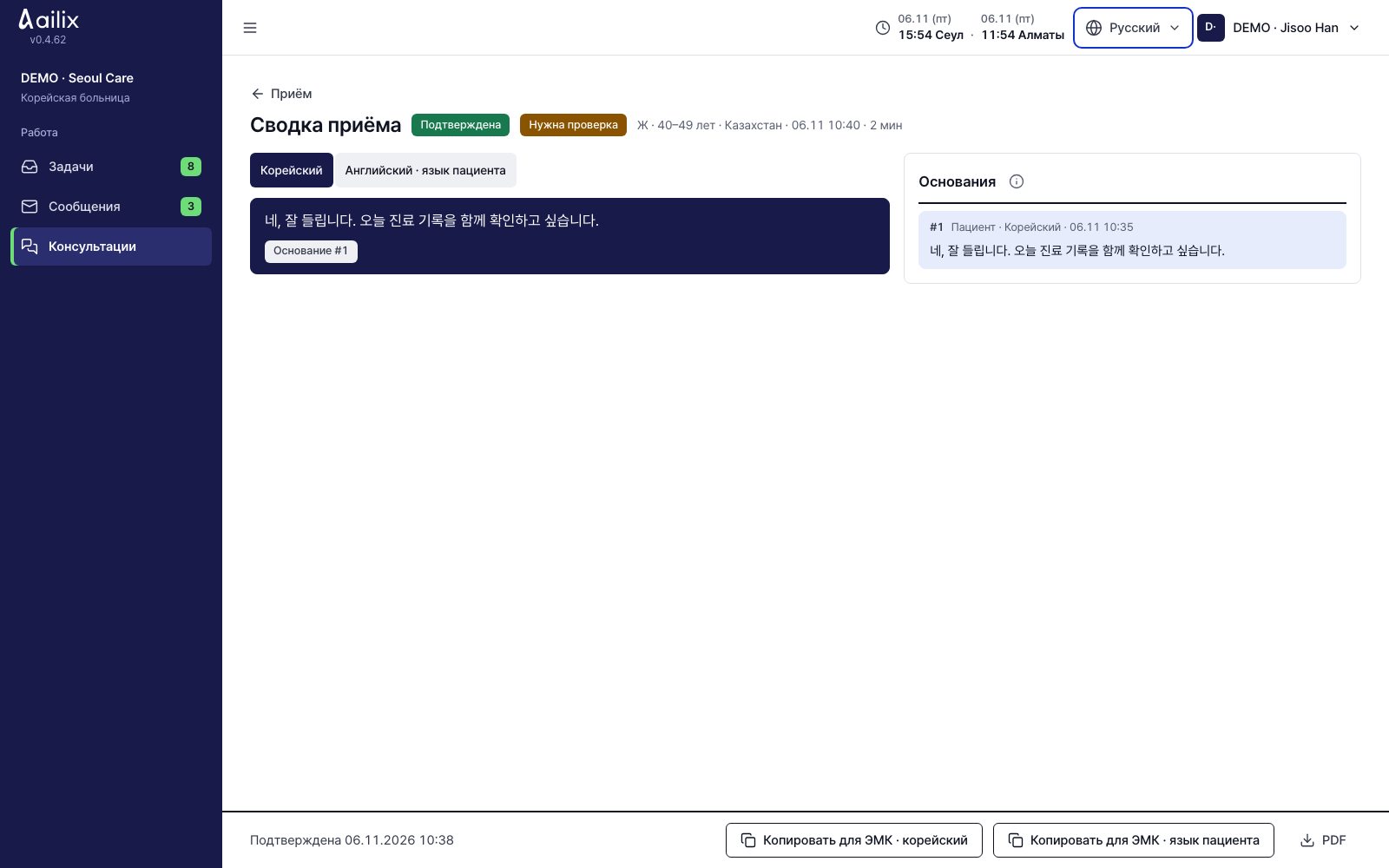
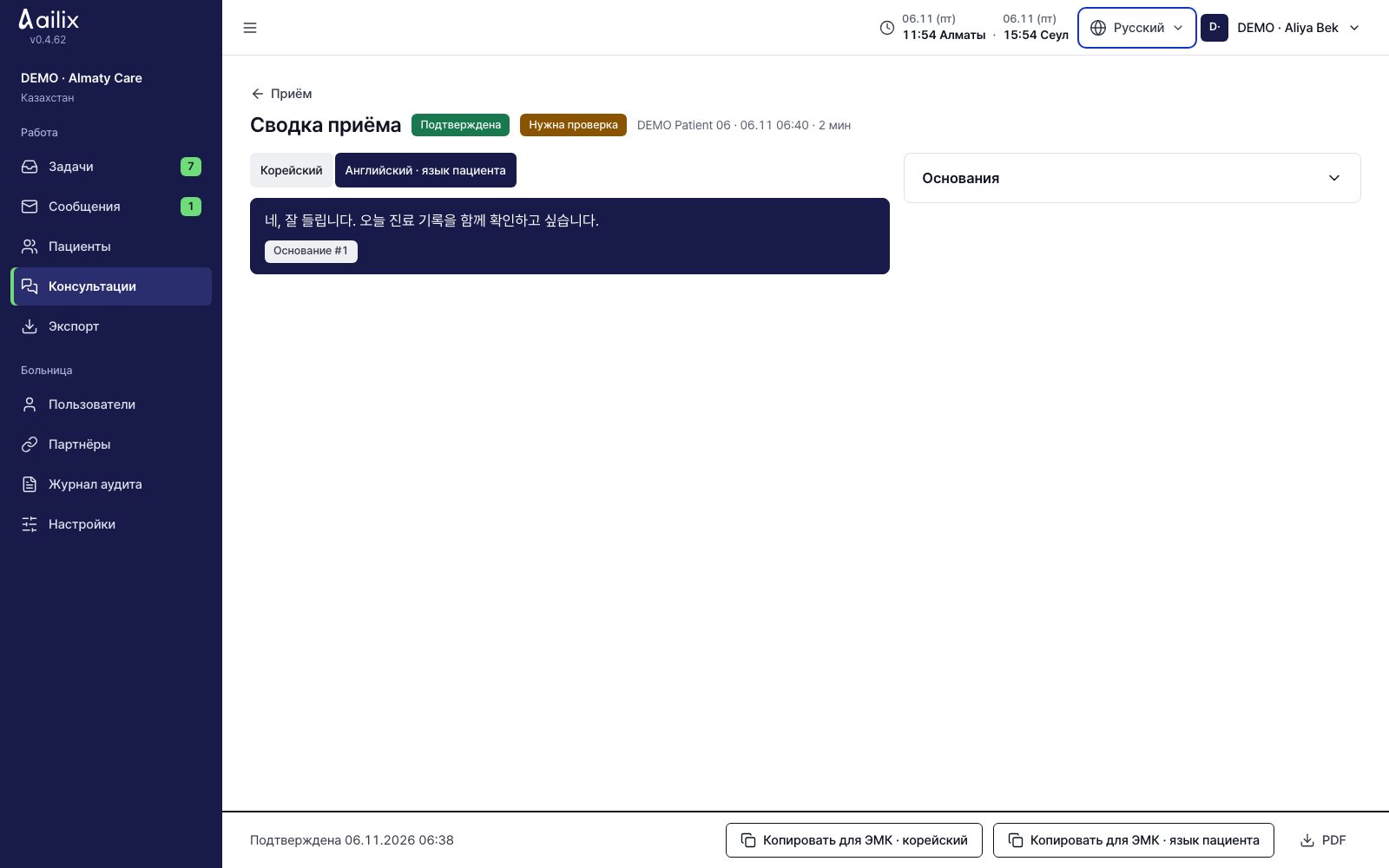
Посмотрите основания сводки и подтвердите её

Завершённый приём → Открыть сводку

Корейский врач · Посмотрите основания сводки и подтвердите её
Открыть экран крупнее
  1. Нажимайте на предложения сводки и смотрите сообщения, на которых они основаны. Сравните числа, названия лекарств и дальнейший план.
  2. Неверные предложения исправьте через «Исправить». Предложения с пометкой «Нет основания» исправьте или удалите, а рискованные переведите заново или проверьте.
  3. Если нет того, что мешает подтверждению, нажмите «Подтвердить». Если создать не удалось, используйте «Создать заново».

Проверьте перед завершениемЧерновик до подтверждения другой больнице не виден. Подтверждайте только то, что вы прочитали и проверили.

Администратор направляющей больницы

Проверьте результат и объясните пациенту

Завершённый приём → Сводка

Администратор направляющей больницы · Проверьте результат и объясните пациенту
Открыть экран крупнее
  1. Откройте подтверждённую сводку и заключение и объясните их пациенту. Если подтверждения ещё нет, дождитесь его от ответственного корейского врача.
  2. Расскажите пациенту о следующем приёме или обследовании и о способе передачи результата.

Проверьте перед завершениемПациент, получивший только ссылку на приём, файлы результата по этой ссылке не получает. Пациент, зарегистрировавшийся сам, пользуется экраном «Результат».

8. Ответственные и сообщения

Администратор корейской больницы · Администратор направляющей больницы · Корейский врач · Врач направляющей больницы

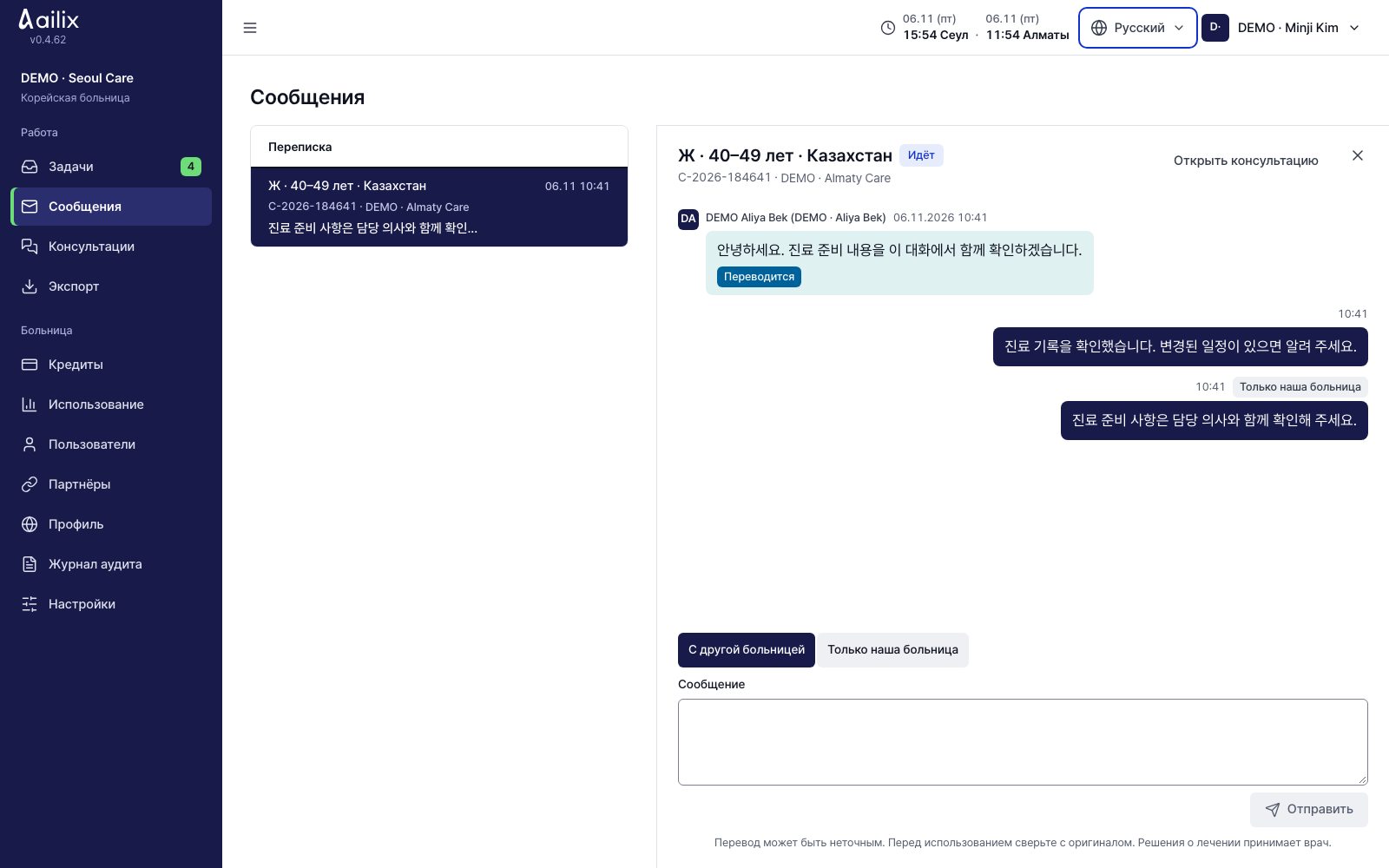
Отправьте сообщение ответственному по консультации

Работа → Сообщения

Администратор корейской больницы · Отправьте сообщение ответственному по консультации
Открыть экран крупнее
  1. В списке переписок проверьте пациента, номер консультации и другую больницу и откройте нужную. Можно писать и из раздела «Сообщения» в карточке консультации.
  2. В поле «Кому» выберите «С другой больницей» или «С пациентом» и напишите текст. Нажмите «Отправить» или Ctrl/⌘+Enter.
  3. Переведённый текст проверяйте через «Показать оригинал». Если вы читали старые сообщения и пришло новое, нажмите «Новые сообщения», чтобы перейти вниз.

Проверьте перед завершениемНа каждую консультацию — одна переписка. Перед отправкой проверьте пациента, номер консультации и получателя.

Администратор корейской больницы · Администратор направляющей больницы · Корейский врач · Врач направляющей больницы

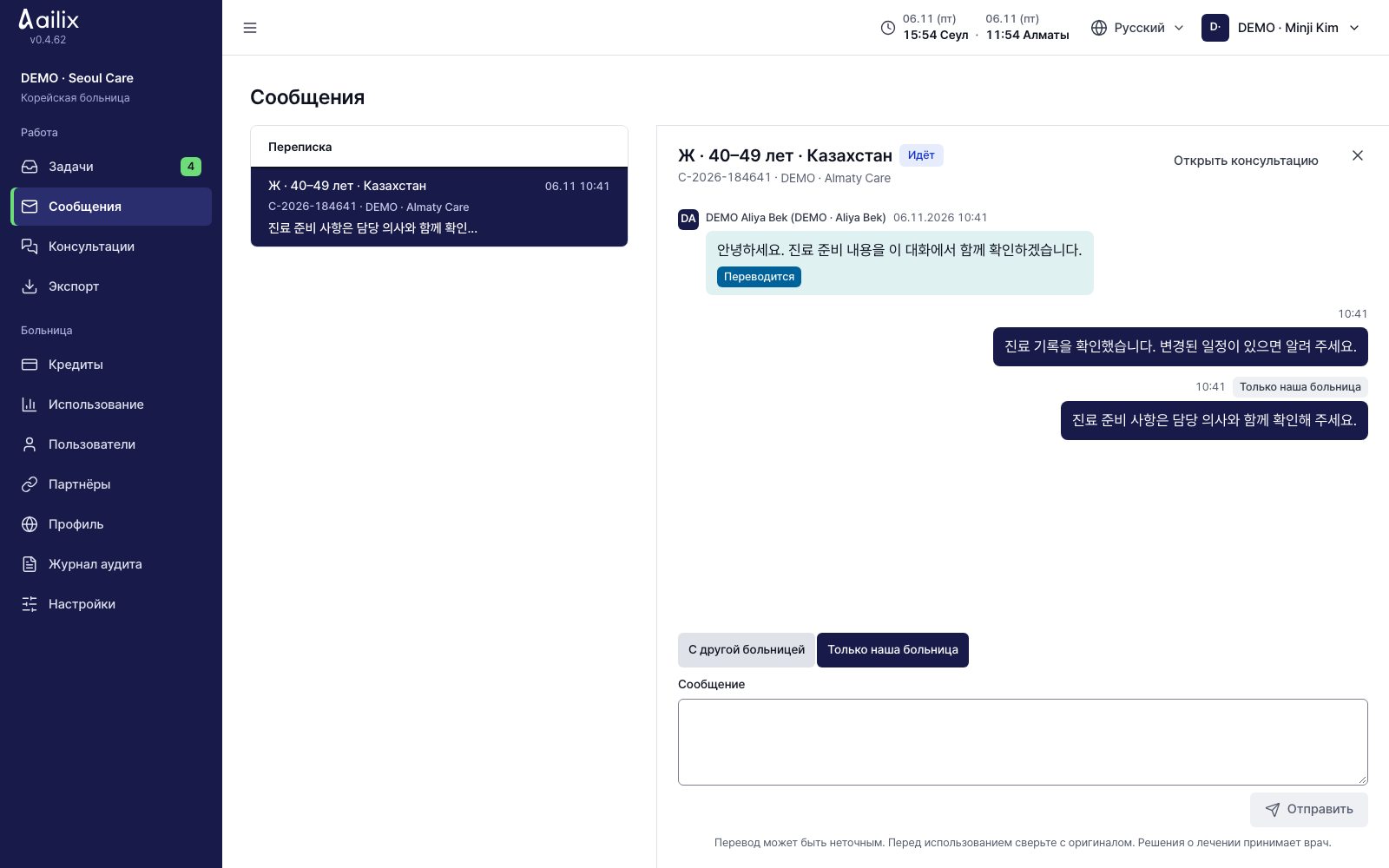
Обсуждайте внутри только своей больницы

Сообщения → Переписка → Кому

Администратор корейской больницы · Обсуждайте внутри только своей больницы
Открыть экран крупнее
  1. Выберите «Только наша больница» и отправьте сообщение.
  2. Проверьте, что у отправленного сообщения есть пометка «Только наша больница». Если нужно написать наружу, смените получателя и напишите заново.

Проверьте перед завершениемЭта запись не видна другой больнице и пациенту. Перед отправкой ещё раз проверьте получателя.

Пациент, зарегистрировавшийся сам

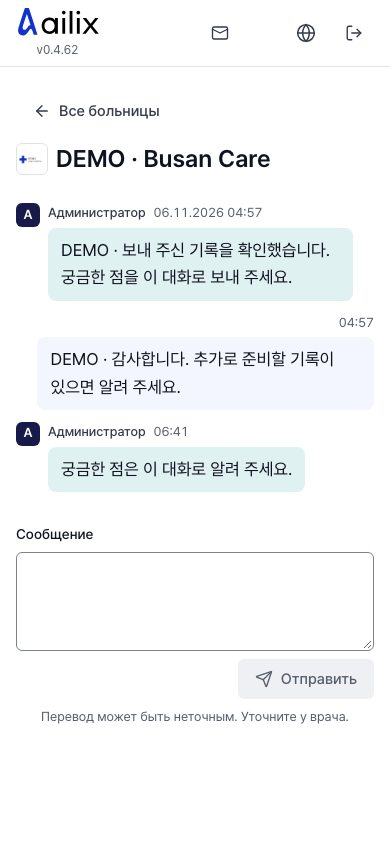
Отправьте вопрос больнице, в которую вы обратились

Сообщения вверху → выберите больницу

Пациент, зарегистрировавшийся сам · Отправьте вопрос больнице, в которую вы обратились
Открыть экран крупнее
  1. Выберите больницу, напишите вопрос и нажмите «Отправить». Проверьте название больницы и ответ.
  2. Вернитесь к «Все больницы» и откройте другую переписку. Если хотите получать и письма, включите «Получать новые сообщения и по почте».

Проверьте перед завершениемПереписка возможна только с больницей, в которую вы обратились. Число непрочитанных сообщений видно вверху.

9. Пациент, зарегистрировавшийся сам

Пациент, зарегистрировавшийся сам

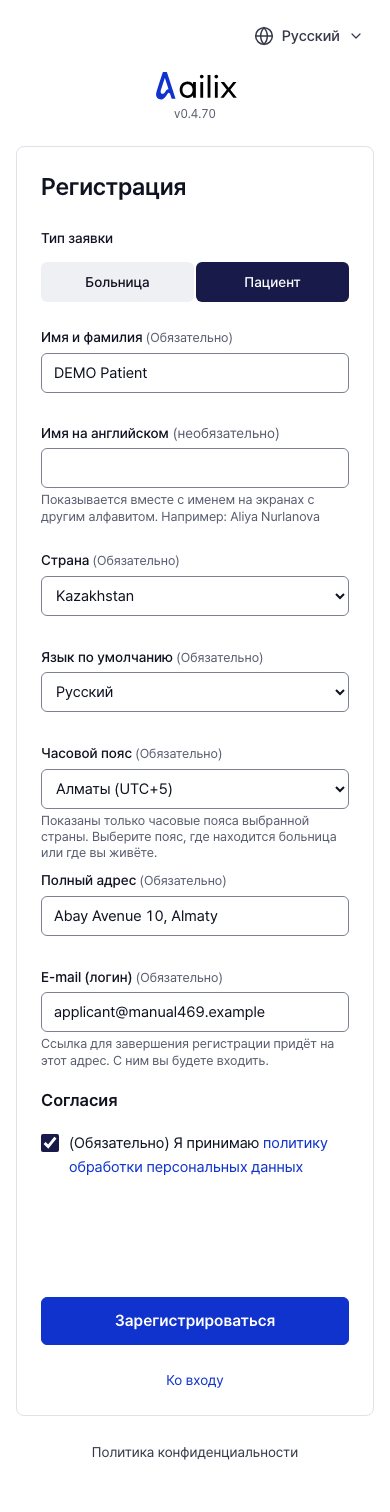
Создайте учётную запись пациента

Главная страница → Регистрация → Пациент

Пациент, зарегистрировавшийся сам · Создайте учётную запись пациента
Открыть экран крупнее
  1. Введите имя, страну, адрес, язык по умолчанию, часовой пояс и почту. Прочитайте документы, согласитесь и зарегистрируйтесь.
  2. Откройте ссылку из письма и нажмите «Завершить регистрацию». Войдите с новым временным паролем и задайте пароль и приложение-аутентификатор.

Проверьте перед завершениемЕсли варианта «Пациент» нет, самостоятельная регистрация сейчас не принимается. Обратитесь к сотруднику больницы.

Пациент, зарегистрировавшийся сам

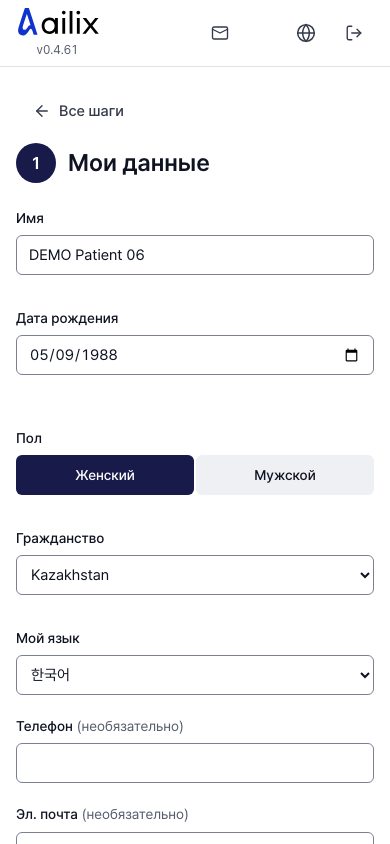
Введите свои данные

Мой запрос → Мои данные

Пациент, зарегистрировавшийся сам · Введите свои данные
Открыть экран крупнее
  1. Проверьте имя, дату рождения, пол, гражданство и выберите свой язык. Телефон и почту укажите в нужном объёме.
  2. Нажмите «Сохранить», затем вернитесь в «Все шаги» и откройте следующий шаг.

Проверьте перед завершениемДанные при регистрации и ваши данные для приёма — разные вещи. Внимательно проверьте имя и дату рождения.

Пациент, зарегистрировавшийся сам

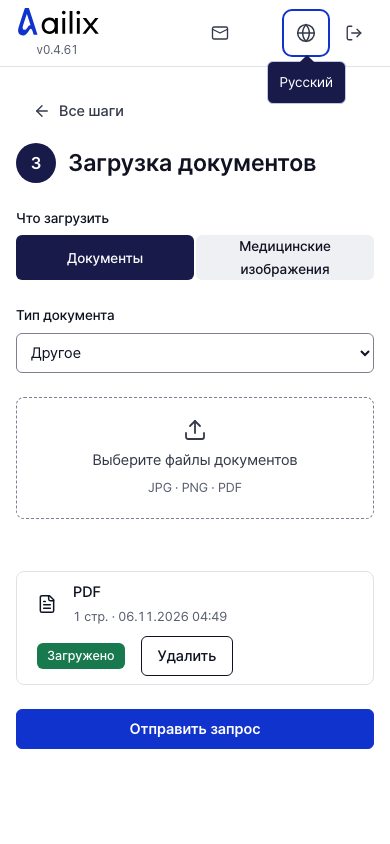
Загрузите медицинские документы

Мой запрос → Загрузить документ

Пациент, зарегистрировавшийся сам · Загрузите медицинские документы
Открыть экран крупнее
  1. Выберите тип документа и загрузите PDF, JPG или PNG. Для КТ, МРТ и видео выберите «Медицинские изображения».
  2. Проверьте тип, число страниц и время загруженных документов. Документы, которые ещё не отправлены в запрос, можно удалить.

Проверьте перед завершениемНе загружайте документы, удостоверяющие личность, например паспорт. Если статус «Проверяется», подождите, пока обработка закончится.

Пациент, зарегистрировавшийся сам

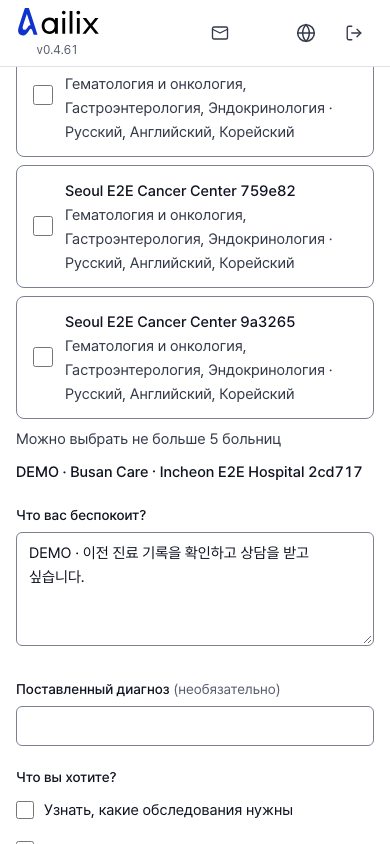
Найдите больницы и отправьте запрос

Мой запрос → Запрос в больницы

Пациент, зарегистрировавшийся сам · Найдите больницы и отправьте запрос
Открыть экран крупнее
  1. Найдите больницы по отделению и доступным языкам и выберите не более 5.
  2. Опишите, что беспокоит, какие диагнозы получены и чего вы хотите. Проверьте отметки в «Документы к запросу» и нажмите «Отправить запрос».

Проверьте перед завершениемЖдите ответов. Сама отправка не означает запись на приём.

Пациент, зарегистрировавшийся сам

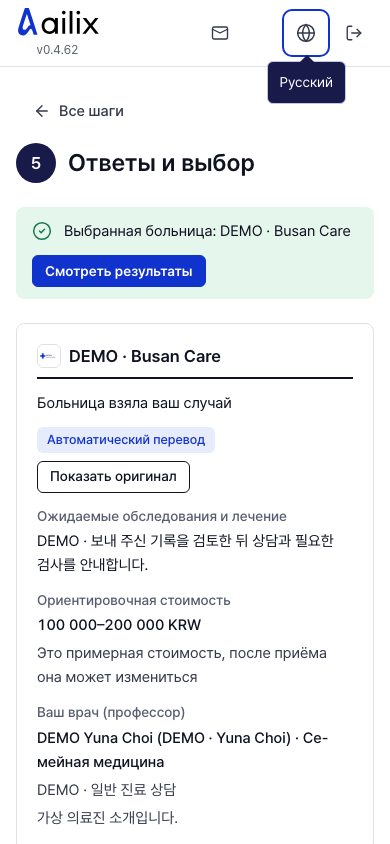
Сравните ответы и выберите одну больницу

Мой запрос → Ответы и выбор

Пациент, зарегистрировавшийся сам · Сравните ответы и выберите одну больницу
Открыть экран крупнее
  1. Прочитайте по больницам план обследований и лечения, ожидаемую стоимость и врача. Если перевод кажется странным, проверьте «Показать оригинал» и спросите больницу.
  2. В срок нажмите «Выбрать эту больницу» и подтвердите.
  3. Если пришёл запрос о передаче в другую больницу, посмотрите больницу и причину и решите: «Передать» или «Не передавать».

Проверьте перед завершениемВыбранную больницу изменить нельзя. Ожидаемая стоимость после приёма может измениться.

Пациент, зарегистрировавшийся сам

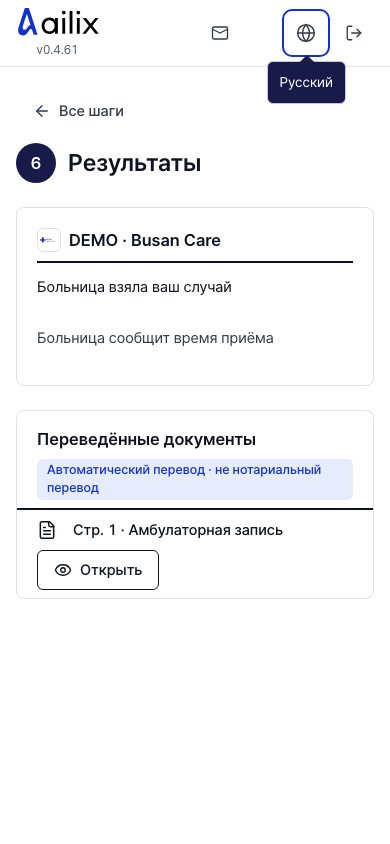
Посмотрите время приёма и полученные документы

Мой запрос → Результаты

Пациент, зарегистрировавшийся сам · Посмотрите время приёма и полученные документы
Открыть экран крупнее
  1. Посмотрите дату и время, которые назначила больница. Когда приём открыт, подключитесь через «Войти в чат».
  2. Нажмите «Открыть» в разделе «Переведённые документы», чтобы увидеть корейский оригинал и перевод. Если что-то непонятно, спросите врача.

Проверьте перед завершениемЕсли расписания или перевода ещё нет, ждите сообщения от больницы. Вопросы отправляйте через «Сообщения».

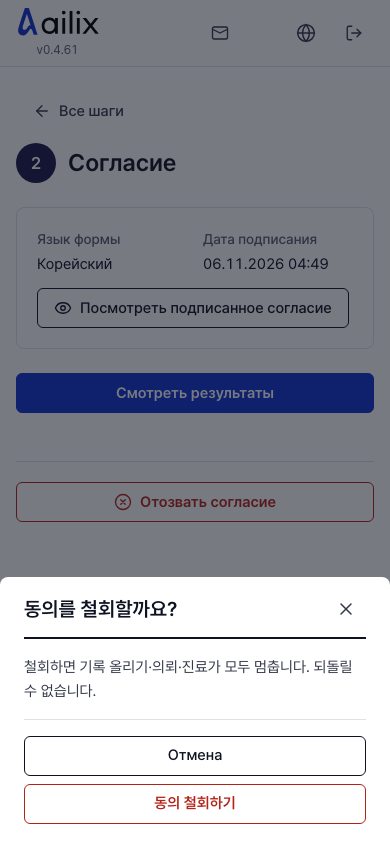
Пациент, зарегистрировавшийся сам

Прежде чем отозвать направление или согласие, проверьте

Ответы и выбор или Согласие

Пациент, зарегистрировавшийся сам · Прежде чем отозвать направление или согласие, проверьте
Открыть экран крупнее
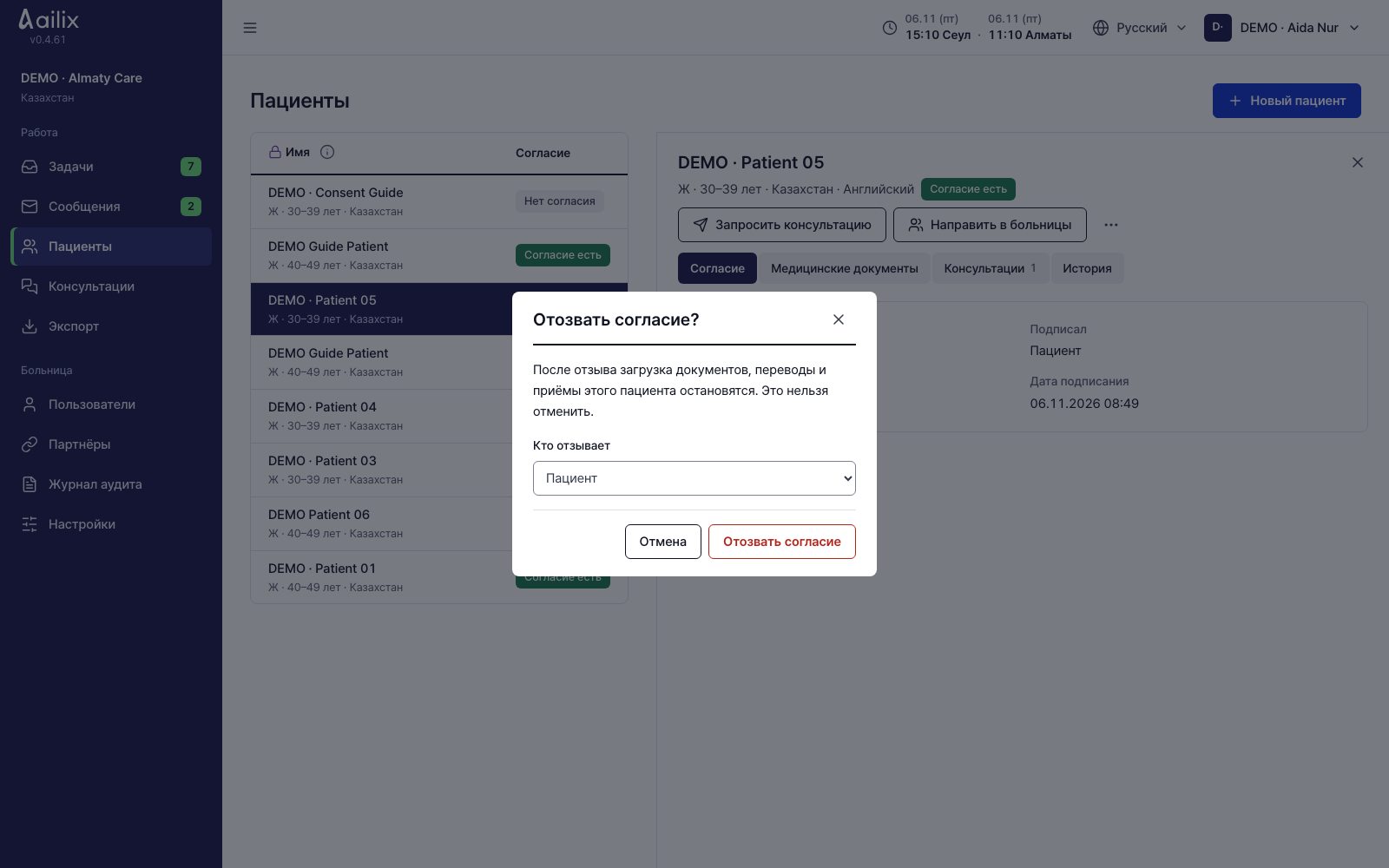
  1. Чтобы отозвать направление до выбора больницы, нажмите «Отозвать запрос». Это направление закроется во всех больницах.
  2. Чтобы остановить обработку в сервисе, в разделе «Согласие» нажмите «Отозвать согласие». Прочитайте предупреждение и подтвердите.

Проверьте перед завершениемОба действия нельзя отменить. Отзыв согласия останавливает загрузку документов, направление и приём.

10. Администратор сервиса

Администратор сервиса

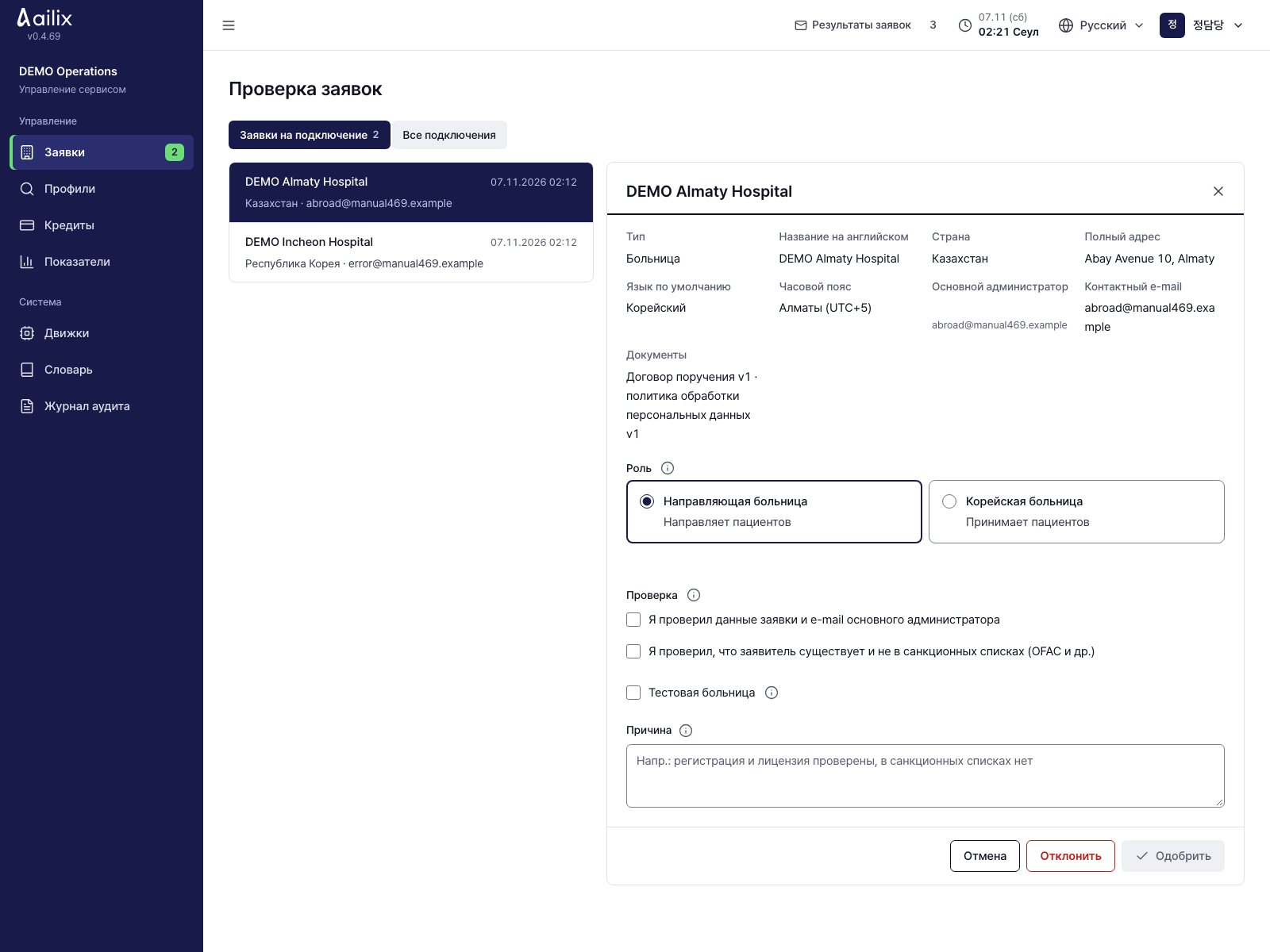
Рассмотрите заявку направляющей больницы

Оператор → Проверка заявок → Заявки на подключение

Администратор сервиса · Рассмотрите заявку направляющей больницы
Открыть экран крупнее
  1. Откройте заявку направляющей больницы. Проверьте сведения, e-mail основного администратора и принятые документы.
  2. Выберите направляющую сторону, отметьте проверки и укажите причину одобрения или отказа.

Проверьте перед завершениемПосле одобрения основной администратор получит письмо-приглашение. Документы корейских больниц проверяются автоматически. Администратор устраняет ошибки проверки, а не одобряет обычные заявки вручную.

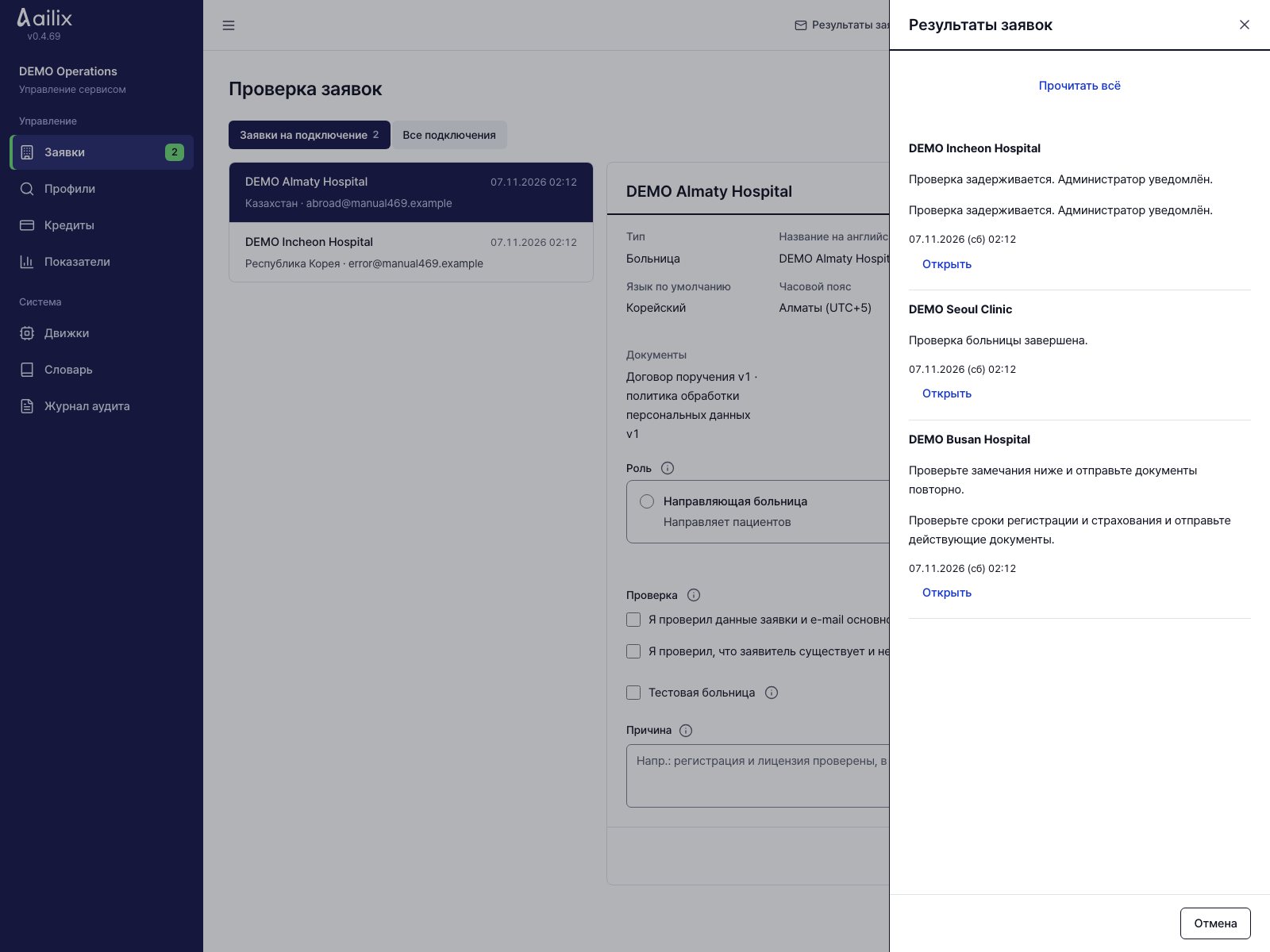
Администратор сервиса

Прочитайте уведомления о заявках

Результаты заявок → Открыть

Администратор сервиса · Прочитайте уведомления о заявках
Открыть экран крупнее
  1. Откройте «Результаты заявок» в верхней панели. Новые результаты обновляют счётчик.
  2. Проверьте больницу, решение, причины и время. Нажмите «Открыть», чтобы открыть больницу.
  3. Для отметки уведомлений используйте «Прочитать всё». Одобрения и отказы также приходят администратору по почте.

Проверьте перед завершениемЗапрос исправлений, ошибка проверки, ограничение и восстановление приёма показаны отдельно. Прочтение не меняет решение.

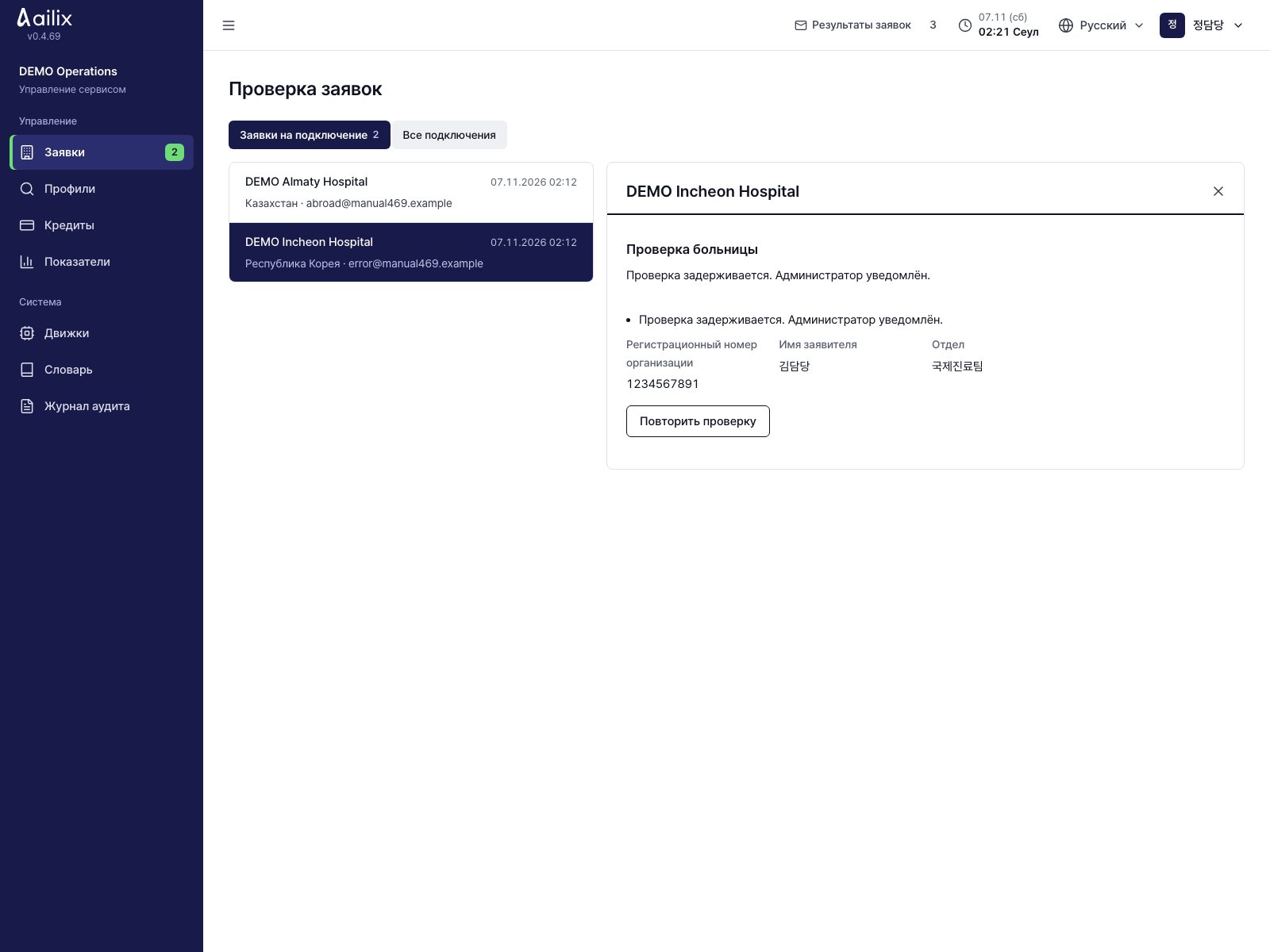
Администратор сервиса

Устраните ошибку автоматической проверки

Оператор → Проверка заявок → Заявки на подключение → Повторить проверку

Администратор сервиса · Устраните ошибку автоматической проверки
Открыть экран крупнее
  1. В списке заявок откройте корейскую больницу с ошибкой проверки.
  2. Проверьте причину, сроки и вложения. Документы исправляет заявитель на своей странице статуса.
  3. После устранения сбоя нажмите «Повторить проверку». Новое решение появится в уведомлениях.
Проверьте перед завершениемОбычные проверки и повторы при сбоях выполняются автоматически. Сотрудник разбирает повторяющиеся ошибки. Повтор запускает проверку права на приём, а не заменяет её ручным одобрением.

Администратор сервиса

Проверьте данные больницы и политику хранения

Проверка заявок → Все подключения → Больница

Администратор сервиса · Проверьте данные больницы и политику хранения
Открыть экран крупнее
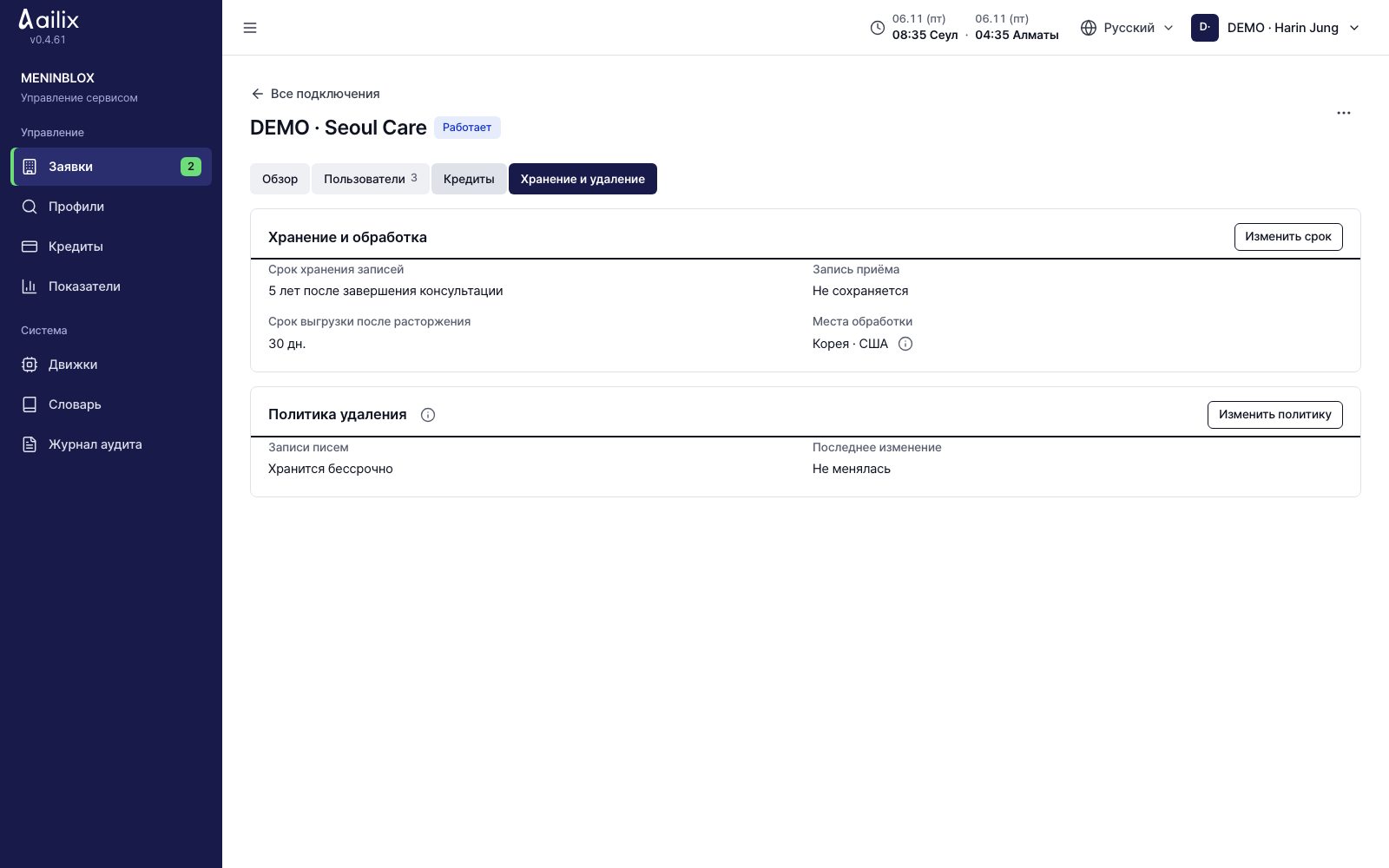
  1. Проверьте название, страну, партнёров, пользователей и статус. В «Хранение и удаление» посмотрите срок хранения документов.
  2. По письменному запросу в «Изменить срок» укажите число лет и причину. Хранение почты задайте в «Изменить политику» раздела «Политика удаления».
  3. Неподходящий логотип удалите через ⋯ вверху → «Удалить логотип».

Проверьте перед завершениемСрок хранения и политика удаления почты — разные настройки. Проверьте основание запроса для каждой больницы.

Администратор сервиса

Помогите с проблемами учётных записей больницы

Проверка заявок → Все подключения → Больница → Пользователи

Администратор сервиса · Помогите с проблемами учётных записей больницы
Открыть экран крупнее
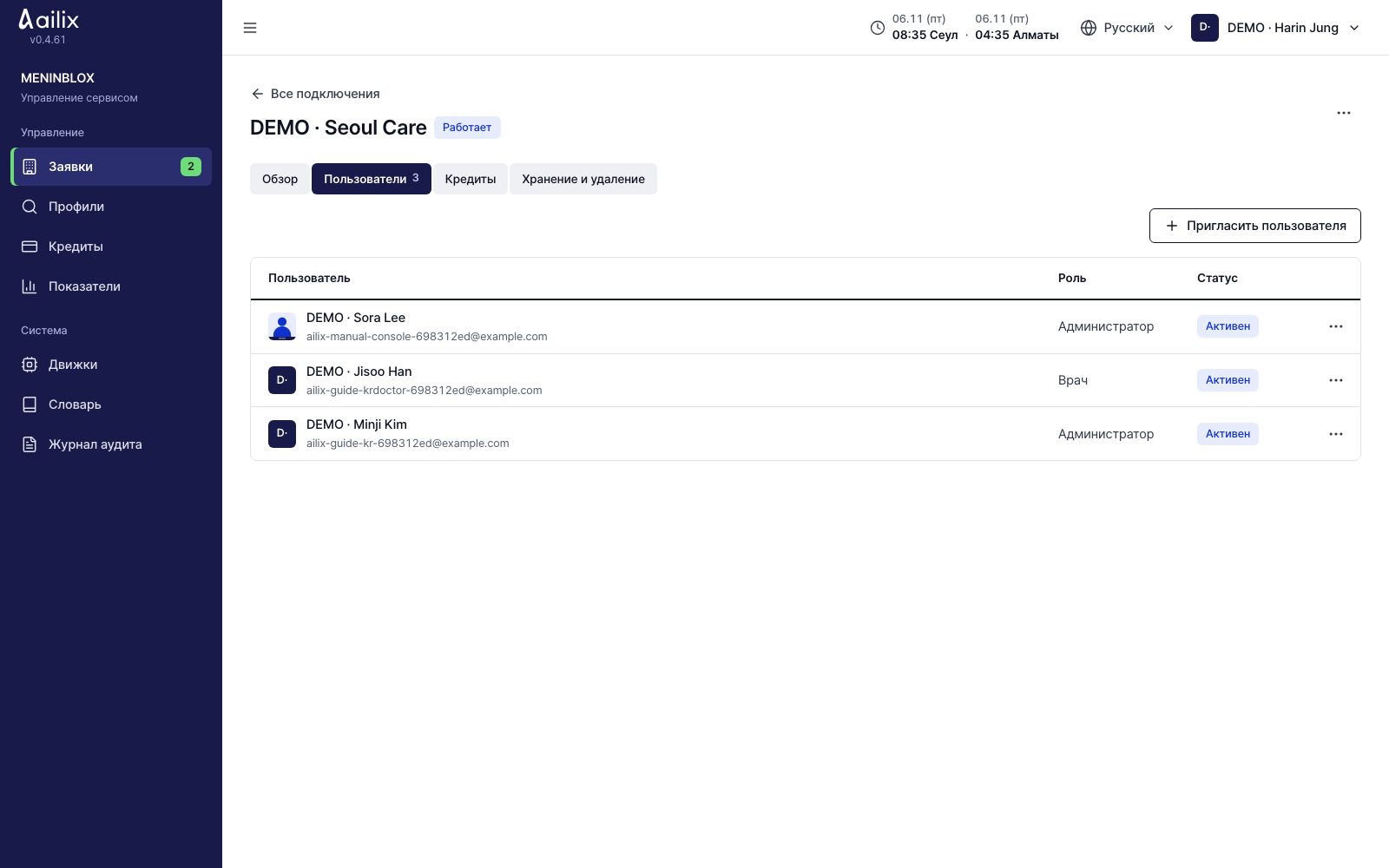
  1. Проверьте больницу и пользователя. Используйте «Пригласить пользователя» или «Пригласить ещё раз» и «Отменить приглашение» в меню ⋯.
  2. Пользователю, потерявшему приложение-аутентификатор, сбросьте его, записав причину. Уволившегося отключите, а чтобы вернуть доступ, включите.
  3. Неподходящее фото удалите через «Удалить фото».

Проверьте перед завершениемПрежде чем отключить последнего администратора, подготовьте нового ответственного. Не сбрасывайте приложение-аутентификатор без проверки личности.

Администратор сервиса

Проверьте профиль для международных пациентов

Оператор → Проверка профилей

Администратор сервиса · Проверьте профиль для международных пациентов
Открыть экран крупнее
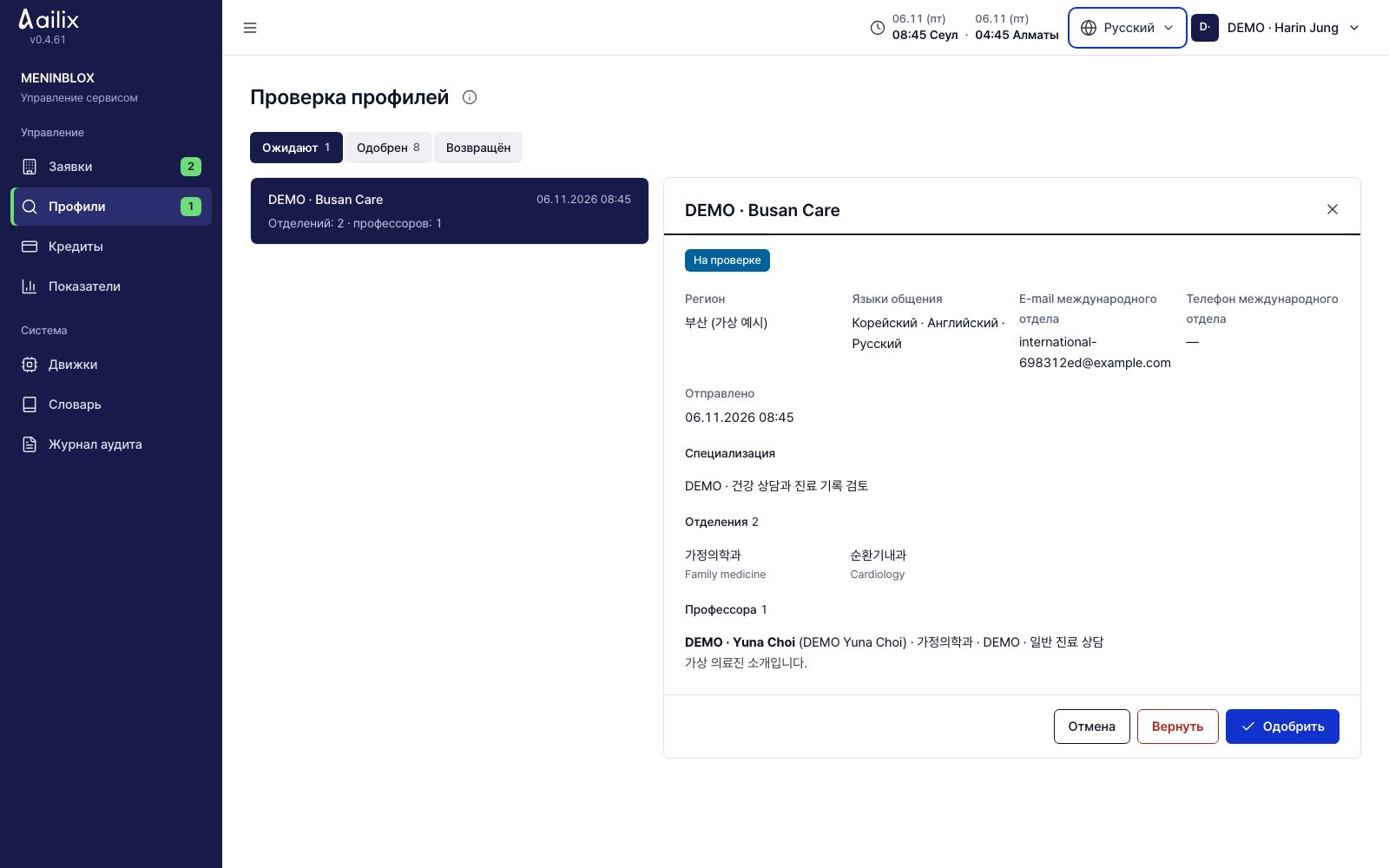
  1. Во вкладке «Ожидают» откройте больницу и посмотрите контакты, языки, отделения, описание профессоров и что изменилось.
  2. Если всё верно, нажмите «Одобрить», а если нужны исправления, нажмите «Вернуть» и напишите причину. Чтобы прекратить показ, используйте «Убрать из каталога».

Проверьте перед завершениемОдобренный профиль виден в каталоге больниц. Если сам каталог закрыт, даже одобренный профиль не будет показан.

Администратор сервиса

Подтвердите оплату и пополните кредиты

Оператор → Кредиты → Больница → Изменить баланс

Администратор сервиса · Подтвердите оплату и пополните кредиты
Открыть экран крупнее
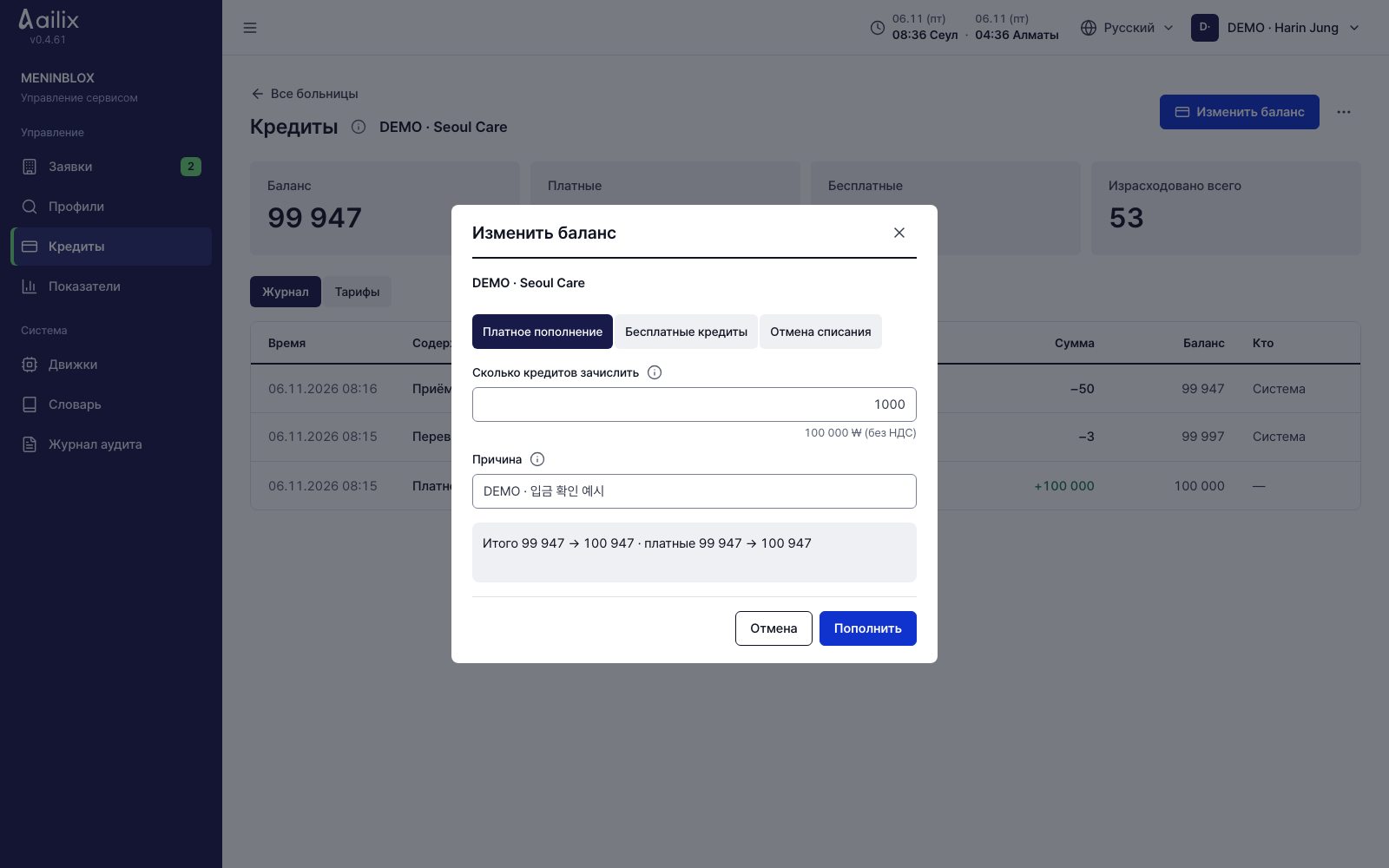
  1. Проверьте название больницы и выберите «Платное пополнение». После подтверждения оплаты введите кредиты для пополнения и причину.
  2. Прочитайте баланс до и после изменения и нажмите «Пополнить». Для вспомогательных начислений в том же окне выберите «Бесплатные кредиты».
  3. Ошибочно списанную сумму отмените в «Отмена списания»: выберите строку списания, количество и причину.

Проверьте перед завершениемПроверьте, что в журнале появилась новая строка и баланс сходится. Он должен сходиться и после возврата к списку больниц.

Администратор сервиса

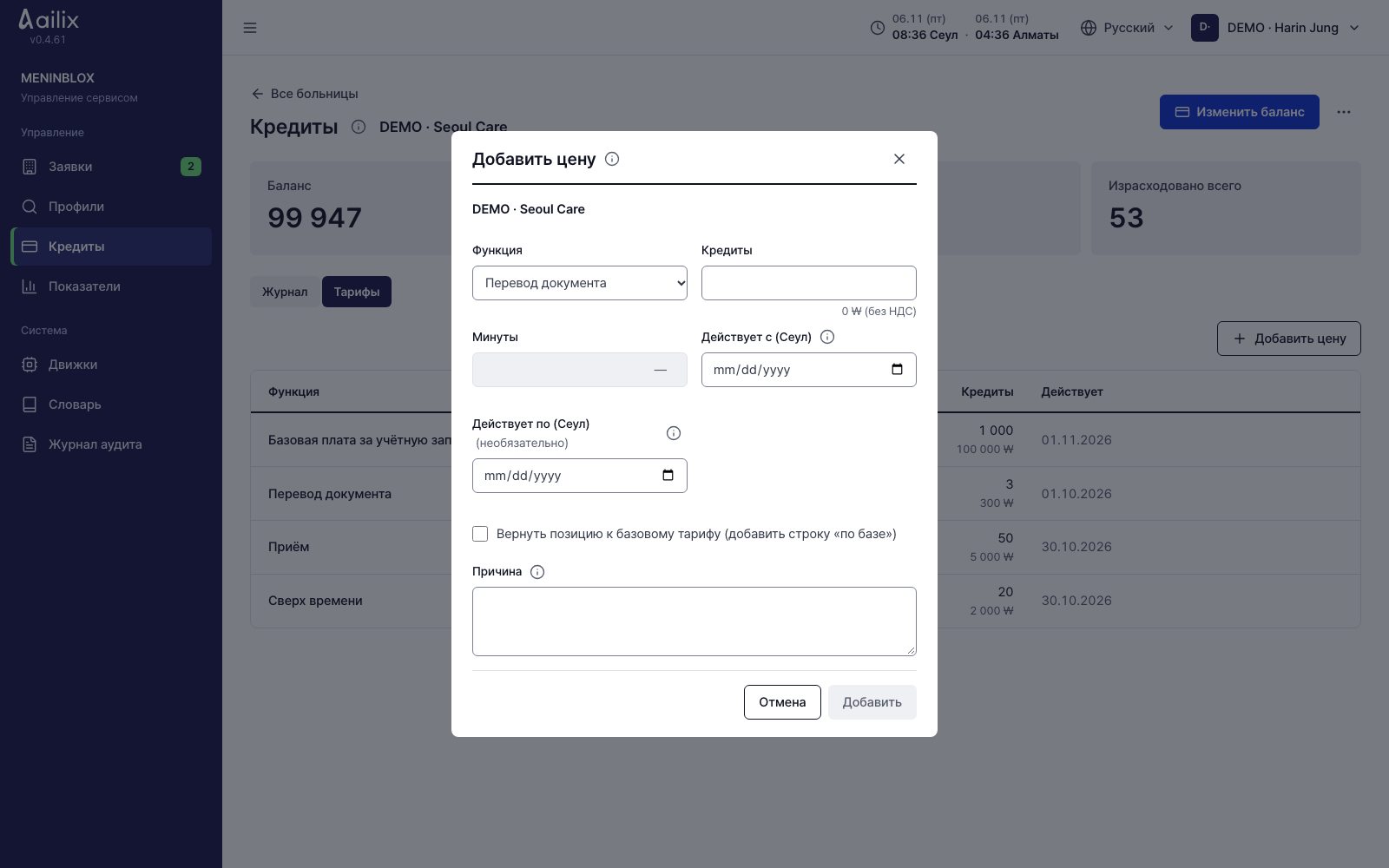
Задайте даты начала и окончания и добавьте цену

Кредиты → базовые Тарифы или больница → Тарифы

Администратор сервиса · Задайте даты начала и окончания и добавьте цену
Открыть экран крупнее
  1. Проверьте, базовый ли это тариф для всех больниц или тариф для одной больницы, и нажмите «Добавить цену».
  2. Введите пункт, кредиты, время и дату начала действия, а при необходимости дату окончания и причину, и нажмите «Добавить».
  3. Базовая плата за учётные записи берётся по цене на 1 число этого месяца. Если цену добавили в середине месяца, уточните, применяется ли она со следующего месяца.
Проверьте перед завершениемТариф меняется с даты начала добавленной строки. Когда заканчивается тариф для одной больницы, действует базовый тариф.

Администратор сервиса

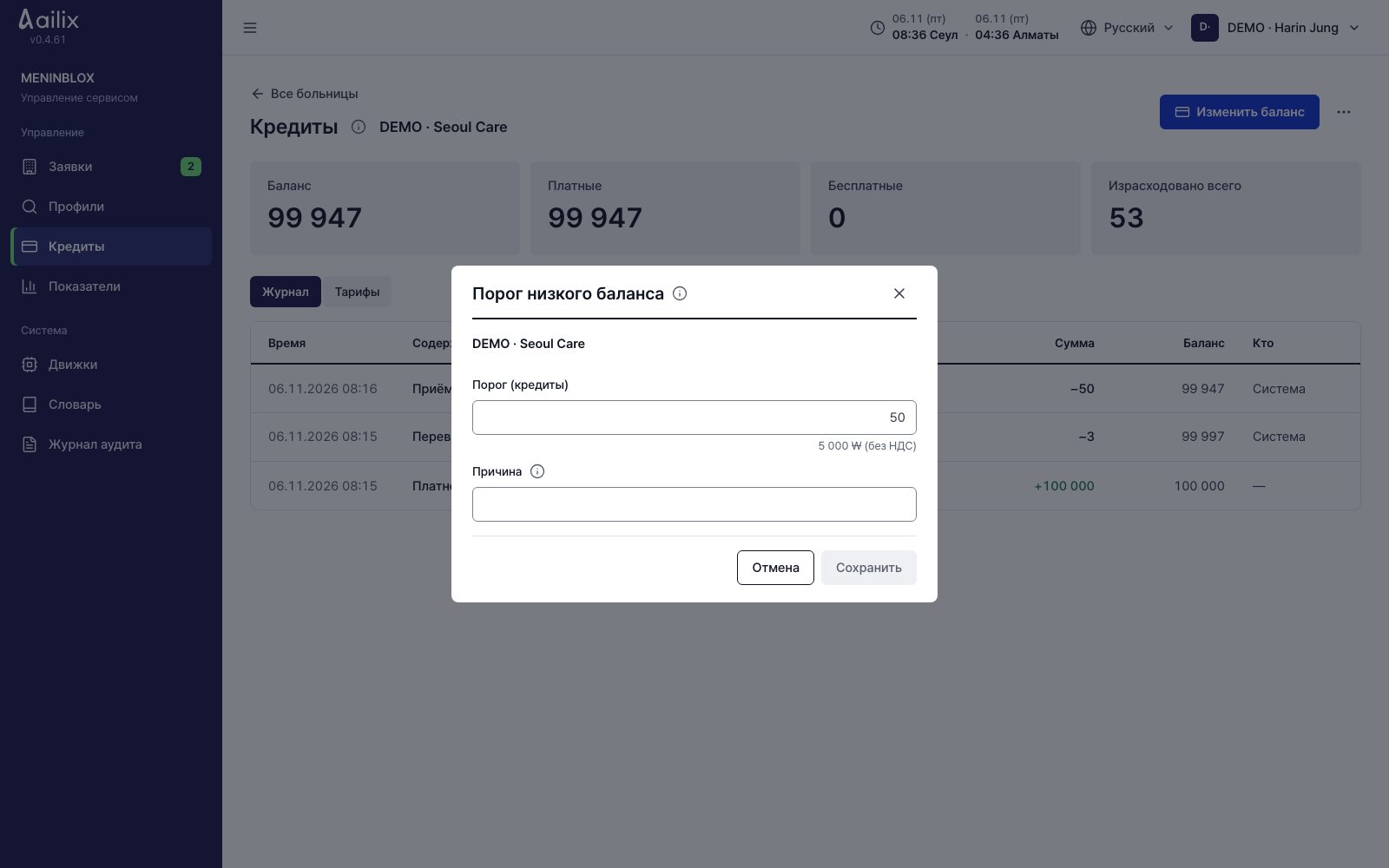
Задайте порог уведомления о балансе и безлимит

Кредиты → Больница → ⋯

Администратор сервиса · Задайте порог уведомления о балансе и безлимит
Открыть экран крупнее
  1. В «Изменить» задайте количество кредитов, при котором сообщать о низком балансе.
  2. Если это нужно по условиям теста или договора, используйте «Включить безлимит». Когда оно закончится, верните проверку баланса через «Выключить безлимит».

Проверьте перед завершениемДаже при безлимите записи о начислениях остаются. Больницы, у которых идёт или завершено расторжение, видят баланс только для просмотра.

Администратор сервиса

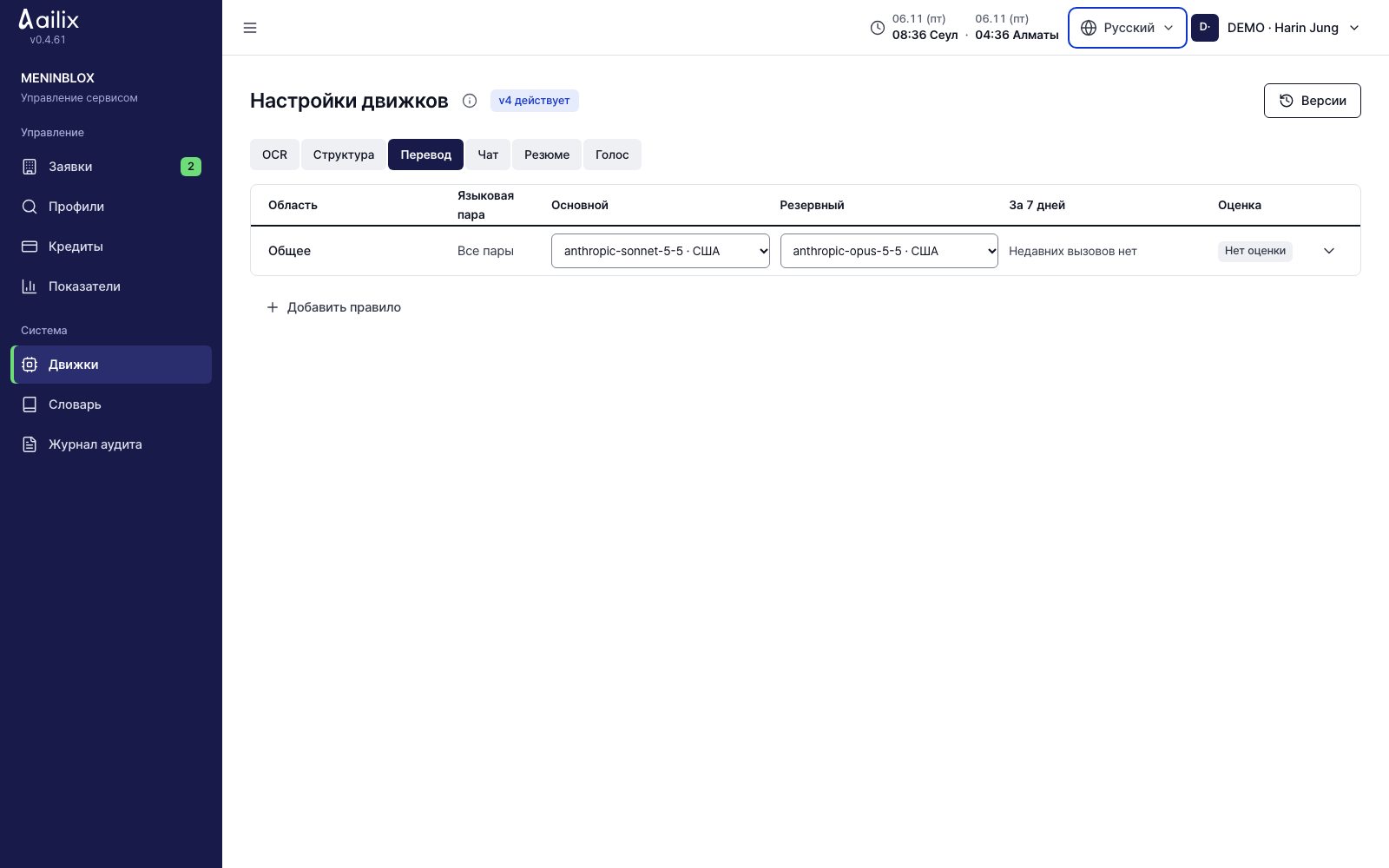
Измените движок обработки и область его применения

Система → Движок

Администратор сервиса · Измените движок обработки и область его применения
Открыть экран крупнее
  1. Выберите функцию: перевод, чат, голос и так далее. Проверьте область по больницам и парам языков, основной и запасной движок, место обработки и согласие.
  2. Проверьте изменения и нажмите «Сохранить новую версию». Если одновременно что-то изменили, загрузите последнюю версию заново.
  3. Если возникла проблема, в разделе «Версии» используйте «Вернуть эту».

Проверьте перед завершениемИ сохранение, и откат создают новую версию. Проверьте также реальный журнал вызовов изменённой функции.

Администратор сервиса

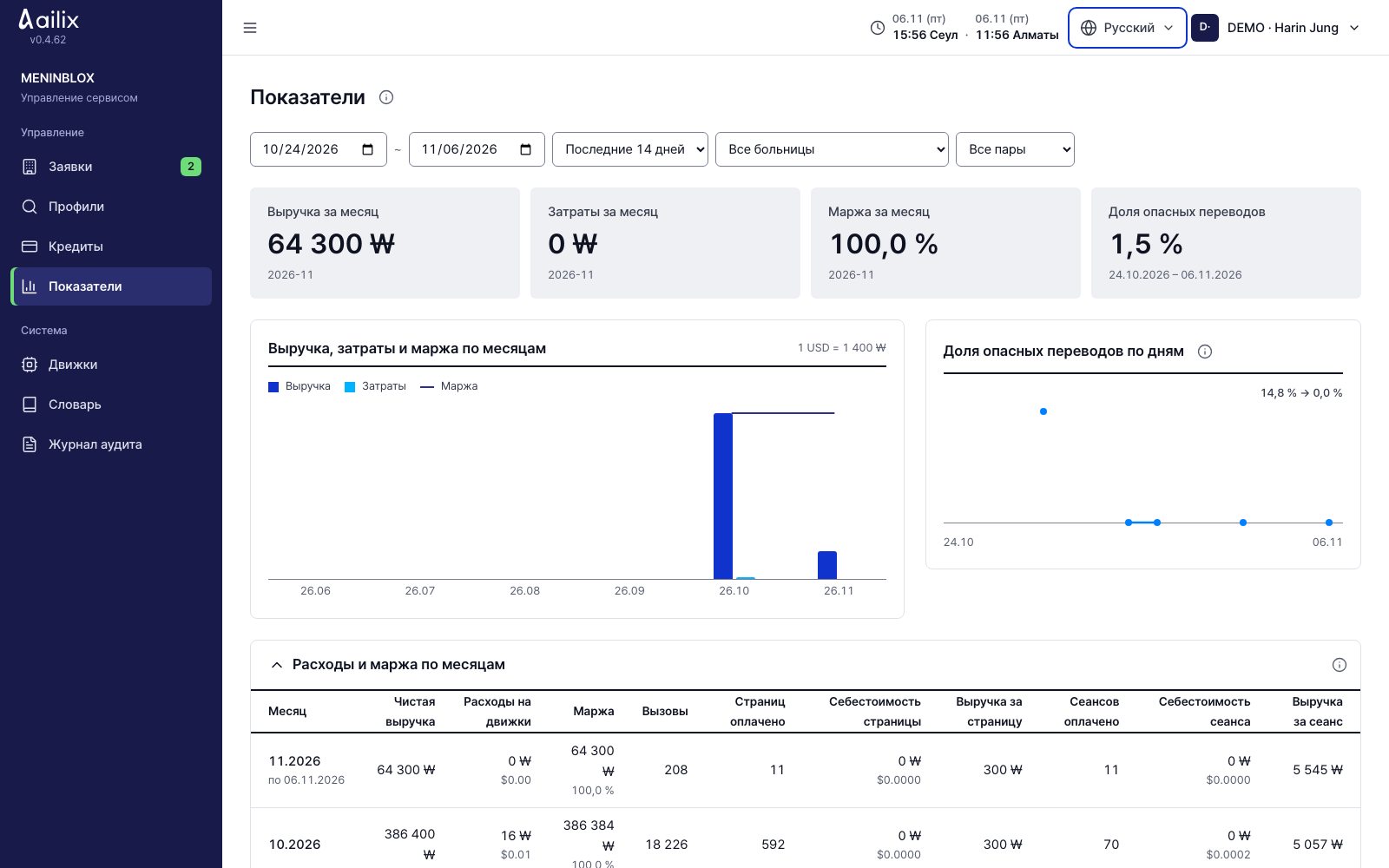
Смотрите доходы, расходы и долю риска

Оператор → Показатели

Администратор сервиса · Смотрите доходы, расходы и долю риска
Открыть экран крупнее
  1. Выберите период, больницу и пару языков. Посмотрите доходы, расходы и маржу по месяцам и долю риска в переводе.
  2. Раскройте таблицу и сравните книгу учёта с цифрами. Подробности по движкам и переводам смотрите в «Журнал аудита».

Проверьте перед завершениемДоходы, расходы и маржа вверху — это значения за текущий месяц независимо от выбранного периода.

Администратор сервиса

Найдите ошибки и изменения в журнале

Система → Журнал аудита

Администратор сервиса · Найдите ошибки и изменения в журнале
Открыть экран крупнее
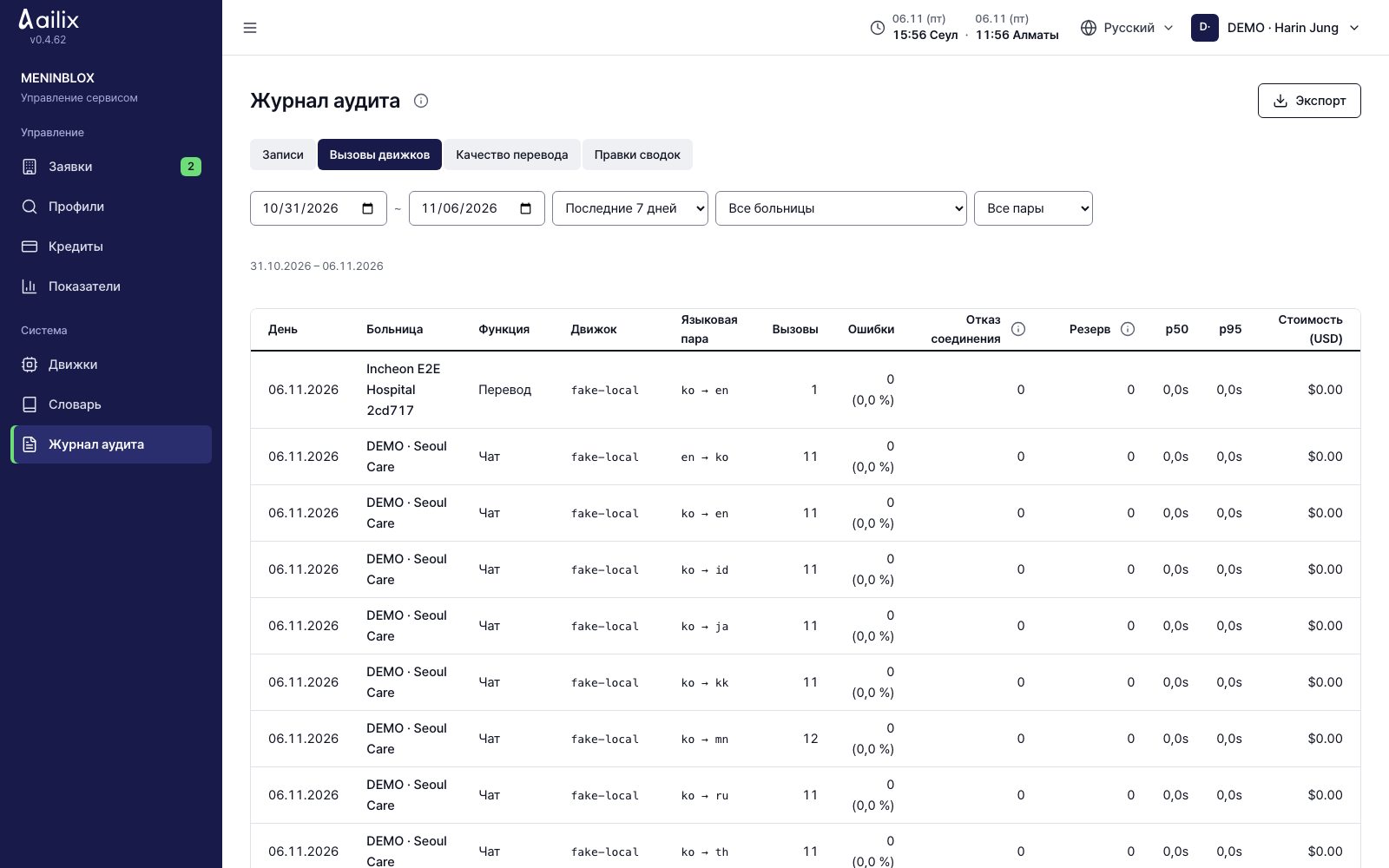
  1. Выберите период и больницу и в «Записи» посмотрите, кто что делал. Откройте строку, чтобы увидеть номер запроса и результат.
  2. Во вкладках «Вызовы движков», «Качество перевода» и «Правки сводок» смотрите нужную функцию. Сузьте область по паре языков.
  3. Выгружайте в CSV только нужную часть. Сравните реальные записи на экране со временем изменения настроек.

Проверьте перед завершениемПоказатели качества перевода не заменяют клиническое решение врача и проверку носителем языка.

Администратор сервиса

Проверьте изменение терминов и одобрите его

Система → Словарь

Администратор сервиса · Проверьте изменение терминов и одобрите его
Открыть экран крупнее
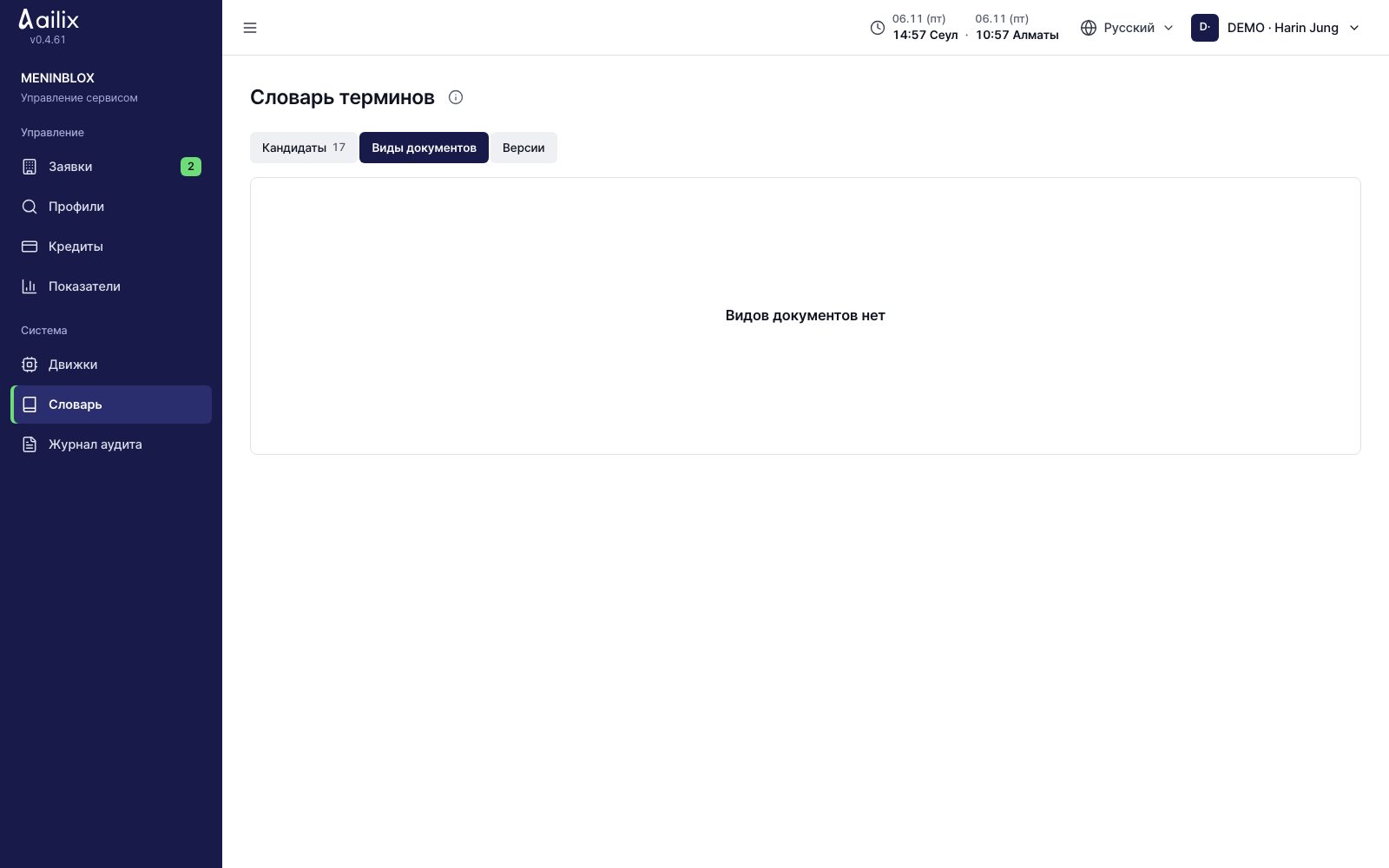
  1. В «Кандидаты» сравните оригинал, перевод движка и правку врача. Определите понятие, язык и название, которое нужно добавить или исправить.
  2. Запустите «Запустить тест». Включайте через «Одобрить · новая версия» только изменения, прошедшие проверку, а неподходящих кандидатов отклоняйте кнопкой «Отклонить».
  3. В «Виды документов» исправляйте названия и синонимы, а если возникнут проблемы, в разделе «Версии» верните прежнюю версию.

Проверьте перед завершениемТекст, исправленный врачом, в словарь сразу не попадает. Он проходит проверку и одобрение человеком.

Администратор сервиса

Проведите расторжение и очистку данных

Проверка заявок → Все подключения → Больница → ⋯

Администратор сервиса · Проведите расторжение и очистку данных
Открыть экран крупнее
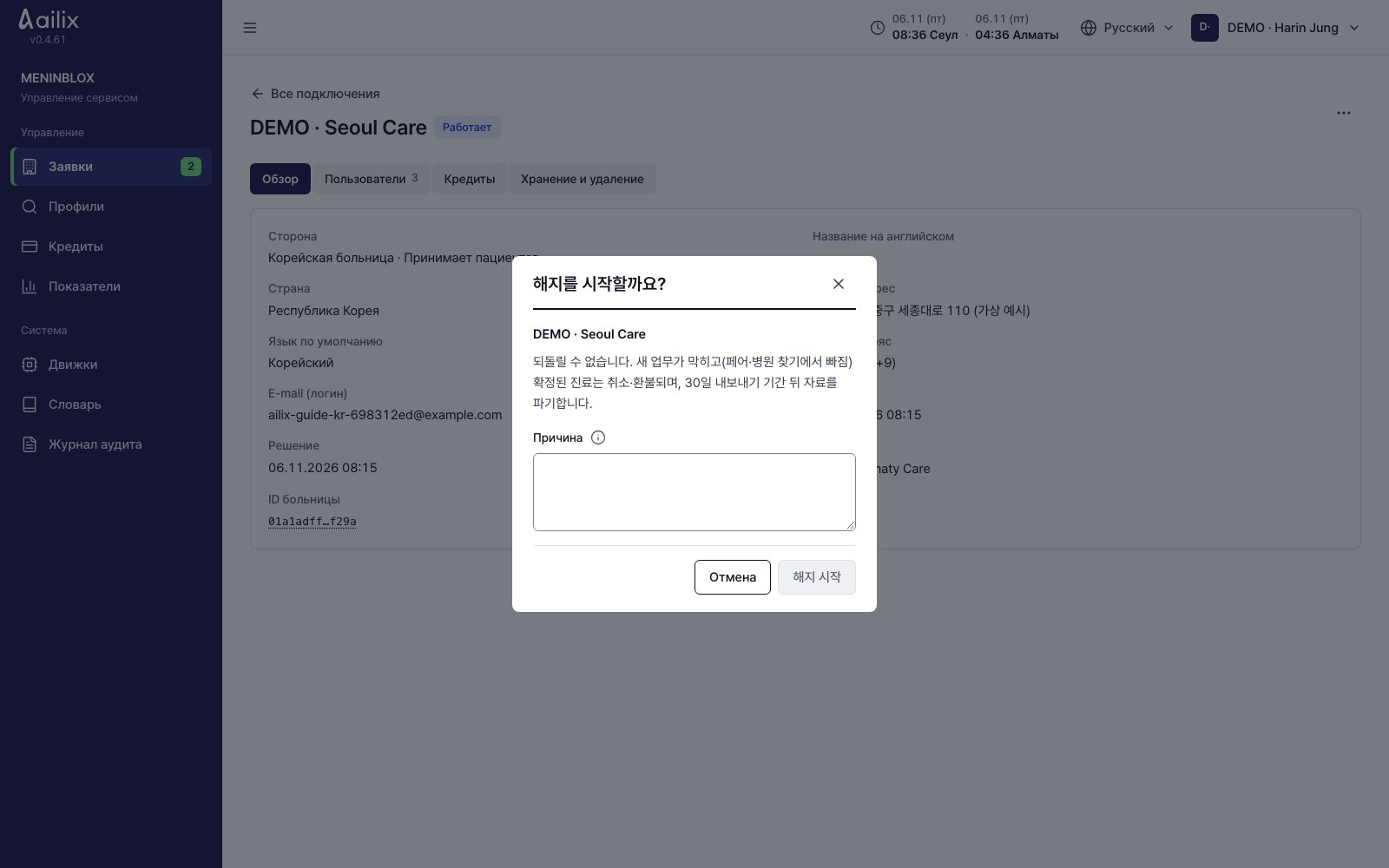
  1. Проверьте запрос больницы и готовность экспорта, нажмите «Начать расторжение» и оставьте причину.
  2. В разделе «Расторжение» проверьте отмену и возврат за приёмы, срок экспорта и отчёты об уничтожении данных по сервисам.
  3. «Уничтожить сейчас» используйте только при письменном запросе больницы о досрочном уничтожении. Укажите название больницы и основание запроса.

Проверьте перед завершениемРасторжение нельзя отменить. Больница должна получить материалы через «Экспорт» в течение 30 дней.

Если что-то не получается

Нет меню или кнопки

Проверьте свою роль, больницу и текущий шаг. Экраны администратора сервиса, администратора больницы, врача и пациента разные.

Фото или логотип не сохраняются

Выберите файл JPEG, PNG или WebP меньше 20 МБ. Если изменился только предпросмотр, нажмите «Сохранить».

Не получается отправить сообщение

Проверьте, та ли это консультация. В переписку, закрытую отзывом, выбором другой больницы или передачей, больше писать нельзя.

Не хватает кредитов

Администратор корейской больницы проверяет баланс и просит администратора сервиса пополнить его. Стоимость смотрите на экране запроса.

Ссылка пациента уже использована

Откройте её снова в том браузере, где открывали первый раз. Если нужно сменить устройство, попросите у больницы новую ссылку.

Не работают камера и микрофон

Разрешите доступ в настройках сайта в браузере и нажмите «Подключить снова». Проверьте также устройства и громкость на телефоне.

Не получается начать приём

Проверьте, что вы ответственный корейский врач, что сейчас можно начинать и что нужные врачи в комнате.

Смысл перевода кажется странным

Проверьте через «Показать оригинал» и скажите ещё раз покороче или напишите текстом. Если остались слова в «Распознано», прочитайте их и отправьте.

Материалы не видны в системе больницы

Проверьте, что копирование, PDF и скачивание изображений выполнены. По автоматической интеграции уточните статус приёма у ИТ-специалиста больницы.

Почему нельзя отправить или принять новое направление?

Администратор корейской больницы проверяет регистрацию, страхование и статус проверки и при необходимости обновляет документы. Направляющая больница или пациент может выбрать другую принимающую больницу. Текущие консультации продолжаются.

Если проблема не решена, сообщите ответственному в больнице текст ошибки и номер запроса. Пациент, зарегистрировавшийся сам, пишет в поддержку ailix (dev@meninblox.com). Документы и ссылки не публикуйте на открытых форумах.

Если вы показываете работу сервиса

  1. Администраторам покажите работу с подготовки пациента и документов, врачам — с проверки перевода, пациентам — с их способа регистрации.
  2. Перевод и видеоприём: сначала включите видео, потом вернитесь к описанию нужного экрана и повторите шаги сами.
  3. В конце проверьте сообщения, настройки и выход из системы.