← Petunjuk penggunaan

Panduan kerja dengan mengikuti layar

Pilih peran Anda, lalu langsung buka pekerjaan yang dibutuhkan. Panduan ini memakai gambar layar dan langkah singkat, dari pendaftaran, terjemahan, sesi pemeriksaan, sampai pesan dan pengelolaan.

Panduan diperbarui · · v0.4.70

Cari berdasarkan peran saya

Staf dan dokter (umum) →
Masuk · Pengaturan saya · foto · keamanan · kunci layar
Staf administrasi rumah sakit perujuk →
Persiapan pasien, persetujuan, dan rekam medis · permintaan konsultasi · permintaan jadwal · pengiriman hasil
Staf administrasi rumah sakit Korea →
Jawaban rujukan · penugasan dokter · terjemahan · konfirmasi jadwal · pengelolaan rumah sakit dan kredit
Dokter Korea →
Terima penugasan · tinjau rekam medis · sesi pemeriksaan · konfirmasi temuan dan ringkasan
Dokter rumah sakit perujuk →
Periksa rekam medis · mendampingi sesi · catatan · pesan
Pasien dan pendamping yang masuk lewat tautan sesi pemeriksaan →
Buka tautan yang diterima · gabung video dan terjemahan
Pasien yang mendaftar sendiri →
Data dan persetujuan saya · unggah rekam medis · pilih rumah sakit · hasil dan pesan
Admin layanan →
Tinjauan pendaftaran dan profil · dukungan akun · isi ulang dan tarif · pemeriksaan operasional

Periksa dulu

  • Staf dan dokter rumah sakit masuk dengan akun sendiri. Pasien mendaftar sendiri atau masuk lewat tautan sesi pemeriksaan dari rumah sakit.
  • Untuk konsultasi antarrumah sakit, persetujuan pendaftaran dan koneksi kemitraan harus selesai dulu. Saat merujuk ke beberapa rumah sakit, direktori rumah sakit juga dipakai.
  • Minta persetujuan pasien sebelum mengirim rekam medis. Rumah sakit Korea perlu memeriksa kredit untuk terjemahan dan sesi pemeriksaan.
  • Untuk sesi video, periksa kamera, mikrofon, dan internet, lalu bergabunglah dari tempat yang tenang.

Gambar layanan nyata ini diambil dengan rumah sakit dan pasien fiktif. Nama dan rekam medis di foto dan video hanyalah contoh.

1. Akses dan Pengaturan saya

Staf administrasi rumah sakit perujuk · Staf administrasi rumah sakit Korea

Ajukan pendaftaran rumah sakit

Beranda → Daftar → Rumah sakit
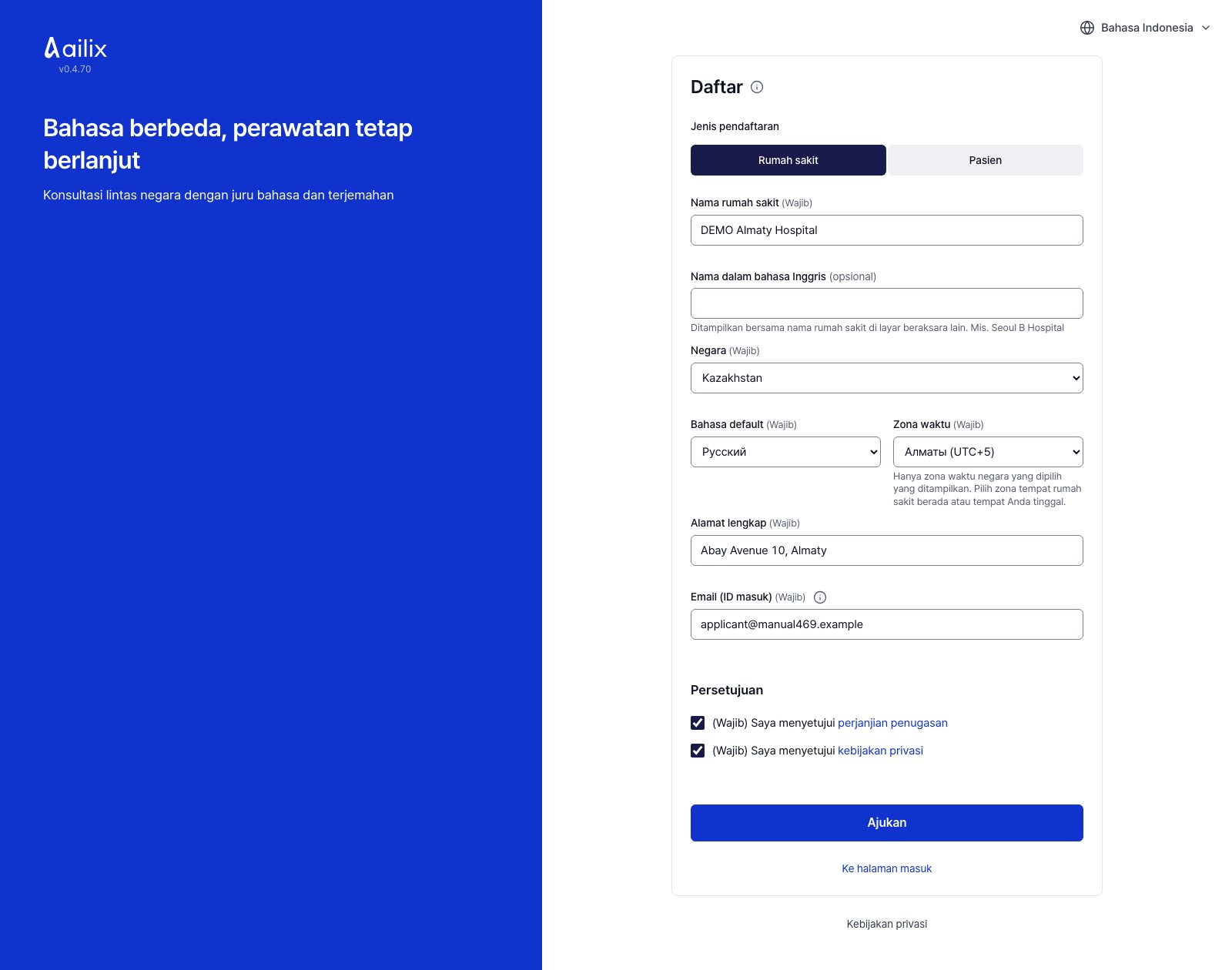
Staf administrasi rumah sakit perujuk · Ajukan pendaftaran rumah sakit
Perbesar layar
  1. Isi nama rumah sakit, negara, alamat, bahasa dan zona waktu utama, serta email untuk masuk.
  2. Buka dan baca dokumennya, setujui, lalu ajukan pendaftaran. Buka tautan di email, lalu tekan "Selesaikan pendaftaran".
  3. Untuk rumah sakit Korea, kirim bukti melalui “Verifikasi rumah sakit” di status pendaftaran. Rumah sakit perujuk menunggu hasil peninjauan.
  4. Lihat hasilnya di "Status pendaftaran". Jika disetujui, masuk dengan email undangan yang Anda terima.

Periksa sebelum selesaiSebelum ditinjau, Anda belum bisa memulai pekerjaan rumah sakit. Selama menunggu, Anda bisa menekan "Tarik pendaftaran".
Staf administrasi rumah sakit Korea

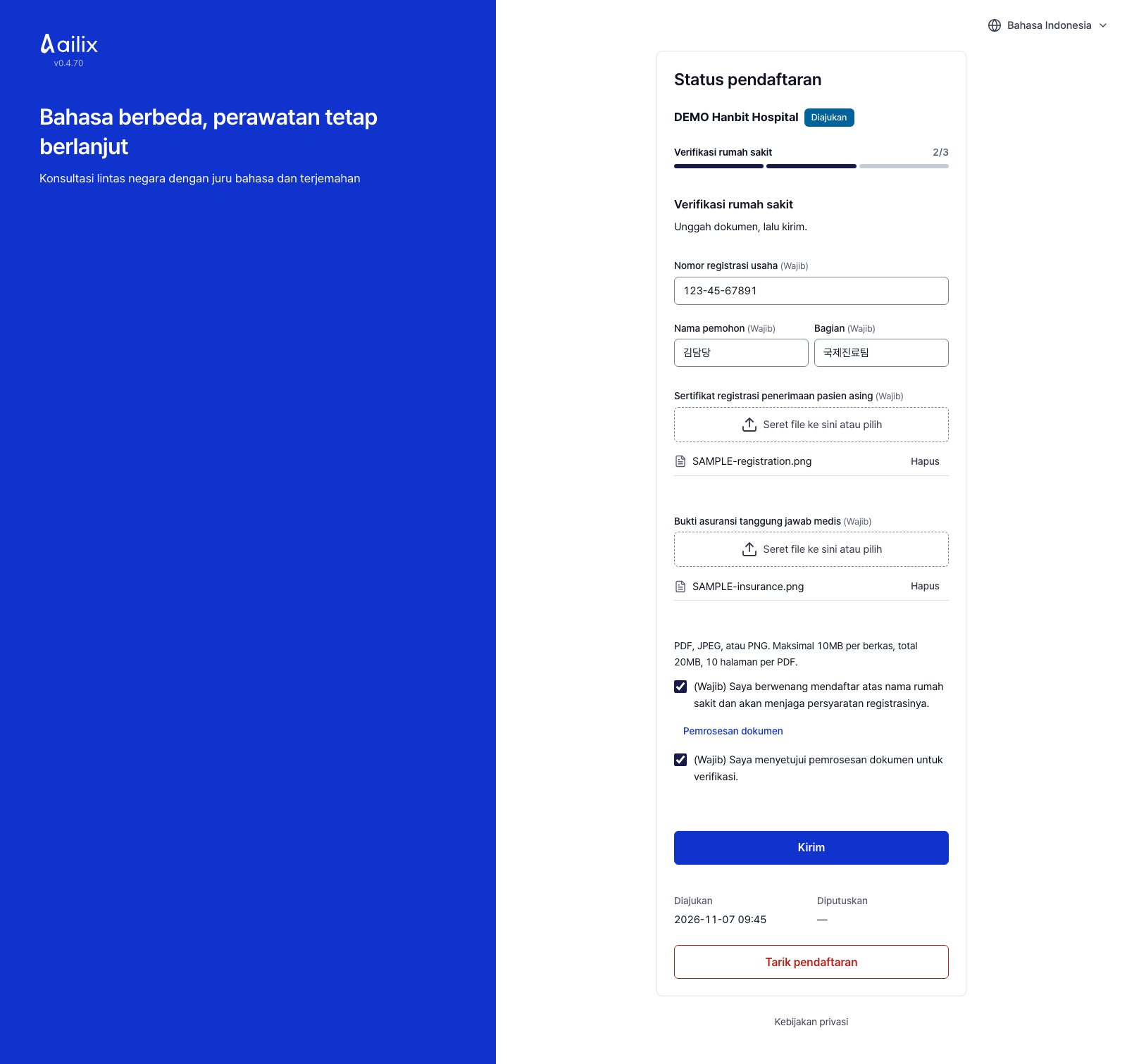
Kirim bukti pendaftaran dan asuransi

Status pendaftaran → Verifikasi rumah sakit

Staf administrasi rumah sakit Korea · Kirim bukti pendaftaran dan asuransi
Perbesar layar
  1. Setelah mengonfirmasi email, buka status pendaftaran. Masukkan nomor usaha 10 digit, nama pemohon dan bagian.
  2. Unggah sertifikat pendaftaran fasilitas penerima pasien asing serta bukti asuransi tanggung jawab medis atau dana bersama yang berlaku. Sertakan tambahan polis.
  3. PDF, JPEG, atau PNG. Maksimal 10MB per berkas, total 20MB, 10 halaman per PDF.
  4. Baca dan konfirmasikan kewenangan mewakili rumah sakit serta persetujuan pemrosesan dokumen, lalu pilih “Kirim”.

Periksa sebelum selesaiPolis harus melindungi pasien asing. Batas ganti rugi gabungan per tahun minimal KRW 100 juta untuk klinik dan rumah sakit, atau KRW 200 juta untuk rumah sakit umum. Semua isian wajib, persetujuan dan kedua jenis bukti diperlukan.

Staf administrasi rumah sakit Korea

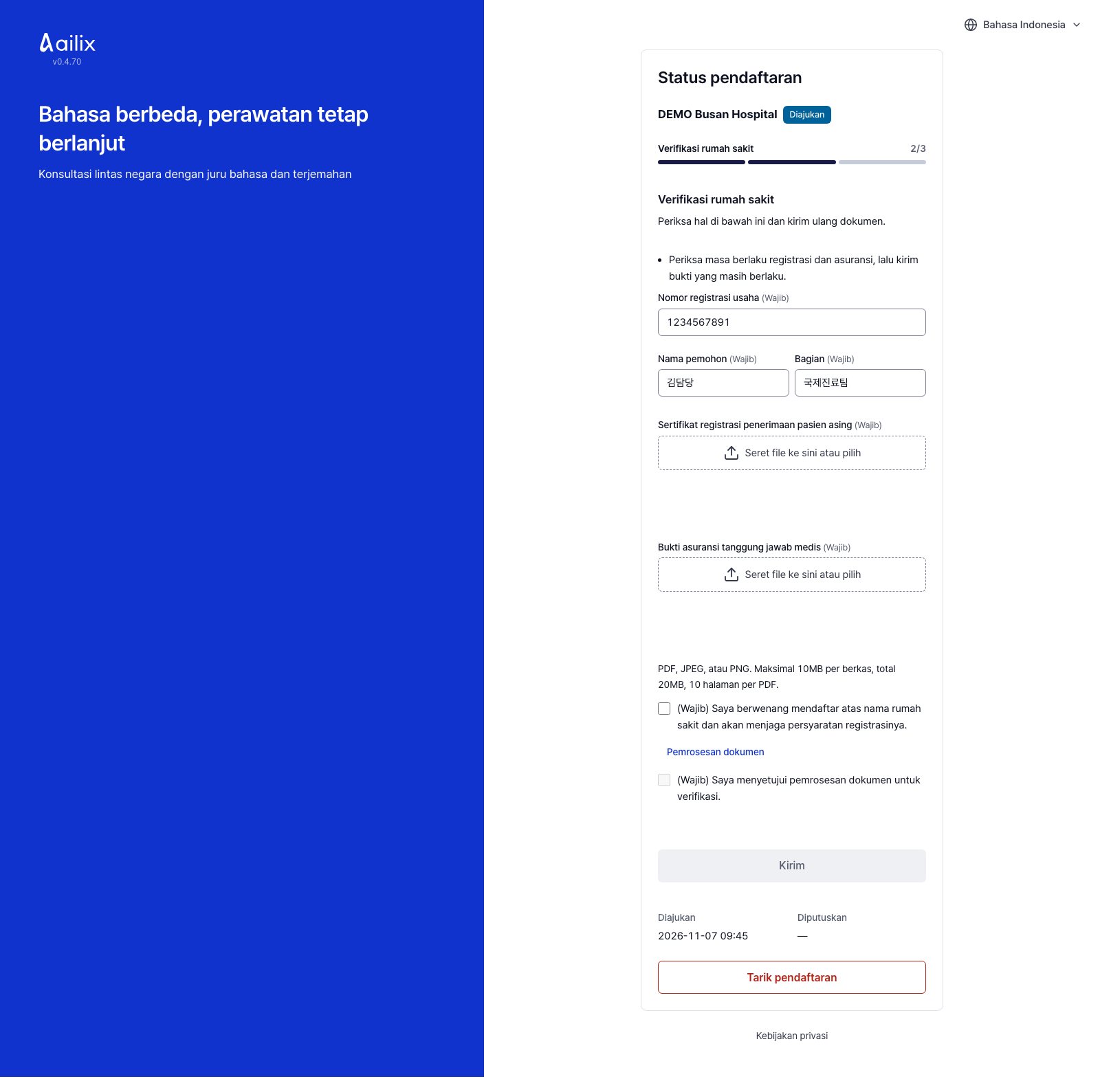
Lihat hasil dan perbaiki dokumen

Status pendaftaran → Verifikasi rumah sakit

Staf administrasi rumah sakit Korea · Lihat hasil dan perbaiki dokumen
Perbesar layar
  1. Simpan tautan status dari email tanda terima. Tunggu sampai pemeriksaan selesai.
  2. Jika diminta perbaikan, baca alasannya dan ganti dokumen. Konfirmasikan persetujuan lalu pilih “Kirim” lagi.
  3. Setelah disetujui, masuk melalui email undangan. Jika ditolak karena data registrasi tidak memenuhi syarat, periksa registrasi resmi sebelum mendaftar ulang.

Periksa sebelum selesaiHasil tersedia di halaman dan email. Gangguan pencarian atau pembacaan dicoba lagi, terpisah dari ketidaklayakan yang telah dipastikan. Pendaftaran dapat ditarik sebelum keputusan.

Staf dan dokter (umum) · Staf administrasi rumah sakit perujuk · Staf administrasi rumah sakit Korea · Dokter Korea · Dokter rumah sakit perujuk · Admin layanan · Pasien yang mendaftar sendiri

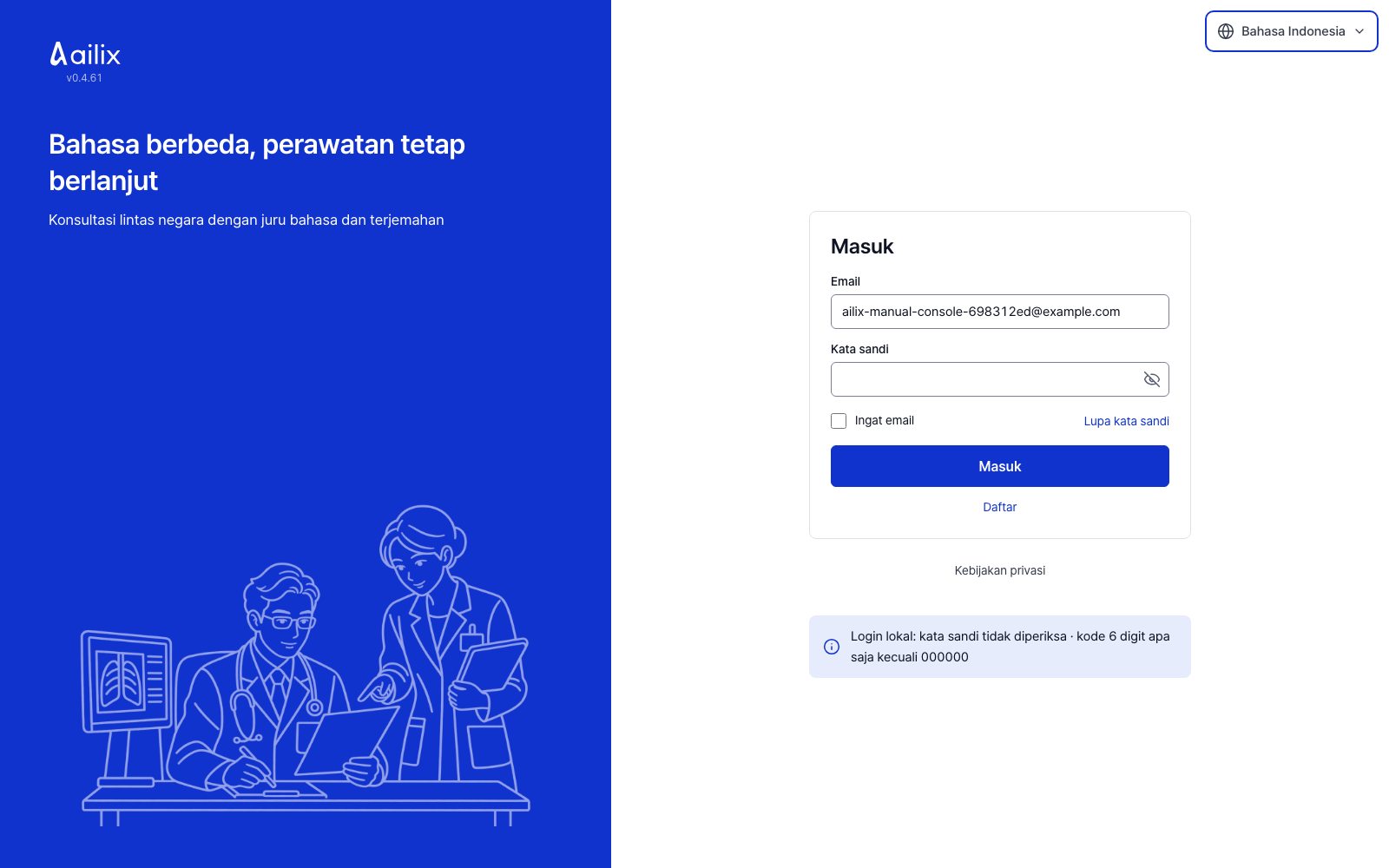
Masuk dengan akun Anda

Beranda → Masuk

Staf dan dokter (umum) · Masuk dengan akun Anda
Perbesar layar
  1. Isi email dan kata sandi. Jika baru pertama kali, masuk dengan kata sandi sementara dari email undangan, lalu buat kata sandi baru.
  2. Isi 6 angka yang muncul di aplikasi autentikator. Pada awalnya, daftarkan dulu aplikasi autentikator dengan QR atau kunci di layar.
  3. Jika lupa kata sandi, tekan "Lupa kata sandi". Buat kata sandi baru dengan kode dari email.

Periksa sebelum selesaiPeriksa apakah nama, rumah sakit, dan peran Anda sudah benar. Kata sandi sementara bisa dipakai selama 7 hari setelah diterima.

Staf administrasi rumah sakit perujuk · Staf administrasi rumah sakit Korea · Dokter Korea · Dokter rumah sakit perujuk

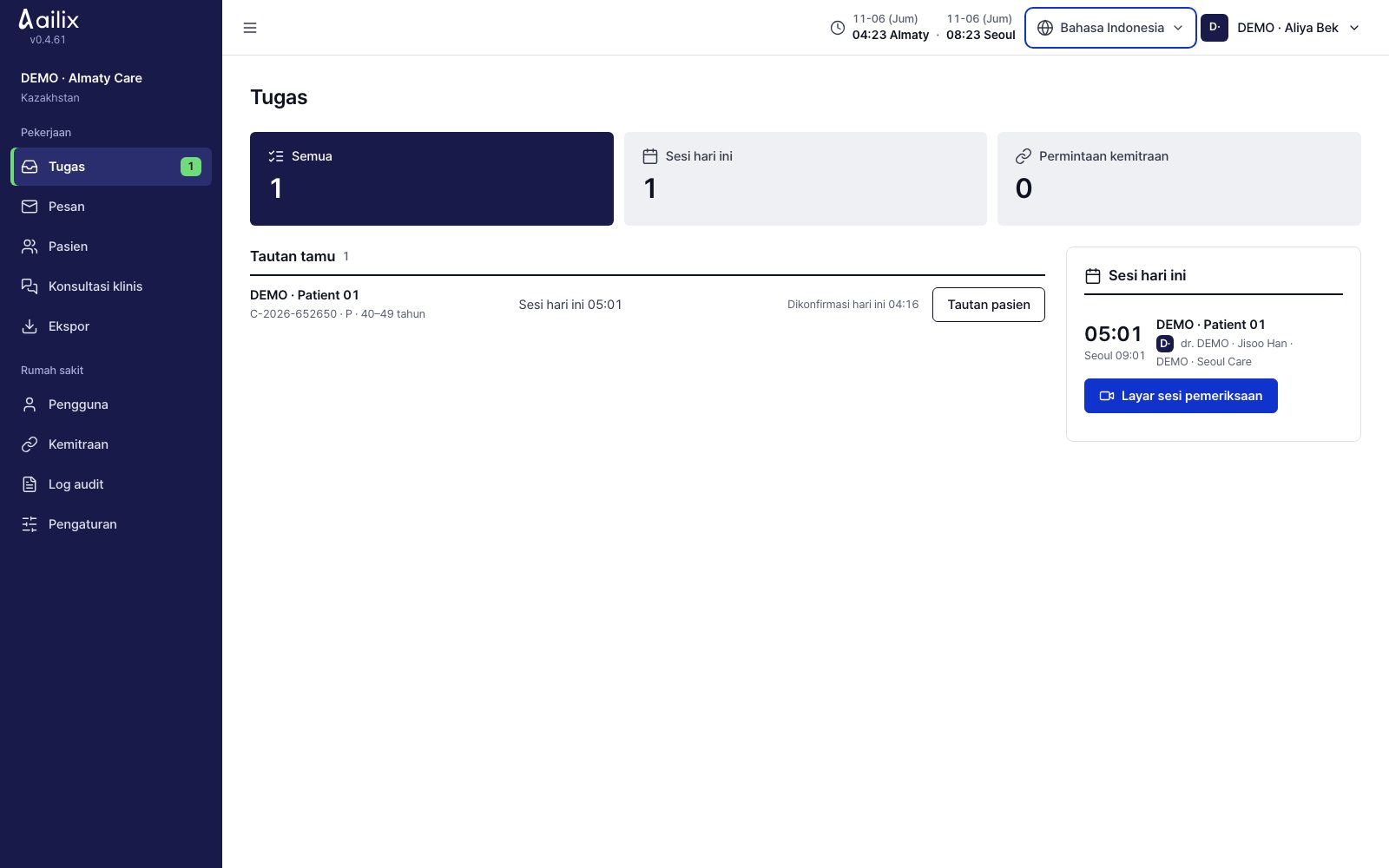
Cari giliran Anda di "Tugas"

Pekerjaan → Tugas

Staf administrasi rumah sakit perujuk · Cari giliran Anda di "Tugas"
Perbesar layar
  1. Tekan item yang harus diproses di "Tugas". Pekerjaan yang bisa Anda lakukan sekarang, seperti permintaan baru, penugasan, dan jawaban, terkumpul di sini.
  2. "Menunggu" di bagian bawah adalah pekerjaan yang menunggu jawaban atau waktu dari pihak lain. Ini tidak dihitung dalam jumlah tugas.

Periksa sebelum selesaiTugas berbeda menurut dokter atau staf administrasi, dan rumah sakit Korea atau rumah sakit perujuk.

Staf dan dokter (umum) · Staf administrasi rumah sakit perujuk · Staf administrasi rumah sakit Korea · Dokter Korea · Dokter rumah sakit perujuk · Admin layanan

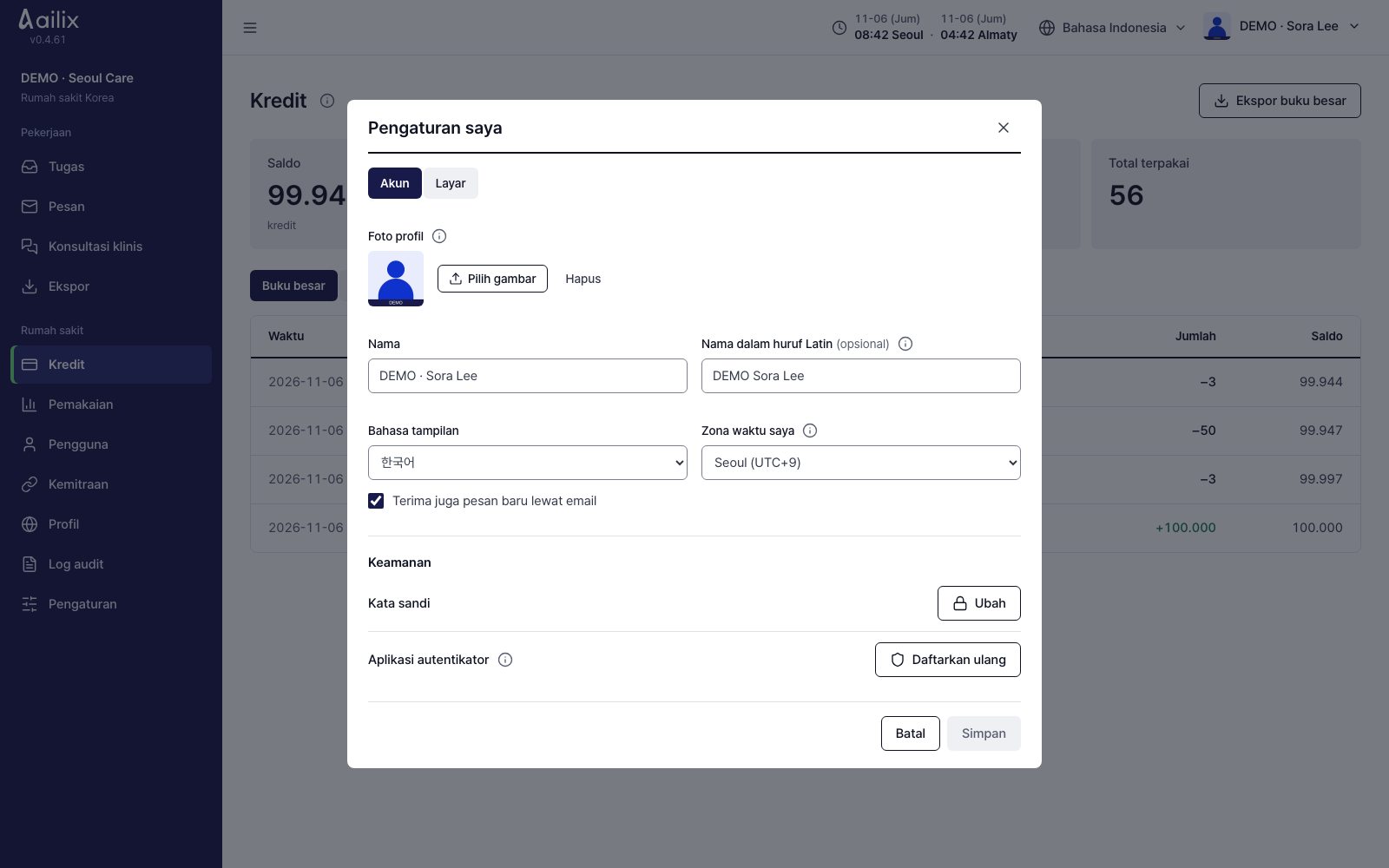
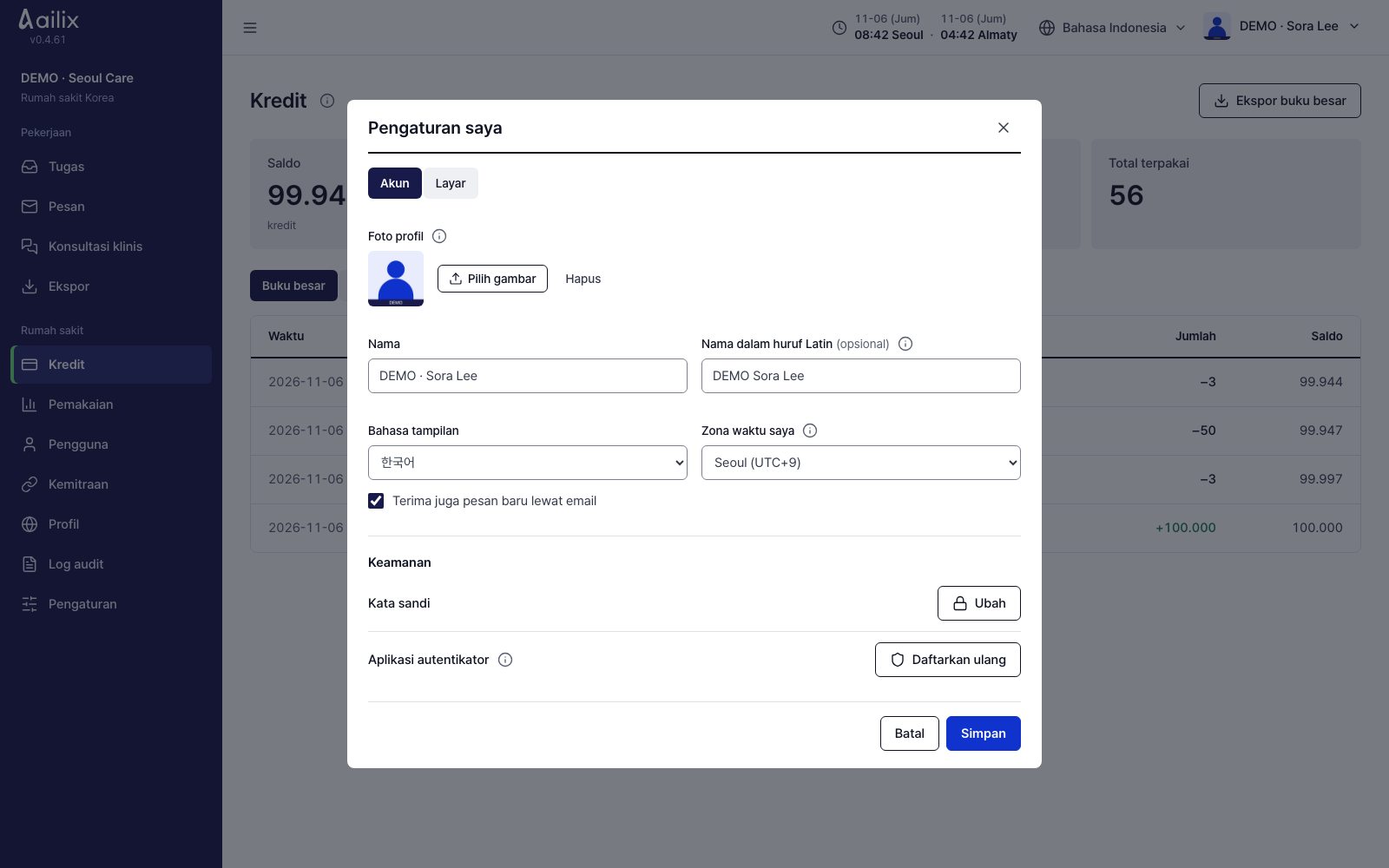
Atur nama, bahasa, dan zona waktu Anda

Nama Anda di kanan atas → Pengaturan saya → Akun

Staf dan dokter (umum) · Atur nama, bahasa, dan zona waktu Anda
Perbesar layar
  1. Isi nama Anda dan nama Inggris jika perlu. Pilih "Bahasa tampilan" dan "Zona waktu saya".
  2. Atur "Terima juga pesan baru lewat email", lalu tekan "Simpan".

Periksa sebelum selesaiWaktu ditampilkan dalam zona waktu Anda. Nilai default seluruh rumah sakit diubah di "Pengaturan rumah sakit".

Staf dan dokter (umum) · Staf administrasi rumah sakit perujuk · Staf administrasi rumah sakit Korea · Dokter Korea · Dokter rumah sakit perujuk · Admin layanan

Pasang atau hapus foto profil

Pengaturan saya → Akun → Foto profil

Staf dan dokter (umum) · Pasang atau hapus foto profil
Perbesar layar
  1. Di "Pilih gambar", pilih foto JPEG, PNG, atau WebP. Lihat hasil potongan persegi di tengah.
  2. Tekan "Simpan" untuk menyimpannya. Untuk menghapus, tekan "Hapus" di samping foto, lalu tekan "Simpan" lagi.

Periksa sebelum selesaiFoto tampil di samping nama dan di kotak video saat kamera mati. Pasien yang mendaftar sendiri tidak mengatur foto.

Staf dan dokter (umum) · Staf administrasi rumah sakit perujuk · Staf administrasi rumah sakit Korea · Dokter Korea · Dokter rumah sakit perujuk · Admin layanan

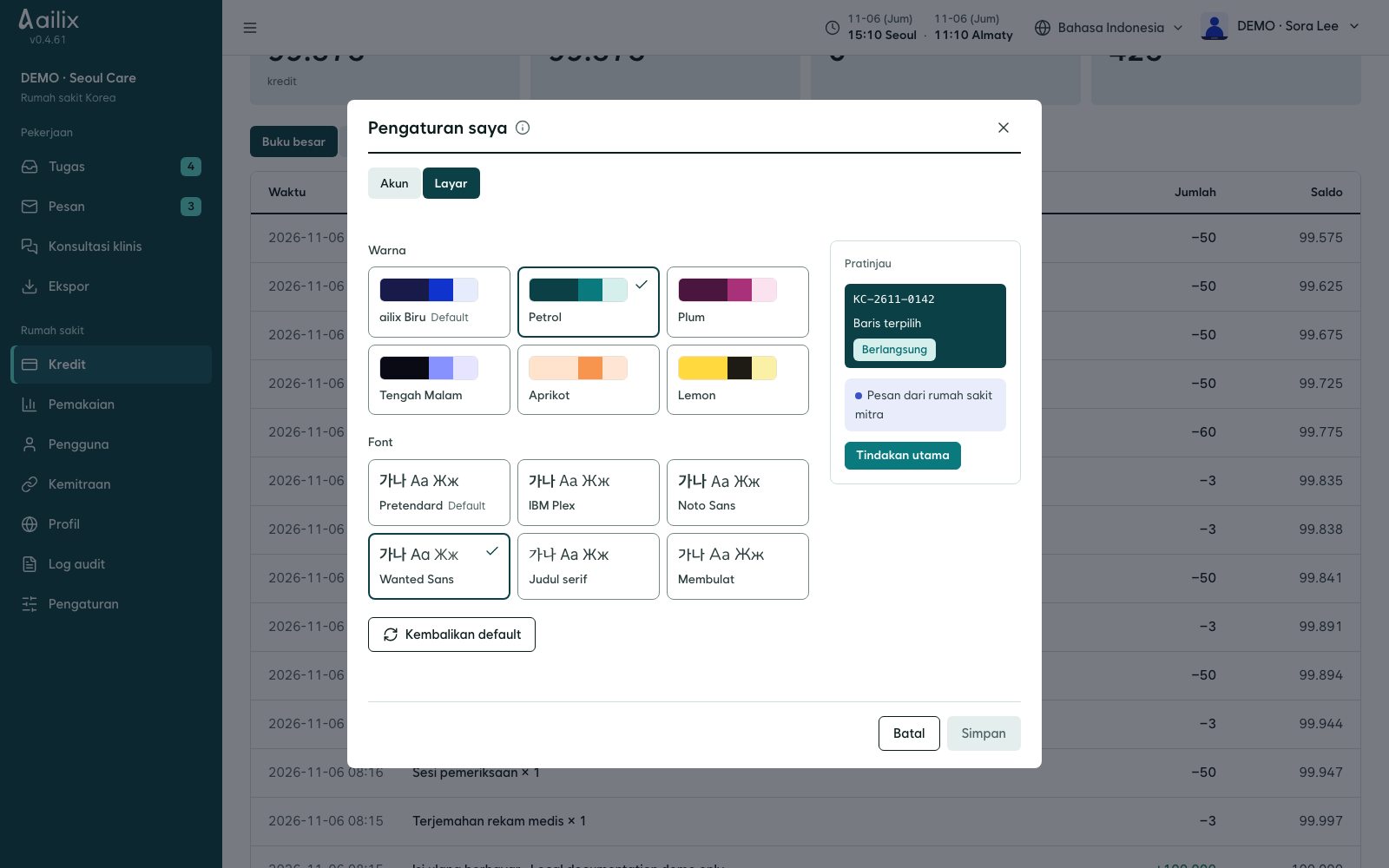
Ubah warna dan huruf layar

Pengaturan saya → Layar

Staf dan dokter (umum) · Ubah warna dan huruf layar
Perbesar layar
  1. Pilih warna dan huruf masing-masing. Lihat perubahan pada seluruh layar.
  2. Jika sudah cocok, tekan "Simpan". Jika dibatalkan, tampilan kembali seperti semula, dan "Kembalikan default" memilih warna dan huruf bawaan.

Periksa sebelum selesaiPilihan ini disimpan di akun Anda. Warna dan huruf bisa dipilih terpisah.

Staf dan dokter (umum) · Staf administrasi rumah sakit perujuk · Staf administrasi rumah sakit Korea · Dokter Korea · Dokter rumah sakit perujuk · Admin layanan

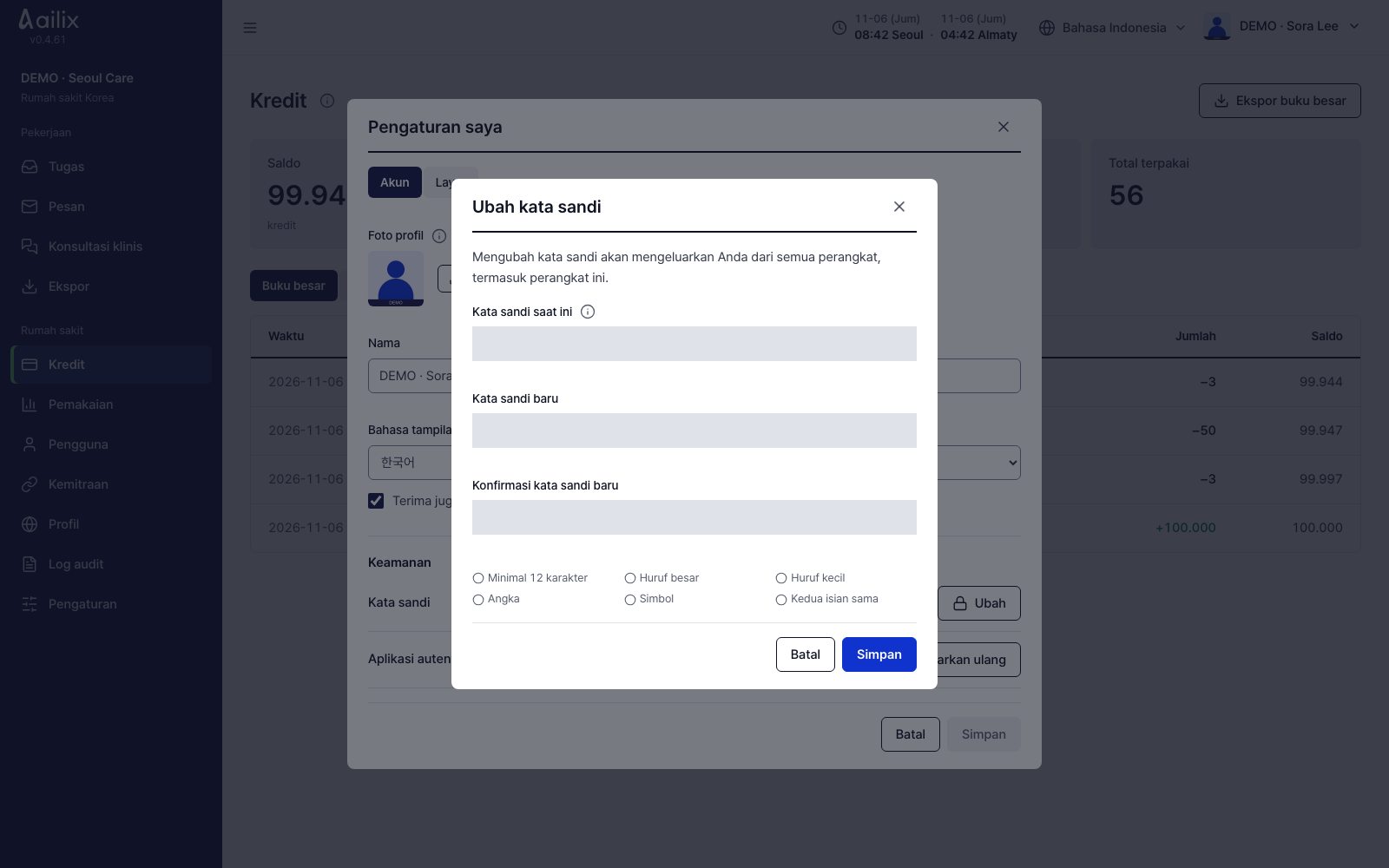
Ubah kata sandi

Pengaturan saya → Akun → Keamanan → Kata sandi → Ubah

Staf dan dokter (umum) · Ubah kata sandi
Perbesar layar
  1. Isi kata sandi saat ini dan kata sandi baru. Panjangnya minimal 12 karakter, dengan huruf besar, huruf kecil, angka, dan simbol.
  2. Isi nilai yang sama di kolom konfirmasi, lalu tekan "Simpan".

Periksa sebelum selesaiAnda akan keluar dari semua perangkat. Masuk lagi dengan kata sandi baru.

Staf dan dokter (umum) · Staf administrasi rumah sakit perujuk · Staf administrasi rumah sakit Korea · Dokter Korea · Dokter rumah sakit perujuk · Admin layanan

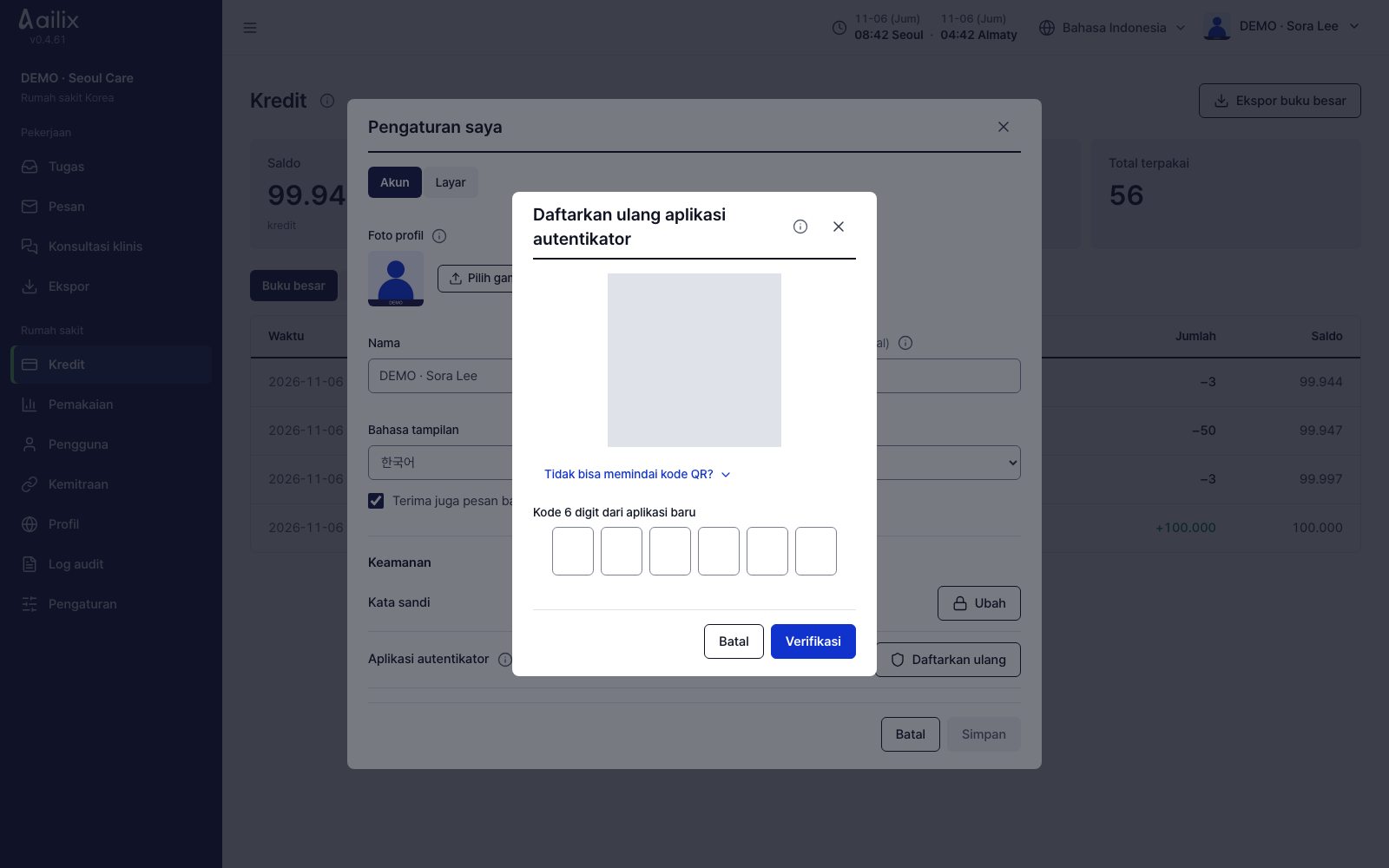
Daftarkan aplikasi autentikator di ponsel baru

Pengaturan saya → Akun → Keamanan → Aplikasi autentikator → Daftarkan ulang

Staf dan dokter (umum) · Daftarkan aplikasi autentikator di ponsel baru
Perbesar layar
  1. Sambil tetap masuk di komputer, tekan "Daftarkan ulang". Pindai QR dengan aplikasi autentikator di ponsel baru, atau isi kuncinya.
  2. Isi 6 angka yang muncul di aplikasi, lalu tekan "Verifikasi".

Periksa sebelum selesaiJika tidak bisa masuk, minta staf administrasi rumah sakit untuk "Atur ulang aplikasi autentikator". Staf administrasi utama meminta kepada admin layanan.

Staf dan dokter (umum) · Staf administrasi rumah sakit perujuk · Staf administrasi rumah sakit Korea · Dokter Korea · Dokter rumah sakit perujuk · Admin layanan · Pasien yang mendaftar sendiri

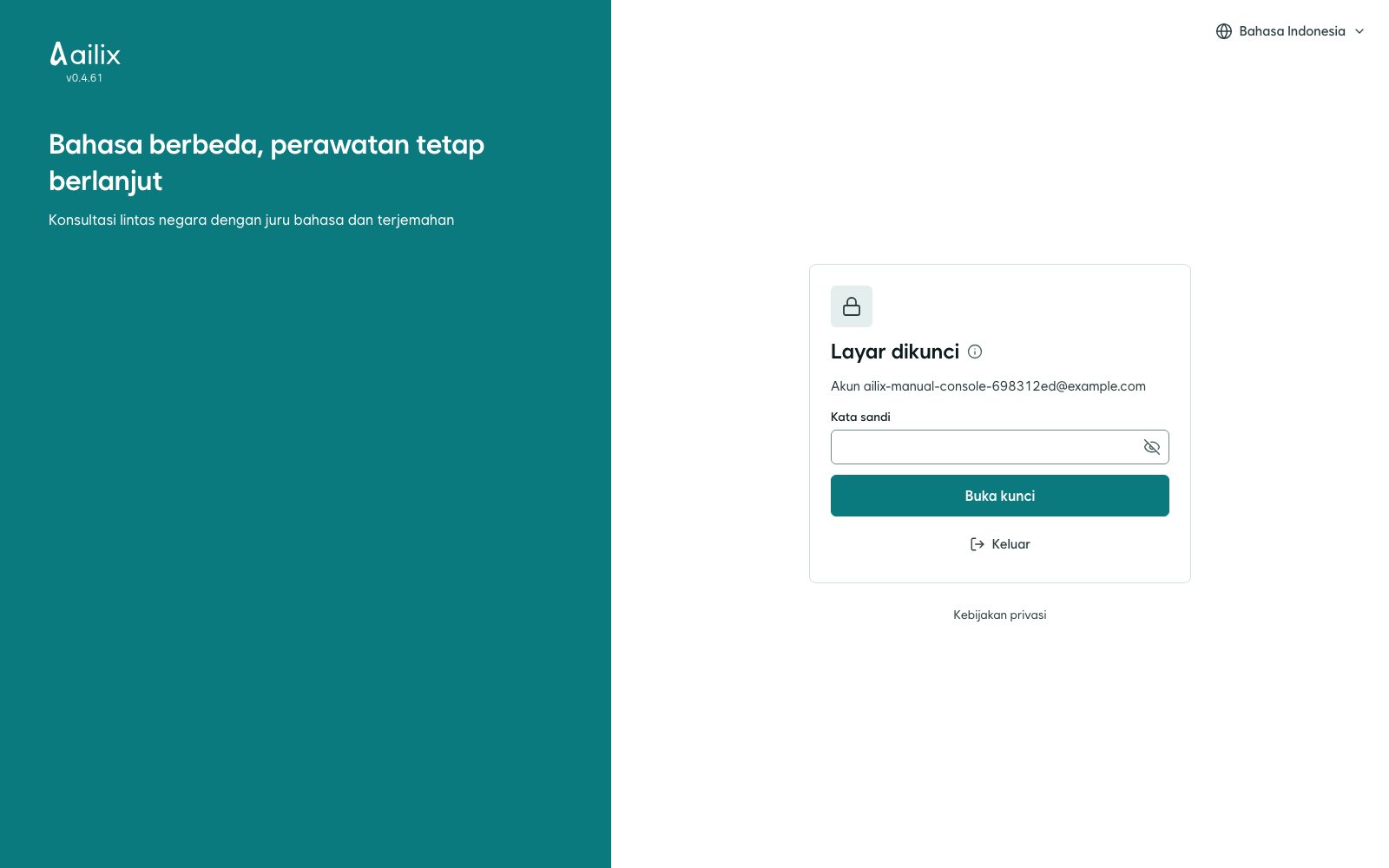
Mengunci dan membuka kunci layar

Staf, dokter, dan administrator: nama di kanan atas (foto profil di ponsel) → Kunci layar · Akun pasien: kunci otomatis setelah 30 menit tanpa aktivitas

Staf dan dokter (umum) · Mengunci dan membuka kunci layar
Perbesar layar
  1. Staf, dokter, dan administrator layanan: buka nama Anda di kanan atas (foto profil di ponsel), lalu klik Kunci layar di bawah Pengaturan saya. Saat konsultasi berlangsung, matikan mikrofon terlebih dahulu. Layar kerja akan tertutup dan tidak dapat digunakan.
  2. Layar juga terkunci otomatis setelah 30 menit tanpa aktivitas, termasuk pada akun pasien. Kunci otomatis dijeda selama konsultasi berlangsung.
  3. Pada Layar dikunci, pastikan akun yang ditampilkan milik Anda, lalu masukkan kata sandi.
  4. Klik Buka kunci. Jika diminta, masukkan kode 6 digit dari aplikasi autentikator. Kata sandi atau kode yang salah tidak akan membuka kunci.
  5. Setelah layar kerja kembali, periksa isian yang tadi Anda kerjakan dan lanjutkan.
  6. Jika orang lain akan memakai komputer, klik Keluar pada layar kunci. Pengguna berikutnya harus masuk dengan akun sendiri.

Periksa sebelum selesaiMengunci layar saja mempertahankan isian yang sedang Anda kerjakan. Buka kunci dengan akun yang sama untuk melanjutkan. Memuat ulang halaman tidak menghapus kunci. Mengunci layar tidak menyimpan pekerjaan atau memutus sambungan video maupun audio.

2. Pengelolaan rumah sakit dan akun

Staf administrasi rumah sakit Korea · Staf administrasi rumah sakit perujuk

Ubah alamat, bahasa, dan zona waktu rumah sakit

Rumah sakit → Pengaturan

Staf administrasi rumah sakit Korea · Ubah alamat, bahasa, dan zona waktu rumah sakit
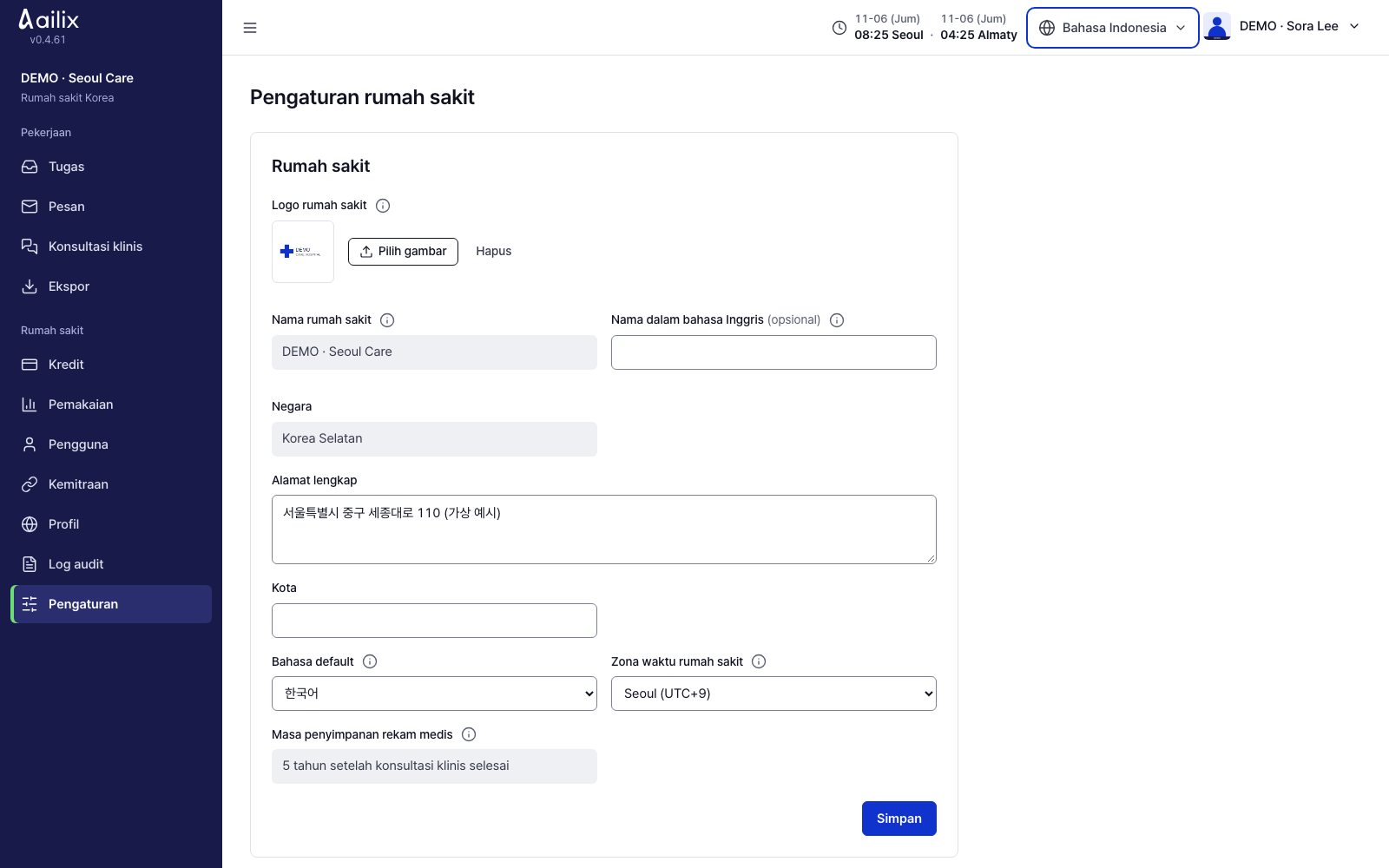
Perbesar layar
  1. Di "Pengaturan rumah sakit", perbaiki alamat, kota, dan nama Inggris.
  2. Pilih bahasa utama dan zona waktu rumah sakit, lalu tekan "Simpan".

Periksa sebelum selesaiNama rumah sakit, negara, dan masa simpan rekam medis tidak bisa diubah di layar ini. Jika perlu perubahan, hubungi admin layanan.

Staf administrasi rumah sakit Korea

Perbarui bukti sebelum kedaluwarsa

Rumah sakit → Pengaturan → Verifikasi rumah sakit → Perbarui dokumen

Staf administrasi rumah sakit Korea · Perbarui bukti sebelum kedaluwarsa
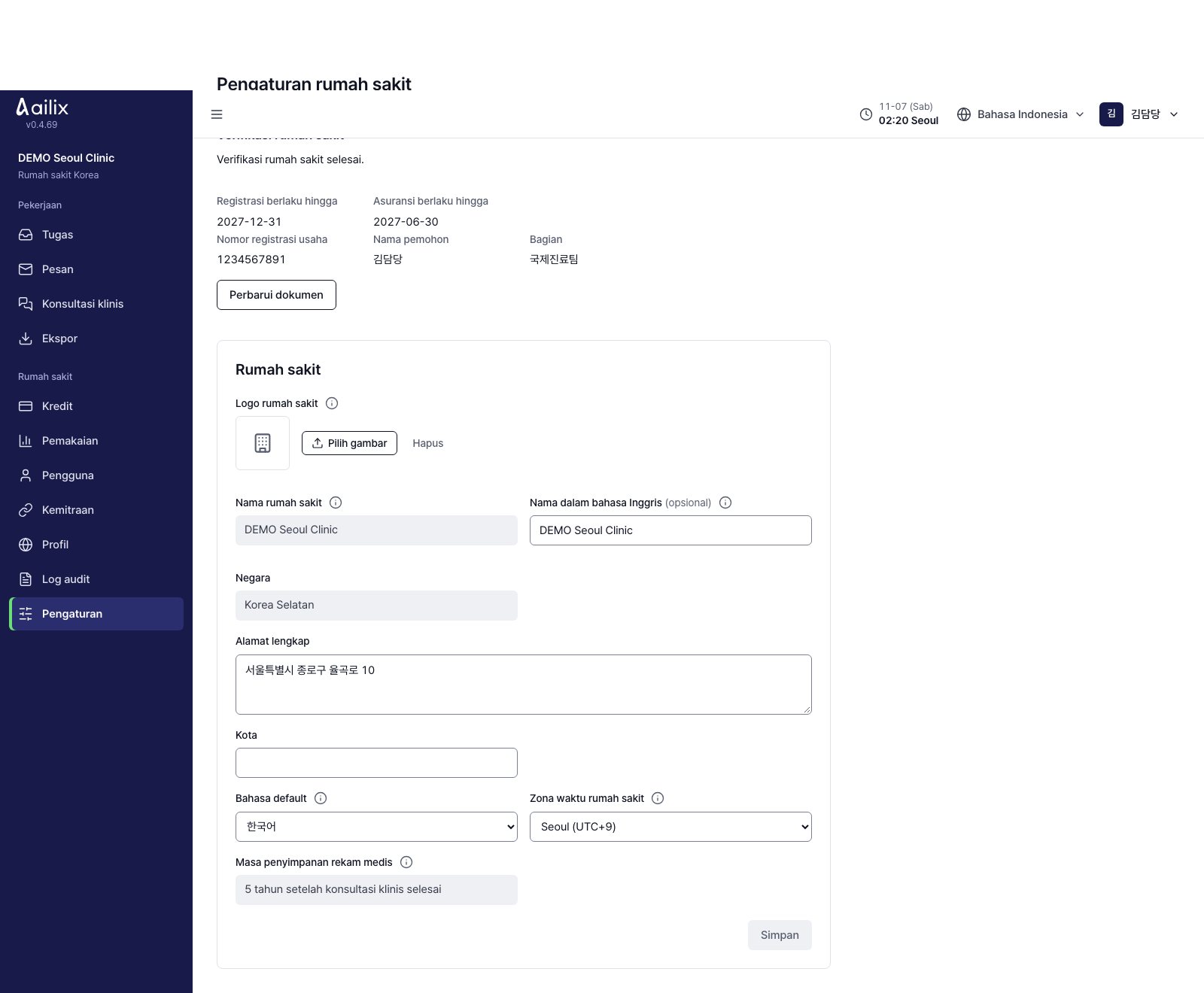
Perbesar layar
  1. Pada pengaturan rumah sakit, lihat masa berlaku registrasi, asuransi dan status penerimaan di “Verifikasi rumah sakit”.
  2. Pilih “Perbarui dokumen”, unggah bukti baru, konfirmasikan persetujuan lalu kirim.
  3. Kembali ke pengaturan untuk melihat tanggal dan hasil baru. Nomor usaha yang sudah disetujui tidak dapat diubah.

Periksa sebelum selesaiUntuk rumah sakit Korea yang bergabung melalui verifikasi otomatis. Penerimaan berlanjut selama pemeriksaan lama masih berlaku. Kedaluwarsa, registrasi tidak layak atau gangguan berkepanjangan dapat membatasi rujukan baru. Catatan dan konsultasi yang sedang berjalan tetap tersedia.

Staf administrasi rumah sakit Korea · Staf administrasi rumah sakit perujuk

Undang staf dan dokter

Rumah sakit → Pengguna → Undang pengguna

Staf administrasi rumah sakit Korea · Undang staf dan dokter
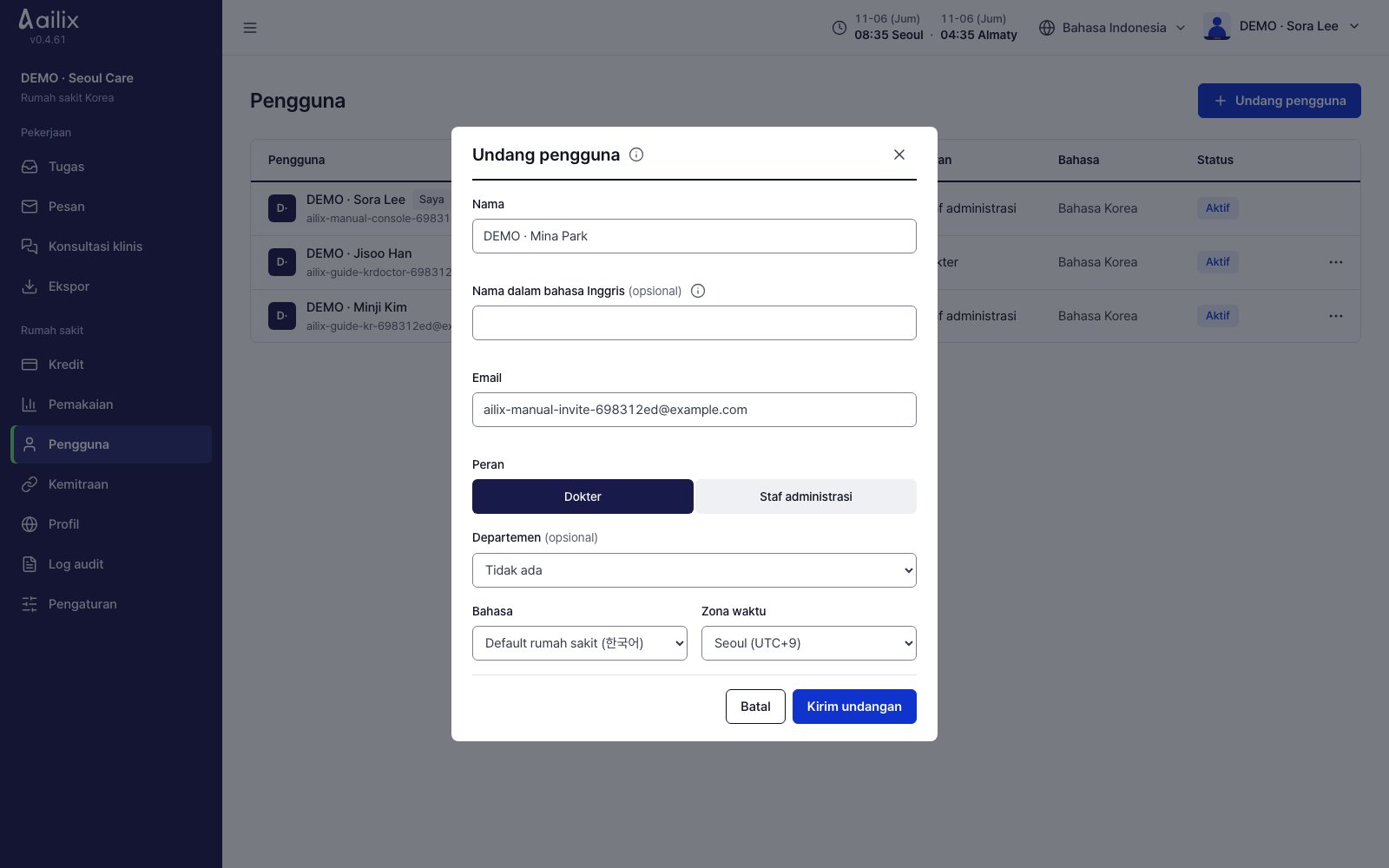
Perbesar layar
  1. Isi nama dan email, lalu pilih staf administrasi atau dokter. Untuk dokter, tentukan juga departemennya.
  2. Periksa bahasa dan zona waktu, lalu tekan "Kirim undangan".

Periksa sebelum selesai"Diundang" muncul di daftar. Orang yang diundang menyelesaikan masuk pertama lewat email.

Staf administrasi rumah sakit Korea · Staf administrasi rumah sakit perujuk

Kelola data pengguna dan hak akses

Rumah sakit → Pengguna → ⋯ di samping nama

Staf administrasi rumah sakit Korea · Kelola data pengguna dan hak akses
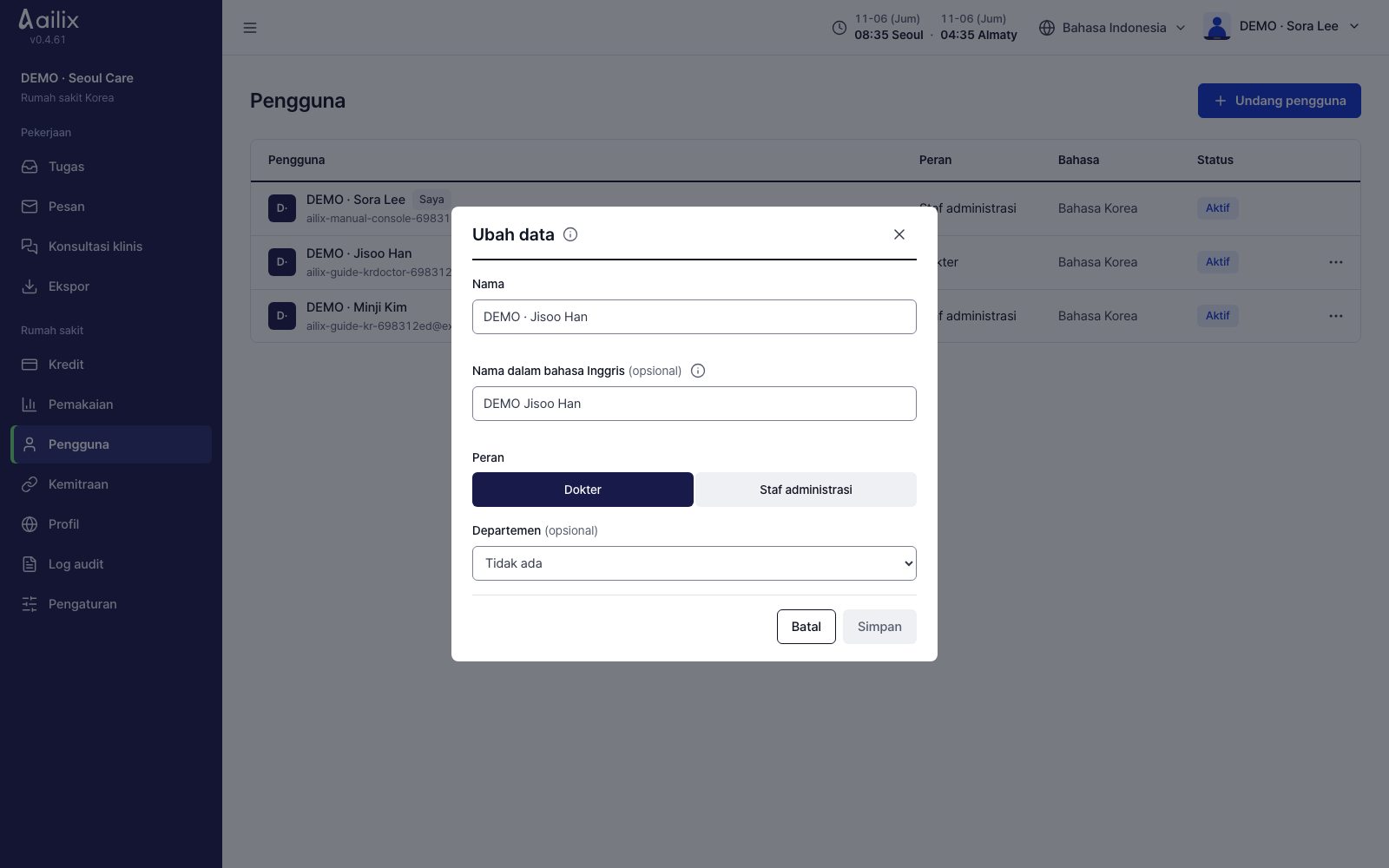
Perbesar layar
  1. Ubah peran dan departemen dengan "Ubah data". Jika email tidak diterima, pilih "Kirim ulang undangan". Jika salah mengundang, pilih "Batalkan undangan".
  2. Jika tidak bisa masuk karena ponsel hilang, pilih "Atur ulang aplikasi autentikator" dan tulis alasannya.
  3. Untuk staf yang berhenti, pilih "Nonaktifkan". Untuk memakainya lagi, tekan "Aktifkan lagi". Foto yang tidak pantas dihapus dengan "Hapus foto".

Periksa sebelum selesaiJika dinonaktifkan, pengguna keluar dari semua perangkat. Staf administrasi aktif yang terakhir tidak bisa dinonaktifkan sebelum staf administrasi lain disiapkan.

Staf administrasi rumah sakit perujuk · Staf administrasi rumah sakit Korea

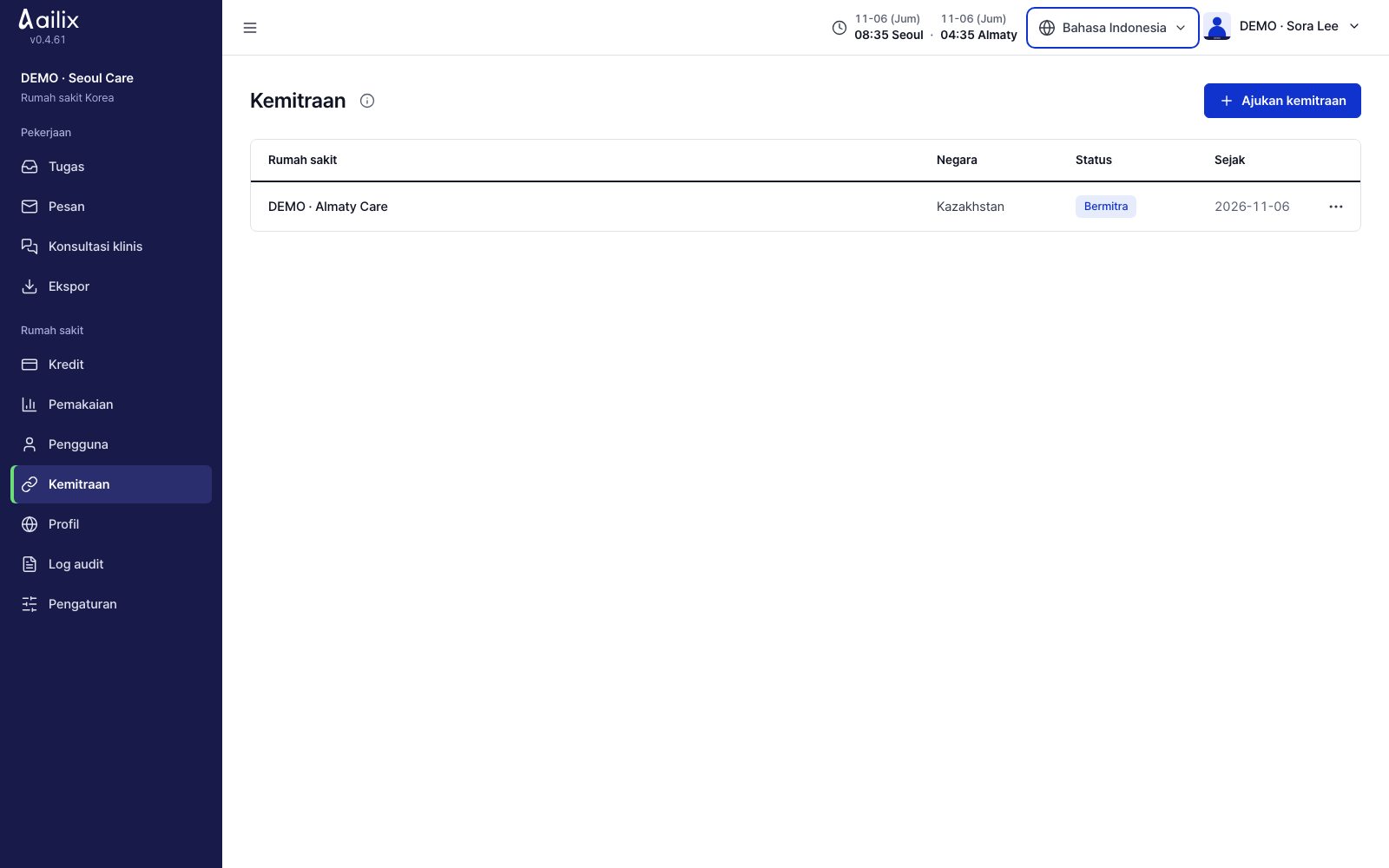
Bermitra dengan rumah sakit lain

Rumah sakit → Kemitraan

Staf administrasi rumah sakit perujuk · Bermitra dengan rumah sakit lain
Perbesar layar
  1. Di "Ajukan kemitraan", pilih rumah sakit lain, lalu ajukan. Pihak penerima memeriksa rumah sakitnya, lalu menekan "Terima".
  2. Periksa status "Bermitra". Pengajuan yang belum dijawab bisa ditarik lewat ⋯ → "Tarik".
  3. Untuk mengakhiri hubungan, pilih pengakhiran di ⋯ dan tulis alasannya. Konsultasi yang sedang berjalan tetap berlanjut.

Periksa sebelum selesaiKemitraan adalah hubungan yang menghubungkan dua rumah sakit agar bisa berkonsultasi.

Staf administrasi rumah sakit Korea

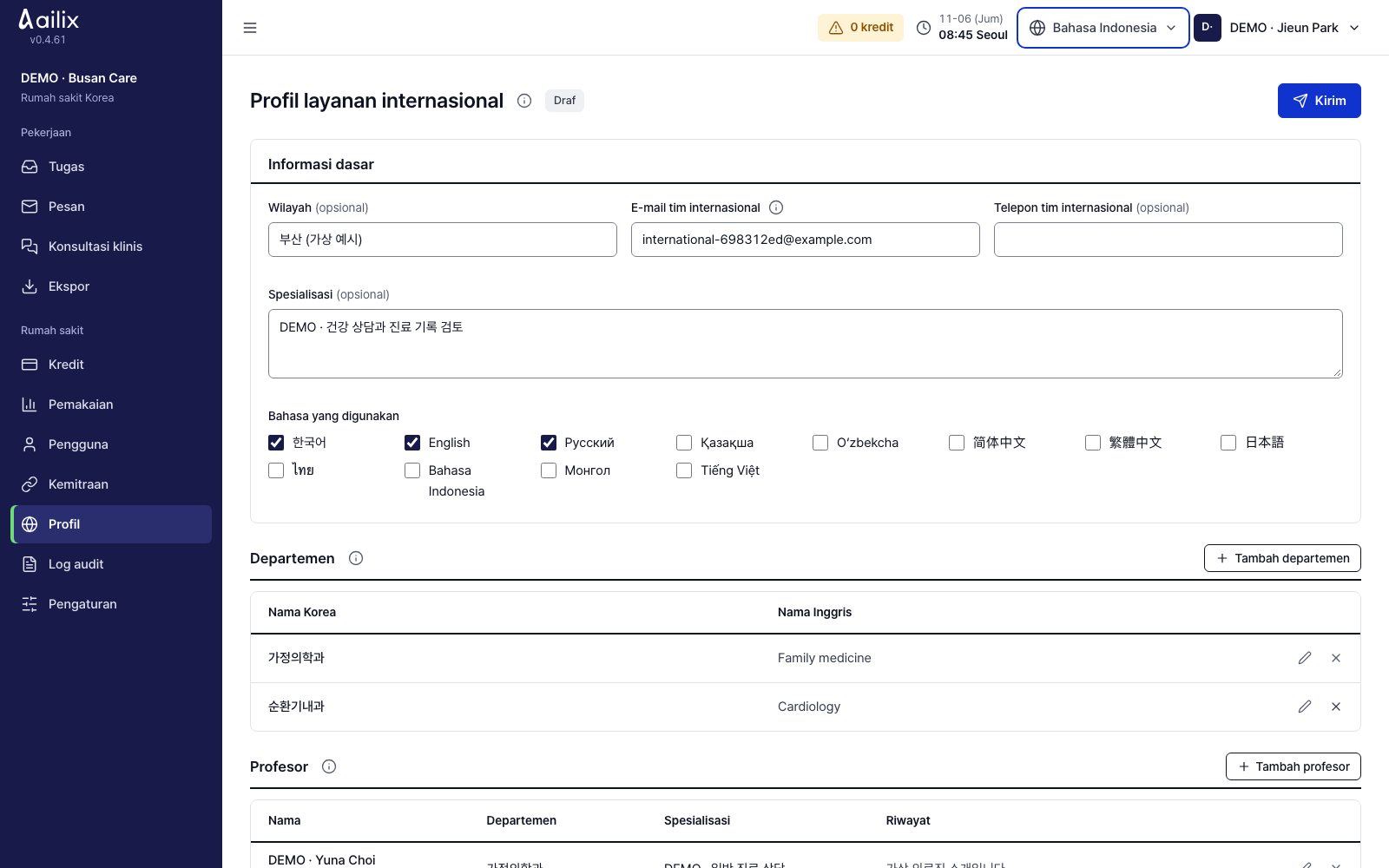
Unggah profil yang akan tampil di direktori rumah sakit

Rumah sakit → Profil

Staf administrasi rumah sakit Korea · Unggah profil yang akan tampil di direktori rumah sakit
Perbesar layar
  1. Isi wilayah, bidang keahlian, bahasa yang tersedia, dan kontak tim layanan internasional. Isi juga departemen dan perkenalan profesor.
  2. Tekan "Simpan", lalu "Kirim". Jika mengubah isi yang sudah disetujui, tinjau ulang dengan "Simpan dan kirim".
  3. Untuk mengubah saat ditinjau, tekan "Tarik kiriman". Untuk menghentikan tampilan publik, tekan "Hapus dari direktori".

Periksa sebelum selesaiPeriksa "Tampil di direktori". Menambah perkenalan profesor tidak membuat akun masuk untuk dokter.

Staf administrasi rumah sakit Korea

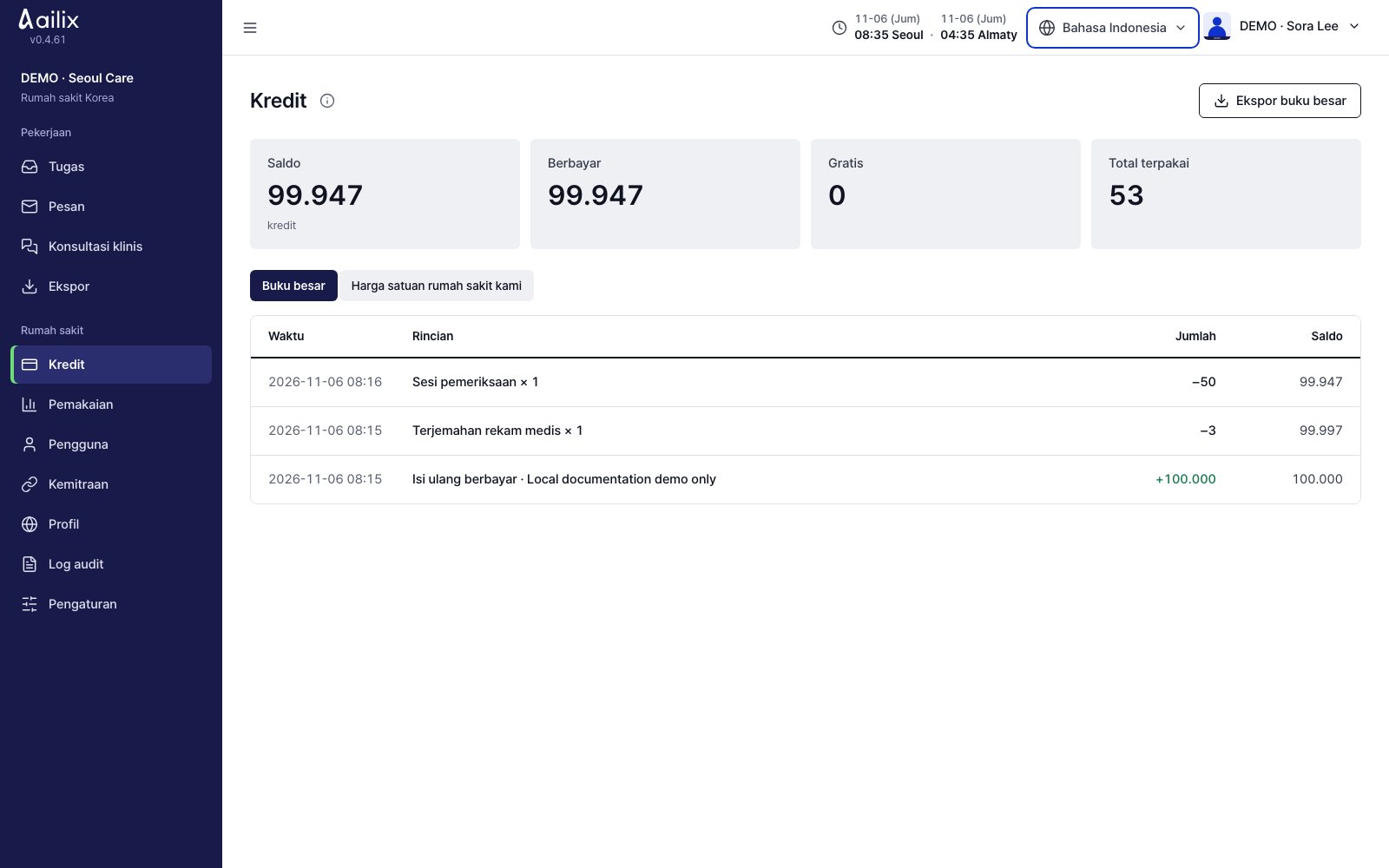
Lihat saldo dan minta isi ulang

Rumah sakit → Kredit

Staf administrasi rumah sakit Korea · Lihat saldo dan minta isi ulang
Perbesar layar
  1. Lihat saldo berbayar dan gratis serta total pemakaian. Periksa baris pengurangan, pengembalian, dan isi ulang di "Buku besar".
  2. Minta admin layanan untuk mengisi kredit. Admin mengisi setelah pembayaran dikonfirmasi.
  3. Di "Tarif", lihat harga satuan rumah sakit Anda dan perubahan yang dijadwalkan. Jika perlu, unduh riwayatnya.

Periksa sebelum selesaiBiaya dasar akun rumah sakit Korea dikurangi bulan berikutnya untuk setiap akun yang dipakai. Setelah isi ulang, periksa saldo dan biaya sebenarnya di layar permintaan.

Staf administrasi rumah sakit Korea

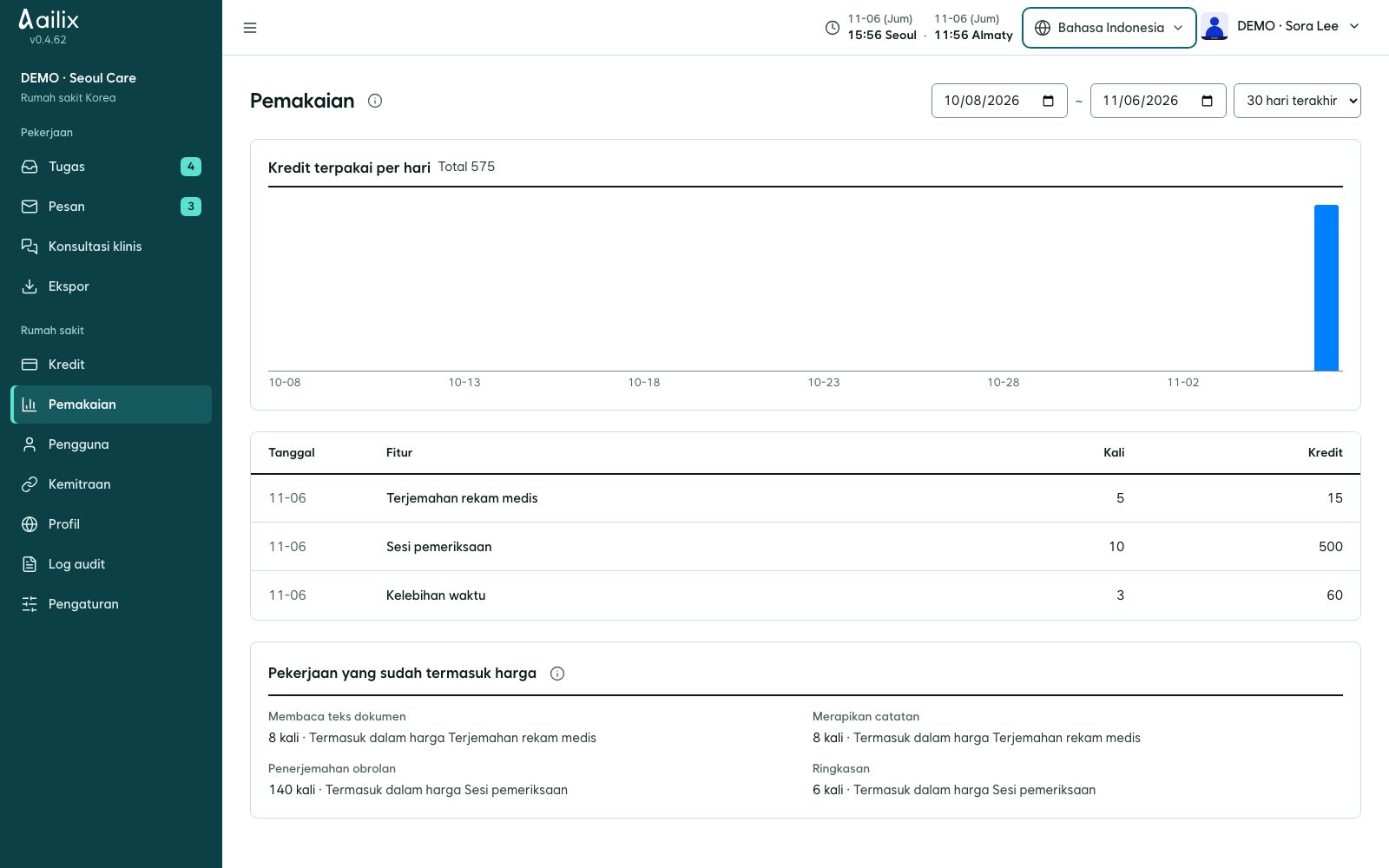
Periksa apa yang dipakai dan kapan

Rumah sakit → Pemakaian

Staf administrasi rumah sakit Korea · Periksa apa yang dipakai dan kapan
Perbesar layar
  1. Pilih tanggal mulai dan tanggal akhir, atau periode yang sering dipakai.
  2. Bandingkan kredit per tanggal dan jumlah per fitur. Pekerjaan yang "Termasuk" sudah termasuk dalam harga satuan item lain.

Periksa sebelum selesaiPemakaian dikelompokkan menurut tanggal Seoul. Yang dilihat adalah nilai setelah dikurangi pengembalian dan pembalikan.

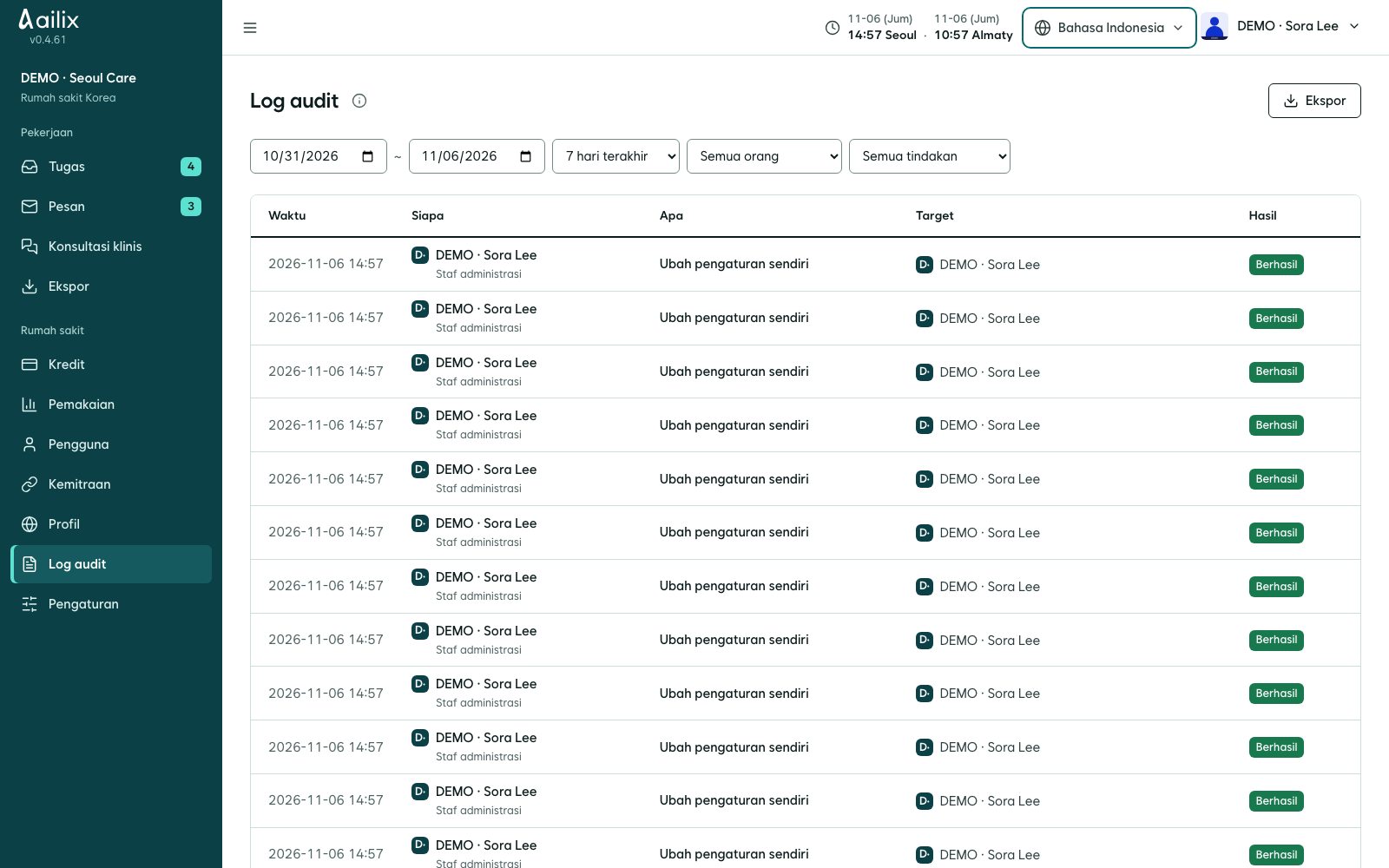
Staf administrasi rumah sakit Korea · Staf administrasi rumah sakit perujuk

Cari catatan kerja rumah sakit Anda

Rumah sakit → Log audit

Staf administrasi rumah sakit Korea · Cari catatan kerja rumah sakit Anda
Perbesar layar
  1. Persempit dengan periode, pengguna, dan jenis tindakan. Lihat waktu, siapa, apa yang dilakukan, objek, dan hasilnya.
  2. Tekan sebuah baris untuk melihat detail. Jika ada tautan konsultasi, Anda dibawa ke pekerjaannya, dan jika perlu Anda bisa mengekspor ke CSV.

Periksa sebelum selesaiCatatan rumah sakit lain tidak terlihat. Saat menanyakan kesalahan, sebutkan juga nomor permintaannya.

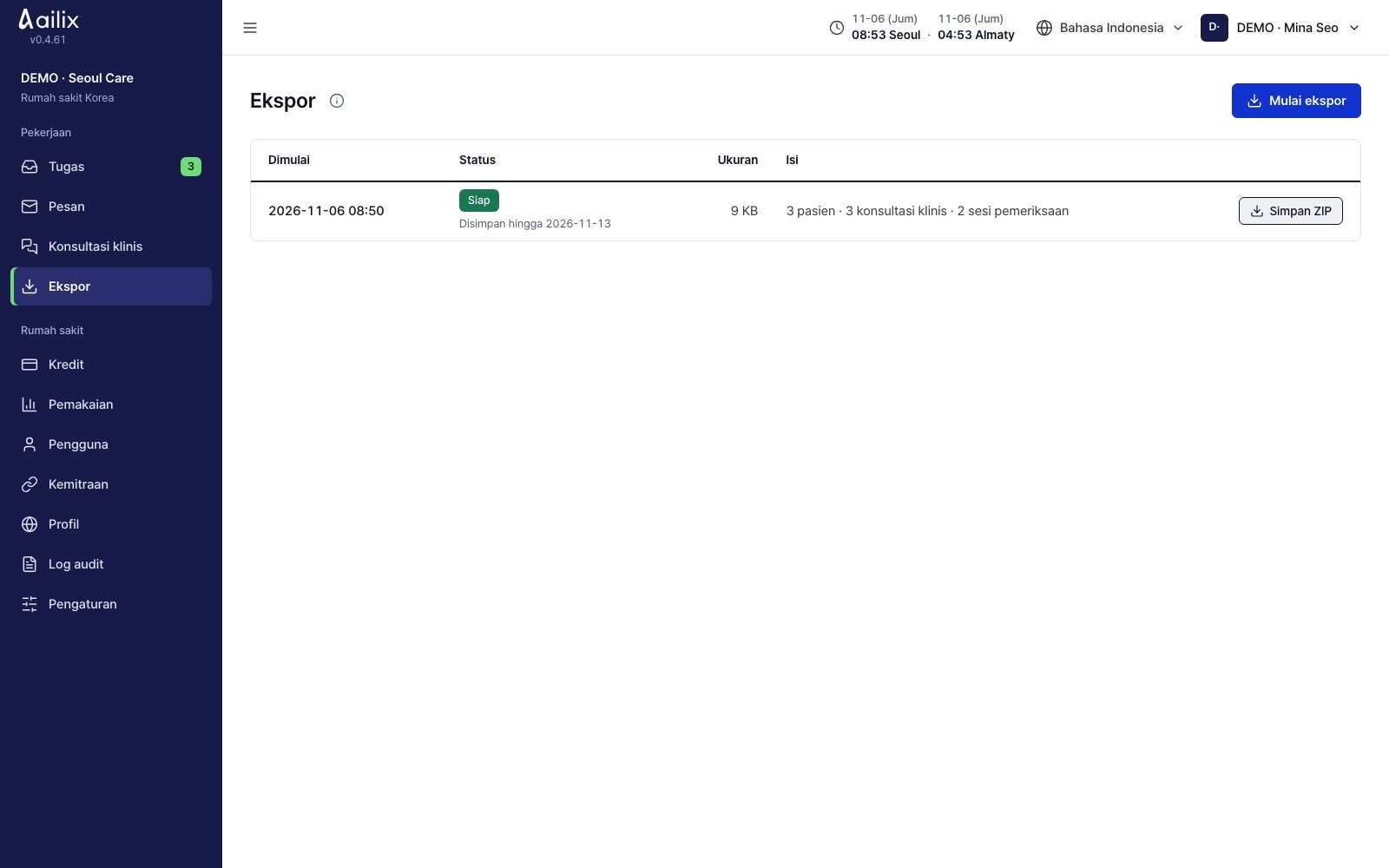
Staf administrasi rumah sakit Korea · Staf administrasi rumah sakit perujuk

Unduh data rumah sakit dalam satu paket

Pekerjaan → Ekspor

Staf administrasi rumah sakit Korea · Unduh data rumah sakit dalam satu paket
Perbesar layar
  1. Tekan "Mulai ekspor" dan tunggu sampai persiapan selesai.
  2. Lihat ukuran file, data di dalamnya, dan batas penyimpanan, lalu tekan "Unduh" dan "Simpan ZIP".

Periksa sebelum selesaiFile disimpan selama 7 hari. Simpan file yang diunduh di tempat aman sesuai prosedur penyimpanan rumah sakit.

3. Persiapan pasien dan rekam medis

Staf administrasi rumah sakit perujuk

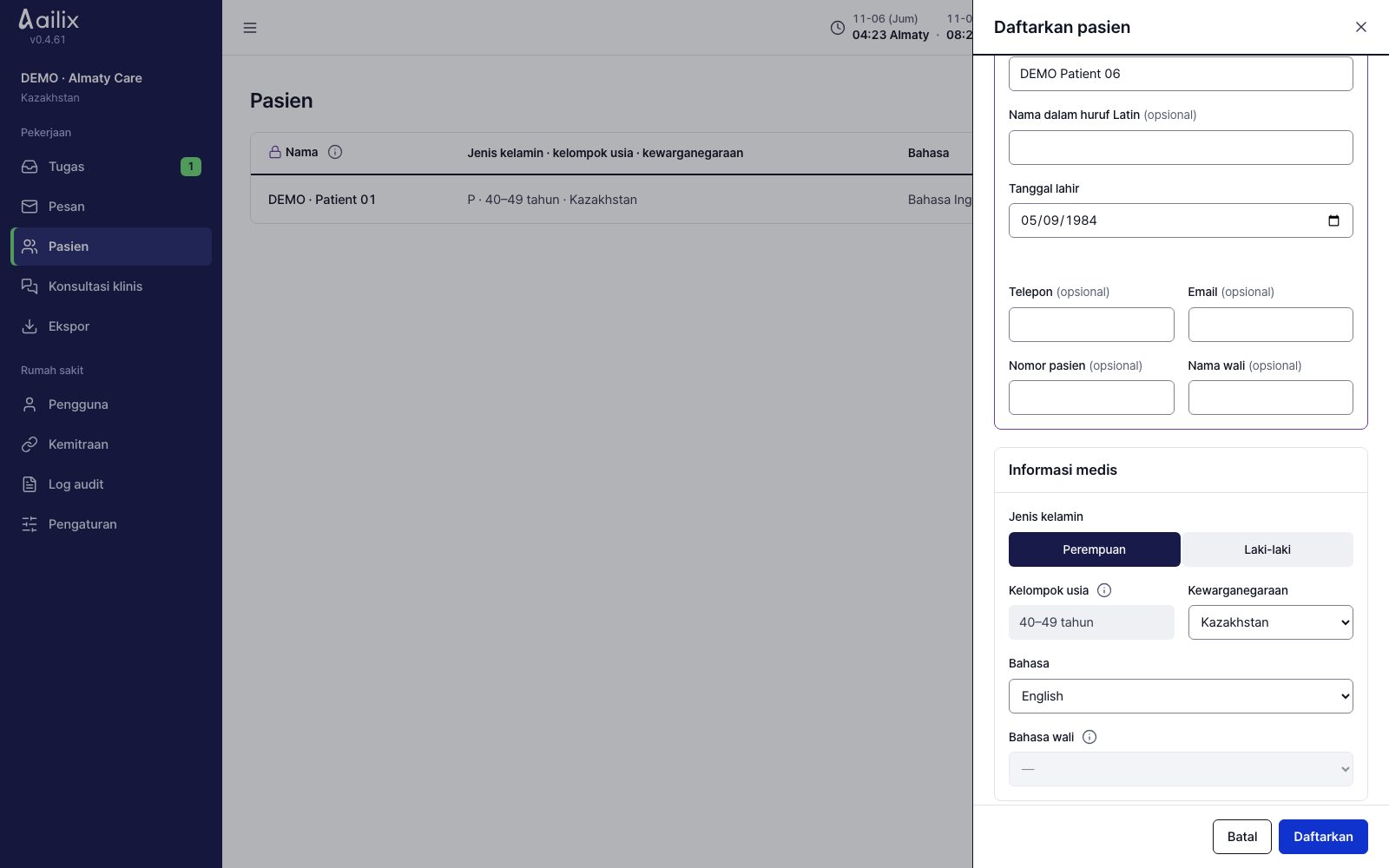
Daftarkan pasien

Pasien → Daftarkan pasien

Staf administrasi rumah sakit perujuk · Daftarkan pasien
Perbesar layar
  1. Isi nama, tanggal lahir, jenis kelamin, kewarganegaraan, dan bahasa yang dipakai pasien.
  2. Jika ada pendamping, isi nama dan bahasanya, lalu tekan "Daftarkan".

Periksa sebelum selesaiDi detail pasien, periksa lagi apakah nama, tanggal lahir, dan bahasanya benar.

Staf administrasi rumah sakit perujuk

Pilih jenis dokumen dan unggah rekam medis

Detail pasien → Rekam medis

Staf administrasi rumah sakit perujuk · Pilih jenis dokumen dan unggah rekam medis
Perbesar layar
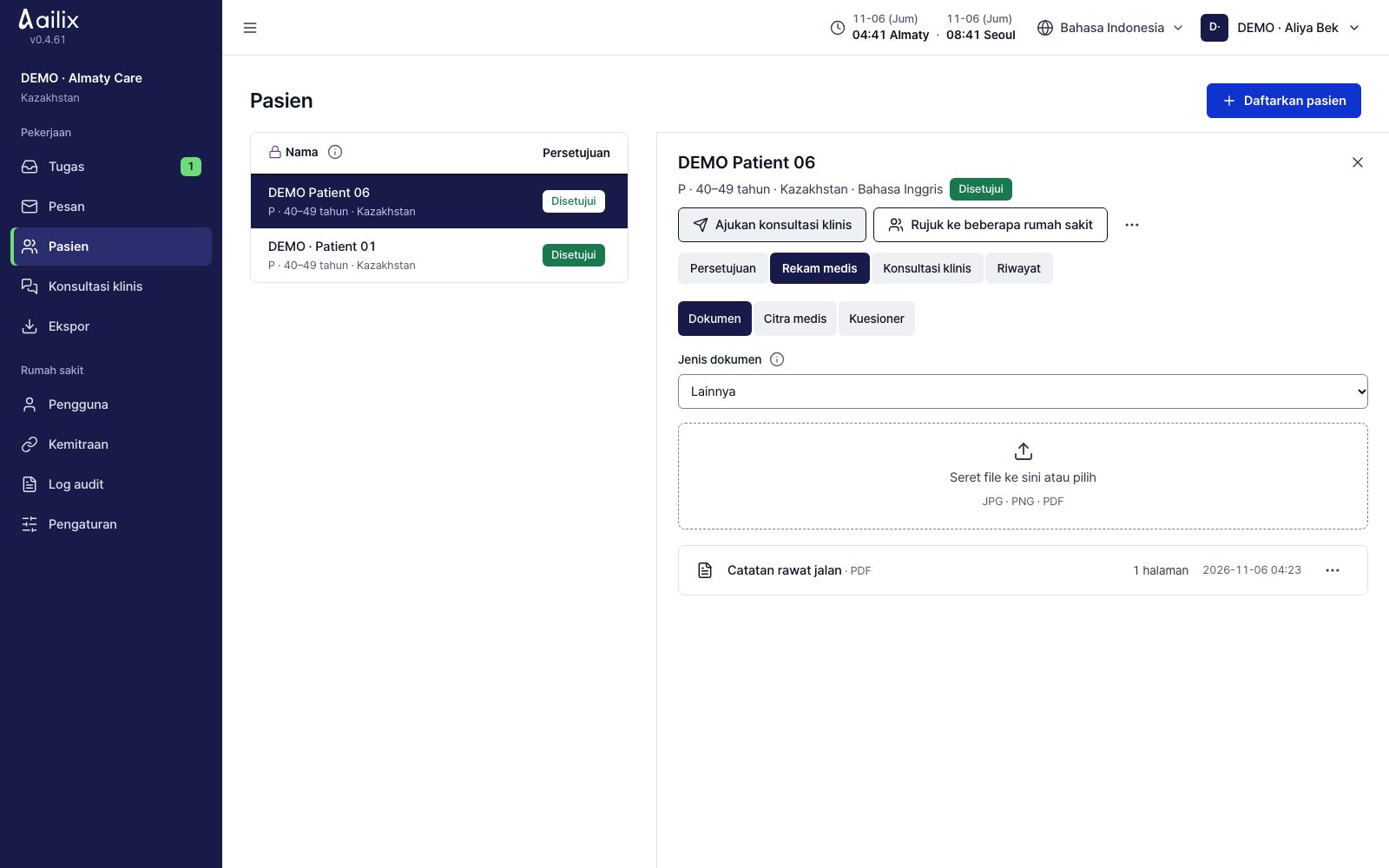
  1. Pilih "Dokumen" dan "Jenis dokumen", lalu unggah JPG, PNG, atau PDF. Pakai file dengan tulisan yang jelas terbaca.
  2. Untuk kuesioner, pilih "Kuesioner", isi teksnya, lalu tekan "Unggah kuesioner".

Periksa sebelum selesaiPastikan rekam medis milik pasien yang benar. Rekam medis baru bisa dikirim setelah pemindaian dan pemisahan halaman selesai.

Staf administrasi rumah sakit perujuk

Periksa rekam medis yang akan dikirim

Detail pasien → Rekam medis

Staf administrasi rumah sakit perujuk · Periksa rekam medis yang akan dikirim
Perbesar layar
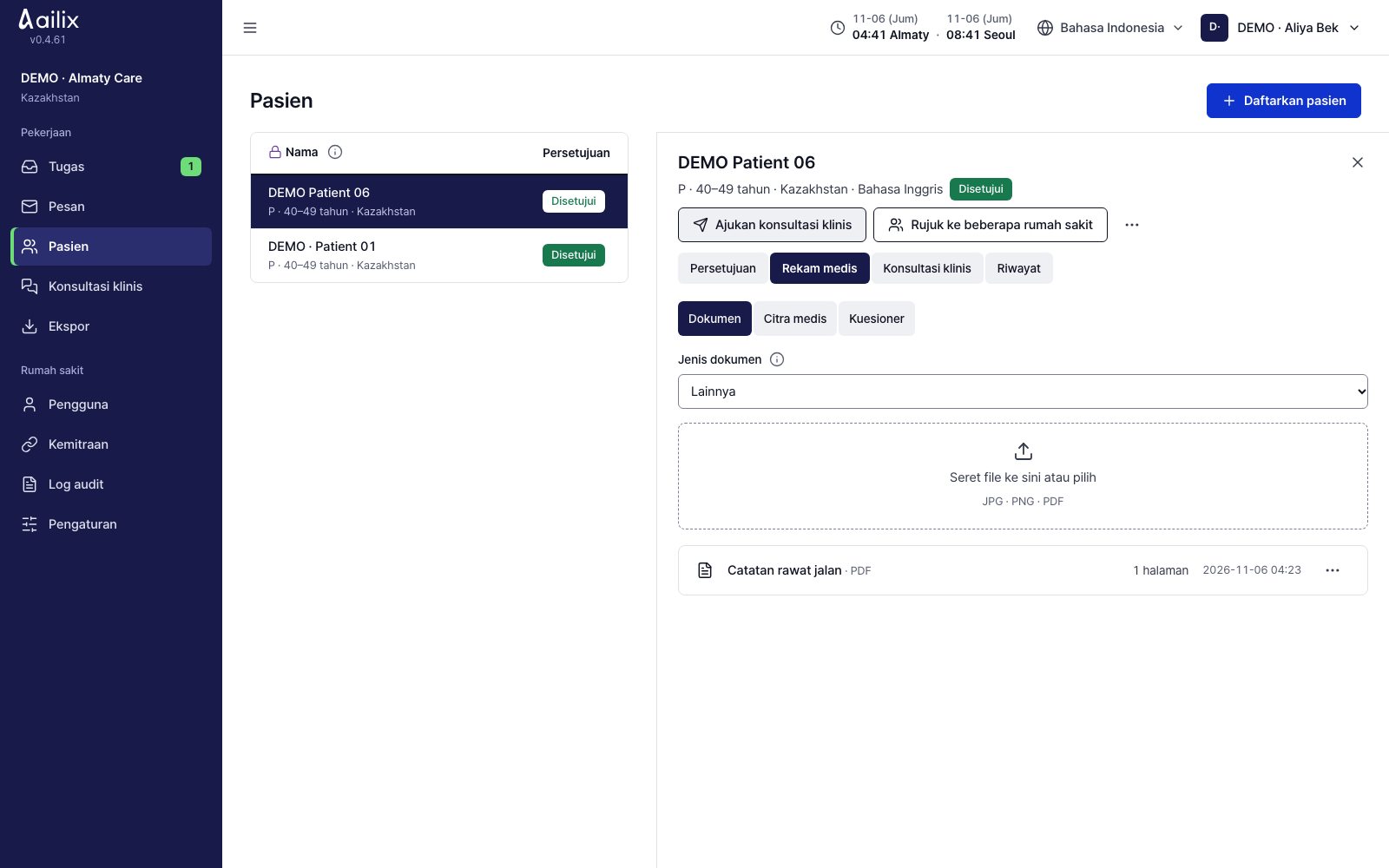
  1. Lihat jenis dan jumlah halaman rekam medis. Jika statusnya "Mengunggah", "Memindai", atau "Memproses", tunggu.
  2. Jika statusnya "Ditolak", unggah file baru sesuai petunjuk. Jika jenisnya salah, tekan ⋯ → "Ubah jenis dokumen".

Periksa sebelum selesaiJangan kirim "Dokumen identitas" ke konsultasi. Pilih hanya rekam medis yang sudah siap.

Staf administrasi rumah sakit perujuk

Unggah CT, MRI, dan video

Detail pasien → Rekam medis → Citra medis

Staf administrasi rumah sakit perujuk · Unggah CT, MRI, dan video
Perbesar layar
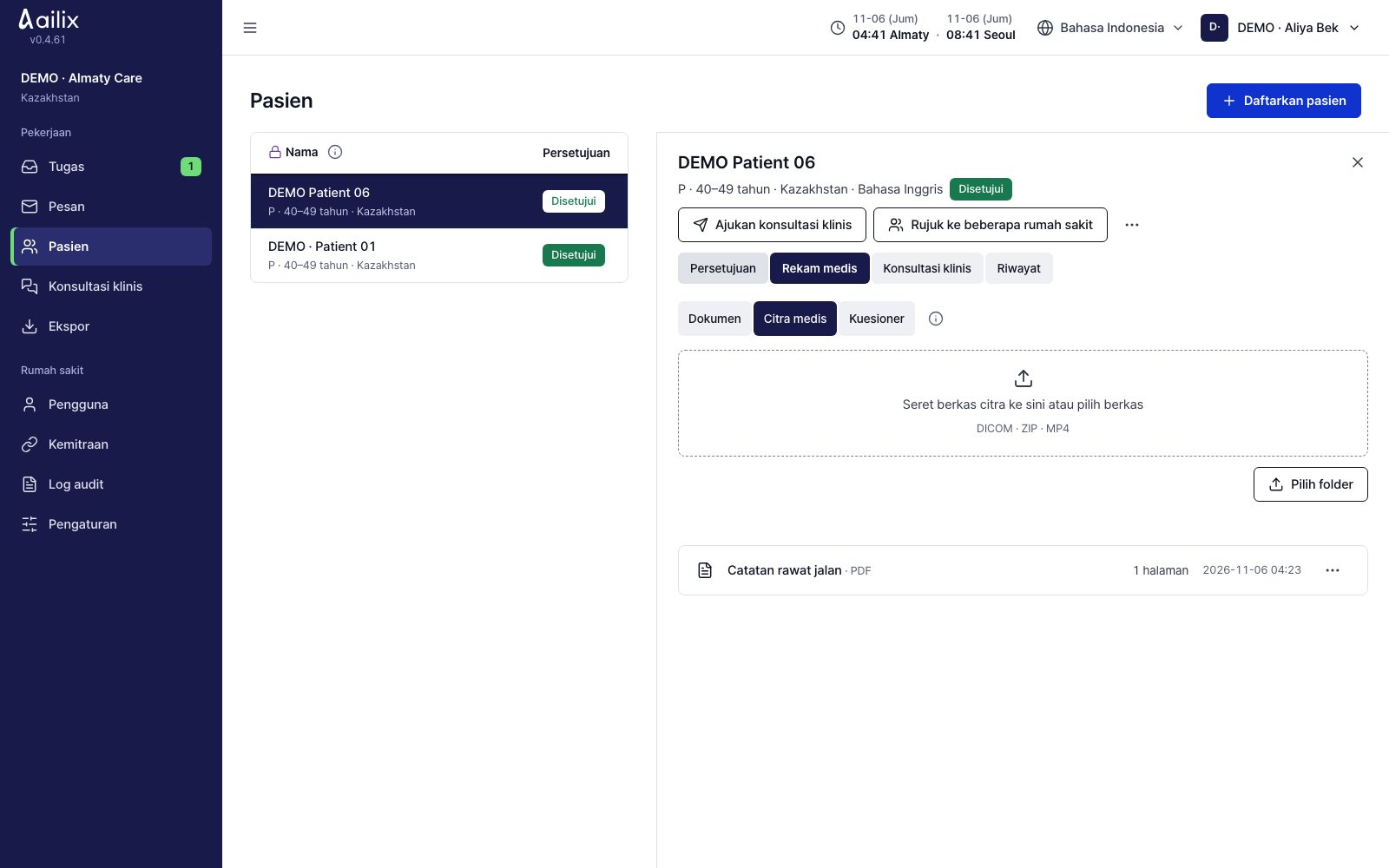
  1. Pilih file DICOM, folder, ZIP, atau MP4. DICOM maksimal 2 GB, MP4 maksimal 500 MB.
  2. Jika perlu, pakai "Jeda" lalu "Lanjutkan". Periksa hasil pemrosesan dan jumlah file.
  3. Jika nama pasien terlihat di dalam gambar, periksa secara terpisah. Tulisan di dalam gambar tidak dihapus otomatis.

Periksa sebelum selesaiCitra medis berbeda dengan terjemahan dokumen. Rumah sakit penerima mengunduh file citra untuk memeriksanya.

4. Permintaan konsultasi dan pemilihan rumah sakit

Staf administrasi rumah sakit perujuk

Ajukan konsultasi ke rumah sakit mitra

Detail pasien → Ajukan konsultasi klinis

Staf administrasi rumah sakit perujuk · Ajukan konsultasi ke rumah sakit mitra
Perbesar layar
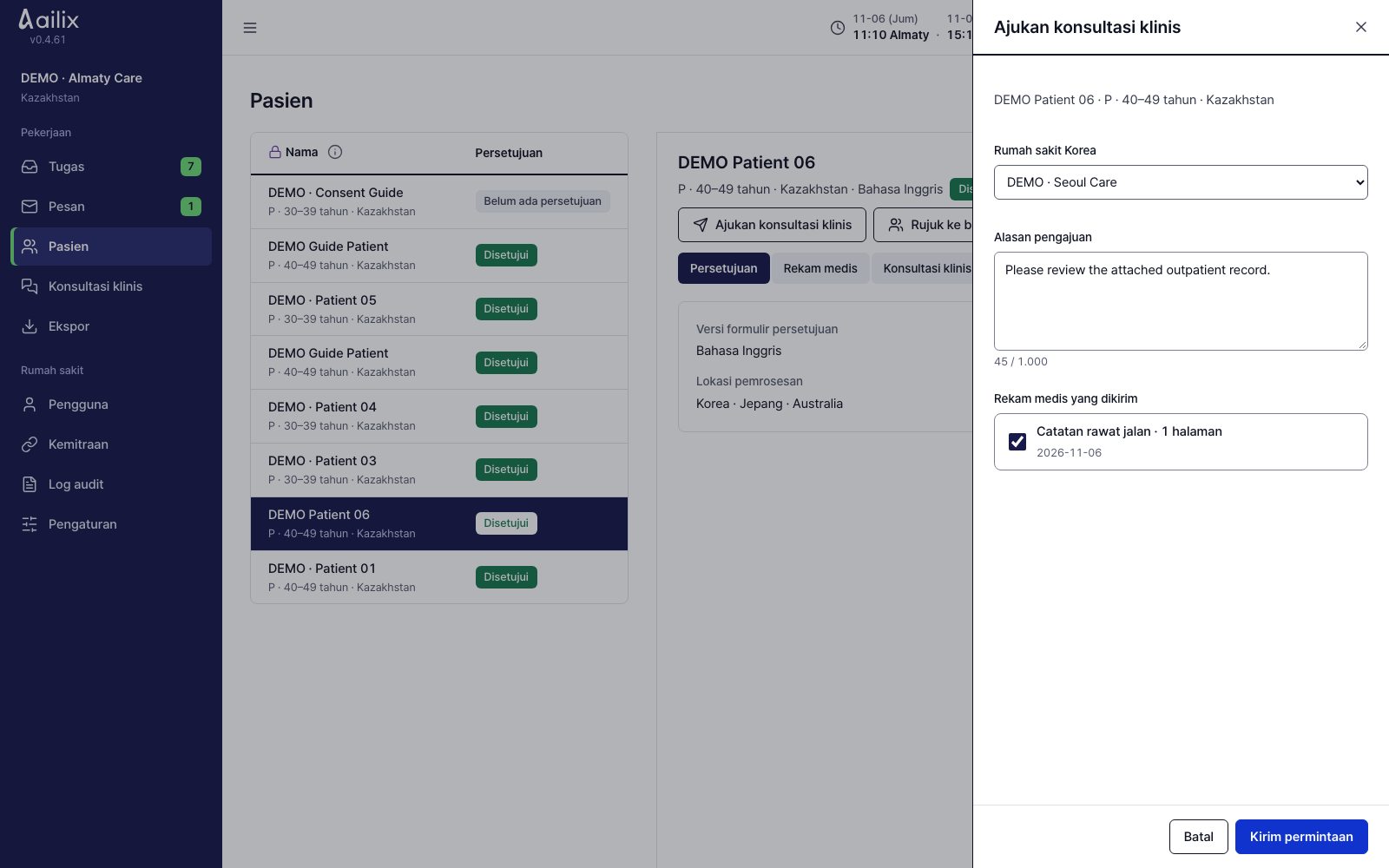
  1. Pilih rumah sakit Korea yang bermitra dan tulis alasan permintaan.
  2. Periksa "Rekam medis yang dikirim", lalu hapus centang pada file yang tidak akan dikirim. Tekan "Kirim permintaan".

Periksa sebelum selesaiPeriksa status "Diajukan". Sekarang rumah sakit Korea yang meninjau.

Staf administrasi rumah sakit perujuk

Terima jawaban dari beberapa rumah sakit

Detail pasien → Rujuk ke beberapa rumah sakit

Staf administrasi rumah sakit perujuk · Terima jawaban dari beberapa rumah sakit
Perbesar layar
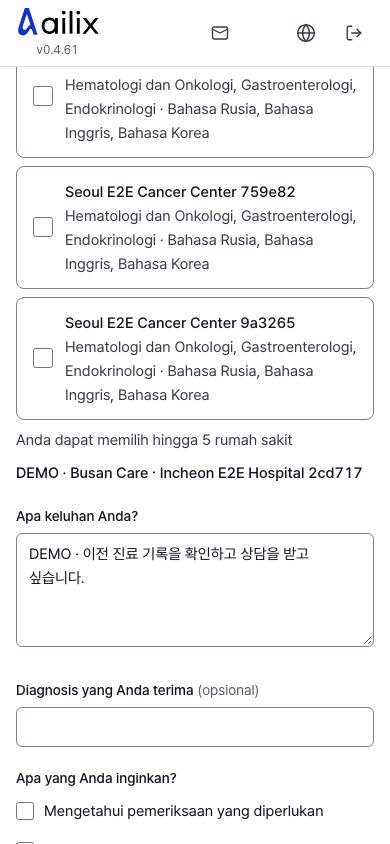
  1. Tulis keluhan, diagnosis yang sudah diterima, perawatan yang diinginkan, dan tingkat urgensi. Periksa sendiri teks yang dibagi otomatis.
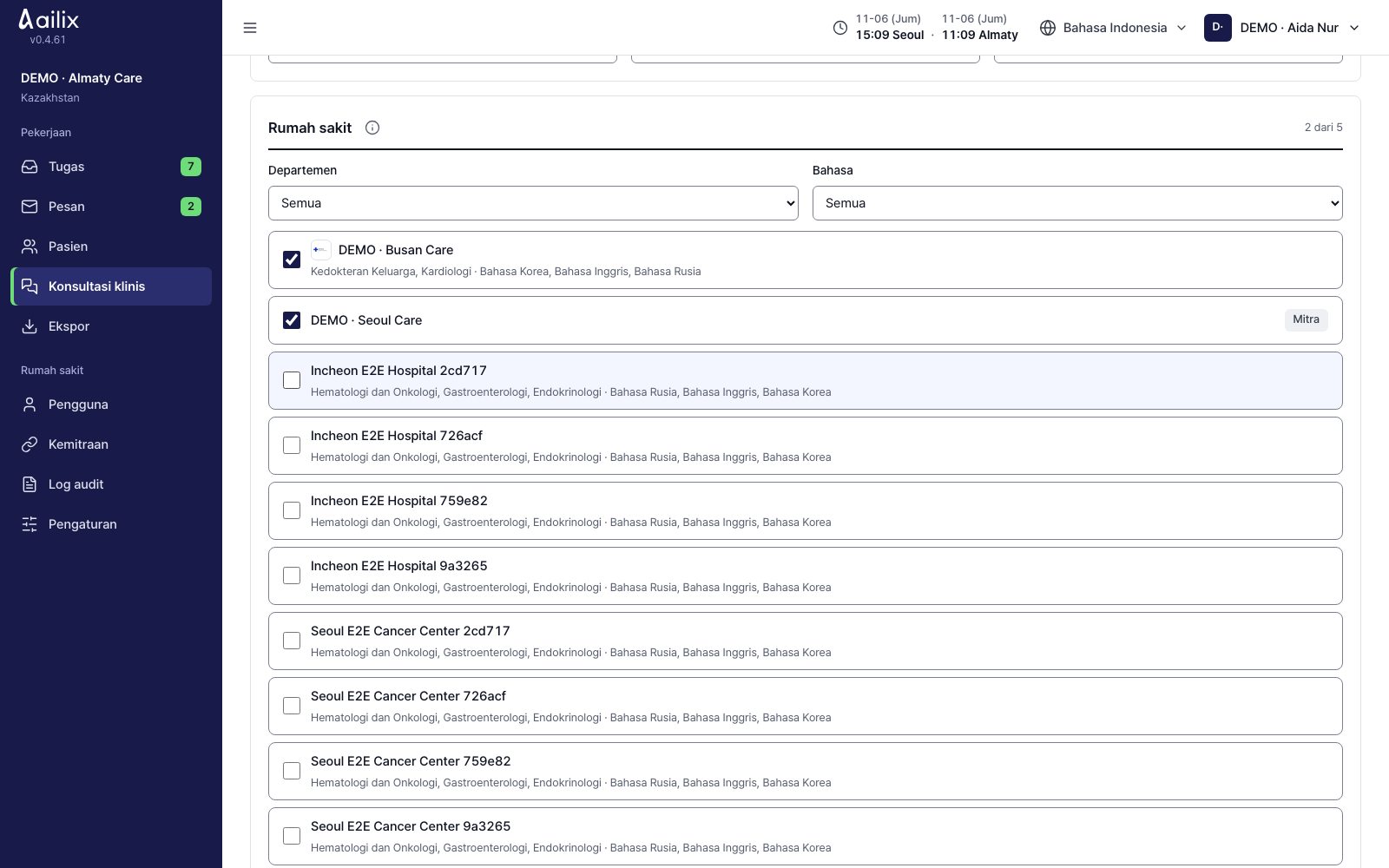
  2. Cari rumah sakit menurut departemen dan bahasa yang tersedia, lalu pilih maksimal 5 rumah sakit. Periksa rekam medis yang dikirim, lalu ajukan rujukan.

Periksa sebelum selesaiSetiap rumah sakit menjawab setelah melihat rekam medis yang sudah disamarkan. Ini belum berarti rumah sakit pemeriksa sudah dipilih.

Staf administrasi rumah sakit Korea

Periksa permintaan konsultasi yang diterima

Tugas atau Konsultasi → Permintaan baru

Staf administrasi rumah sakit Korea · Periksa permintaan konsultasi yang diterima
Perbesar layar
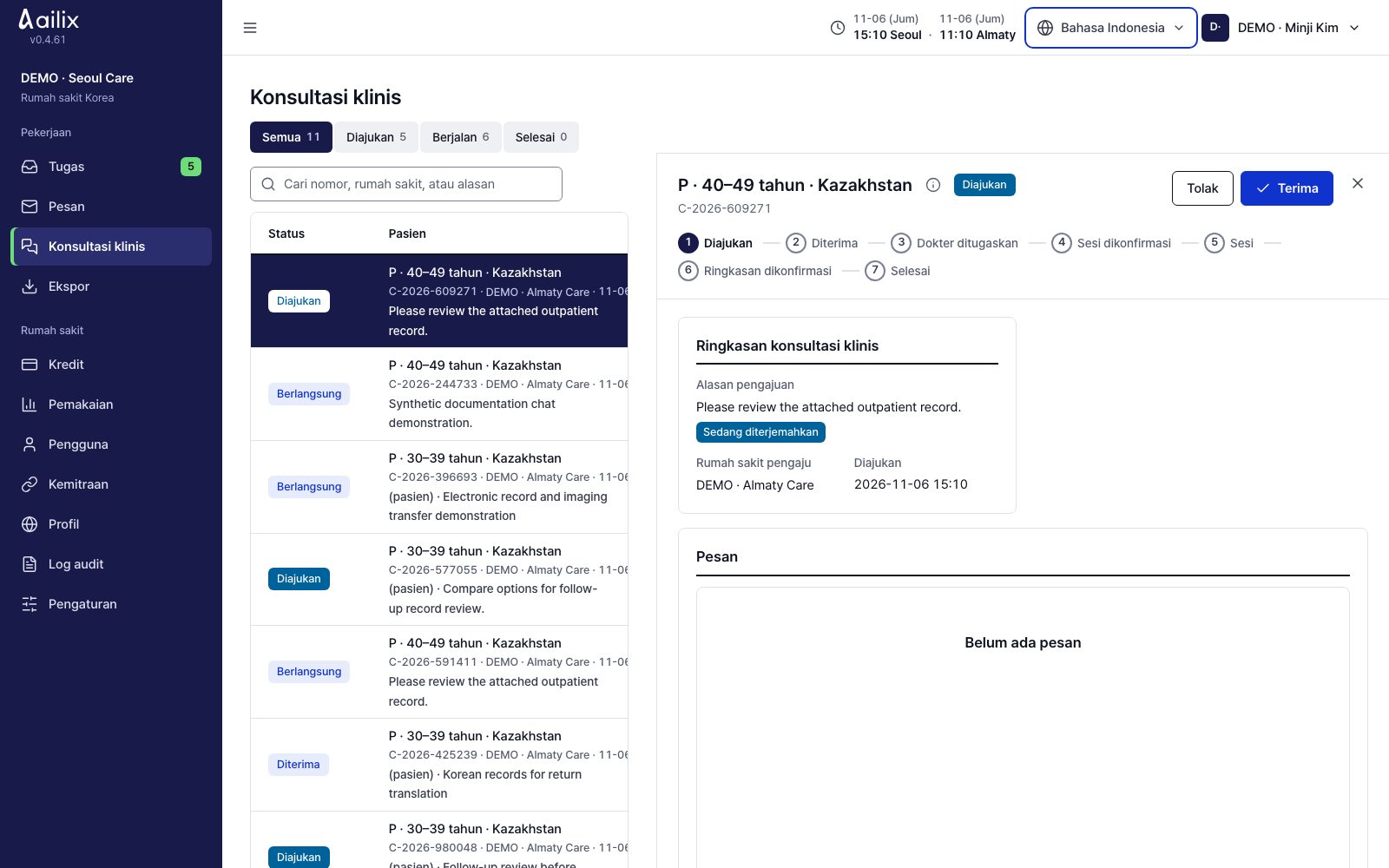
  1. Periksa rumah sakit pengirim, alasan permintaan, serta data pasien dan rekam medisnya.
  2. Jika konsultasi diterima langsung, tekan "Terima". Jika tidak bisa menerima, tulis "Tolak" dan alasannya.

Periksa sebelum selesaiUntuk rujukan yang dikirim ke beberapa rumah sakit, prosedur menjawab perkiraan pemeriksaan dan biaya akan menyusul.

Staf administrasi rumah sakit Korea

Jawab perkiraan pemeriksaan, biaya, dan profesor penanggung jawab

Rujukan yang diterima → Terima → Terima dan jawab

Staf administrasi rumah sakit Korea · Jawab perkiraan pemeriksaan, biaya, dan profesor penanggung jawab
Perbesar layar
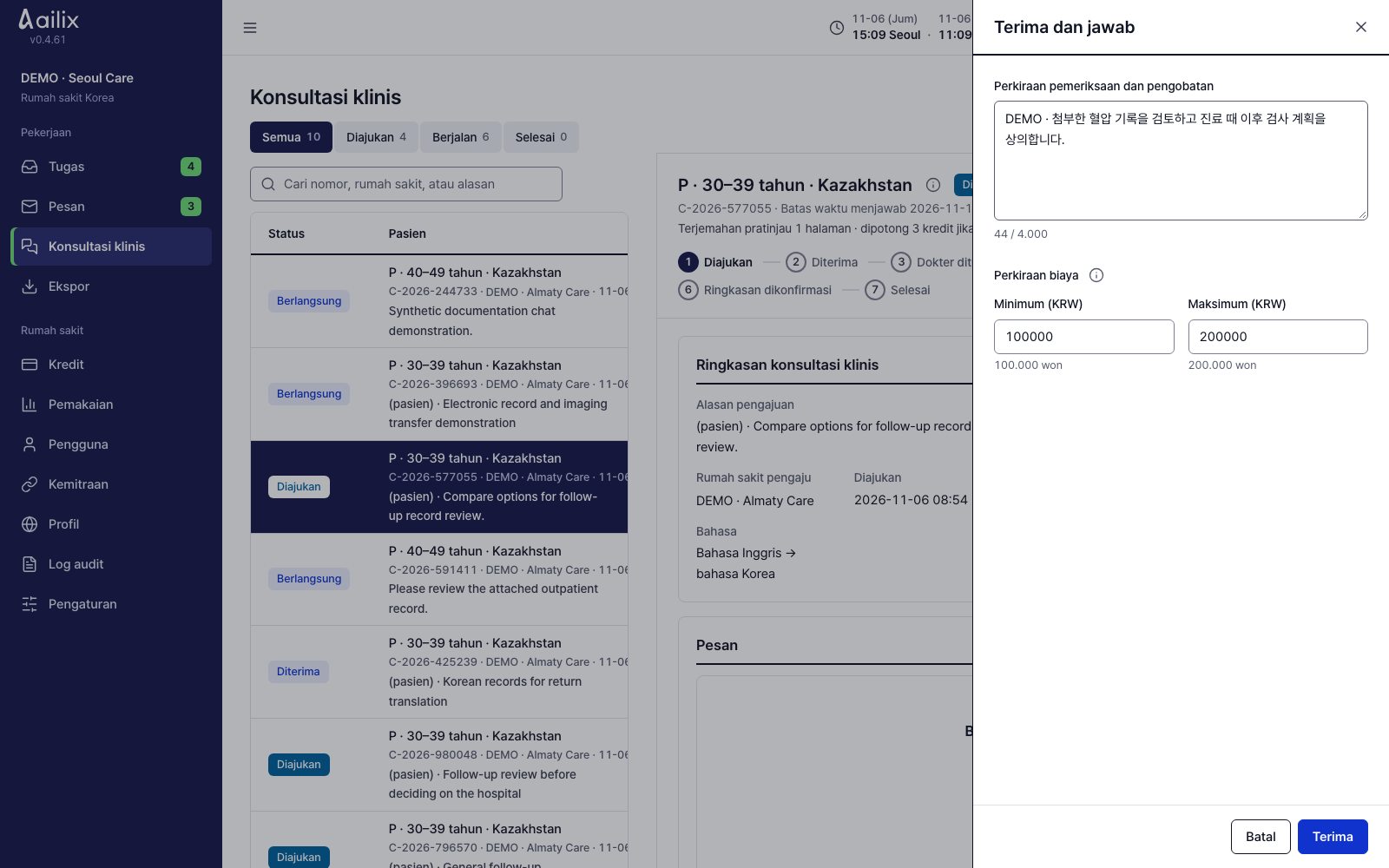
  1. Periksa batas waktu jawaban, lalu baca surat rujukan dan rekam medis yang sudah disamarkan. Jika perlu, periksa terjemahan pratinjau.
  2. Isi "Perkiraan pemeriksaan dan pengobatan", biaya minimum dan maksimum, serta profesor penanggung jawab, lalu tekan "Terima".

Periksa sebelum selesaiBiaya adalah kisaran perkiraan dalam won. Sampai pihak lain memilih rumah sakit Anda, pemeriksaan belum pasti.

Staf administrasi rumah sakit perujuk

Berdiskusi dengan pasien dan pilih satu rumah sakit

Tugas → Jawaban masuk · pilih → Bandingkan jawaban

Staf administrasi rumah sakit perujuk · Berdiskusi dengan pasien dan pilih satu rumah sakit
Perbesar layar
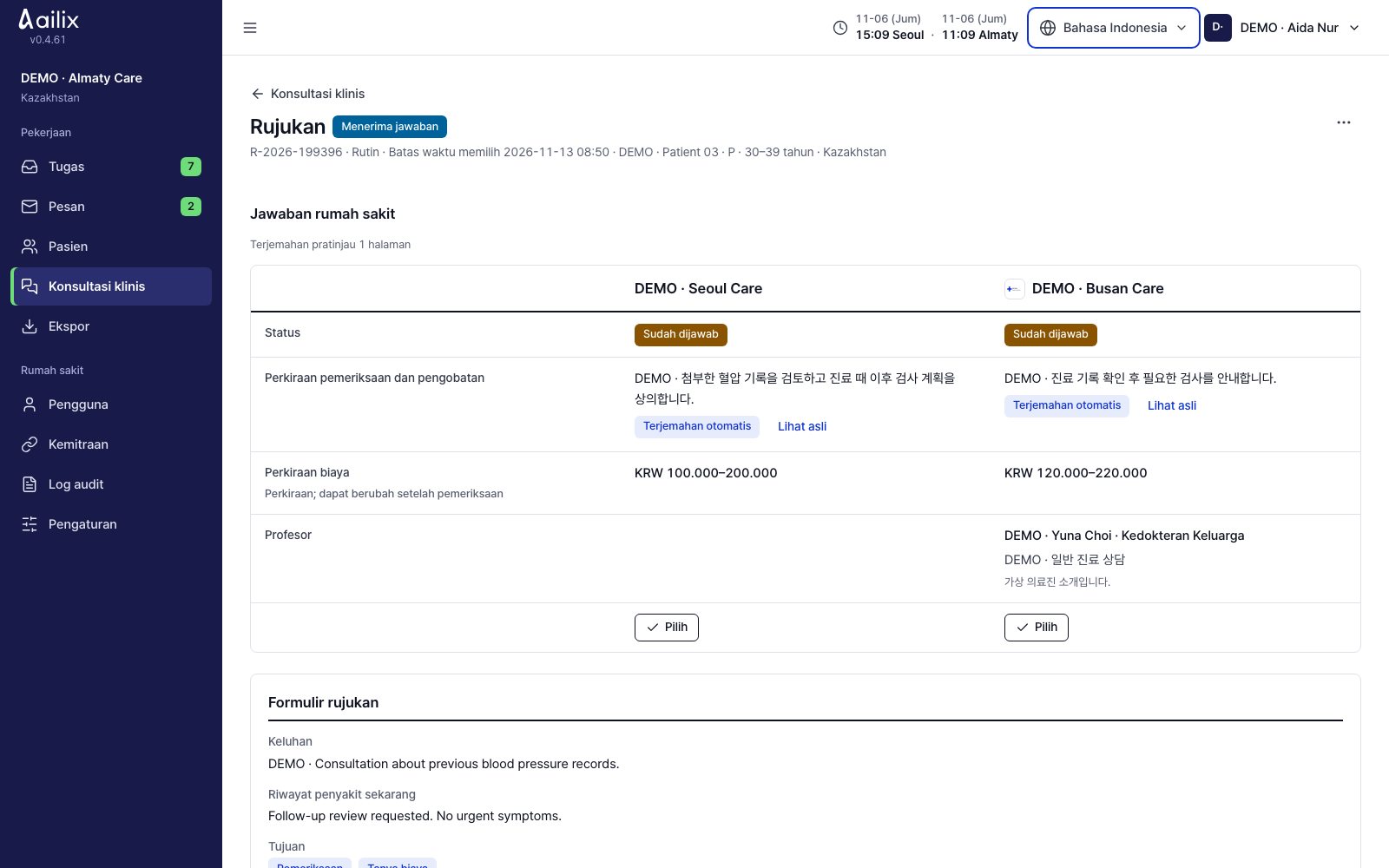
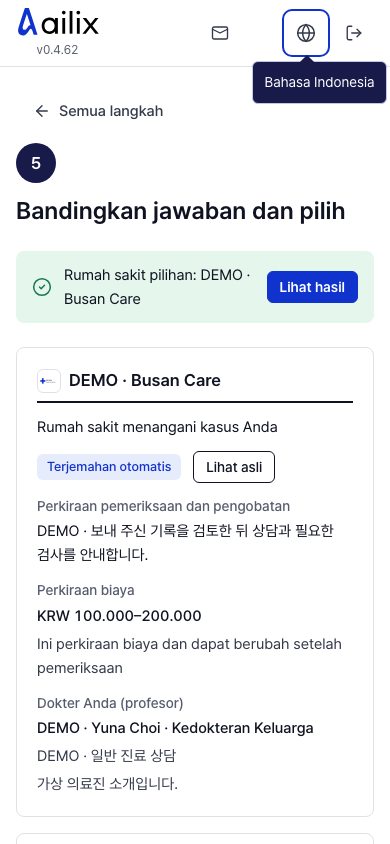
  1. Bandingkan rencana pemeriksaan dan pengobatan, perkiraan biaya, dan profesor penanggung jawab tiap rumah sakit. Jika perlu, buka "Lihat asli".
  2. Setelah berdiskusi dengan pasien, tekan "Pilih" pada satu rumah sakit dalam batas waktu, lalu konfirmasi.

Periksa sebelum selesaiPilihan tidak bisa dibatalkan. Rumah sakit lain tidak bisa lagi melihat rekam medis rujukan ini.

Staf administrasi rumah sakit Korea

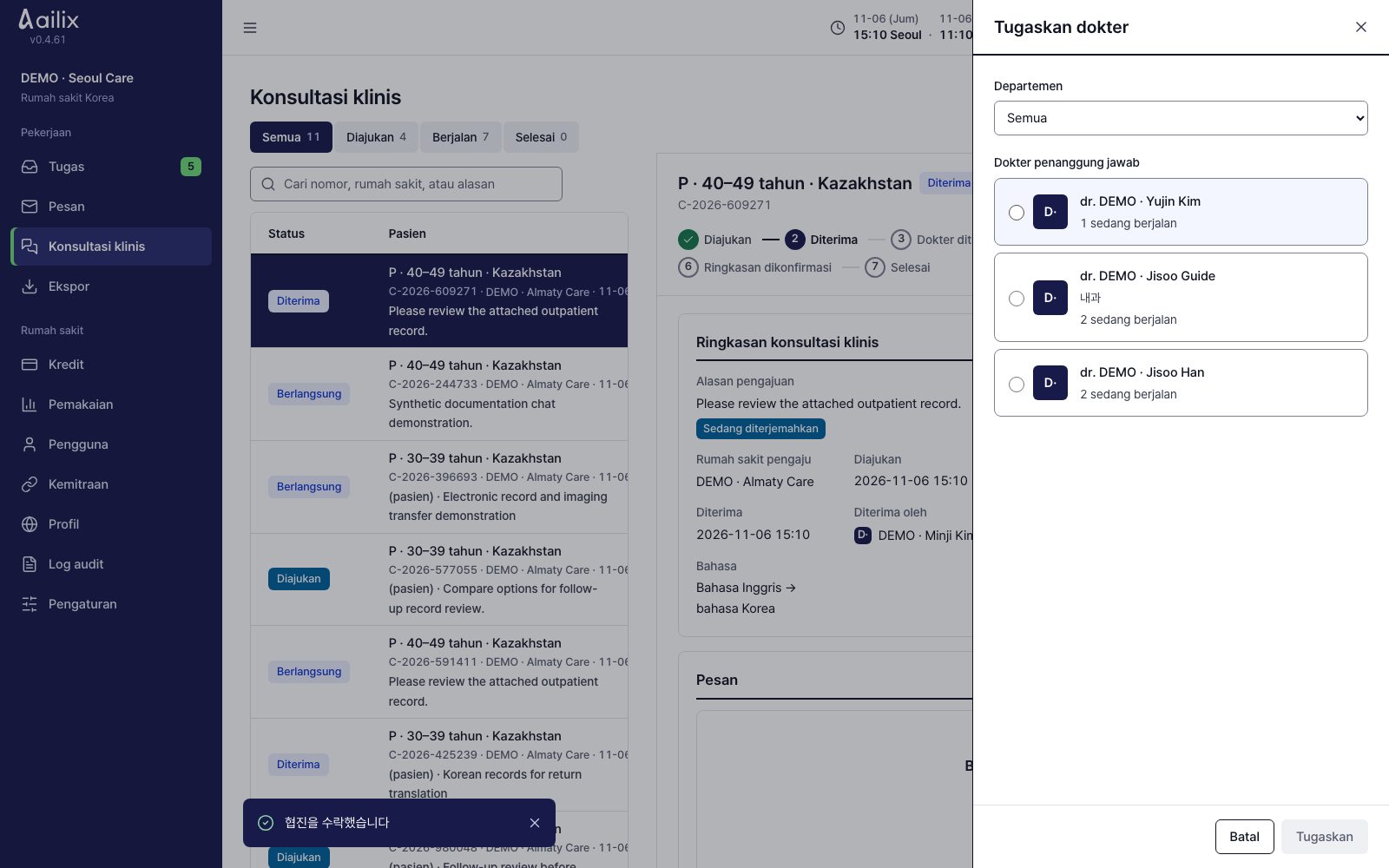
Tugaskan dokter penanggung jawab

Detail konsultasi klinis → Tugaskan dokter

Staf administrasi rumah sakit Korea · Tugaskan dokter penanggung jawab
Perbesar layar
  1. Pilih departemen dan dokter, lalu selesaikan penugasan.
  2. Beri tahu dokter yang ditugaskan agar menerima penugasan di "Tugas" miliknya.

Periksa sebelum selesaiPeriksa nama dokter dan apakah penugasan sudah diterima. Jika tidak bisa menerima, tugaskan ulang dengan "Ganti dokter".

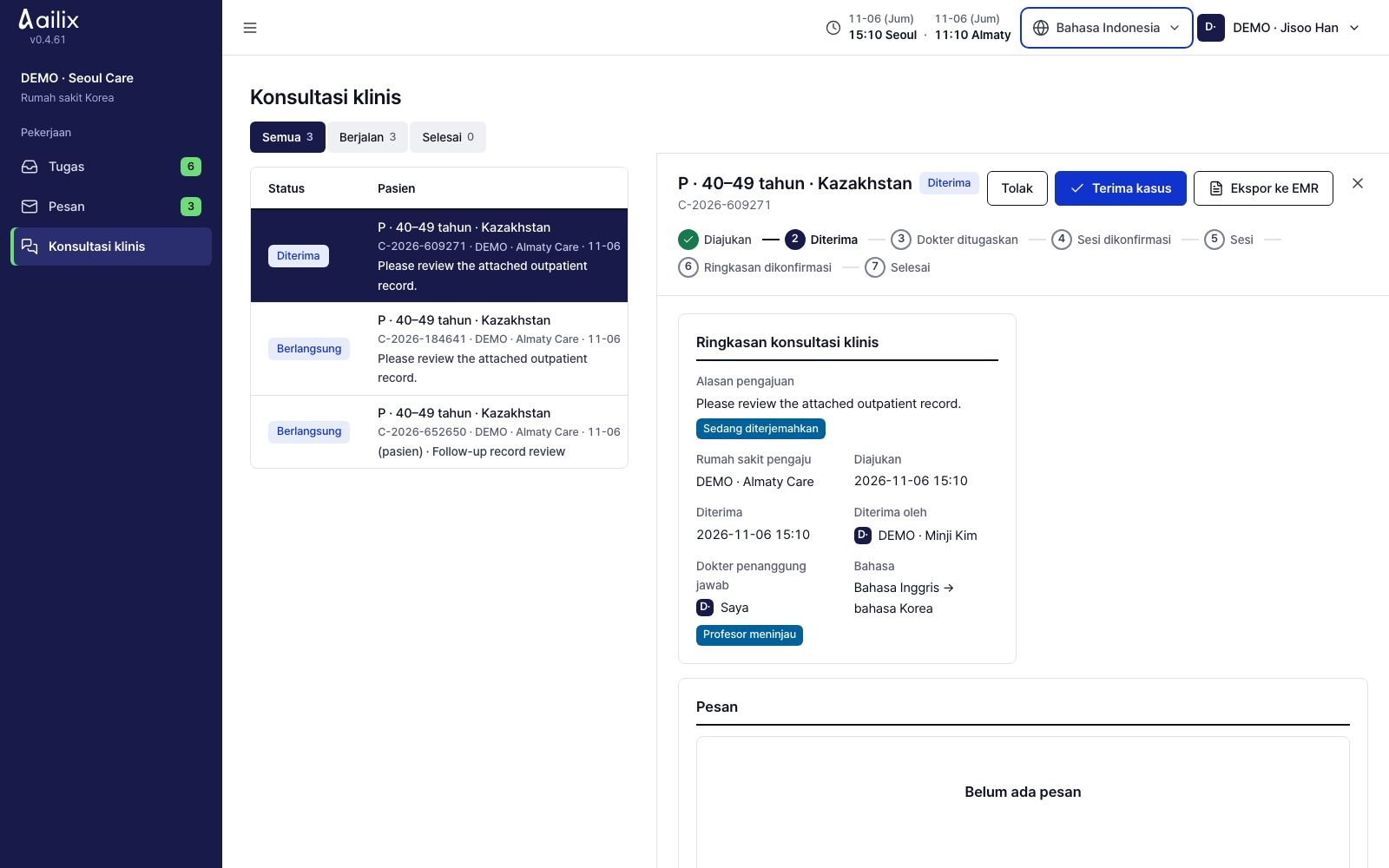
Dokter Korea

Terima penugasan untuk diri Anda sendiri

Tugas atau Konsultasi → Konsultasi yang ditugaskan

Dokter Korea · Terima penugasan untuk diri Anda sendiri
Perbesar layar
  1. Lihat alasan permintaan dan rekam medis, lalu tekan "Terima kasus".
  2. Jika tidak bisa menangani, tekan "Tolak" dan tulis alasannya. Staf administrasi rumah sakit menunjuk dokter lain.

Periksa sebelum selesaiSetelah penugasan diterima, Anda bisa melanjutkan permintaan sesi pemeriksaan.

Staf administrasi rumah sakit Korea · Staf administrasi rumah sakit perujuk

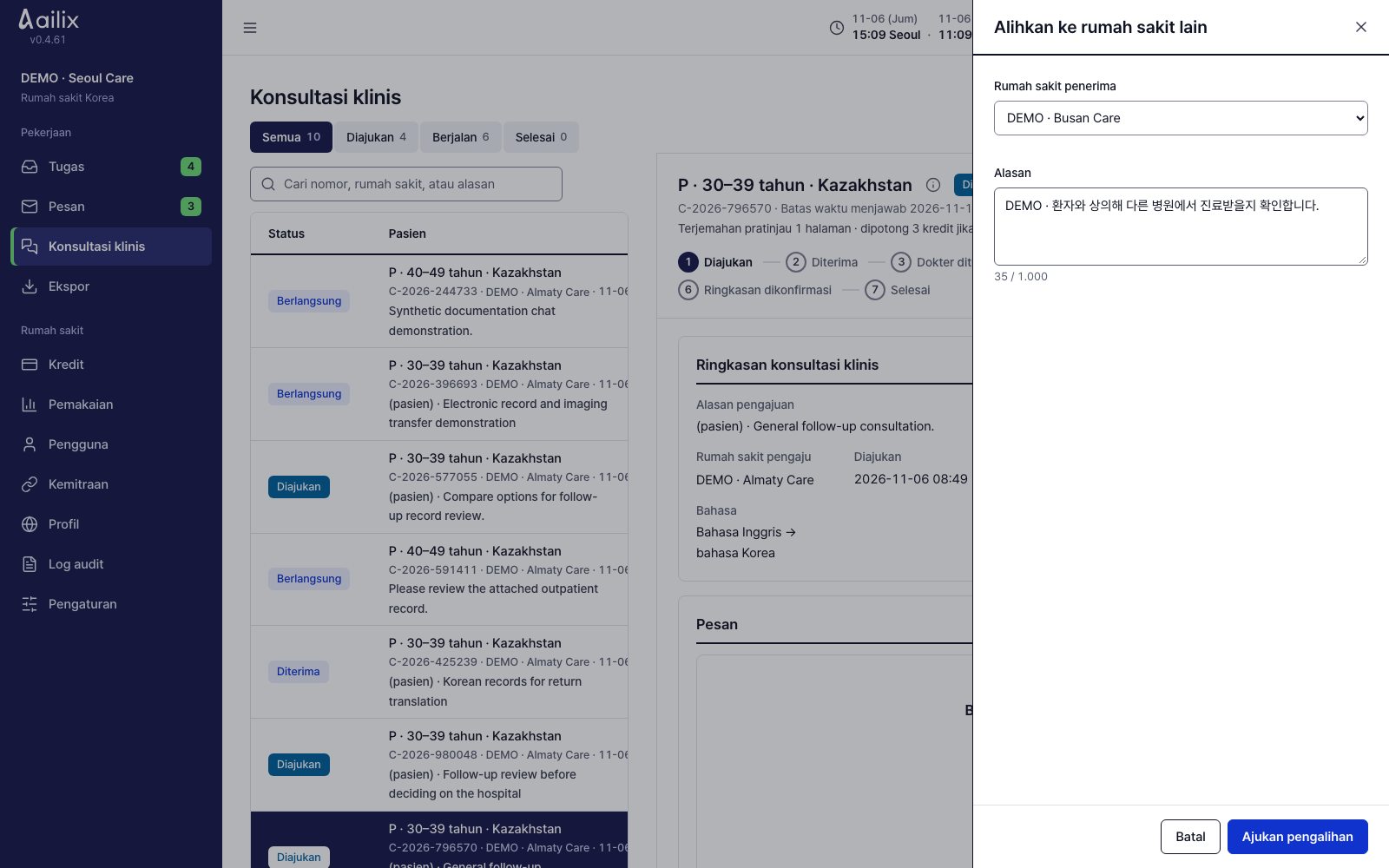
Untuk mengalihkan ke rumah sakit lain, minta persetujuan

Detail konsultasi klinis → ⋯ → Alihkan ke rumah sakit lain

Staf administrasi rumah sakit Korea · Untuk mengalihkan ke rumah sakit lain, minta persetujuan
Perbesar layar
  1. Isi rumah sakit tujuan dan alasan, lalu tekan "Ajukan pengalihan".
  2. Rumah sakit perujuk melihat rumah sakit tujuan dan alasannya, lalu menekan "Setujui" atau "Tolak". Pasien yang mendaftar sendiri memutuskan di layar jawabannya.
  3. Jika belum diputuskan, rumah sakit yang meminta bisa menariknya lewat ⋯ → "Tarik permintaan pengalihan".

Periksa sebelum selesaiPermintaan saja tidak mengalihkan konsultasi. Periksa status setelah pihak lain memutuskan.

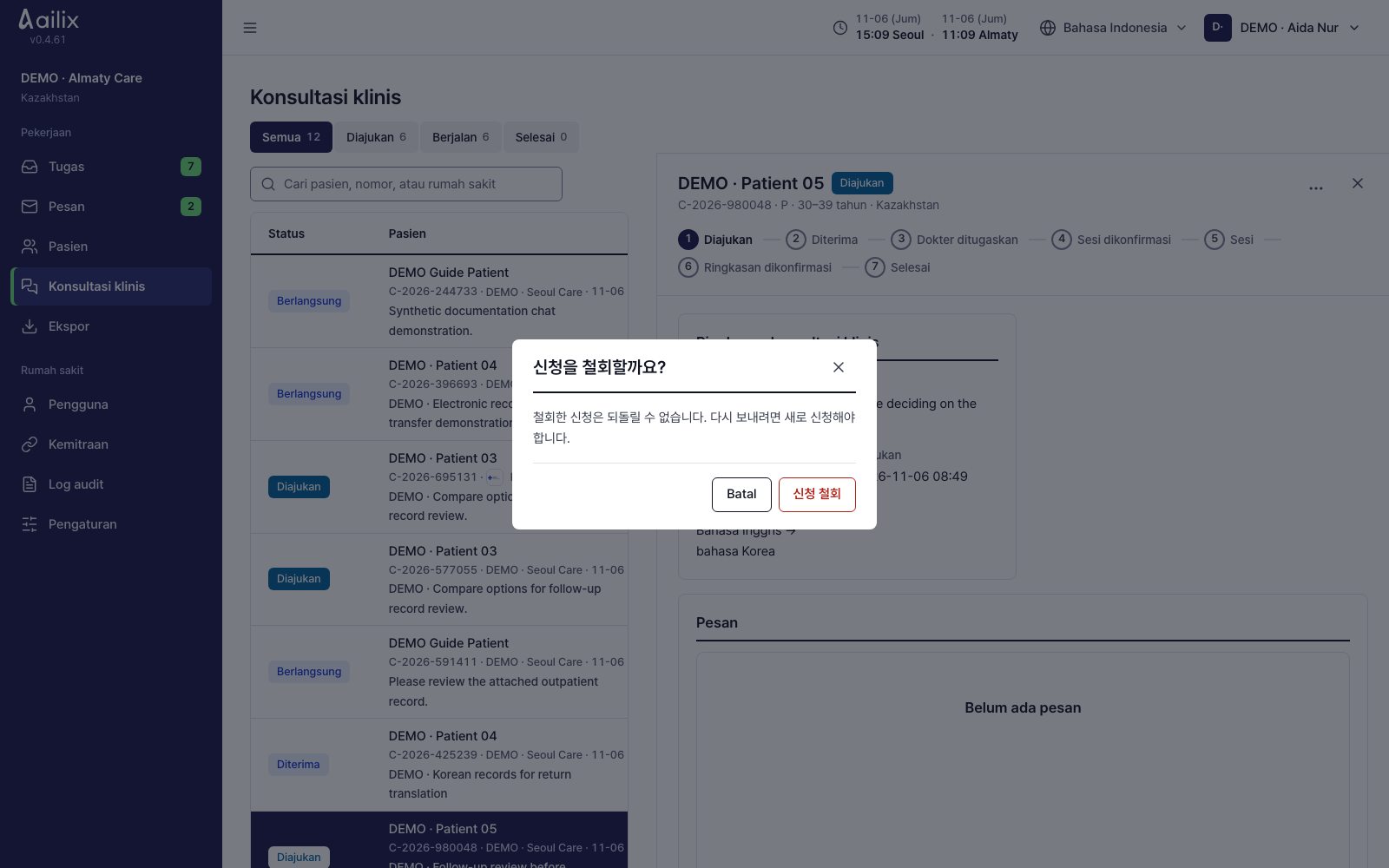
Staf administrasi rumah sakit perujuk · Staf administrasi rumah sakit Korea

Tarik permintaan atau tutup konsultasi

Detail konsultasi klinis → ⋯

Staf administrasi rumah sakit perujuk · Tarik permintaan atau tutup konsultasi
Perbesar layar
  1. Untuk menarik permintaan yang belum dijawab, tekan "Tarik permintaan" dan konfirmasi.
  2. Untuk mengakhiri proses, pilih "Tutup konsultasi klinis". Jika ada sesi pemeriksaan terjadwal, periksa dulu statusnya dan syarat pembatalannya.

Periksa sebelum selesaiPenarikan dan penutupan tidak bisa dibatalkan. Bedakan dari "Akhiri sesi", yang mengakhiri satu kali sesi pemeriksaan.

5. Terjemahan rekam medis dan sistem rumah sakit

Staf administrasi rumah sakit Korea

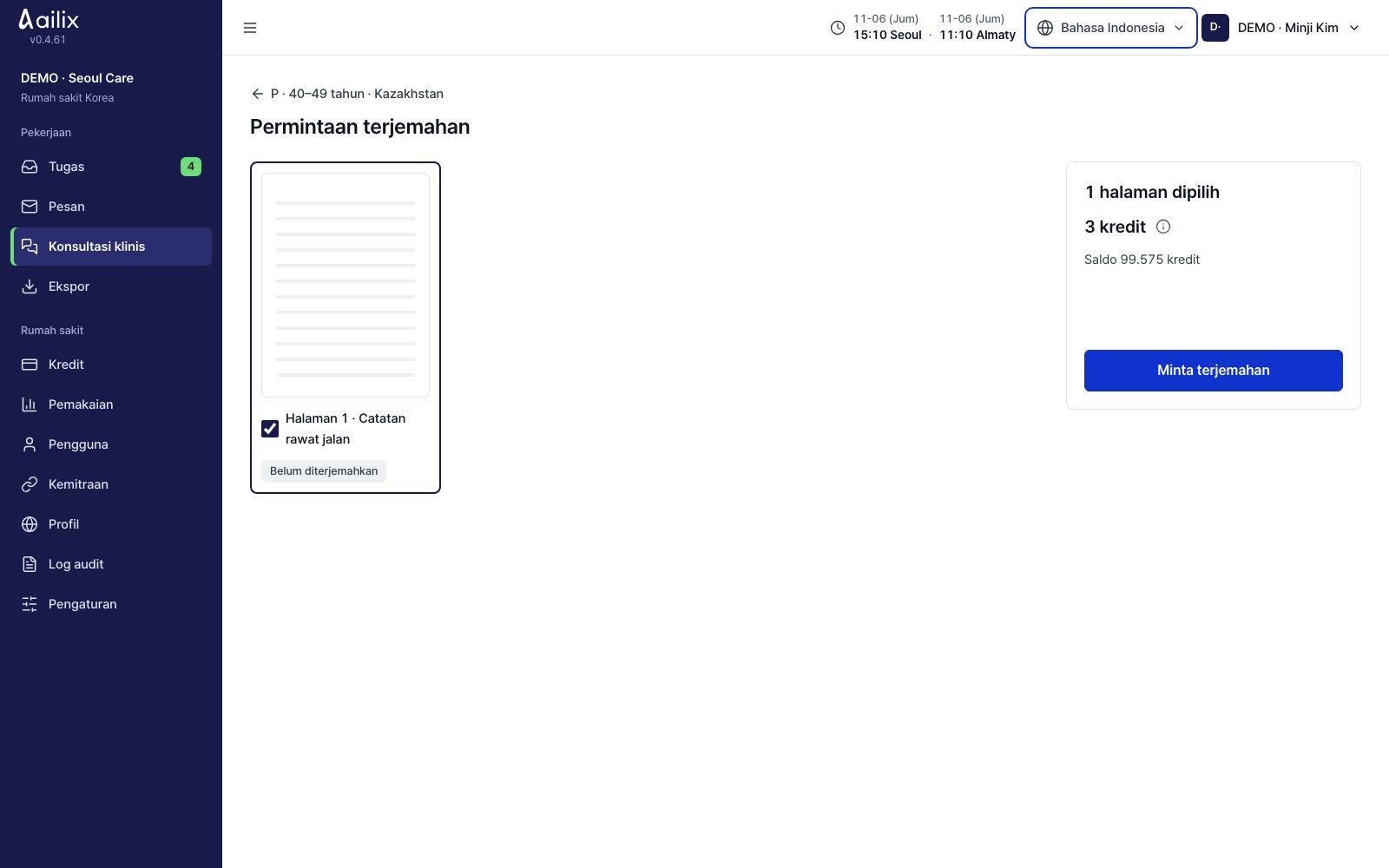
Periksa halaman yang akan diterjemahkan dan biayanya

Detail konsultasi klinis → Rekam medis → Permintaan terjemahan

Staf administrasi rumah sakit Korea · Periksa halaman yang akan diterjemahkan dan biayanya
Perbesar layar
  1. Pilih halaman yang akan diterjemahkan. Periksa jumlah halaman, kredit yang dikurangi, dan saldo.
  2. Tekan "Permintaan terjemahan". Anda boleh mengerjakan hal lain, lalu kembali lewat "Lihat hasil" di pemberitahuan selesai.

Periksa sebelum selesaiLihat status terjemahan tiap halaman. Untuk halaman yang gagal, periksa kesalahannya dan minta lagi.

Dokter Korea

Periksa teks asli, terjemahan, dan tanda risiko

Detail konsultasi klinis → halaman terjemahan

Dokter Korea · Periksa teks asli, terjemahan, dan tanda risiko
Perbesar layar
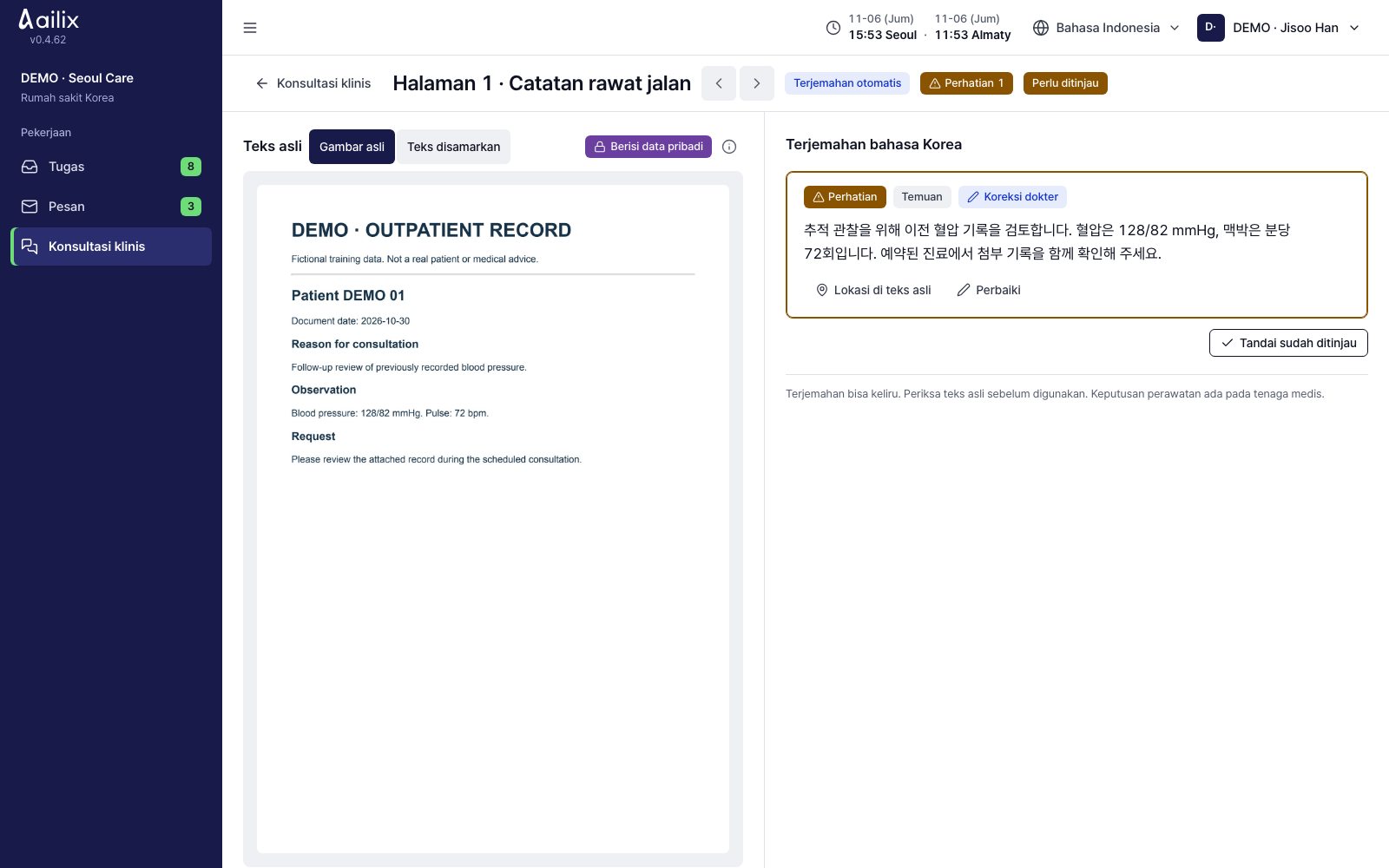
  1. Buka teks asli dan terjemahan bahasa Korea berdampingan. Jika Anda menekan sel pada tabel, posisi aslinya terlihat.
  2. Periksa dulu nama obat, dosis, angka, satuan, alergi, dan "Tidak ada". Jangan menebak teks asli yang tidak dikenal. Minta dukungan bahasa.
  3. Perbaiki isi yang perlu diubah dengan "Perbaiki", lalu simpan. Untuk halaman yang sudah diperiksa, tekan "Tandai sudah ditinjau".

Periksa sebelum selesai"Ditinjau dokter" adalah tanda bahwa dokter penanggung jawab sudah memeriksa. Jika diterjemahkan ulang, tanda tinjauan hilang.

Staf administrasi rumah sakit Korea · Dokter Korea

Pindahkan rekam terjemahan ke EMR rumah sakit

Detail konsultasi klinis → Ekspor ke EMR

Staf administrasi rumah sakit Korea · Pindahkan rekam terjemahan ke EMR rumah sakit
Perbesar layar
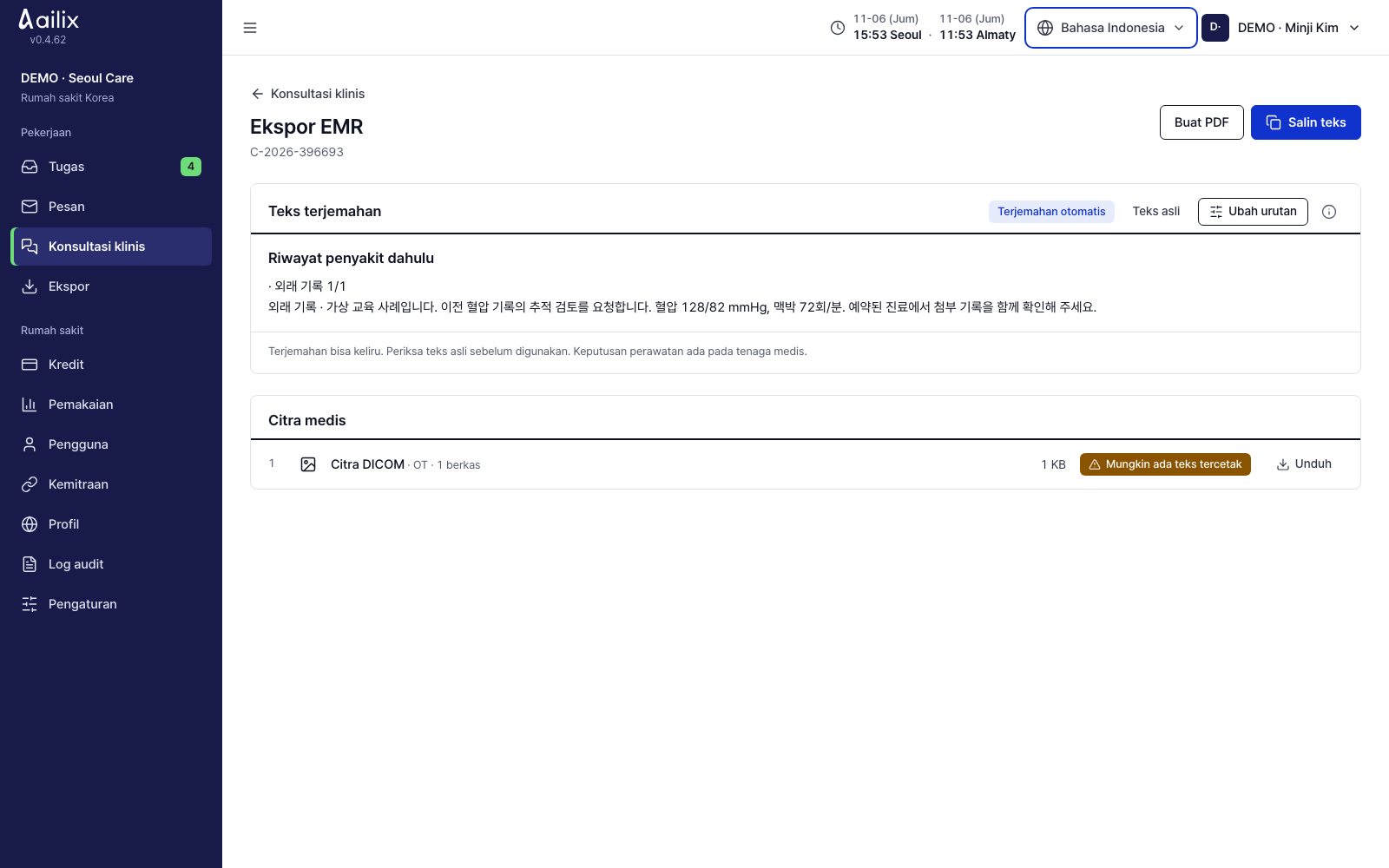
  1. Periksa nomor pasien dan konsultasi serta "halaman yang belum diterjemahkan". Minta dulu terjemahan yang kurang.
  2. Tempelkan ke rekam medis elektronik dengan "Salin teks", atau simpan dan cetak dengan "Buat PDF".
  3. Unduh citra medis secara terpisah. Setelah dikonfirmasi, salin ringkasan dengan "Salin untuk EMR · bahasa Korea".

Periksa sebelum selesaiPeriksa lagi di EMR rumah sakit apakah pasien dan isi yang ditempel sudah sesuai.

Staf administrasi rumah sakit Korea

Sesuaikan dengan urutan butir EMR rumah sakit Anda

Ekspor ke EMR → Ubah urutan

Staf administrasi rumah sakit Korea · Sesuaikan dengan urutan butir EMR rumah sakit Anda
Perbesar layar
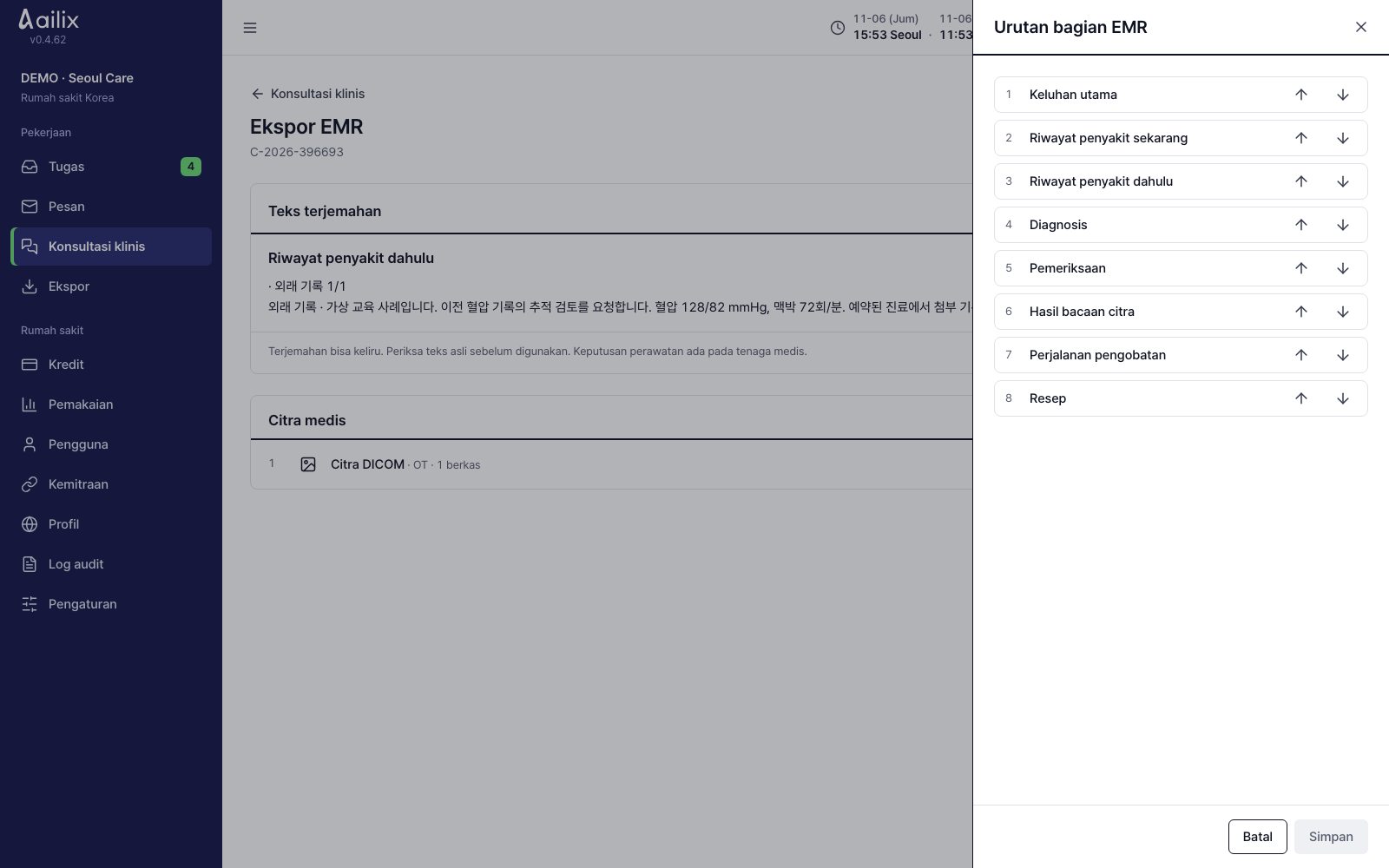
  1. Pindahkan butir dengan panah atas dan bawah. Sesuaikan dengan urutan yang dipakai rumah sakit.
  2. Tekan "Simpan", lalu periksa isi dan urutan yang akan disalin.

Periksa sebelum selesaiPengaturan urutan butir bukan fitur untuk mengaktifkan pengiriman otomatis ke EMR rumah sakit.

Staf administrasi rumah sakit Korea

Terjemahkan rekam medis untuk pasien yang pulang ke negaranya

Detail konsultasi klinis → Terjemahan untuk dibawa pulang

Staf administrasi rumah sakit Korea · Terjemahkan rekam medis untuk pasien yang pulang ke negaranya
Perbesar layar
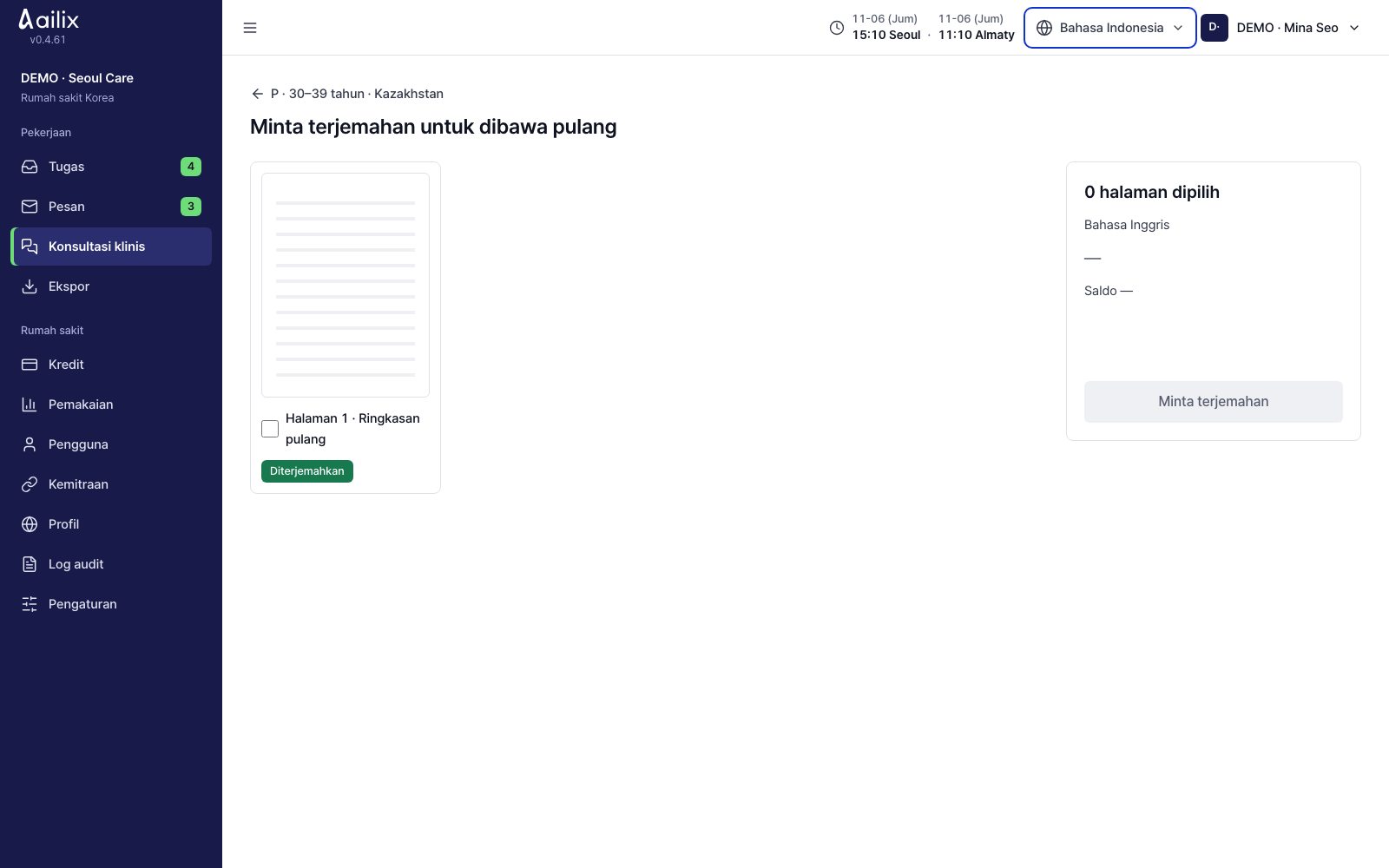
  1. Di "Unggah catatan", pilih jenis dokumen bahasa Korea dan filenya. Jangan masukkan dokumen identitas.
  2. Periksa halaman yang akan diterjemahkan, bahasa pasien atau bahasa Inggris, dan biayanya, lalu minta terjemahan.
  3. Buka halaman yang sudah selesai dan lihat teks asli bahasa Korea serta terjemahan tiap bahasa. Periksa angka, nama obat, dan tanda peringatan.

Periksa sebelum selesaiPeriksa tanda "Terjemahan otomatis · bukan terjemahan tersumpah" dan ikuti prosedur pengiriman hasil rumah sakit.

Staf administrasi rumah sakit Korea · Admin layanan

Siapkan data untuk dihubungkan dengan sistem rumah sakit luar

Detail konsultasi klinis → Ekspor ke EMR · petugas IT rumah sakit

FHIR R4Pindahkan rekam terjemahan ke EMR rumah sakit
DICOMUnggah CT, MRI, dan video
OMOP CDMData penelitian
Panduan integrasi OpenAPI ↗
  1. Untuk pekerjaan sehari-hari, pindahkan ke sistem rumah sakit dengan "Salin teks", "Buat PDF", dan unduhan citra.
  2. Buka "Lihat dokumen integrasi OpenAPI" dan berikan kepada petugas IT. Tentukan sistem tujuan, jenis data, dan aturan penghubung nomor pasien.
  3. Informasi pemeriksaan memakai FHIR, citra medis memakai DICOM, dan data umum untuk penelitian memakai OMOP CDM. Tentukan dengan petugas IT cakupan persetujuan, uji koneksi, dan konfirmasi penerimaan.

Periksa sebelum selesaiSalin EMR, PDF, dan file citra bisa langsung dipakai. Untuk integrasi otomatis per rumah sakit, tanyakan ketersediaannya kepada petugas IT.

6. Jadwal dan undangan pasien

Staf administrasi rumah sakit perujuk

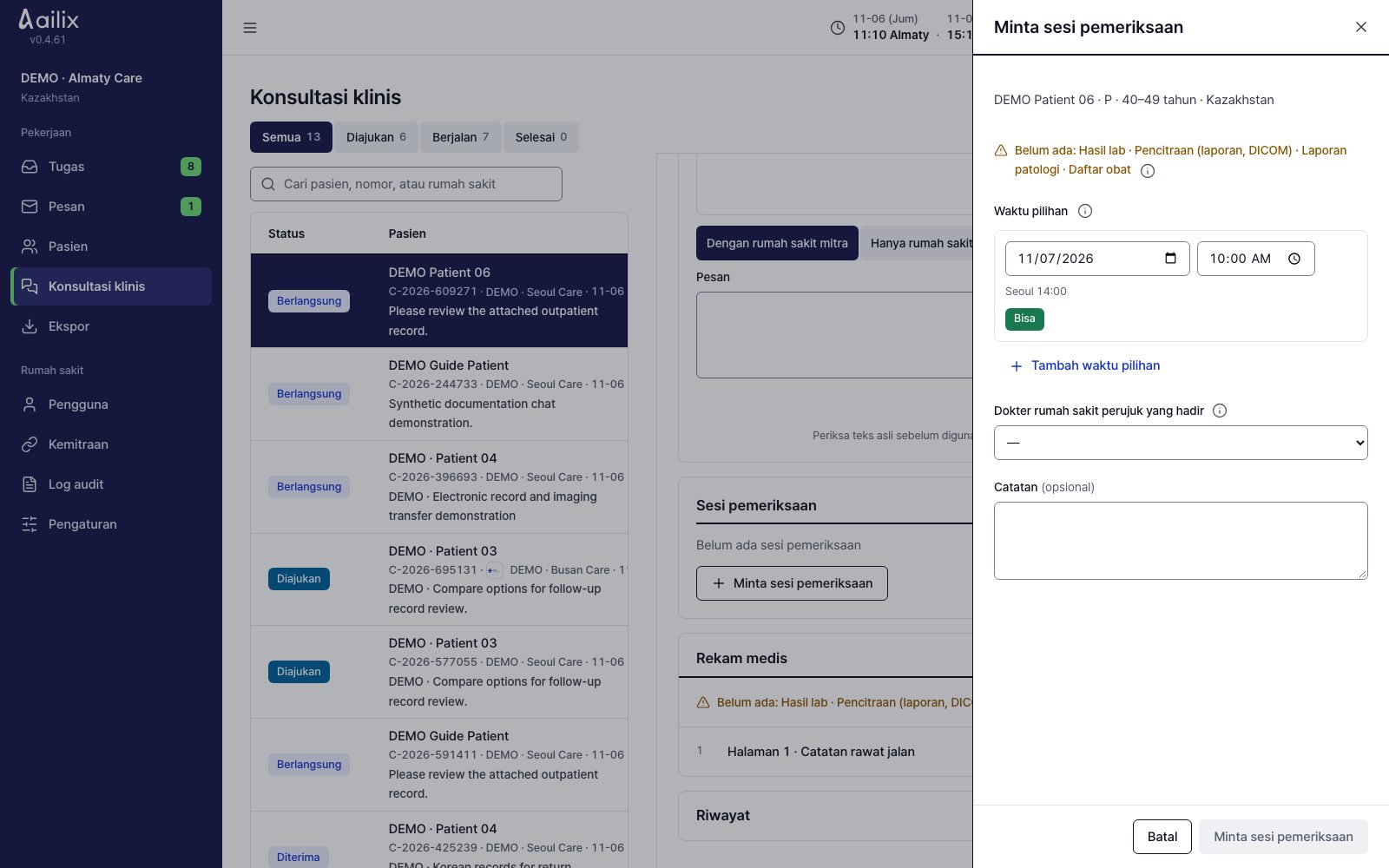
Kirim dokter yang akan hadir dan waktu yang diinginkan

Detail konsultasi klinis → Minta sesi pemeriksaan

Staf administrasi rumah sakit perujuk · Kirim dokter yang akan hadir dan waktu yang diinginkan
Perbesar layar
  1. Pilih dokter rumah sakit perujuk yang akan hadir, lalu isi tanggal dan jam yang diinginkan, maksimal 3 pilihan.
  2. Periksa zona waktu Anda dan tanda "Di luar jam kerja", lalu tekan "Minta sesi pemeriksaan".

Periksa sebelum selesai"Menunggu konfirmasi" bukan berarti jadwal sudah pasti. Tunggu jawaban rumah sakit Korea.

Staf administrasi rumah sakit Korea

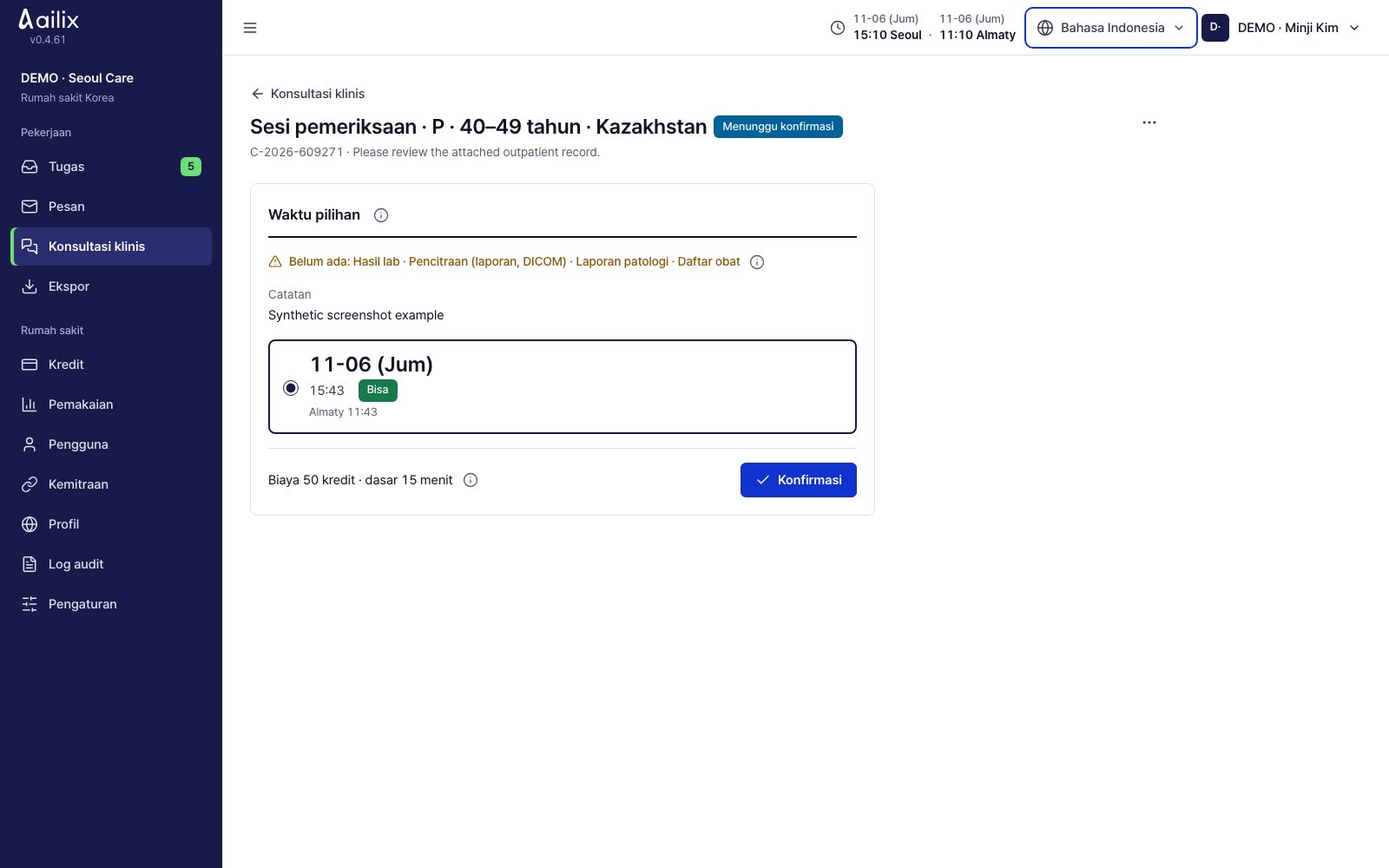
Konfirmasi waktu dan biaya sesi pemeriksaan

Detail konsultasi klinis → Lihat sesi

Staf administrasi rumah sakit Korea · Konfirmasi waktu dan biaya sesi pemeriksaan
Perbesar layar
  1. Periksa jadwal tenaga medis dan pilih salah satu waktu yang diinginkan.
  2. Baca waktu dasar, kredit yang dikurangi, biaya tambahan, dan syarat pembatalan, lalu tekan "Konfirmasi".

Periksa sebelum selesaiSaat dikonfirmasi, kredit langsung dikurangi dan ruang sesi dibuat. Beri tahu rumah sakit lain waktu yang sudah pasti.

Staf administrasi rumah sakit perujuk · Staf administrasi rumah sakit Korea

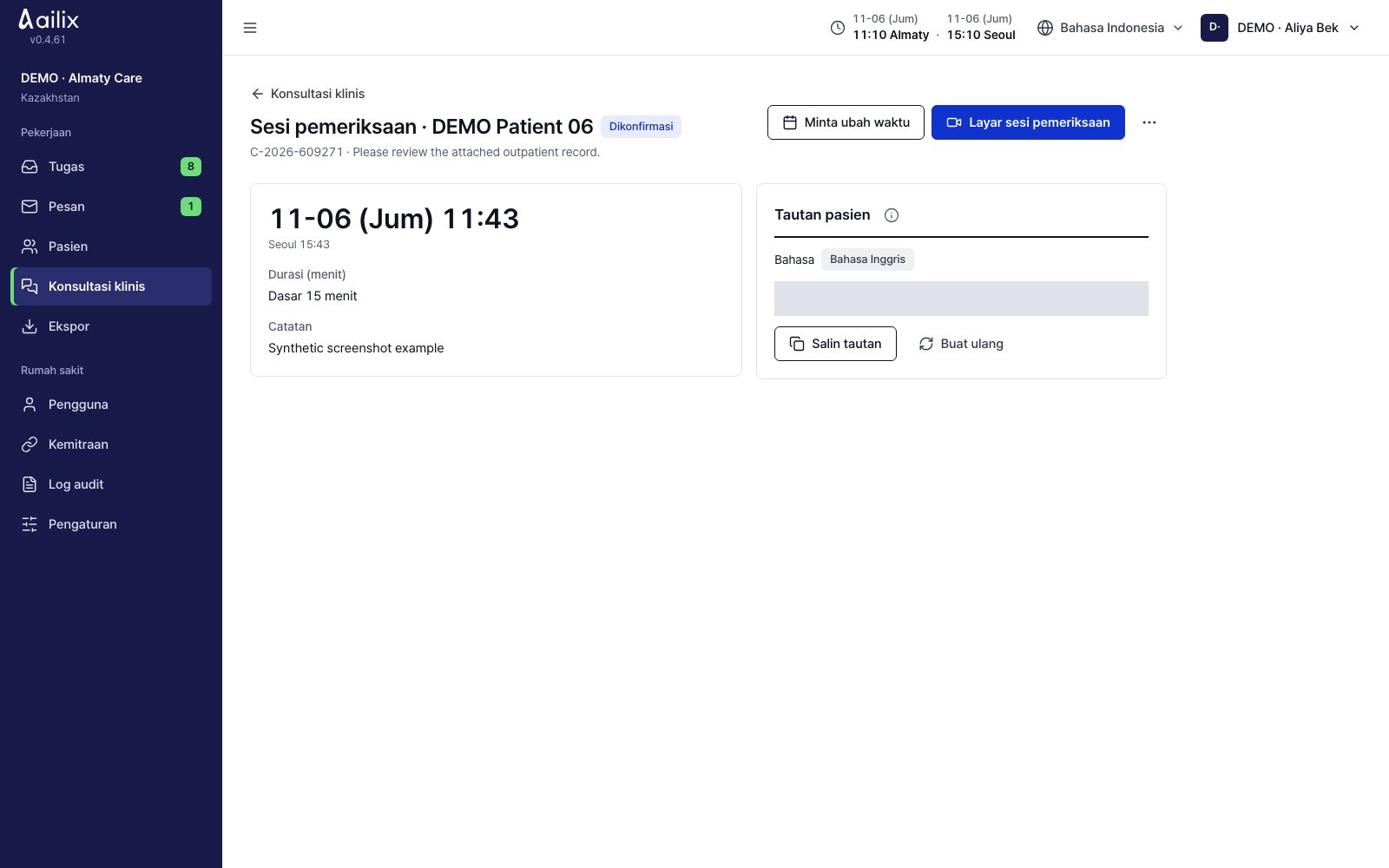
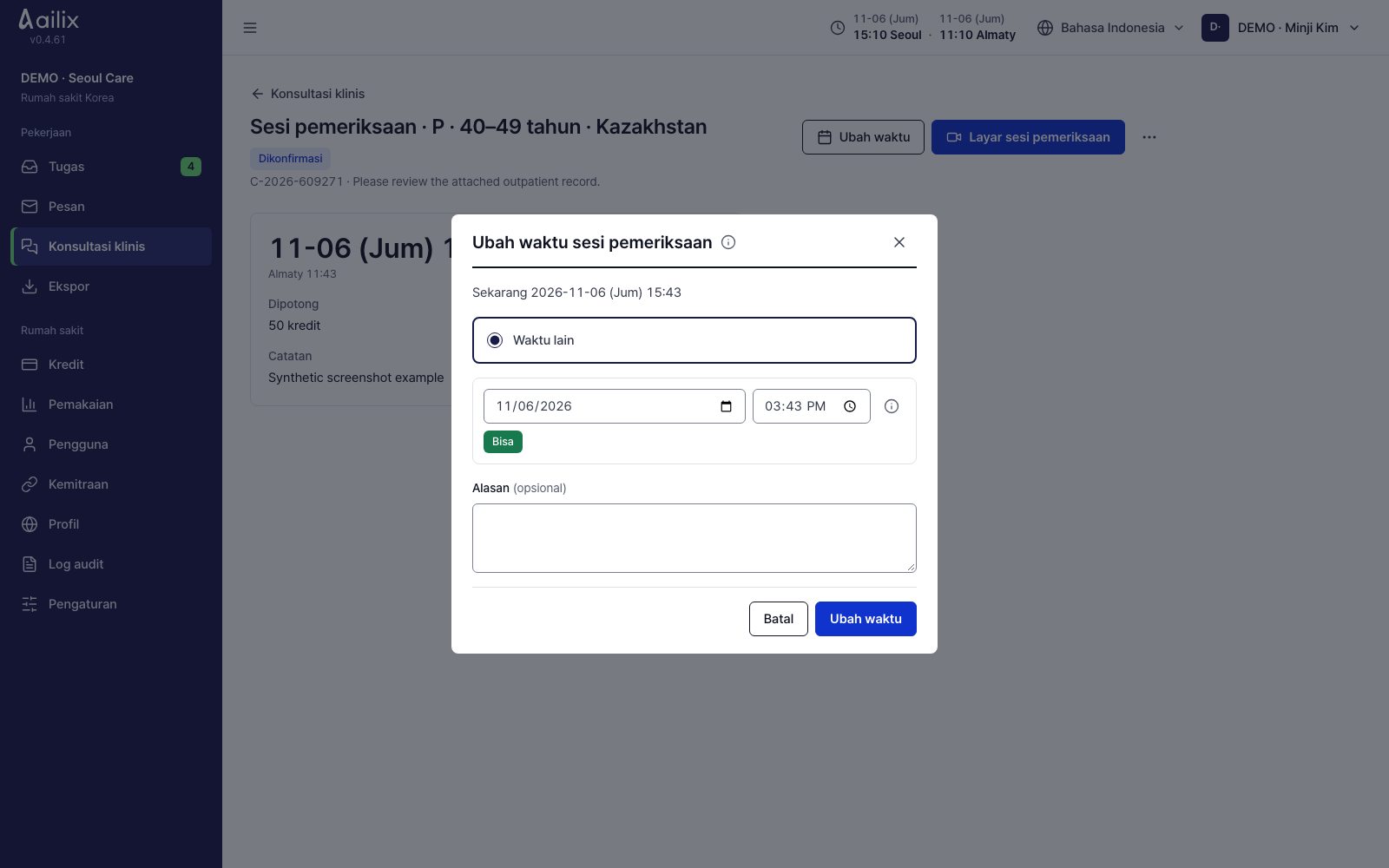
Beri tahu perubahan waktu dan pembatalan

Detail sesi → Permintaan ubah waktu atau ⋯

Staf administrasi rumah sakit perujuk · Beri tahu perubahan waktu dan pembatalan
Perbesar layar
  1. Rumah sakit perujuk memakai "Minta ubah waktu", rumah sakit Korea memakai "Ubah waktu". Satu sesi bisa diubah sampai 3 kali.
  2. Beri tahu lagi tanggal baru yang sudah dikonfirmasi dan waktu setempat pasien. Tautan pasien yang lama tetap dipakai.
  3. Untuk membatalkan, baca syaratnya di ⋯ → "Batalkan sesi pemeriksaan" lalu konfirmasi. Pengembalian penuh berlaku sampai 24 jam sebelum waktu yang pertama kali dikonfirmasi.

Periksa sebelum selesaiMeskipun waktu dipindah, batas pengurangan dan pengembalian tidak dihitung ulang. Sesi yang dibatalkan tidak bisa dikembalikan.

7. Sesi video dan penutupan

Pasien dan pendamping yang masuk lewat tautan sesi pemeriksaan

Buka tautan sesi pemeriksaan di ponsel

Tautan dari rumah sakit

Pasien dan pendamping yang masuk lewat tautan sesi pemeriksaan · Buka tautan sesi pemeriksaan di ponsel
Perbesar layar
  1. Buka tautan yang diterima di browser ponsel. Anda masuk tanpa memasang aplikasi atau mendaftar.
  2. Lihat bahasa dan petunjuk sesi pemeriksaan. Jika tautan tidak terbuka, minta tautan baru kepada rumah sakit.

Periksa sebelum selesaiTautan yang sudah pernah dibuka sebaiknya dibuka lagi di browser yang sama. Di perangkat lain, mungkin perlu tautan baru.

Dokter rumah sakit perujuk · Dokter Korea

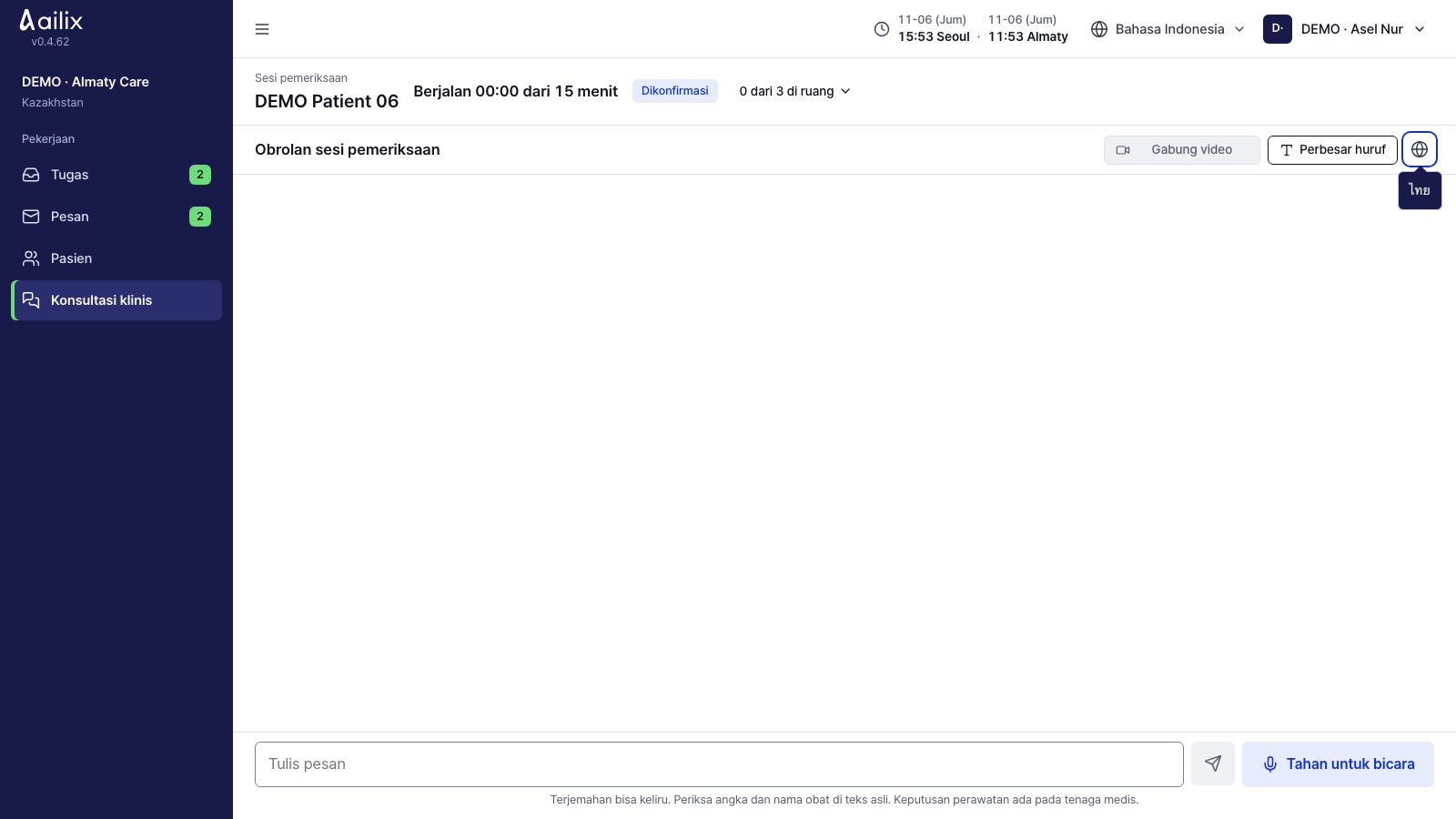
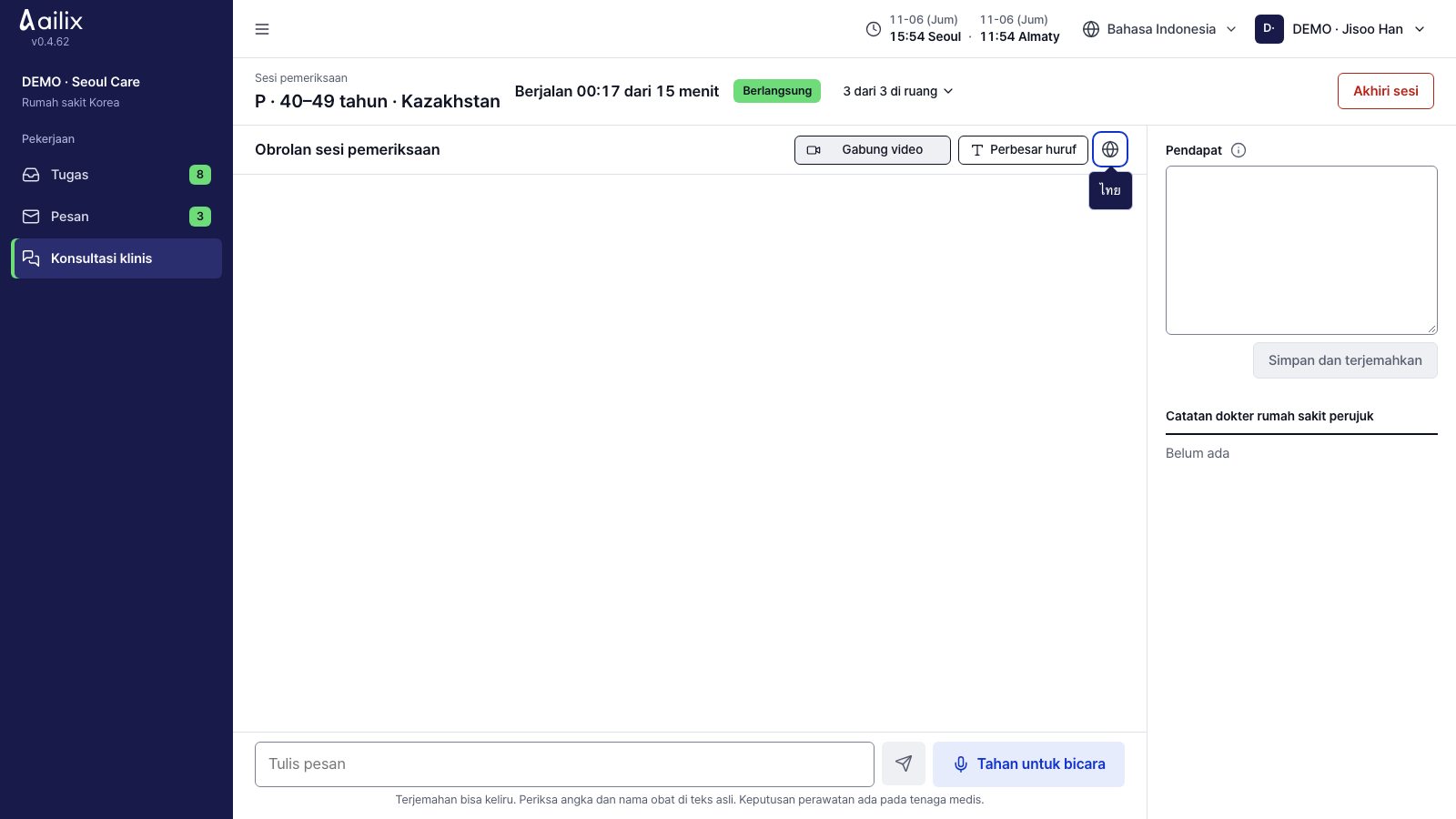
Periksa peserta di ruang sesi

Detail sesi → Layar sesi pemeriksaan

Dokter rumah sakit perujuk · Periksa peserta di ruang sesi
Perbesar layar
  1. Dokter rumah sakit perujuk dan dokter Korea masuk masing-masing dengan akun sendiri.
  2. Lihat status kehadiran di "Ada … orang di ruang". Jika semua sudah siap, dokter Korea penanggung jawab menekan "Mulai sesi".

Periksa sebelum selesaiSesi bisa dimulai dari 15 menit sebelum jadwal sampai 30 menit sesudahnya. Untuk sesi yang membutuhkan dokter rumah sakit perujuk, dokter itu harus ada di ruang.

Pasien dan pendamping yang masuk lewat tautan sesi pemeriksaan

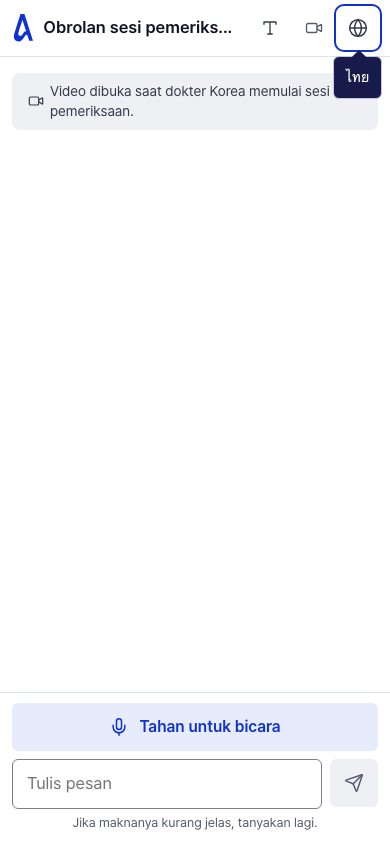
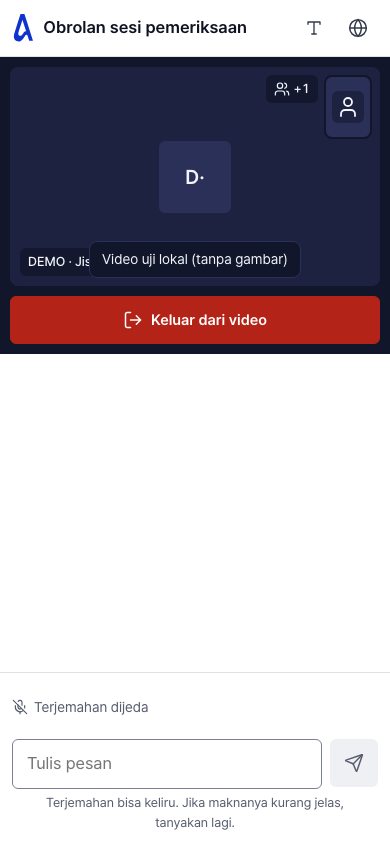
Izinkan kamera dan mikrofon, lalu gabung

Layar sesi pemeriksaan → Gabung video

Pasien dan pendamping yang masuk lewat tautan sesi pemeriksaan · Izinkan kamera dan mikrofon, lalu gabung
Perbesar layar
  1. Saat sesi dimulai, tekan "Gabung video". Jika browser menanyakan kamera dan mikrofon, izinkan.
  2. Periksa layar Anda, layar dokter, dan volume suara. Jika sempat diblokir, izinkan di pengaturan situs browser, lalu tekan "Sambungkan lagi".

Periksa sebelum selesaiTampilan petunjuk kamera dan mikrofon berbeda di tiap browser. Jika tidak tersambung, beri tahu rumah sakit.

Dokter Korea · Dokter rumah sakit perujuk

Periksa perangkat dan bicara singkat

Layar sesi pemeriksaan → Gabung video

Dokter Korea · Periksa perangkat dan bicara singkat
Perbesar layar
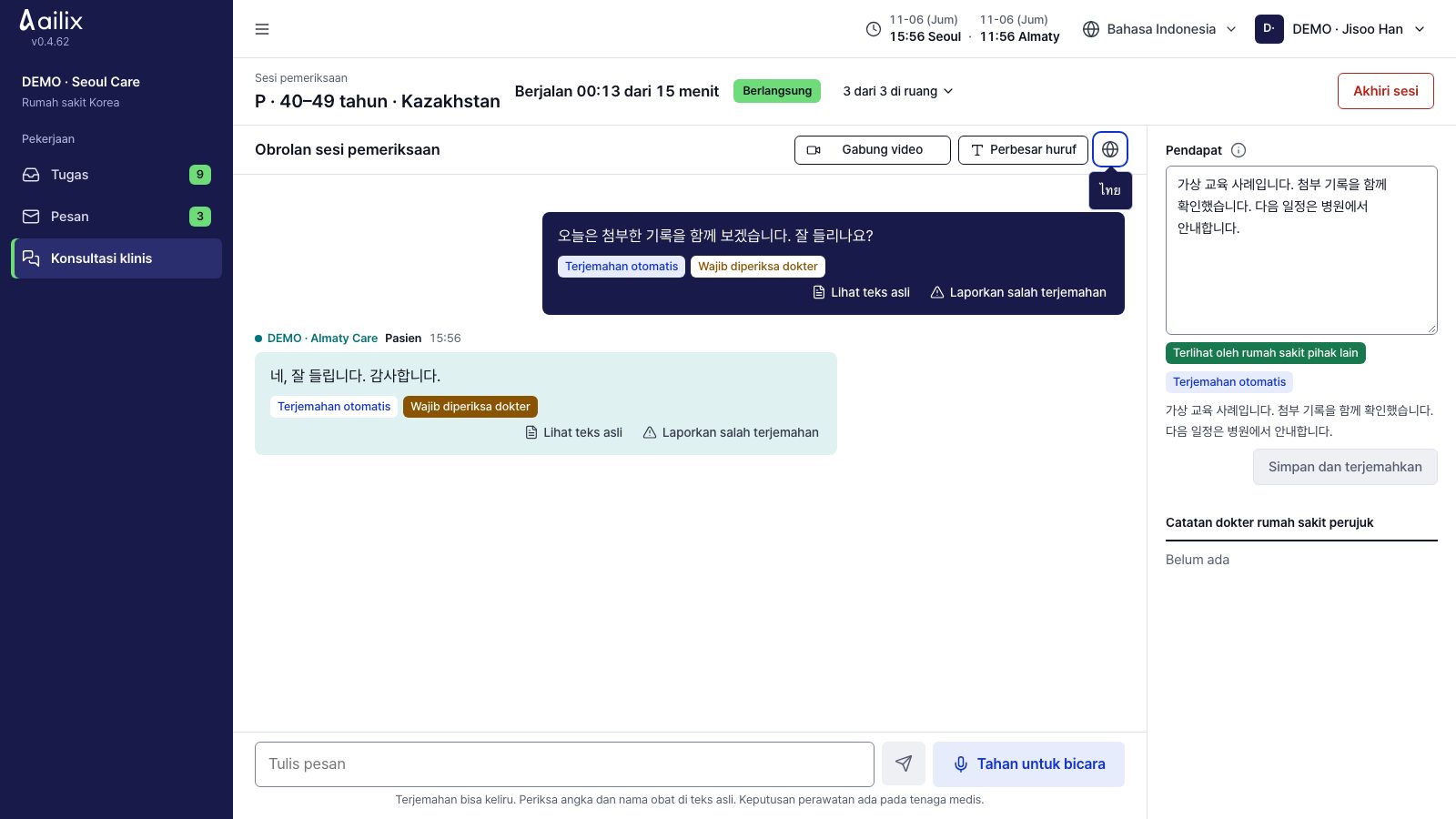
  1. Nyalakan mikrofon dan kamera, lalu periksa sambungan dengan pasien dan dokter rumah sakit perujuk. Jika perangkat lebih dari satu, pilih lewat ⌄ di sampingnya.
  2. Periksa "Terjemahan otomatis aktif", lalu bicara singkat satu orang satu kali. Jika mikrofon Anda dimatikan, suara dan terjemahan otomatis berhenti bersama.
  3. Jika ada permintaan konfirmasi di "Yang terdengar", baca isinya. Tekan "Kirim" hanya jika benar, dan batalkan jika salah.
  4. Jika terjemahan berbeda, tekan "Terjemahkan ulang" atau tulis ulang dengan singkat. Di "Laporkan salah terjemahan", Anda bisa meninggalkan masalah dan ungkapan yang benar.

Periksa sebelum selesaiPeriksa angka dan nama obat dengan teks asli. Video tidak direkam.

Pasien dan pendamping yang masuk lewat tautan sesi pemeriksaan

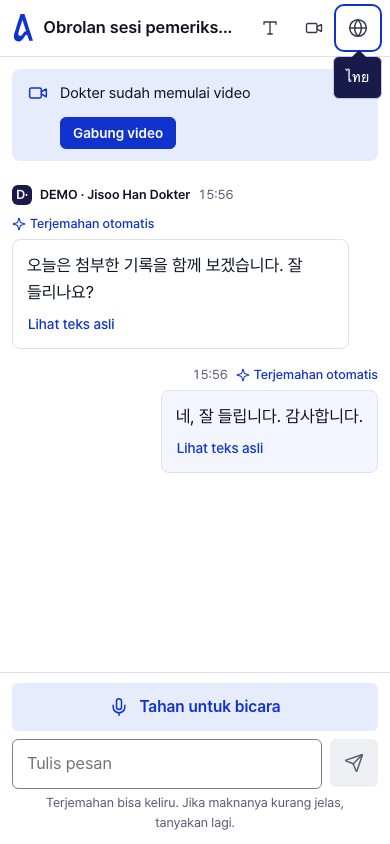
Baca teks terjemahan dan jawab

Obrolan di bawah layar sesi pemeriksaan

Pasien dan pendamping yang masuk lewat tautan sesi pemeriksaan · Baca teks terjemahan dan jawab
Perbesar layar
  1. Lihat apakah ucapan dokter tampil dalam bahasa Anda. Jika artinya aneh, tanyakan lagi.
  2. Jika suara terputus, tulis singkat di kolom ketik dan kirim. Jika perlu, tekan "Lihat teks asli" atau "Perbesar huruf".
  3. Baca ucapan Anda yang tersisa di "Yang terdengar". Ucapan yang bertanda "Periksa, lalu kirim" baru terkirim jika Anda menekan "Kirim" saat isinya benar.

Periksa sebelum selesai"Keluar dari video" adalah tombol yang hanya mengeluarkan video Anda. Ini tidak mengakhiri seluruh sesi.

Dokter Korea · Dokter rumah sakit perujuk

Tulis temuan dan lihat status terjemahan

Layar sesi pemeriksaan → Pendapat

Dokter Korea · Tulis temuan dan lihat status terjemahan
Perbesar layar
  1. Dokter Korea menulis temuan, lalu menekan "Simpan dan terjemahkan". Dokter rumah sakit perujuk meninggalkan "Catatan" miliknya.
  2. Jika muncul "Berisiko · ditahan" atau "Terjemahan gagal", periksa teks asli, lalu perbaiki atau terjemahkan ulang.

Periksa sebelum selesaiPastikan statusnya terlihat oleh rumah sakit lain. Tekan "Kirim apa adanya" hanya setelah memeriksa isinya.

Dokter Korea

Akhiri sesi setelah selesai menjelaskan

Layar sesi pemeriksaan → Akhiri sesi

Dokter Korea · Akhiri sesi setelah selesai menjelaskan
Perbesar layar
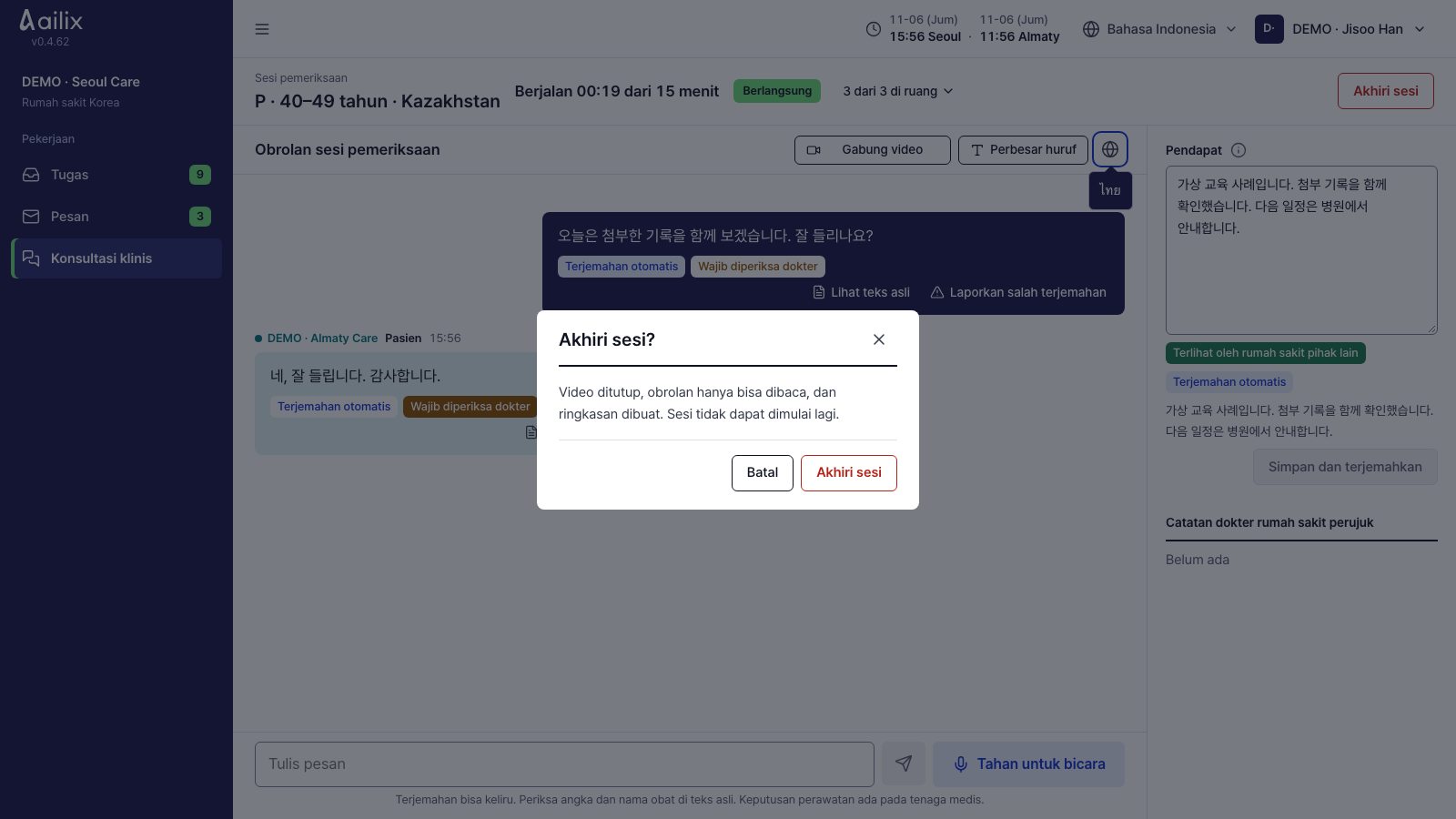
  1. Periksa pertanyaan pasien dan jadwal berikutnya.
  2. Dokter Korea penanggung jawab menekan "Akhiri sesi" dan mengonfirmasi.

Periksa sebelum selesaiVideo semua orang ditutup dan obrolan hanya bisa dibaca. Sesi yang sudah diakhiri tidak bisa dimulai lagi.

Dokter Korea

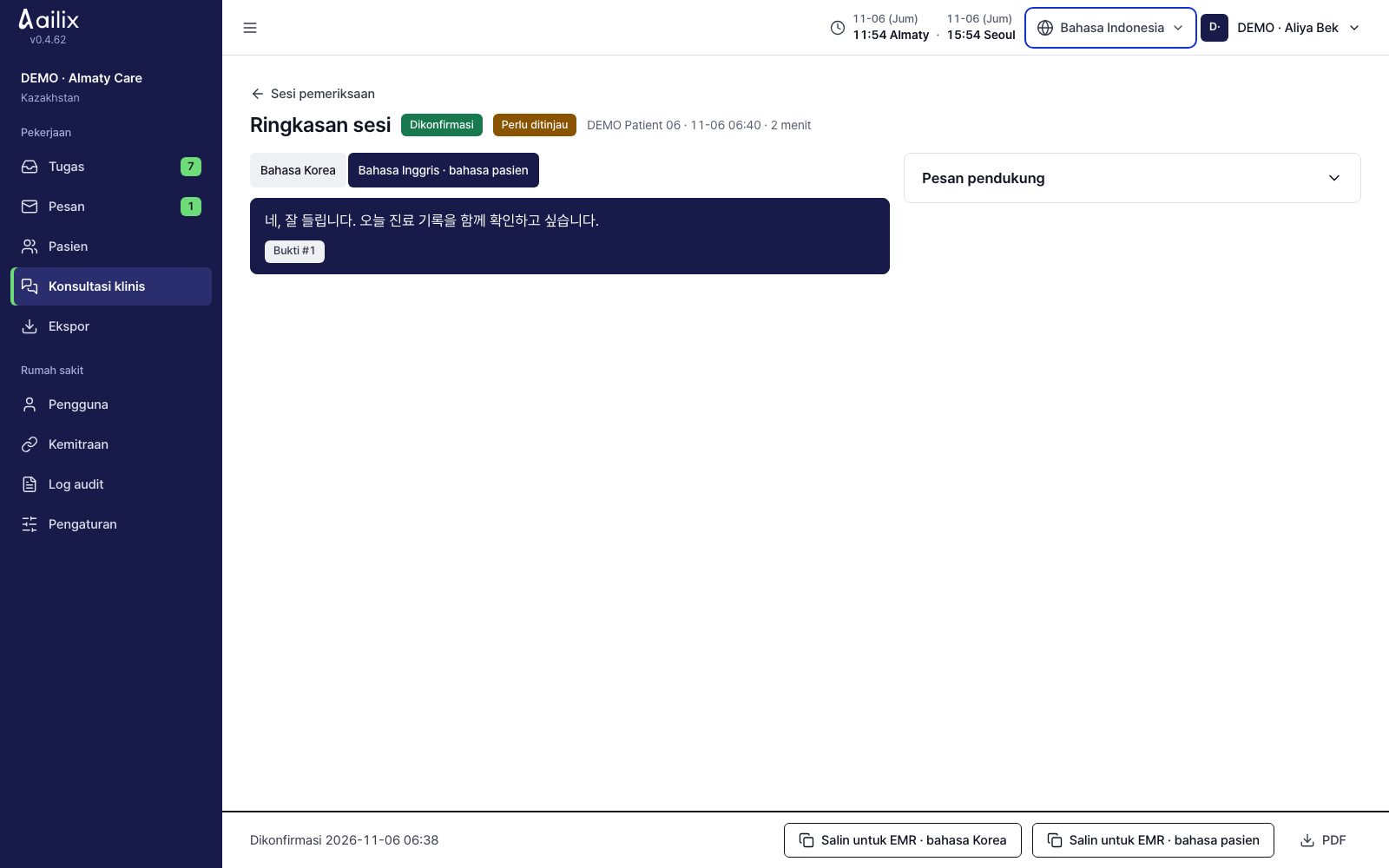
Lihat bukti ringkasan, lalu konfirmasi

Sesi yang sudah selesai → Lihat ringkasan

Dokter Korea · Lihat bukti ringkasan, lalu konfirmasi
Perbesar layar
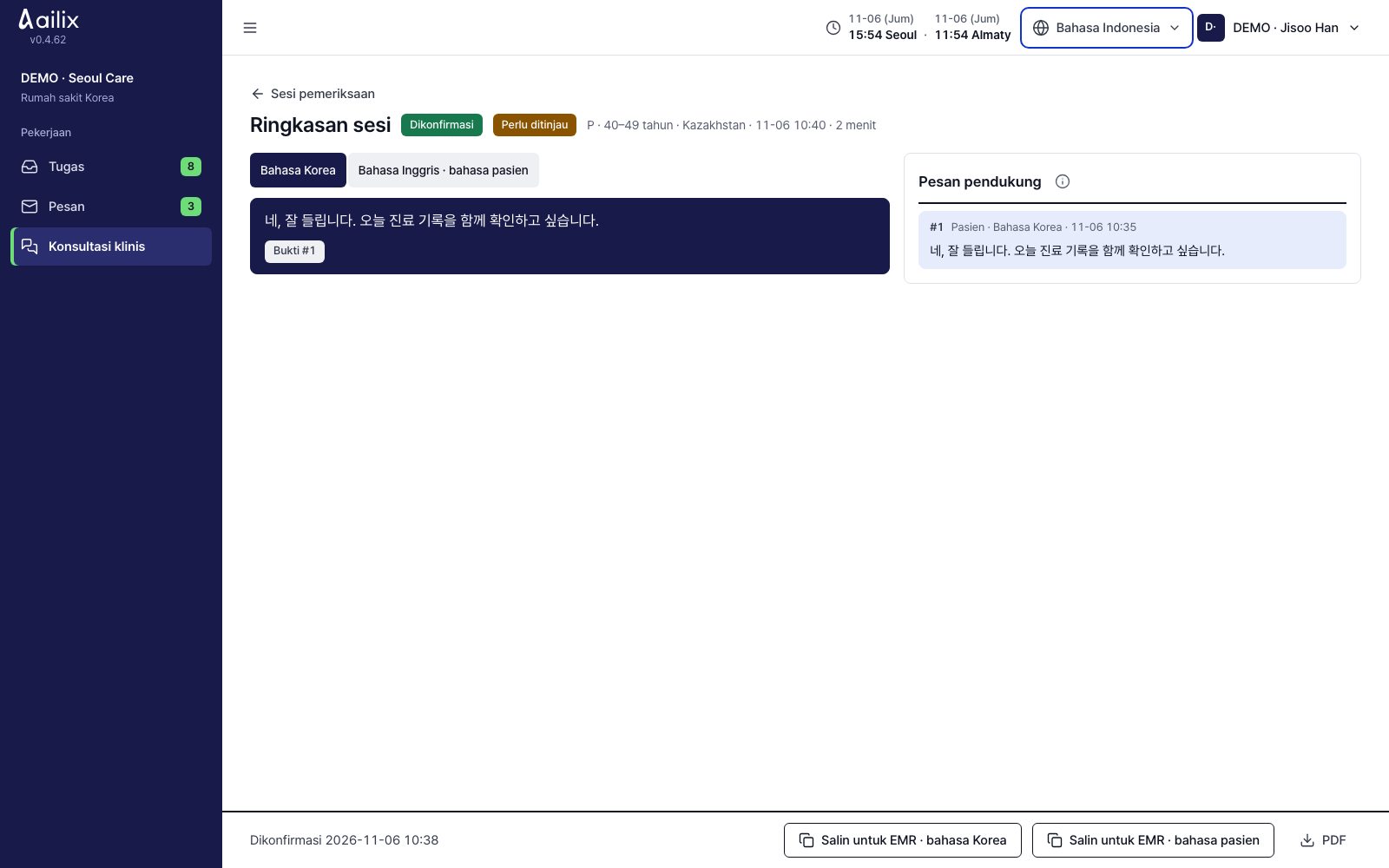
  1. Tekan kalimat ringkasan untuk melihat pesan buktinya. Bandingkan angka, nama obat, dan rencana berikutnya.
  2. Perbaiki kalimat yang salah dengan "Perbaiki". Untuk "Tanpa bukti", perbaiki atau hapus, dan untuk kalimat berisiko, terjemahkan ulang atau periksa dulu.
  3. Jika tidak ada "yang menghalangi konfirmasi", tekan "Konfirmasi". Jika gagal dibuat, pakai "Buat ulang".

Periksa sebelum selesaiDraf sebelum dikonfirmasi tidak terlihat oleh rumah sakit lain. Konfirmasi hanya isi yang sudah dibaca dan diperiksa.

Staf administrasi rumah sakit perujuk

Periksa hasil dan jelaskan kepada pasien

Sesi yang sudah selesai → Ringkasan

Staf administrasi rumah sakit perujuk · Periksa hasil dan jelaskan kepada pasien
Perbesar layar
  1. Buka ringkasan dan temuan yang sudah dikonfirmasi, lalu jelaskan kepada pasien. Jika belum dikonfirmasi, tunggu konfirmasi dokter Korea penanggung jawab.
  2. Beri tahu pasien tentang sesi atau pemeriksaan berikutnya dan cara menerima hasil.

Periksa sebelum selesaiPasien yang hanya menerima tautan sesi pemeriksaan tidak menerima file hasil lewat tautan itu. Pasien yang mendaftar sendiri memakai layar "Hasil".

8. Penanggung jawab dan pesan

Staf administrasi rumah sakit Korea · Staf administrasi rumah sakit perujuk · Dokter Korea · Dokter rumah sakit perujuk

Kirim pesan kepada penanggung jawab konsultasi

Pekerjaan → Pesan

Staf administrasi rumah sakit Korea · Kirim pesan kepada penanggung jawab konsultasi
Perbesar layar
  1. Di daftar percakapan, periksa pasien, nomor konsultasi, dan rumah sakit lawan bicara, lalu buka. Pesan juga bisa dikirim dari "Pesan" di detail konsultasi.
  2. Pilih "Penerima" sebagai "Dengan rumah sakit mitra" atau "Dengan pasien", lalu tulis isinya. Tekan "Kirim" atau Ctrl/⌘+Enter.
  3. Periksa teks terjemahan dengan "Lihat asli". Jika ada pesan baru saat Anda membaca pesan lama, tekan "Pesan baru" untuk turun.

Periksa sebelum selesaiAda satu percakapan untuk setiap konsultasi. Periksa pasien, nomor konsultasi, dan penerima sebelum mengirim.

Staf administrasi rumah sakit Korea · Staf administrasi rumah sakit perujuk · Dokter Korea · Dokter rumah sakit perujuk

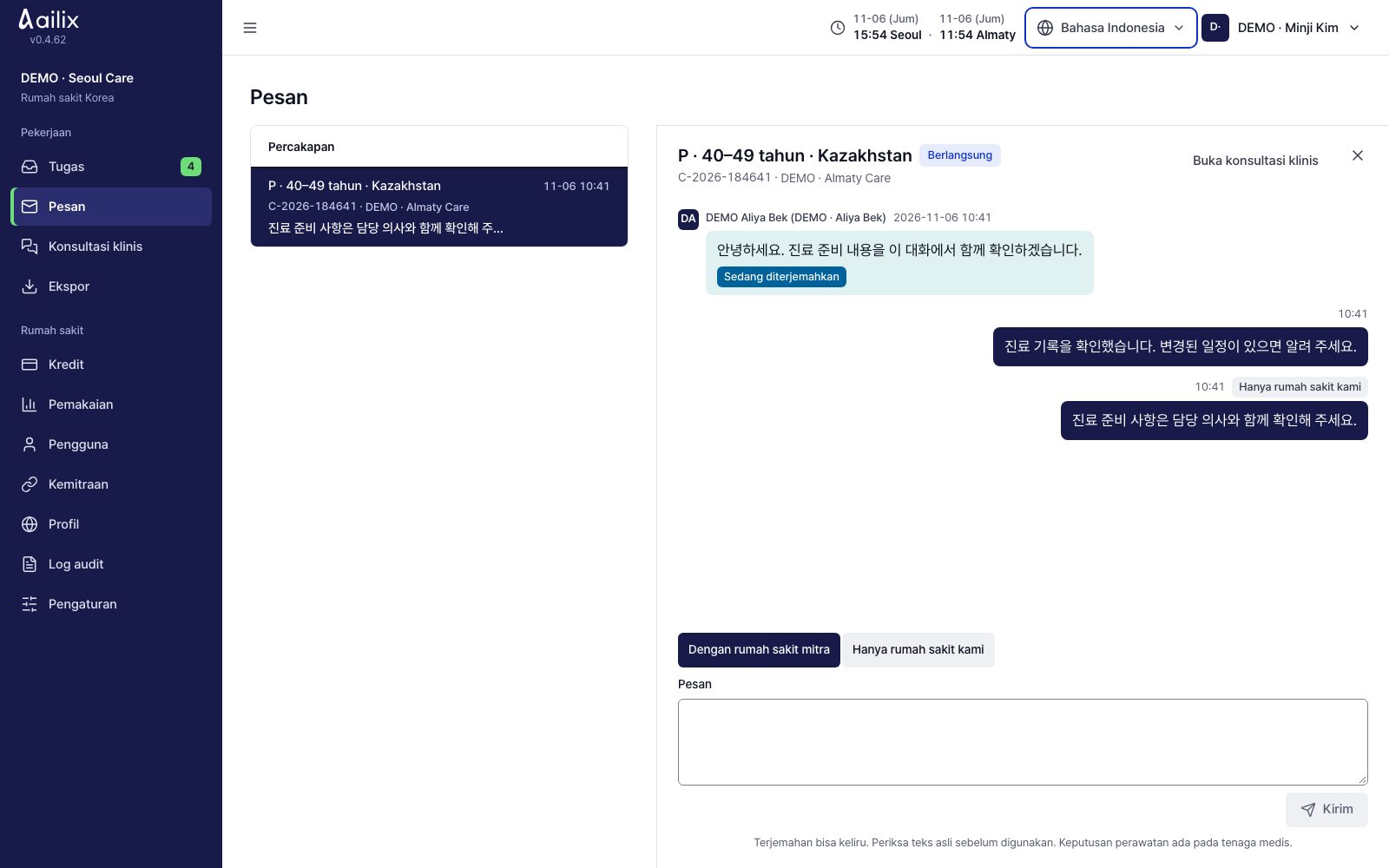
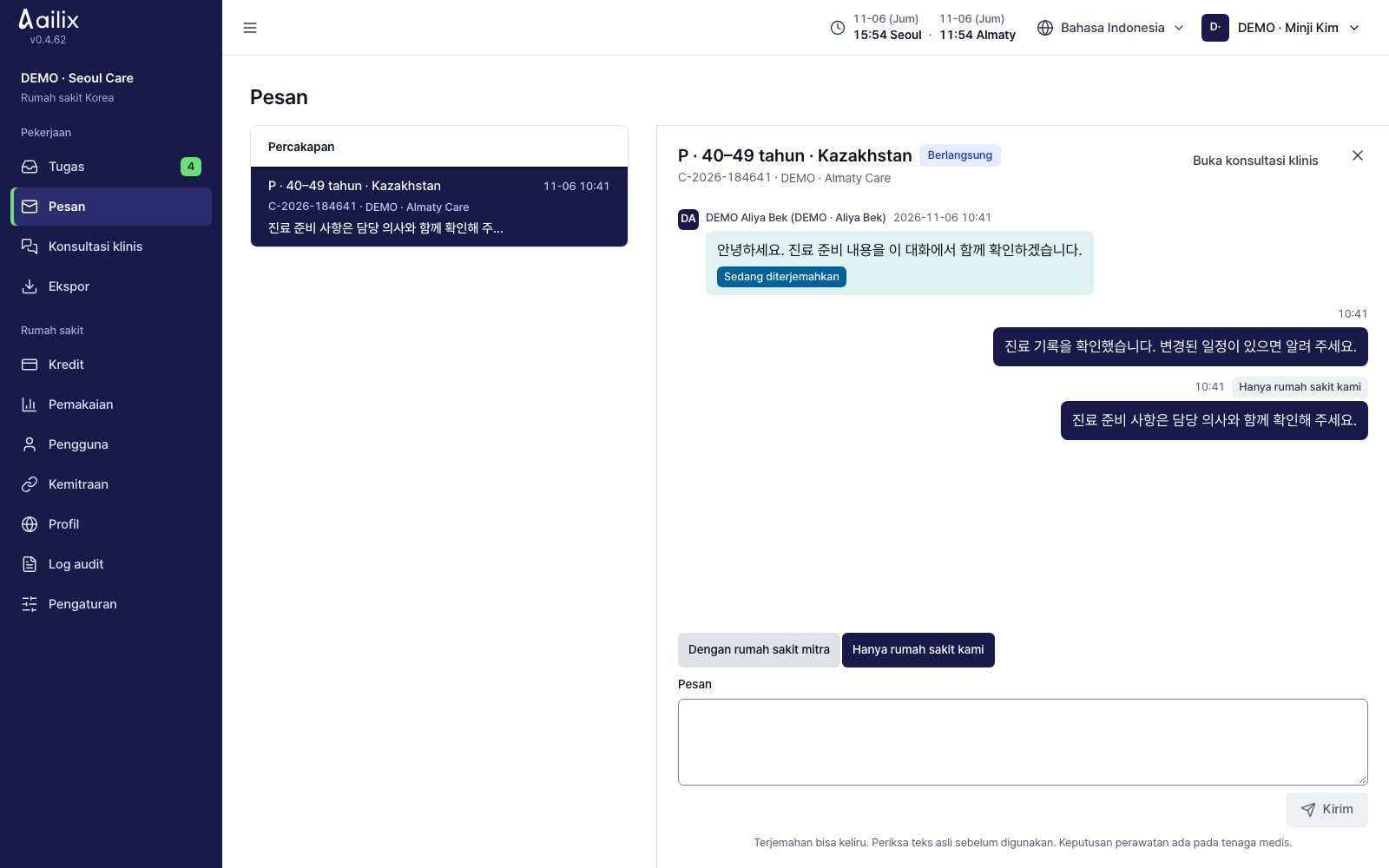
Berdiskusi hanya di dalam rumah sakit kami

Pesan → Percakapan → Penerima

Staf administrasi rumah sakit Korea · Berdiskusi hanya di dalam rumah sakit kami
Perbesar layar
  1. Pilih "Hanya rumah sakit kami" dan kirim pesan.
  2. Lihat apakah pesan yang terkirim bertanda "Hanya rumah sakit kami". Untuk pesan ke luar, ganti penerima dan tulis baru.

Periksa sebelum selesaiPesan ini tidak terlihat oleh rumah sakit mitra dan pasien. Periksa lagi penerimanya sebelum mengirim.

Pasien yang mendaftar sendiri

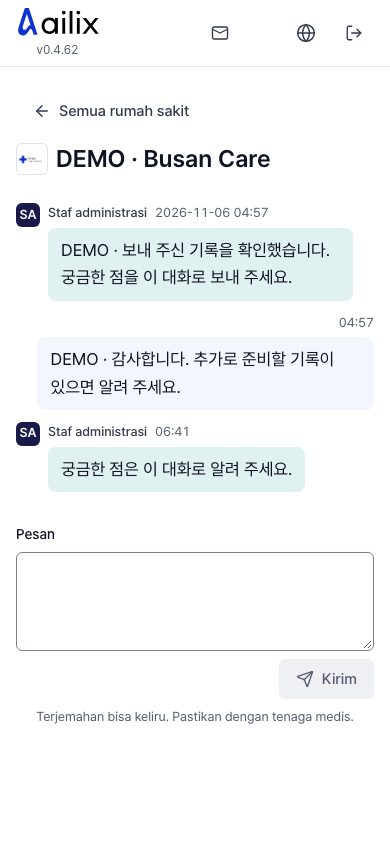
Kirim pertanyaan ke rumah sakit tujuan rujukan

Pesan di bagian atas → pilih rumah sakit

Pasien yang mendaftar sendiri · Kirim pertanyaan ke rumah sakit tujuan rujukan
Perbesar layar
  1. Pilih rumah sakit, tulis pertanyaan, lalu tekan "Kirim". Periksa nama rumah sakit dan jawabannya.
  2. Kembali ke "Semua rumah sakit" untuk membuka percakapan lain. Jika ingin menerima juga lewat email, aktifkan "Terima juga pesan baru lewat email".

Periksa sebelum selesaiPercakapan hanya bisa dilakukan jika sudah ada rumah sakit tujuan rujukan. Jumlah pesan yang belum dibaca terlihat di bagian atas.

9. Pasien yang mendaftar sendiri

Pasien yang mendaftar sendiri

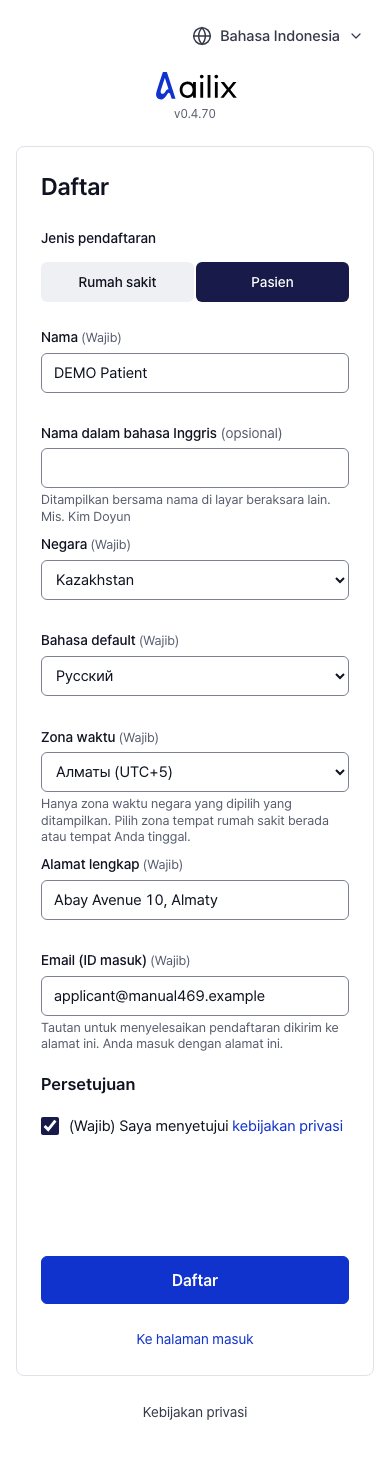
Buat akun pasien

Beranda → Daftar → Pasien

Pasien yang mendaftar sendiri · Buat akun pasien
Perbesar layar
  1. Isi nama, negara, alamat, bahasa utama, zona waktu, dan email. Baca dokumennya, setujui, lalu daftar.
  2. Buka tautan di email dan tekan "Selesaikan pendaftaran". Masuk dengan kata sandi sementara yang baru dikirim, lalu daftarkan kata sandi dan aplikasi autentikator.
Periksa sebelum selesaiJika pilihan "Pasien" tidak ada, berarti saat ini pendaftaran mandiri belum dibuka. Hubungi petugas rumah sakit.

Pasien yang mendaftar sendiri

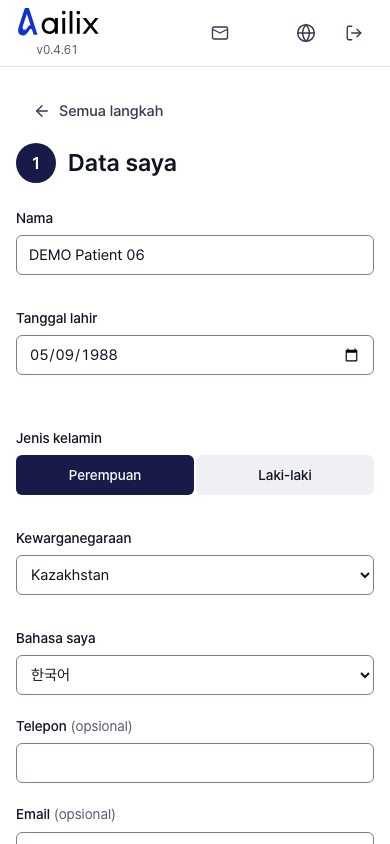
Isi data Anda

Rujukan saya → Data saya

Pasien yang mendaftar sendiri · Isi data Anda
Perbesar layar
  1. Periksa nama, tanggal lahir, jenis kelamin, dan kewarganegaraan, lalu pilih bahasa Anda. Isi juga telepon dan email seperlunya.
  2. Tekan "Simpan", lalu kembali ke "Semua langkah" dan buka tugas berikutnya.

Periksa sebelum selesaiData pendaftaran berbeda dengan data Anda untuk sesi pemeriksaan. Periksa nama dan tanggal lahir dengan teliti.

Pasien yang mendaftar sendiri

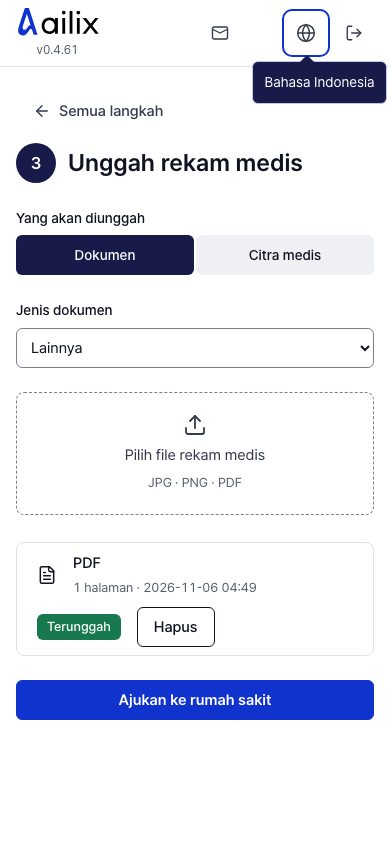
Unggah rekam medis

Rujukan saya → Unggah catatan

Pasien yang mendaftar sendiri · Unggah rekam medis
Perbesar layar
  1. Pilih jenis dokumen, lalu unggah PDF, JPG, atau PNG. Untuk CT, MRI, dan video, pilih "Citra medis".
  2. Periksa jenis, jumlah halaman, dan waktu rekam medis yang diunggah. Rekam medis yang belum dikirim dalam rujukan bisa dihapus.

Periksa sebelum selesaiJangan unggah dokumen identitas seperti paspor. Jika statusnya "Sedang diperiksa", tunggu sampai pemrosesan selesai.

Pasien yang mendaftar sendiri

Cari rumah sakit dan ajukan rujukan

Rujukan saya → Ajukan ke rumah sakit

Pasien yang mendaftar sendiri · Cari rumah sakit dan ajukan rujukan
Perbesar layar
  1. Cari rumah sakit menurut departemen dan bahasa yang tersedia, lalu pilih maksimal 5 rumah sakit.
  2. Tulis bagian yang terasa sakit, diagnosis yang sudah diterima, dan apa yang Anda inginkan. Periksa centang di "Rekam medis yang ikut dikirim", lalu tekan "Kirim rujukan".
Periksa sebelum selesaiTunggu jawaban. Rujukan yang terkirim belum berarti jadwal sesi pemeriksaan sudah dipesan.

Pasien yang mendaftar sendiri

Bandingkan jawaban dan tentukan satu rumah sakit

Rujukan saya → Bandingkan jawaban dan pilih

Pasien yang mendaftar sendiri · Bandingkan jawaban dan tentukan satu rumah sakit
Perbesar layar
  1. Baca rencana pemeriksaan dan pengobatan, perkiraan biaya, dan dokter penanggung jawab tiap rumah sakit. Jika terjemahan terasa aneh, periksa "Lihat asli" dan tanyakan kepada rumah sakit.
  2. Tekan "Pilih rumah sakit ini" dalam batas waktu, lalu konfirmasi.
  3. Jika ada permintaan untuk meneruskan ke rumah sakit lain, lihat tujuan dan alasannya, lalu putuskan "Teruskan" atau "Jangan teruskan".
Periksa sebelum selesaiRumah sakit yang sudah dipilih tidak bisa dibatalkan. Perkiraan biaya bisa berbeda setelah pemeriksaan.

Pasien yang mendaftar sendiri

Lihat waktu sesi pemeriksaan dan rekam medis yang kembali

Rujukan saya → Hasil

Pasien yang mendaftar sendiri · Lihat waktu sesi pemeriksaan dan rekam medis yang kembali
Perbesar layar
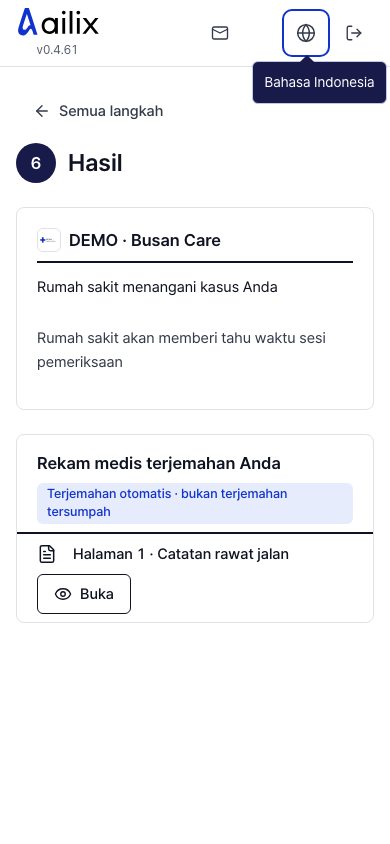
  1. Lihat tanggal dan jam yang ditentukan rumah sakit. Jika sudah dibuka, gabung ke sesi pemeriksaan dengan "Masuk ke obrolan".
  2. Tekan "Buka" pada "Rekam medis terjemahan Anda" untuk melihat teks asli bahasa Korea dan terjemahannya. Tanyakan kepada dokter jika ada yang tidak Anda pahami.
Periksa sebelum selesaiJika belum ada jadwal atau terjemahan, tunggu petunjuk dari rumah sakit. Kirim pertanyaan lewat "Pesan".

Pasien yang mendaftar sendiri

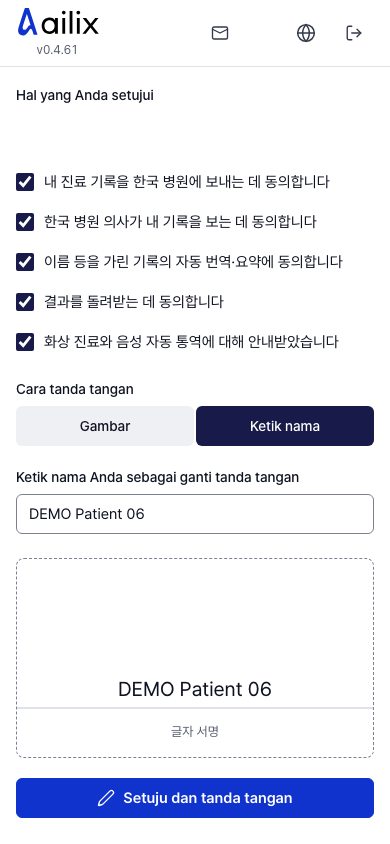
Periksa dulu sebelum menarik rujukan atau persetujuan

Bandingkan jawaban dan pilih, atau Persetujuan

Pasien yang mendaftar sendiri · Periksa dulu sebelum menarik rujukan atau persetujuan
Perbesar layar
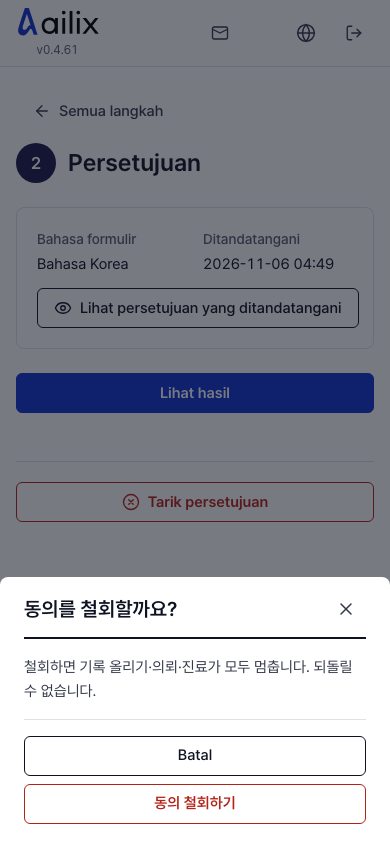
  1. Untuk menarik rujukan sebelum memilih rumah sakit, tekan "Tarik rujukan". Rujukan ini ditutup di semua rumah sakit.
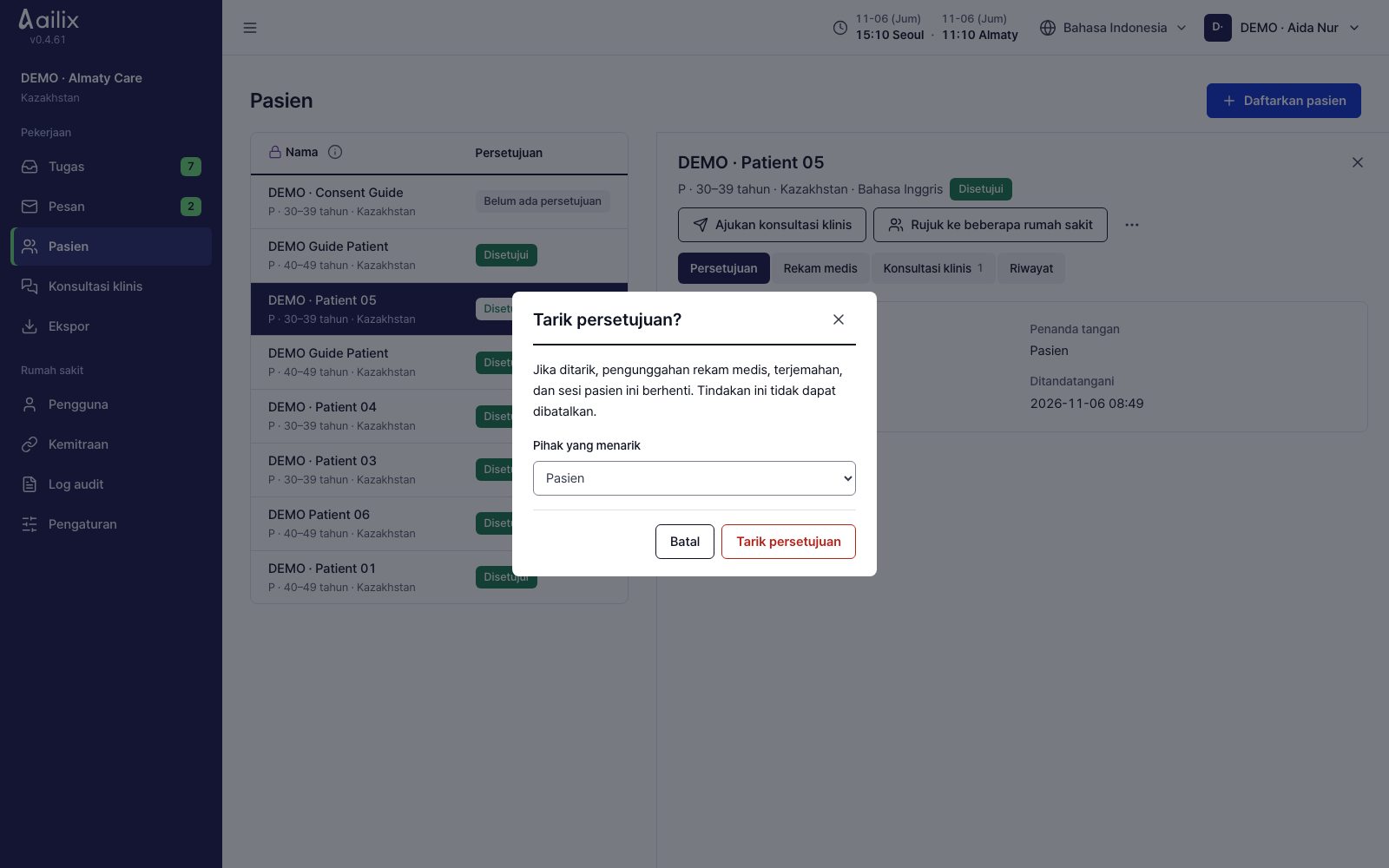
  2. Untuk menghentikan pemrosesan layanan, tekan "Tarik persetujuan" di "Persetujuan". Baca petunjuknya, lalu konfirmasi.

Periksa sebelum selesaiKeduanya tidak bisa dibatalkan. Penarikan persetujuan menghentikan unggah rekam medis, rujukan, dan sesi pemeriksaan.

10. Admin layanan

Admin layanan

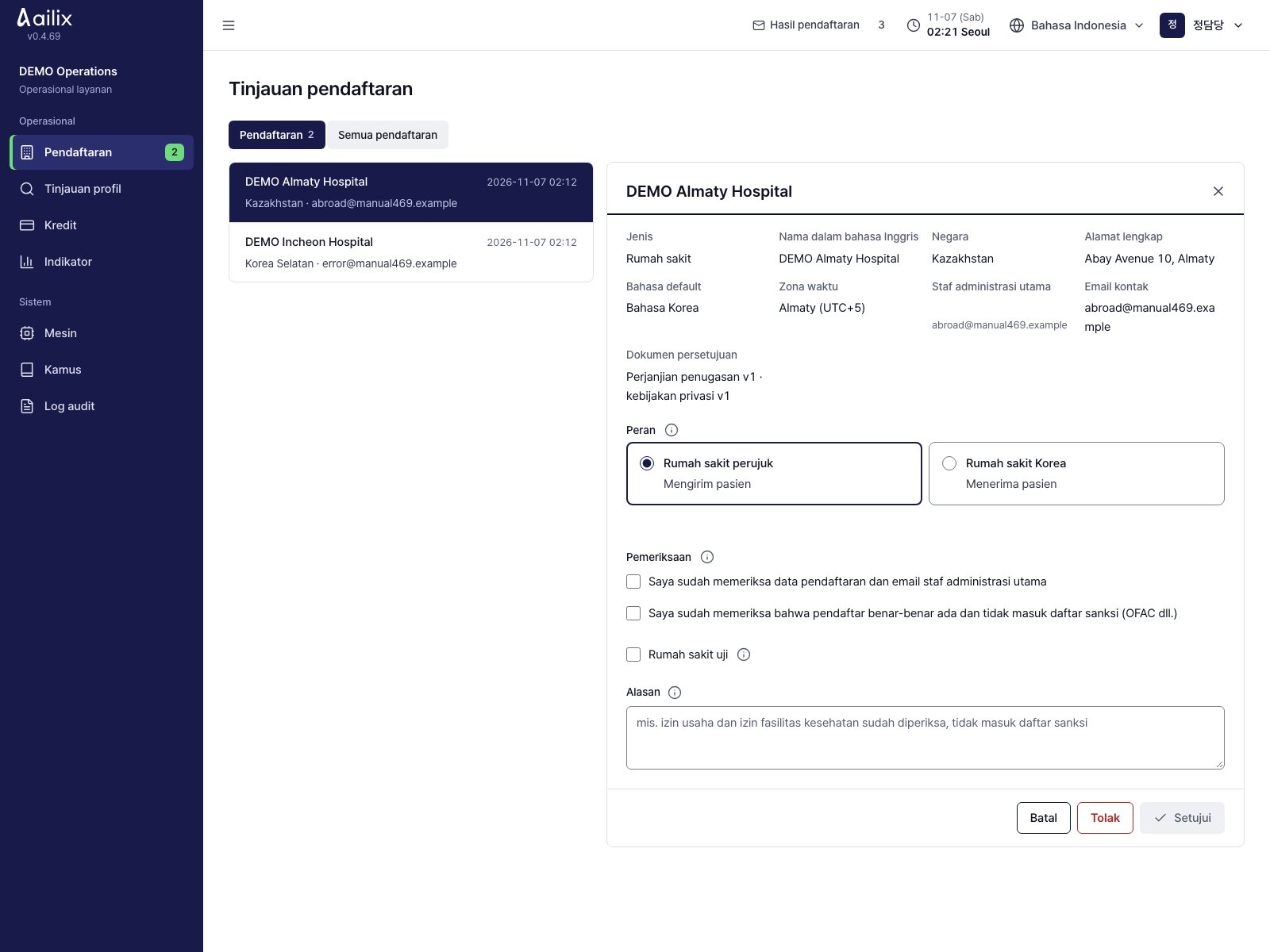
Tinjau pendaftaran rumah sakit perujuk

Operasional → Tinjauan pendaftaran → Pendaftaran

Admin layanan · Tinjau pendaftaran rumah sakit perujuk
Perbesar layar
  1. Buka pendaftaran rumah sakit perujuk. Periksa data rumah sakit, email staf utama dan dokumen persetujuan.
  2. Pilih pihak perujuk, lengkapi pemeriksaan dan alasan, lalu setujui atau tolak.

Periksa sebelum selesaiSetelah disetujui, staf utama menerima email undangan. Bukti rumah sakit Korea diperiksa otomatis. Admin menangani kesalahan pemeriksaan; pendaftaran biasa tidak perlu disetujui manual.

Admin layanan

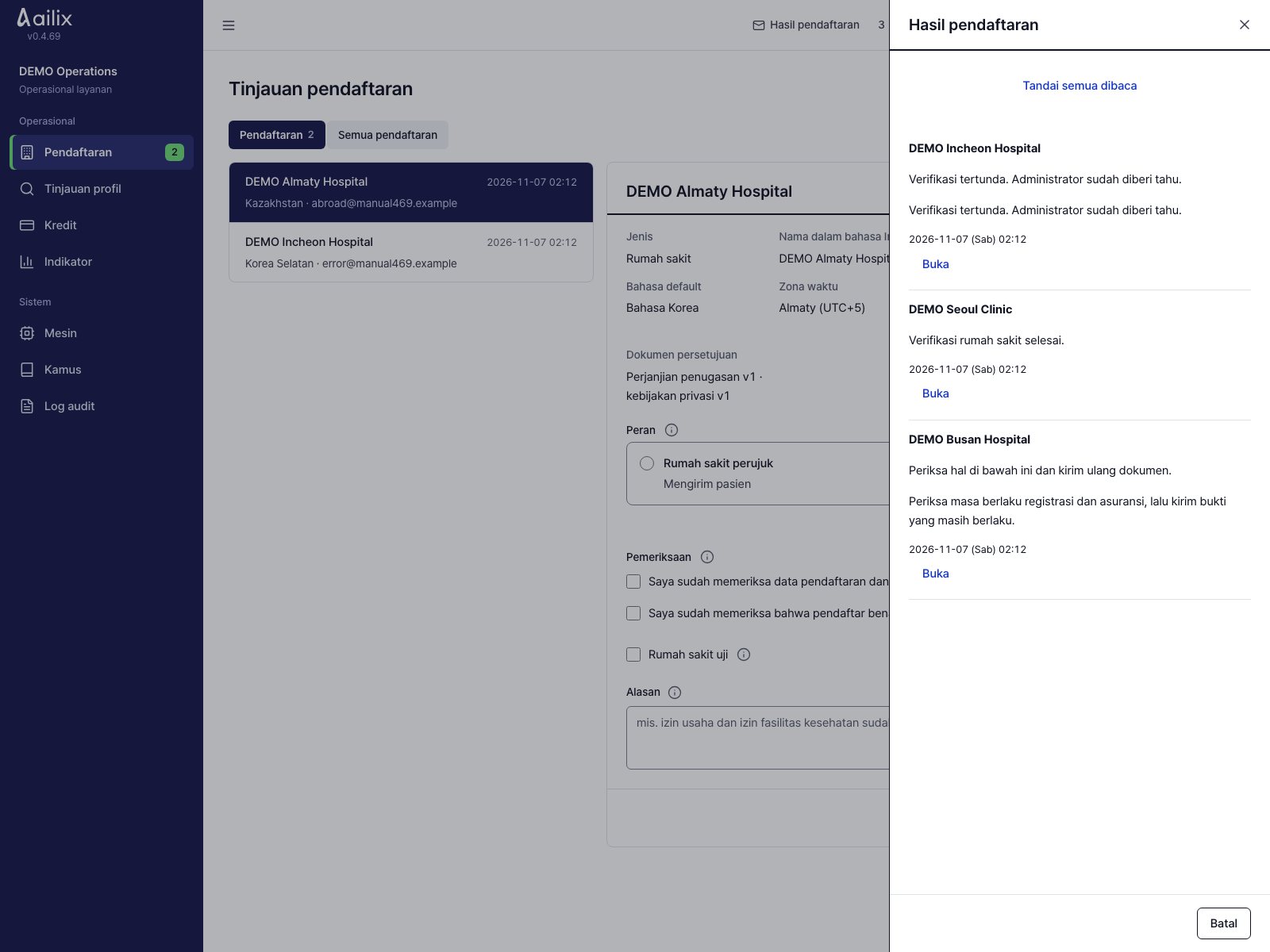
Baca notifikasi hasil pendaftaran

Hasil pendaftaran → Buka

Admin layanan · Baca notifikasi hasil pendaftaran
Perbesar layar
  1. Buka “Hasil pendaftaran” di bagian atas. Jumlah notifikasi berubah saat ada hasil baru.
  2. Periksa rumah sakit, hasil, alasan dan waktu, lalu pilih “Buka”.
  3. Gunakan “Tandai semua dibaca” untuk menghapus tanda belum dibaca. Hasil persetujuan dan penolakan juga dikirim ke email admin.

Periksa sebelum selesaiPerbaikan, kesalahan pemeriksaan, pembatasan dan pemulihan penerimaan diberitahukan terpisah. Membaca notifikasi tidak mengubah keputusan.

Admin layanan

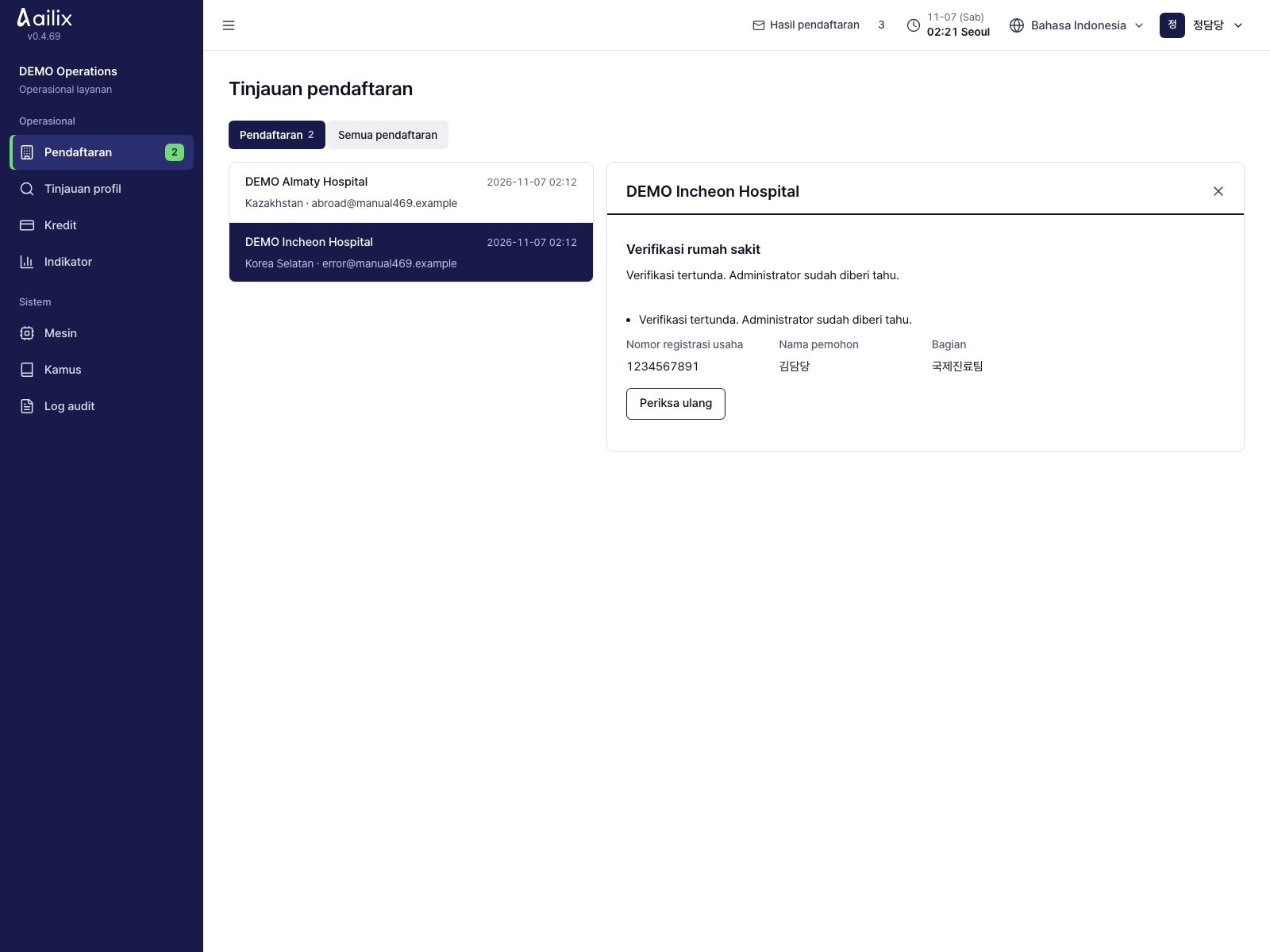
Tangani kesalahan pemeriksaan otomatis

Operasional → Tinjauan pendaftaran → Pendaftaran → Periksa ulang

Admin layanan · Tangani kesalahan pemeriksaan otomatis
Perbesar layar
  1. Buka rumah sakit Korea yang mengalami kesalahan pemeriksaan di daftar pendaftaran.
  2. Periksa alasan, tanggal dan lampiran. Pemohon memperbaiki dokumen melalui halaman statusnya sendiri.
  3. Setelah gangguan teratasi, pilih “Periksa ulang”. Lihat hasil baru di notifikasi pendaftaran.

Periksa sebelum selesaiPemeriksaan biasa dan percobaan ulang berjalan otomatis. Staf menangani kesalahan berulang. Pemeriksaan ulang tetap memeriksa kelayakan, bukan melewatinya dengan persetujuan manual.

Admin layanan

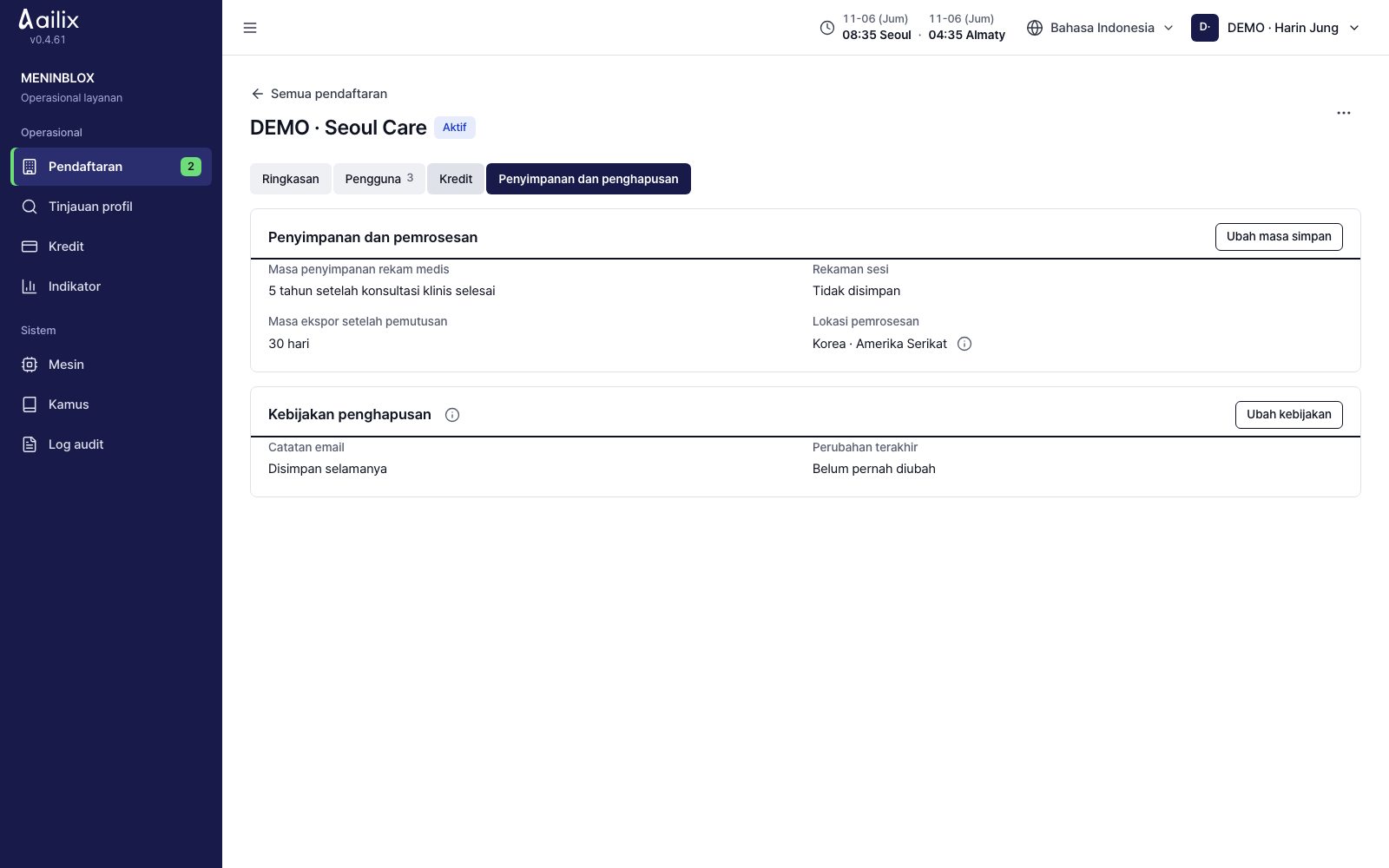
Periksa data rumah sakit dan kebijakan penyimpanan

Tinjauan pendaftaran → Semua pendaftaran → Rumah sakit

Admin layanan · Periksa data rumah sakit dan kebijakan penyimpanan
Perbesar layar
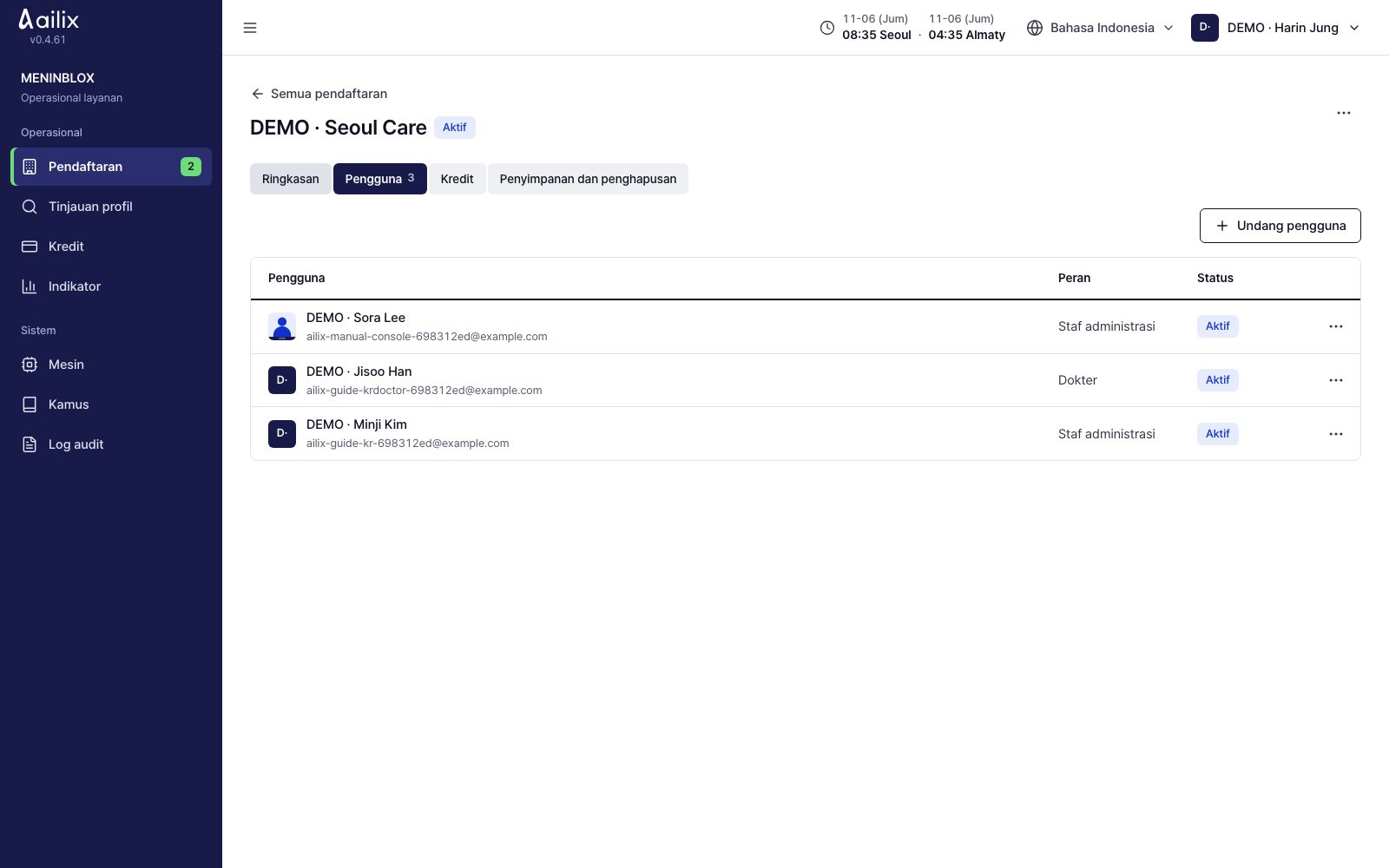
  1. Periksa nama, negara, kemitraan, pengguna, dan status. Lihat masa simpan rekam medis di "Penyimpanan dan penghapusan".
  2. Sesuai permintaan tertulis, tulis jumlah tahun dan alasannya di "Ubah masa simpan". Penyimpanan email ditentukan di "Ubah kebijakan" pada "Kebijakan penghapusan".
  3. Hapus logo yang tidak pantas lewat ⋯ di bagian kepala → "Hapus logo".

Periksa sebelum selesaiMasa simpan dan kebijakan penghapusan email adalah pengaturan yang berbeda. Periksa dasar permintaan tiap rumah sakit.

Admin layanan

Bantu menyelesaikan masalah akun rumah sakit

Tinjauan pendaftaran → Semua pendaftaran → Rumah sakit → Pengguna

Admin layanan · Bantu menyelesaikan masalah akun rumah sakit
Perbesar layar
  1. Periksa rumah sakit dan penggunanya. Pakai "Undang pengguna", atau "Kirim ulang undangan" dan "Batalkan undangan" di ⋯.
  2. Untuk pengguna yang kehilangan aplikasi autentikator, atur ulang dengan menuliskan alasannya. Nonaktifkan staf yang berhenti, dan aktifkan lagi jika dipakai kembali.
  3. Hapus foto yang tidak pantas dengan "Hapus foto".

Periksa sebelum selesaiSebelum memutus staf administrasi yang terakhir, siapkan penanggung jawab baru. Jangan mengatur ulang aplikasi autentikator tanpa memastikan identitas orangnya.

Admin layanan

Tinjau profil layanan internasional

Operasional → Tinjauan profil

Admin layanan · Tinjau profil layanan internasional
Perbesar layar
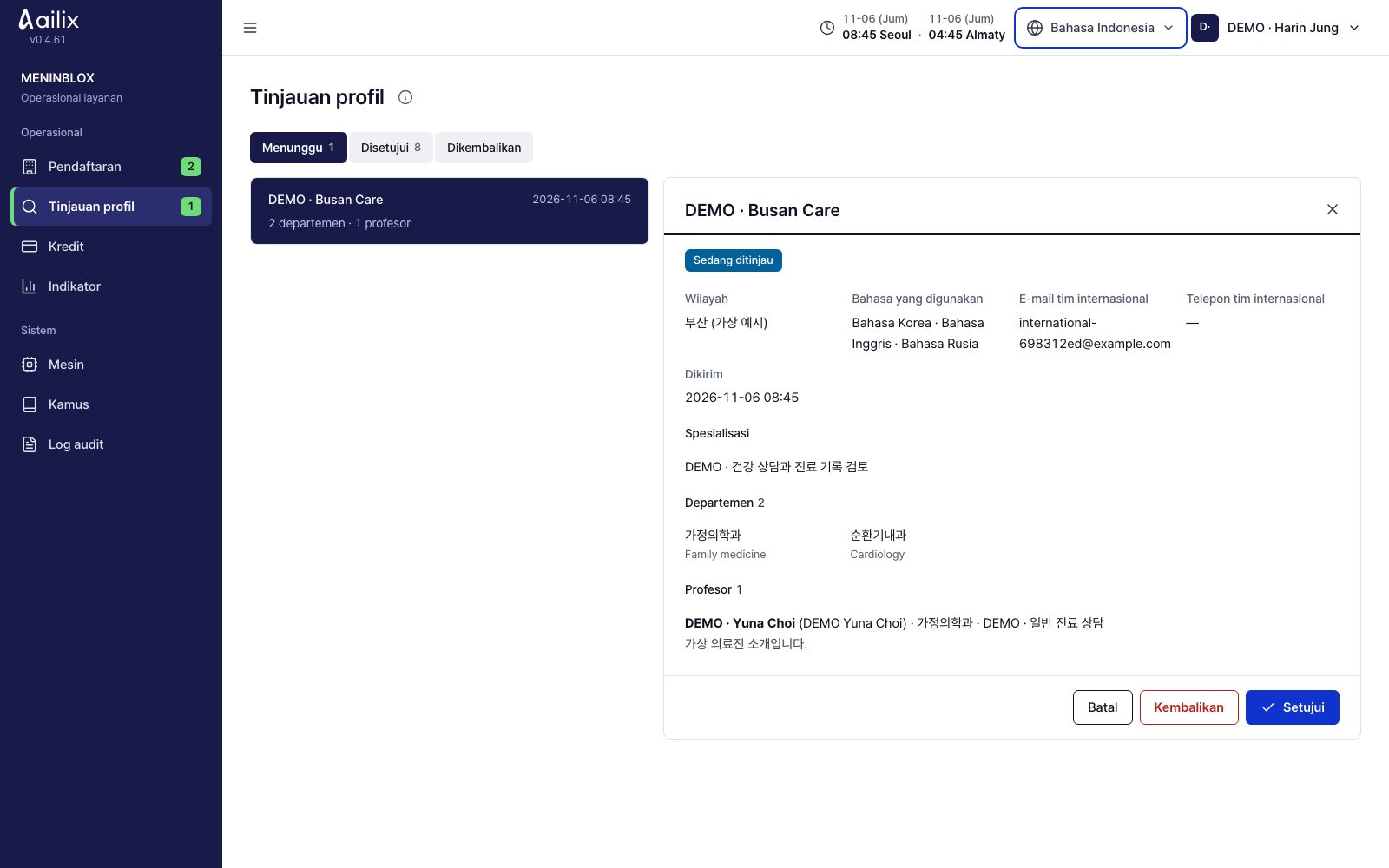
  1. Buka rumah sakit di "Menunggu", lalu lihat kontak, bahasa yang tersedia, departemen, perkenalan profesor, dan bagian yang berubah.
  2. Jika sudah benar, "Setujui". Jika perlu perbaikan, "Kembalikan" dengan alasan. Untuk menghentikan tampilan publik, pakai "Hapus dari direktori".

Periksa sebelum selesaiProfil yang disetujui tampil di direktori rumah sakit. Jika direktori rumah sakit sendiri sedang ditutup, profil tidak tampil meskipun disetujui.

Admin layanan

Konfirmasi pembayaran dan isi ulang kredit

Operasional → Kredit → Rumah sakit → Sesuaikan saldo

Admin layanan · Konfirmasi pembayaran dan isi ulang kredit
Perbesar layar
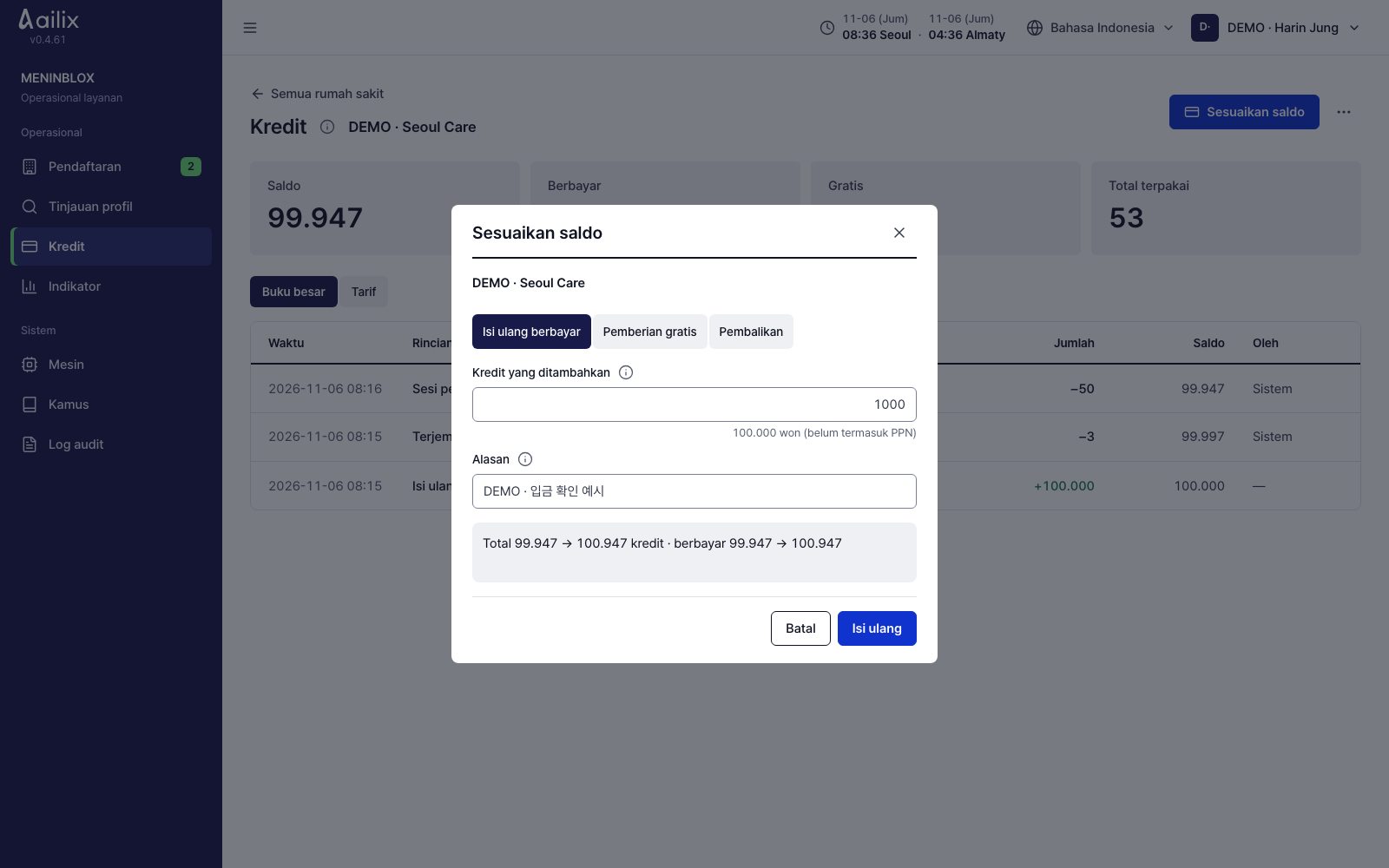
  1. Periksa nama rumah sakit dan pilih "Isi ulang berbayar". Setelah pembayaran dikonfirmasi, isi jumlah kredit dan alasannya.
  2. Baca saldo sebelum dan sesudah penyesuaian, lalu tekan "Isi ulang". Untuk dukungan, pilih "Pemberian gratis" di jendela yang sama.
  3. Untuk pengurangan yang salah, tentukan baris pengurangan, jumlah, dan alasan di "Pembalikan", lalu balikkan.

Periksa sebelum selesaiPastikan baris baru dan saldo di riwayat sudah cocok. Saldo juga harus cocok saat kembali ke daftar rumah sakit.

Admin layanan

Daftarkan harga satuan dengan tanggal mulai dan tanggal akhir

Kredit → Tarif dasar atau Rumah sakit → Tarif

Admin layanan · Daftarkan harga satuan dengan tanggal mulai dan tanggal akhir
Perbesar layar
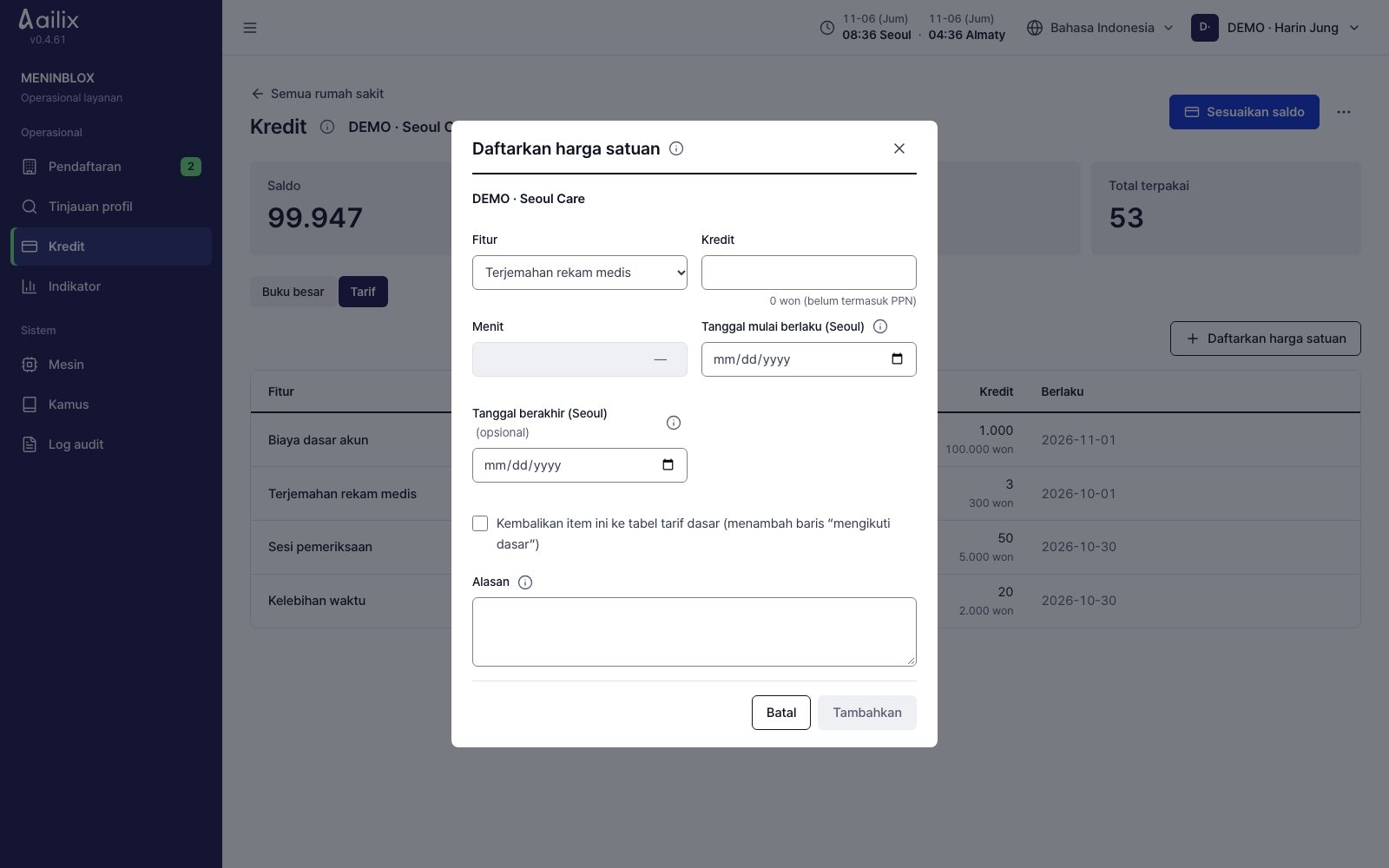
  1. Pastikan apakah ini tarif dasar semua rumah sakit atau tarif khusus rumah sakit, lalu tekan "Daftarkan harga satuan".
  2. Isi item, kredit, waktu, tanggal mulai berlaku, serta tanggal akhir dan alasan jika perlu, lalu "Tambahkan".
  3. Biaya dasar akun memakai harga satuan pada tanggal 1 bulan itu. Untuk harga yang didaftarkan di tengah bulan, periksa apakah berlaku bulan berikutnya.

Periksa sebelum selesaiTarif berubah mulai tanggal mulai baris yang ditambahkan. Jika tarif khusus rumah sakit berakhir, berlaku tarif dasar.

Admin layanan

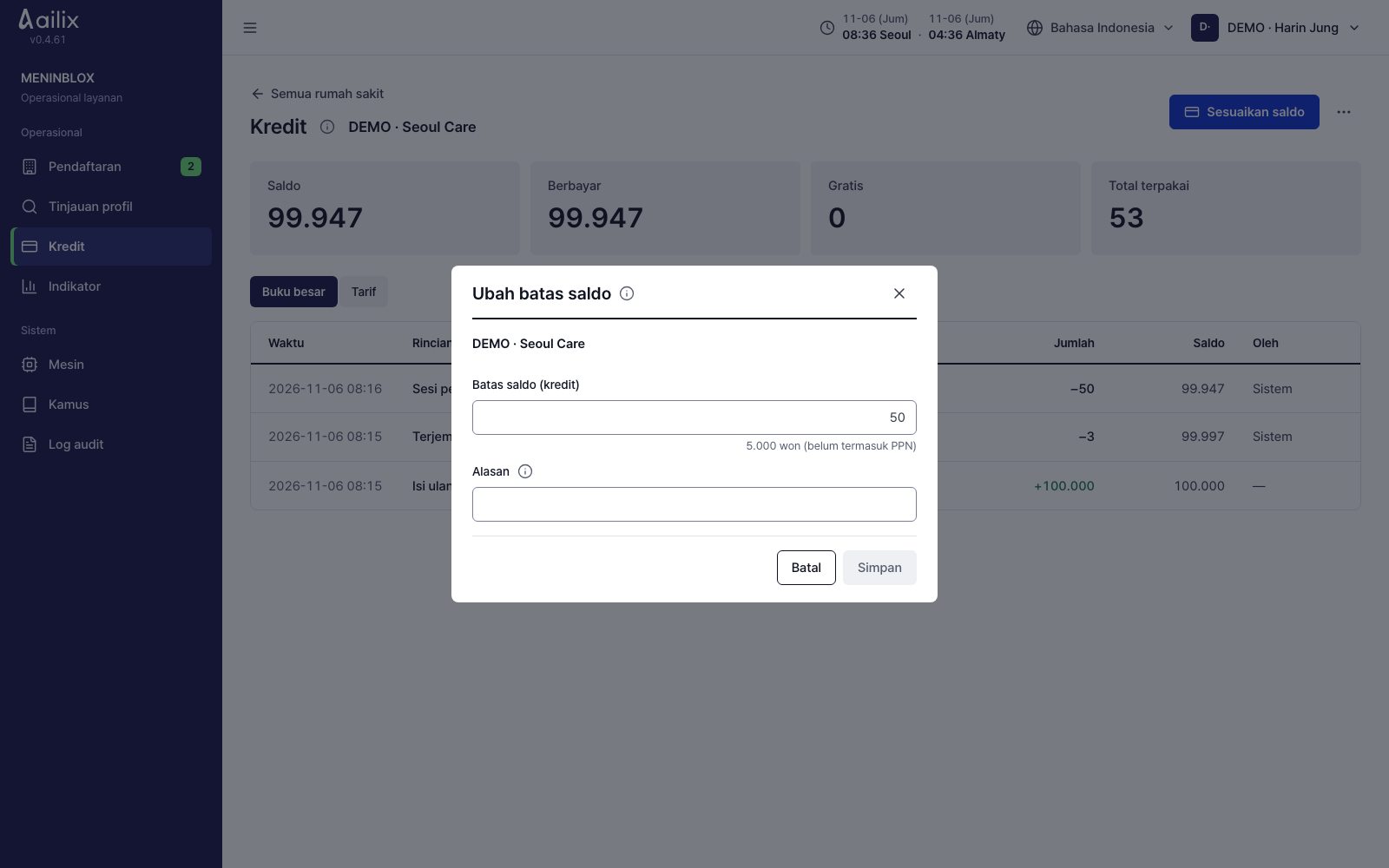
Tentukan batas pemberitahuan saldo dan tanpa batas

Kredit → Rumah sakit → ⋯

Admin layanan · Tentukan batas pemberitahuan saldo dan tanpa batas
Perbesar layar
  1. Di "Ubah batas", tentukan jumlah kredit untuk memberi tahu saldo rendah.
  2. Jika diperlukan untuk masa uji coba atau syarat kontrak, pakai "Aktifkan tanpa batas". Setelah selesai, aktifkan lagi pemeriksaan saldo dengan "Nonaktifkan tanpa batas".

Periksa sebelum selesaiPada mode tanpa batas, riwayat penagihan tetap tercatat. Rumah sakit yang sedang atau sudah selesai diakhiri hanya bisa melihat saldo.

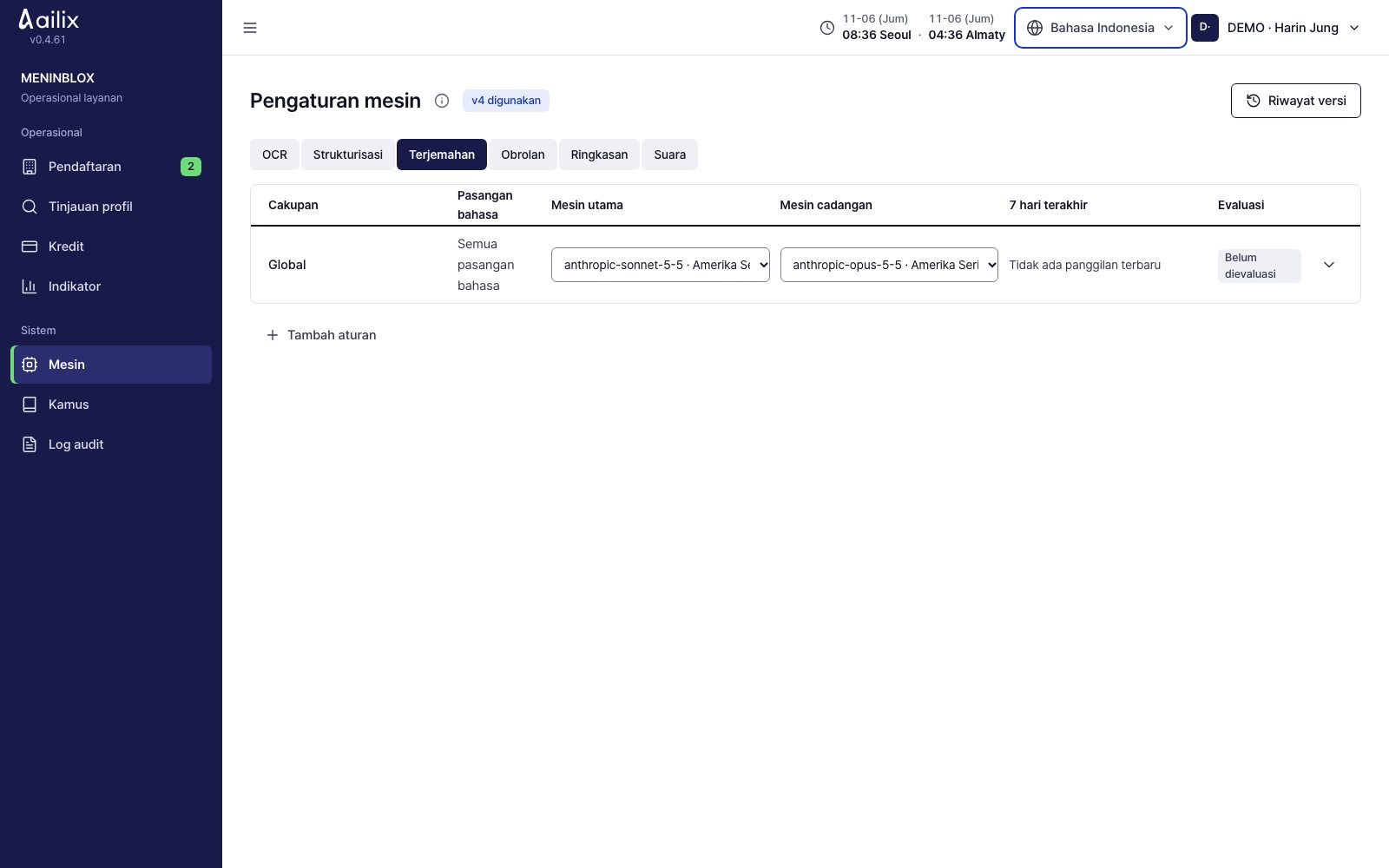
Admin layanan

Ubah mesin pemrosesan dan cakupannya

Sistem → Mesin

Admin layanan · Ubah mesin pemrosesan dan cakupannya
Perbesar layar
  1. Pilih fitur seperti terjemahan, obrolan, dan suara. Periksa cakupan rumah sakit dan pasangan bahasa, mesin utama dan cadangan, lokasi pemrosesan, dan persetujuan.
  2. Periksa perubahan, lalu tekan "Simpan sebagai versi baru". Jika ada perubahan bersamaan, muat ulang versi terbaru.
  3. Jika ada masalah, pakai "Kembalikan ke versi ini" di "Riwayat versi".

Periksa sebelum selesaiMenyimpan dan mengembalikan sama-sama menjadi versi baru. Periksa juga catatan panggilan sebenarnya untuk fitur yang berubah.

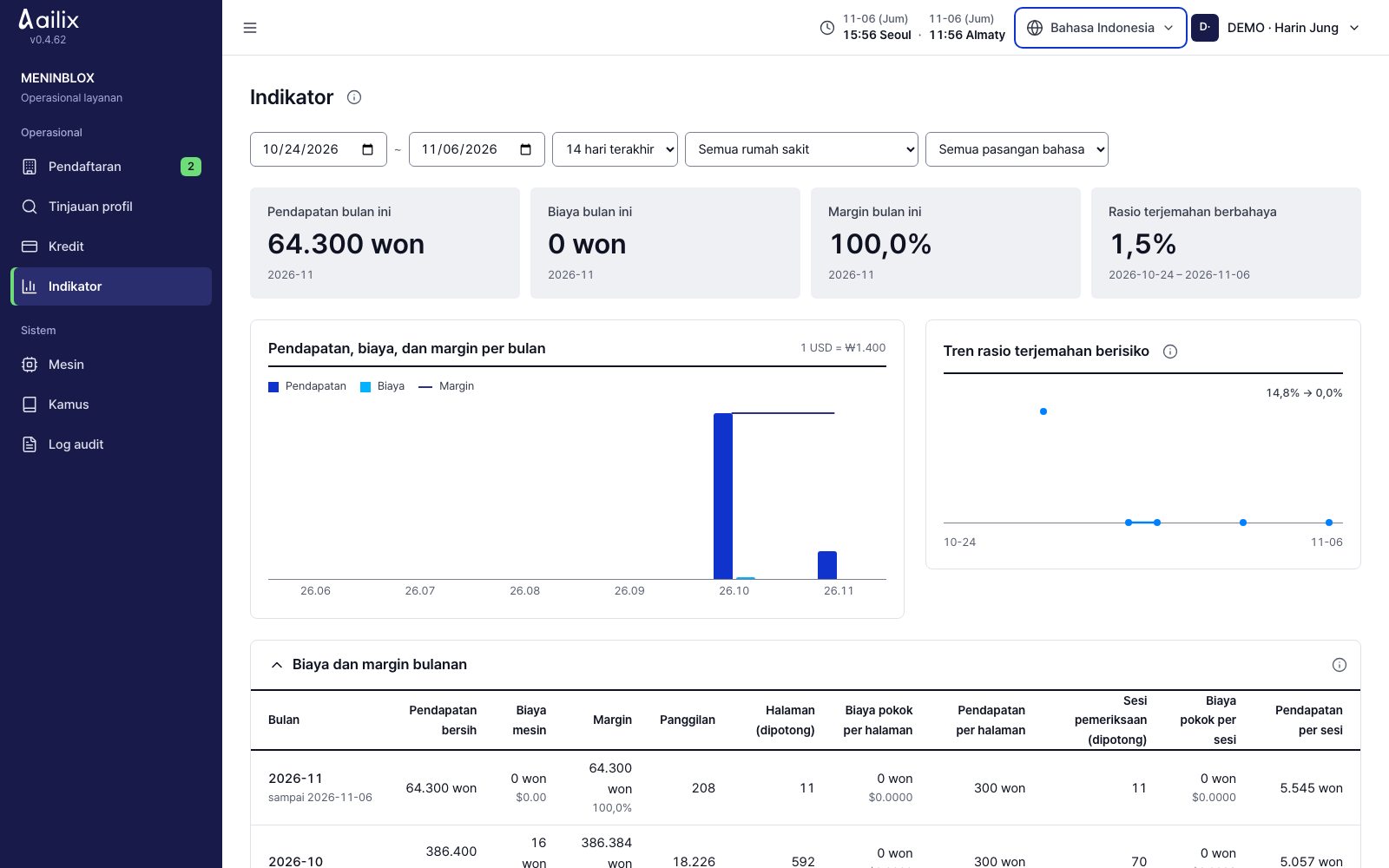
Admin layanan

Lihat pendapatan, biaya, dan rasio risiko

Operasional → Indikator

Admin layanan · Lihat pendapatan, biaya, dan rasio risiko
Perbesar layar
  1. Pilih periode, rumah sakit, dan pasangan bahasa. Lihat pendapatan, biaya, dan margin bulanan serta rasio risiko terjemahan.
  2. Buka tabel dan bandingkan buku besar dengan angkanya. Untuk detail mesin dan terjemahan, buka "Log audit".

Periksa sebelum selesaiPendapatan, biaya, dan margin di bagian atas adalah nilai bulan ini, apa pun periode yang dipilih.

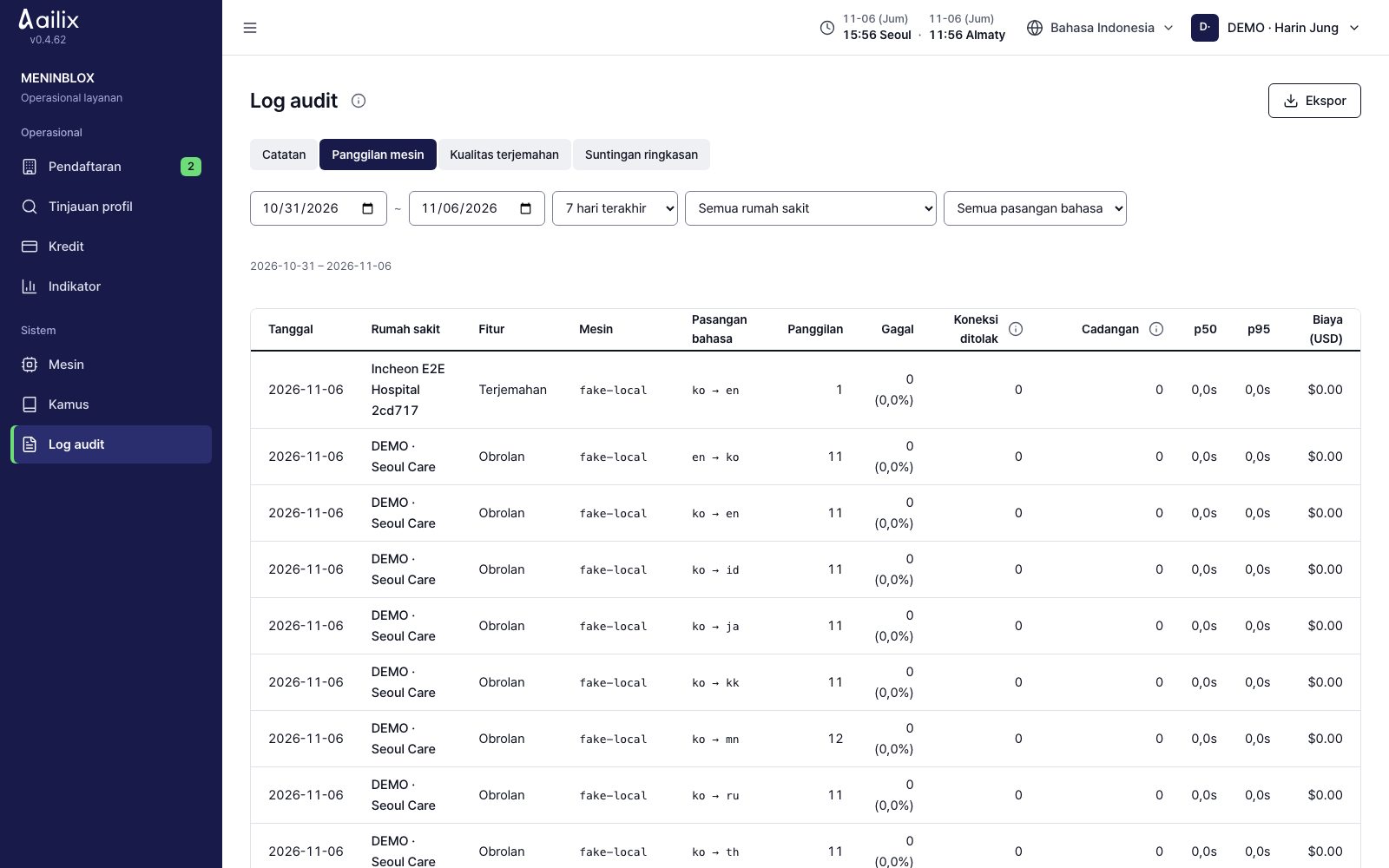
Admin layanan

Cari kesalahan dan perubahan di log

Sistem → Log audit

Admin layanan · Cari kesalahan dan perubahan di log
Perbesar layar
  1. Pilih periode dan rumah sakit, lalu lihat siapa melakukan apa di "Catatan". Buka baris untuk memeriksa nomor permintaan dan hasilnya.
  2. Lihat fitur yang bersangkutan di tab "Panggilan mesin", "Kualitas terjemahan", dan "Suntingan ringkasan". Persempit cakupan dengan pasangan bahasa.
  3. Ekspor ke CSV hanya cakupan yang diperlukan. Bandingkan catatan sebenarnya di layar dengan waktu perubahan pengaturan.

Periksa sebelum selesaiAngka kualitas terjemahan tidak menggantikan penilaian klinis dokter atau tinjauan penutur asli.

Admin layanan

Uji dan setujui perubahan istilah

Sistem → Kamus

Admin layanan · Uji dan setujui perubahan istilah
Perbesar layar
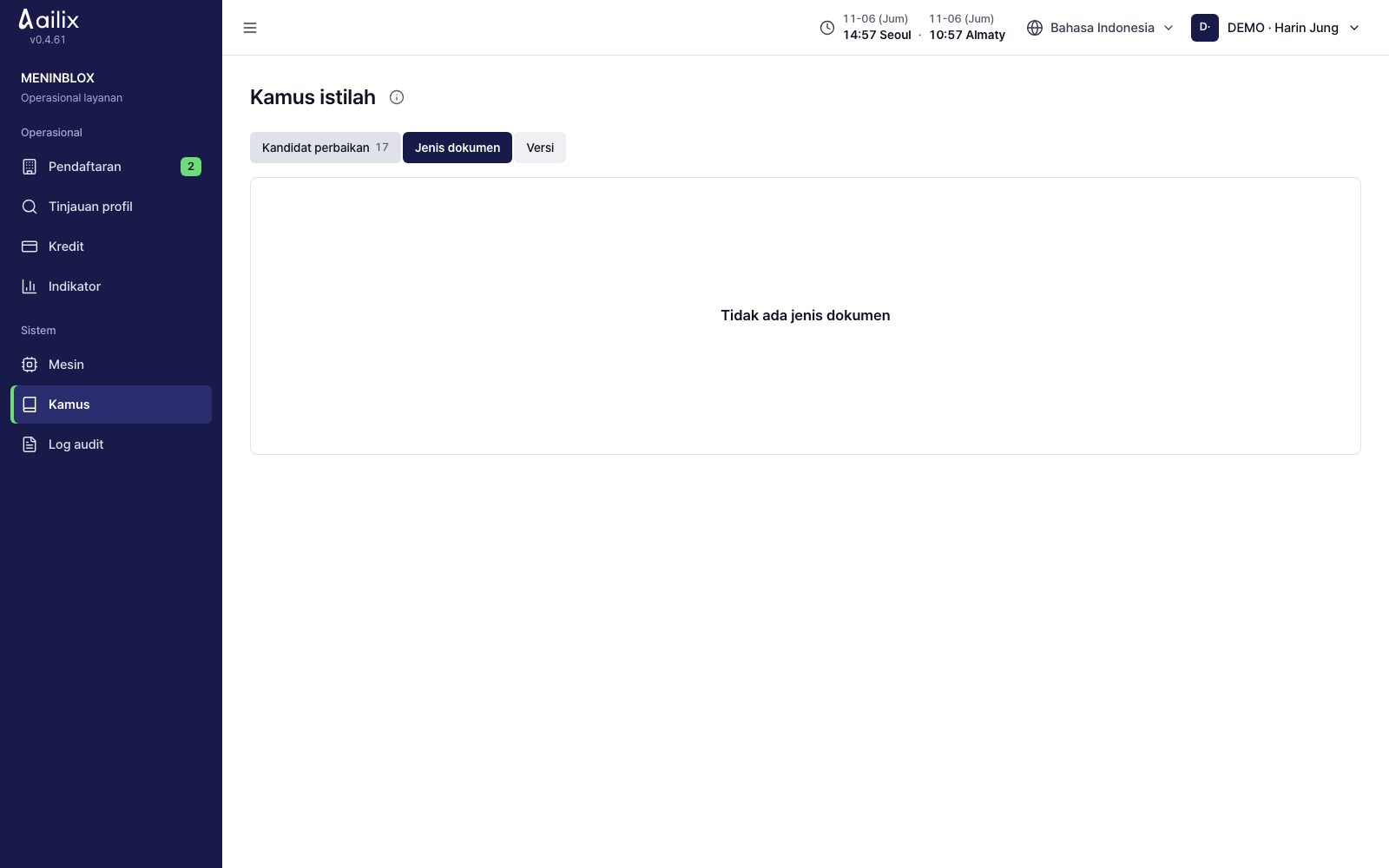
  1. Di "Kandidat perbaikan", bandingkan teks asli, terjemahan mesin, dan perbaikan dokter. Tentukan konsep, bahasa, serta nama yang akan ditambahkan atau diperbaiki.
  2. Jalankan "Uji otomatis". Aktifkan hanya perubahan yang lolos dengan "Setujui · versi baru", dan "Tolak" kandidat yang tidak cocok.
  3. Perbaiki nama dan sinonim di "Jenis dokumen", dan jika ada masalah, kembalikan ke versi sebelumnya di "Versi".

Periksa sebelum selesaiTeks yang diperbaiki dokter tidak langsung masuk ke kamus. Ada uji dan persetujuan manusia.

Admin layanan

Proses pengakhiran dan pembersihan data

Tinjauan pendaftaran → Semua pendaftaran → Rumah sakit → ⋯

Admin layanan · Proses pengakhiran dan pembersihan data
Perbesar layar
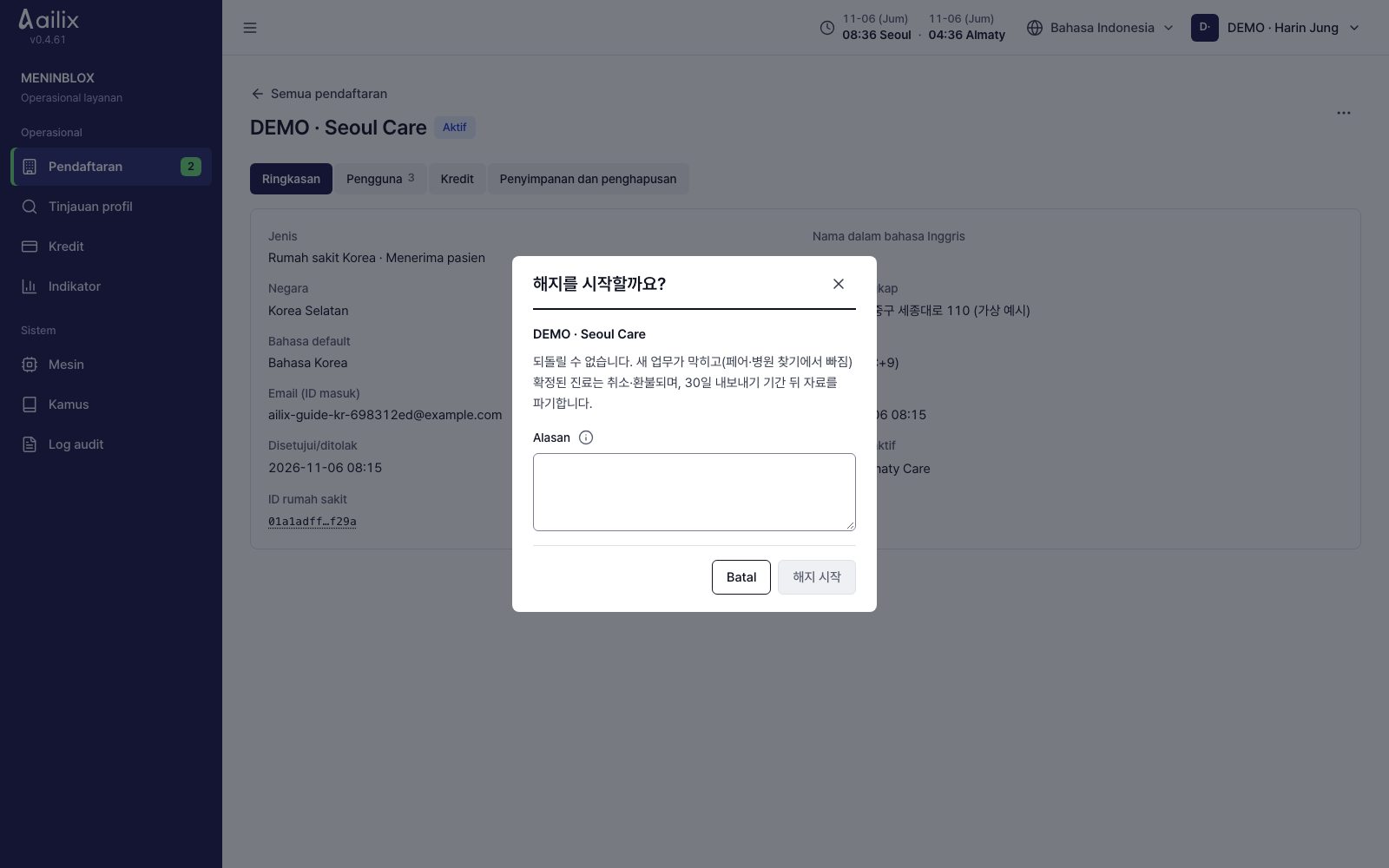
  1. Periksa permintaan rumah sakit dan persiapan ekspor, lalu tekan "Mulai pengakhiran" dan tulis alasannya.
  2. Di "Pemutusan", periksa pembatalan dan pengembalian sesi pemeriksaan, batas ekspor, dan laporan pemusnahan tiap layanan.
  3. Pakai "Musnahkan sekarang" hanya jika ada permintaan tertulis dari rumah sakit untuk pemusnahan lebih awal. Isi nama rumah sakit dan dasar permintaannya.

Periksa sebelum selesaiPengakhiran tidak bisa dibatalkan. Rumah sakit harus menerima datanya dengan "Ekspor" dalam 30 hari.

Jika Anda terhambat

Menu atau tombolnya tidak ada

Periksa peran, rumah sakit, dan langkah Anda saat ini. Layar yang dipakai admin, staf administrasi, dokter, dan pasien berbeda.

Foto atau logo tidak tersimpan

Pilih file JPEG, PNG, atau WebP yang lebih kecil dari 20 MB. Jika hanya pratinjaunya yang berubah, tekan "Simpan".

Tidak bisa mengirim pesan

Periksa apakah konsultasinya benar. Pesan tidak bisa dikirim lagi ke percakapan yang sudah ditutup karena penarikan, pemilihan rumah sakit lain, atau pengalihan.

Kredit tidak cukup

Staf administrasi rumah sakit Korea memeriksa saldo dan meminta isi ulang kepada admin layanan. Lihat biayanya pada nilai di layar permintaan.

Tautan pasien sudah terpakai

Buka lagi di browser yang pertama kali dipakai. Untuk berganti perangkat, minta tautan baru kepada rumah sakit.

Kamera dan mikrofon tidak berfungsi

Izinkan di pengaturan situs browser, lalu tekan "Sambungkan lagi". Periksa juga perangkat dan volume ponsel.

Tidak bisa memulai sesi pemeriksaan

Periksa apakah Anda dokter Korea penanggung jawab, apakah sudah waktunya untuk mulai, dan apakah dokter yang dibutuhkan ada di ruang.

Arti terjemahan terasa aneh

Periksa dengan "Lihat asli", lalu ucapkan ulang dengan singkat atau tulis. Jika ada "Yang terdengar" yang tersisa, baca lalu kirim.

Data tidak terlihat di sistem rumah sakit

Periksa apakah salin, PDF, dan unduhan citra sudah selesai. Untuk integrasi otomatis, tanyakan status penerimaan kepada petugas IT rumah sakit.

Mengapa rujukan atau penerimaan baru diblokir?

Staf rumah sakit Korea perlu memeriksa registrasi, asuransi dan status pemeriksaan, lalu memperbarui bukti. Rumah sakit perujuk atau pasien dapat memilih rumah sakit yang menerima rujukan. Konsultasi berjalan tetap tersedia.

Jika belum teratasi, beri tahu petugas rumah sakit tentang pesan kesalahan dan nomor permintaannya. Pasien yang mendaftar sendiri bisa menghubungi layanan ailix (dev@meninblox.com). Jangan unggah rekam medis atau tautan di papan publik.

Saat mendemonstrasikan pekerjaan

  1. Untuk staf administrasi, tunjukkan dari persiapan pasien dan rekam medis. Untuk dokter, mulai dari tinjauan terjemahan. Untuk pasien, mulai dari cara mereka mendaftar.
  2. Untuk terjemahan dan sesi video, putar videonya, lalu kembali ke penjelasan layar yang bersangkutan dan ikuti langsung.
  3. Terakhir, periksa juga pesan, pengaturan, dan keluar.