โรงพยาบาลที่เริ่มใช้งานครั้งแรก

1. สมัครใช้บริการ

  1. ใน ‘ประเภทการสมัคร’ เลือก ‘โรงพยาบาล’ แล้วกรอกชื่อโรงพยาบาล ประเทศ ภาษาเริ่มต้น เขตเวลา ที่อยู่โดยละเอียด และอีเมล
  2. อ่านเอกสารที่จำเป็นทั้งหมดและให้ความยินยอมทุกฉบับ แล้วกด ‘สมัคร’
  3. เปิดลิงก์ในอีเมลเพื่อสมัครให้เสร็จ และรอการอนุมัติ
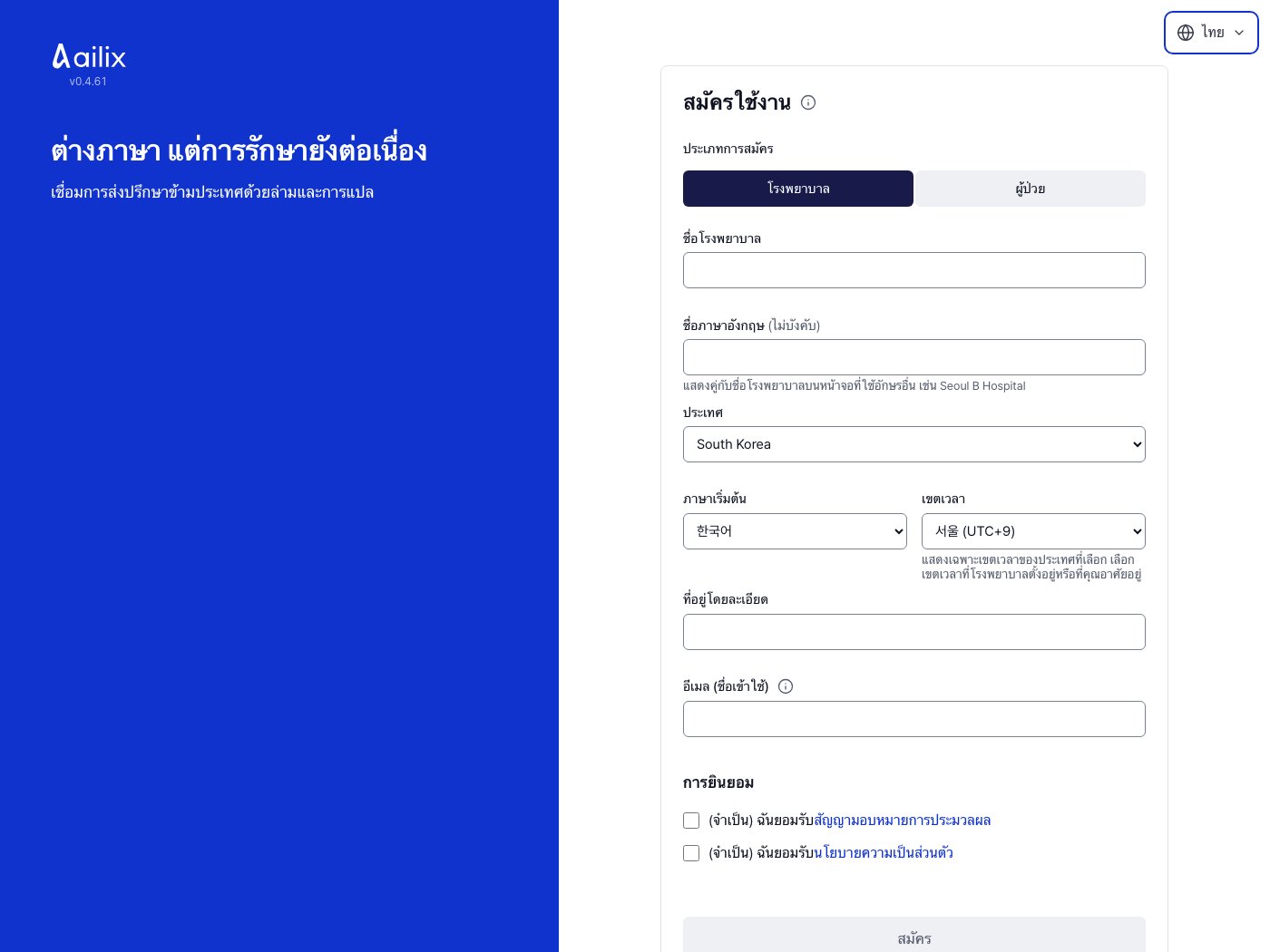
สมัครใช้บริการ · หน้าจอบริการจริง · ข้อมูลตัวอย่าง
หน้าจอบริการจริง · ข้อมูลตัวอย่าง · v0.4.61ขยายภาพหน้าจอกลับไปต้นคู่มือ
เจ้าหน้าที่และบุคลากรทางการแพทย์ที่ได้รับเชิญ

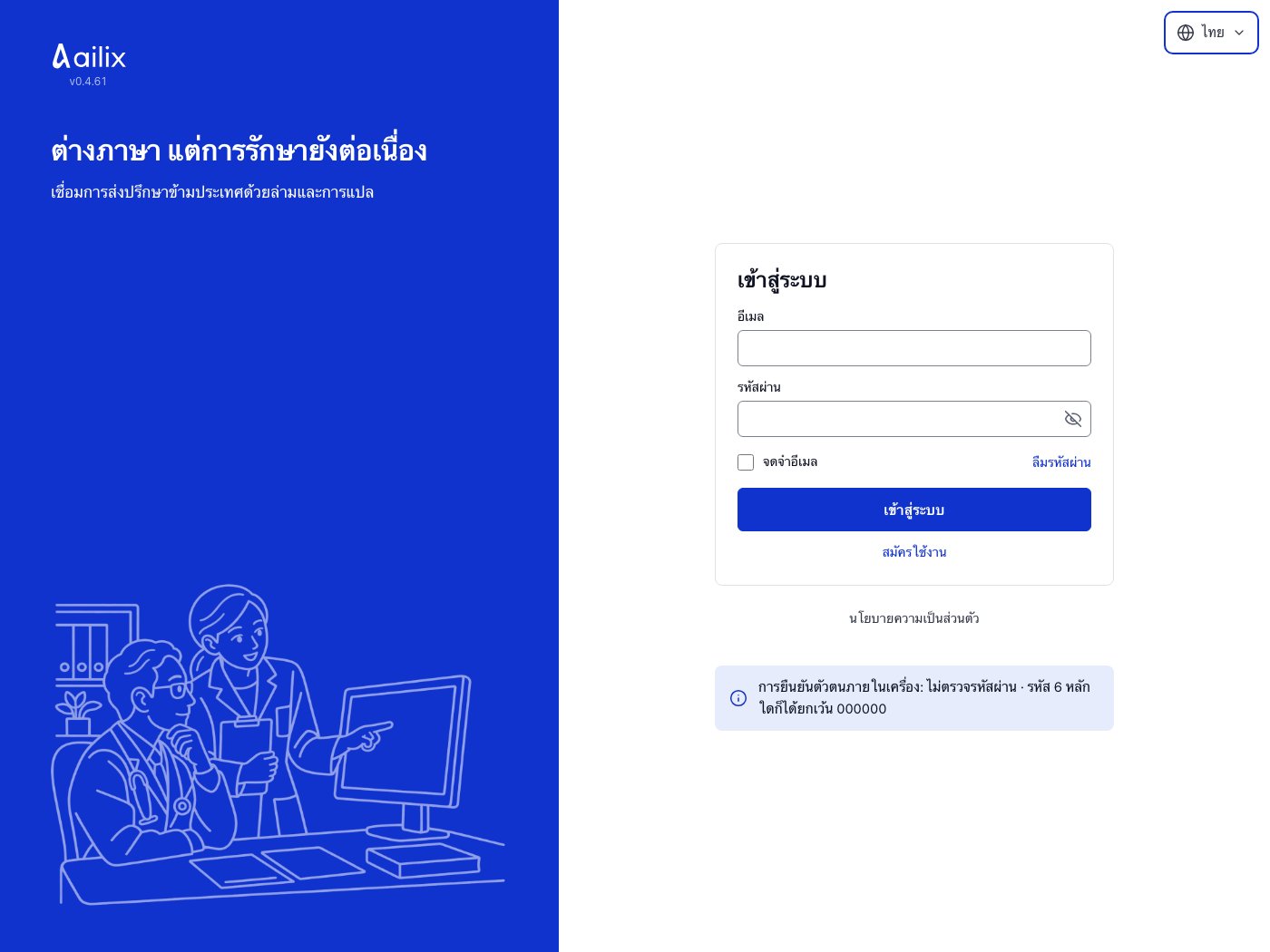
2. เข้าสู่ระบบ

  1. กรอกอีเมลและรหัสผ่านตามคำแนะนำที่ได้รับ
  2. เมื่อเข้าสู่ระบบครั้งแรก ให้ตั้งรหัสผ่านและแอปยืนยันตัวตน
  3. กรอกรหัส 6 หลักจากแอปยืนยันตัวตน
เข้าสู่ระบบ · หน้าจอบริการจริง · ข้อมูลตัวอย่าง
หน้าจอบริการจริง · ข้อมูลตัวอย่าง · v0.4.61ขยายภาพหน้าจอกลับไปต้นคู่มือ
เจ้าหน้าที่โรงพยาบาลและบุคลากรทางการแพทย์

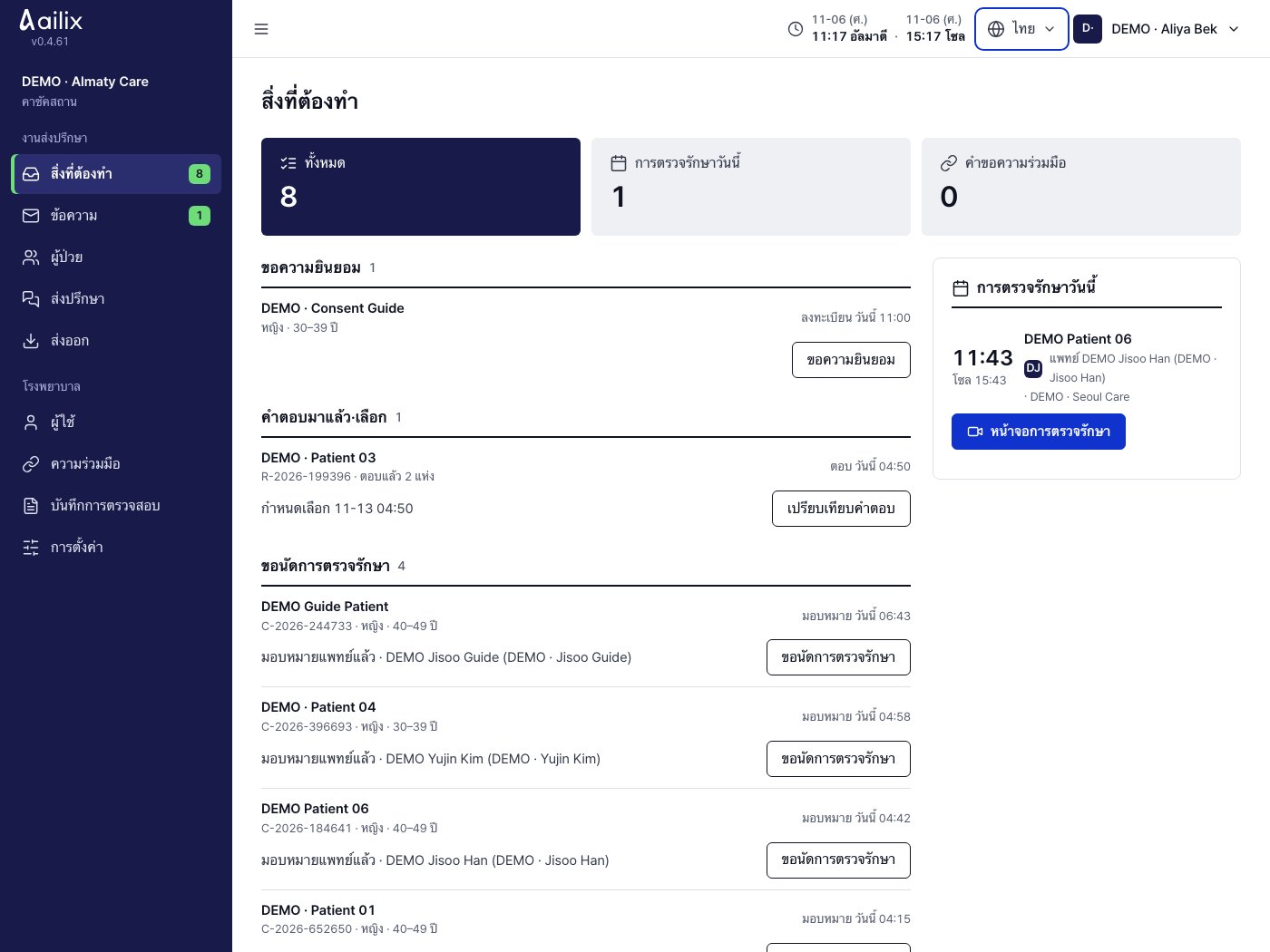
3. ตรวจงานที่ต้องทำวันนี้

  1. เปิดรายการที่ทำได้ตอนนี้จาก สิ่งที่ต้องทำ
  2. งานที่ยังไม่ถึงคิวของคุณอยู่ในส่วน กำลังรอ ด้านล่าง
ตรวจงานที่ต้องทำวันนี้ · หน้าจอบริการจริง · ข้อมูลตัวอย่าง
หน้าจอบริการจริง · ข้อมูลตัวอย่าง · v0.4.61ขยายภาพหน้าจอกลับไปต้นคู่มือ
เจ้าหน้าที่โรงพยาบาลที่ส่งปรึกษา

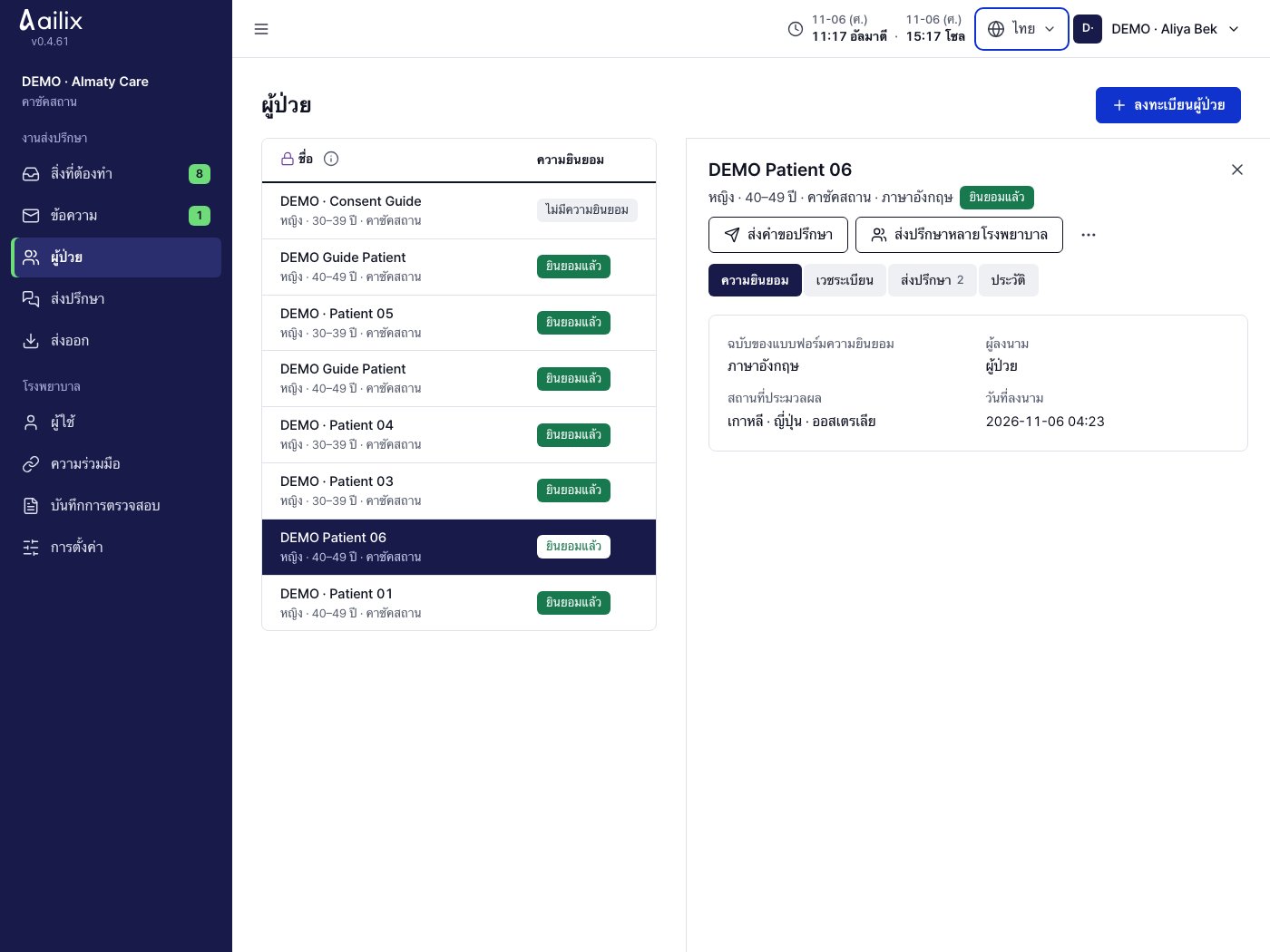
4. ลงทะเบียนผู้ป่วย

  1. เปิด ผู้ป่วย แล้วกด ‘ลงทะเบียนผู้ป่วย’
  2. กรอกข้อมูลผู้ป่วย แล้วกด ‘ลงทะเบียน’
  3. เตรียมความยินยอมของผู้ป่วยและเวชระเบียนที่จำเป็น
ลงทะเบียนผู้ป่วย · หน้าจอบริการจริง · ข้อมูลตัวอย่าง
หน้าจอบริการจริง · ข้อมูลตัวอย่าง · v0.4.61ขยายภาพหน้าจอกลับไปต้นคู่มือ
เจ้าหน้าที่โรงพยาบาลและบุคลากรทางการแพทย์

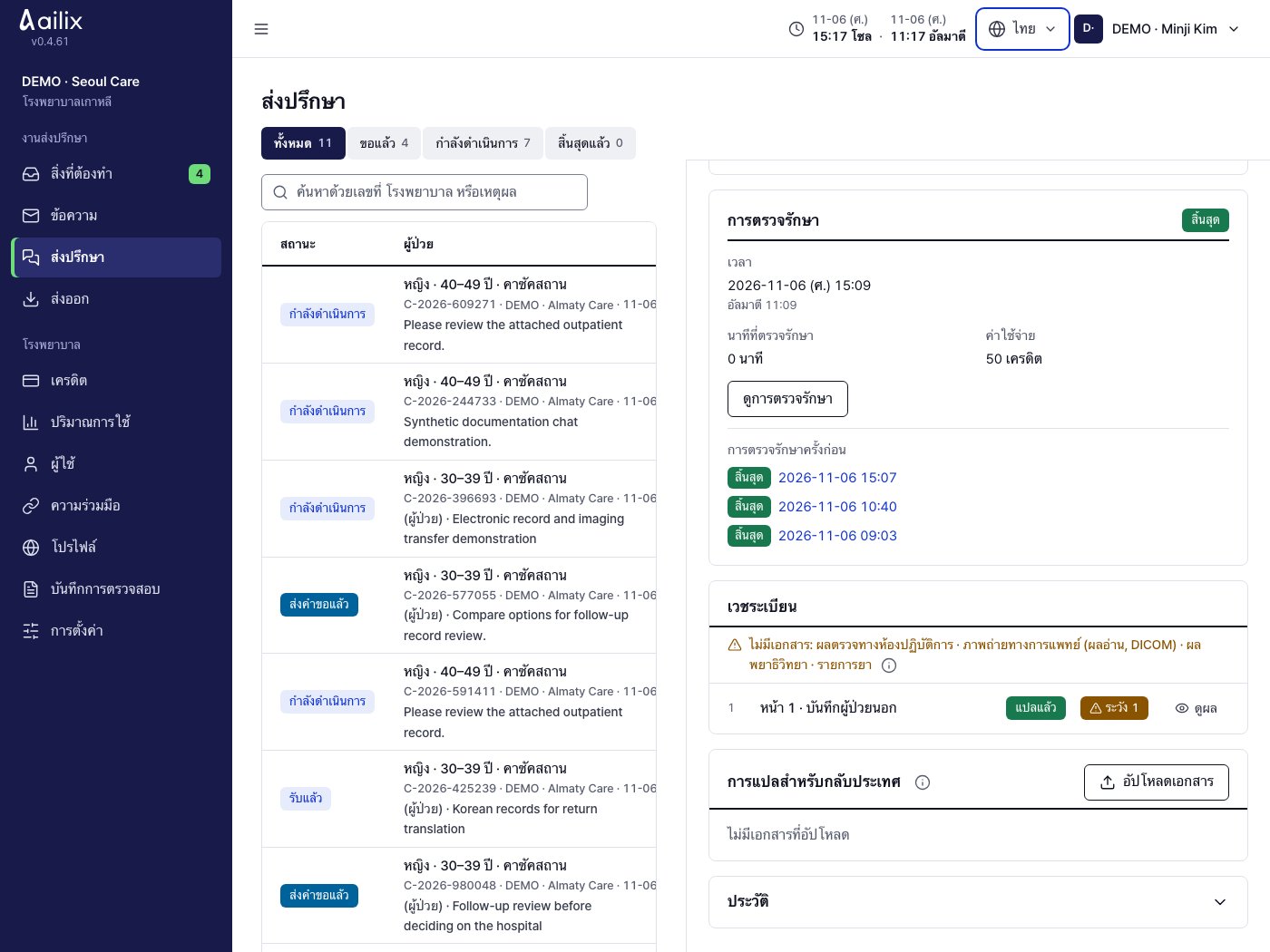
5. ตรวจสอบเวชระเบียน

  1. เปิดเวชระเบียนจาก ส่งปรึกษา
  2. ดูว่าแต่ละหน้าขึ้น ‘แปลแล้ว’ แล้วตรวจผลการแปล
  3. ตรวจทานหน้าที่มีคำเตือนโดยเทียบกับต้นฉบับ เมื่อตรวจหน้าใดเสร็จแล้ว แพทย์เกาหลีผู้รับผิดชอบจะกด ‘ทำเครื่องหมายว่าตรวจทานแล้ว’
ตรวจสอบเวชระเบียน · หน้าจอบริการจริง · ข้อมูลตัวอย่าง
หน้าจอบริการจริง · ข้อมูลตัวอย่าง · v0.4.61ขยายภาพหน้าจอกลับไปต้นคู่มือ
เจ้าหน้าที่โรงพยาบาล

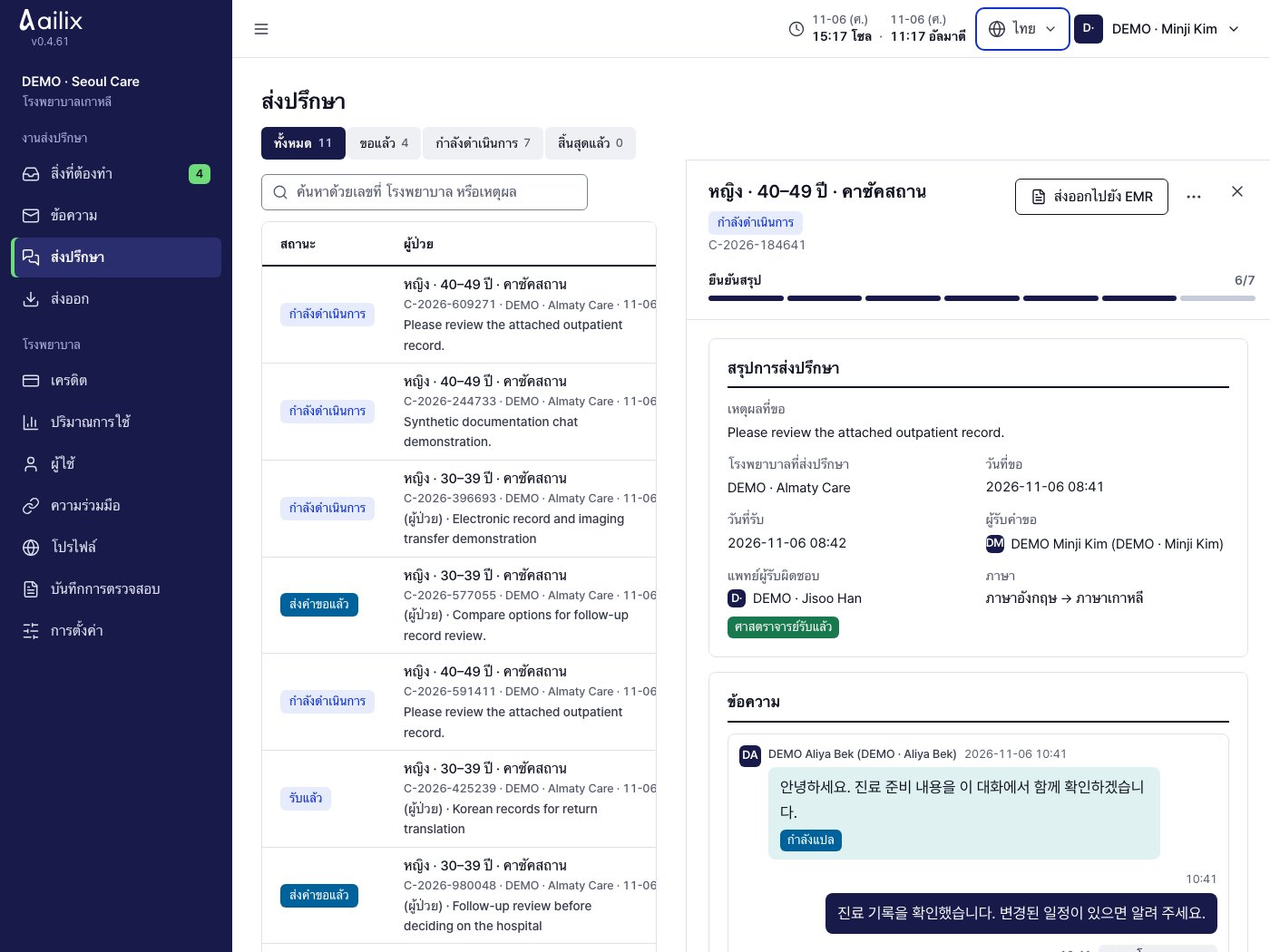
6. ตรวจการส่งปรึกษาและนัดหมาย

  1. เปิดการส่งปรึกษาของผู้ป่วยรายนั้นจากรายการส่งปรึกษา
  2. ตรวจแพทย์ผู้รับผิดชอบและสถานะคำขอ
  3. ขอเวลาหรือยืนยันเวลาการตรวจรักษาในหน้ารายละเอียดของการส่งปรึกษา
ตรวจการส่งปรึกษาและนัดหมาย · หน้าจอบริการจริง · ข้อมูลตัวอย่าง
หน้าจอบริการจริง · ข้อมูลตัวอย่าง · v0.4.61ขยายภาพหน้าจอกลับไปต้นคู่มือ
ผู้เข้าร่วมการตรวจรักษา

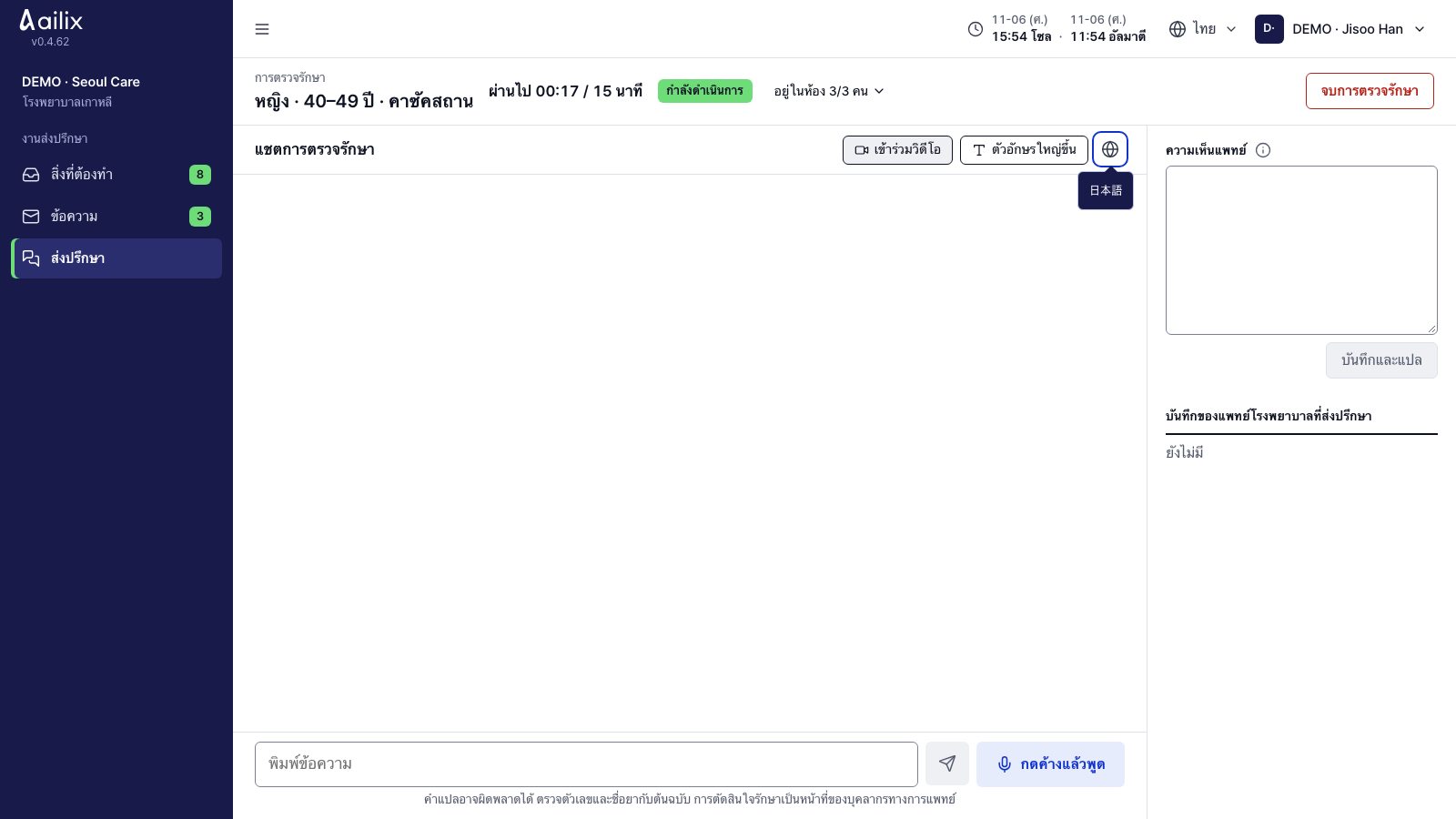
7. เข้าห้องตรวจ

  1. จากนัดที่ยืนยันแล้ว เปิด ‘หน้าจอการตรวจรักษา’
  2. อนุญาตกล้องและไมโครโฟนเมื่อเข้าร่วมผ่านวิดีโอ
  3. ระหว่างวิดีโอ สิ่งที่คุณพูดจะได้รับการล่ามโดยอัตโนมัติ นอกวิดีโอ ให้พิมพ์แชต หรือกด ‘กดค้างแล้วพูด’ ค้างไว้ขณะพูด
เข้าห้องตรวจ · หน้าจอบริการจริง · ข้อมูลตัวอย่าง
หน้าจอบริการจริง · ข้อมูลตัวอย่าง · v0.4.61ขยายภาพหน้าจอกลับไปต้นคู่มือ
ผู้ป่วยที่สมัครด้วยตนเอง

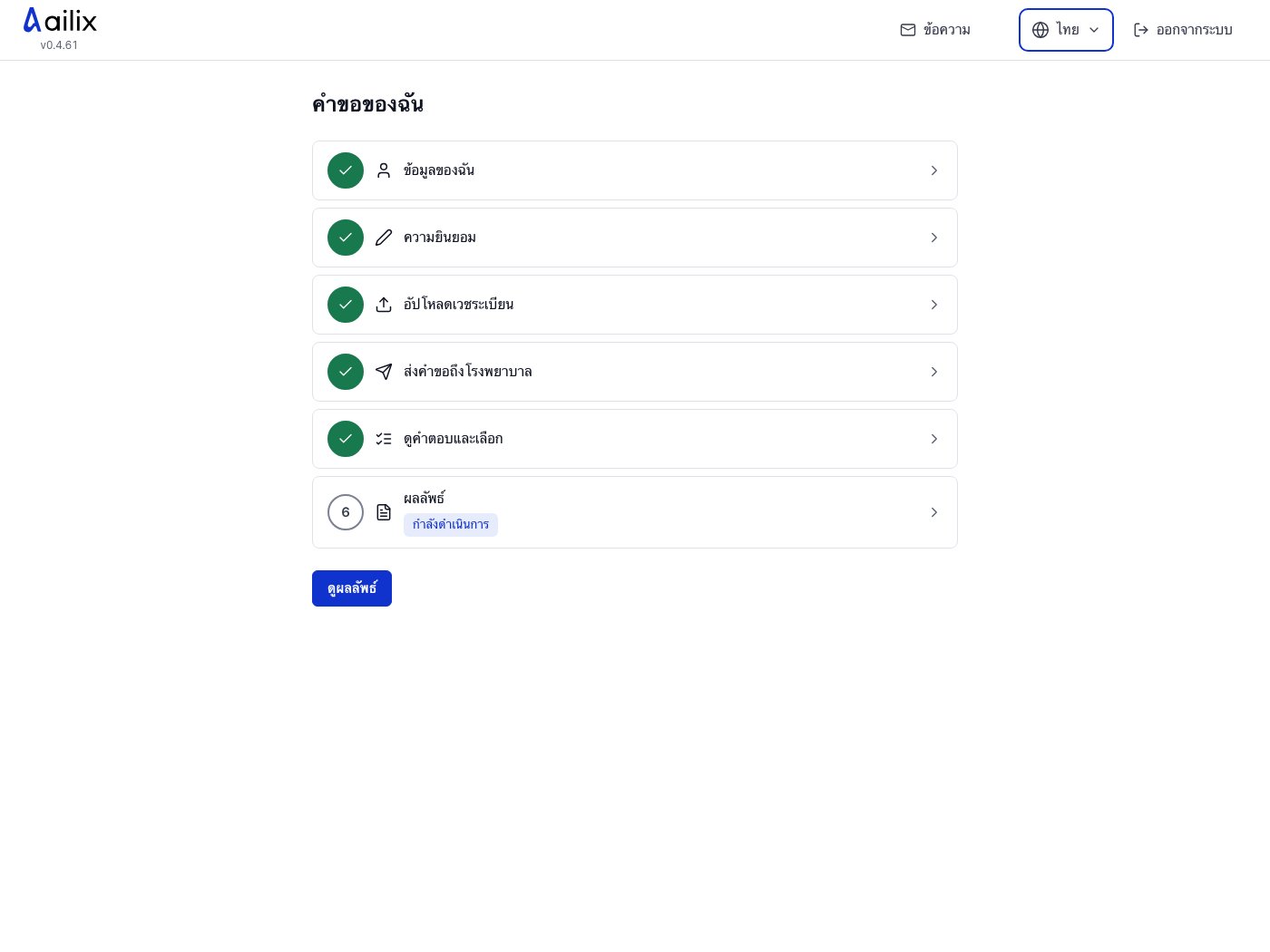
8. เตรียมเวชระเบียนและการตรวจรักษา

  1. สมัครเมื่อเปิดรับ แล้วเข้าสู่ระบบด้วยบัญชีของตนเอง
  2. ใน ‘คำขอของฉัน’ กรอกข้อมูลของคุณ ให้ความยินยอม แล้วอัปโหลดเวชระเบียน
  3. กด ‘ส่งคำขอถึงโรงพยาบาล’ เพื่อเลือกโรงพยาบาล เปรียบเทียบคำตอบแล้วเลือกหนึ่งแห่ง จากนั้นกด ‘เข้าแชต’ ตามเวลาที่โรงพยาบาลนั้นแจ้ง
เตรียมเวชระเบียนและการตรวจรักษา · หน้าจอบริการจริง · ข้อมูลตัวอย่าง
หน้าจอบริการจริง · ข้อมูลตัวอย่าง · v0.4.61ขยายภาพหน้าจอกลับไปต้นคู่มือ
ผู้ใช้ที่เข้าสู่ระบบแล้ว

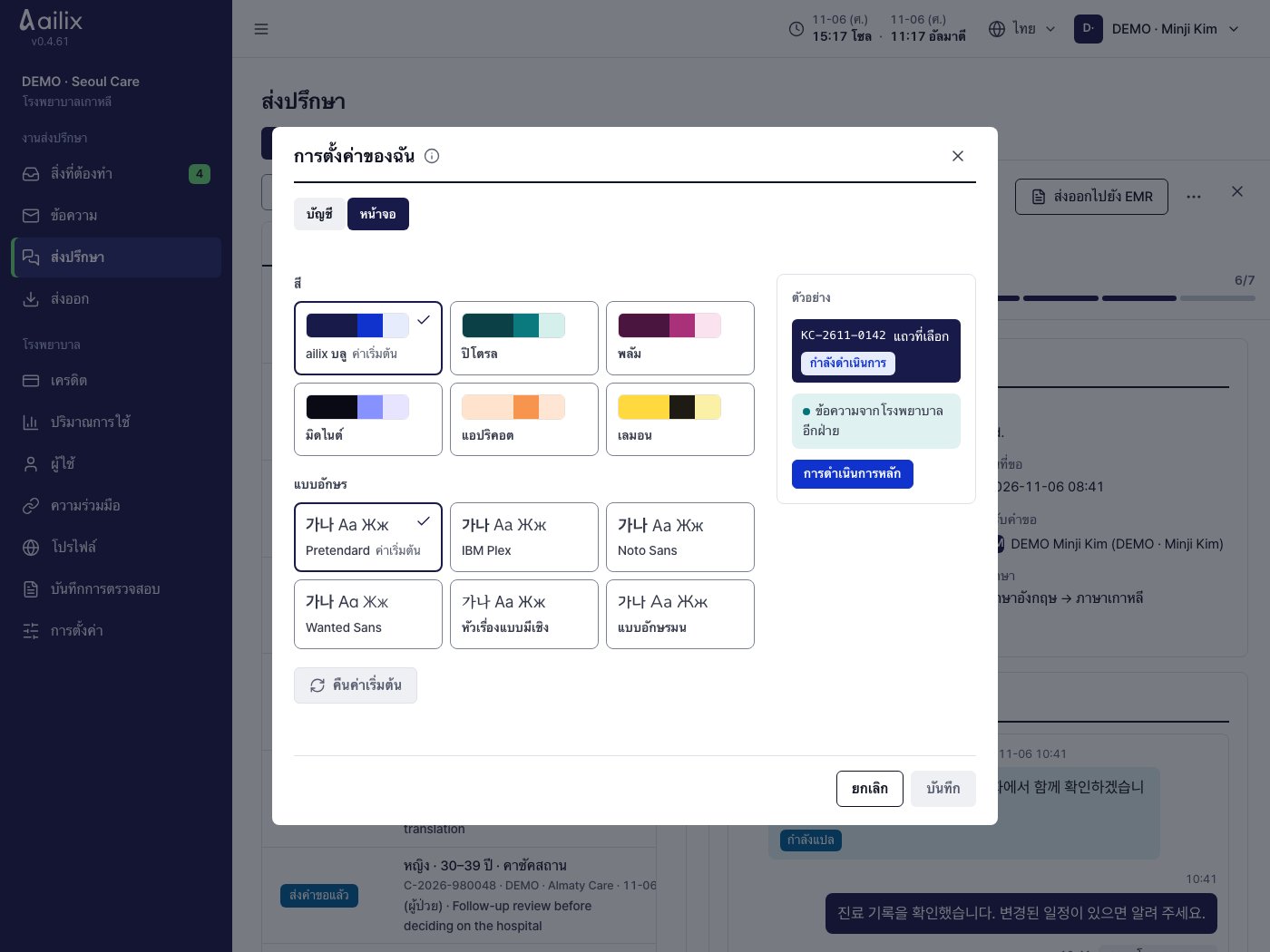
9. ปรับหน้าจอของคุณ

  1. เปิด การตั้งค่าของฉัน จากเมนูผู้ใช้ที่มุมขวาบน
  2. เลือกสีและแบบอักษรในแท็บ หน้าจอ
  3. จัดการรหัสผ่านและแอปยืนยันตัวตนในแท็บ ความปลอดภัย
ปรับหน้าจอของคุณ · หน้าจอบริการจริง · ข้อมูลตัวอย่าง
หน้าจอบริการจริง · ข้อมูลตัวอย่าง · v0.4.61ขยายภาพหน้าจอกลับไปต้นคู่มือ