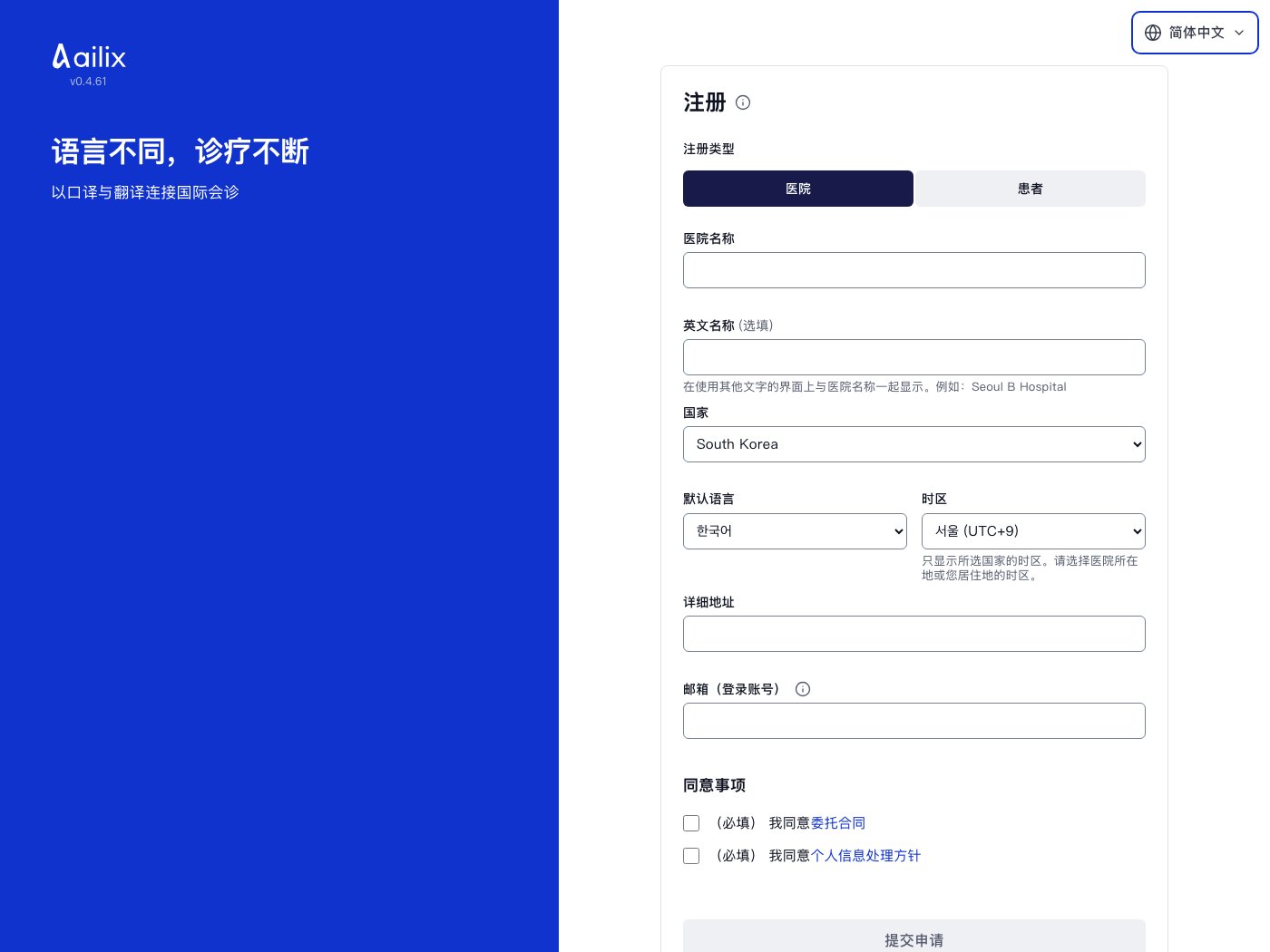
1首次使用的医院1. 提交注册申请 在“注册类型”中选择“医院”,填写医院名称、国家、默认语言、时区、详细地址和邮箱。阅读所有必需文件并全部同意,然后选择“提交申请”。打开邮件链接完成注册,等待审批。 ailix · 提交注册申请 实际服务页面 · 示例数据 · v0.4.61放大截图 ↗返回指南开头 ↑
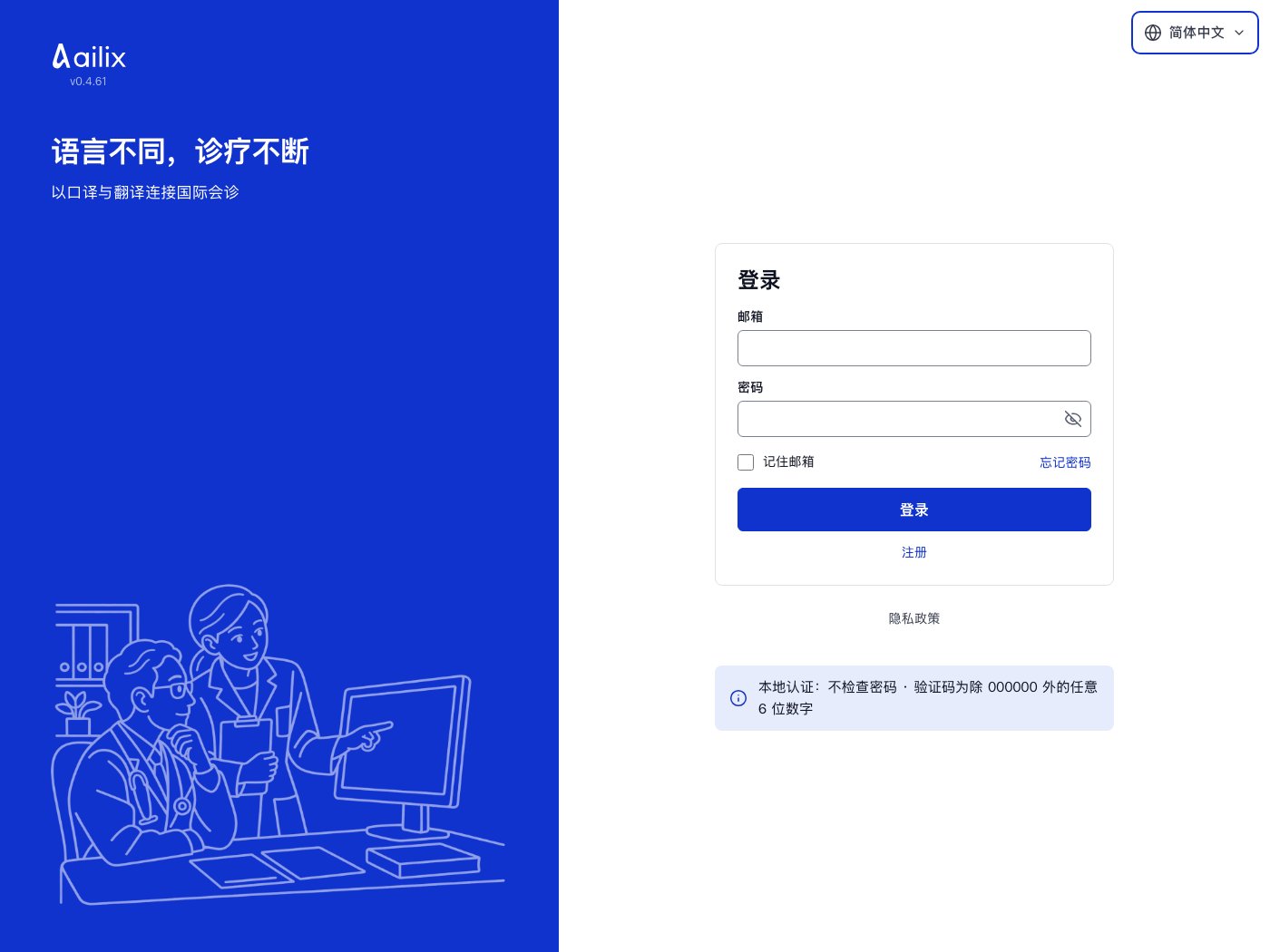
2受邀工作人员和医务人员2. 登录账户 输入收到的邮箱和密码。首次登录时设置密码并绑定身份验证应用。输入验证应用中的6位代码。 ailix · 登录账户 实际服务页面 · 示例数据 · v0.4.61放大截图 ↗返回指南开头 ↑
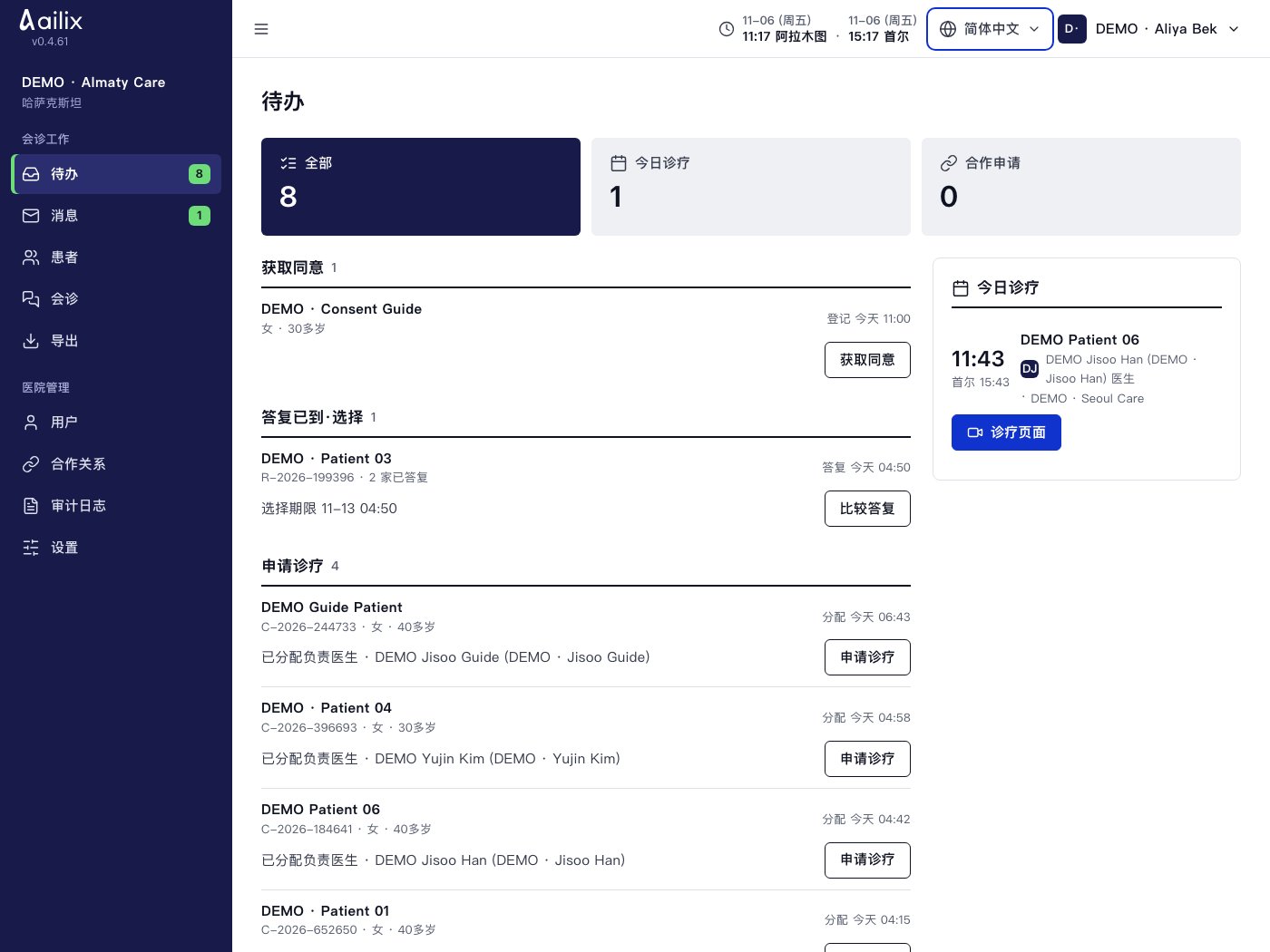
3医院工作人员和医务人员3. 查看今天的待办 在“待办”中打开现在可以处理的事项。还没轮到您的事项,在下方的“等待中”。 ailix · 查看今天的待办 实际服务页面 · 示例数据 · v0.4.61放大截图 ↗返回指南开头 ↑
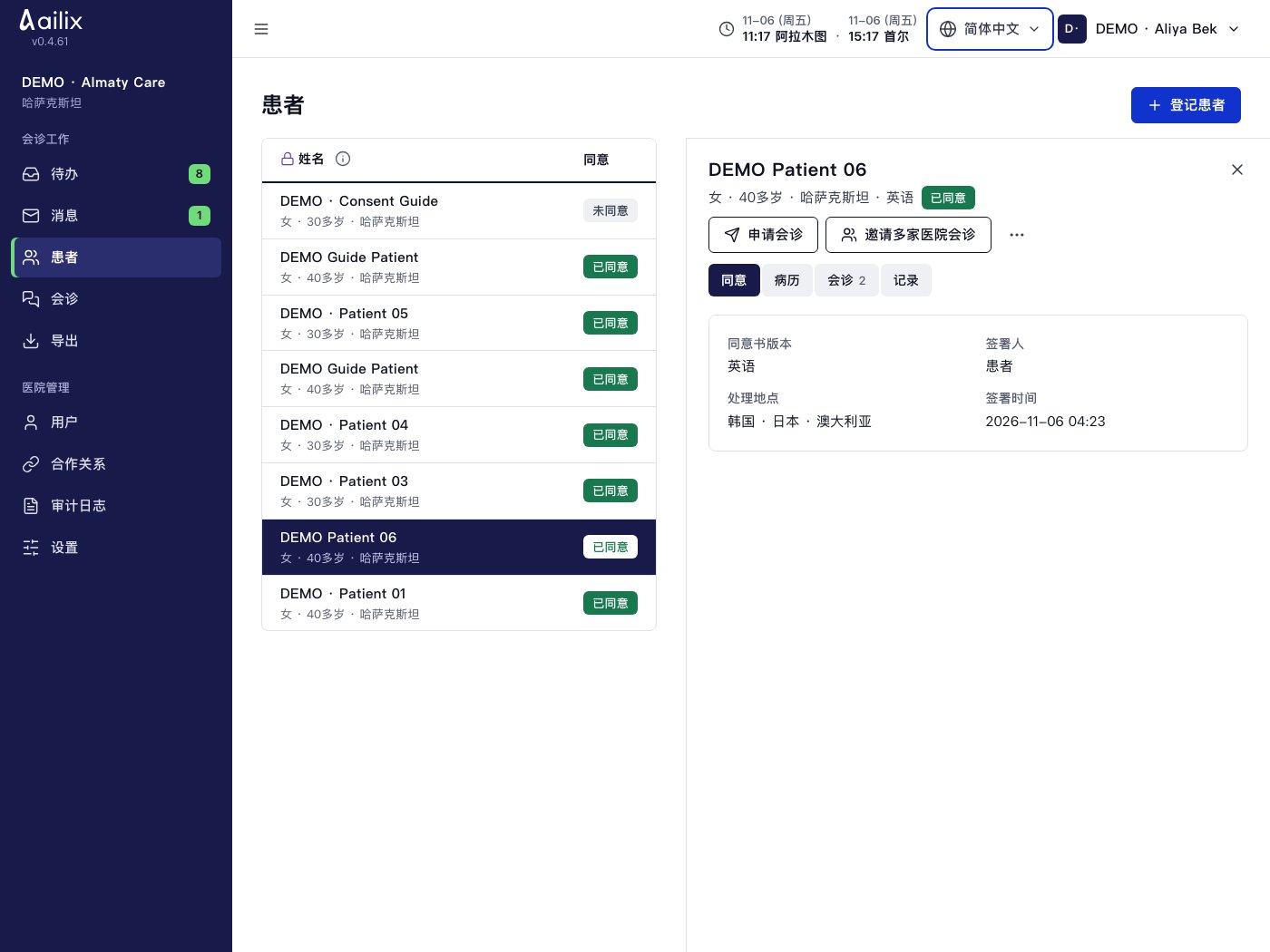
4邀请方医院工作人员4. 登记患者 在“患者”中选择“登记患者”。填写患者信息,然后选择“登记”。准备患者同意材料和所需病历。 ailix · 登记患者 实际服务页面 · 示例数据 · v0.4.61放大截图 ↗返回指南开头 ↑
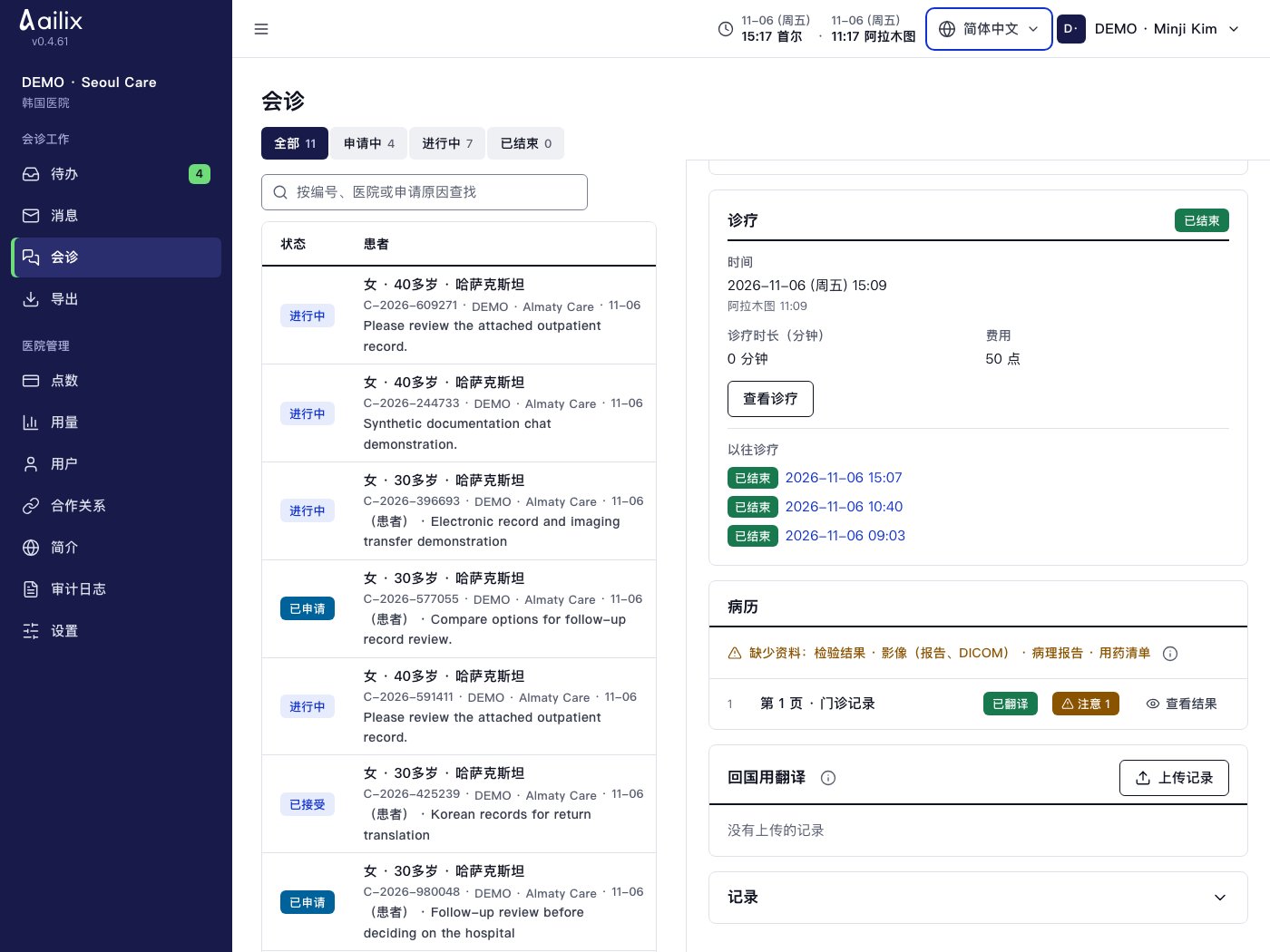
5医院工作人员和医务人员5. 核对病历 打开会诊中的病历。确认每一页都显示“已翻译”,再查看翻译结果。有注意提示的页面,请对照原文核实。核对完的页面,由负责的韩国医生选择“标记为已审阅”。 ailix · 核对病历 实际服务页面 · 示例数据 · v0.4.61放大截图 ↗返回指南开头 ↑
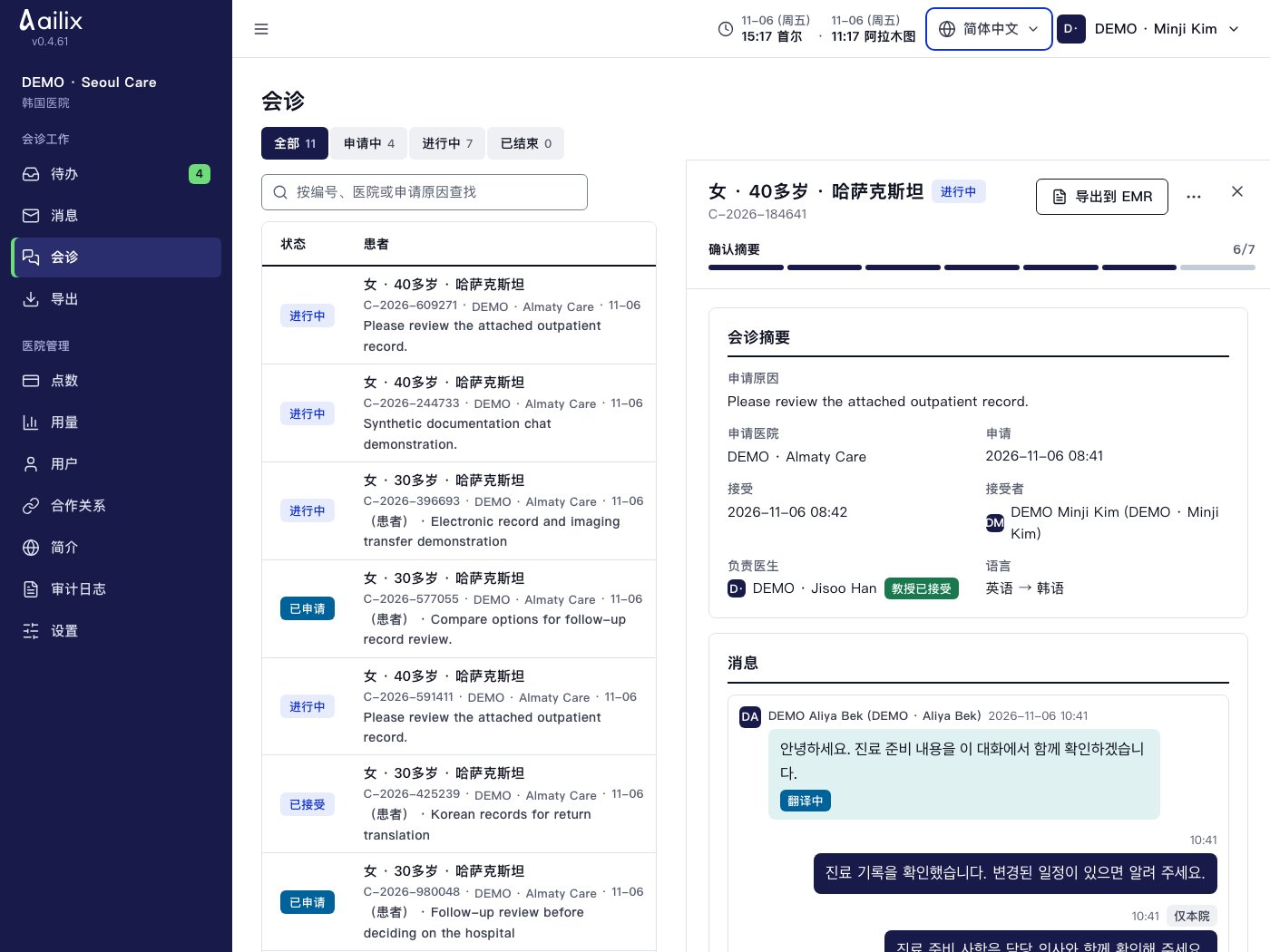
6医院工作人员6. 查看会诊和安排 从会诊列表中打开该患者的会诊。查看负责医生和申请状态。在会诊详情中申请或确认诊疗时间。 ailix · 查看会诊和安排 实际服务页面 · 示例数据 · v0.4.61放大截图 ↗返回指南开头 ↑
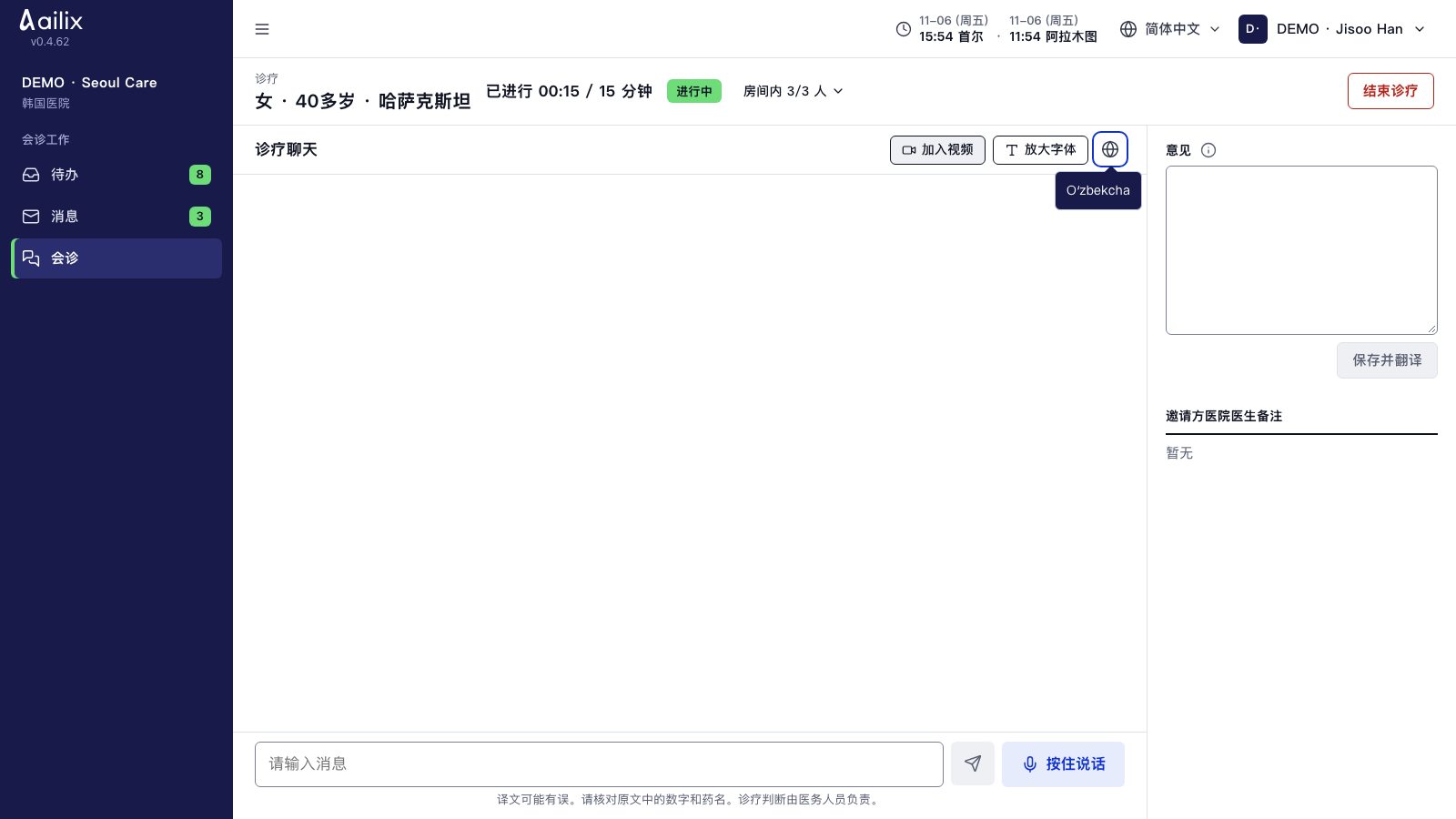
7诊疗参与者7. 进入诊疗页面 在已确认的诊疗中打开“诊疗页面”。参与视频时,允许使用摄像头和麦克风。视频中说的话会自动口译。不在视频中时,可以输入聊天内容,或按住“按住说话”按钮说话。 ailix · 进入诊疗页面 实际服务页面 · 示例数据 · v0.4.61放大截图 ↗返回指南开头 ↑
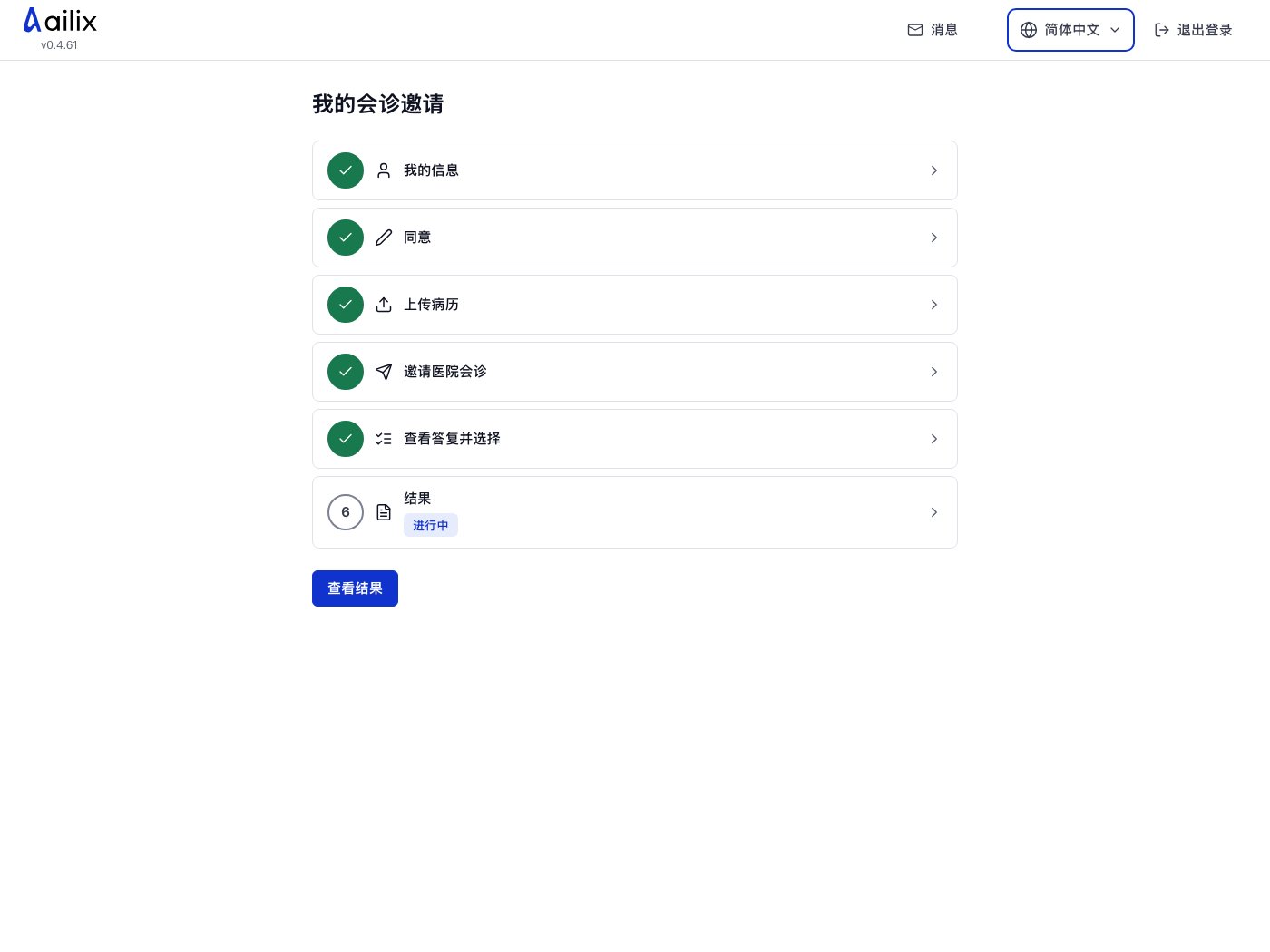
8自行注册的患者8. 准备本人的记录和诊疗 在开放接收申请时注册,然后登录本人账户。在“我的会诊邀请”中填写个人信息并同意,然后上传病历。通过“邀请医院会诊”选择医院。比较答复后选定一家,并在该医院告知的时间选择“进入聊天”。 ailix · 准备本人的记录和诊疗 实际服务页面 · 示例数据 · v0.4.61放大截图 ↗返回指南开头 ↑
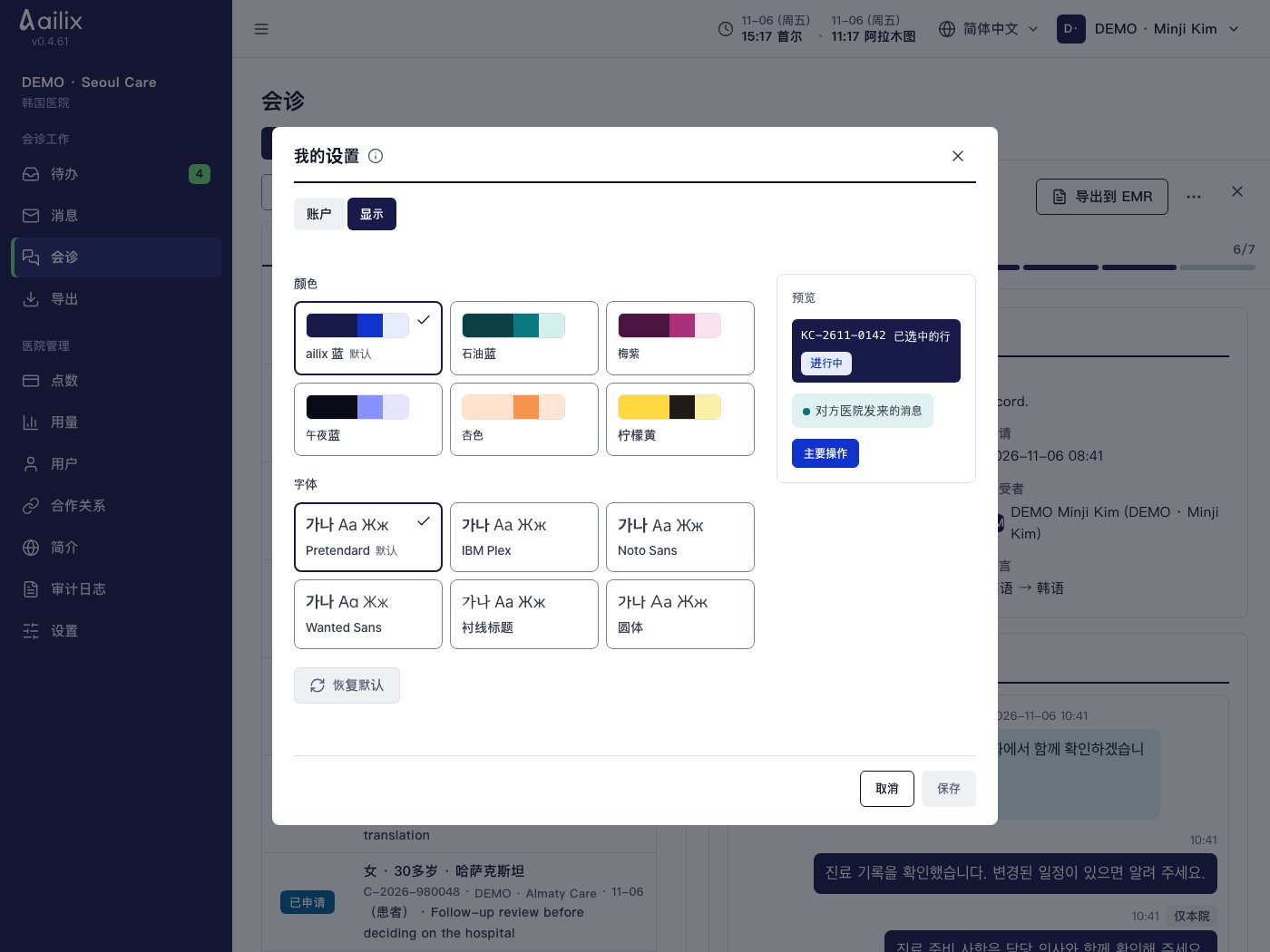
9已登录用户9. 设置自己的界面 在右上角用户菜单中打开“我的设置”。在“显示”中选择颜色和字体。在“安全”中管理密码和身份验证应用。 ailix · 设置自己的界面 实际服务页面 · 示例数据 · v0.4.61放大截图 ↗返回指南开头 ↑