Bệnh viện mới sử dụng

1. Gửi đăng ký

  1. Ở ‘Loại đăng ký’, chọn ‘Bệnh viện’. Nhập tên bệnh viện, quốc gia, ngôn ngữ mặc định, múi giờ, địa chỉ chi tiết và email.
  2. Đọc và đồng ý với tất cả tài liệu bắt buộc, rồi chọn ‘Đăng ký’.
  3. Hoàn tất đăng ký qua liên kết trong email và chờ phê duyệt.
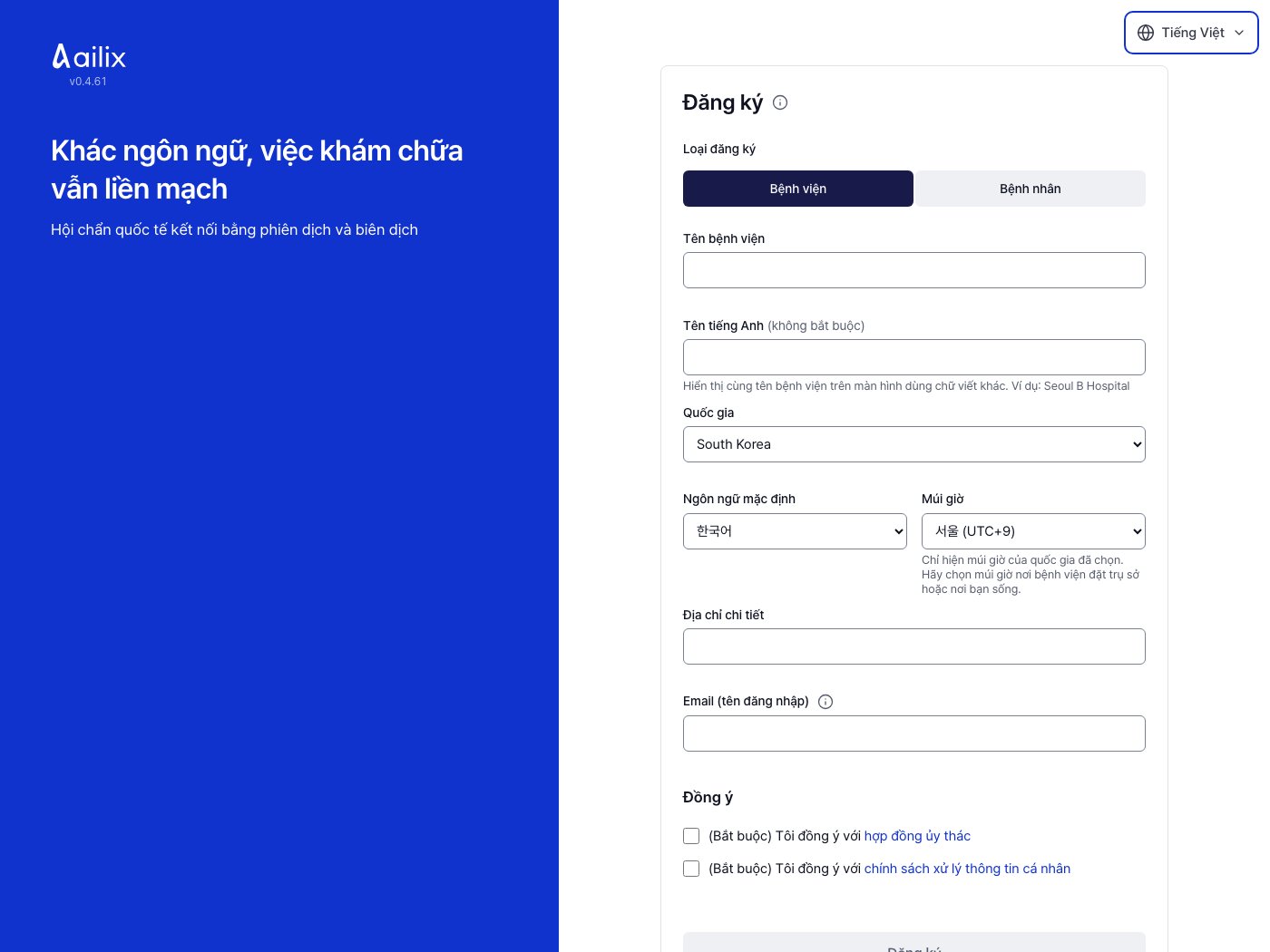
Gửi đăng ký · Màn hình dịch vụ thực tế · dữ liệu minh họa
Màn hình dịch vụ thực tế · dữ liệu minh họa · v0.4.61Phóng to ảnhVề đầu hướng dẫn
Nhân viên và nhân viên y tế được mời

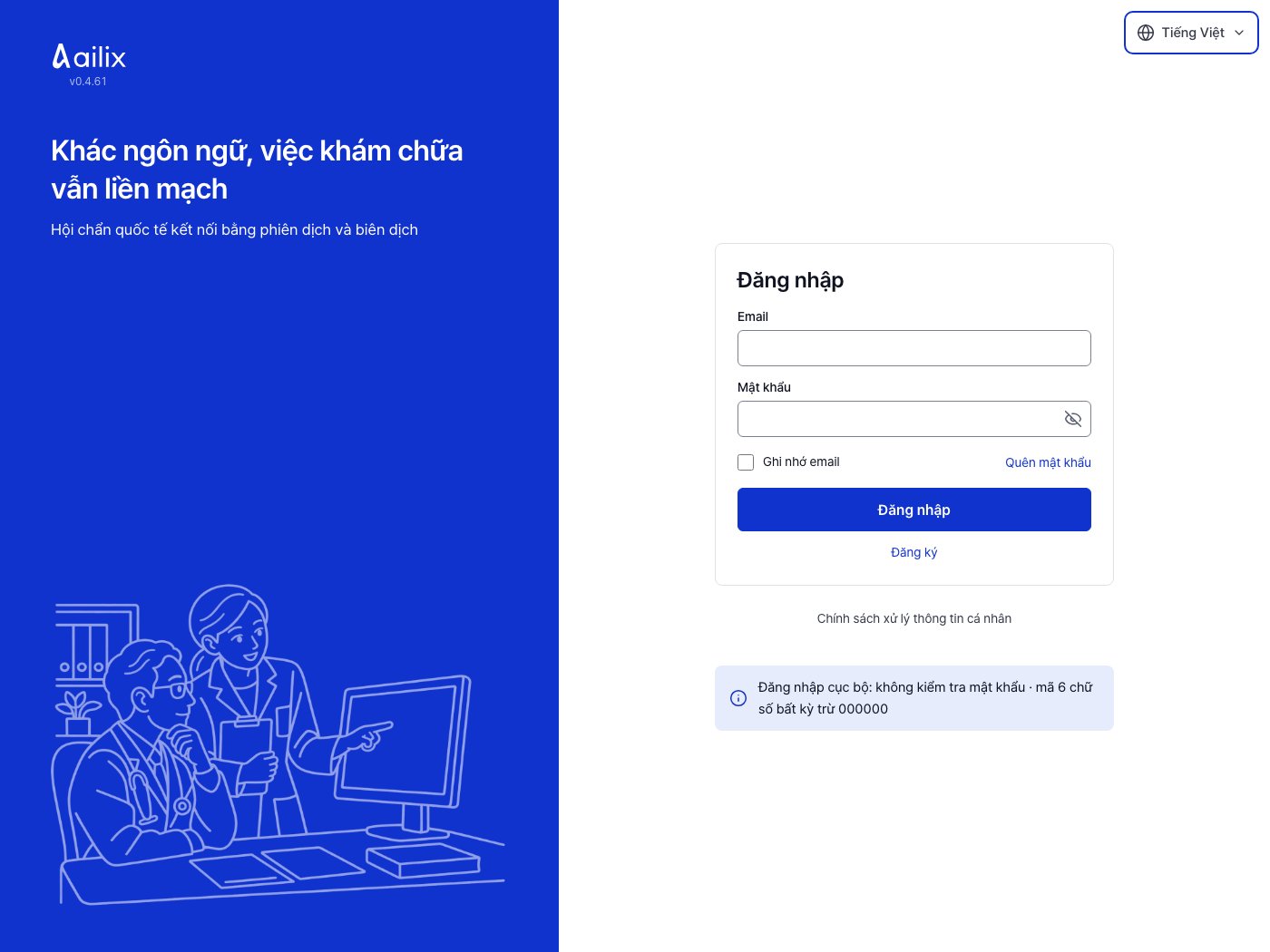
2. Đăng nhập

  1. Nhập email và mật khẩu theo hướng dẫn đã nhận.
  2. Ở lần đăng nhập đầu tiên, thiết lập mật khẩu và ứng dụng xác thực.
  3. Nhập mã 6 chữ số từ ứng dụng xác thực.
Đăng nhập · Màn hình dịch vụ thực tế · dữ liệu minh họa
Màn hình dịch vụ thực tế · dữ liệu minh họa · v0.4.61Phóng to ảnhVề đầu hướng dẫn
Nhân viên bệnh viện và nhân viên y tế

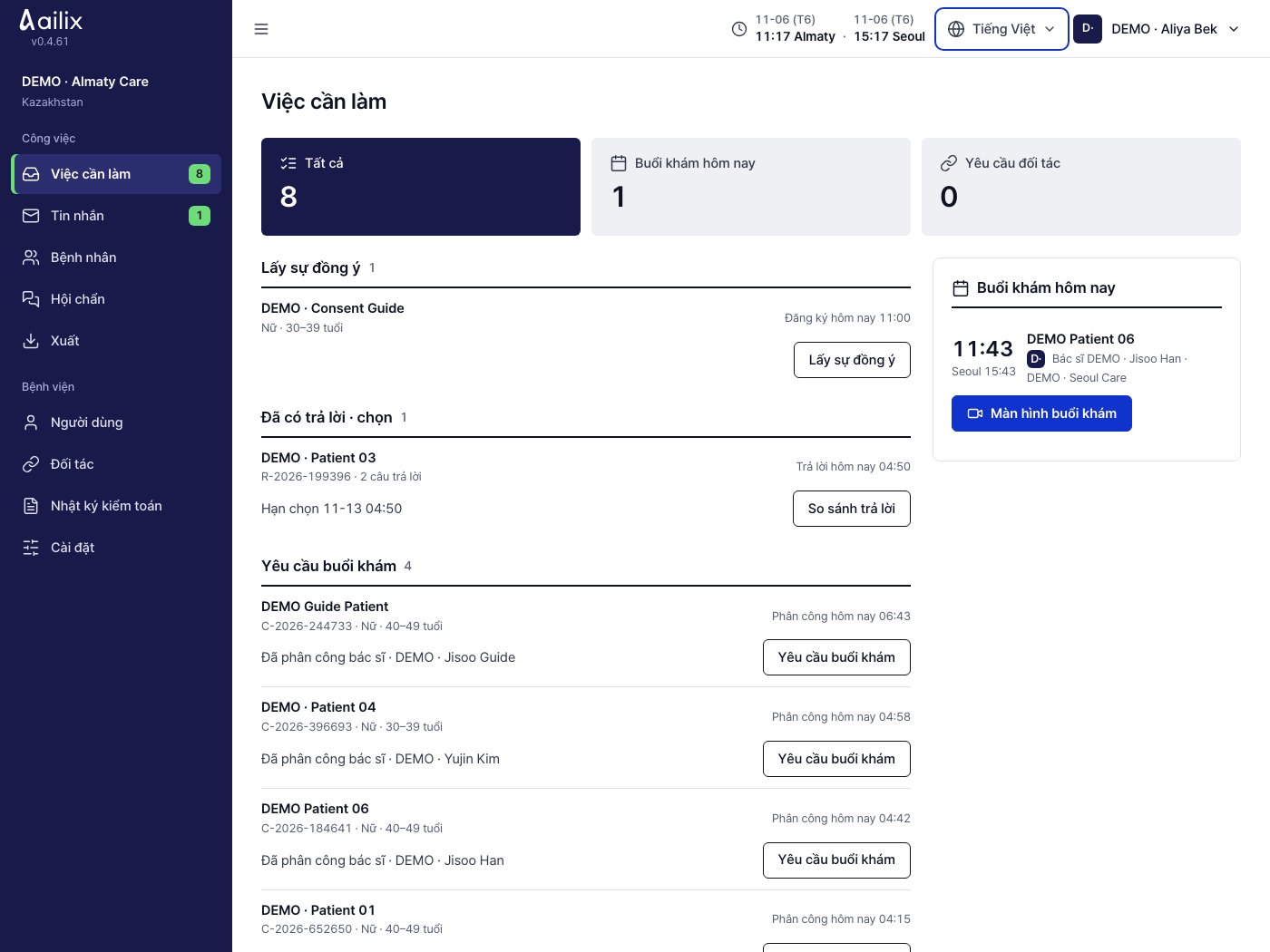
3. Xem việc cần làm hôm nay

  1. Mở mục có thể xử lý ngay trong Việc cần làm.
  2. Những việc chưa đến lượt bạn nằm ở phần Đang chờ bên dưới.
Xem việc cần làm hôm nay · Màn hình dịch vụ thực tế · dữ liệu minh họa
Màn hình dịch vụ thực tế · dữ liệu minh họa · v0.4.61Phóng to ảnhVề đầu hướng dẫn
Nhân viên bệnh viện yêu cầu hội chẩn

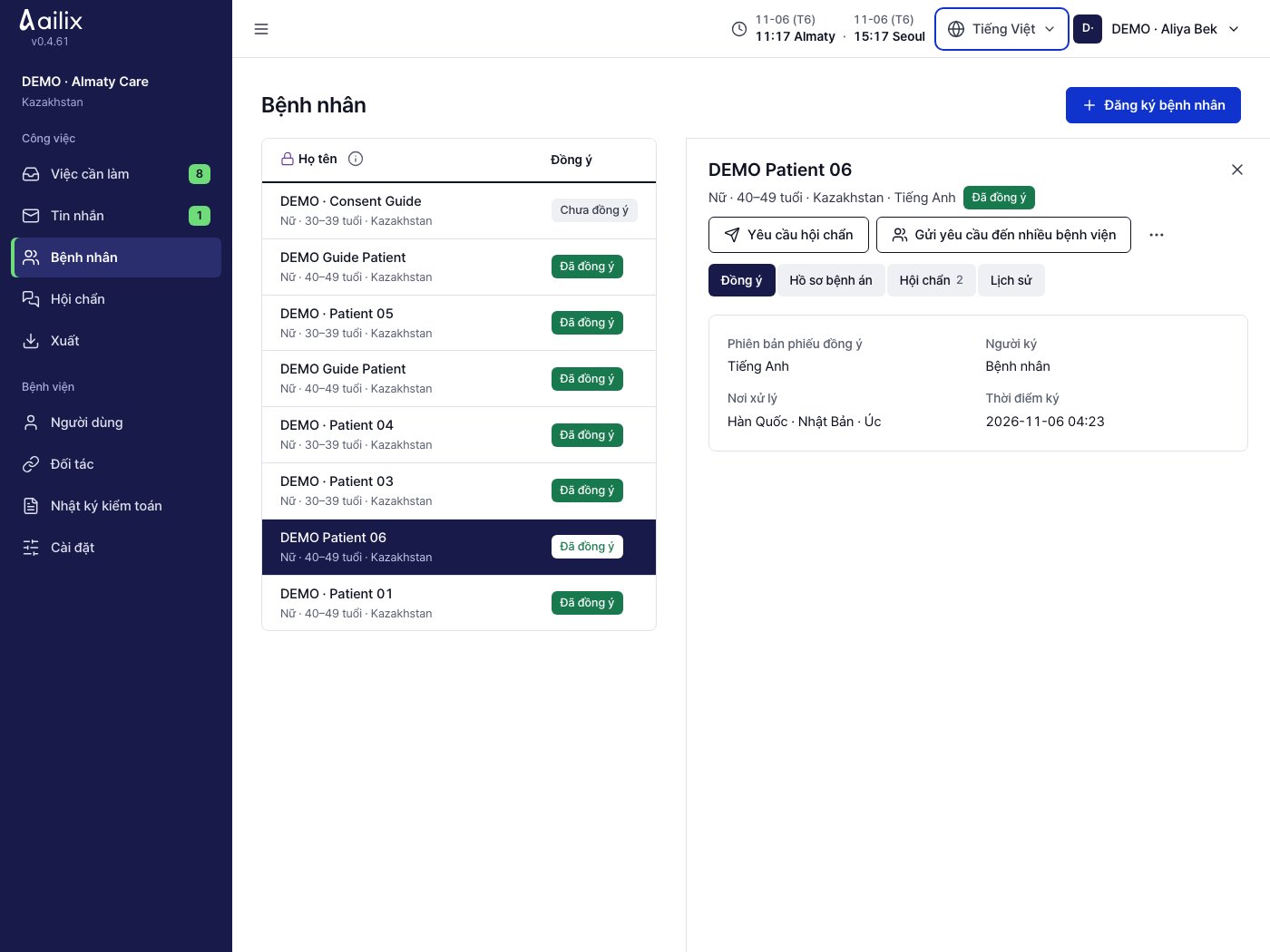
4. Đăng ký bệnh nhân

  1. Trong Bệnh nhân, chọn ‘Đăng ký bệnh nhân’.
  2. Nhập thông tin bệnh nhân rồi chọn ‘Đăng ký’.
  3. Chuẩn bị sự đồng ý của bệnh nhân và hồ sơ cần thiết.
Đăng ký bệnh nhân · Màn hình dịch vụ thực tế · dữ liệu minh họa
Màn hình dịch vụ thực tế · dữ liệu minh họa · v0.4.61Phóng to ảnhVề đầu hướng dẫn
Nhân viên bệnh viện và nhân viên y tế

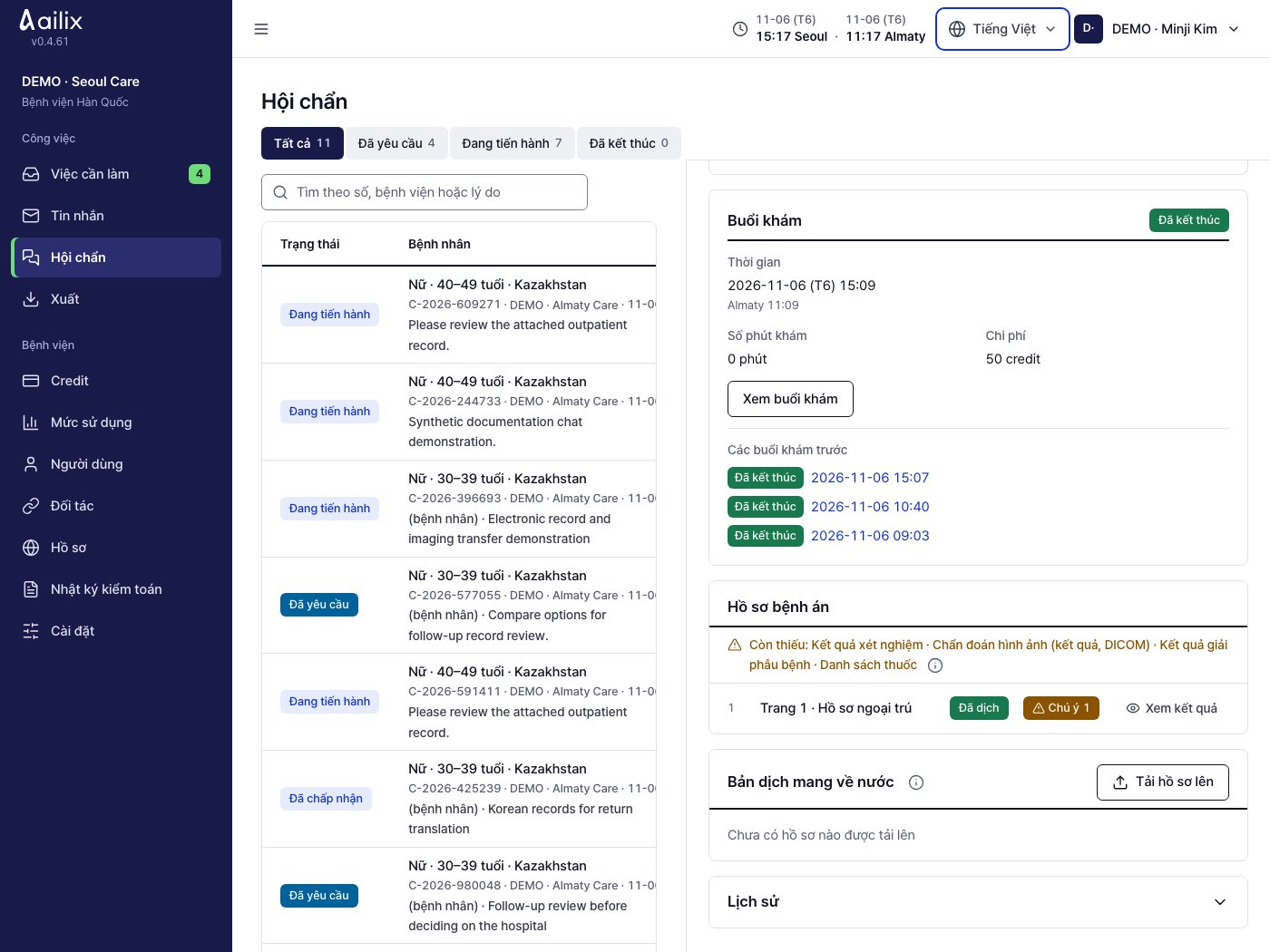
5. Kiểm tra hồ sơ bệnh án

  1. Mở hồ sơ bệnh án trong Hội chẩn.
  2. Xem mỗi trang có hiện ‘Đã dịch’ không, rồi kiểm tra bản dịch.
  3. Đối chiếu các trang có cảnh báo với bản gốc. Khi đã xem xong một trang, bác sĩ Hàn Quốc phụ trách chọn ‘Đánh dấu đã xem xét’.
Kiểm tra hồ sơ bệnh án · Màn hình dịch vụ thực tế · dữ liệu minh họa
Màn hình dịch vụ thực tế · dữ liệu minh họa · v0.4.61Phóng to ảnhVề đầu hướng dẫn
Nhân viên bệnh viện

6. Xem hội chẩn và lịch khám

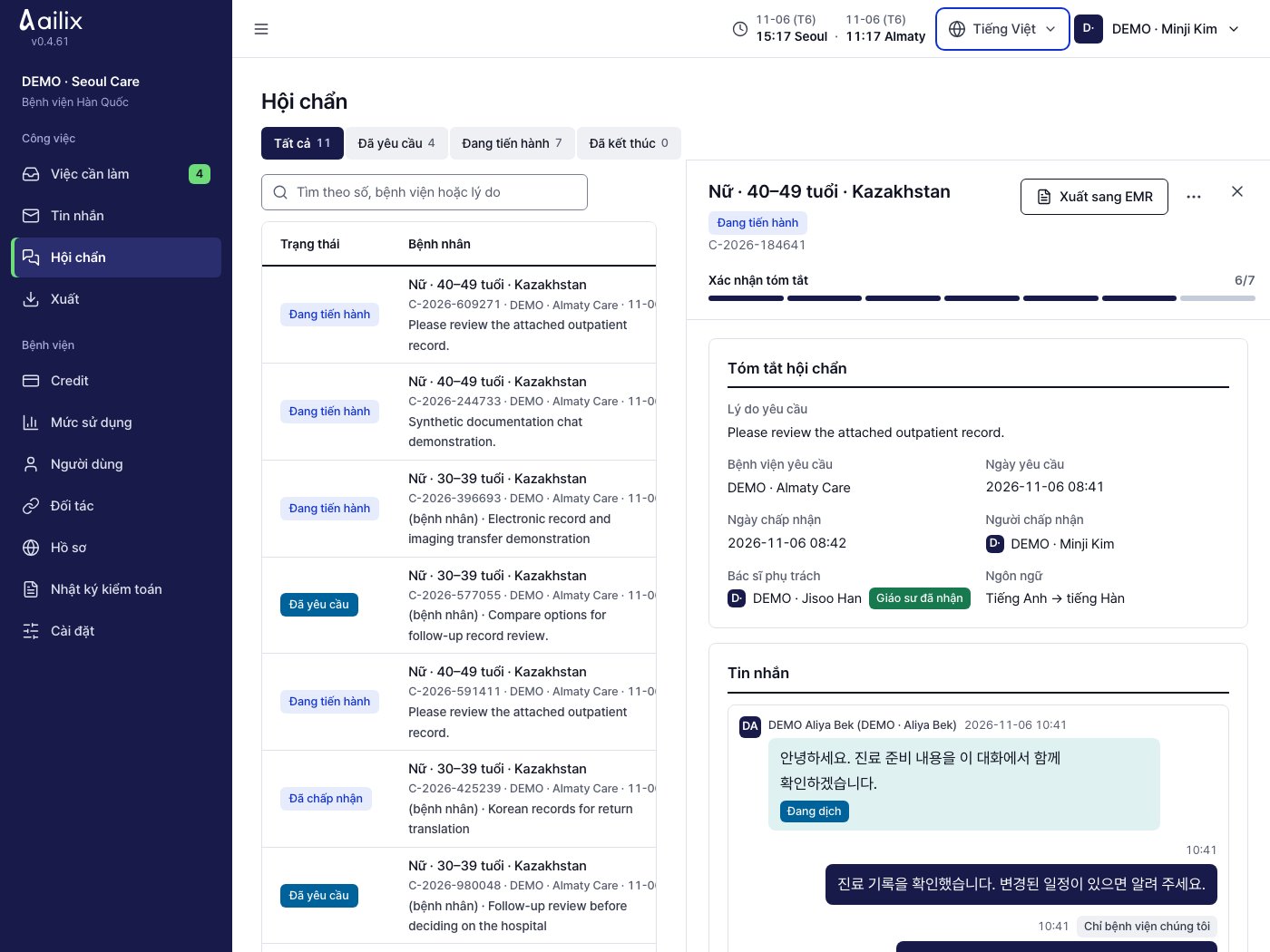
  1. Mở hội chẩn của bệnh nhân từ danh sách Hội chẩn.
  2. Kiểm tra bác sĩ phụ trách và trạng thái yêu cầu.
  3. Gửi đề xuất hoặc xác nhận giờ khám trong trang chi tiết hội chẩn.
Xem hội chẩn và lịch khám · Màn hình dịch vụ thực tế · dữ liệu minh họa
Màn hình dịch vụ thực tế · dữ liệu minh họa · v0.4.61Phóng to ảnhVề đầu hướng dẫn
Người tham gia buổi khám

7. Vào phòng buổi khám

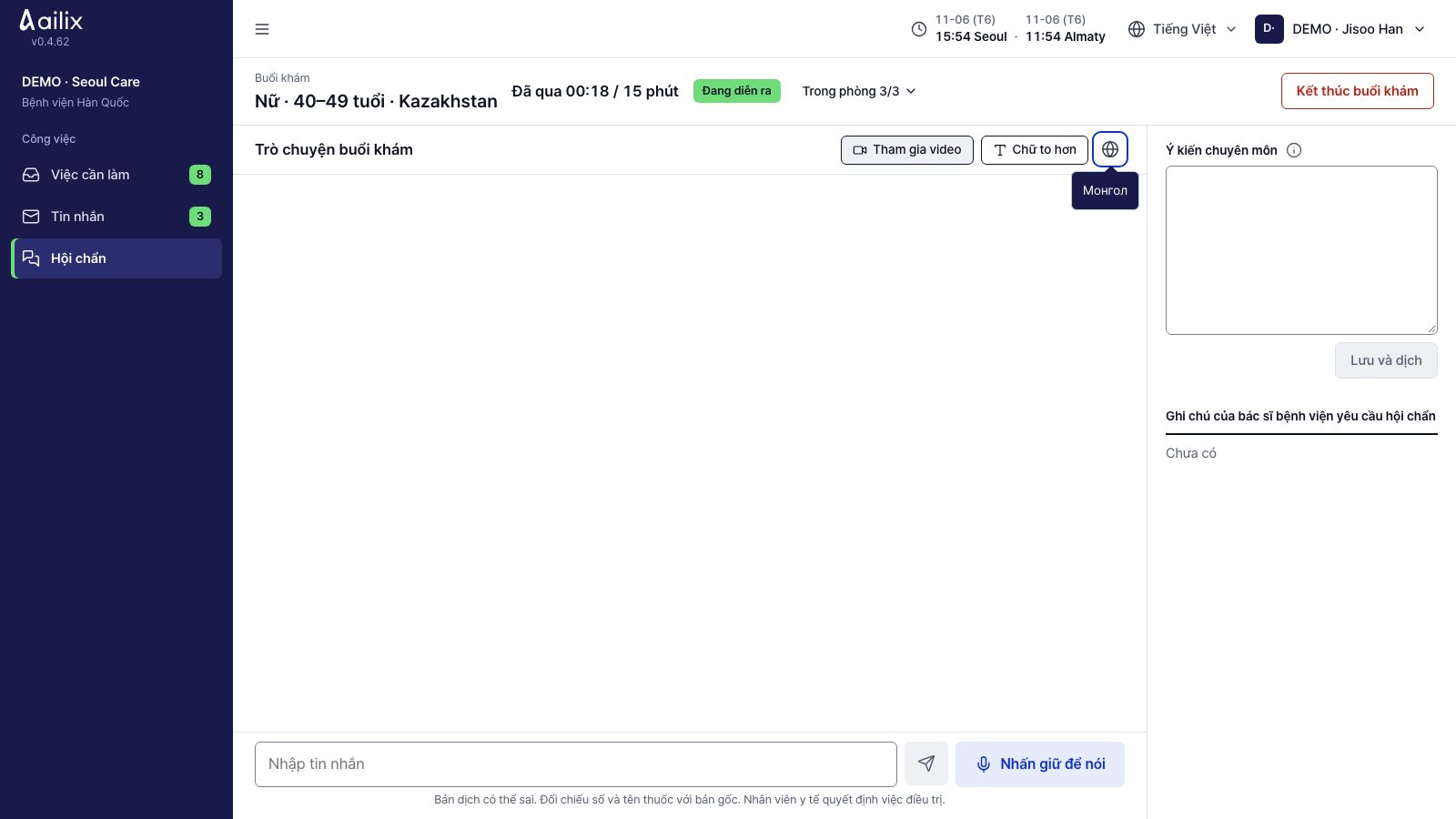
  1. Từ buổi khám đã xác nhận, mở ‘Màn hình buổi khám’.
  2. Cho phép dùng camera và micrô khi tham gia qua video.
  3. Trong lúc video, lời bạn nói được phiên dịch tự động. Ngoài video, hãy nhập tin nhắn hoặc nhấn giữ ‘Nhấn giữ để nói’ trong khi nói.
Vào phòng buổi khám · Màn hình dịch vụ thực tế · dữ liệu minh họa
Màn hình dịch vụ thực tế · dữ liệu minh họa · v0.4.61Phóng to ảnhVề đầu hướng dẫn
Bệnh nhân tự đăng ký

8. Chuẩn bị hồ sơ và buổi khám

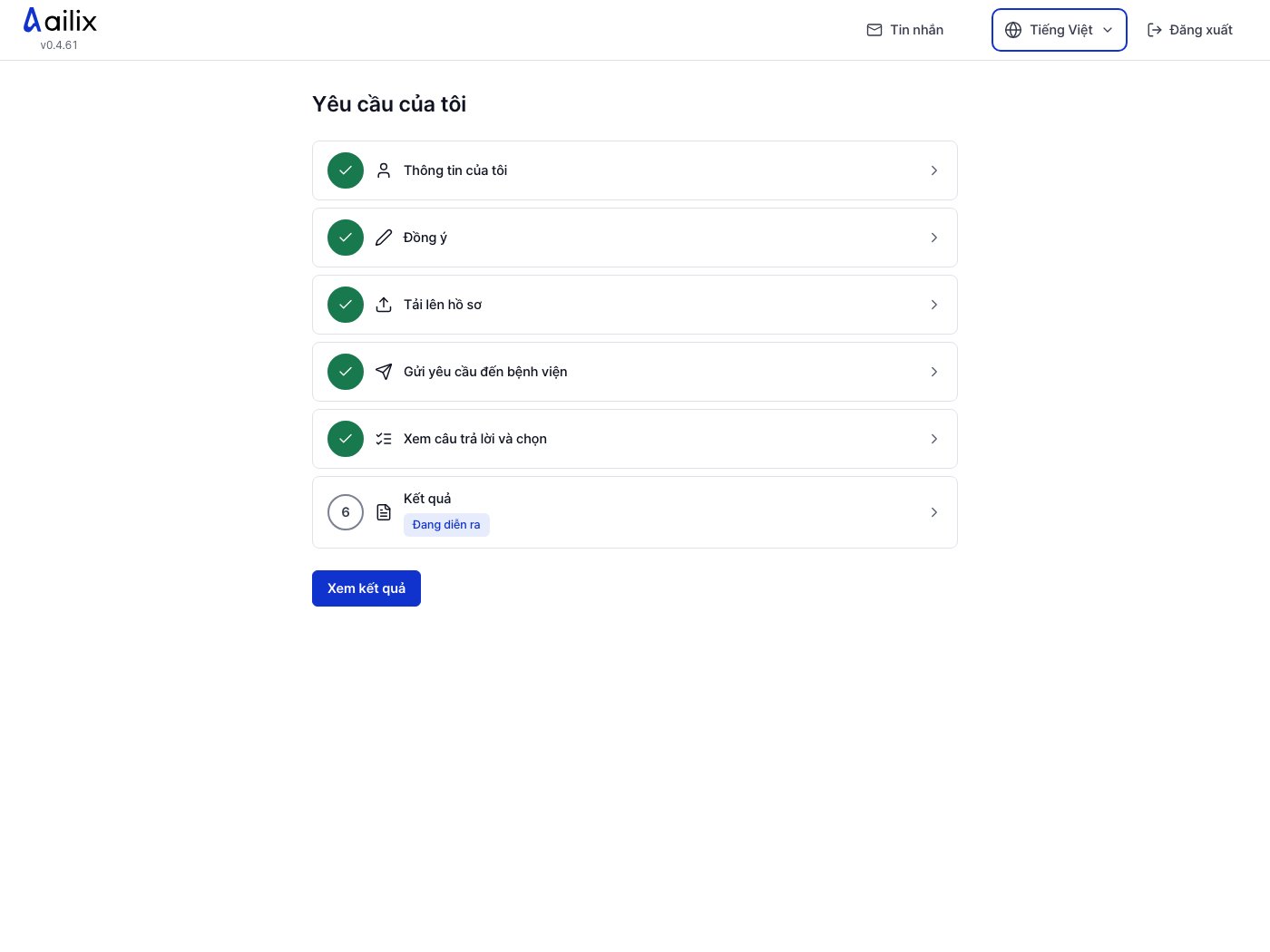
  1. Đăng ký khi hệ thống mở tiếp nhận rồi đăng nhập bằng tài khoản của mình.
  2. Trong ‘Yêu cầu của tôi’, nhập thông tin của bạn, đồng ý rồi tải lên hồ sơ.
  3. Chọn bệnh viện qua ‘Gửi yêu cầu’. So sánh các câu trả lời, chọn một nơi, rồi chọn ‘Vào trò chuyện’ vào giờ bệnh viện đó thông báo.
Chuẩn bị hồ sơ và buổi khám · Màn hình dịch vụ thực tế · dữ liệu minh họa
Màn hình dịch vụ thực tế · dữ liệu minh họa · v0.4.61Phóng to ảnhVề đầu hướng dẫn
Người dùng đã đăng nhập

9. Cài đặt giao diện của bạn

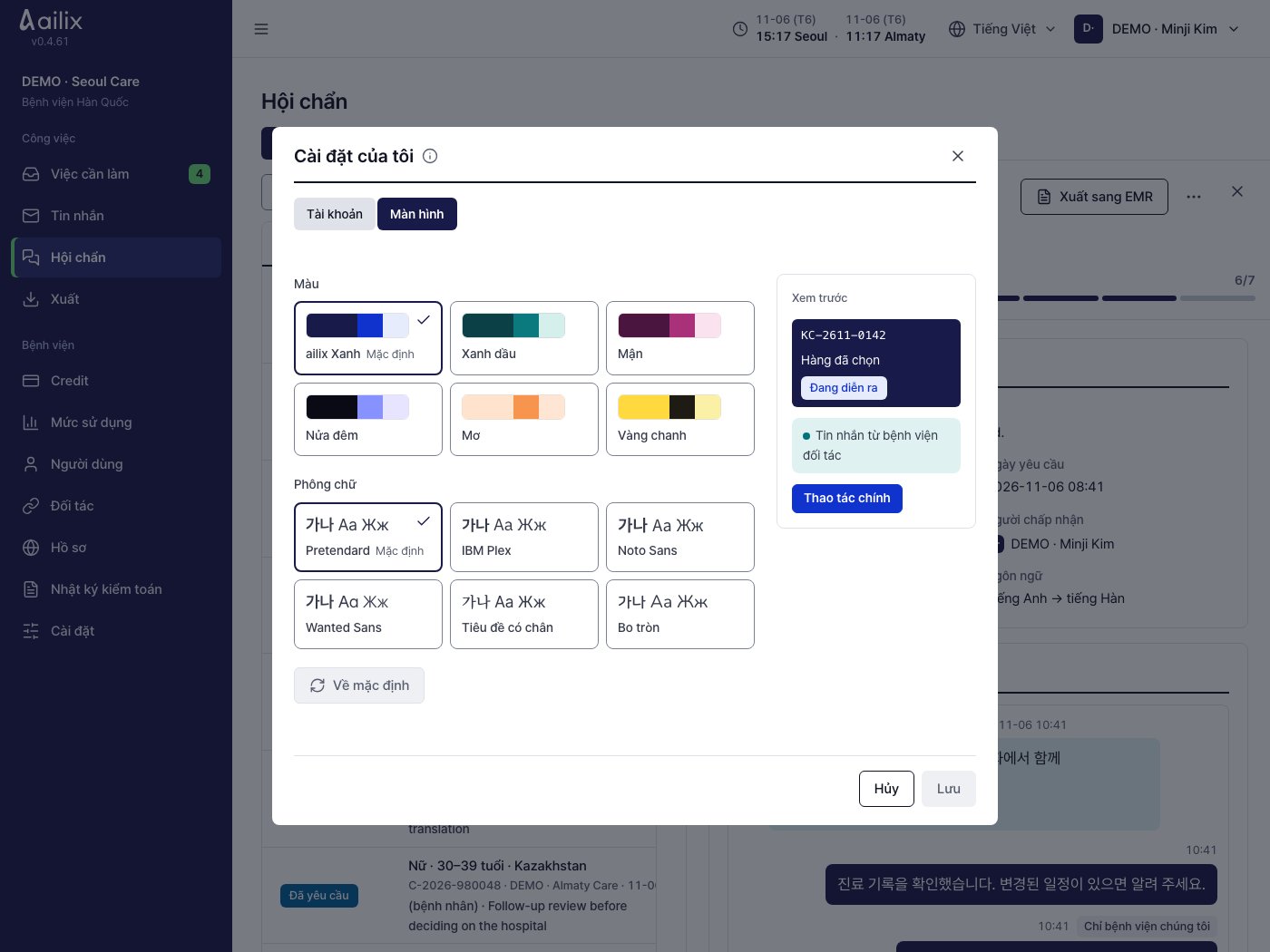
  1. Mở Cài đặt của tôi từ menu người dùng ở góc trên bên phải.
  2. Chọn màu và phông chữ trong thẻ Màn hình.
  3. Quản lý mật khẩu và ứng dụng xác thực trong thẻ Bảo mật.
Cài đặt giao diện của bạn · Màn hình dịch vụ thực tế · dữ liệu minh họa
Màn hình dịch vụ thực tế · dữ liệu minh họa · v0.4.61Phóng to ảnhVề đầu hướng dẫn