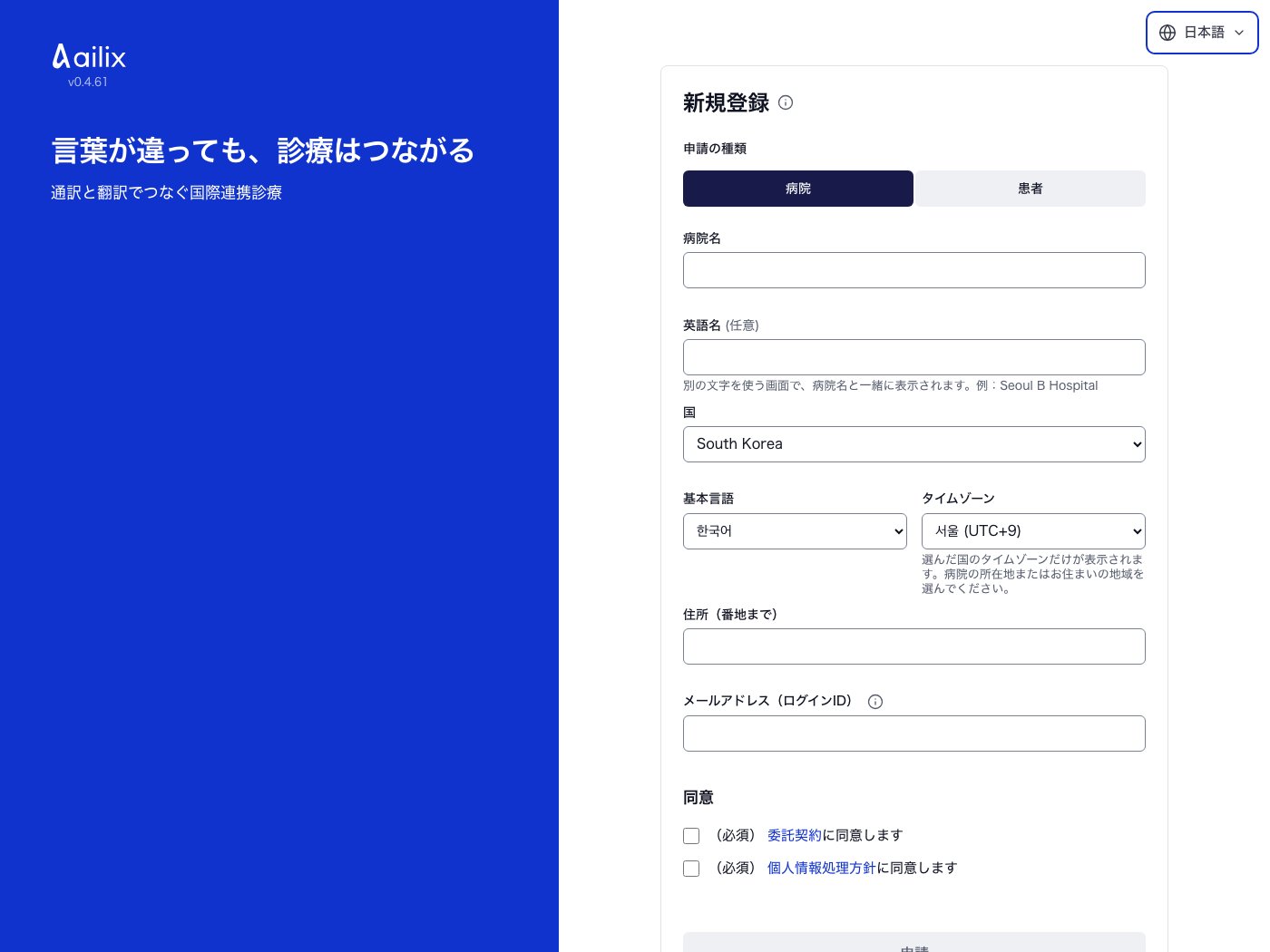
1初めて利用する病院1. 利用を申し込む 「申請の種類」で「病院」を選び、病院名・国・基本言語・タイムゾーン・住所・メールアドレスを入力します。必須の書類をすべて読んで同意し、「申請」を押します。メールのリンクから登録を完了し、承認をお待ちください。 ailix · 利用を申し込む 実際のサービス画面・サンプルデータ · v0.4.61画面を拡大する ↗使い方の先頭へ ↑
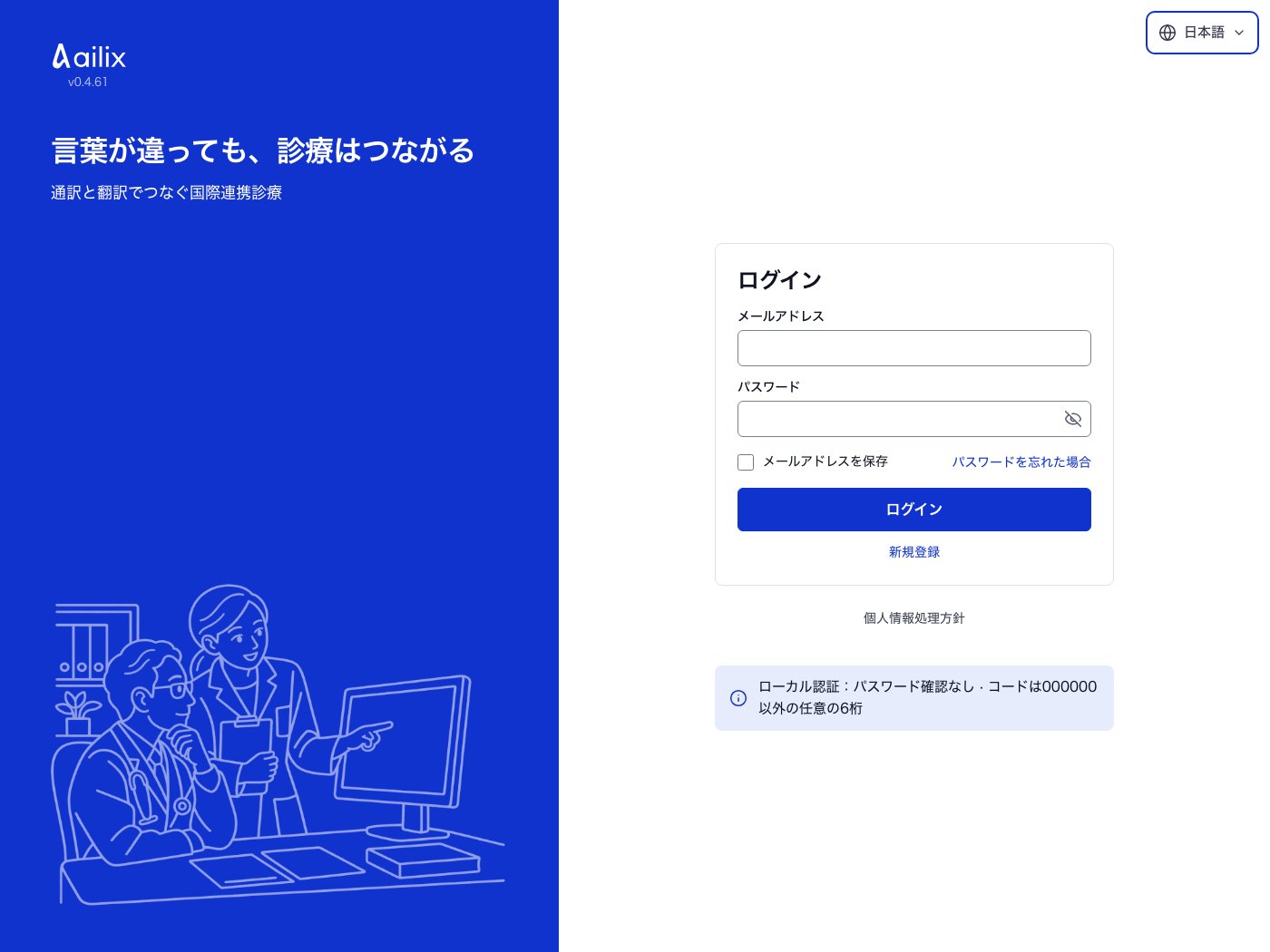
2招待された職員・医療者2. ログインする 案内されたメールアドレスとパスワードを入力します。初回はパスワードを設定し、認証アプリを登録します。認証アプリの6桁のコードを入力します。 ailix · ログインする 実際のサービス画面・サンプルデータ · v0.4.61画面を拡大する ↗使い方の先頭へ ↑
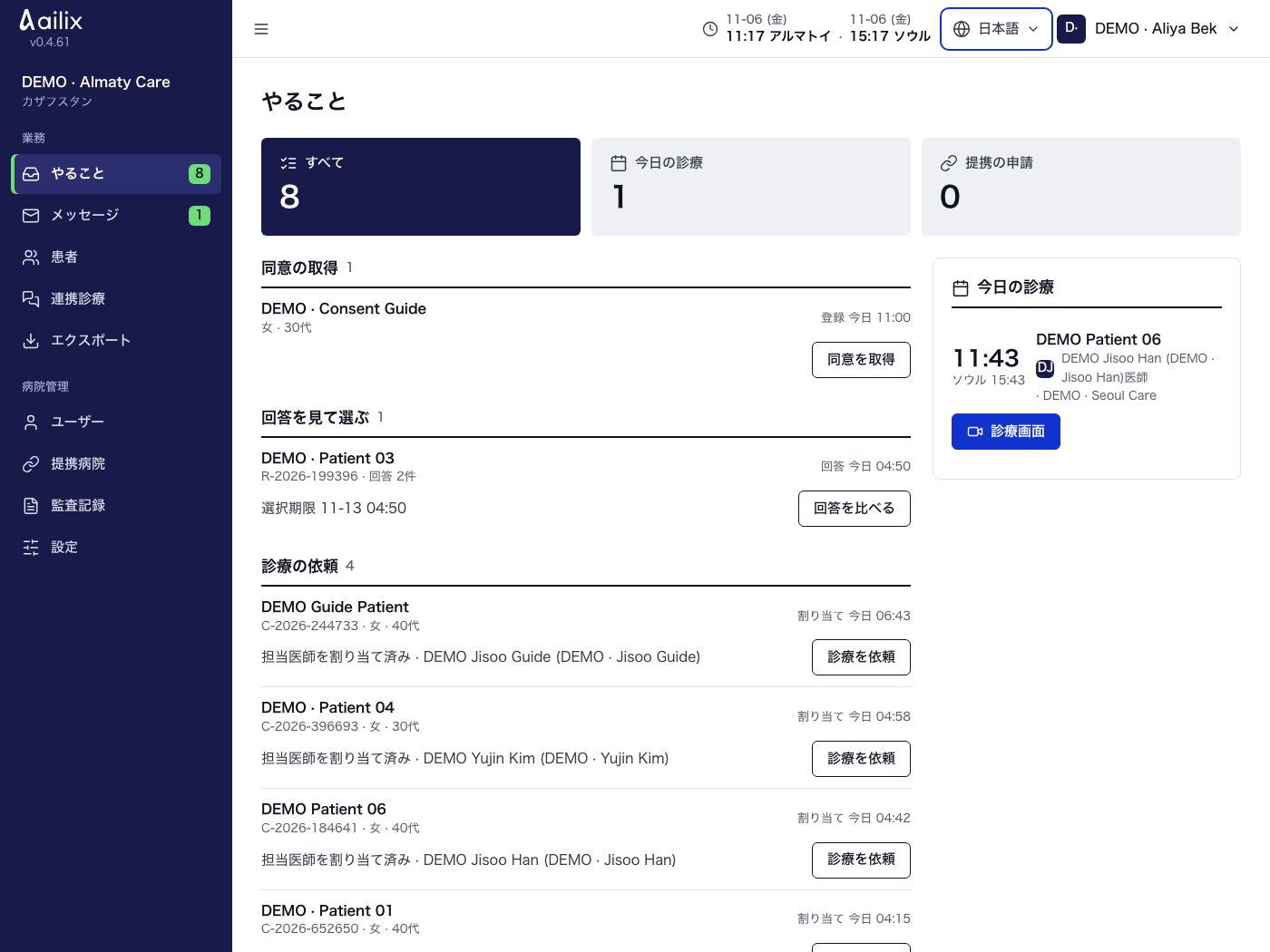
3病院担当者・医療者3. 今日の作業を確認する 「やること」で、今対応できる項目を開きます。まだ自分の番ではない項目は、その下の「待機中」にあります。 ailix · 今日の作業を確認する 実際のサービス画面・サンプルデータ · v0.4.61画面を拡大する ↗使い方の先頭へ ↑
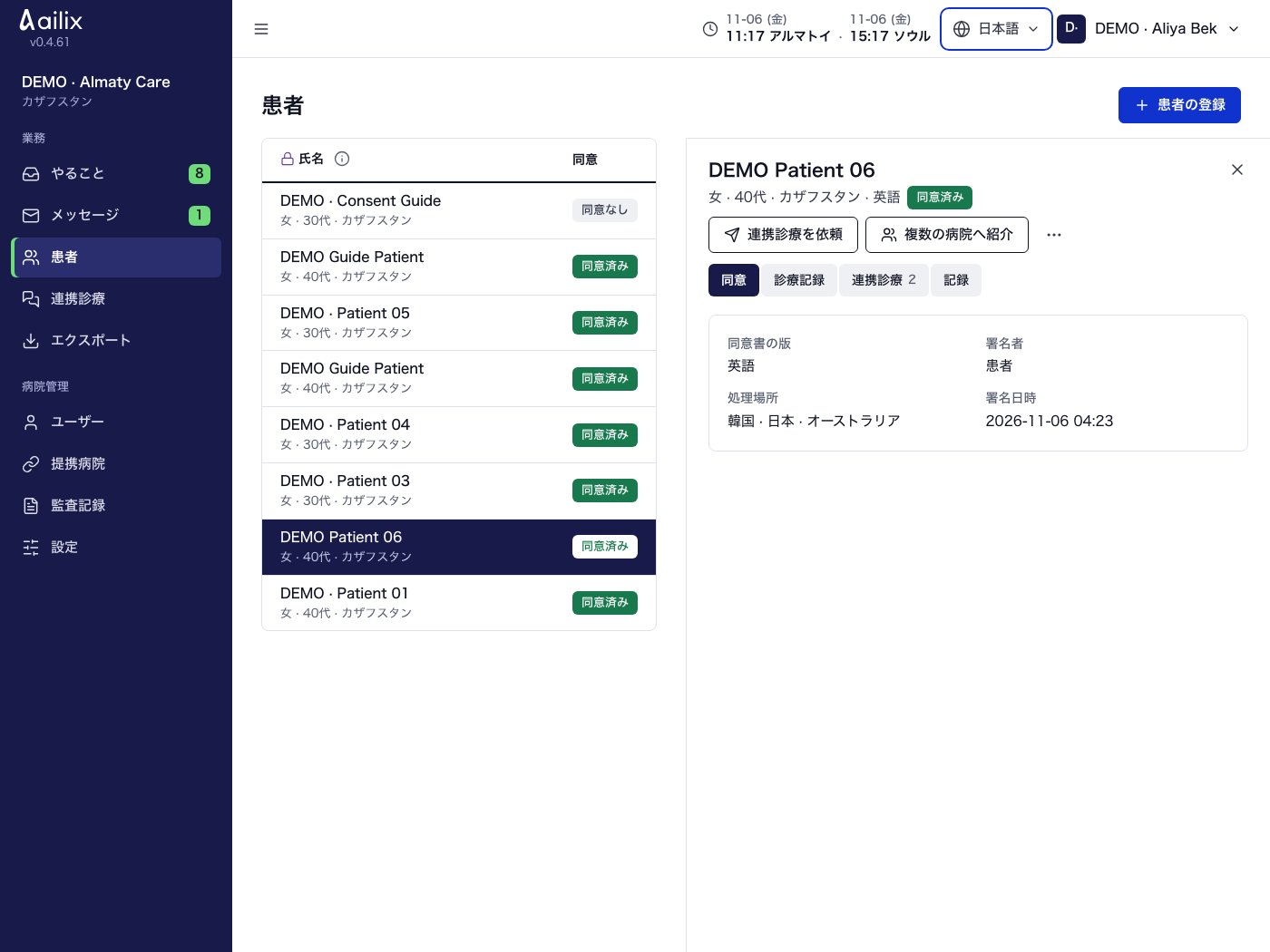
4紹介元病院の担当者4. 患者を登録する 「患者」で「患者の登録」を押します。患者情報を入力し、「登録」を押します。患者さんの同意と必要な記録を準備します。 ailix · 患者を登録する 実際のサービス画面・サンプルデータ · v0.4.61画面を拡大する ↗使い方の先頭へ ↑
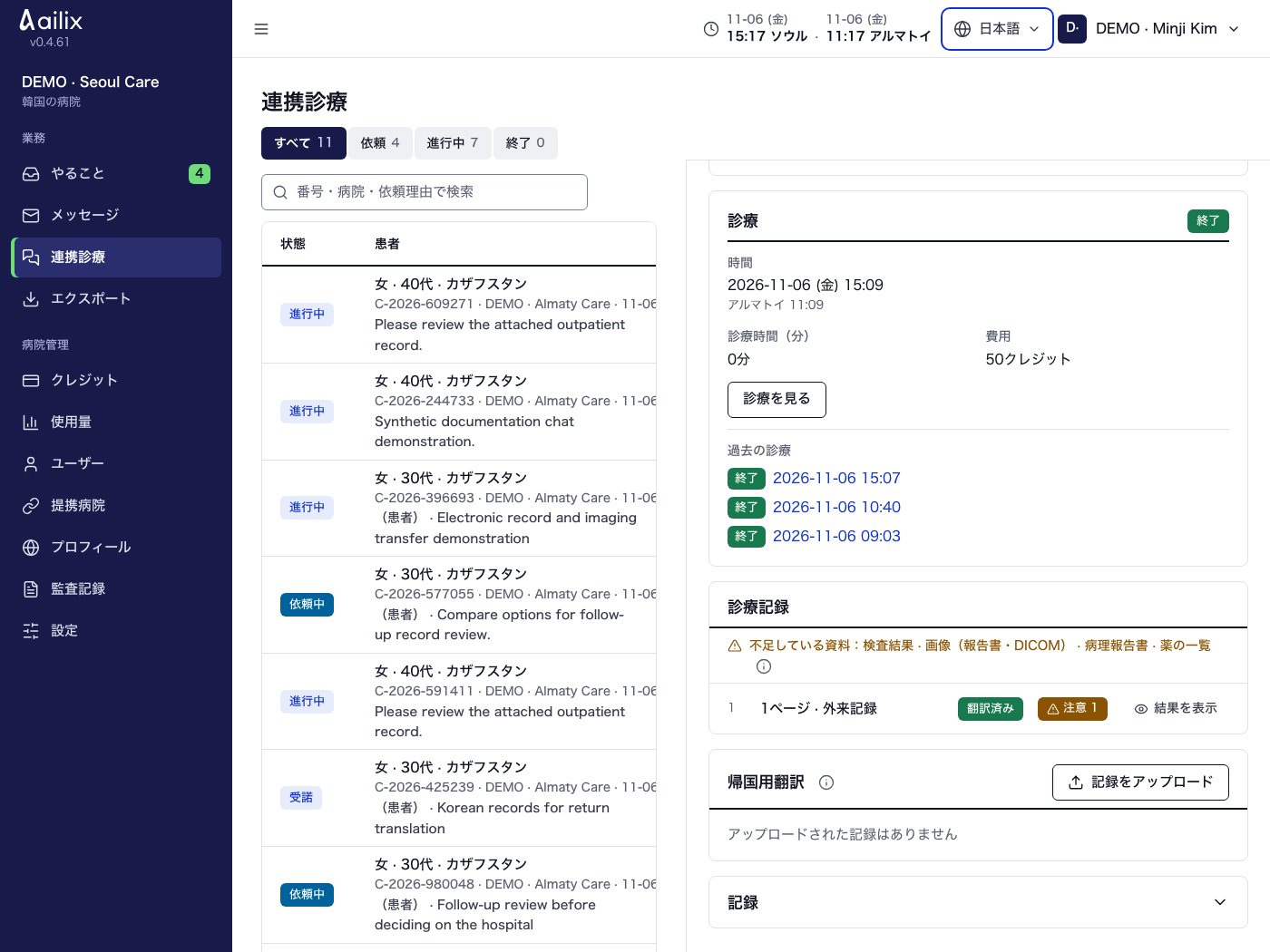
5病院担当者・医療者5. 診療記録を確認する 連携診療から診療記録を開きます。各ページが「翻訳済み」になっていることを確かめ、翻訳結果を確認します。注意表示のあるページは、原文と合わせて確認します。確認を終えたページは、担当の韓国の医師が「確認済みにする」を押します。 ailix · 診療記録を確認する 実際のサービス画面・サンプルデータ · v0.4.61画面を拡大する ↗使い方の先頭へ ↑
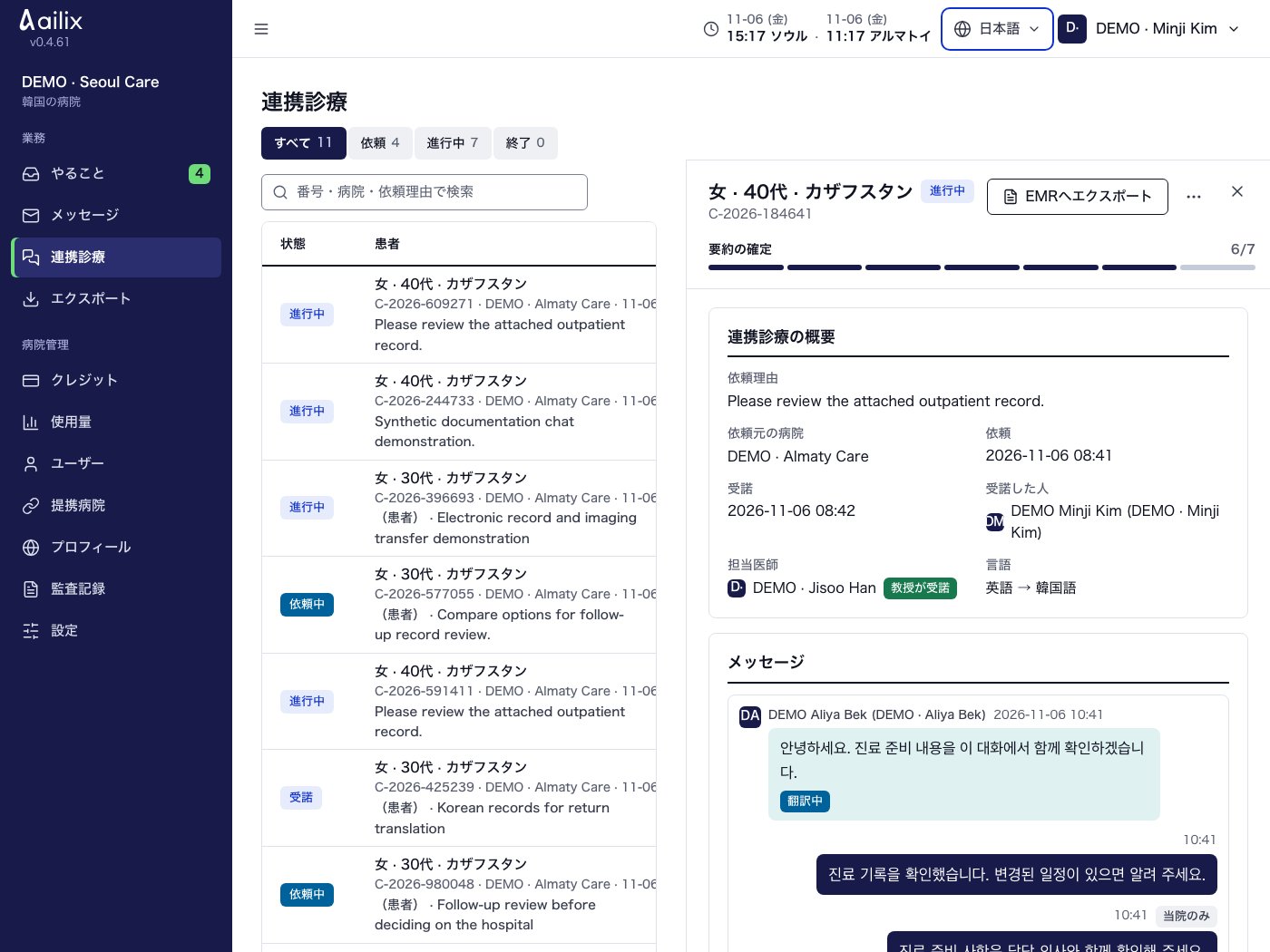
6病院の担当者6. 連携診療と予定を確認する 連携診療の一覧から、該当する患者さんの項目を開きます。担当医と依頼の状態を確認します。連携診療の詳細で、診療の日時を依頼するか確定します。 ailix · 連携診療と予定を確認する 実際のサービス画面・サンプルデータ · v0.4.61画面を拡大する ↗使い方の先頭へ ↑
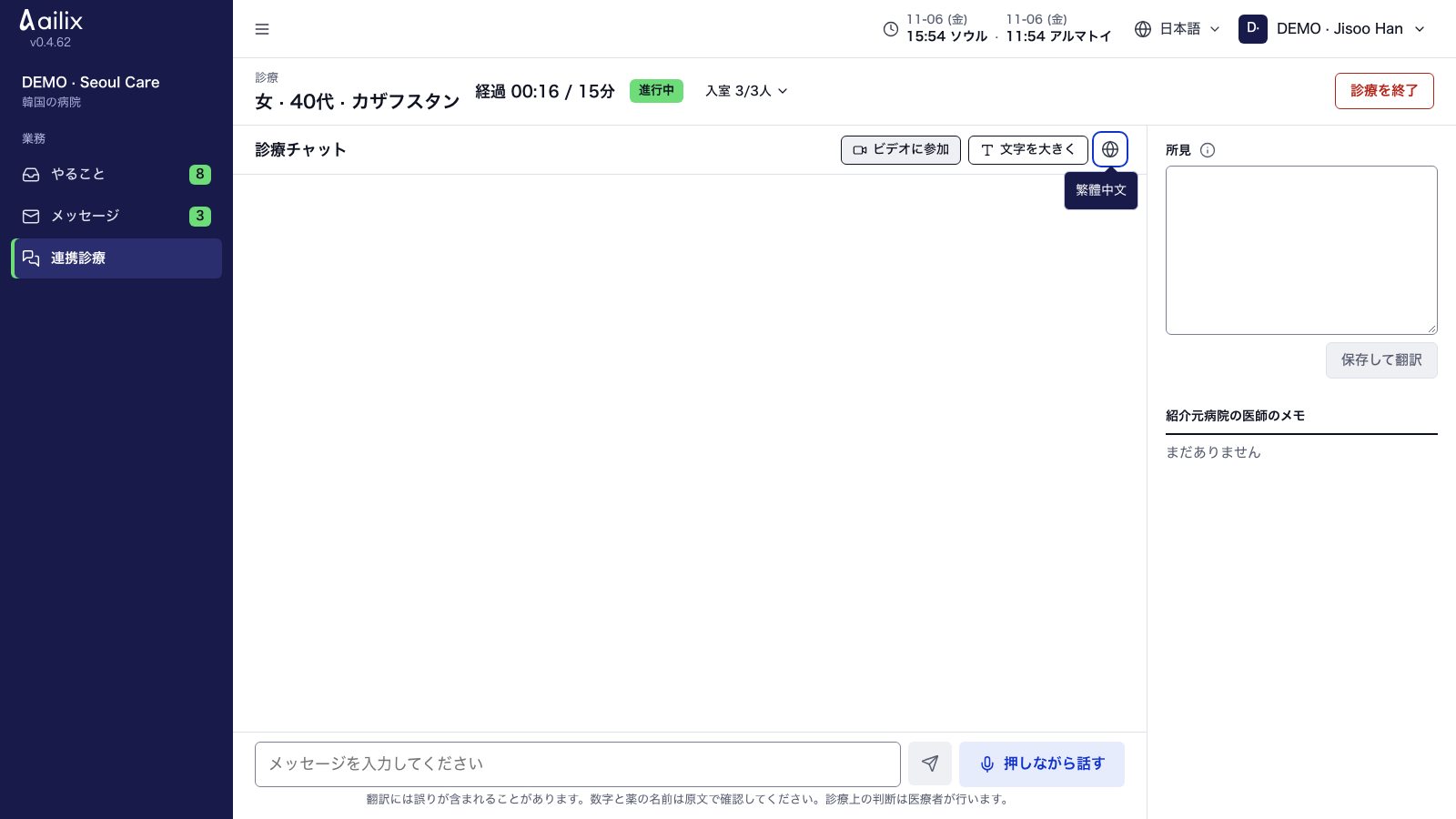
7診療に参加する方7. 診療画面を開く 確定した診療から「診療画面」を開きます。ビデオに参加する場合は、カメラとマイクを許可します。ビデオ中は、話した言葉が自動で通訳されます。ビデオ以外では、チャットに入力するか、「押しながら話す」を押したまま話します。 ailix · 診療画面を開く 実際のサービス画面・サンプルデータ · v0.4.61画面を拡大する ↗使い方の先頭へ ↑
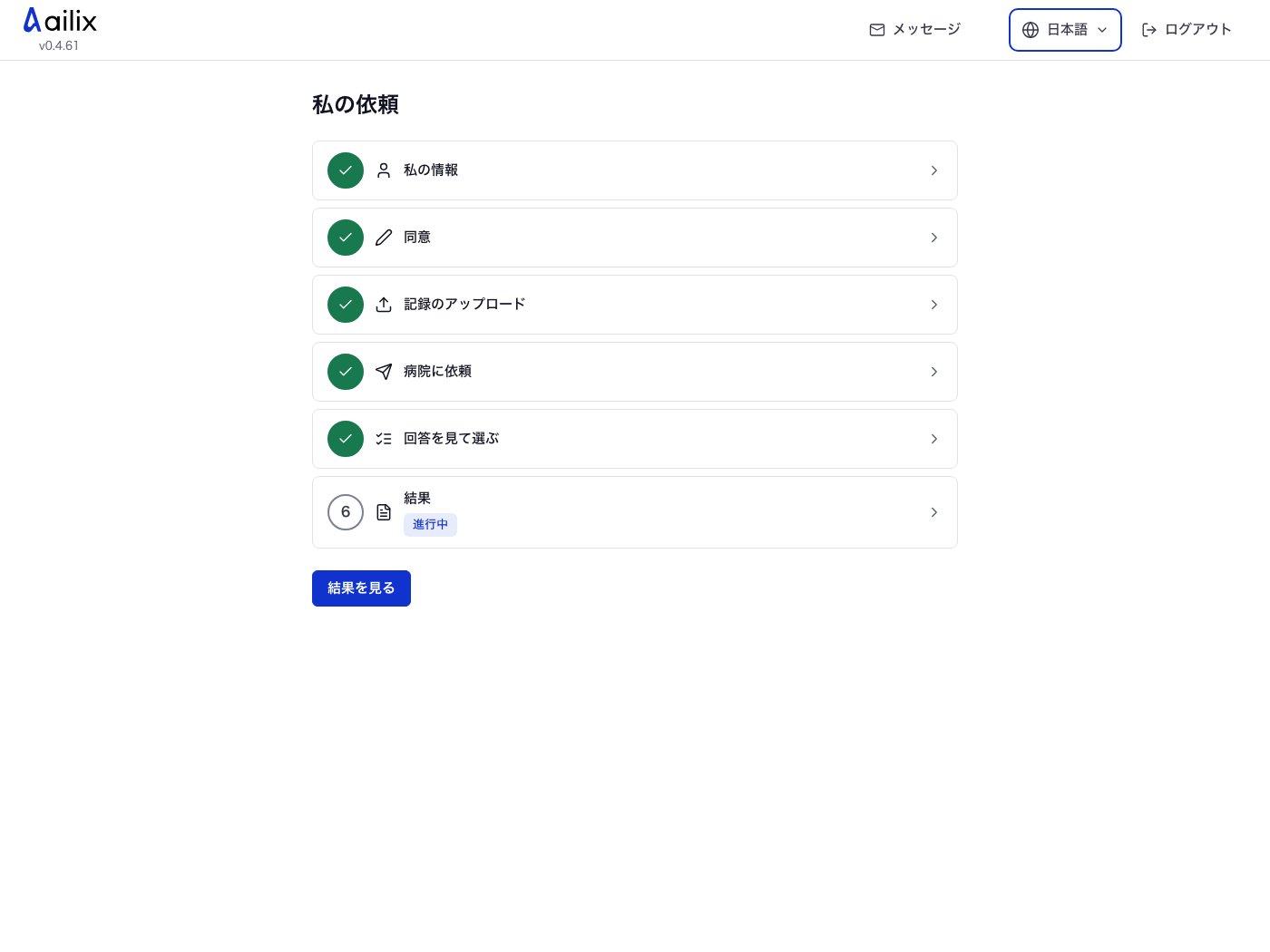
8直接登録した患者さん8. 記録と診療の準備をする 受付が開いているときに登録し、ご自身のアカウントでログインします。「私の依頼」で自分の情報を入力して同意し、記録をアップロードします。「病院に依頼する」から病院を選びます。回答を比べて1つに決め、その病院から案内された日時に「チャットに入る」を押します。 ailix · 記録と診療の準備をする 実際のサービス画面・サンプルデータ · v0.4.61画面を拡大する ↗使い方の先頭へ ↑
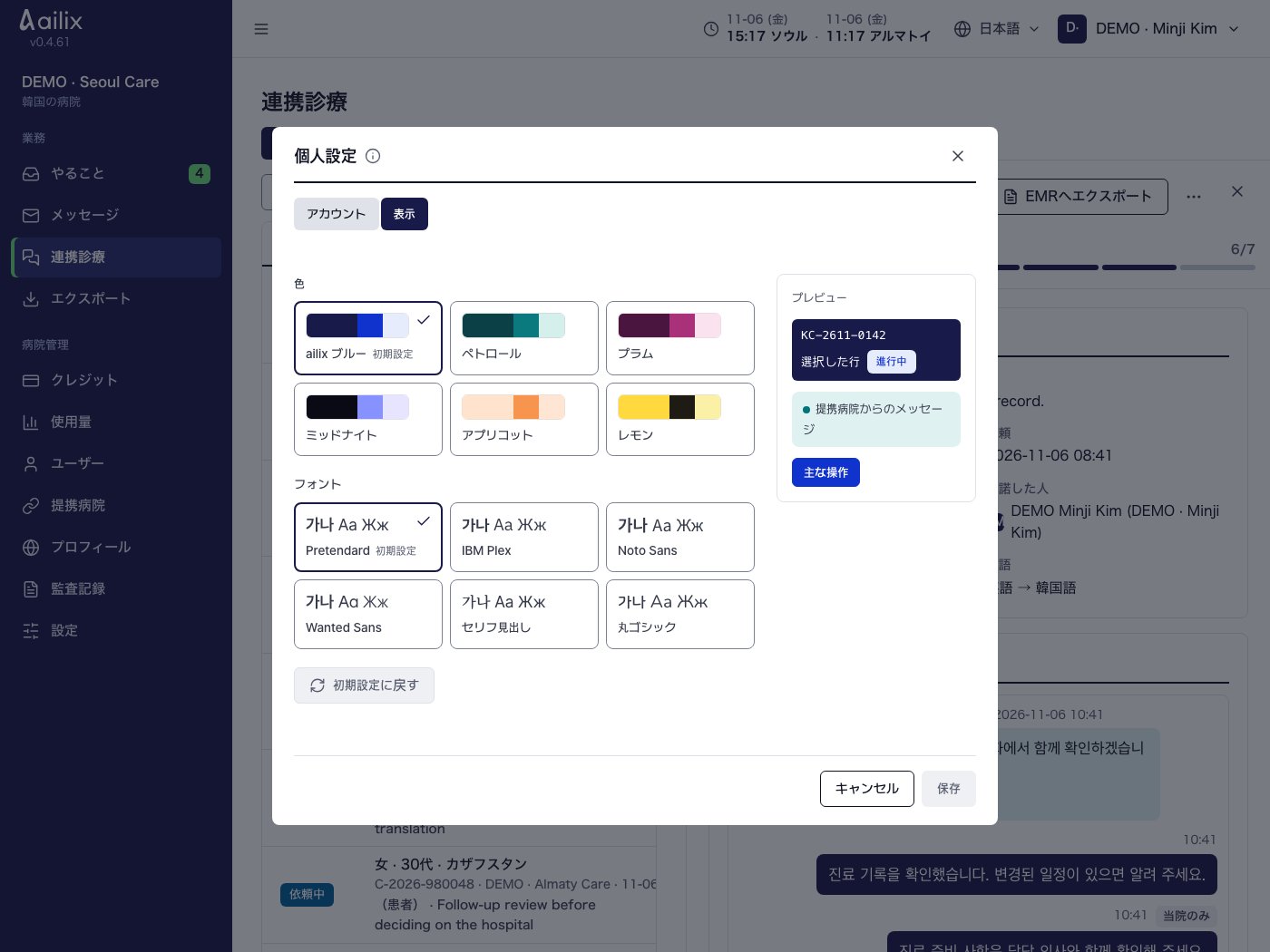
9ログインしている方9. 自分の画面を設定する 右上のユーザーメニューから「個人設定」を開きます。「表示」で色とフォントを選びます。「セキュリティ」でパスワードと認証アプリを管理します。 ailix · 自分の画面を設定する 実際のサービス画面・サンプルデータ · v0.4.61画面を拡大する ↗使い方の先頭へ ↑