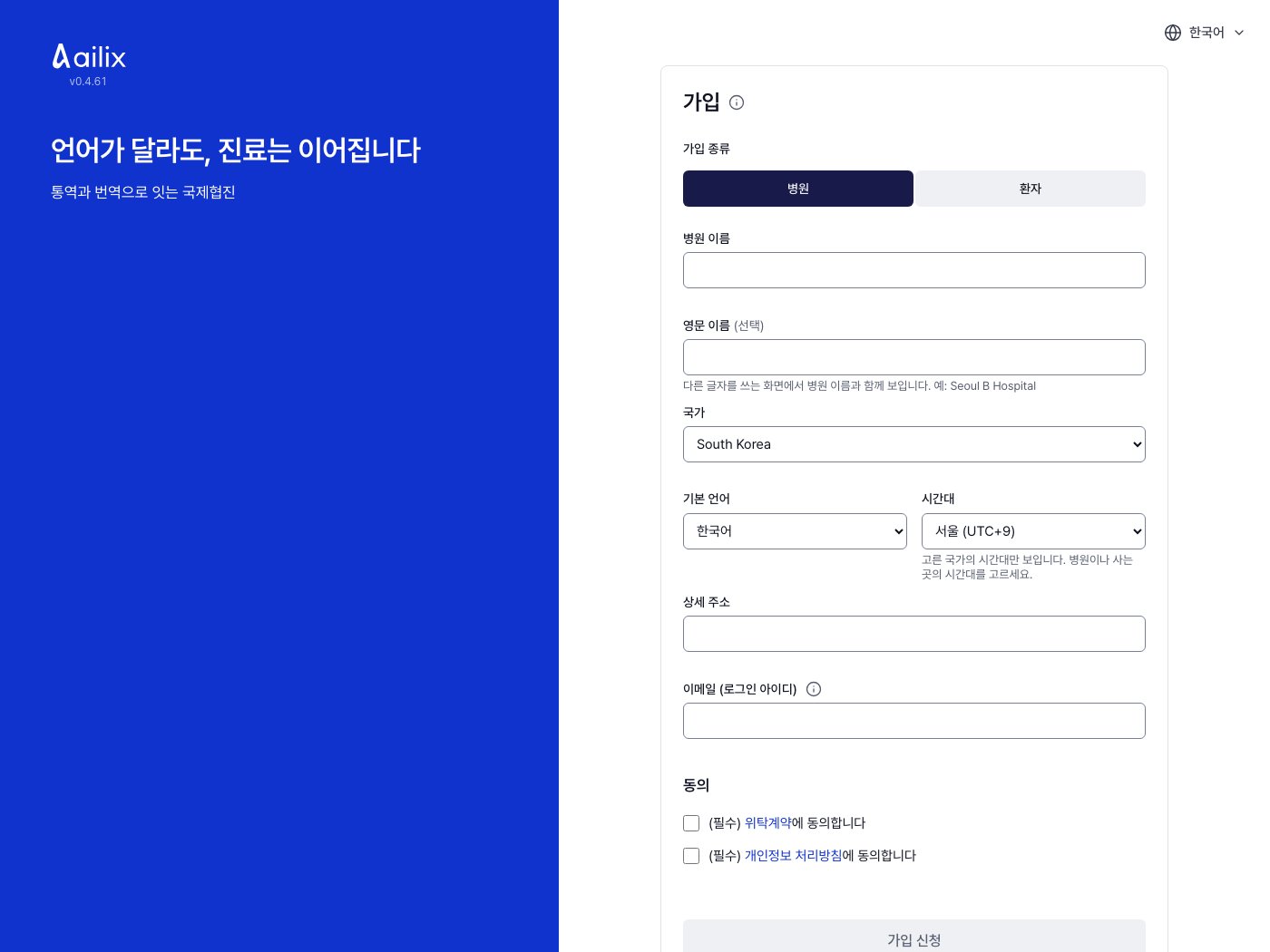
1처음 이용하는 병원1. 가입 신청 ‘가입 종류’에서 ‘병원’을 고르세요. 병원 이름·국가·기본 언어·시간대·상세 주소·이메일을 넣으세요.필수 문서를 읽고 모두 동의한 뒤 ‘가입 신청’을 누르세요.이메일 링크에서 가입을 마치고 승인을 기다리세요. ailix · 가입 신청 실제 서비스 화면 · 예시 데이터 · v0.4.61화면 크게 보기 ↗설명서 처음으로 ↑
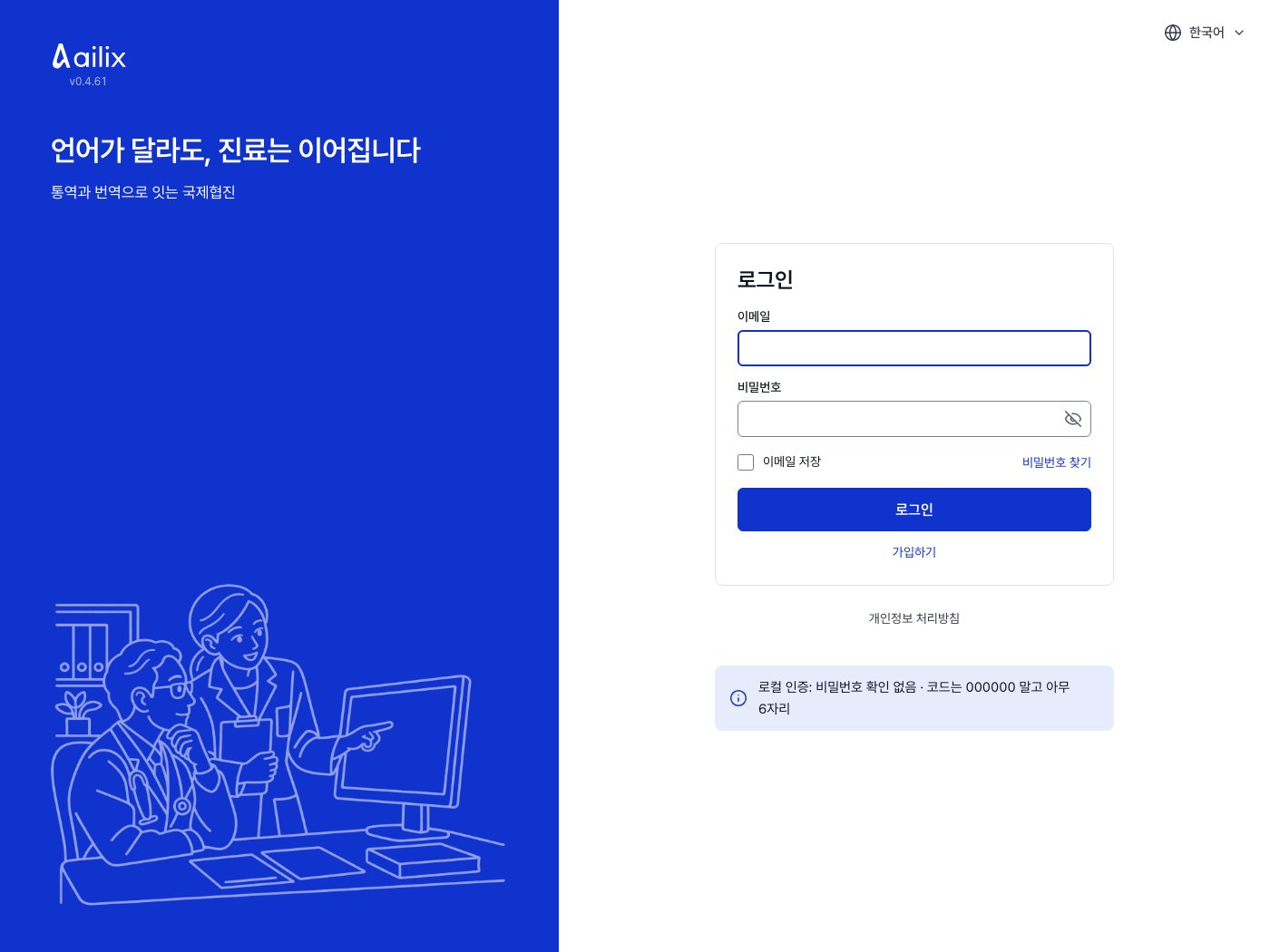
2초대받은 직원·의료진2. 로그인 안내받은 이메일과 비밀번호를 입력하세요.첫 로그인에는 비밀번호와 인증 앱을 설정하세요.인증 앱의 6자리 코드를 입력하세요. ailix · 로그인 실제 서비스 화면 · 예시 데이터 · v0.4.61화면 크게 보기 ↗설명서 처음으로 ↑
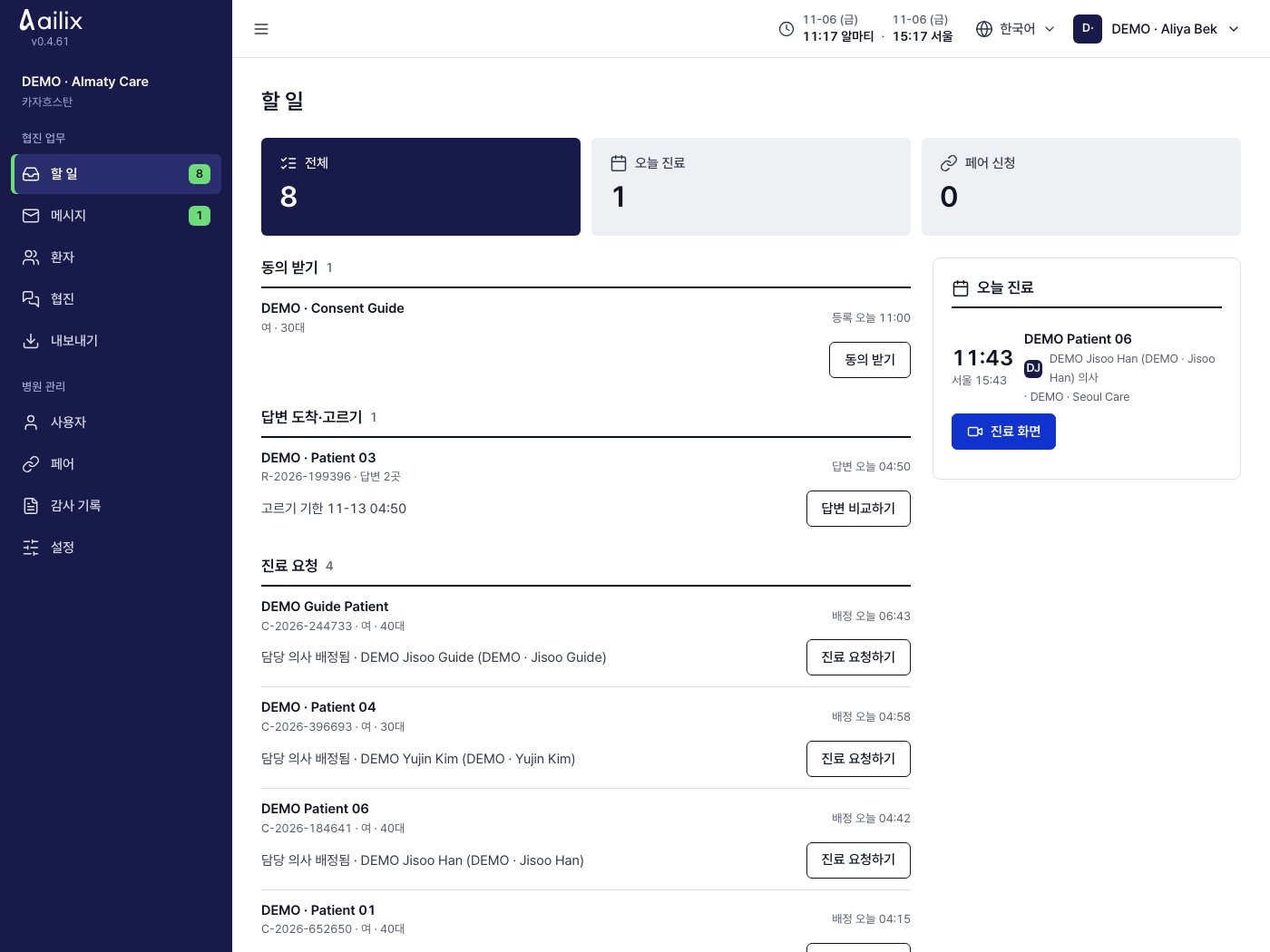
3병원 담당자·의료진3. 오늘 할 일 확인 ‘할 일’에서 지금 할 수 있는 일을 여세요.지금 내 차례가 아닌 일은 아래 ‘기다리는 중’에 있습니다. ailix · 오늘 할 일 확인 실제 서비스 화면 · 예시 데이터 · v0.4.61화면 크게 보기 ↗설명서 처음으로 ↑
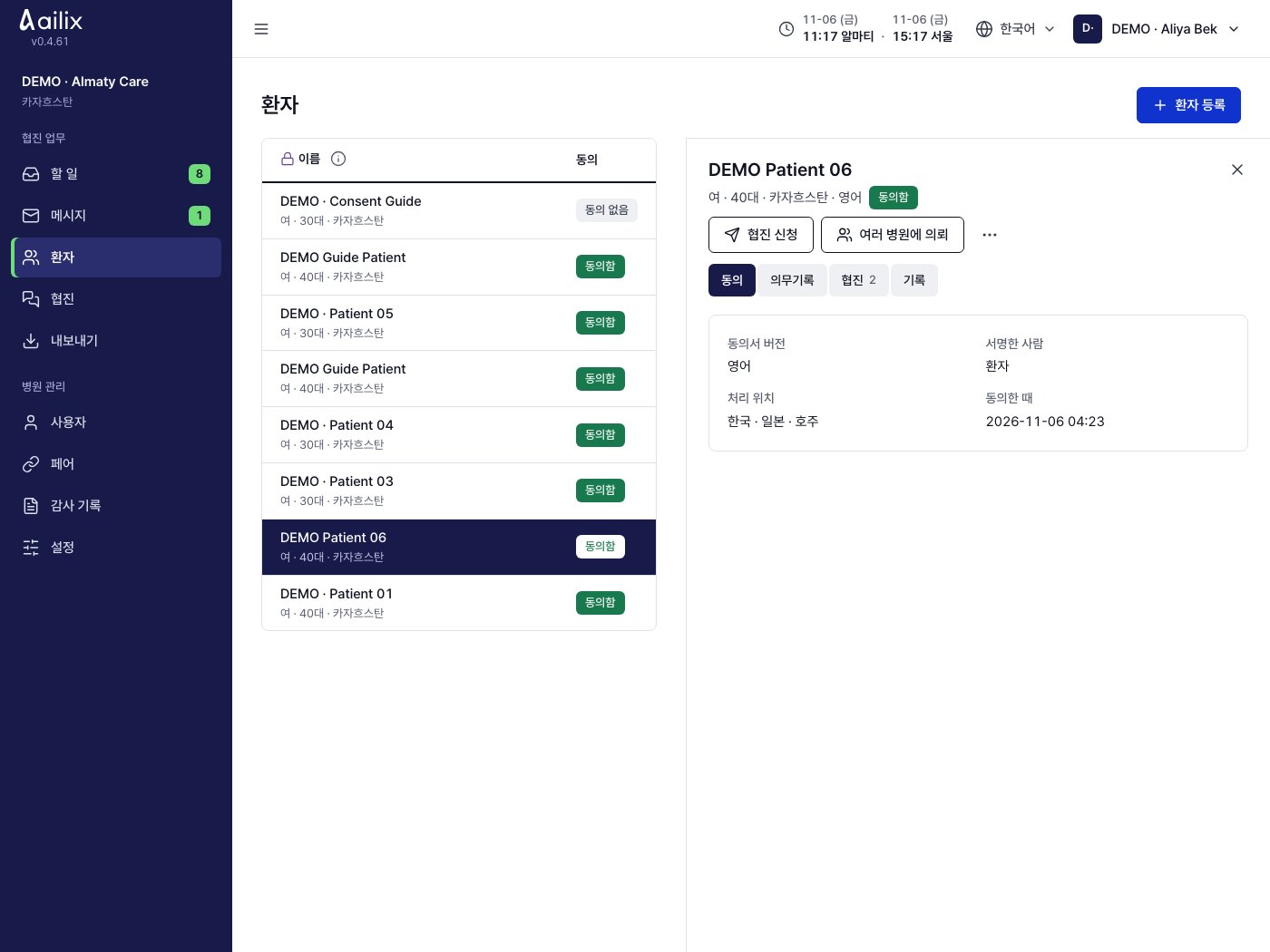
4의뢰 병원 담당자4. 환자 등록 환자에서 ‘환자 등록’을 누르세요.환자 정보를 입력하고 ‘등록’을 누르세요.환자의 동의와 필요한 기록을 준비하세요. ailix · 환자 등록 실제 서비스 화면 · 예시 데이터 · v0.4.61화면 크게 보기 ↗설명서 처음으로 ↑
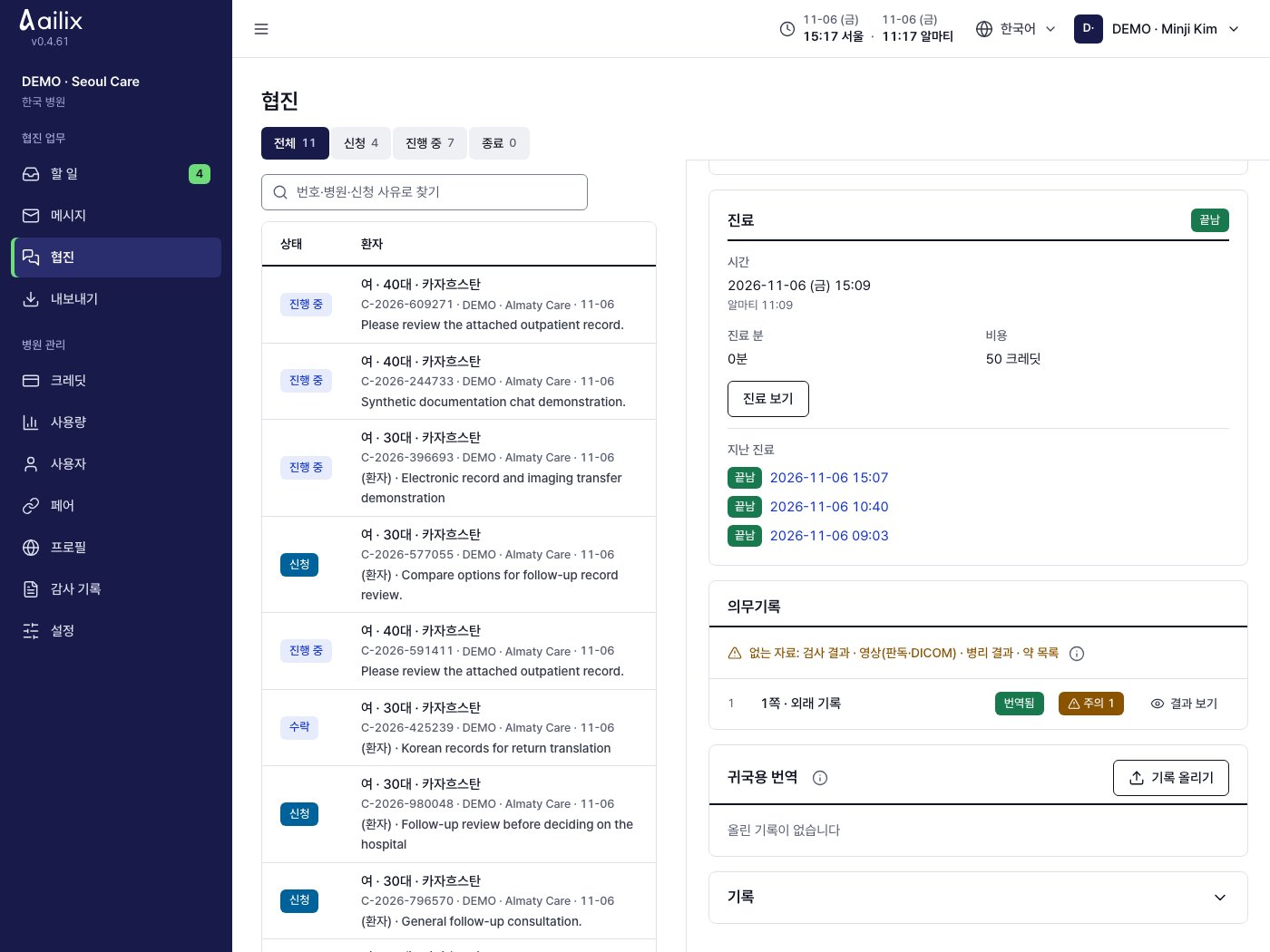
5병원 담당자·의료진5. 의무기록 확인 협진에서 의무기록을 여세요.쪽마다 ‘번역됨’인지 보고 번역 결과를 확인하세요.주의가 있는 쪽은 원문과 함께 검토하세요. 다 본 쪽은 담당 한국 의사가 ‘검토함으로 표시’를 누르세요. ailix · 의무기록 확인 실제 서비스 화면 · 예시 데이터 · v0.4.61화면 크게 보기 ↗설명서 처음으로 ↑
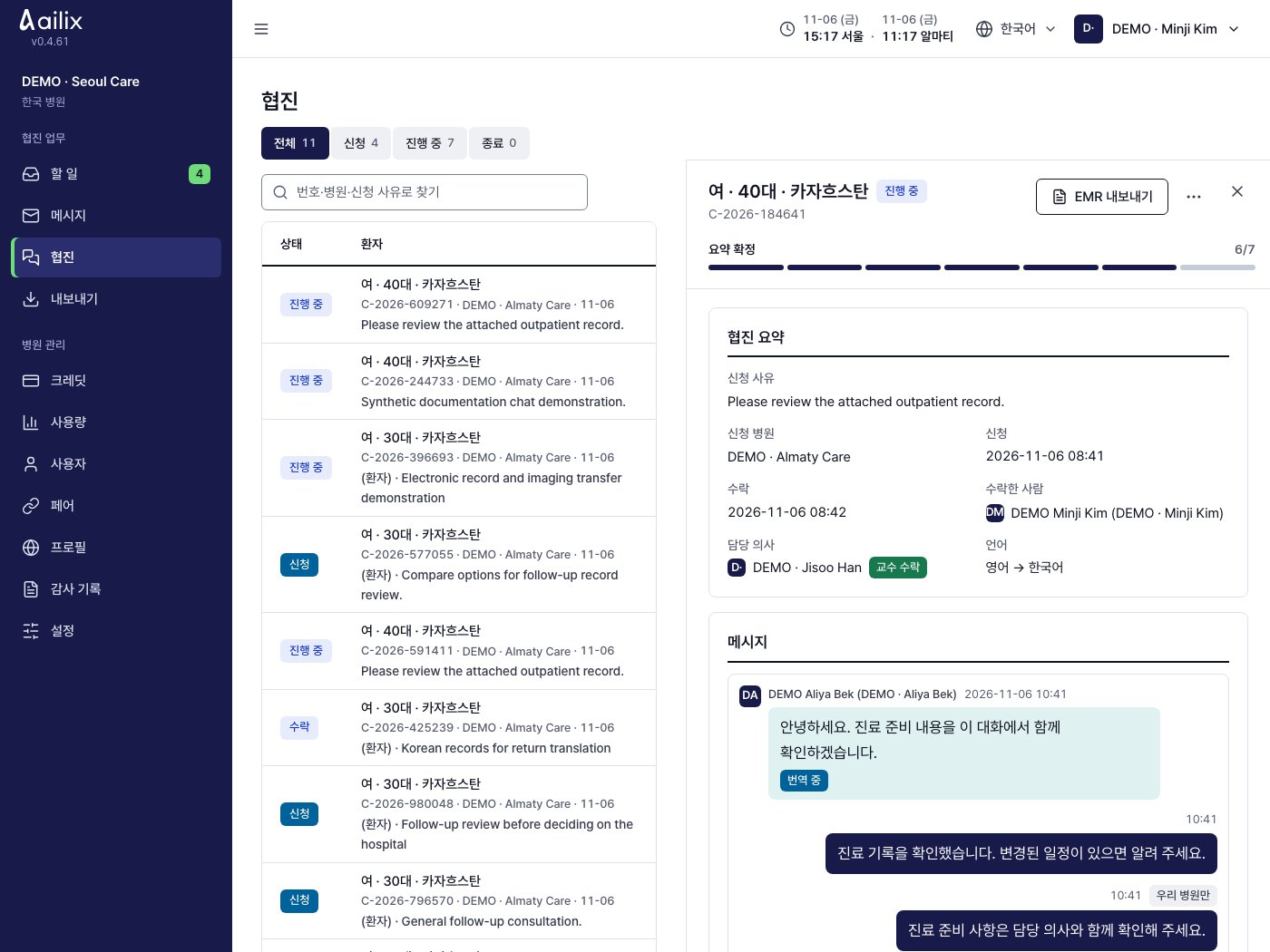
6병원 담당자6. 협진과 일정 확인 협진 목록에서 해당 환자의 협진을 여세요.담당 의사와 요청 상태를 확인하세요.협진 상세에서 진료 시간을 요청하거나 확정하세요. ailix · 협진과 일정 확인 실제 서비스 화면 · 예시 데이터 · v0.4.61화면 크게 보기 ↗설명서 처음으로 ↑
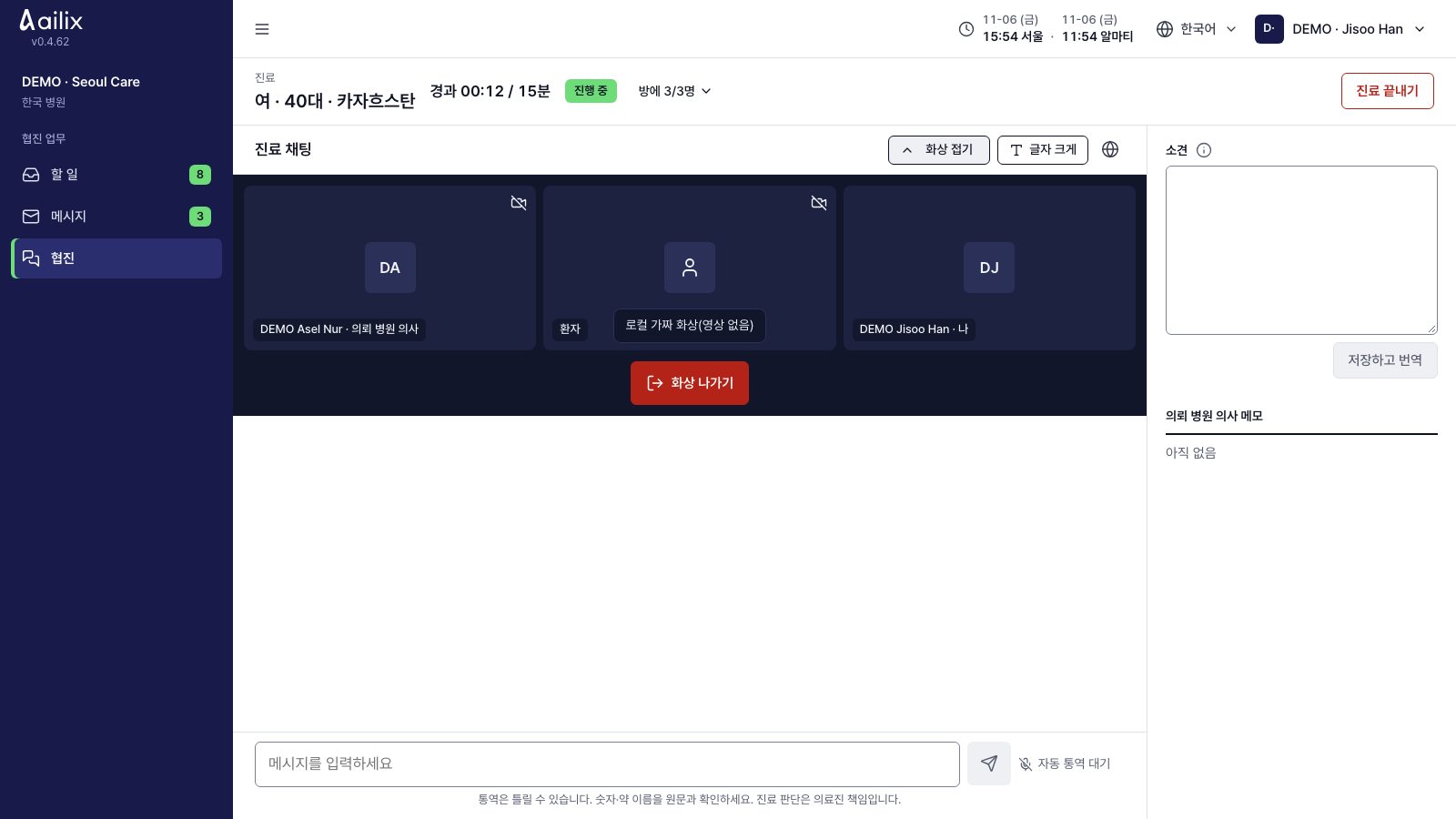
7진료에 참여하는 사람7. 진료실 입장 확정된 진료에서 ‘진료 화면’을 여세요.화상 참여 시 카메라·마이크를 허용하세요.화상 중에는 말하면 자동으로 통역됩니다. 화상 밖에서는 채팅을 쓰거나 ‘누르고 말하기’를 누른 채 말하세요. ailix · 진료실 입장 실제 서비스 화면 · 예시 데이터 · v0.4.61화면 크게 보기 ↗설명서 처음으로 ↑
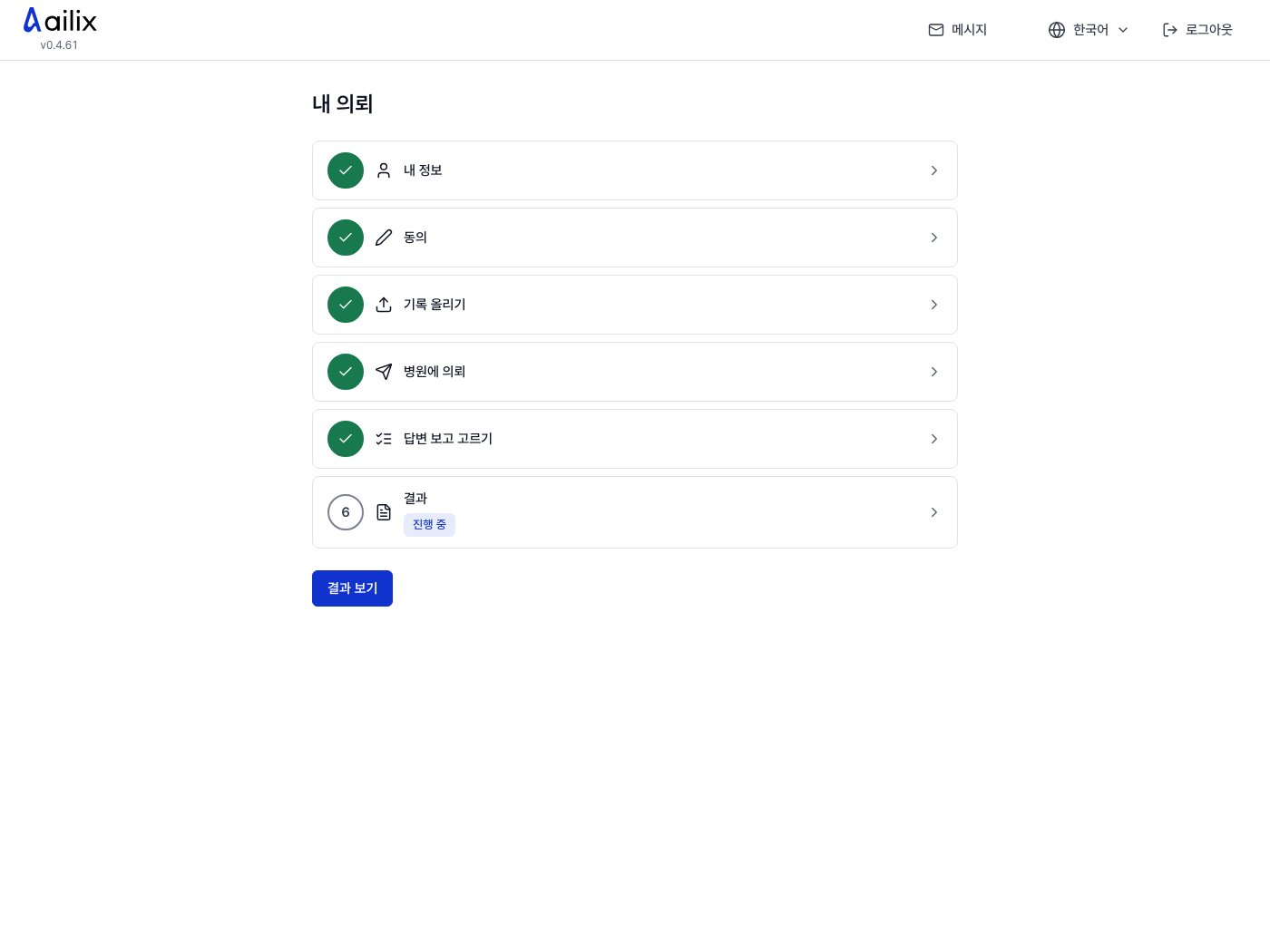
8직접 가입한 환자8. 내 기록과 진료 준비 접수가 열려 있을 때 가입하고 본인 계정으로 로그인하세요.‘내 의뢰’에서 내 정보를 넣고 동의한 뒤 기록을 올리세요.‘병원에 의뢰하기’로 병원을 고르세요. 답변을 비교해 한 곳을 고르고, 그 병원이 알려 준 시간에 ‘채팅 들어가기’를 누르세요. ailix · 내 기록과 진료 준비 실제 서비스 화면 · 예시 데이터 · v0.4.61화면 크게 보기 ↗설명서 처음으로 ↑
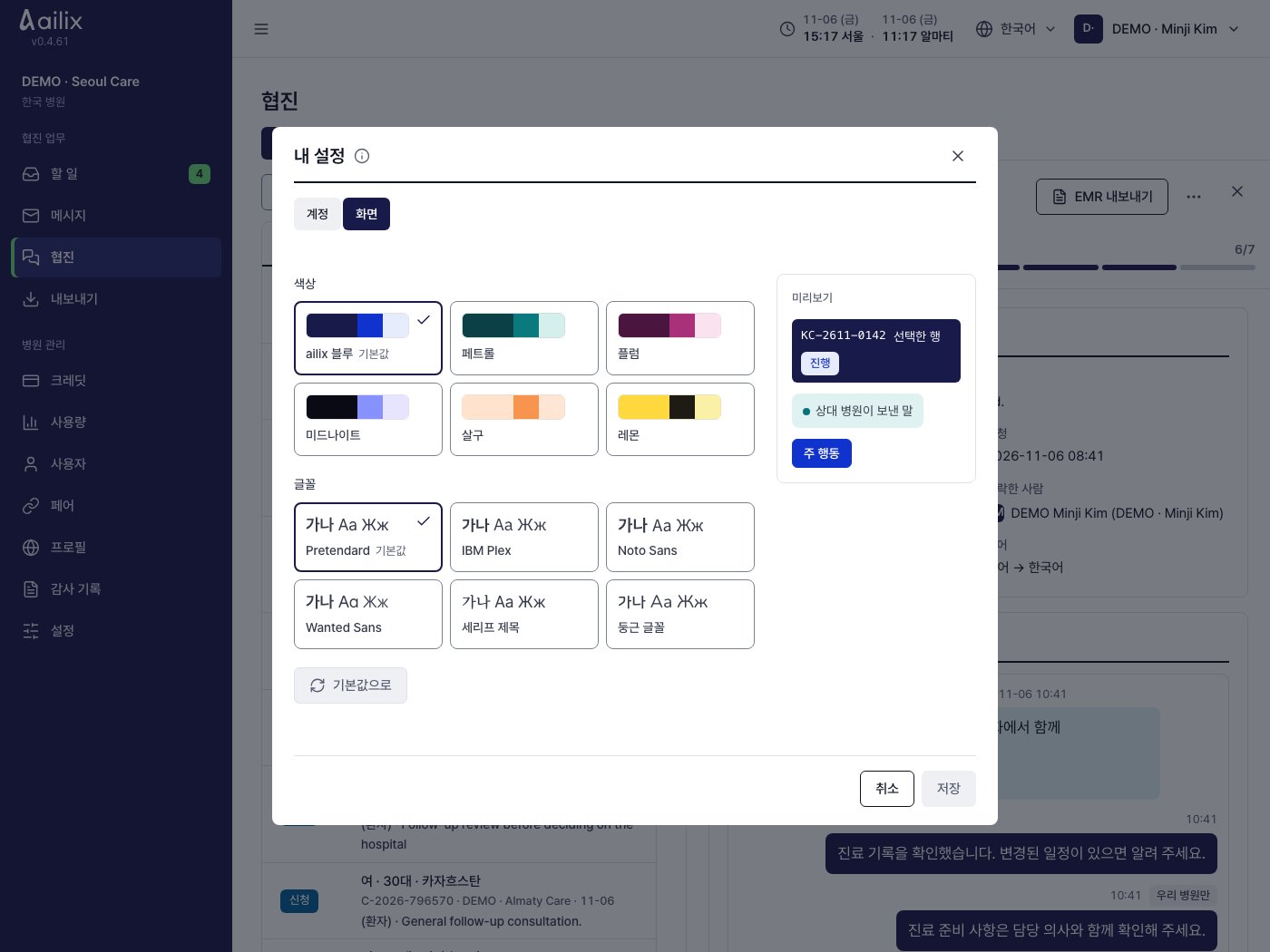
9로그인한 사용자9. 내 화면 설정 우상단 사용자 메뉴에서 내 설정을 여세요.화면에서 색과 글꼴을 고르세요.보안에서 비밀번호·인증 앱을 관리하세요. ailix · 내 화면 설정 실제 서비스 화면 · 예시 데이터 · v0.4.61화면 크게 보기 ↗설명서 처음으로 ↑