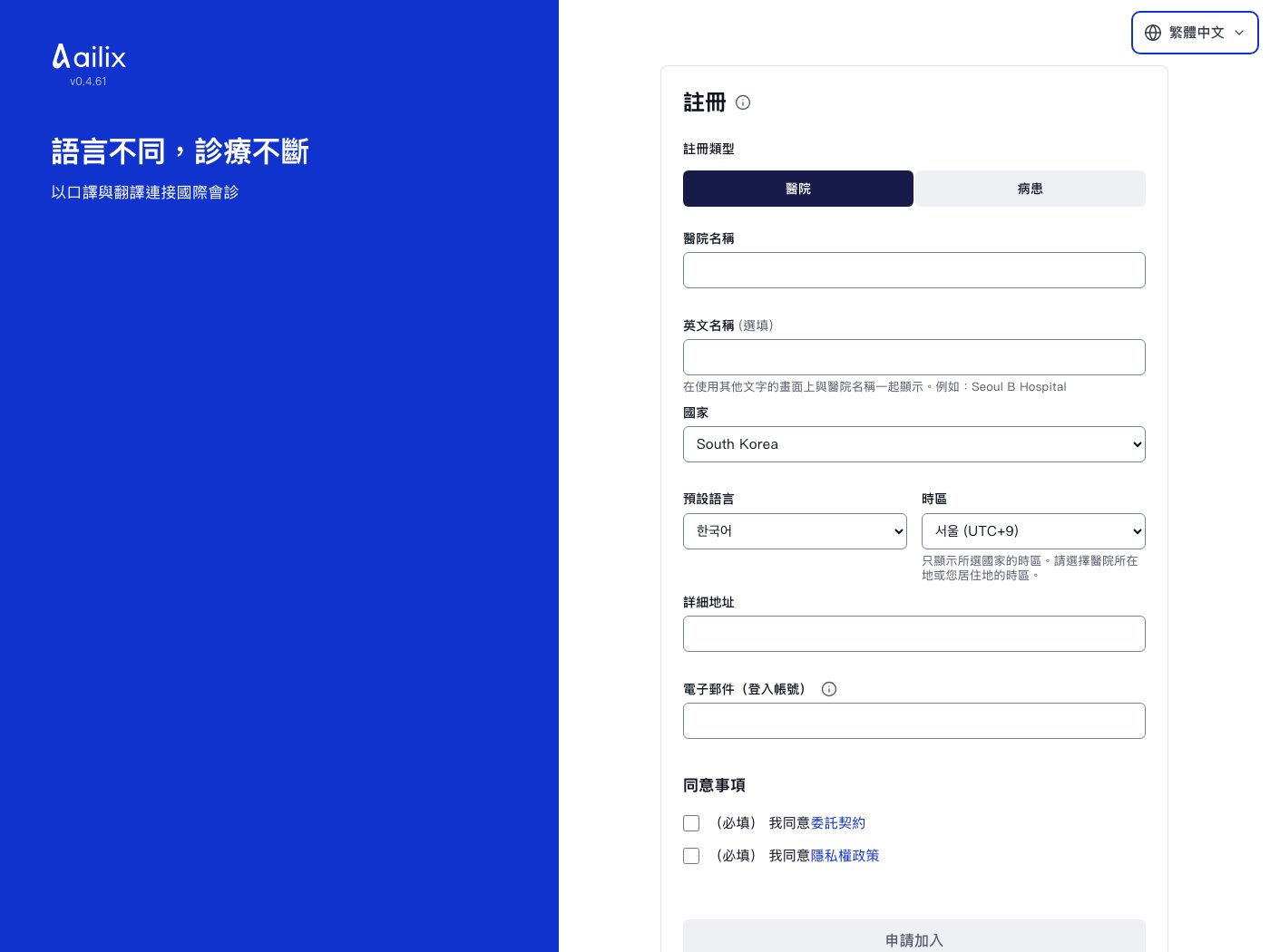
1首次使用的醫院1. 申請註冊 在「註冊類型」選取「醫院」,填寫醫院名稱、國家、預設語言、時區、詳細地址與電子郵件。閱讀所有必要文件並全部勾選同意,再選取「申請」。從電子郵件連結完成註冊,等待核准。 ailix · 申請註冊 實際服務畫面 · 範例資料 · v0.4.61放大畫面 ↗回到指南開頭 ↑
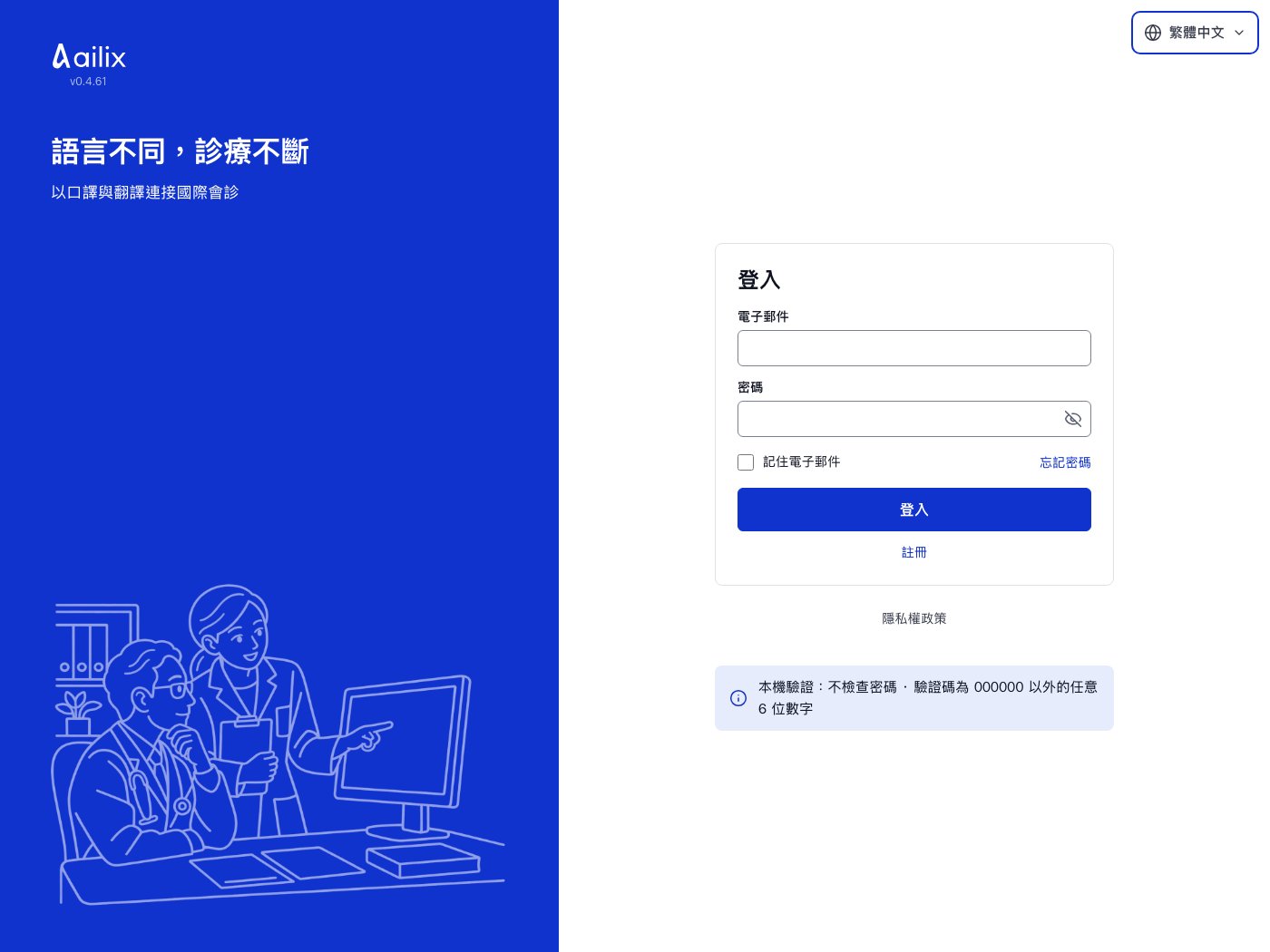
2受邀工作人員與醫療人員2. 登入帳號 輸入收到的電子郵件與密碼。第一次登入時,設定密碼並登錄驗證應用程式。輸入驗證應用程式上的6位數代碼。 ailix · 登入帳號 實際服務畫面 · 範例資料 · v0.4.61放大畫面 ↗回到指南開頭 ↑
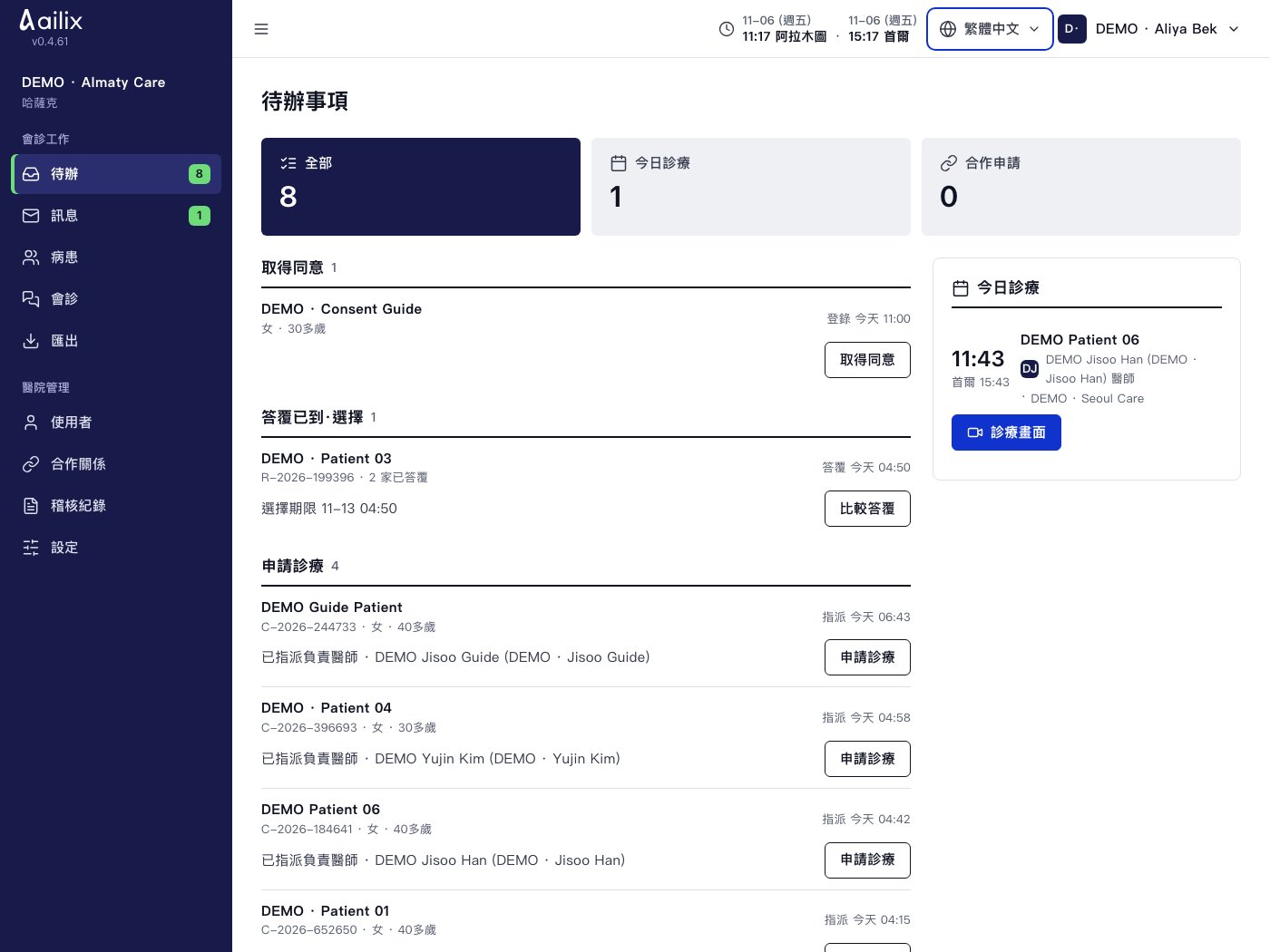
3醫院承辦人員與醫療人員3. 掌握今天的待辦 在「待辦」開啟目前可以處理的項目。還沒輪到您的項目,放在下方「等待中」。 ailix · 掌握今天的待辦 實際服務畫面 · 範例資料 · v0.4.61放大畫面 ↗回到指南開頭 ↑
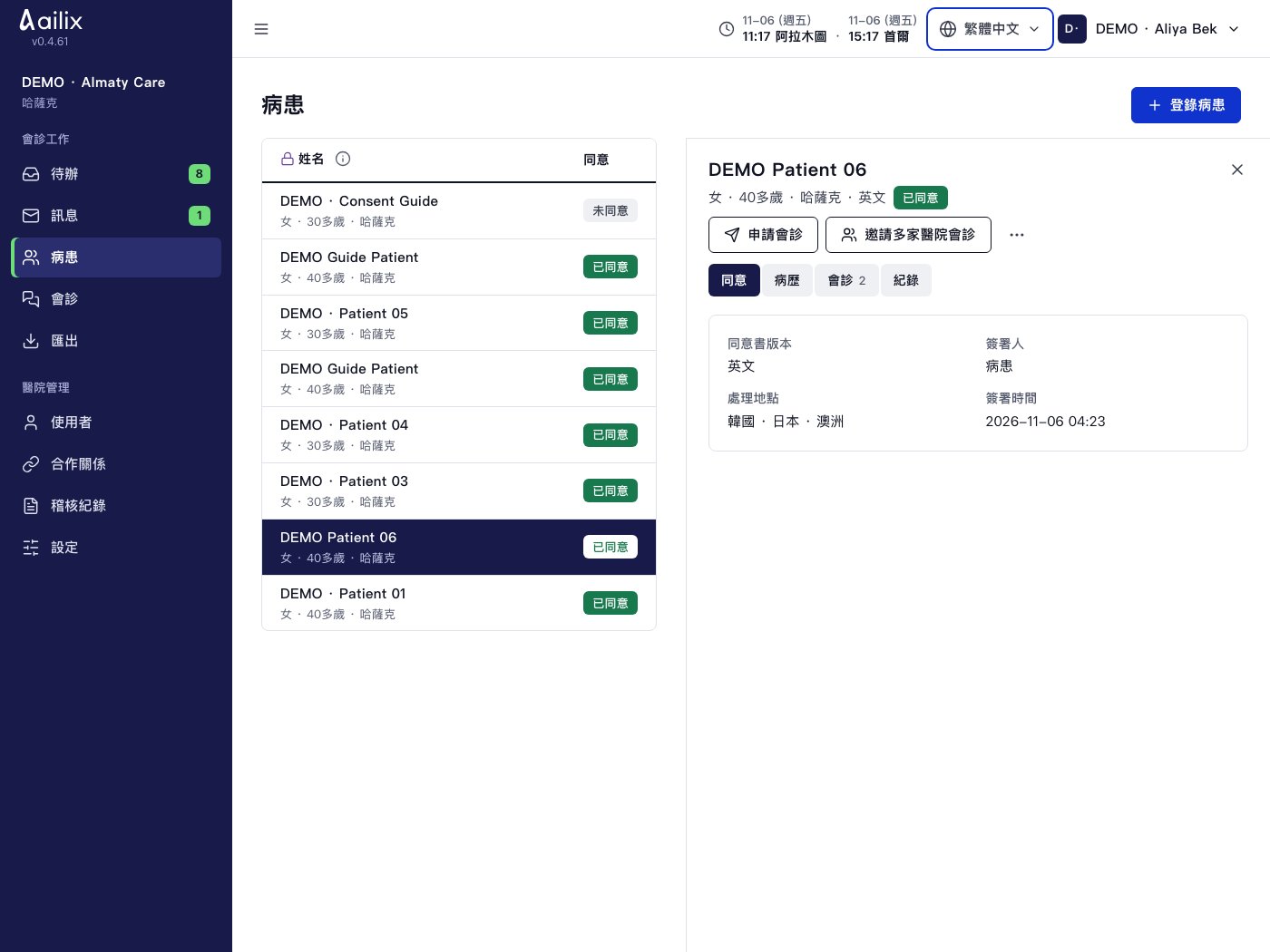
4邀請方醫院承辦人員4. 登錄病患 在「病患」選取「登錄病患」。填妥病患資料,再選取「登錄」。準備病患同意資料與所需病歷。 ailix · 登錄病患 實際服務畫面 · 範例資料 · v0.4.61放大畫面 ↗回到指南開頭 ↑
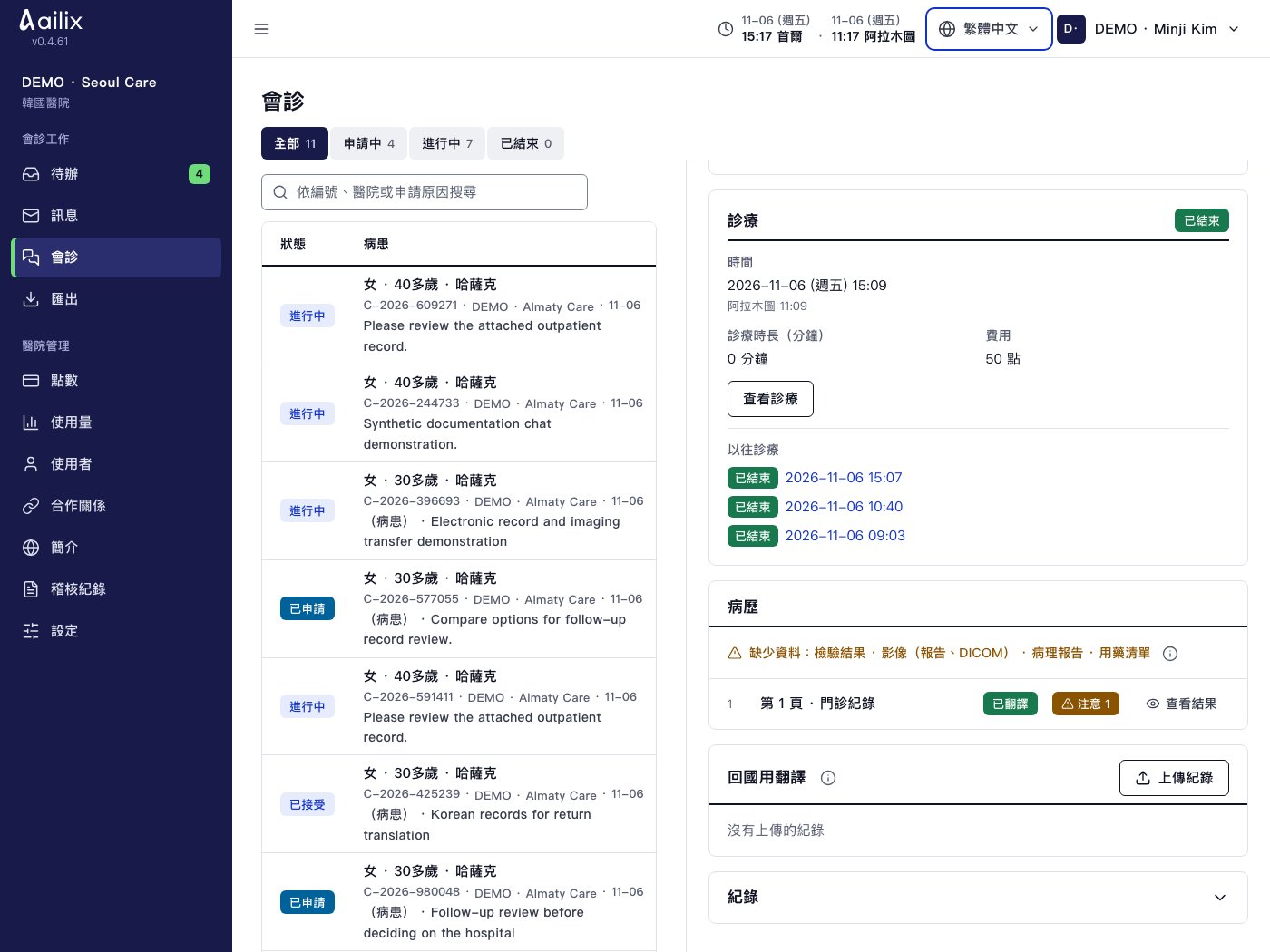
5醫院承辦人員與醫療人員5. 檢視病歷 從會診中開啟病歷。確認每一頁都顯示「已翻譯」,再查看翻譯結果。遇到注意提示,請將該頁與原文一起核對。核對完的頁面,由負責的韓國醫師選取「標記為已審閱」。 ailix · 檢視病歷 實際服務畫面 · 範例資料 · v0.4.61放大畫面 ↗回到指南開頭 ↑
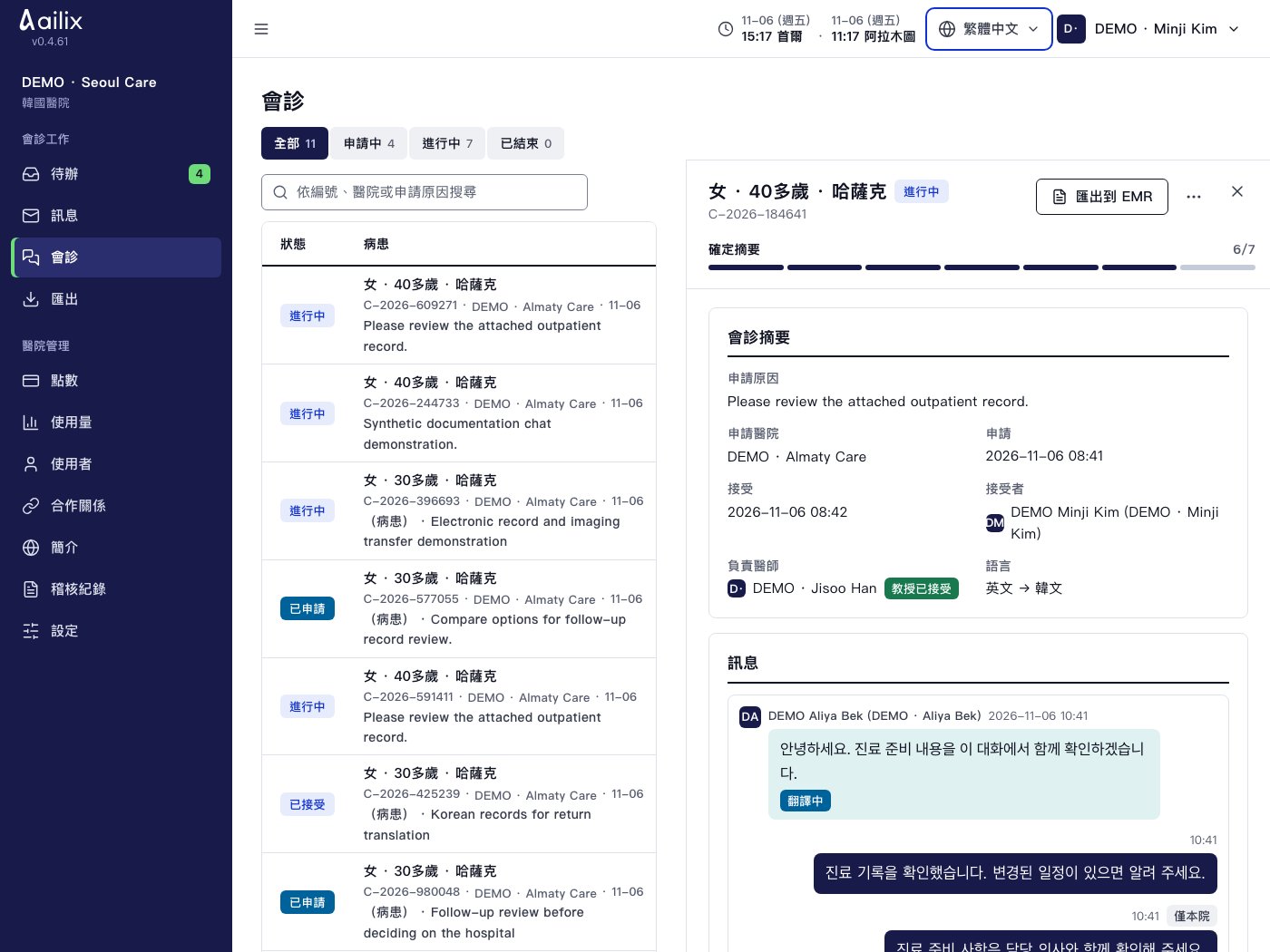
6醫院承辦人員6. 確認會診與時間 從會診清單開啟該病患的會診。查看負責醫師和申請狀態。在會診的詳細頁面提出或確認診療時間。 ailix · 確認會診與時間 實際服務畫面 · 範例資料 · v0.4.61放大畫面 ↗回到指南開頭 ↑
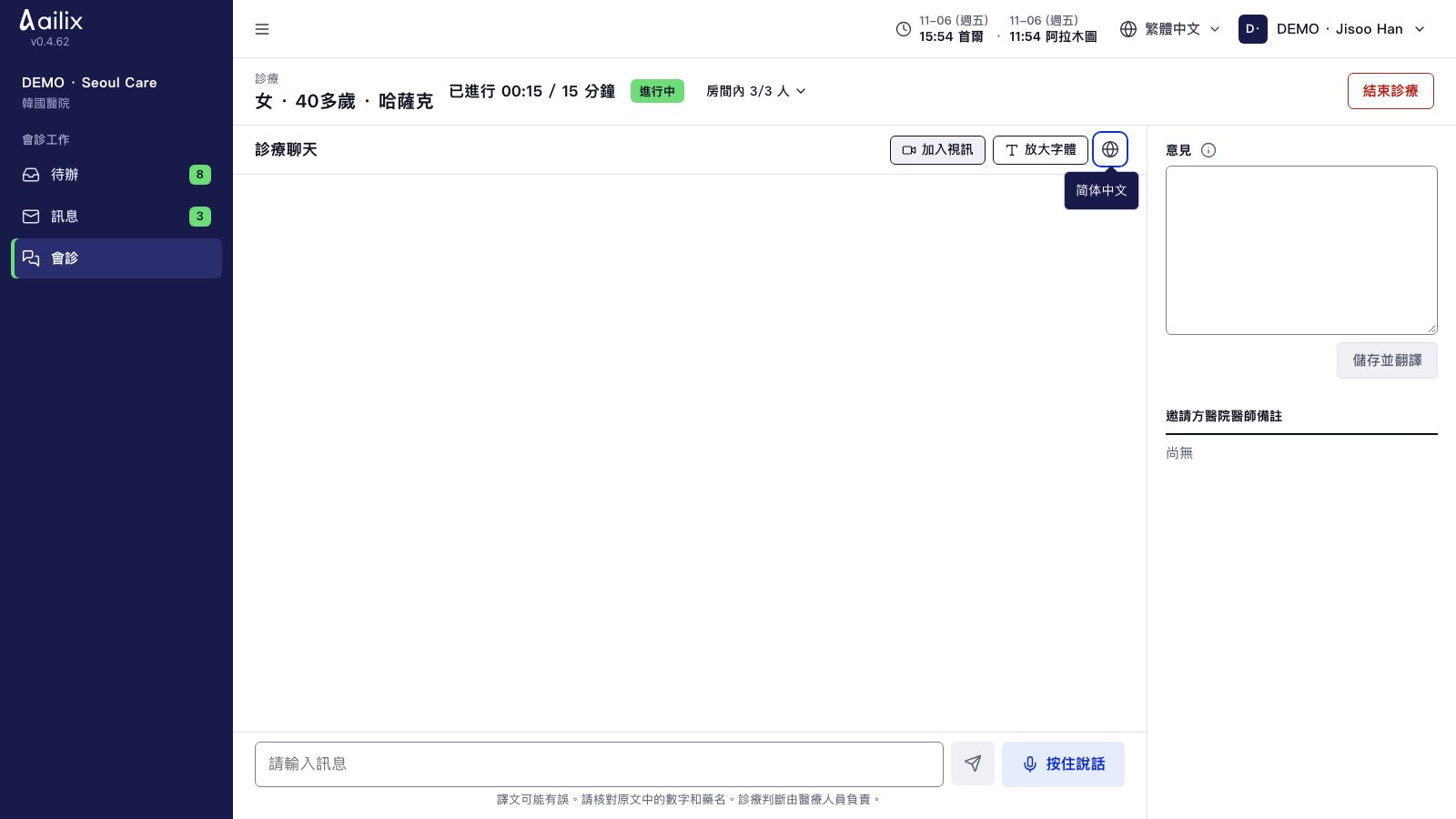
7參與診療的人員7. 進入診療畫面 從已確認的診療開啟「診療畫面」。加入視訊時,允許使用攝影機與麥克風。視訊時說的話會自動口譯。不在視訊時,可輸入聊天訊息,或按住「按住說話」按鈕說話。 ailix · 進入診療畫面 實際服務畫面 · 範例資料 · v0.4.61放大畫面 ↗回到指南開頭 ↑
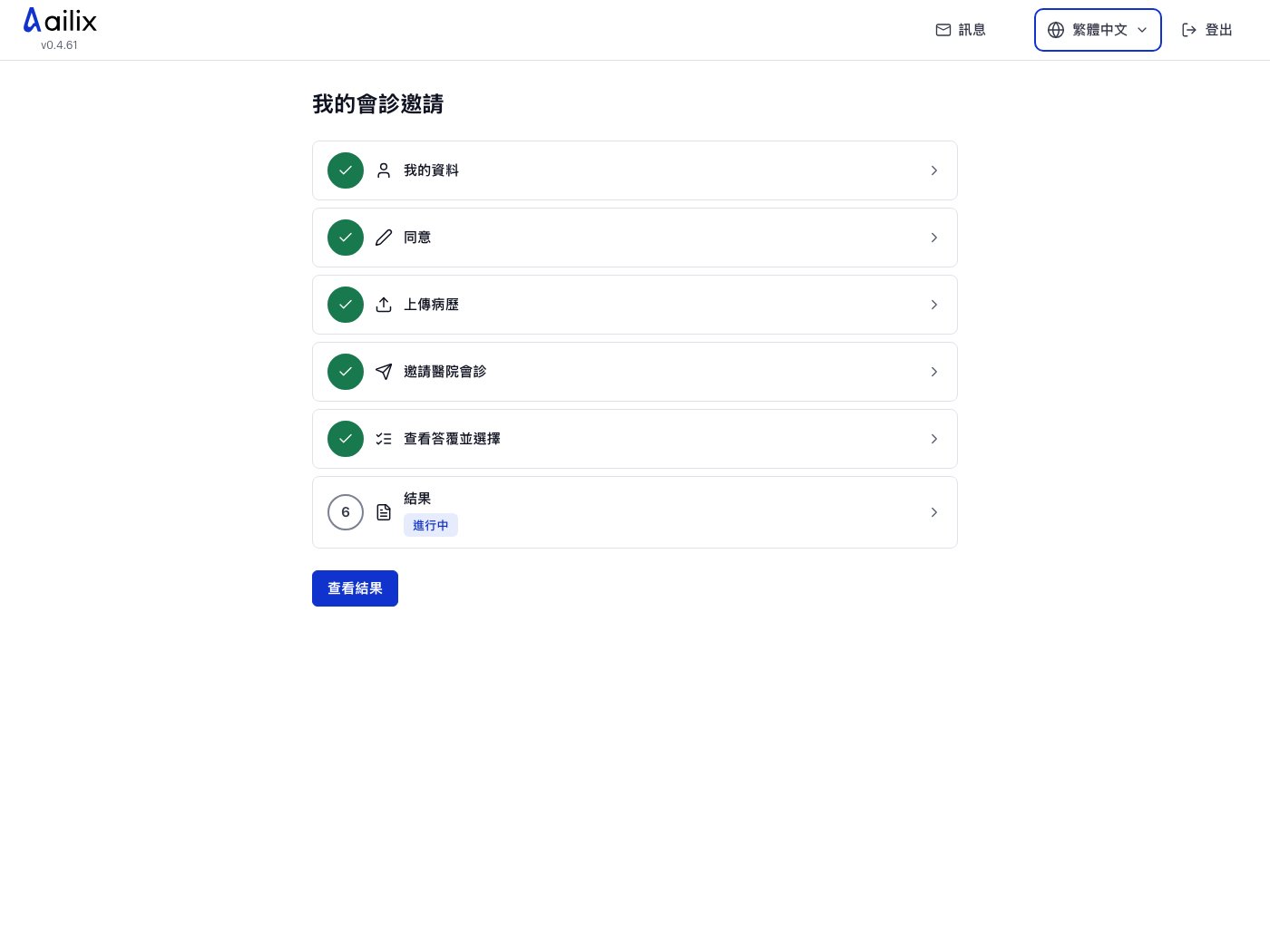
8自行註冊的病患8. 準備自己的資料與診療 開放申請時先註冊,再登入自己的帳號。在「我的會診邀請」填寫個人資料並同意,接著上傳病歷。透過「邀請醫院會診」選擇醫院。比較各家答覆後選定一家,並在該醫院通知的時間選取「進入聊天」。 ailix · 準備自己的資料與診療 實際服務畫面 · 範例資料 · v0.4.61放大畫面 ↗回到指南開頭 ↑
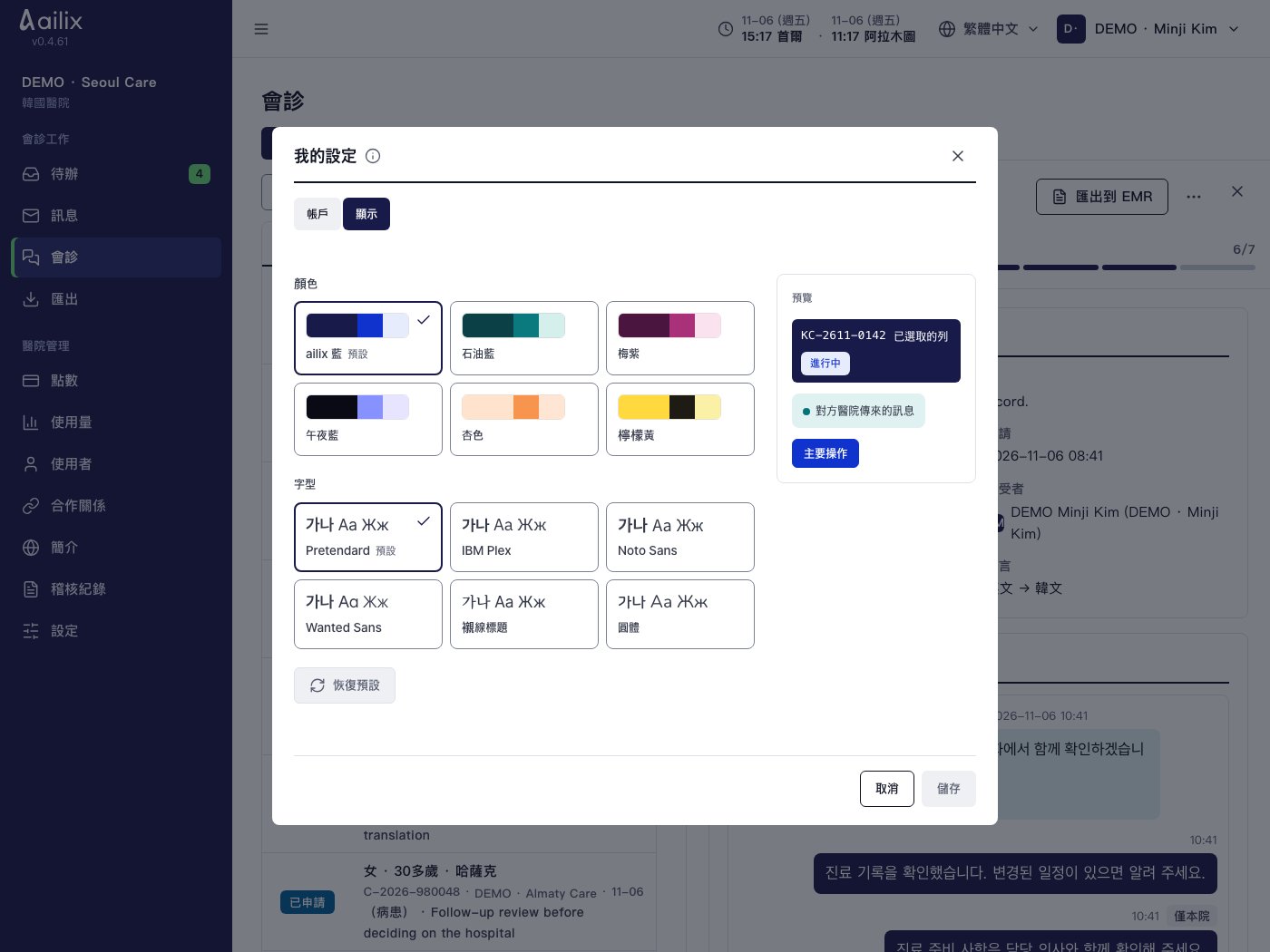
9已登入的使用者9. 調整自己的畫面 從右上角使用者選單開啟「我的設定」。在「顯示」選擇顏色與字型。到「安全性」管理密碼與驗證應用程式。 ailix · 調整自己的畫面 實際服務畫面 · 範例資料 · v0.4.61放大畫面 ↗回到指南開頭 ↑