Новая больница

1. Подать заявку

  1. В поле «Тип заявки» выберите «Больница». Укажите название больницы, страну, язык по умолчанию, часовой пояс, полный адрес и электронную почту.
  2. Прочитайте все обязательные документы, отметьте согласие с каждым и нажмите «Отправить».
  3. Завершите регистрацию по ссылке в письме и дождитесь одобрения.
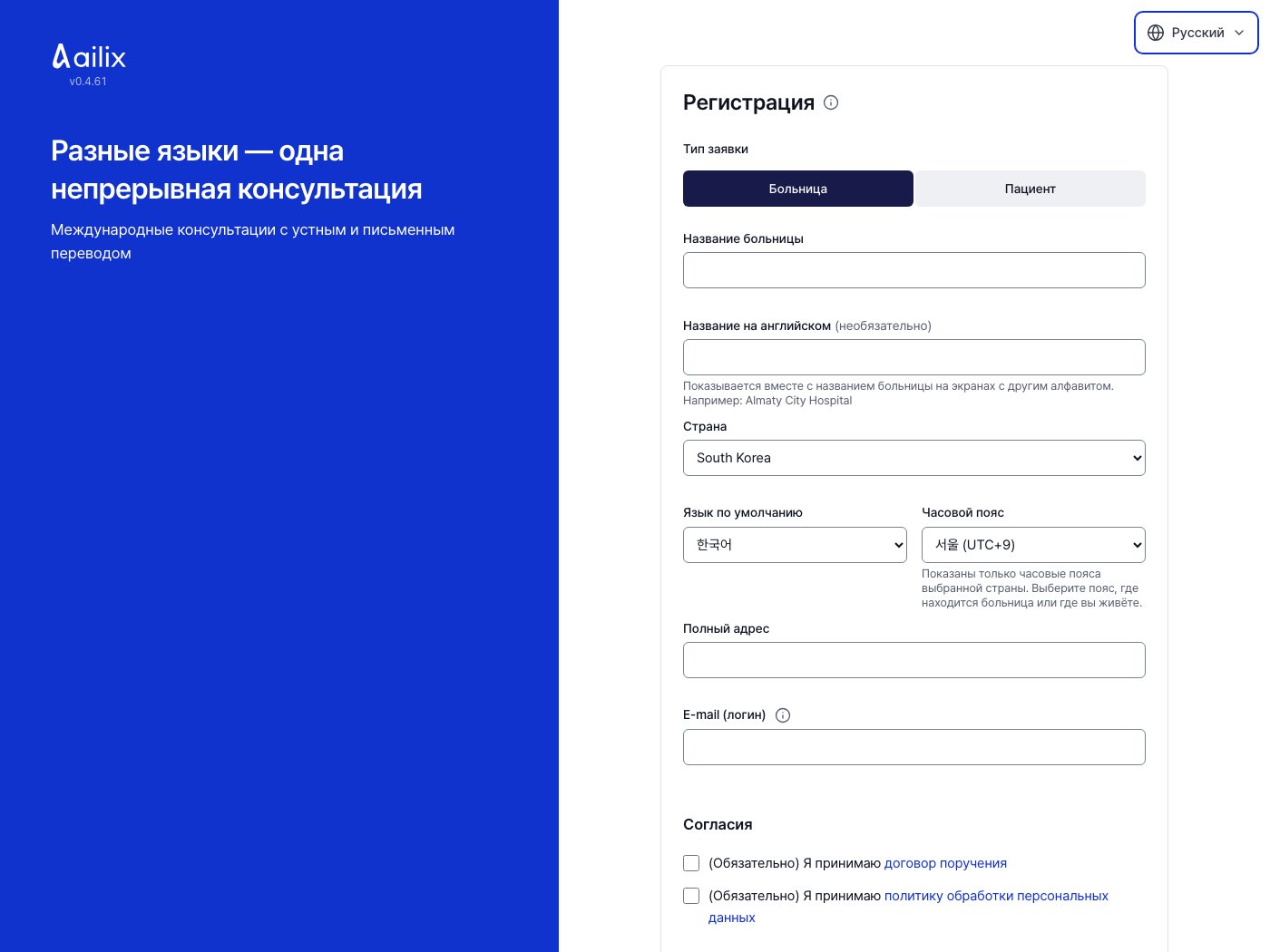
Подать заявку · Настоящий экран сервиса · Пример данных
Настоящий экран сервиса · Пример данных · v0.4.61Увеличить экранВ начало руководства
Приглашённые сотрудники и врачи

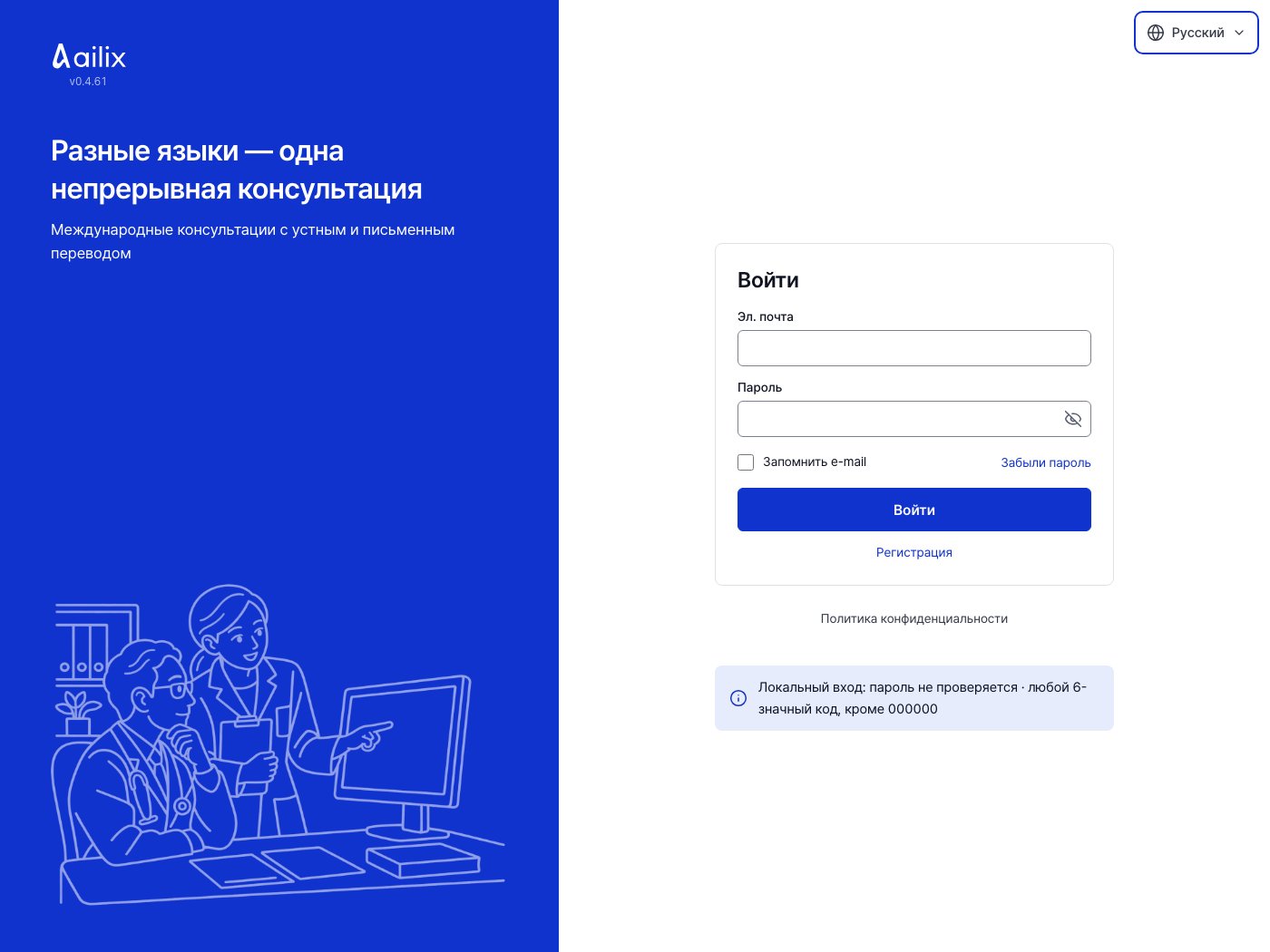
2. Войти в сервис

  1. Введите электронную почту и пароль из приглашения.
  2. При первом входе задайте пароль и настройте приложение-аутентификатор.
  3. Введите 6-значный код из приложения.
Войти в сервис · Настоящий экран сервиса · Пример данных
Настоящий экран сервиса · Пример данных · v0.4.61Увеличить экранВ начало руководства
Сотрудники больницы и врачи

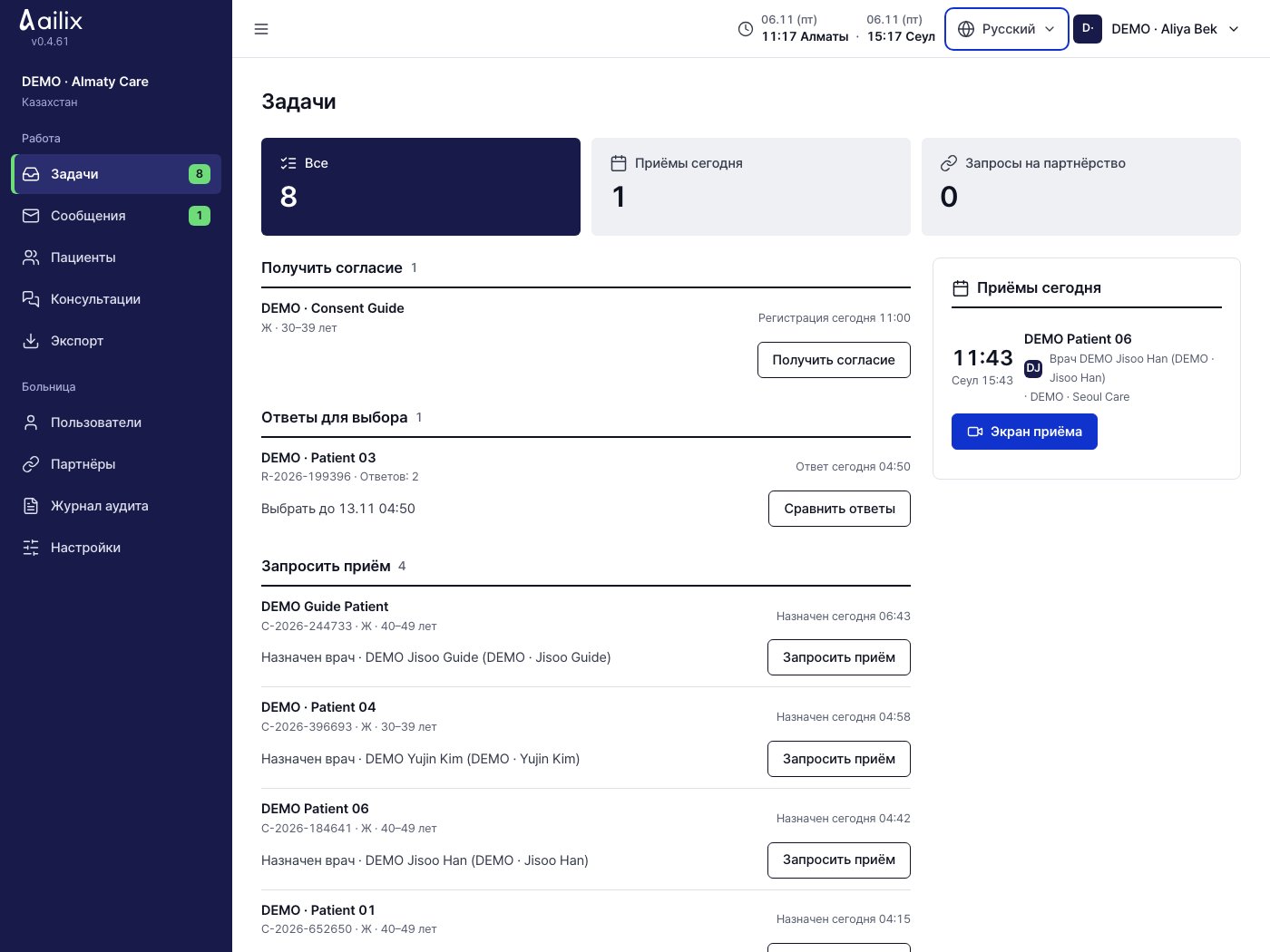
3. Проверить задачи на сегодня

  1. В разделе «Задачи» откройте то, что можно сделать сейчас.
  2. Задачи, где сейчас не ваша очередь, находятся ниже, в группе «В ожидании».
Проверить задачи на сегодня · Настоящий экран сервиса · Пример данных
Настоящий экран сервиса · Пример данных · v0.4.61Увеличить экранВ начало руководства
Сотрудник направляющей больницы

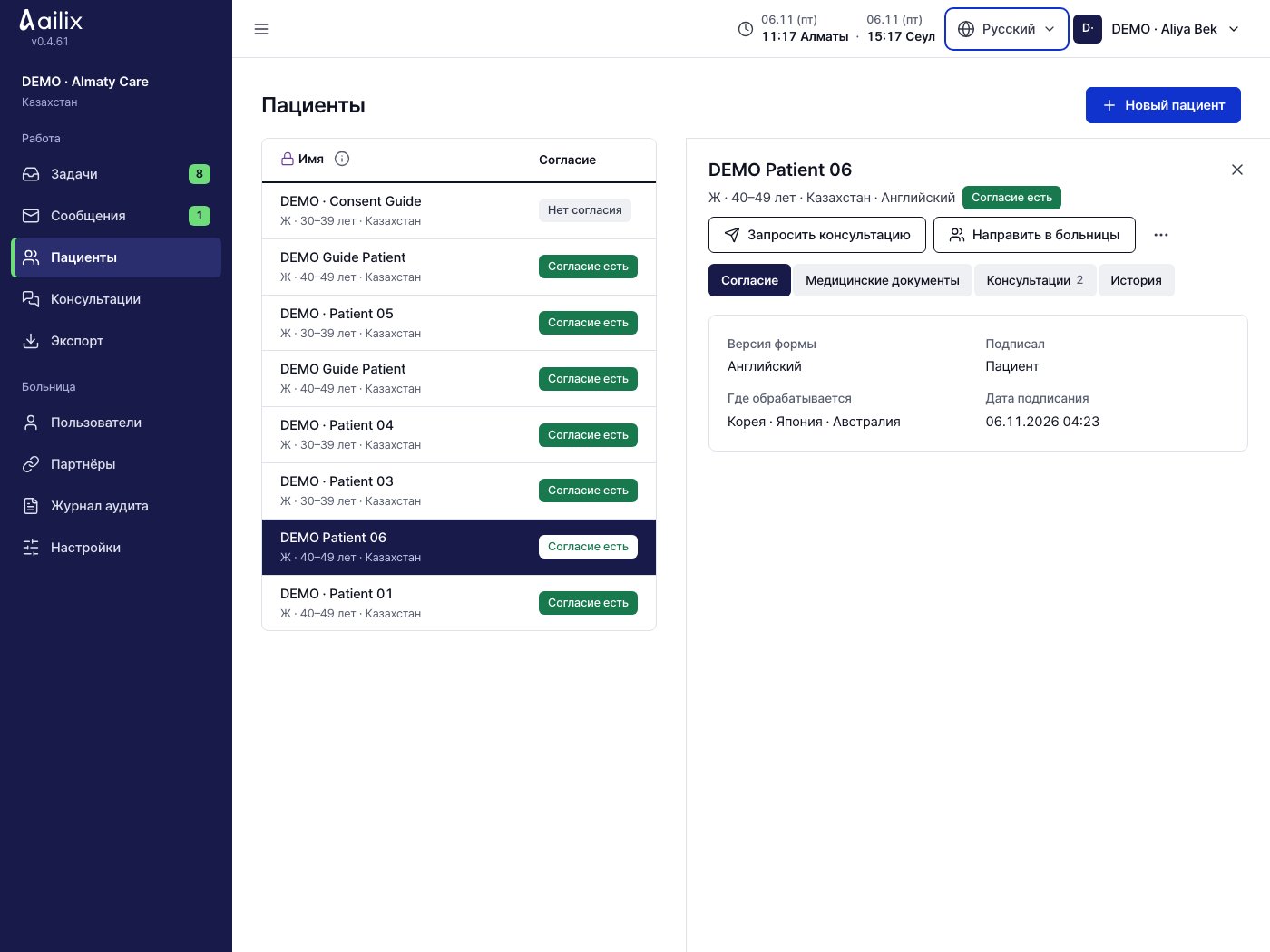
4. Зарегистрировать пациента

  1. В разделе «Пациенты» нажмите «Новый пациент».
  2. Введите данные пациента и нажмите «Зарегистрировать».
  3. Подготовьте согласие пациента и необходимые документы.
Зарегистрировать пациента · Настоящий экран сервиса · Пример данных
Настоящий экран сервиса · Пример данных · v0.4.61Увеличить экранВ начало руководства
Сотрудники больницы и врачи

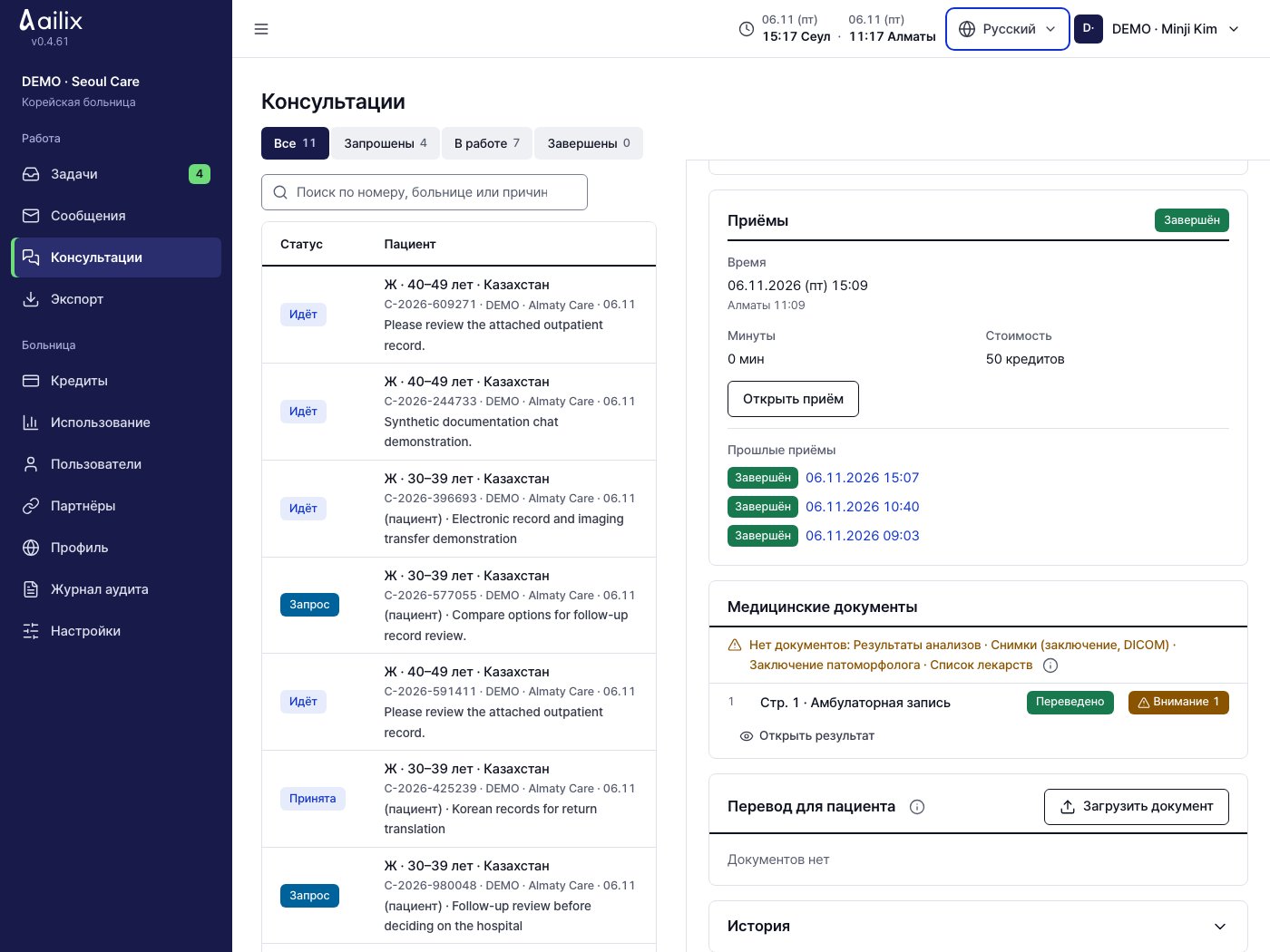
5. Проверить меддокументы

  1. Откройте меддокументы в консультации.
  2. Убедитесь, что у каждой страницы стоит «Переведено», и проверьте перевод.
  3. Страницы с предупреждениями сверяйте с оригиналом. Когда страница проверена, назначенный корейский врач нажимает «Отметить как проверенное».
Проверить меддокументы · Настоящий экран сервиса · Пример данных
Настоящий экран сервиса · Пример данных · v0.4.61Увеличить экранВ начало руководства
Сотрудник больницы

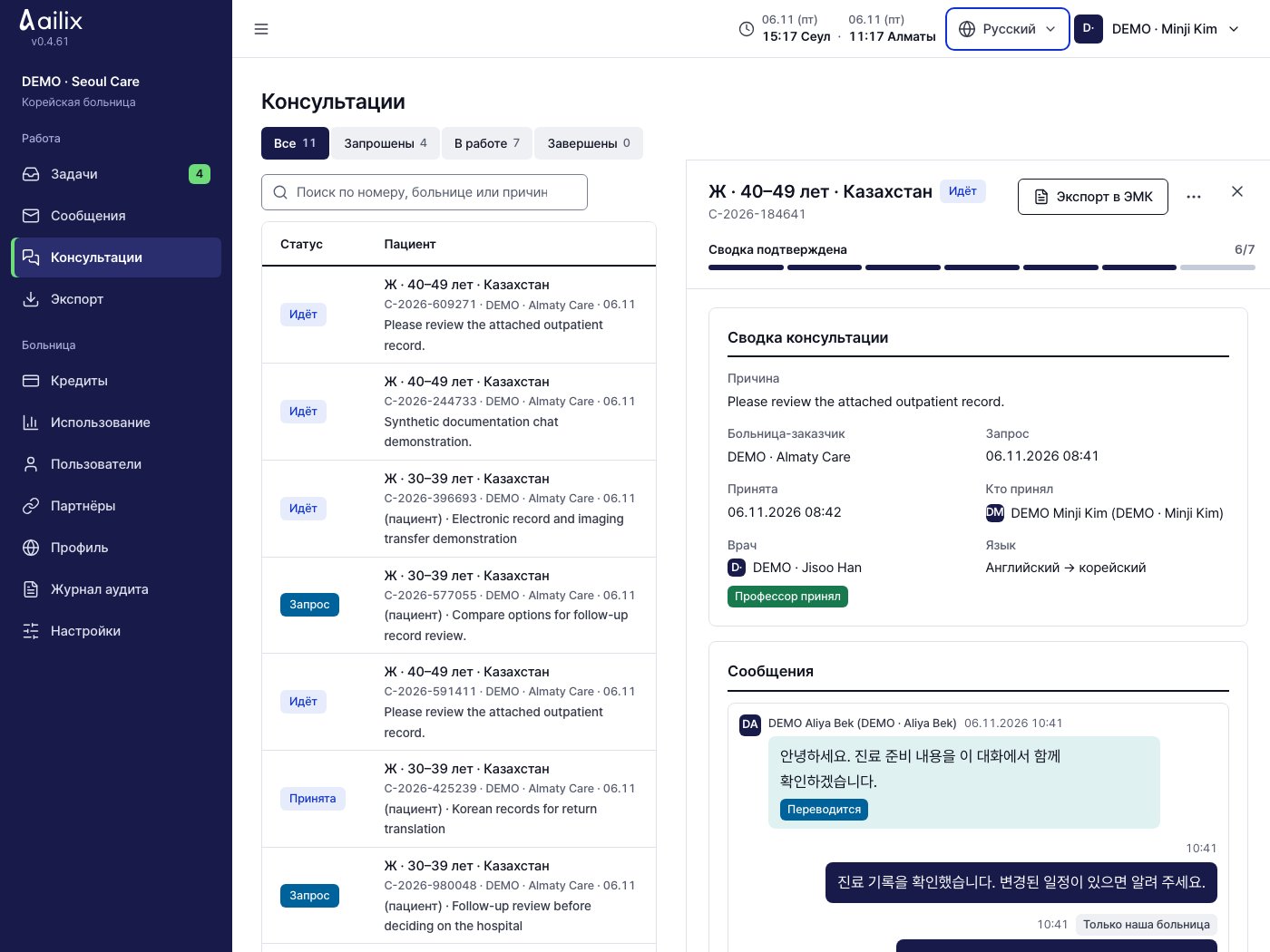
6. Проверить консультацию и время

  1. В списке консультаций откройте консультацию нужного пациента.
  2. Проверьте назначенного врача и статус запроса.
  3. Запросите или подтвердите время приёма на странице консультации.
Проверить консультацию и время · Настоящий экран сервиса · Пример данных
Настоящий экран сервиса · Пример данных · v0.4.61Увеличить экранВ начало руководства
Участники приёма

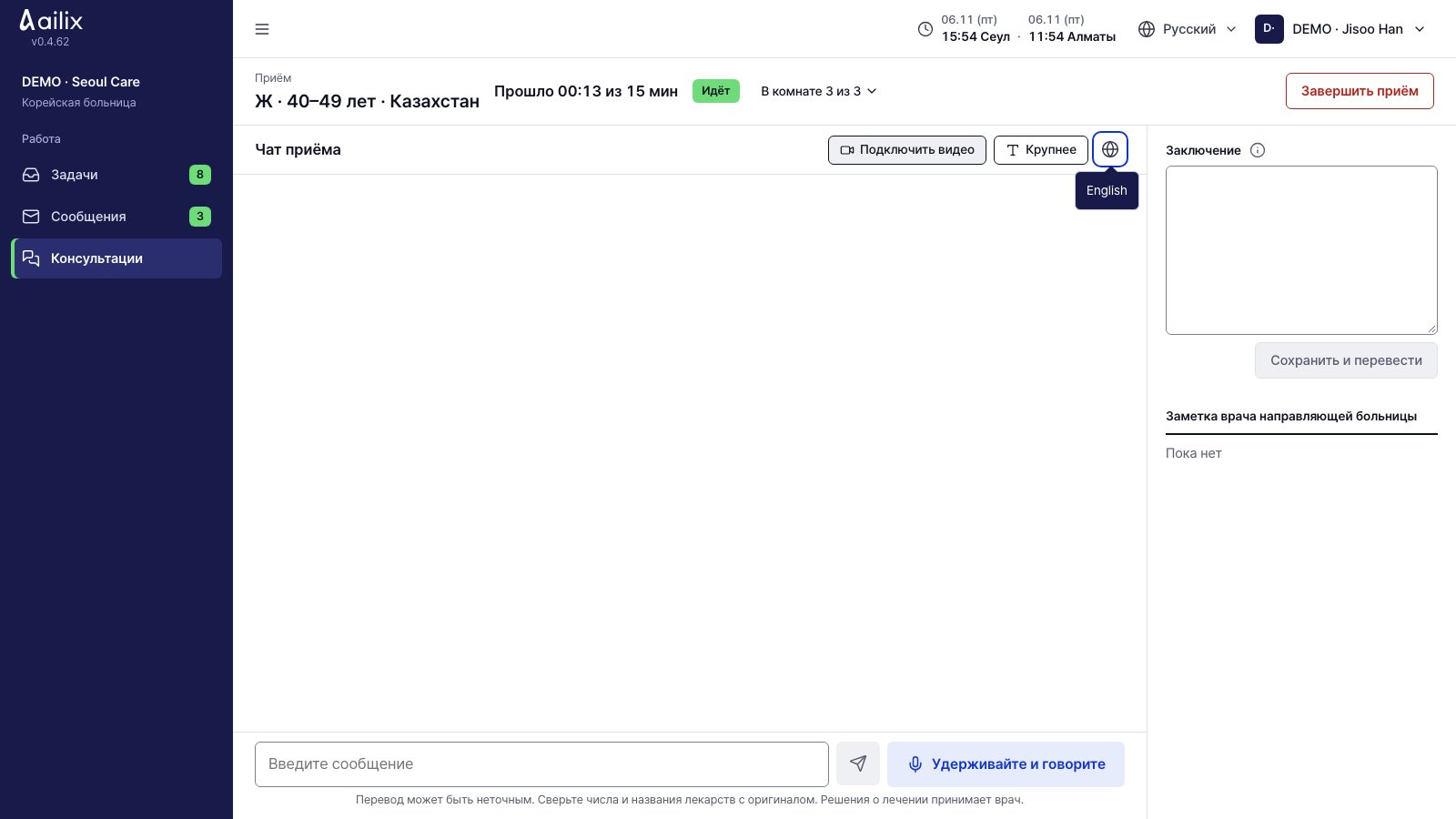
7. Открыть приём

  1. В подтверждённом приёме откройте «Экран приёма».
  2. Разрешите доступ к камере и микрофону для видео.
  3. Во время видео всё сказанное автоматически переводится устно. Вне видео пишите в чат или нажмите и держите «Удерживайте и говорите», пока говорите.
Открыть приём · Настоящий экран сервиса · Пример данных
Настоящий экран сервиса · Пример данных · v0.4.61Увеличить экранВ начало руководства
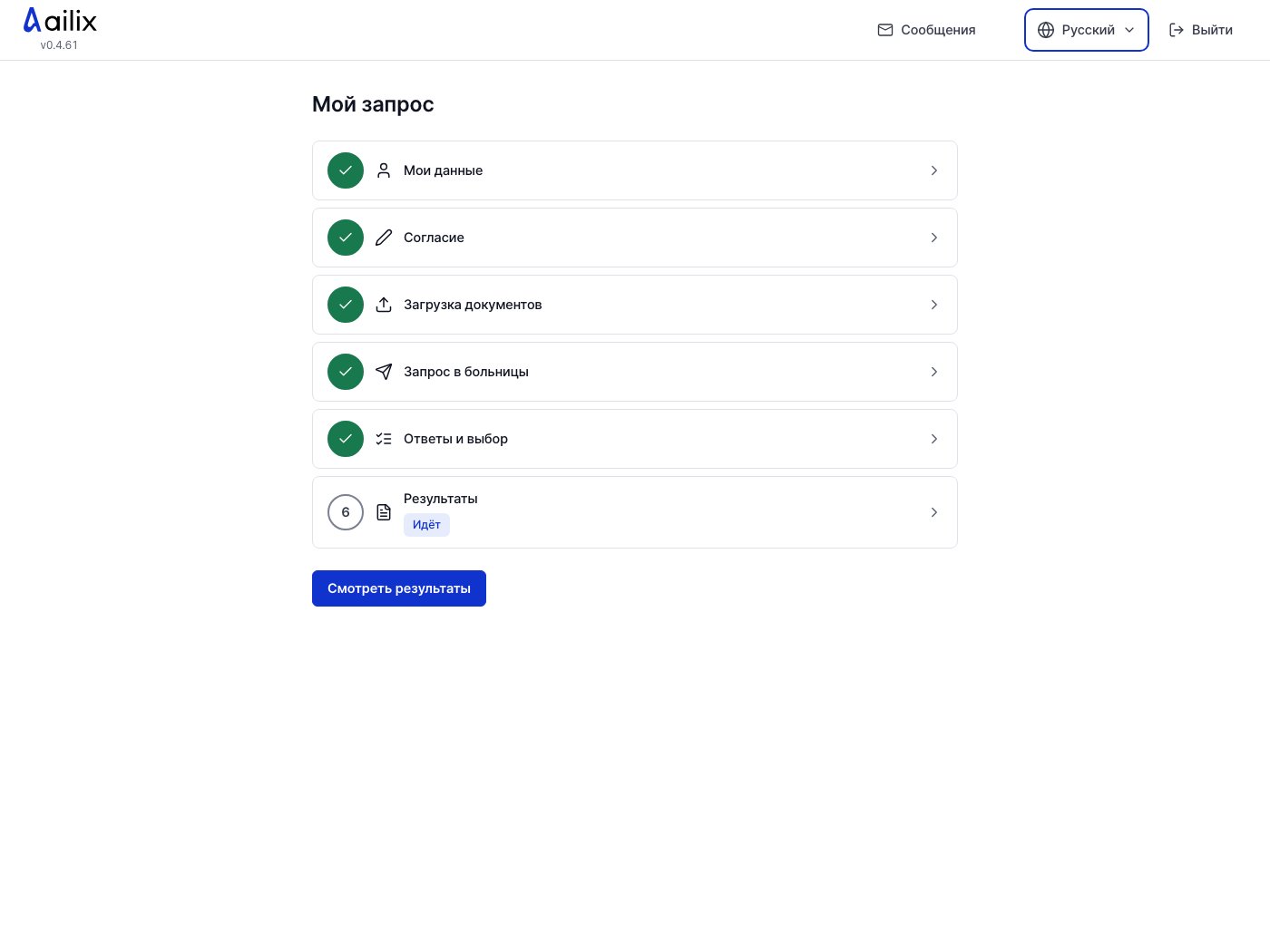
Пациент с самостоятельной регистрацией

8. Подготовить документы к приёму

  1. Зарегистрируйтесь, когда открыт приём заявок, и войдите в свой аккаунт.
  2. В разделе «Мой запрос» введите свои данные, дайте согласие и загрузите документы.
  3. Нажмите «Отправить запрос» и выберите больницы. Сравните ответы, выберите одну и в назначенное ею время нажмите «Войти в чат».
Подготовить документы к приёму · Настоящий экран сервиса · Пример данных
Настоящий экран сервиса · Пример данных · v0.4.61Увеличить экранВ начало руководства
Пользователь после входа

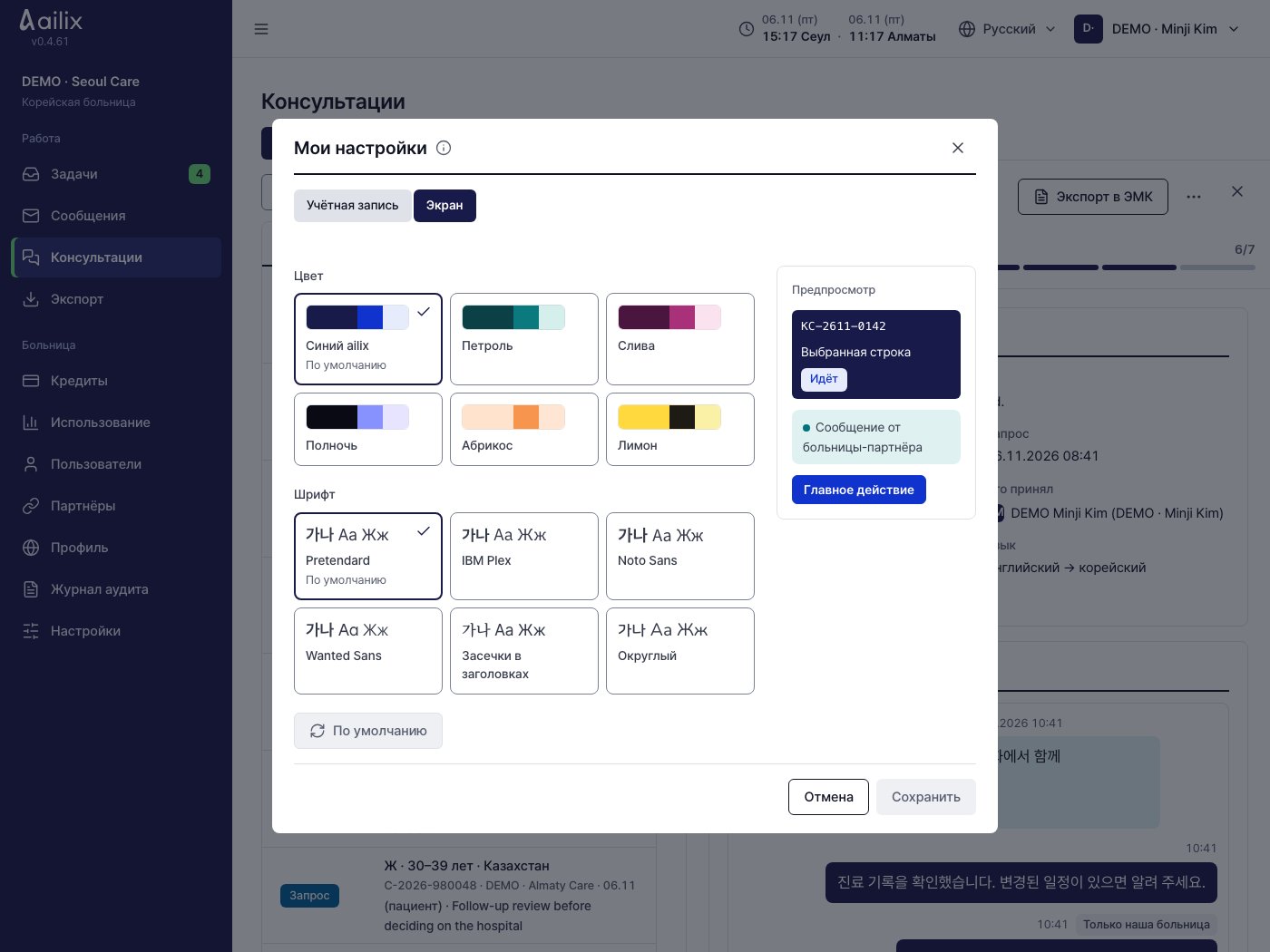
9. Настроить свой экран

  1. В меню пользователя справа вверху откройте «Мои настройки».
  2. На вкладке «Экран» выберите цвета и шрифт.
  3. На вкладке «Безопасность» настройте пароль и приложение-аутентификатор.
Настроить свой экран · Настоящий экран сервиса · Пример данных
Настоящий экран сервиса · Пример данных · v0.4.61Увеличить экранВ начало руководства